> ## Documentation Index
> Fetch the complete documentation index at: https://documentation.onesignal.com/llms.txt
> Use this file to discover all available pages before exploring further.
# デバッグログの取得
> OneSignal SDKを使用してモバイルアプリから詳細なデバッグログをキャプチャする方法を学びます。このガイドでは、詳細ログの有効化、問題の再現、AndroidおよびiOSプラットフォーム全体でプッシュ通知の問題をトラブルシューティングするためのログの共有について説明します。
デバッグログのキャプチャは、モバイルSDKおよびプッシュ通知の問題をトラブルシューティングする最も効果的な方法です。このガイドは、iOSおよびAndroidアプリのデバッグログを生成し、必要に応じてサポートチームとログを共有するのに役立ちます。
## 要件
デバッグログをキャプチャするには、次のものが必要です:
* 問題を再現できるデバイス
* アプリの開発者ツールへのアクセス
* OneSignal Mobile SDKバージョン**5.0.0以上**
以前のSDKバージョンを使用している場合は、手順について[バージョン9.0ドキュメント](/v9.0/docs/capturing-a-debug-log)を参照してください。
## ステップバイステップの手順
### 1. 詳細ログを有効にする
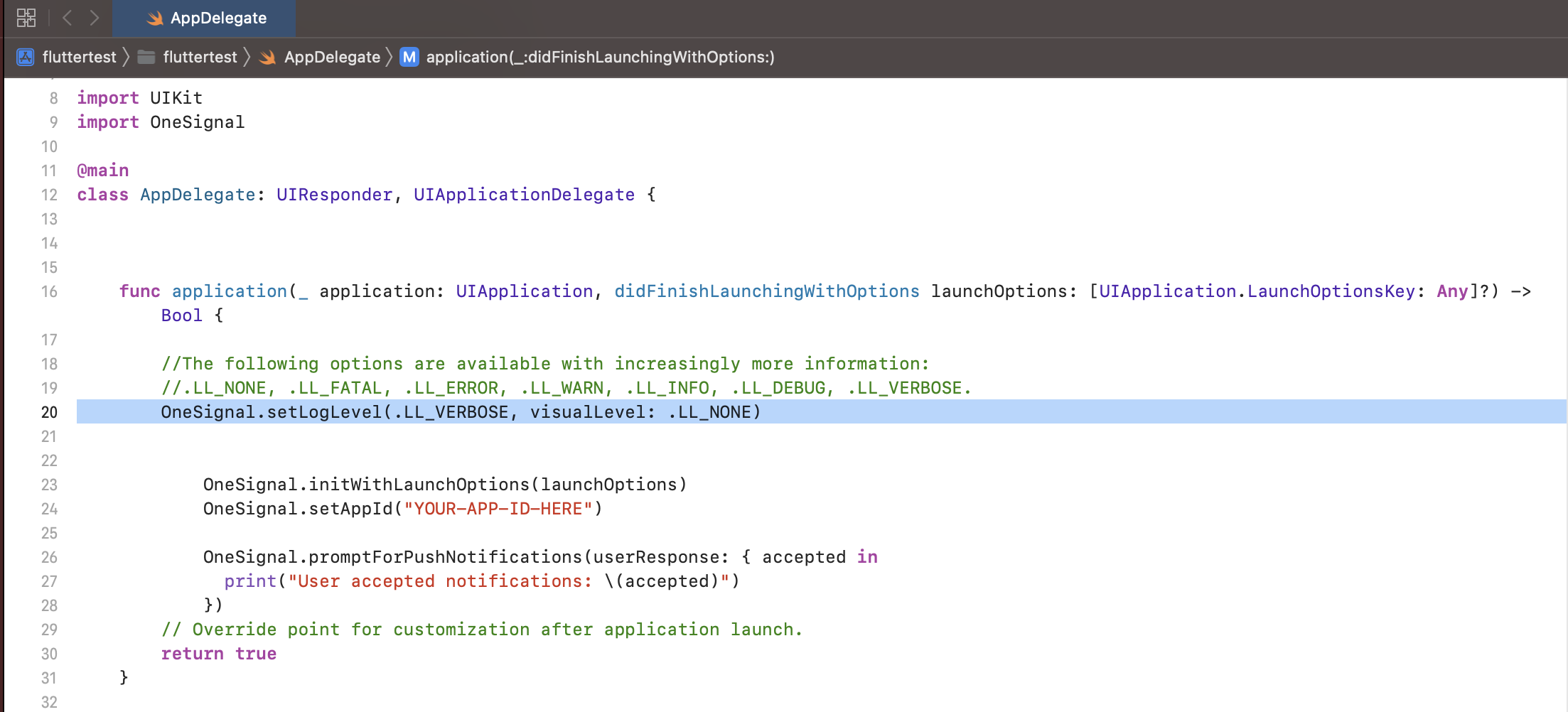
OneSignal SDKを初期化する**前に**、`VERBOSE`ログレベル呼び出しをアプリに追加します。これにより、すべてのOneSignal操作の詳細な診断情報がキャプチャされます。
```Java Java theme={null}
// LogLevel: NONE | FATAL | ERROR | WARN | INFO | DEBUG | VERBOSE
OneSignal.getDebug().setLogLevel(OneSignal.LOG_LEVEL.VERBOSE);
```
```Kotlin Kotlin theme={null}
// LogLevel: .None | .Fatal | .Error | .Warn | .Info | .Debug | .Verbose
OneSignal.Debug.logLevel = LogLevel.Verbose
```
```objectivec Objective-C theme={null}
// LogLevel: ONE_S_LL_NONE | ONE_S_LL_FATAL | ONE_S_LL_ERROR | ONE_S_LL_WARN | ONE_S_LL_INFO | ONE_S_LL_DEBUG | ONE_S_LL_VERBOSE
[OneSignal.Debug setLogLevel:ONE_S_LL_VERBOSE];
```
```Swift Swift theme={null}
OneSignal.Debug.setLogLevel(.LL_VERBOSE)
```
```csharp C# theme={null}
// LogLevel: None | Fatal | Error | Warn | Info | Debug | Verbose
OneSignal.Debug.LogLevel = LogLevel.Verbose;
```
```javascript React Native theme={null}
OneSignal.Debug.setLogLevel(6);
```
```Text Flutter theme={null}
OneSignal.Debug.setLogLevel(OSLogLevel.verbose);
```
```javascript Cordova/Ionic theme={null}
// 0 = None, 1 = Fatal, 2 = Errors, 3 = Warnings, 4 = Info, 5 = Debug, 6 = Verbose
window.plugins.OneSignal.Debug.setLogLevel(6);
```
すべてのSDKアクティビティがログに記録されるように、`OneSignal.init`を呼び出す\_前に\_ログレベルを設定してください。
### 2. 問題を再現する
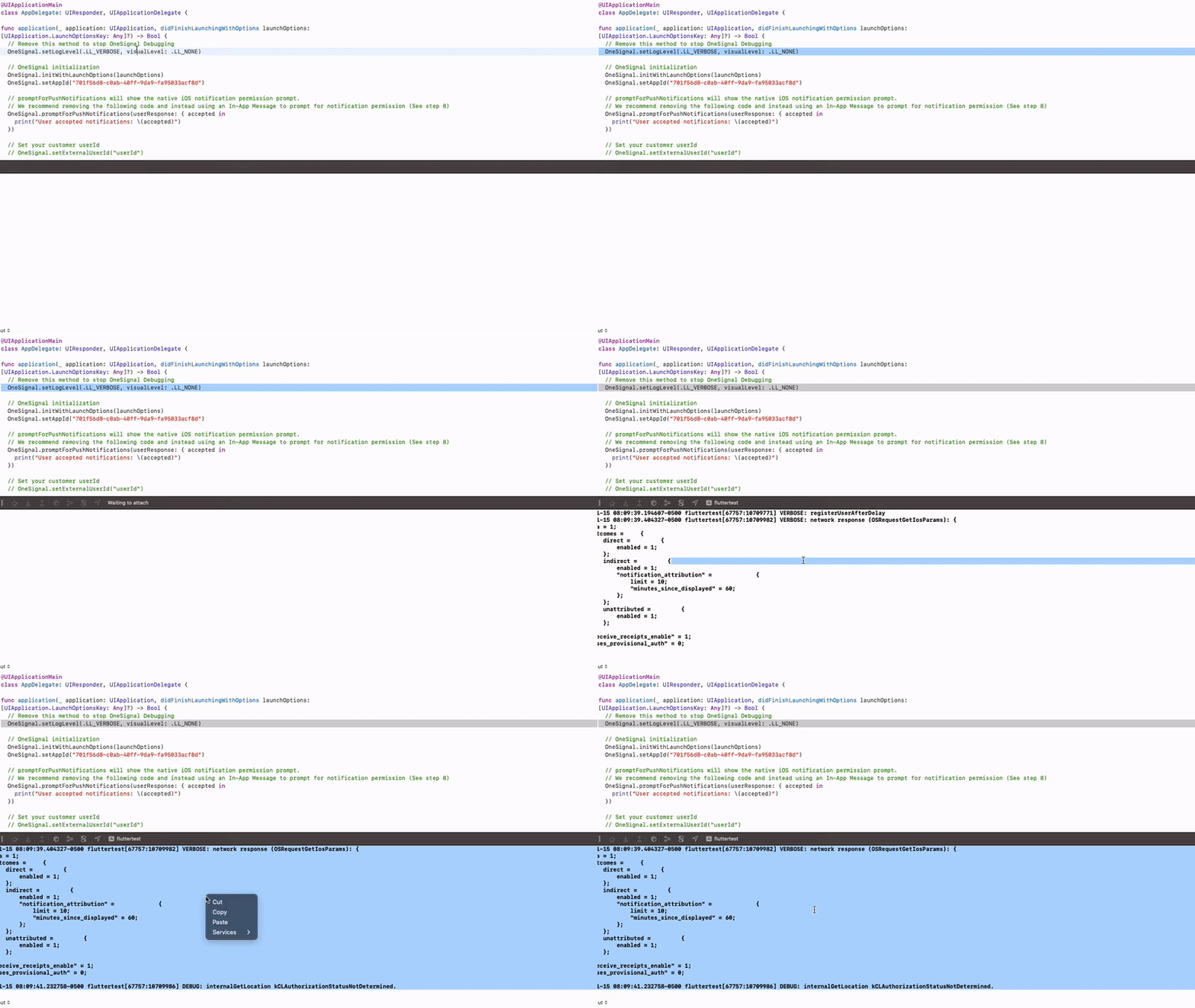
詳細ログを有効にした状態で、Android StudioまたはXcodeに接続された物理デバイスまたはエミュレーターで問題を再現します。
 ### 3. ログをキャプチャして共有する
問題が再現されたら、ログを確認して問題の診断に役立つかどうかを確認します。
サポートが必要な場合は、ログ全体を最初から最後までコピー&ペーストし、`.txt`ファイルとしてOneSignalサポートに送信してください。
関連するすべての再現手順、スクリーンショット、およびその他の詳細を含めてください。
### 3. ログをキャプチャして共有する
問題が再現されたら、ログを確認して問題の診断に役立つかどうかを確認します。
サポートが必要な場合は、ログ全体を最初から最後までコピー&ペーストし、`.txt`ファイルとしてOneSignalサポートに送信してください。
関連するすべての再現手順、スクリーンショット、およびその他の詳細を含めてください。
 #### プラットフォーム固有の手順
### Android Studio
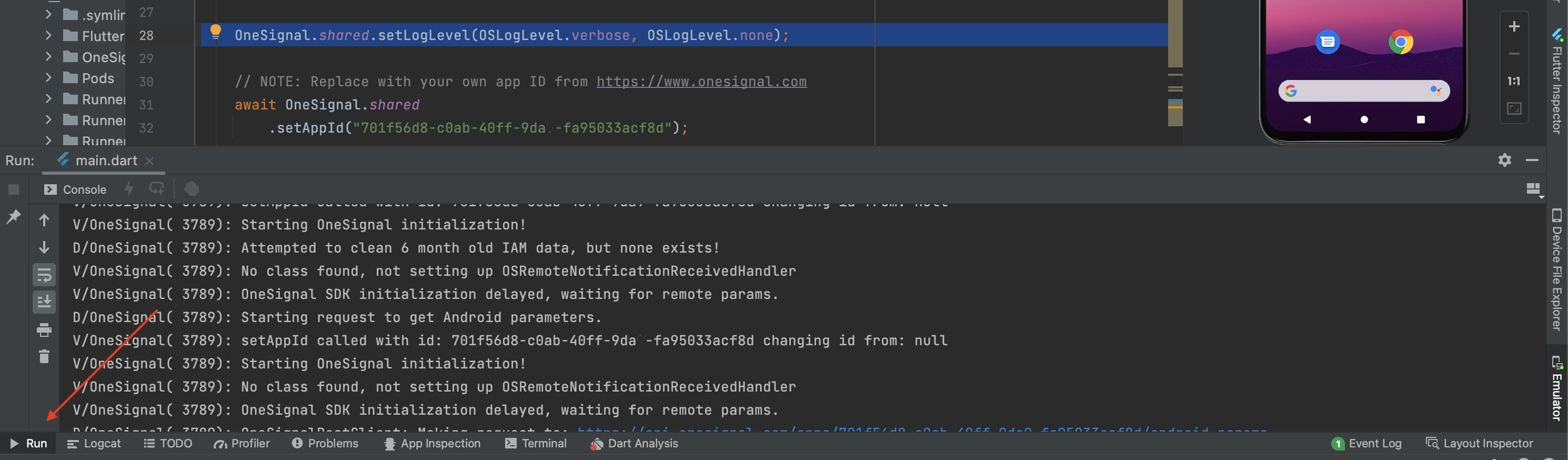
1. 下部パネルのRunタブを開きます。(表示されない場合は、**View > Tool Windows > Run**に移動します)
2. 接続されたデバイスまたはエミュレーターでアプリを実行します。
3. 問題を再現します。
4. すべてのログ出力を選択(` Ctrl + A`または`Cmd + A`)してコピーします。
5. `.txt`ファイルに貼り付けます。
6. 再現手順とともにファイルをOneSignalサポートに送信します。
📎 [サンプルログ(Google Drive)](https://drive.google.com/file/d/1XphR4u4CRtUO37X6VZzzeyLUhq5pRMYw/view?usp=sharing)
#### プラットフォーム固有の手順
### Android Studio
1. 下部パネルのRunタブを開きます。(表示されない場合は、**View > Tool Windows > Run**に移動します)
2. 接続されたデバイスまたはエミュレーターでアプリを実行します。
3. 問題を再現します。
4. すべてのログ出力を選択(` Ctrl + A`または`Cmd + A`)してコピーします。
5. `.txt`ファイルに貼り付けます。
6. 再現手順とともにファイルをOneSignalサポートに送信します。
📎 [サンプルログ(Google Drive)](https://drive.google.com/file/d/1XphR4u4CRtUO37X6VZzzeyLUhq5pRMYw/view?usp=sharing)
 ### Xcode
**重要:** クラッシュは、デバイスがMacに**接続されていない**ときに発生する必要があります。クラッシュを再現した**後に**接続してください。
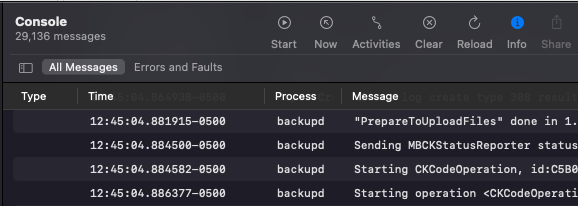
1. Xcodeで**Window > Devices and Simulators**を開きます。
2. デバイスを選択し、**Open Console**をクリックします。
3. ドロップダウンで**All Messages**でフィルタリングします。
4. 問題を再現します。
5. すべての出力を選択(`Cmd + A`)してコピー(`Cmd + C`)します。
6. `.txt`ファイルに貼り付けます。
7. 再現手順とともにファイルをOneSignalサポートに送信します。
### Xcode
**重要:** クラッシュは、デバイスがMacに**接続されていない**ときに発生する必要があります。クラッシュを再現した**後に**接続してください。
1. Xcodeで**Window > Devices and Simulators**を開きます。
2. デバイスを選択し、**Open Console**をクリックします。
3. ドロップダウンで**All Messages**でフィルタリングします。
4. 問題を再現します。
5. すべての出力を選択(`Cmd + A`)してコピー(`Cmd + C`)します。
6. `.txt`ファイルに貼り付けます。
7. 再現手順とともにファイルをOneSignalサポートに送信します。
 ***
***