> ## Documentation Index
> Fetch the complete documentation index at: https://documentation.onesignal.com/llms.txt
> Use this file to discover all available pages before exploring further.

# データフィード

> Data Feedsを使用して、送信時にAPIからOneSignalメールメッセージにリアルタイムデータを取り込む方法を学びます。パーソナライゼーションにはLiquid構文を使用します。

Data Feedsを使用すると、送信時に**APIから直接リアルタイムデータをメッセージに取り込む**ことができます。これにより、OneSignalにデータを事前にロードすることなく、高度にパーソナライズされたコンテンツを配信できます。

次のような頻繁に変更されるデータに対してData Feedsを使用します：

* ユーザーの現在のリワードバランス
* 最新の注文ステータス
* パーソナライズされた製品の推奨

他のパーソナライゼーション方法（[タグ](./add-user-data-tags)や[ダイナミックコンテンツ](./dynamic-content)など）は静的データに最適ですが、**Data Feedsはライブで頻繁に変化する値に最適です**。

<Note>
  Data Feedsは現在、**Journeysを通じて送信されるメールメッセージのみで利用可能**です。
  他のチャネルが必要ですか？[この短いアンケートにご記入ください](https://survey.survicate.com/954895d3e7ed1348/?p=anonymous)。
</Note>

***

## Data Feedsの仕組み

1. **Data Feedを作成** – OneSignalがAPIに接続する方法を構成します。
2. **Data Feedをメッセージテンプレートに添付**します。
3. [Liquid構文](./using-liquid-syntax)を使用してメッセージに**レスポンスフィールドを挿入**します。
4. **送信時**に、OneSignalは各受信者に対してAPI呼び出しを行い、レスポンスを解析し、データをメッセージに注入します。

### 例：リワードポイントの表示

各顧客にリワードバランスを表示したいとします：

```liquid theme={null}
Hi {{ first_name }},

You have {{ data_feed.rewards.points }} points!
Your membership status is {{ data_feed.rewards.status_level }}.

Keep shopping to earn more points!
```

SarahがこのメールをSarahが受け取ると、Liquid変数が彼女の実際のポイントバランスとメンバーシップステータスに置き換えられます。以下のセクションでは、この例を段階的に設定する方法を説明します。

## Data Feedの作成と使用

### 1. Data Feed構成の設定

サイドバーの**Data > Data Feeds**に移動して、既存のData Feedsのリストを表示し、新しいData Feedを作成します。

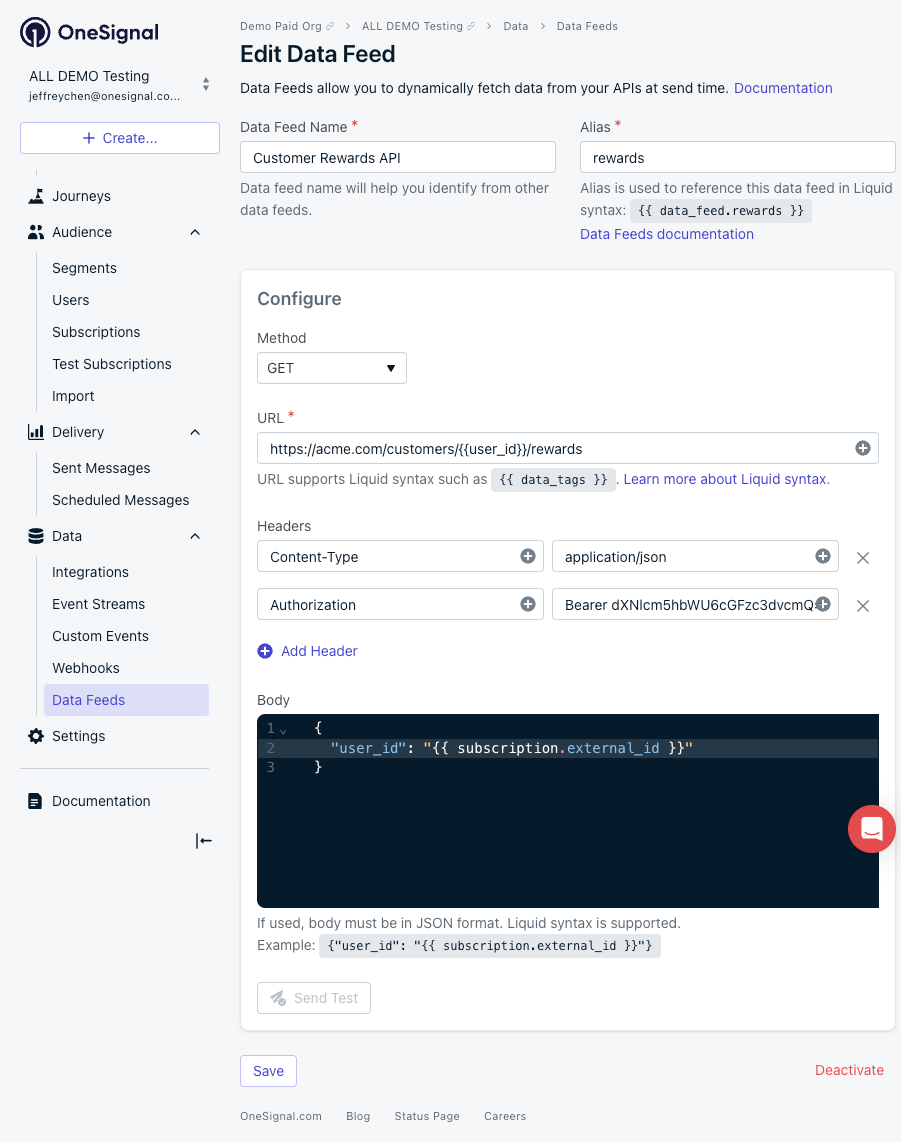
各Data Feedには次が必要です：

* **Name**：フィードのリストで区別するための「Customer Rewards API」のような説明的な名前。一意の名前を推奨しますが、必須ではありません。
* **Alias**：Liquid構文で使用する`rewards`のような短い識別子（例：`{{ data_feed.rewards.points }}`）。一意である必要があり、小文字の英数字のみで、スペースや特殊文字は使用できません。
* **Method**：OneSignalがAPIに接続するために使用するHTTPメソッド。通常は`GET`ですが、`POST`もサポートされています。
* **URL**：APIエンドポイント。OneSignalがユーザー固有のデータを取得できるようにLiquid構文をサポートしています。

例えば、リワードエンドポイントはURLパラメータとしてユーザーの`external_id`（OneSignalに保存）を受け取る場合があります：

```liquid theme={null}
https://acme.com/customers/user_id={{ external_id }}/rewards
```

* **Headers**：APIに必要なキーと値のペア（例：認証トークン）。Liquid構文をサポートしています。
* **Body**：オプションのJSONリクエストボディ。[Journey Webhook](./journeys-webhook#personalization)と同様にLiquid構文をサポートしています。

例えば、APIがURLではなくリクエストボディでユーザーのIDを要求する場合があります：

```json theme={null}
{
	"customer_id": "{{ subscription.external_id }}"
}
```

完全なData Feed構成は次のようになります：

<Frame caption="Data Feed構成の例">
  <img src="https://mintcdn.com/onesignal/pJu1B0q7HE_EbGFK/images/dashboard/data-feed-configuration-example.png?fit=max&auto=format&n=pJu1B0q7HE_EbGFK&q=85&s=d000fa94b02ee58c15b089fa7f9ad834" alt="Data Feed configuration showing name, alias, method, URL, and headers" width="901" height="1142" data-path="images/dashboard/data-feed-configuration-example.png" />
</Frame>

<Tip>
  本番環境で使用する前にフィードをテストしてください。Data Feedのテストは[テストサブスクリプション](./test-users)に対して実行されるため、それらのサブスクリプションにAPIから実際の結果を返す属性があることを確認してください。
</Tip>

最後に、新しいData Feedを**Activate**して、使用できるようにします。

### 2. Data Feedをメッセージテンプレートに添付

OneSignalが使用できるように、Data Feedをメッセージテンプレートに添付します。

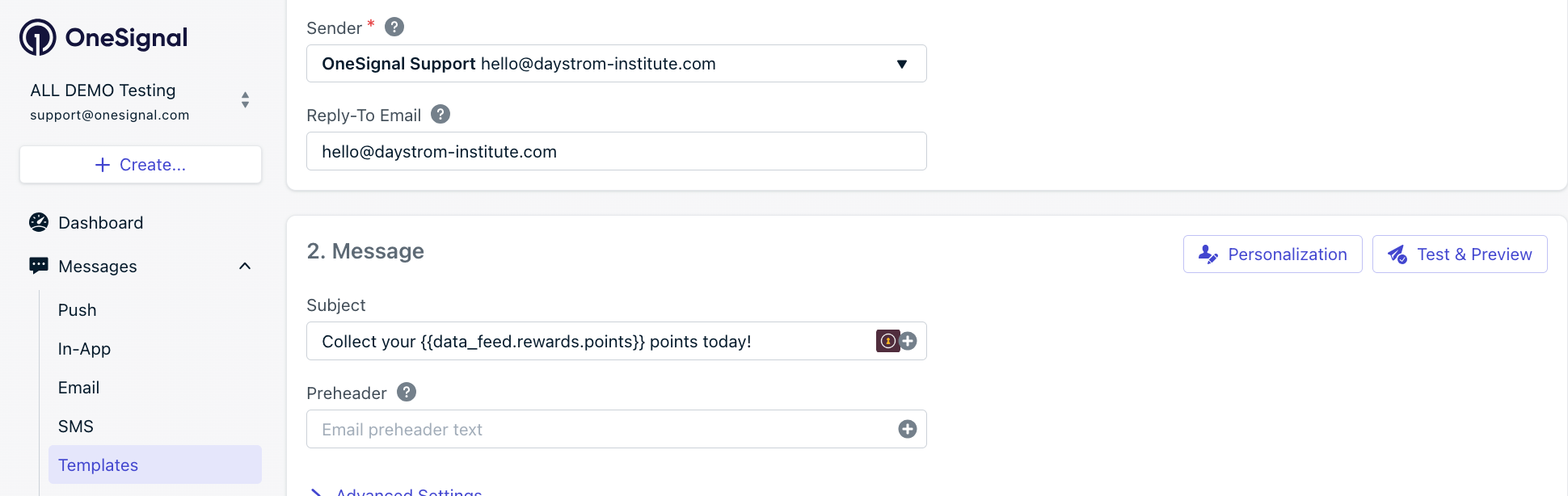
1. **Messages > Templates**に移動します
2. Messageセクションで、**Personalization**ボタンを選択します

<Frame caption="Personalizationボタンのオプション">
  <img src="https://mintcdn.com/onesignal/ciRrThfP6xMpI7GY/images/dashboard/data-feeds-personalization-button.png?fit=max&auto=format&n=ciRrThfP6xMpI7GY&q=85&s=a2b46a9c67cc0ce86c469c407d2afbac" alt="Personalization button in the message template editor" width="1940" height="614" data-path="images/dashboard/data-feeds-personalization-button.png" />
</Frame>

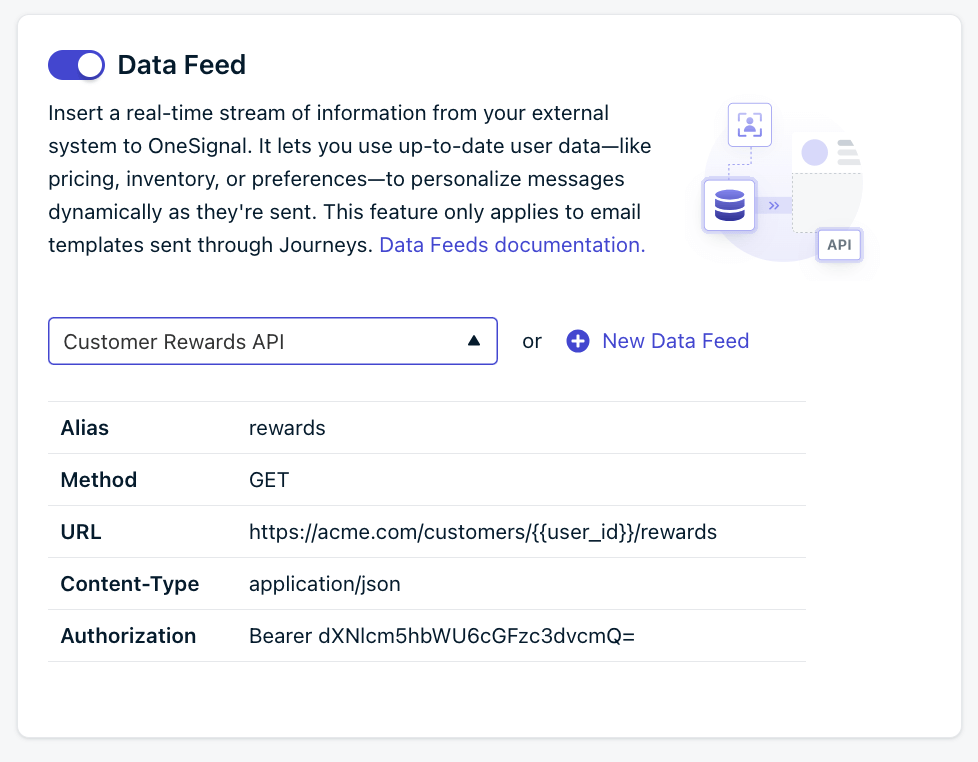
3. **Data Feeds**をトグルオンにして、フィードを選択します

<Frame caption="メッセージコンポーザーのData Feedsセクション">
  <img src="https://mintcdn.com/onesignal/ciRrThfP6xMpI7GY/images/dashboard/data-feeds-option.png?fit=max&auto=format&n=ciRrThfP6xMpI7GY&q=85&s=ca51e5f38a54b8550b3256ad76843947" alt="Data Feeds toggle and feed selector in the message composer" width="978" height="762" data-path="images/dashboard/data-feeds-option.png" />
</Frame>

4. テンプレートを保存します

### 3. メッセージでデータを使用

Liquid構文を使用して、メッセージの任意の場所にレスポンスデータを挿入します。リワードの例を続けると、`external_id`が`a1-b2c3`のSarahのAPIレスポンスは次のようになります：

```json theme={null}
{
	"external_id": "a1-b2c3",
	"points": 193,
	"status_level": "Gold"
}
```

ポイント数とステータスレベルを挿入するには、ドット記法を使用してData Feedのエイリアスとレスポンスフィールドを参照します：

```liquid theme={null}
You have {{ data_feed.rewards.points }} points!
Your membership status is {{ data_feed.rewards.status_level }}.
```

これはOneSignalに次のように指示します：

* Data Feedを使用
* `rewards` Data Feedを使用
  * 復習：`rewards`フィードは、受信者の`external_id`でAPIを呼び出すことを知っています
* レスポンスから、`points`項目の値（193）と`status_level`項目（Gold）を挿入

***

## 要件と制限

APIは次を満たす必要があります：

* ヘッダーに認証トークンを含む**シングルステップ認証を受け入れる**
* **迅速に応答する。** 250ms未満を推奨（これは送信速度に直接影響します）
* **JSONを返す。** 現時点では他の形式はサポートされていません。
  * 別の形式が必要な場合は、[ユースケースをお知らせください](https://survey.survicate.com/954895d3e7ed1348/?p=anonymous)。
* **送信ボリュームを処理する。** APIのレート制限が低い場合、メッセージ配信が遅くなります。
* **妥当なサイズのペイロードを返す。** 最高のパフォーマンスのために、レスポンスを50KB未満に保つことを推奨します。

現在の制限：

* **テンプレートごとに1つのData Feed。** 必要なすべてのデータを1回のAPIレスポンスで取得してください。
* **Data Feedごと、メッセージごとに1つのAPI呼び出し。**
* **Journeysのみ。** 他の送信方法ではまだ利用できません。
* **連鎖呼び出しなし。** 1つのData Feedからのペイロードを使用して別のData Feedを呼び出すことはできません。

<Info>
  テンプレートごとに複数のData Feed、または他のチャネルのサポートが必要ですか？これらの機能の優先順位付けに役立てるために、[ユースケースをお知らせください](https://survey.survicate.com/954895d3e7ed1348/?p=anonymous)。
</Info>

***

## APIの設定

Data Feedを作成する前に、APIが次の要件を処理できることを確認してください：

### 認証

APIはヘッダーを介した認証を受け入れる必要があります：

```
Authorization: Bearer YOUR_TOKEN
```

または

```
X-API-Key: YOUR_KEY
```

### JSONリクエストボディ

リクエストにボディを含める必要がある場合、APIはJSONを受け入れる必要があります。これは、ヘッダーに`Content-Type: application/json`を含める必要があることを意味する場合があります。

### JSONレスポンス

APIはJSONオブジェクトを返す必要があります。通常、これはヘッダーに`Accept: application/json`を含めることを意味します。

### パーソナライゼーションパラメータ

通常、次のようにURLでユーザー識別子を渡します：

```liquid theme={null}
https://api.example.com/users/{{external_id}}/data
https://api.example.com/rewards?email={{email | url_encode}}
```

そして/またはボディで：

```json theme={null}
{
	"customer_id": "{{ external_id }}",
	"email": "{{ subscription.email }}"
}
```

このデータがOneSignalに存在することを確認してください（通常はタグとして、ただし[カスタムイベントプロパティ](#例と高度なユースケース)などの他のオプションも利用可能です）。

### レート制限

APIのレート制限を考慮してください。10,000人のユーザーに送信する場合、10,000回のAPI呼び出しを連続して行います。APIがこのボリュームを処理できることを確認してください。

### エラーハンドリング

APIがエラーを返すか、ユーザーのデータがない場合、そのレシピエントにメッセージは送信されません。APIがすべての予想されるユーザーに対してデータを返すことを確認してください。

***

## 開始前のチェックリスト

Data Feedsを実装する前に、次の質問に答えてください：

* メッセージに表示したいデータは何ですか？APIから取得する項目を特定したシンプルな概要から逆算して作業すると、考えを整理するのに役立ちます。
* このデータは単一のAPIエンドポイントを介して利用可能ですか？
* APIリクエストをどのように認証しますか？
* パーソナライズされたデータを取得するために、どの識別子または他のデータ項目を使用しますか？
* その識別子はすでにOneSignalに保存されていますか？そうでない場合、どのように入力されますか？
* APIは生成するリクエストのボリュームを処理できますか？
* APIがユーザーのデータを持っていない場合はどうなりますか？

***

## 例と高度なユースケース

Data Feedsは、Liquid構文と組み合わせて、または他の機能と組み合わせて創造的な方法で使用して、より複雑なパーソナライゼーションを生成できます。

<Tabs>
  <Tab title="ループによる反復：カート放棄">
    ユーザーのカート内のアイテムの配列とカートの合計金額を返すData Feed `cart`があるとします：

    ```json theme={null}
    {
      "items": [
        {
          "name": "Blue Running Shoes",
          "price": 84.00,
          "image_url": "https://acme.com/blue-running-shoes.png"
        },
        {
          "name": "Protein Bar",
          "price": 5.99,
          "image_url": "https://acme.com/protein-bar.png"
        }
      ],
      "total": 89.99
    }
    ```

    カート内の各アイテムとカート合計を表示したい場合、Liquidでforループを使用できます：

    ```html theme={null}
    <ul>
      {% for item in data_feed.cart.items %}
        <li>
          <strong>{{ item.name }}</strong><br>
          ${{ item.price }}<br>
          <img src="{{ item.image_url }}" alt="{{ item.name }}">
        </li>
      {% endfor %}
    </ul>

    <p>Cart total: ${{ data_feed.cart.total }}</p>

    ```

    これにより次の結果が得られます：

    ```text theme={null}
    - Blue Running Shoes
    - $84.00
    - <running shoes image>
    - Protein Bar
    - $5.99
    - <protein bar image>
    Cart total: $89.99
    ```

    <Note>
      メールブロックエディターを使用している場合、特に画像やリンクを含める必要があるこの種の複雑なLiquid構文を挿入する際は、最良の結果を得るためにカスタムHTMLブロック要素を使用してください。
    </Note>

    <Tip>
      カスタムイベントを使用してこのカート放棄メールをトリガーする方法を確認したいですか？完全なワークフローについては、**カスタムイベントプロパティ**タブをご覧ください。
    </Tip>
  </Tab>

  <Tab title="カスタムイベントプロパティ">
    前のカート放棄の例を続けて、最初にその特定のカートをどのように取得するかをどのように知ることができますか？

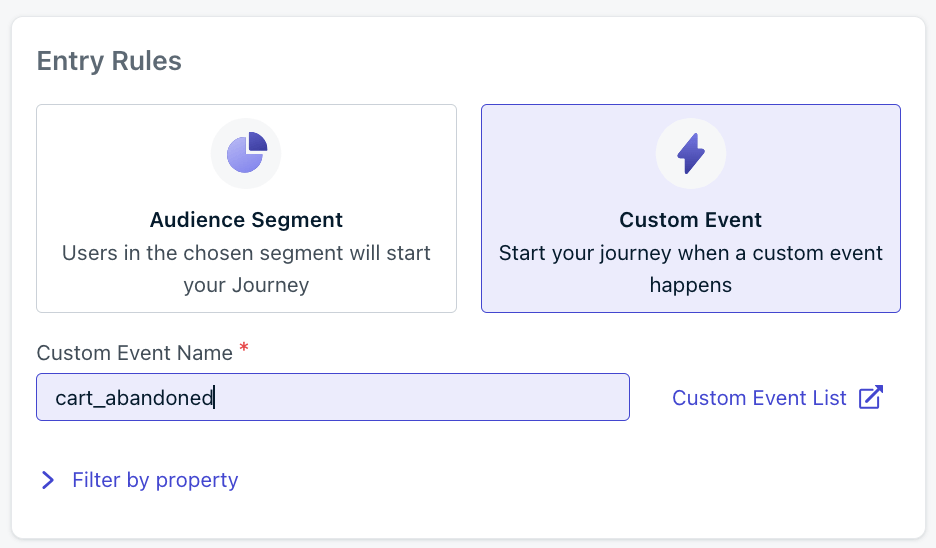
    1つの方法は、プロパティにcart\_idを含む`cart_abandoned` [カスタムイベント](./custom-events)によってトリガーされるJourneyを作成することです。この例では、そのイベントがAPI経由でOneSignalに送信されています：

    ```bash theme={null}
    curl --request POST \
      --url https://api.onesignal.com/apps/{app_id}/custom_events \
      --header 'Accept: application/json' \
      --data '{
      "events": [
        {
          "name": "cart_abandoned",
          "external_id": "user_12345",
          "properties": {
            "cart_id": 98765
          }
        }
      ]
    }'
    ```

    <Frame caption="Journeyエントリのカスタムイベント">
      <img src="https://mintcdn.com/onesignal/ciRrThfP6xMpI7GY/images/dashboard/data-feed-custom-event-journey-entry.png?fit=max&auto=format&n=ciRrThfP6xMpI7GY&q=85&s=6bb357d09ef9a2830ee6e9a19109afc1" alt="Journey entry node triggered by a custom event" width="936" height="548" data-path="images/dashboard/data-feed-custom-event-journey-entry.png" />
    </Frame>

    ユーザー`user_12345`は、このイベントが発火されたときにJourneyに入り、その後メールを送信するノードに到達します。そのメールテンプレートは、URLが次のように特定のカートの内容を取得するように設定された`cart` Data Feedで設定されています：

    ```liquid theme={null}
    https://acme.com/carts/{{ journey.event.cart_abandoned.data.cart_id }}
    ```

    したがって、この特定のイベントが取り込まれてJourneyをトリガーすると：

    1. `cart_id`の値`98765`がJourneyに保存されます
    2. メールステップに到達すると、`cart` Data Feedはその`cart_id`値を参照し、それを使用してカートAPIを呼び出します
    3. 返されたJSONプロパティが解析され、前の例と同様にメールに挿入されます

    <Tip>
      注文ステータスに基づいてData Feedコンテンツを条件付きで表示する方法を確認したいですか？詳細については、**条件付き表示：注文ステータス**タブをご覧ください。
    </Tip>
  </Tab>

  <Tab title="条件付き表示：注文ステータス">
    顧客の注文のステータスを含めたいが、注文が発送された場合にのみ追跡番号リンクを含めたいとします。`if`ステートメントを使用してこれを実現できます：

    ```liquid theme={null}
    Your order is {{data_feed.order.status}}!

    {% if data_feed.order.tracking_number != empty %}
    Track it here: {{data_feed.order.tracking_url}}
    {% endif %}
    ```

    ここでは、`tracking_number`が存在する場合にのみ追跡リンクが表示されます。
  </Tab>

  <Tab title="パーソナライゼーションなしの自動化">
    Data Feedsを使用して、受信者ごとにパーソナライズする必要なく、メッセージに最新の情報を自動的に挿入できます。

    例えば、メールの上部にバナー画像を挿入し、休日や他の月次イベントに合わせて毎月変更しているとします。毎月新しい画像をOneSignalにアップロードし、すべてのテンプレートを変更することを覚えておくのではなく、CMSまたは他のアセット管理場所から現在のバナー画像URLを取得するData Feedを設定することができます。

    次のようにURLに変数**なし**でエンドポイントを指す`banner` Data Feedを設定します：

    ```liquid theme={null}
    https://acme.com/assets/email-banner
    ```

    これは現在のバナーURLを含むレスポンスを返します：

    ```json theme={null}
    {
    	"banner_url": "https://acme.com/assets/email-banner/2025july.png"
    }
    ```

    メールテンプレートを設定して、`{{ data_feed.banner.banner_url }}`を画像ソースURLとして使用し、今後このプロセスを自動化します。
  </Tab>

  <Tab title="パーソナライズされたクーポンコード">
    この例では、各受信者に対してAPIから一意の値を取得するData Feedを使用して、メールでパーソナライズされた一回限りのクーポンコードを送信する方法について説明します。

    ### 目標

    次のようなメールを送信します：

    > Hi George,
    >
    > Complete your booking in the next 2 hours and save 10% with your personal code: XYZ123ABC

    各ユーザーは、メール送信時に外部APIコール経由でライブ生成された一意のクーポンコードを受け取ります。コードは指定された時間ウィンドウで有効であり、そのユーザーにスコープされています。

    ### 前提条件

    * OneSignalで[メールチャネルが設定済み](./email-setup)（アプリにメール機能が有効化されている）
    * ユーザー識別子（例：[`external_id`](./users#external-id)）とキャンペーン識別子を受け取り、クーポンコード、割引、有効期限を含むJSONを返す外部API
    * APIがクーポンを生成するために使用できる各ユーザーの一意の識別子（`external_id`など）
    * OneSignal Journeyを通じてメールを送信するために使用する[セグメント](./segmentation)またはトリガー（例：「過去24時間以内の検索放棄」）

    ### ステップ1：Data Feedを作成する

    <Steps>
      <Step title="Data Feedsに移動">
        OneSignalアプリで、ナビゲーションバーから**Data feeds**を選択し、**New data feed**をクリックします。
      </Step>

      <Step title="Data Feedを設定">
        次のフィールドを設定します：

        * **Data Feed Name**: `coupon_code_generator`
        * **Alias**: `coupon`
        * **Method**: `GET`
        * **URL**: `https://api.example.com/generate-coupon?userId={{ external_id }}&campaign=AbandonedBooking10`
        * **Headers**:
          ```json theme={null}
          {
            "Authorization": "Bearer YOUR_API_TOKEN"
          }
          ```
      </Step>

      <Step title="APIレスポンスを参照">
        APIが次のようなJSONを返す場合：

        ```json theme={null}
        {
          "code": "AB10-5F3K-HT9L",
          "discount_percent": "10%",
          "expires_in_hours": 2
        }
        ```

        メールテンプレートでその値を次のように参照できます：

        * `{{ data_feed.coupon.code }}`
        * `{{ data_feed.coupon.discount_percent }}`
        * `{{ data_feed.coupon.expires_in_hours }}`
      </Step>

      <Step title="Data Feedをテストして有効化">
        **Send Test**をクリックして設定を確認し、**Activate**をクリックしてData Feedをテンプレートで使用できるようにします。
      </Step>
    </Steps>

    ### ステップ2：メールテンプレートを作成する

    1. OneSignalで、**Messages → Email → New Template**に移動します
    2. メッセージ本文内でData Feedのエイリアスとフィールドを使用します。例：

    ```html theme={null}
    <h2>Hi {{ first_name }},</h2>
    <p>
    Complete your booking in the next {{ data_feed.coupon.expires_in_hours }} hours and save
    {{ data_feed.coupon.discount_percent }} with your personal code:
    <strong>{{ data_feed.coupon.code }}</strong>
    </p>

    <p><a href="https://example.com/checkout?coupon={{ data_feed.coupon.code }}">Use Code Now →</a></p>
    ```

    <Note>
      * Liquid構文は`{{ data_feed.<alias>.<field> }}`の形式で使用します
      * Data Feedがテンプレートに添付されていることを確認してください
      * カスタムLiquidロジックを含むドラッグアンドドロップエディターを使用する場合は、HTMLブロックを使用してください
    </Note>

    ### ステップ3：Data Feedを添付してメールをトリガーする

    1. テンプレートコンポーザーで、**Personalization**の下にある**Data Feeds**をトグルオンにして、フィード（`coupon_code_generator`）を選択します
    2. これにより、OneSignalが各受信者に対して送信時にAPI呼び出しを行い、データを入力して、メールに注入します
    3. メッセージを自動化するJourneyを設定します：
       * **エントリ条件**：「過去24時間以内の検索放棄」などのセグメント
       * **[Wait until](./custom-events#wait-until-event)**：`booking_completed`カスタムイベントを作成します。このイベントが発火した場合にJourneyを終了するか、1時間後に続行するように待機を設定します。予約を完了した場合はメールを受け取らずに終了し、そうでない場合はクーポンを受け取るために続行します。
       * **メール送信**：パーソナライズされたクーポンメールテンプレートを使用します
       * Journeyがメールチャネルを使用し、受信者がメールをサブスクライブしていることを確認してください

    ### ステップ4：クーポンの引き換えと追跡を管理する

    バックエンドは次のことを行う必要があります：

    1. `userId`、`code`、`campaign`、`expiration_time`、および`redeemed`フラグとともに生成された各コードを記録します
    2. チェックアウト時にコードを検証して引き換え済みとしてマークします
    3. ROI分析のために引き換えデータ（ユーザー、キャンペーン、時間）を記録します

    ### 完全なワークフロー例

    | ステップ | イベント                  | アクション                                                           |
    | ---- | --------------------- | --------------------------------------------------------------- |
    | 1    | ユーザーが「検索放棄」セグメントをトリガー | ユーザーがセグメント経由でJourneyに入る                                         |
    | 2    | Journeyがメール送信をトリガー    | OneSignalがData Feedを添付し、ユーザーの`external_id`とキャンペーン名でAPIを呼び出す     |
    | 3    | APIがJSONを返す           | OneSignalがData Feedクーポンフィールドを入力してメールを送信する                       |
    | 4    | ユーザーがメールを受け取る         | 例：「Hi George! Save 10% with your personal code: AB10-5F3K-HT9L」 |
    | 5    | ユーザーがコードを引き換える        | バックエンドが引き換えを検証して記録する                                            |

    ### テスト

    * 既知の`external_id`を持つユーザーでテストします
    * APIを手動で呼び出して、正しいJSONレスポンスを確認します
    * OneSignalテンプレートエディターの**Preview**を使用して、Data Feedクーポンフィールドが入力されることを確認します
    * レイテンシとエラーについてAPIログを確認します
    * Data Feed呼び出しが失敗した場合、OneSignalはそのレシピエントへのメッセージ送信をスキップします
  </Tab>
</Tabs>

***

## よくある質問

### Data Feedの値がメッセージに表示されません。何を確認すべきですか？

次の順序で確認してください：

1. Data Feedがテンプレートに**添付**されていること（**Personalization > Data Feeds**の下）。
2. Liquid構文がJSONレスポンス構造と正確に一致していること — `{{ data_feed.<alias>.<field> }}`。
3. APIエンドポイントが同じ識別子で手動呼び出した場合に有効なJSONを返すこと。
4. 受信者がOneSignalに必要な識別子（例：`external_id`）が保存されていること。

### メッセージの送信が遅いのはなぜですか？

Data Feed APIの呼び出しは、すべての受信者に対して送信時に実行されます。APIの応答が遅いか、同時リクエストを処理できない場合、メッセージ配信は比例して遅くなります。250ms未満の応答時間を目標とし、インフラストラクチャが送信ボリュームを処理できることを確認してください。

### 一部の受信者がメッセージを受信しないのはなぜですか？

受信者のData Feed API呼び出しが失敗した場合（404、タイムアウト、またはデータ不足による）、OneSignalはその受信者を完全にスキップします。Data Feed構成のエラーログと独自のAPIログで失敗を確認してください。それらのユーザーがOneSignalに必要な識別子があることを確認してください。

### テンプレートで複数のData Feedを使用できますか？

現時点ではできません。各テンプレートは1つのData Feedをサポートします。1回のAPIレスポンスで必要なすべてのデータを取得してください。複数のフィードが必要な場合は、[ユースケースをお知らせください](https://survey.survicate.com/954895d3e7ed1348/?p=anonymous)。

### Data Feedsはプッシュ通知やSMSで利用できますか？

いいえ。Data FeedsはJourneyを通じて送信されるメールメッセージのみで利用可能です。追加チャネルのサポートが計画されています — 優先順位付けに役立てるために[ユースケースをお知らせください](https://survey.survicate.com/954895d3e7ed1348/?p=anonymous)。

### メッセージ送信時にAPIがダウンしている場合はどうなりますか？

OneSignalは、Data Feed呼び出しが失敗した受信者をスキップします。そのレシピエントにはメッセージが送信されず、フォールバック値も挿入されません。スケジュールされた送信中はAPIのアップタイムとエラーレートを監視してください。

## 関連ページ

<Columns cols={2}>
  <Card title="Liquid構文" icon="code" href="./using-liquid-syntax">
    OneSignalメッセージにおけるLiquidテンプレートの完全なリファレンス。
  </Card>

  <Card title="Journeys" icon="route" href="./journeys-overview">
    Data Feedメールをトリガーする自動メッセージングワークフローを構築します。
  </Card>

  <Card title="カスタムイベント" icon="bolt" href="./custom-events">
    Journeysをトリガーし、Data Feed URLにイベントプロパティを渡します。
  </Card>

  <Card title="メッセージパーソナライゼーション" icon="user-pen" href="./message-personalization">
    タグ、Liquid、ダイナミックコンテンツ、Data Feedsなど、すべてのパーソナライゼーション方法の概要。
  </Card>
</Columns>