> ## Documentation Index
> Fetch the complete documentation index at: https://documentation.onesignal.com/llms.txt
> Use this file to discover all available pages before exploring further.
# ディープリンク
> Universal Links、App Links、またはカスタム URI スキームを使用して、プッシュ通知、メール、アプリ内メッセージからユーザーを Android または iOS アプリの特定の画面に誘導するディープリンクを設定します。
## 概要
ディープリンクは、ユーザーがリンクをタップしたときに、メール、SMS、ウェブサイト、プッシュ通知、アプリ内メッセージなどのソースを問わず、アプリ内の特定の画面に誘導します。アプリがインストールされていない場合、オペレーティングシステムはユーザーをアプリストアまたはフォールバックウェブページにリダイレクトできます。
このガイドでは以下を説明します:
* **ディープリンクの種類**とそれぞれの使用タイミング
* Android と iOS の**プラットフォーム設定**
* OneSignal SDK を使用したアプリでの**ディープリンクの処理**
* プッシュ、メール、アプリ内メッセージの**チャネル別の動作**
一般的な URL およびリンク設定(起動 URL、UTM パラメーター、動的 URL、リンクトラッキング)については、[URL、リンク、ディープリンク](./links)を参照してください。
***
## 前提条件
ディープリンクを設定する前に、以下が必要です:
* アプリが設定された [OneSignal アカウント](https://dashboard.onesignal.com)
* モバイルアプリにインストールされた [OneSignal SDK](./mobile-sdk-setup)
* Universal Links または App Links 用に **HTTPS** でホストされた管理ドメイン
* アプリのソースコードおよびビルド設定へのアクセス(iOS は Xcode、Android は Android Studio)
***
## ディープリンクの種類
ディープリンクには 3 つの一般的なメカニズムがあります。各メカニズムの動作はアプリがインストールされているかどうかによって異なります。
| 種類 | プラットフォーム | 形式 | アプリ未インストール時 |
| ------------------- | ------------- | ----------------------------- | ----------------- |
| **Universal Links** | iOS 9+ | `https://yourdomain.com/path` | Safari で URL を開く |
| **App Links** | Android 6.0+ | `https://yourdomain.com/path` | ブラウザで URL を開く |
| **カスタム URI スキーム** | iOS と Android | `myapp://path` | エラーなしで失敗またはエラーを表示 |
**推奨:** 最も信頼性の高いエクスペリエンスのために、Universal Links(iOS)と App Links(Android)を使用してください。これらは標準の `https://` URL を使用し、チャネル(プッシュ、メール、SMS)をまたいで機能し、アプリがインストールされていない場合のフォールバック動作を提供します。カスタム URI スキーム(`myapp://`)は設定が簡単ですが、フォールバック動作を提供せず、すべてのコンテキスト(メールクライアントなど)で機能しない場合があります。
Universal Links と App Links では、ドメインに検証ファイルをホストする必要があります。このファイルがないと、OS はリンクを通常のウェブ URL として扱います。
***
## Android 設定(App Links)
Android Studio の [App Links Assistant](https://developer.android.com/training/app-links) を使用して、必要な設定を生成します。
### インテントフィルターの設定
ディープリンクを処理する Activity にインテントフィルターを追加します:
```xml theme={null}
```
### 受信インテントの処理
```java theme={null}
Intent appLinkIntent = getIntent();
String appLinkAction = appLinkIntent.getAction();
Uri appLinkData = appLinkIntent.getData();
```
### Digital Asset Links ファイルのホスティング
Android Studio の App Links Assistant を使用して `assetlinks.json` ファイルを生成し、以下の場所にホストします:
```
https://yourdomain.com/.well-known/assetlinks.json
```
完全なファイル形式と確認手順については、Google の [Verify App Links](https://developer.android.com/training/app-links/verify-android-applinks) ドキュメントを参照してください。
***
## iOS 設定(Universal Links)
Apple の [Universal Links](https://developer.apple.com/documentation/xcode/supporting-universal-links-in-your-app) は、ユーザーが一致する `https://` URL をタップしたときにアプリを開きます。アプリのインストールが保証されているシンプルなユースケースでは、代わりに [URL スキーム](https://developer.apple.com/documentation/xcode/defining-a-custom-url-scheme-for-your-app)を使用できます。
### Associated Domains の有効化
1. Xcode でターゲットを選択 → **Signing & Capabilities** → **Associated Domains** を追加
2. ドメインを追加:`applinks:yourdomain.com`
### アプリでの Universal Link の処理
```swift Swift theme={null}
func application(_ application: UIApplication,
continue userActivity: NSUserActivity,
restorationHandler: @escaping ([UIUserActivityRestoring]?) -> Void) -> Bool {
guard userActivity.activityType == NSUserActivityTypeBrowsingWeb,
let url = userActivity.webpageURL else {
return false
}
// URL パスに基づいて正しい画面にルーティング
return true
}
```
```objectivec Objective-C theme={null}
- (BOOL)application:(UIApplication *)application
continueUserActivity:(NSUserActivity *)userActivity
restorationHandler:(void (^)(NSArray *))restorationHandler {
if ([userActivity.activityType isEqualToString:NSUserActivityTypeBrowsingWeb]) {
NSURL *url = userActivity.webpageURL;
// URL パスに基づいて正しい画面にルーティング
return YES;
}
return NO;
}
```
### Apple App Site Association ファイルのホスティング
`apple-app-site-association`(AASA)ファイルを作成し、以下の場所にホストします:
```
https://yourdomain.com/.well-known/apple-app-site-association
```
`TEAMID` を Apple Team ID に、`com.example.app` をバンドル識別子に置き換えてください:
```json theme={null}
{
"applinks": {
"apps": [],
"details": [{
"appID": "TEAMID.com.example.app",
"paths": ["/path/*", "/another-path"]
}]
}
}
```
完全な仕様については、Apple の [Supporting Associated Domains](https://developer.apple.com/documentation/xcode/supporting-associated-domains) ドキュメントを参照してください。
### iOS 起動 URL の動作
OneSignal の iOS SDK は起動 URL(`url` プロパティ)を処理するために `openURL` を使用します。これにより、リンクが最初にブラウザで開き、その後アプリにリダイレクトされます——ユーザーエクスペリエンスが低下する可能性があります。
これを回避するには、以下のいずれかのアプローチを使用してください:
1. API ペイロードで **`url` の代わりに `data` を使用**し、[プッシュ通知クリックリスナー](./mobile-sdk-reference#addclicklistener-push)でディープリンクを処理する
2. `Info.plist` に Boolean 値 `YES` の `OneSignal_suppress_launch_urls` を追加して**起動 URL を抑制**し、クリックリスナーですべてのナビゲーションを処理する
アプローチ 1(`data` + クリックリスナーの使用)を推奨します。OS に URL 解決を依存せず、ナビゲーションを完全に制御できます。
***
## OneSignal SDK によるディープリンクの処理
OneSignal メッセージからのディープリンクを処理する最も信頼性の高い方法は、OS レベルのリンク解決に依存するのではなく、SDK のクリックリスナーを使用することです。これにより、アプリ内のナビゲーションを完全に制御できます。
### プッシュ通知クリックリスナー
`addClickListener` を使用して通知クリックをインターセプトし、ディープリンク URL または追加データに基づいてユーザーをルーティングします:
```kotlin Kotlin theme={null}
OneSignal.Notifications.addClickListener { event ->
val url = event.notification.launchURL
val data = event.notification.additionalData
// url または data に基づいて正しい画面にルーティング
}
```
```swift Swift theme={null}
class AppDelegate: UIResponder, UIApplicationDelegate, OSNotificationClickListener {
func application(_ application: UIApplication,
didFinishLaunchingWithOptions launchOptions: [UIApplication.LaunchOptionsKey: Any]?) -> Bool {
OneSignal.Notifications.addClickListener(self)
return true
}
func onClick(event: OSNotificationClickEvent) {
let url = event.notification.launchURL
let data = event.notification.additionalData
// url または data に基づいて正しい画面にルーティング
}
}
```
```javascript React Native theme={null}
OneSignal.Notifications.addEventListener('click', (event) => {
const url = event.notification.launchURL;
const data = event.notification.additionalData;
// url または data に基づいて正しい画面にルーティング
});
```
```dart Flutter theme={null}
OneSignal.Notifications.addClickListener((event) {
final url = event.notification.launchUrl;
final data = event.notification.additionalData;
// url または data に基づいて正しい画面にルーティング
});
```
```csharp Unity (C#) theme={null}
OneSignal.Notifications.Clicked += (sender, e) => {
var url = e.Notification.LaunchURL;
var data = e.Notification.AdditionalData;
// url または data に基づいて正しい画面にルーティング
};
```
Java、Objective-C、Cordova/Ionic を含む完全な API リファレンスについては、[`addClickListener()` プッシュ](./mobile-sdk-reference#addclicklistener-push)を参照してください。
### アプリ内メッセージクリックリスナー
アプリ内メッセージのボタンとアクションからのディープリンクを処理するには、アプリ内メッセージクリックリスナーを使用します:
```kotlin Kotlin theme={null}
OneSignal.InAppMessages.addClickListener { event ->
val actionId = event.result.actionId
// アクション ID(ディープリンク URI)に基づいてルーティング
}
```
```swift Swift theme={null}
func onClick(event: OSInAppMessageClickEvent) {
let actionId = event.result.actionId
// アクション ID(ディープリンク URI)に基づいてルーティング
}
```
```javascript React Native theme={null}
OneSignal.InAppMessages.addEventListener('click', (event) => {
const actionId = event.result.actionId;
// アクション ID(ディープリンク URI)に基づいてルーティング
});
```
```dart Flutter theme={null}
OneSignal.InAppMessages.addClickListener((event) {
final actionId = event.result.actionId;
// アクション ID(ディープリンク URI)に基づいてルーティング
});
```
完全な API リファレンスについては、[`addClickListener()` アプリ内](./mobile-sdk-reference#addclicklistener-in-app)を参照してください。
***
## プッシュ通知
2 つの方法のいずれかでディープリンクを含めます:
| 方法 | API プロパティ | 動作 |
| ------------- | --------------------------- | --------------------------------------- |
| **起動 URL** | `url`(またはモバイル専用の `app_url`) | OS が URL を直接開く。iOS では、抑制しない限りブラウザが先に開く。 |
| **追加データ**(推奨) | `data` | URL がクリックリスナーに渡される。ナビゲーションを完全に制御できる。 |
### プラットフォームの動作
* **Android**:App Links を通じて一致する Activity を直接開く
* **iOS**:Safari を開き、その後アプリを開く([起動 URL を抑制](#ios-起動-url-の動作)してクリックリスナーでナビゲーションを処理しない場合)
`url`、`web_url`、`app_url` のターゲティングの詳細については、[URL、リンク、ディープリンク](./links)を参照してください。
***
## メール
デフォルトでは、OneSignal はクリックトラッキングのためにメールリンクを書き換えます。これにより URL が変更され、OS がドメインをアプリの Associated Domain と一致するものと認識しなくなるため、ディープリンクが機能しなくなります。
### メールでのディープリンクの有効化
ディープリンクを維持するには、以下のいずれかの方法でクリックトラッキングを無効にします:
* **ダッシュボード**:メールエディターで**リンククリックのトラッキング**のチェックを外す
* **API**:`disable_email_click_tracking: true` を設定する
* **リンクごと**:アンカータグに `disable-tracking=true` 属性(`…`)を追加して、他のリンクのトラッキングを維持しながら個別リンクのトラッキングを無効にする
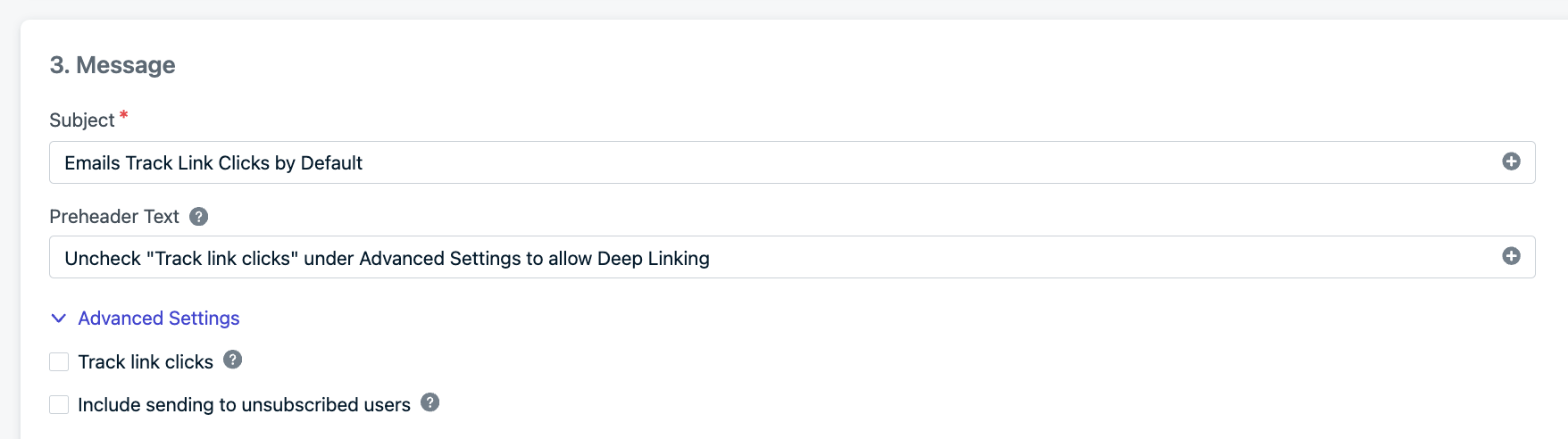 クリックトラッキングを無効にすると、[メールレポート](./email-message-reports)のクリック指標が失われます。ディープリンク以外の URL の分析を維持するために、リンクごとのトラッキング除外の使用を検討してください。
### メールディープリンクの動作
| シナリオ | 結果 |
| ------------------------------------------ | -------------------------- |
| iOS + Safari + Universal Link + トラッキング無効 | アプリを直接開く |
| iOS + Safari + Universal Link + トラッキング有効 | Safari を開き、アプリを開くよう促す |
| iOS + Safari 以外のメールクライアント + Universal Link | アプリ未インストール時は App Store を開く |
| Android + App Link + トラッキング無効 | アプリを直接開く |
| Android + App Link + トラッキング有効 | 先にブラウザを開き、その後アプリを開く |
***
## アプリ内メッセージ
アプリ内メッセージのディープリンクはクリックリスナーパターンを使用します。メッセージエディターでカスタムアクション識別子を設定し、アプリコードでそれを処理します。
### ドラッグアンドドロップエディター
1. ボタンまたはクリック可能な要素を追加する
2. クリックアクションを[カスタムアクション ID](./iam-click-actions#custom-action-id) に設定する
3. **アクション名**としてディープリンク URI を入力する(例:`https://yourdomain.com/promo` または `myapp://promo`)
### HTML エディター
カスタム HTML からディープリンクをトリガーするには、アプリ内 JS ライブラリの [`openUrl`](./in-app-message-api#click-name) メソッドを使用します。
### クリックの処理
[アプリ内メッセージクリックリスナー](#アプリ内メッセージクリックリスナー)を使用してアクションをインターセプトし、アプリ内でユーザーを誘導します。
***
## ディープリンクのテスト
### Android
通知を送信せずに App Links をテストするには、`adb` を使用します:
```bash theme={null}
adb shell am start -a android.intent.action.VIEW \
-d "https://yourdomain.com/path" \
com.your.package
```
`assetlinks.json` にアクセスできることを確認します:
```bash theme={null}
curl -I https://yourdomain.com/.well-known/assetlinks.json
```
### iOS
Apple の [Associated Domains 検証ツール](https://search.developer.apple.com/appsearch-validation-tool/)を使用して AASA ファイルを確認します。以下の方法で Universal Links をテストすることもできます:
1. メモアプリにリンクを貼り付ける
2. リンクを長押しして「\[App] で開く」オプションが表示されることを確認する
3. リンクをタップしてアプリが開くことを確認する
Universal Links は Safari のアドレスバーに直接入力しても機能しません——別のアプリ(メモ、メール、メッセージなど)からタップする必要があります。
### OneSignal テストメッセージ
1. OneSignal ダッシュボードから、ディープリンク URL を起動 URL または追加データとして設定してテストプッシュを送信する
2. 通知がアプリ内の正しい画面を開くことを確認する
3. クリックリスナーのログをチェックして、URL またはデータが受信されたことを確認する
***
## トラブルシューティング
### iOS ディープリンクがアプリの代わりに Safari を開く
これは最も一般的な問題です。考えられる原因:
* **AASA ファイルが正しくホストされていない** — `https://yourdomain.com/.well-known/apple-app-site-association` にあり、`Content-Type: application/json` でリダイレクトがないことを確認する
* **Associated Domains が設定されていない** — Xcode → Signing & Capabilities → Associated Domains に `applinks:yourdomain.com` が含まれていることを確認する
* **起動 URL の動作** — OneSignal の iOS SDK は `url` プロパティに `openURL` を使用し、ブラウザ優先の動作をトリガーします。代わりに `data` + クリックリスナーを使用するか、[起動 URL を抑制](#ios-起動-url-の動作)してください
* **Safari でのテスト** — Universal Links は Safari のアドレスバーからはアクティベートされません。メモ、メール、または別のアプリからテストしてください。
### Android ディープリンクがブラウザを開く
* **`autoVerify` が欠落している** — インテントフィルターに `android:autoVerify="true"` が含まれていることを確認する
* **`assetlinks.json` が見つからない** — ファイルが `https://yourdomain.com/.well-known/assetlinks.json` にあり、HTTP 200 を返すことを確認する
* **SHA256 フィンガープリントの不一致** — `assetlinks.json` のフィンガープリントはアプリの署名証書と一致する必要があります。デバッグビルドとリリースビルドは異なる証明書を使用します。
### ディープリンクがプッシュでは機能するがメールでは機能しない
メールのクリックトラッキングが URL を書き換え、ドメイン検証を破壊しています。ディープリンクを含むメールのクリックトラッキングを[無効にしてください](#メールでのディープリンクの有効化)。
### ディープリンクは受信されたがアプリが遷移しない
* クリックリスナーがアプリのライフサイクル初期(例:`Application.onCreate()` または `AppDelegate.didFinishLaunchingWithOptions`)に登録されていることを確認する
* URL またはアクション ID がルーティングロジックの期待と一致することを確認する
* iOS では、起動 URL を抑制せずに `url` に依存していないことを確認する——リスナーが起動する前にブラウザがリンクを消費する場合があります
***
## よくある質問
### アプリがインストールされていない場合はどうなりますか?
Universal Links(iOS)では、URL は通常のウェブページとして Safari で開きます。App Links(Android)では、URL はデフォルトブラウザで開きます。どちらの場合も、ウェブページを適切なアプリストアにリダイレクトするよう設定できます。カスタム URI スキーム(`myapp://`)は、アプリがインストールされていない場合にエラーなしで失敗するかエラーを表示します。
### ディープリンクには起動 URL と追加データのどちらを使用すべきですか?
追加データ(`data`)はモバイルディープリンクに推奨されます。クリックリスナーを通じてナビゲーションを完全に制御できます。起動 URL(`url`)はよりシンプルですが、iOS での制限(ブラウザリダイレクト)があり、カスタムルーティングロジックを許可しません。
### ユーザーデータでディープリンクをパーソナライズできますか?
はい。Liquid 構文で[動的 URL](./links#dynamic-urls) を使用して、ユーザープロパティ、タグ、またはカスタムデータをディープリンク URL に挿入します。例:`https://yourdomain.com/profile/{{subscription.external_id}}`
### カスタム URI スキームでディープリンクを使用できますか?
はい。カスタムスキーム(例:`myapp://screen`)を起動 URL または追加データの値として設定します。カスタムスキームはプッシュおよびアプリ内メッセージではうまく機能しますが、メールクライアントでは機能しない場合があります。また、アプリがインストールされていない場合のフォールバックも提供されません。
### OneSignal Journeys でディープリンクは機能しますか?
はい。Journey でメッセージステップを設定する際、起動 URL または追加データをディープリンクに設定します。動作はスタンドアローンのプッシュまたはアプリ内メッセージと同じです。
***
起動 URL、UTM パラメーター、動的 URL、リンクトラッキング設定。
クリックリスナーと通知イベント処理の完全な API リファレンス。
アプリ内メッセージのボタンと要素のクリックアクションを設定します。
Android と iOS のプラットフォーム固有のプッシュ通知設定。
クリックトラッキングを無効にすると、[メールレポート](./email-message-reports)のクリック指標が失われます。ディープリンク以外の URL の分析を維持するために、リンクごとのトラッキング除外の使用を検討してください。
### メールディープリンクの動作
| シナリオ | 結果 |
| ------------------------------------------ | -------------------------- |
| iOS + Safari + Universal Link + トラッキング無効 | アプリを直接開く |
| iOS + Safari + Universal Link + トラッキング有効 | Safari を開き、アプリを開くよう促す |
| iOS + Safari 以外のメールクライアント + Universal Link | アプリ未インストール時は App Store を開く |
| Android + App Link + トラッキング無効 | アプリを直接開く |
| Android + App Link + トラッキング有効 | 先にブラウザを開き、その後アプリを開く |
***
## アプリ内メッセージ
アプリ内メッセージのディープリンクはクリックリスナーパターンを使用します。メッセージエディターでカスタムアクション識別子を設定し、アプリコードでそれを処理します。
### ドラッグアンドドロップエディター
1. ボタンまたはクリック可能な要素を追加する
2. クリックアクションを[カスタムアクション ID](./iam-click-actions#custom-action-id) に設定する
3. **アクション名**としてディープリンク URI を入力する(例:`https://yourdomain.com/promo` または `myapp://promo`)
### HTML エディター
カスタム HTML からディープリンクをトリガーするには、アプリ内 JS ライブラリの [`openUrl`](./in-app-message-api#click-name) メソッドを使用します。
### クリックの処理
[アプリ内メッセージクリックリスナー](#アプリ内メッセージクリックリスナー)を使用してアクションをインターセプトし、アプリ内でユーザーを誘導します。
***
## ディープリンクのテスト
### Android
通知を送信せずに App Links をテストするには、`adb` を使用します:
```bash theme={null}
adb shell am start -a android.intent.action.VIEW \
-d "https://yourdomain.com/path" \
com.your.package
```
`assetlinks.json` にアクセスできることを確認します:
```bash theme={null}
curl -I https://yourdomain.com/.well-known/assetlinks.json
```
### iOS
Apple の [Associated Domains 検証ツール](https://search.developer.apple.com/appsearch-validation-tool/)を使用して AASA ファイルを確認します。以下の方法で Universal Links をテストすることもできます:
1. メモアプリにリンクを貼り付ける
2. リンクを長押しして「\[App] で開く」オプションが表示されることを確認する
3. リンクをタップしてアプリが開くことを確認する
Universal Links は Safari のアドレスバーに直接入力しても機能しません——別のアプリ(メモ、メール、メッセージなど)からタップする必要があります。
### OneSignal テストメッセージ
1. OneSignal ダッシュボードから、ディープリンク URL を起動 URL または追加データとして設定してテストプッシュを送信する
2. 通知がアプリ内の正しい画面を開くことを確認する
3. クリックリスナーのログをチェックして、URL またはデータが受信されたことを確認する
***
## トラブルシューティング
### iOS ディープリンクがアプリの代わりに Safari を開く
これは最も一般的な問題です。考えられる原因:
* **AASA ファイルが正しくホストされていない** — `https://yourdomain.com/.well-known/apple-app-site-association` にあり、`Content-Type: application/json` でリダイレクトがないことを確認する
* **Associated Domains が設定されていない** — Xcode → Signing & Capabilities → Associated Domains に `applinks:yourdomain.com` が含まれていることを確認する
* **起動 URL の動作** — OneSignal の iOS SDK は `url` プロパティに `openURL` を使用し、ブラウザ優先の動作をトリガーします。代わりに `data` + クリックリスナーを使用するか、[起動 URL を抑制](#ios-起動-url-の動作)してください
* **Safari でのテスト** — Universal Links は Safari のアドレスバーからはアクティベートされません。メモ、メール、または別のアプリからテストしてください。
### Android ディープリンクがブラウザを開く
* **`autoVerify` が欠落している** — インテントフィルターに `android:autoVerify="true"` が含まれていることを確認する
* **`assetlinks.json` が見つからない** — ファイルが `https://yourdomain.com/.well-known/assetlinks.json` にあり、HTTP 200 を返すことを確認する
* **SHA256 フィンガープリントの不一致** — `assetlinks.json` のフィンガープリントはアプリの署名証書と一致する必要があります。デバッグビルドとリリースビルドは異なる証明書を使用します。
### ディープリンクがプッシュでは機能するがメールでは機能しない
メールのクリックトラッキングが URL を書き換え、ドメイン検証を破壊しています。ディープリンクを含むメールのクリックトラッキングを[無効にしてください](#メールでのディープリンクの有効化)。
### ディープリンクは受信されたがアプリが遷移しない
* クリックリスナーがアプリのライフサイクル初期(例:`Application.onCreate()` または `AppDelegate.didFinishLaunchingWithOptions`)に登録されていることを確認する
* URL またはアクション ID がルーティングロジックの期待と一致することを確認する
* iOS では、起動 URL を抑制せずに `url` に依存していないことを確認する——リスナーが起動する前にブラウザがリンクを消費する場合があります
***
## よくある質問
### アプリがインストールされていない場合はどうなりますか?
Universal Links(iOS)では、URL は通常のウェブページとして Safari で開きます。App Links(Android)では、URL はデフォルトブラウザで開きます。どちらの場合も、ウェブページを適切なアプリストアにリダイレクトするよう設定できます。カスタム URI スキーム(`myapp://`)は、アプリがインストールされていない場合にエラーなしで失敗するかエラーを表示します。
### ディープリンクには起動 URL と追加データのどちらを使用すべきですか?
追加データ(`data`)はモバイルディープリンクに推奨されます。クリックリスナーを通じてナビゲーションを完全に制御できます。起動 URL(`url`)はよりシンプルですが、iOS での制限(ブラウザリダイレクト)があり、カスタムルーティングロジックを許可しません。
### ユーザーデータでディープリンクをパーソナライズできますか?
はい。Liquid 構文で[動的 URL](./links#dynamic-urls) を使用して、ユーザープロパティ、タグ、またはカスタムデータをディープリンク URL に挿入します。例:`https://yourdomain.com/profile/{{subscription.external_id}}`
### カスタム URI スキームでディープリンクを使用できますか?
はい。カスタムスキーム(例:`myapp://screen`)を起動 URL または追加データの値として設定します。カスタムスキームはプッシュおよびアプリ内メッセージではうまく機能しますが、メールクライアントでは機能しない場合があります。また、アプリがインストールされていない場合のフォールバックも提供されません。
### OneSignal Journeys でディープリンクは機能しますか?
はい。Journey でメッセージステップを設定する際、起動 URL または追加データをディープリンクに設定します。動作はスタンドアローンのプッシュまたはアプリ内メッセージと同じです。
***
起動 URL、UTM パラメーター、動的 URL、リンクトラッキング設定。
クリックリスナーと通知イベント処理の完全な API リファレンス。
アプリ内メッセージのボタンと要素のクリックアクションを設定します。
Android と iOS のプラットフォーム固有のプッシュ通知設定。