> ## Documentation Index
> Fetch the complete documentation index at: https://documentation.onesignal.com/llms.txt
> Use this file to discover all available pages before exploring further.

# ドラッグアンドドロップでメールをデザインする

> OneSignalのドラッグアンドドロップメールビルダーを使用してレスポンシブメールを視覚的に構築します。設定、行、コンテンツブロック、パーソナライゼーション、コンプライアンスリンクについて説明します。

## 概要

OneSignalのドラッグアンドドロップメールビルダーを使用すると、受信者の受信トレイに表示されるとおりに—完全なHTMLを記述することなく—レスポンシブメールを視覚的にデザインできます。

3つのコアコンポーネントを使用してメールを構築します：

* **設定** – メール全体に適用されるグローバルスタイルとレイアウト
* **行** – 構造とレスポンシブ性を制御する水平レイアウトコンテナ
* **コンテンツ** – テキスト、画像、ボタン、HTMLなどの個別ブロック

以下のセクションでは、各コンポーネントとメール構築の推奨順序について説明します。

<Note>
  以下の機能が必要な場合は、ドラッグアンドドロップメールビルダーを使用してください：

  * 完全なHTMLを管理することなく視覚的にメールをデザイン（HTMLブロックが利用可能）
  * キャンペーン間で行やテンプレートを再利用
  * 非技術的なチームメンバーが安全にコンテンツを編集できるようにする

  完全なHTML制御、あらゆる場所でのカスタムフォント、または高度なダークモードロジックが必要な場合は、代わりに[HTMLエディター](./design-emails-with-html)を使用してください。
</Note>

### 推奨構築フロー

最良の結果を得て、レンダリングの問題を減らすために、この順序に従ってください：

1. **設定**でグローバルスタイルを設定
2. **行**を使用してレイアウト構造を追加
3. **コンテンツ**ブロックを挿入
4. パーソナライゼーションとリンクを追加
5. 購読解除リンクを追加（マーケティングメール用）
6. テンプレートとして保存または送信

<Check>
  完了後、メールは以下を満たすべきです：

  * 幅が600px以下
  * モバイルとデスクトップできれいに表示される
  * 必要なコンプライアンスリンクが含まれている
</Check>

<Warning>
  **レンダリングや配信に問題を引き起こす一般的なミス：**

  * **購読解除リンクの欠落** — マーケティングメールに必須です。ない場合、受信トレイプロバイダーがメールをスパムとしてフラグを立てる可能性が高くなります。
  * **600pxを超えるメール幅** — モバイルで横スクロールが発生し、多くのクライアントでレイアウトが崩れます。
  * **行への背景画像** — Outlookおよびいくつかのモバイルクライアントはレンダリングしません。代わりに画像ブロックを使用してください。
  * **フォールバックフォントなし** — カスタムWebフォントはごく一部のクライアントでしか読み込まれません。必ずシステムフォントのフォールバックを宣言してください。
  * **大きすぎる画像** — 1MBを超えるメールは読み込みが遅く、ブロックされる場合があります。個別の画像は200KB未満にしてください。
</Warning>

***

## 設定

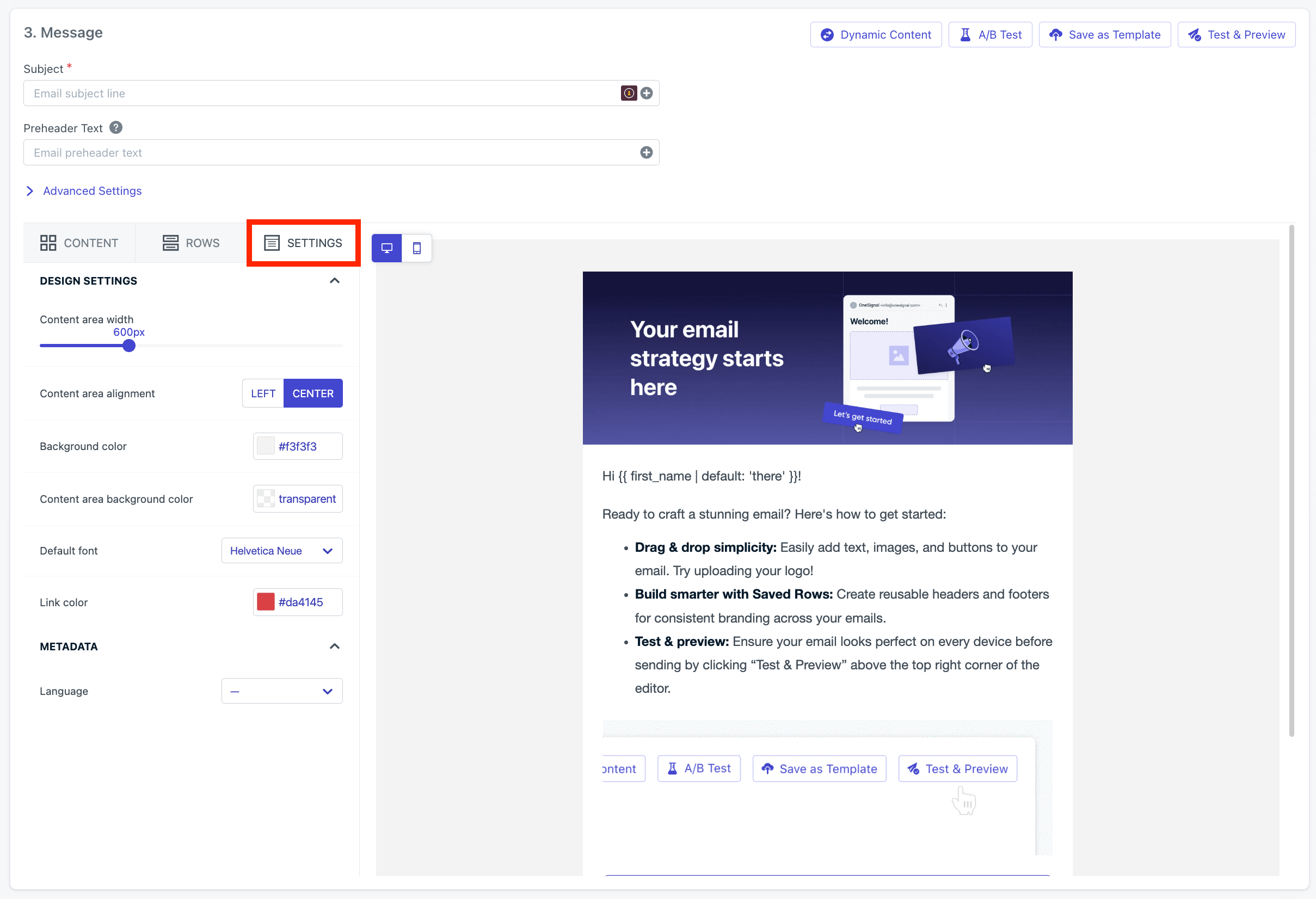
設定は、メールの基本的なレイアウトとスタイルを定義します。明示的にオーバーライドされない限り、これらの値は行とコンテンツブロックにカスケードされます。

<Frame caption="ドラッグアンドドロップエディターのグローバル設定パネル">
  <img src="https://mintcdn.com/onesignal/RBBmVfkQbMT-0tMb/images/email/email-drag-and-drop-settings.png?fit=max&auto=format&n=RBBmVfkQbMT-0tMb&q=85&s=0a857f7754c6b1031926f2e62b6dde15" alt="Global settings panel in the Drag and Drop Editor" width="2418" height="1652" data-path="images/email/email-drag-and-drop-settings.png" />
</Frame>

| デザイン設定      | 説明                                           |
| ----------- | -------------------------------------------- |
| コンテンツエリア幅   | メールの幅（ピクセル単位）。**推奨:** `600px`。               |
| コンテンツエリア配置  | コンテンツを左または中央に配置。                             |
| 背景色         | コンテンツエリアの背後の色。                               |
| コンテンツエリア背景色 | コンテンツエリア内の色。                                 |
| デフォルトフォント   | オーバーライドされない限り、すべてのテキストに適用。カスタムフォントにはHTMLが必要。 |
| リンク色        | すべてのリンクのデフォルト色。                              |
| 言語          | アクセシビリティのためにHTML `lang`属性を設定。デフォルトは英語。       |
<Note>
  **推奨デフォルト:** 一貫性を確保し、ブロックごとのオーバーライドを減らすために、設定で可能な限り多くのスタイリングを設定してください。
</Note>

***

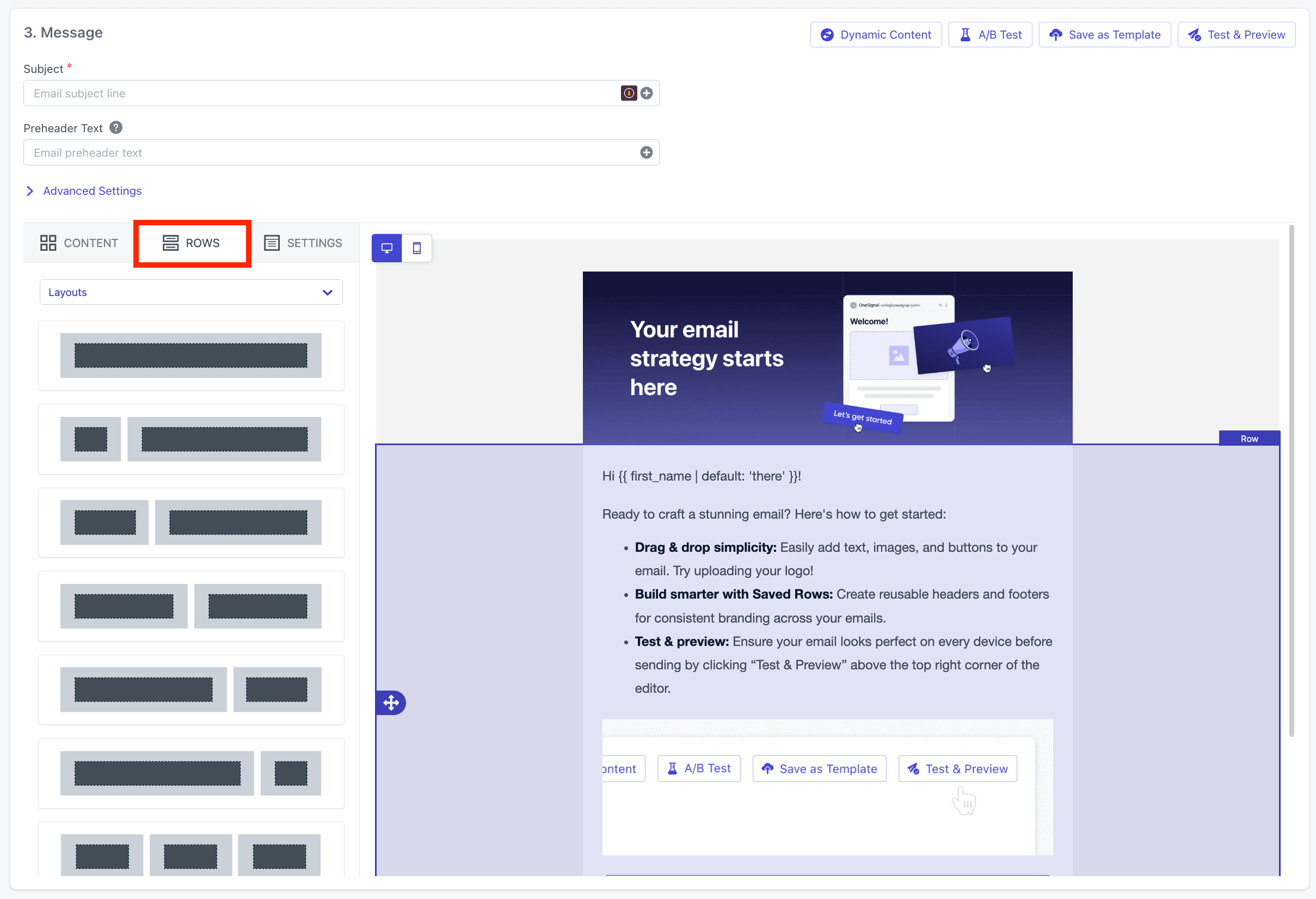
## 行

行は、メールの水平レイアウトを定義します。各行には1つまたは複数の列を含めることができ、各列にはコンテンツブロックを含めることができます。

構造を構築するために、エディターに行をドラッグアンドドロップします。

<Frame caption="メールの構造を構築するための行の追加">
  <img src="https://mintcdn.com/onesignal/RBBmVfkQbMT-0tMb/images/email/email-drag-and-drop-rows.png?fit=max&auto=format&n=RBBmVfkQbMT-0tMb&q=85&s=77120964b859903fc5b9b14ae94f1c44" alt="Adding rows to structure an email" width="2418" height="1652" data-path="images/email/email-drag-and-drop-rows.png" />
</Frame>

<Note>
  レイアウトと間隔を制御するために行を使用してください。主要なレイアウト決定に個別のコンテンツブロックに依存することは避けてください。
</Note>

### 保存された行

保存された行を使用すると、メールやテンプレート間でヘッダー、フッター、または繰り返しセクションを再利用できます。

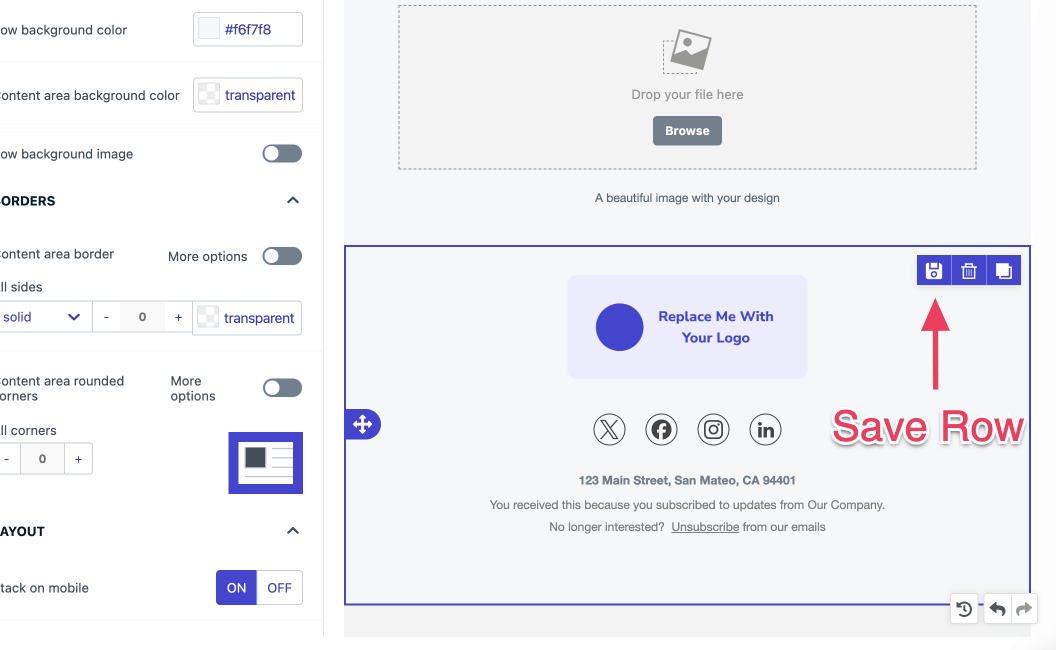
行の**保存アイコン**をクリックして保存します。

<Frame caption="再利用のための行の保存">
  <img src="https://mintcdn.com/onesignal/Xl2NHJvxakrK4JbL/images/docs/f4244e8-save-row.png?fit=max&auto=format&n=Xl2NHJvxakrK4JbL&q=85&s=d08bbd071e599b38cceb57a093db8837" alt="Saving a row for reuse" width="1056" height="650" data-path="images/docs/f4244e8-save-row.png" />
</Frame>

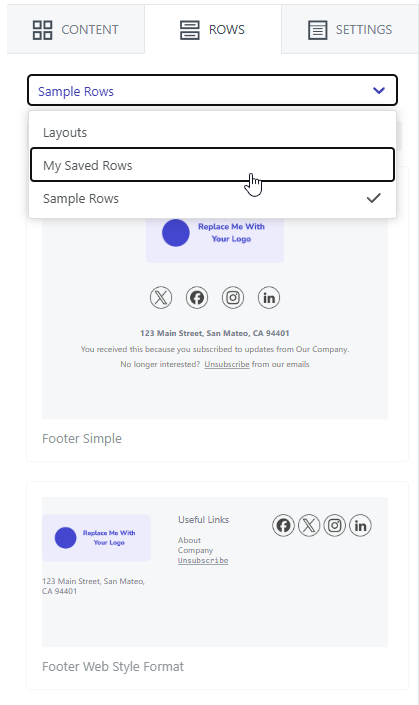
**行 > 保存された行**から保存された行にアクセスします。

<Frame caption="保存された行の選択">
  <img src="https://mintcdn.com/onesignal/4HyuQPBpu-4xjmQC/images/docs/cc85e4fe9192d6917cf8b6e7be2ee3c13473d77cc7719d4bc4e14c26f40e00f8-image.png?fit=max&auto=format&n=4HyuQPBpu-4xjmQC&q=85&s=534a234a40e10750ae07706628f9fecd" alt="Selecting a saved row" width="419" height="705" data-path="images/docs/cc85e4fe9192d6917cf8b6e7be2ee3c13473d77cc7719d4bc4e14c26f40e00f8-image.png" />
</Frame>

保存された行のカテゴリ：

* **空** – 空白の行テンプレート
* **マイ保存行** – あなたまたはあなたのチームが作成した行
* **サンプル行** – OneSignalの例

### 行のプロパティ

行レベルの設定を編集するために、行の外端をクリックします。
<Note> ホバー時に**行**ではなく**コンテンツ**が表示される場合は、コンテンツブロックを選択しています。ラベルが**行**と読めるまで外側のコンテナ端をクリックしてください。 </Note>

| 行プロパティ | 説明                                      |
| ------ | --------------------------------------- |
| 背景     | 行の背後の色または画像。**推奨:** 一貫性のために設定で背景色を設定。   |
| 境界線    | 境界線の色、幅、スタイル。                           |
| レイアウト  | モバイルまたはデスクトップで行を表示または非表示。               |
| 列      | 列を追加、削除、またはサイズ変更し、列パディングを調整。            |
| 削除/複製  | 行を選択して**削除**または**複製**アイコンを使用して削除またはコピー。 |

<Warning> 行での背景画像の使用は避けてください。メールクライアントのサポートが一貫していません。行に画像のみが含まれる場合は、代わりに**画像ブロック**を使用してください。 </Warning>

***

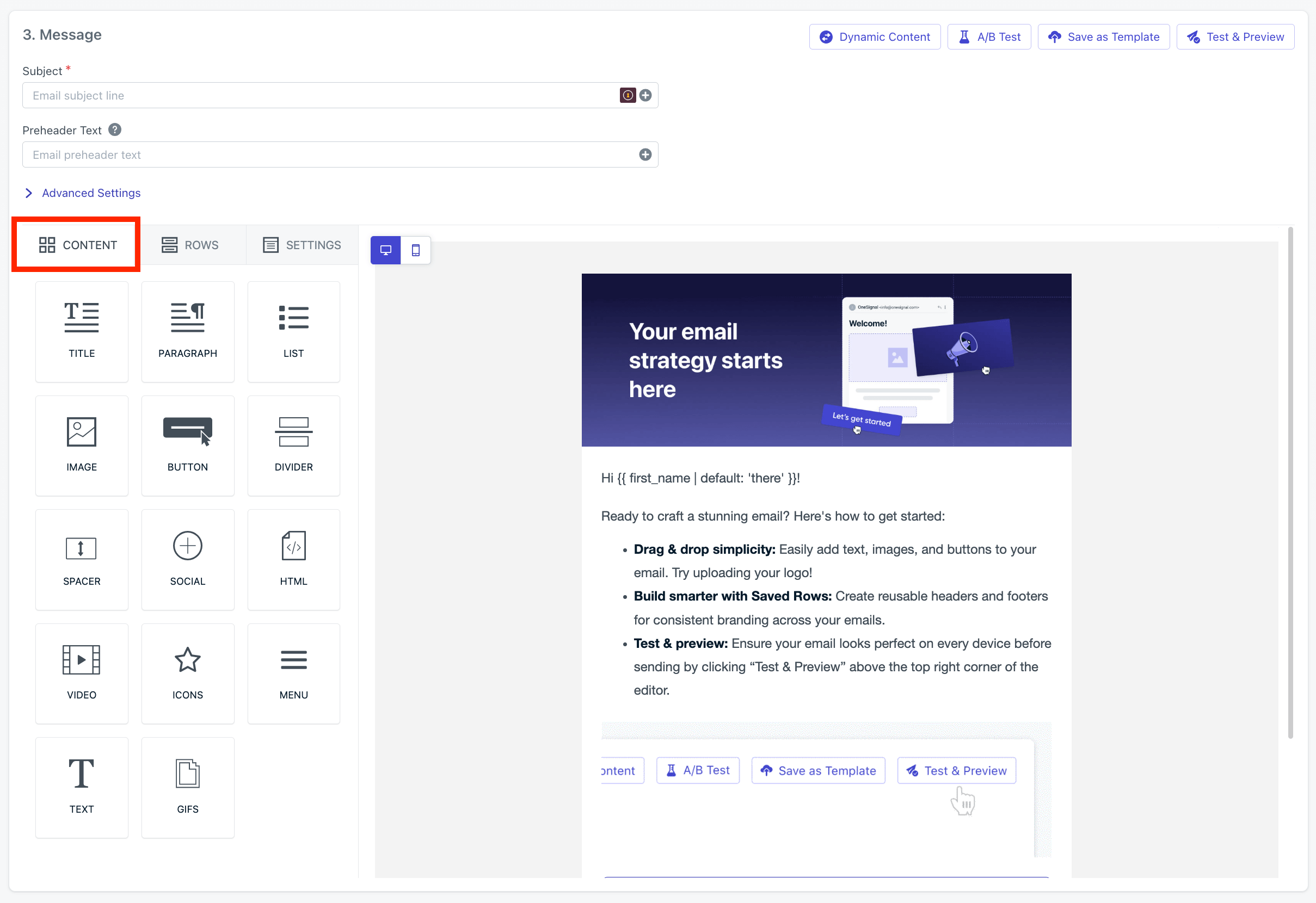
## コンテンツ

コンテンツブロックは、受信者が見る要素—テキスト、画像、ボタン、区切り線、HTMLです。

コンテンツブロックを行の列にドラッグします。列幅に自動的に適応されます。

<Frame caption="利用可能なコンテンツブロック">
  <img src="https://mintcdn.com/onesignal/RBBmVfkQbMT-0tMb/images/email/email-drag-and-drop-content.png?fit=max&auto=format&n=RBBmVfkQbMT-0tMb&q=85&s=c4a31c6aa103e112e90519cf6cc0956a" alt="Available content blocks" width="2418" height="1660" data-path="images/email/email-drag-and-drop-content.png" />
</Frame>

<Info>
  **コンテンツブロックの判断基準:**

  * ほとんどのコピーには**テキストブロック**を使用。
  * ビジュアルまたはカスタムタイポグラフィには**画像ブロック**を使用。
  * 高度なスタイリングまたは動作が必要な場合のみ**HTMLブロック**を使用。
</Info>

### カスタムフォント

ドラッグアンドドロップエディターは、デフォルトでシステムフォントをサポートしています。カスタムフォントを使用するには、HTMLブロックを使用する必要があります。

```html HTML block theme={null}
<!-- Place this into a HTML block at the top of your email -->
<style type="text/css">
  /* Declare Bebas Neue (only loads in clients that support web fonts) */
  @font-face {
    font-family: 'Bebas Neue';
    font-style: normal;
    font-weight: 400;
    src: url('https://fonts.gstatic.com/s/bebasneue/v9/JTUSjIg69CK48gW7PXoo9Wlhzg.ttf') format('truetype');
  }
</style>

<h1 style="font-family:'Bebas Neue', Arial, Helvetica, sans-serif;
           font-size:36px; line-height:1.2; margin:0; text-transform:uppercase;">
  ようこそ！
</h1>
<p style="font-family:Arial, Helvetica, sans-serif; font-size:16px; margin:12px 0 0;">
  ご購読ありがとうございます。
</p>
```

<Warning>
  多くのメールクライアント（GmailやWindows版Outlookなど）はWebフォントを読み込みません。本文テキストにはシステムフォントを使用し、カスタムフォントは見出しのみに留めてください。必ずフォールバックフォントを含めるか、保証されたタイポグラフィのために画像を使用してください。
</Warning>

### 画像と動画

OneSignalダッシュボードに画像を直接アップロードして、チームが再利用できるようにします。エディターはトリミング、フィルタリング、その他のエフェクトをサポートしています。外部でホストされている画像や動画をURLで参照することもできます。各URLが公開アクセス可能であることを確認してください。

#### メール用推奨画像サイズ

<AccordionGroup>
  <Accordion title="アスペクト比">
    * ヘッダー/バナー画像: `3:1`または`4:1`（例：`600×200`または`600×150`）
    * ヒーロー画像: `16:9`または`2:1`（例：`600×338`または`600×300`）
    * 正方形画像: `1:1`（例：`300×300`）—製品グリッドに適している
    * サムネイル: `1:1`または`4:3`
    * 最大幅: `600–700px`が標準（ほとんどのメールクライアント）
    * Retinaディスプレイ用に`2x`でデザイン（例：`1200px`幅、`600px`で表示）
  </Accordion>

  <Accordion title="ファイルサイズ">
    * 個別画像を`100–200 KB`未満に保つ
    * 総メールサイズ（画像を含む）を`1 MB`未満に保つ
    * 小さい画像は読み込み時間の短縮と配信性の向上につながる
  </Accordion>

  <Accordion title="ファイル形式">
    * **JPG** — 写真に最適
    * **PNG** — グラフィック、ロゴ、透明性のある画像に最適
    * **GIF** — シンプルなアニメーション用（ファイルサイズを小さく保つ）
    * **WebP** — メールではまだ広くサポートされていない；避けること
  </Accordion>

  <Accordion title="一般的なヒント">
    * アクセシビリティのため、および画像が読み込まれない場合のために常にaltテキストを含める
    * スタイリングにはインラインCSSを使用（多くのクライアントが`<style>`タグを除去）
    * 背景画像を避ける（クライアントサポートが一貫していない）
    * クライアント間でテスト — Gmail、Outlook、Apple Mailはすべて異なるレンダリングをする
    * Outlookは画像の寸法を無視することが多いため、HTMLで`width`と`height`属性の両方を設定
  </Accordion>
</AccordionGroup>

### リンク

OneSignalはデフォルトでリンクトラッキングを有効にし、マルチリンクトラッキングをサポートしています。

<Columns cols={2}>
  <Card title="リンク" icon="link" href="./links#email">
    メールのリンクトラッキング、マルチリンクトラッキング、クリック分析を設定します。
  </Card>

  <Card title="ディープリンク" icon="arrow-up-right-from-square" href="./deep-linking">
    メールリンクからアプリ内の特定の画面に受信者を誘導します。
  </Card>
</Columns>

#### 購読解除リンク

すべてのマーケティングメールには購読解除リンクを含める必要があります。ない場合、受信トレイプロバイダーがメールをスパムとしてフラグを立てる可能性が高くなります。受信者がOneSignalのデフォルト購読解除リンクをクリックすると、メールの[Subscription（サブスクリプション）](./subscriptions)が自動的に購読解除に設定されます。

メールに`[unsubscribe_url]`タグを追加するには、以下のいずれかの方法を使用します：

<Tabs>
  <Tab title="エディター（Special links）">
    1. 購読解除リンクにしたいテキストを選択します。
    2. ツールバーのリンクアイコンをクリックします。
    3. **Special links > Unsubscribe**を選択します。

    <Frame caption="エディターのSpecial linksを使用して購読解除リンクを追加">
      <img src="https://mintcdn.com/onesignal/RBBmVfkQbMT-0tMb/images/email/email-drag-and-drop-unsubscribe-link.png?fit=max&auto=format&n=RBBmVfkQbMT-0tMb&q=85&s=42c785978dc3142feba1b8de65cc9e62" alt="Adding the unsubscribe link using Special links in the editor" width="1320" height="936" data-path="images/email/email-drag-and-drop-unsubscribe-link.png" />
    </Frame>
  </Tab>

  <Tab title="HTMLブロック">
    以下をHTMLブロックに貼り付けます：

    ```html theme={null}
    <a href="[unsubscribe_url]">Unsubscribe</a>
    ```
  </Tab>
</Tabs>

<Columns cols={2}>
  <Card title="購読解除リンク" icon="link-slash" href="./unsubscribe-links-email-subscriptions">
    コンプライアンス要件とOneSignalが購読解除を処理する方法。
  </Card>

  <Card title="カスタム購読解除ページ" icon="browser" href="./create-custom-unsubscribe-page">
    デフォルトの購読解除フローを独自のブランドページに置き換えます。
  </Card>
</Columns>

### HTMLブロック

ドラッグアンドドロップのコンテンツブロックでは提供できない制御が必要な場合にHTMLブロックを使用します：

* **ダークモードオーバーライド** — `prefers-color-scheme` CSSを追加します。以下の[ダークモードスタイリング](#dark-mode-styling-with-drag-and-drop)を参照してください。
* **カスタムフォント** — フォールバックスタックを含む`@font-face`ルールを宣言します。
* **高度なレイアウト** — 複数列グリッド、条件付きコンテンツ、またはOutlook固有のマークアップ。

<Note>
  JavaScriptはメールではサポートされていません。インラインCSSを使用してください — 多くのクライアントが`<style>`タグ、クラス、IDを除去します。
</Note>

### パーソナライゼーション

Liquidテンプレートを使用して、名前、タグ、またはフォールバック値などのサブスクライバー固有のコンテンツを挿入します。例：`{{ first_name | default: "there" }}`

<Frame caption="Liquidテンプレートを使用したメッセージのパーソナライゼーション">
  <img src="https://mintcdn.com/onesignal/RBBmVfkQbMT-0tMb/images/email/email-drag-and-drop-personalization.png?fit=max&auto=format&n=RBBmVfkQbMT-0tMb&q=85&s=1bf7e704ceb2cdf940ffdfe3939dac44" alt="Using Liquid templating to personalize messages" width="1232" height="670" data-path="images/email/email-drag-and-drop-personalization.png" />
</Frame>

<Columns cols={2}>
  <Card title="メッセージパーソナライゼーション" icon="user-pen" href="./message-personalization">
    利用可能なパーソナライゼーション変数とその使用方法。
  </Card>

  <Card title="Liquid構文の使用" icon="code" href="./using-liquid-syntax">
    条件文、フィルター、ループ、および高度なLiquidパターン。
  </Card>
</Columns>

***

## ダークモード

ほとんどのメールは変更なしでダークモードで許容可能にレンダリングされます。しかし、ブランドカラー、白い背景のロゴ、または色付きセクションを含むメールは調整が必要な場合があります。

### ダークモードスタイリングが必要かどうか

メールに以下のいずれかが含まれる場合はダークモードオーバーライドを追加してください：

* **ブランドカラーのセクション** — 鮮やかな色はダークモードで見づらくなり、読みやすさを損ないます
* **白/明るい背景のロゴやアイコン** — 画像は明るいままで背景が反転し、見えなくなる場合があります
* **色付き背景のテキスト** — 反転した背景が反転していないテキストカラーと衝突する場合があります
* **コール・トゥ・アクションボタン** — ボタンの背景が予期しない色に反転する場合があります

メールがほぼテキストのみでスタイリングが最小限の場合、デフォルトのレンダリングは通常許容範囲内です。

### エディターでダークモードをプレビュー

**プレビューモード**ボタンを使用して、ダークモードレンダリングの大まかなプレビューを確認します。このプレビューは近似値であり、実際のレンダリングは受信トレイプロバイダーによって異なります（以下の[クライアント動作テーブル](#how-email-clients-handle-dark-mode)を参照）。

<Frame caption="ドラッグアンドドロップエディターのプレビューモード">
  <img src="https://mintcdn.com/onesignal/nqVPQMp5bHnJaL0x/images/email/email-drag-and-drop-dark-mode-preview.png?fit=max&auto=format&n=nqVPQMp5bHnJaL0x&q=85&s=8eb1757aa045df0becd6a393522853fe" alt="Preview mode in the Drag and Drop Editor" width="2852" height="1830" data-path="images/email/email-drag-and-drop-dark-mode-preview.png" />
</Frame>

<Frame caption="ドラッグアンドドロップエディターのライト/ダークモード切り替え">
  <img src="https://mintcdn.com/onesignal/nqVPQMp5bHnJaL0x/images/email/email-drag-and-drop-light-dark-mode-toggle.png?fit=max&auto=format&n=nqVPQMp5bHnJaL0x&q=85&s=c6565bbb0effe970750a159cf234f23e" alt="Light and dark mode toggle in the Drag and Drop Editor" width="2852" height="1830" data-path="images/email/email-drag-and-drop-light-dark-mode-toggle.png" />
</Frame>

### メールクライアントのダークモード処理方法

すべてのメールクライアントはダークモードを異なる方法で適用します。この動作を直接制御することはできませんが、すべてのモードで適切にレンダリングされるメールをデザインすることができます。

| クライアント                    | 動作                             | `prefers-color-scheme` CSSを尊重するか？ |
| ------------------------- | ------------------------------ | --------------------------------- |
| **Apple Mail**（iOS/macOS） | 完全なカラー反転                       | はい                                |
| **Gmail**（iOS/Androidアプリ） | 部分的な反転 — 明るい背景を変更するが、すべての色ではない | いいえ                               |
| **Gmail**（Web）            | ダークモードレンダリングなし                 | N/A                               |
| **Outlook**（Windows）      | Wordレンダリングエンジンを使用した完全な反転       | いいえ — ほとんどのCSSオーバーライドを無視          |
| **Outlook**（Mac/iOS）      | 部分的な反転                         | はい                                |
| **Yahoo Mail**            | 部分的な反転                         | いいえ                               |
| **Samsung Mail**          | 完全な反転                          | いいえ                               |

<Warning>
  **注意すべき一般的なダークモードの問題：**

  * **消えるロゴ** — 透明なPNG上のダークロゴは暗い背景で見えなくなります。白または明るいアウトラインを追加するか、明るい背景が組み込まれたバージョンを使用してください。
  * **読めないテキスト** — 明るい背景上のダークテキストは、背景が反転した後も暗いままの場合があります。テキストカラーのオーバーライドと背景のオーバーライドは必ず組み合わせて設定してください。
  * **ブランドカラーの衝突** — 白背景では見栄えの良い鮮やかなブランドカラーが暗い背景では見づらくなります。彩度を下げた代替案をテストしてください。
  * **見えないボタン** — ブランドカラーの背景に暗いテキストのCTAボタンは、部分的な反転後にコントラストを失う場合があります。
</Warning>

**デザインのヒント：**

* 純白（`#FFFFFF`）と純黒（`#000000`）を避けてください。完全反転クライアントへの影響を軽減するために、オフホワイトと濃いグレーを使用してください。
* 透明なPNGは慎重に使用してください。どんな背景にもよく馴染みますが、透明な背景上のダークロゴはダークモードで見えなくなります。ロゴには薄いアウトラインを追加するか、背景が組み込まれたバージョンを使用してください。
* テキストを含む画像では、暗いテキストを白いアウトラインで囲んで判読性を確保してください。暗い背景の白いテキストには黒いアウトラインを使用してください。

### ドラッグアンドドロップでのダークモードスタイリング

ダークモードで一部の要素のみがうまくレンダリングされない場合、それらをHTMLブロックに置き換え、CSSクラスと`!important`宣言を使用してスタイリングを直接オーバーライドできます。

<Steps>
  <Step title="メールの上部にHTMLブロックを追加">
    メールの最初の行に**HTMLブロック**をドラッグします。

    <Frame caption="メールの上部にHTMLブロックを追加">
      <img src="https://mintcdn.com/onesignal/nqVPQMp5bHnJaL0x/images/email/email-drag-html-block.png?fit=max&auto=format&n=nqVPQMp5bHnJaL0x&q=85&s=b5ddeeb7ed1144655ba0ee92891f059f" alt="Adding an HTML block to the top of your email" width="1299" height="603" data-path="images/email/email-drag-html-block.png" />
    </Frame>
  </Step>

  <Step title="ダークモードCSSを追加">
    以下をHTMLブロックに貼り付けます。`prefers-color-scheme: dark`メディアクエリは、受信者のメールクライアントがダークモードの場合にのみスタイルを適用します。

    ```html HTML block theme={null}
    <meta name="color-scheme" content="light dark" />
    <meta name="supported-color-schemes" content="light dark" />
    <style>
      :root {
        color-scheme: light dark;
      }

      @media (prefers-color-scheme: dark) {
        .email-body {
          background-color: #1a1a1a !important;
          color: #f0f0f0 !important;
        }

        .email-header {
          background-color: #2d2d2d !important;
        }

        .email-button {
          background-color: #0a84ff !important;
        }
      }
    </style>
    ```
  </Step>

  <Step title="問題のあるコンテンツをHTMLブロックに置き換え">
    ダークモードで正しくレンダリングされないコンテンツブロックを、上記で定義したCSSクラスを使用するHTMLブロックに置き換えます。

    <CodeGroup>
      ```html email-header theme={null}
      <div class="email-header" style="background-color: #f5f5f5; padding: 0; text-align: center;">
        <img src="https://dashboard.onesignal.com/assets/email/your-email-strategy-starts-here.jpg"
             alt="Your email strategy starts here"
             width="600"
             style="display: block; width: 100%; max-width: 600px; height: auto;" />
      </div>
      ```

      ```html email-body theme={null}
      <div class="email-body" style="background-color: #ffffff; color: #333333; padding: 24px; font-family: Arial, Helvetica, sans-serif; font-size: 16px; line-height: 1.5;">
        <p style="margin: 0 0 16px;">Hi {{ first_name | default: 'there' }}!</p>
        <p style="margin: 0 0 16px;">Ready to craft a stunning email? Here's how to get started:</p>
        <ul style="margin: 0 0 16px; padding-left: 20px;">
          <li style="margin-bottom: 8px;"><strong>Drag &amp; drop simplicity:</strong> Add text, images, and buttons to your email.</li>
          <li style="margin-bottom: 8px;"><strong>Build smarter with Saved Rows:</strong> Create reusable headers and footers for consistent branding.</li>
          <li style="margin-bottom: 8px;"><strong>Test &amp; preview:</strong> Verify your email on every device before sending.</li>
        </ul>
      </div>
      ```

      ```html email-button theme={null}
      <div class="email-body" style="background-color: #ffffff; padding: 0 24px 24px; text-align: center;">
        <a class="email-button" href="https://example.com"
           style="background-color: #0066cc; color: #ffffff; padding: 14px 32px;
                  text-decoration: none; border-radius: 4px; display: inline-block;
                  font-family: Arial, Helvetica, sans-serif; font-size: 16px; font-weight: bold;">
          Get Started
        </a>
      </div>
      ```
    </CodeGroup>
  </Step>
</Steps>

<Check>
  プレビューモードに戻り、ダークモードスタイルが正しく適用されていることを確認します。
</Check>

***

## 作業を保存

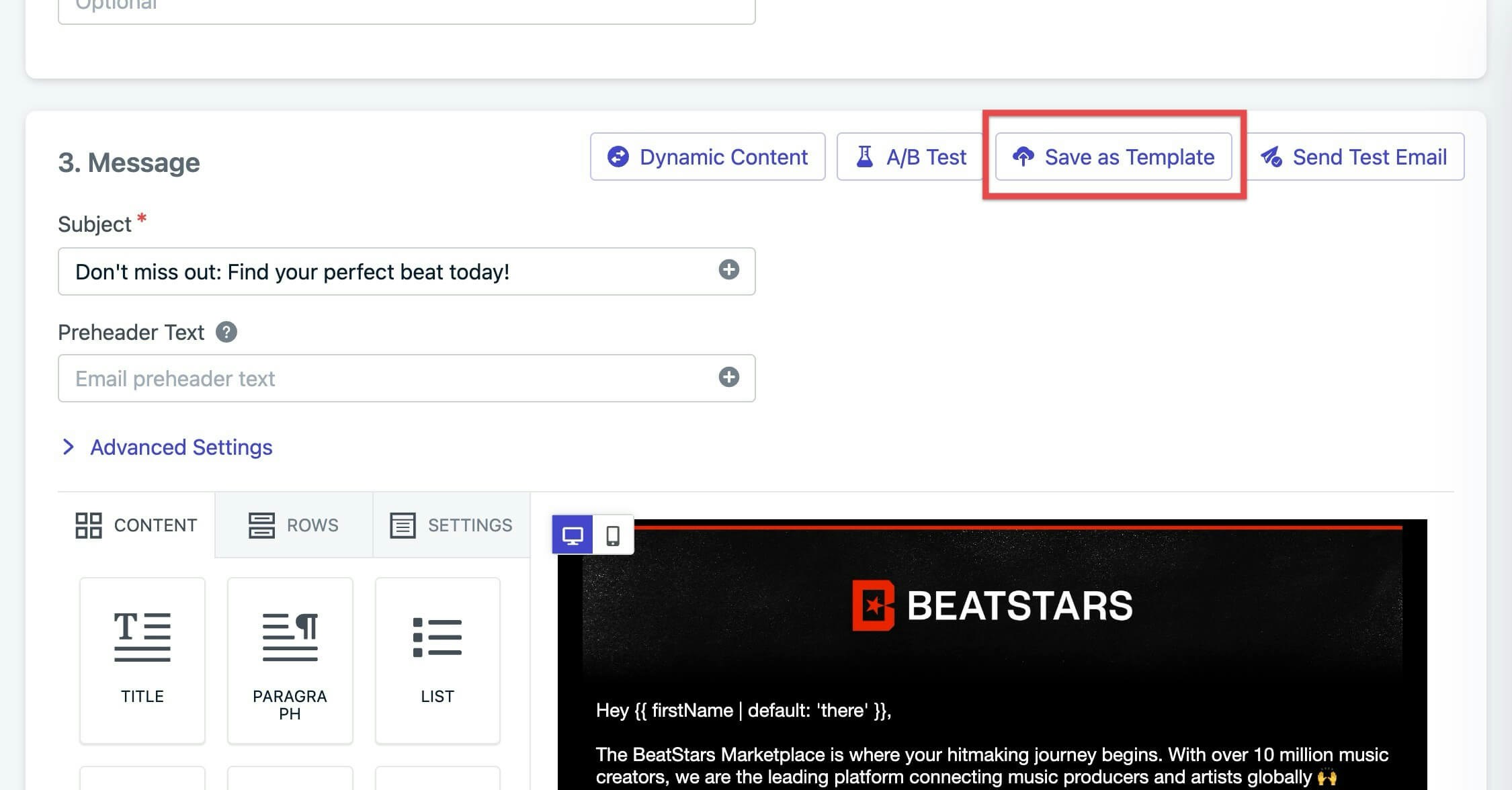
将来使用するために、メールデザインを[**テンプレート**](./templates)として保存します。

<Frame caption="メールをテンプレートとして保存">
  <img src="https://mintcdn.com/onesignal/56ctKxZSV4m5VEkn/images/docs/b827bbc-Email-Save_As_Template.jpg?fit=max&auto=format&n=56ctKxZSV4m5VEkn&q=85&s=042193dfb7e8d814f99deb2b12bb26fa" alt="Save email as a template" width="2250" height="1176" data-path="images/docs/b827bbc-Email-Save_As_Template.jpg" />
</Frame>

***

## FAQ

### カスタム購読解除リンクを追加する方法は？

デフォルトの`[unsubscribe_url]`を独自のURLに置き換えます。受信者が購読解除した際に、OneSignal内のメールサブスクリプションステータスを更新する責任があります。設定の詳細については、[カスタム購読解除ページの作成](./create-custom-unsubscribe-page)を参照してください。

### Outlookでメールの表示が異なるのはなぜですか？

Windows版OutlookはMicrosoft Wordレンダリングエンジンを使用しており、モダンなCSSをサポートしていません。一般的な問題には、無視される`max-width`、崩れる背景画像、読み込まれないWebフォントなどがあります。Outlookで特にテストし、画像には明示的な`width`と`height`属性を含むインラインCSSを使用してください。

### メールの最大サイズは？

総メールサイズ（HTML + 画像）を1MB未満に保ってください。HTMLが102KBを超えるメールはGmailによってクリップされ、折り畳み以下のコンテンツが「メール全体を表示」リンクの後ろに隠れます。この閾値以下に保つために、画像を最適化し、未使用のコードを削除してください。

### メールの一部を複数のキャンペーンで再利用できますか？

はい。行の保存アイコンをクリックして、任意の行を**保存された行**として保存します。保存された行は**行 > マイ保存行**に表示され、任意のメールにドラッグできます。メール全体を再利用するには、デザイン全体を[テンプレート](./templates)として保存します。

### 送信前にメールをプレビューする方法は？

トップツールバーの**プレビュー**ボタンを使用して、デスクトップとモバイルでのメールのレンダリングを確認します。実際のテストを送信するには、**テストメールを送信**をクリックして受信者アドレスを入力します。テストメールは受信トレイに配信されるため、実際のメールクライアントでレンダリング、リンク、パーソナライゼーションを確認できます。

### 絵文字はメールで機能しますか？

はい、ただしメールクライアント間でレンダリングが異なります。Windows版Outlookが最も一貫性がなく、絵文字が白黒のアウトラインやボックスとして表示される場合があります。件名やCTAテキストに絵文字を使用する場合は、送信前にクライアント間でテストしてください。

### 既存のHTMLメールテンプレートをインポートする方法は？

OneSignalに既存のHTMLテンプレートを取り込む方法は3つあります：

1. [メールテンプレート転送](./email-template-forwarding)を使用してOneSignalにメールを転送
2. [Create Template API](/reference/create-template)を使用してHTMLをプログラムでアップロード
3. [HTMLエディター](./design-emails-with-html)にHTMLを直接コピー&ペースト

## 関連ページ

<Columns cols={3}>
  <Card title="メール概要" icon="envelope" href="./email-messaging">
    OneSignalでメールを送信するためのエンドツーエンドガイド。
  </Card>

  <Card title="HTMLでメールをデザインする" icon="code" href="./design-emails-with-html">
    完全なHTML制御、ダークモードオーバーライド、高度なスタイリング。
  </Card>

  <Card title="メールテンプレート" icon="copy" href="./templates">
    キャンペーン間でメールデザインを保存して再利用します。
  </Card>

  <Card title="購読解除リンク" icon="link-slash" href="./unsubscribe-links-email-subscriptions">
    コンプライアンスのためのデフォルトまたはカスタム購読解除リンクを追加します。
  </Card>

  <Card title="メッセージパーソナライゼーション" icon="user-pen" href="./message-personalization">
    タグ、Liquid構文、動的コンテンツでメールをパーソナライズします。
  </Card>

  <Card title="ABテスト" icon="flask" href="./ab-testing">
    件名、コンテンツ、送信時間をテストしてエンゲージメントを最適化します。
  </Card>
</Columns>