> ## Documentation Index
> Fetch the complete documentation index at: https://documentation.onesignal.com/llms.txt
> Use this file to discover all available pages before exploring further.

# メール用の確認済みオプトインを設定する

> タグ、セグメント、Journeyを使用してOneSignalでダブルオプトイン（確認済みオプトイン）プロセスを実装し、エンゲージメント、コンプライアンス、リスト品質を向上させる方法を学びます。

## 概要

**確認済みオプトイン**（**ダブルオプトイン**とも呼ばれる）では、新しいメールサブスクライバーがフォローアップメールの確認リンクをクリックしてメールアドレスを確認する必要があります。この追加ステップにより、メールサブスクライバーが本当にあなたからのメッセージを受け取りたいと思っていることを確認できます。

<Info>
  このガイドでは、最低1つのタグ、セグメント、Journeyを使用して確認済みオプトインワークフローを設定する方法を説明します。プラン制限の詳細については、[価格ページ](https://onesignal.com/pricing)を参照してください。

  API経由で直接確認済みオプトインフローを設定したい場合は、[検証マジックリンクOTPの例](./example-verification-magic-link-otp)を参照してください。
</Info>

### シングルオプトインとダブルオプトイン

* **シングルオプトイン**：ユーザーがメールアドレスを入力すると（例：サインアップフォーム）、すぐにメーリングリストに追加されます。
* **ダブルオプトイン（確認済みオプトイン）**：メールアドレスを入力した後、ユーザーは追加される前に確認メールの確認リンクをクリックする必要があります。

#### ダブルオプトインの利点

* エンゲージメントとリスト品質を向上させます
* **GDPR**、**CAN-SPAM**、およびその他の規制へのコンプライアンスを確認します
* 偽のアドレス、スパムトラップ、またはタイプミスされたアドレスをフィルタリングします
* バウンス率と苦情率を削減します
* 悪用とリスト爆撃から保護します

<Note>
  ほとんどのプロフェッショナルな送信者は、ドメイン評判を保護し、[配信性](./email-deliverability)を最大化するためにダブルオプトインを使用しています。
</Note>

***

## 確認済みオプトインジャーニーを作成する方法

このセットアップでは、確認済みサブスクライバーを識別するために、`confirmed_opt_in`という名前のタグを`true`または`false`の値で使用します。すでに確認済みのメールサブスクライバーのリストがある場合は、[CSVインポーター](./import)を使用してこれらのユーザーにタグを追加できます。

**前提条件：**

開始する前に、OneSignalでメールアドレスをテストサブスクリプションとして設定してください。詳細については、[テストサブスクリプション](./test-users)を参照してください。

### 1. オプトインを確認しなかったユーザーのセグメントを作成する

OneSignalダッシュボード内で、**Audience > Segments**に移動し、**New Segment**をクリックします。

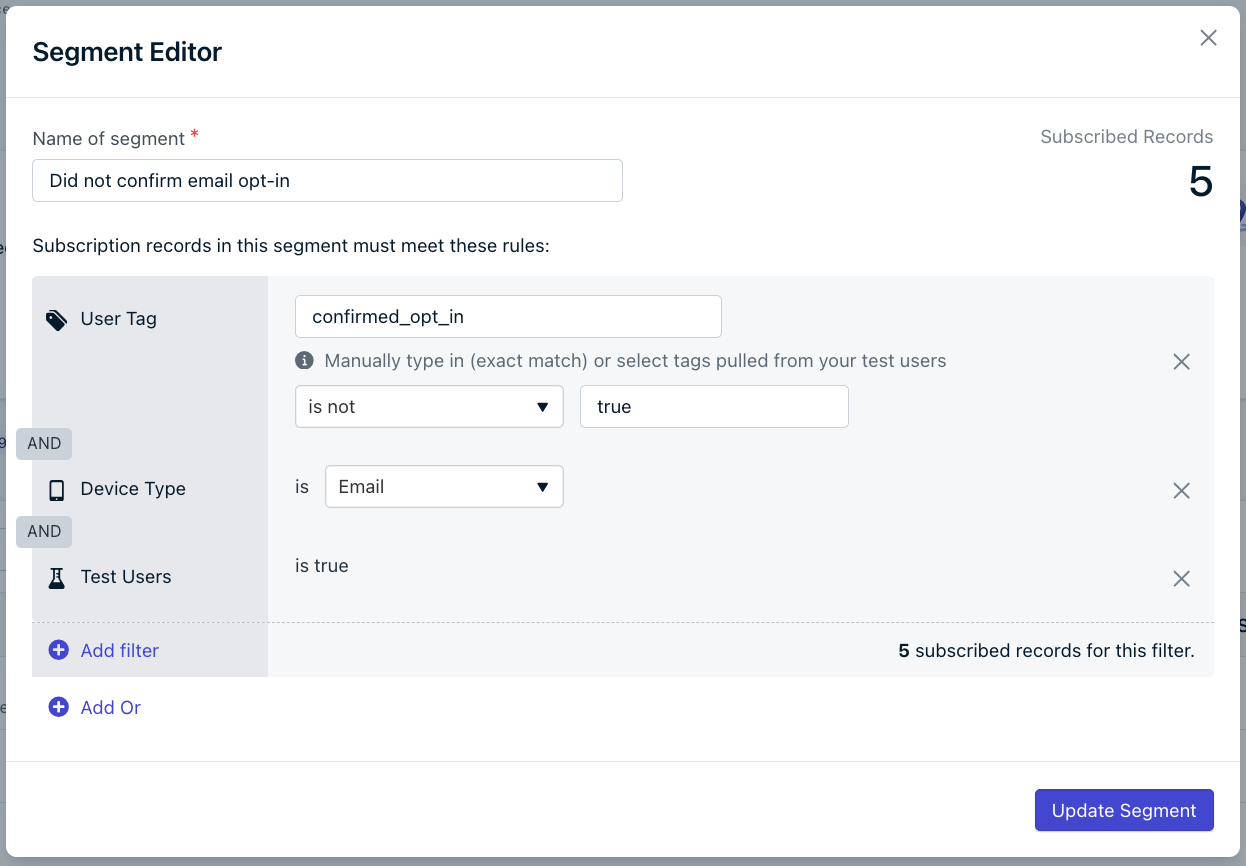
**AND**ロジックで次のフィルターを使用する**Did not confirm email opt-in**という名前のセグメントを構築します：

* **User Tag**で`confirmed_opt_in`が`true`**"is not"**
* **Device Type**が**Email**
* **Test Users**がtrue（本番環境で公開する前に削除します）

このセグメントには、メールサブスクリプションとタグ`confirmed_opt_in`が`false`に設定されているか、設定されていないすべてのテストユーザーが含まれます。

<Frame caption="メールオプトインを確認しなかったセグメント">
  <img src="https://mintcdn.com/onesignal/P-72FyFfB9AgPzK3/images/tutorials/did-not-confirm-email-opt-in-segment.png?fit=max&auto=format&n=P-72FyFfB9AgPzK3&q=85&s=8192490399d038544ae86863fce50a8c" alt="Did not confirm email opt-in segment" width="1246" height="866" data-path="images/tutorials/did-not-confirm-email-opt-in-segment.png" />
</Frame>

### 2. 確認済みオプトインメールテンプレートを作成する

**Messages > Templates > New Email Template**に移動し、**HTML Editor**または**Drag & Drop Editor**を選択します。

シンプルな確認メールをデザインします：

* 明確な件名（例：「サブスクリプションを確認してください」）
* 目立つ単一の**確認CTA**（「サブスクリプションを確認」）
* ソーシャルメディアボタンや、ユーザーを確認プロセスから気を散らせる可能性のある他のCTAなどの他のリンクを含めないでください。

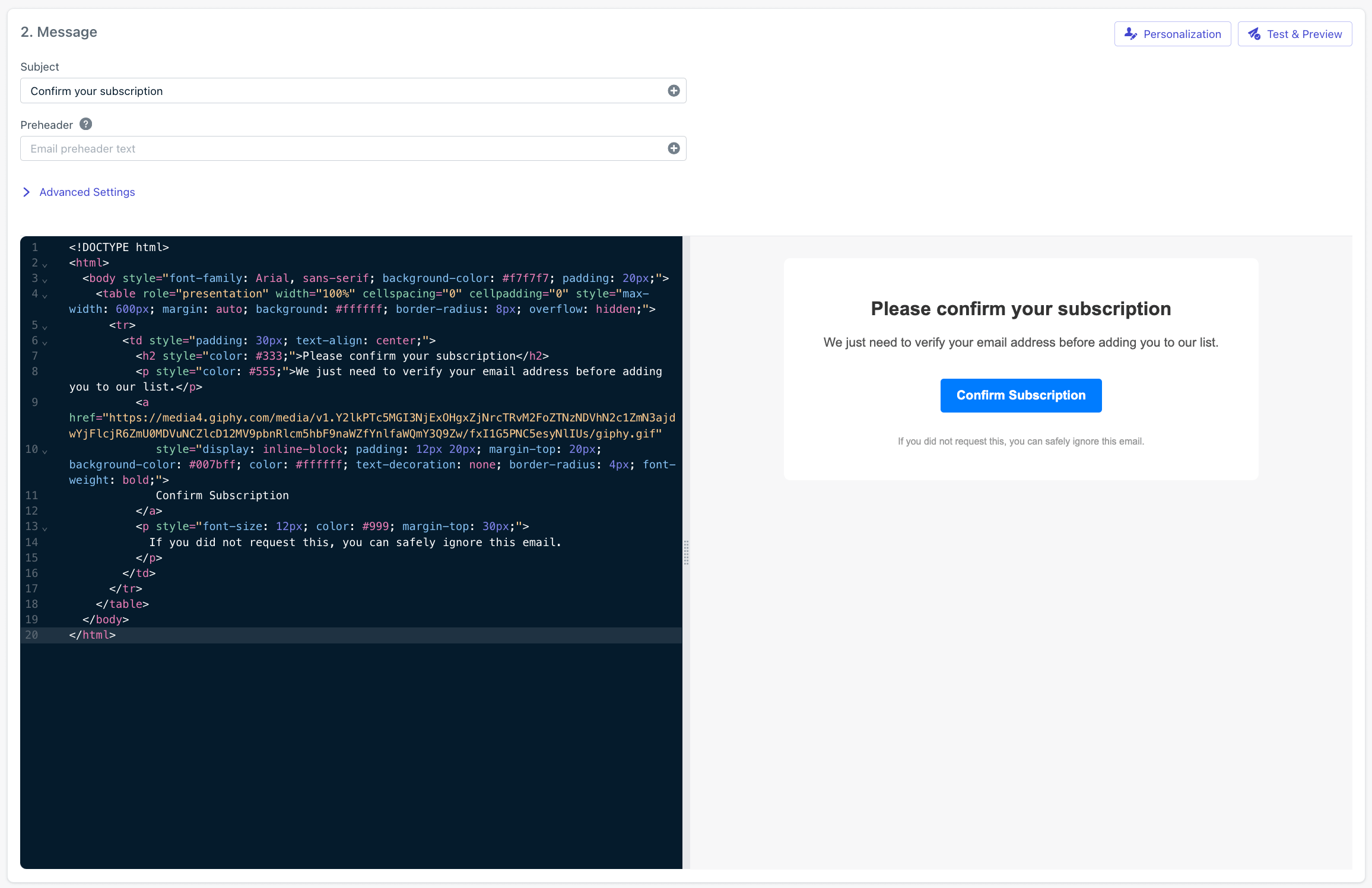
HTMLエディターにコピーして貼り付けることができるスターターテンプレートは次のとおりです：

```html HTML theme={null}
<!DOCTYPE html>
<html>
  <body style="font-family: Arial, sans-serif; background-color: #f7f7f7; padding: 20px;">
    <table role="presentation" width="100%" cellspacing="0" cellpadding="0" style="max-width: 600px; margin: auto; background: #ffffff; border-radius: 8px; overflow: hidden;">
      <tr>
        <td style="padding: 30px; text-align: center;">
          <h2 style="color: #333;">Please confirm your subscription</h2>
          <p style="color: #555;">We just need to verify your email address before adding you to our list.</p>
          <a href="https://media4.giphy.com/media/v1.Y2lkPTc5MGI3NjExOHgxZjNrcTRvM2FoZTNzNDVhN2c1ZmN3ajdwYjFlcjR6ZmU0MDVuNCZlcD12MV9pbnRlcm5hbF9naWZfYnlfaWQmY3Q9Zw/fxI1G5PNC5esyNlIUs/giphy.gif" 
             style="display: inline-block; padding: 12px 20px; margin-top: 20px; background-color: #007bff; color: #ffffff; text-decoration: none; border-radius: 4px; font-weight: bold;">
             Confirm Subscription
          </a>
          <p style="font-size: 12px; color: #999; margin-top: 30px;">
            If you did not request this, you can safely ignore this email.
          </p>
        </td>
      </tr>
    </table>
  </body>
</html>
```

<Frame caption="オプトインメールテンプレート">
  <img src="https://mintcdn.com/onesignal/P-72FyFfB9AgPzK3/images/tutorials/html-opt-in-template.png?fit=max&auto=format&n=P-72FyFfB9AgPzK3&q=85&s=f466d82e6e3a9ab0d644bb5f84d82bdb" alt="Opt-in Template" width="2312" height="1496" data-path="images/tutorials/html-opt-in-template.png" />
</Frame>

<Warning>
  「サブスクリプションを確認」ボタンが`https://media4.giphy.com/media/v1.Y2lkPTc5MGI3NjExOHgxZjNrcTRvM2FoZTNzNDVhN2c1ZmN3ajdwYjFlcjR6ZmU0MDVuNCZlcD12MV9pbnRlcm5hbF9naWZfYnlfaWQmY3Q9Zw/fxI1G5PNC5esyNlIUs/giphy.gif`のページにリンクしていることに注意してください。

  ユーザーがサブスクリプションを確認してくれたことに感謝するWebサイトページに変更することをお勧めします。
</Warning>

### 3. 確認済みオプトインジャーニーを構築する

**Journeys > New Journey**に移動し、**Start from scratch**を選択します。

#### Journeyの設定

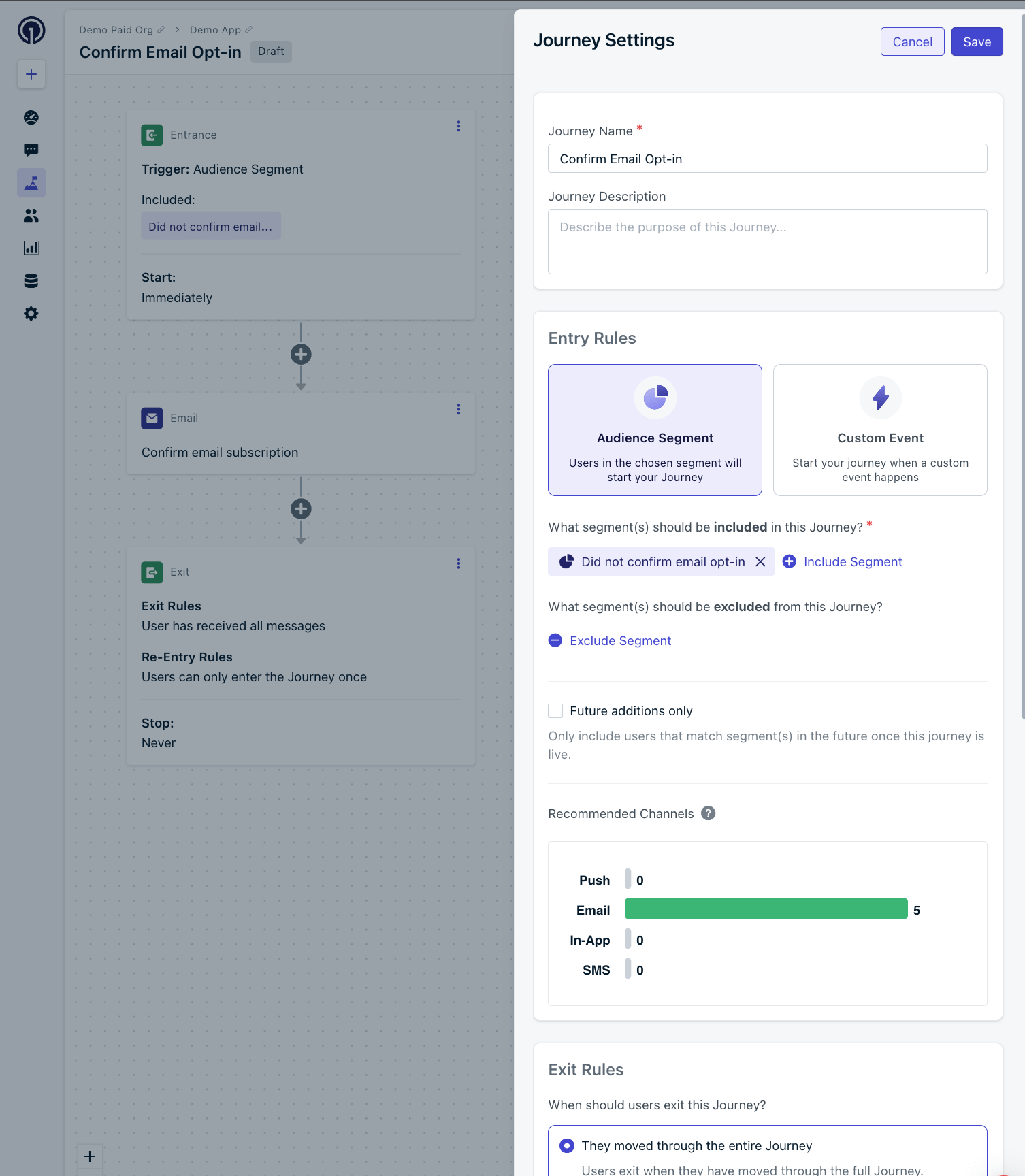
1. Journeyに名前を付けます：`Confirm Email Opt-in`または、このJourneyが何をするかを認識できる任意の名前。
2. Entry Rules：セグメント**Did not confirm email opt-in**セグメントを含めます。
3. Exit Rules：**They moved through the entire Journey**をチェックします。
4. Re-entry Rules：**No, they can receive this only once**を選択します。
5. Schedule：**Start immediately**を選択するか、後の時間にスケジュールし、**Never stops**を選択します。

**Save**をクリックします。

#### メールメッセージステップ

**Email**メッセージステップを追加し、**Confirm Email Opt-in**テンプレートを選択します。

これまでのJourneyは次のようになります：

<Frame caption="メールメッセージステップとJourney設定">
  <img src="https://mintcdn.com/onesignal/P-72FyFfB9AgPzK3/images/tutorials/confirm-email-opt-in-message-step-and-journey-settings.png?fit=max&auto=format&n=P-72FyFfB9AgPzK3&q=85&s=15d881b358d978ce55bfe2c162248744" alt="Email message step" width="1506" height="1728" data-path="images/tutorials/confirm-email-opt-in-message-step-and-journey-settings.png" />
</Frame>

#### Wait untilステップ

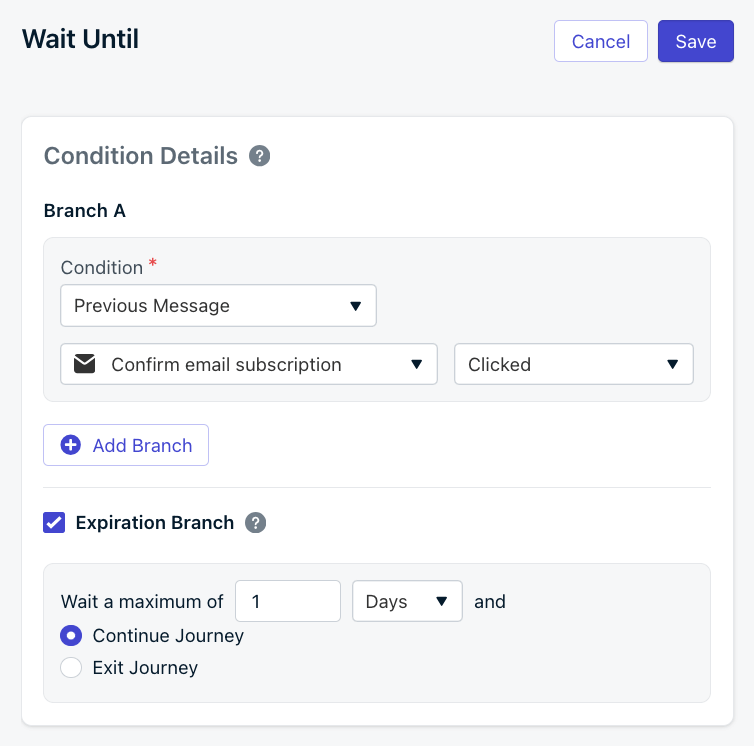
**Wait Until**ステップを追加し、Branch Aの条件を次のように設定します：

* **Previous Message**
* **Confirm email subscription**テンプレート名
* **Clicked**

**Expiration Branch**オプションをチェックし、「Wait a maximum of `1 Day`」と**Continue Journey**に設定します。
<Frame caption="Wait untilステップ">
  <img src="https://mintcdn.com/onesignal/P-72FyFfB9AgPzK3/images/tutorials/confirm-email-opt-in-wait-until-step.png?fit=max&auto=format&n=P-72FyFfB9AgPzK3&q=85&s=18cd9325a298fca5dc1a3d417469d02b" alt="Wait until step" width="754" height="746" data-path="images/tutorials/confirm-email-opt-in-wait-until-step.png" />
</Frame>

#### 確認したユーザーにタグを付ける

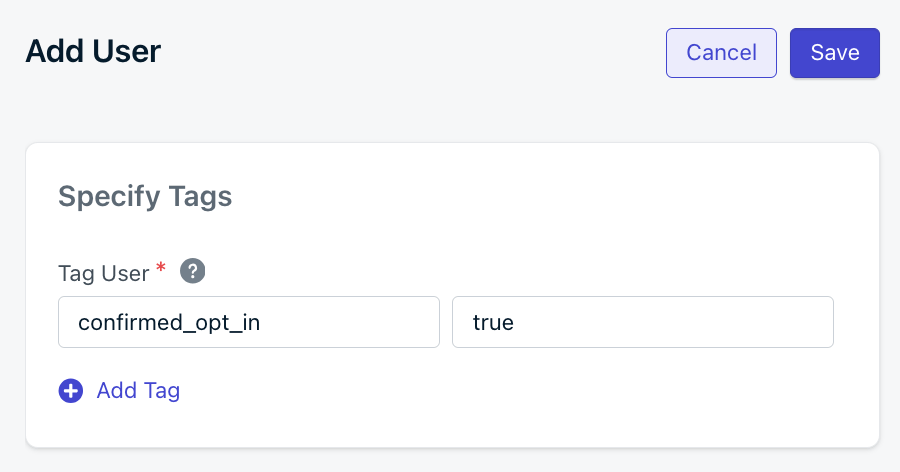
ブランチ**A (Message Clicked)**の下に**Tag User**アクションを追加し、タグを`confirmed_opt_in`、値を`true`に設定します。
<Frame caption="Tag Userアクション">
  <img src="https://mintcdn.com/onesignal/P-72FyFfB9AgPzK3/images/tutorials/confirm-email-opt-in-tag-user-action.png?fit=max&auto=format&n=P-72FyFfB9AgPzK3&q=85&s=001a1d48f7bba349de2b21c297b509e9" alt="Tag User action" width="900" height="472" data-path="images/tutorials/confirm-email-opt-in-tag-user-action.png" />
</Frame>

ユーザーがサブスクリプションを確認するボタンをクリックすると、`confirmed_opt_in`タグが`false`から`true`に変更されます。これにより、どのユーザーがメールサブスクリプションを確認したかを追跡できます。

#### 未確認者へのフォローアップ

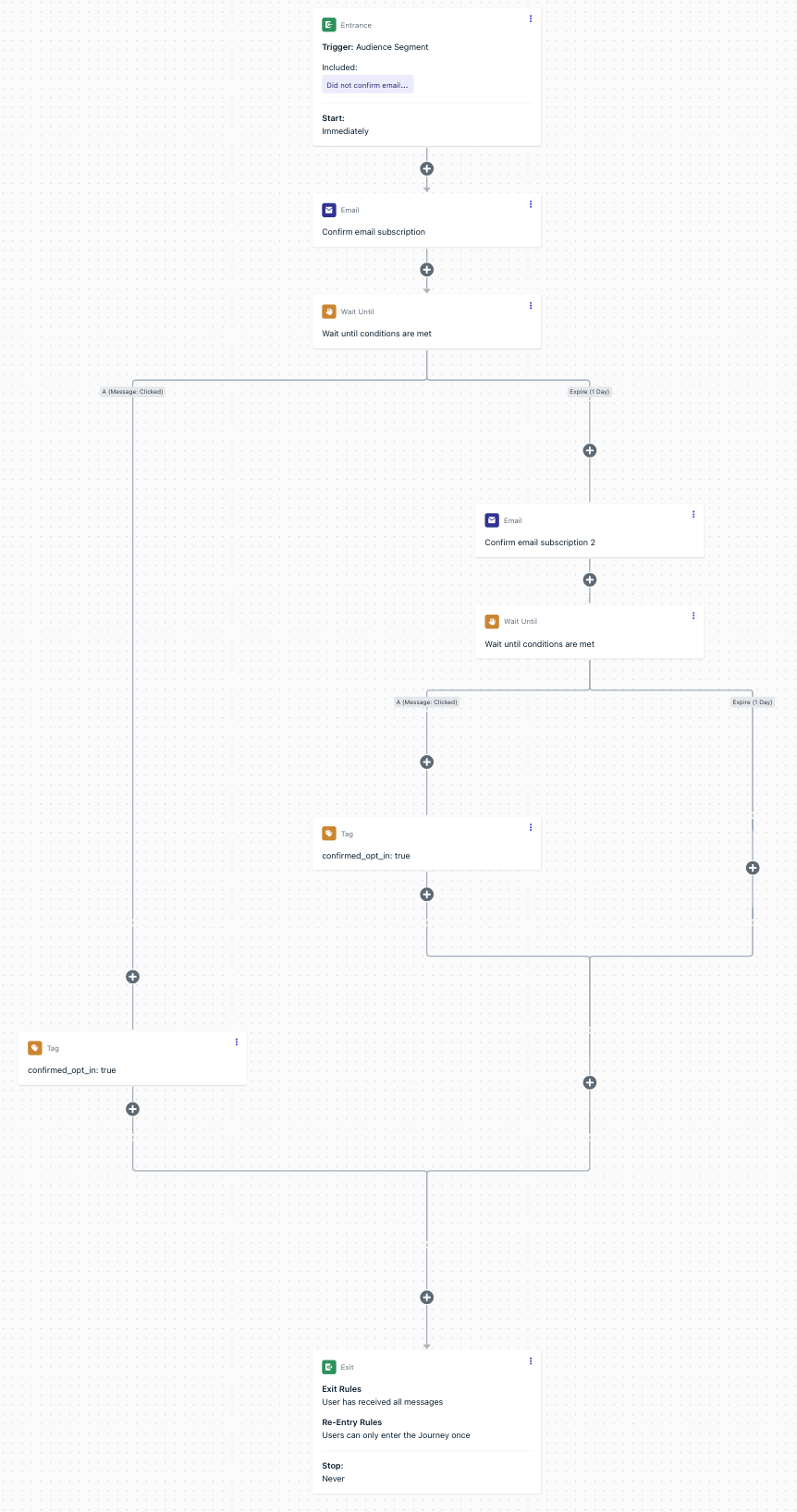
1日後、ユーザーがサブスクリプションを確認するボタンをクリックしなかった場合、\*\*Expire (1 Day)\*\*ブランチに進みます。この時点で、新しいメールテンプレートを作成してプロセスを繰り返すことができます（Confirm email subscription 2 > Wait until clicked > Tag if clicked）。最高のオプトイン率を確保するために、プロセスを少なくともあと1回繰り返すことをお勧めします。
<Frame caption="完全な確認メールオプトインジャーニーの例">
  <img src="https://mintcdn.com/onesignal/P-72FyFfB9AgPzK3/images/tutorials/confirm-email-opt-in-journey-example.png?fit=max&auto=format&n=P-72FyFfB9AgPzK3&q=85&s=4b3e76960f548462d2213c1ea388ceb0" alt="Full Confirm Email Opt-in Journey Example" width="862" height="1636" data-path="images/tutorials/confirm-email-opt-in-journey-example.png" />
</Frame>

### 4. テスト

この時点で、Journeyはテストの準備が整っているはずです。このチュートリアルに従った場合、セグメントで「Test Users」フィルターを使用していることを覚えておいてください。したがって、「テスター」としてマークし、タグ基準に適合するメールにのみ送信されます。テストメールを追加する必要がある場合は、次の手順に従って、OneSignalダッシュボード内で手動で追加できます：

* [メールをインポート](./import)
* [テストサブスクリプション](./test-users)を設定

テストの準備ができたら：

1. Journeyで**Set Live**をクリックします。
2. 数分待つと、最初のメールテンプレートが届くはずです。
3. メール内のボタンをクリックします。さらに数分待ちます。
4. ユーザーはJourneyを終了し、更新された`confirmed_opt_in=true`タグを持つはずです。

#### トラブルシューティング

Journeyを公開した後、数分後に確認メールが届かなかった場合：

1. アクティブなJourneyに戻ります
2. 最初のEmailステップをクリックします
3. 左上の**Audience Activity**を選択します。Audience Activityの詳細については、[Journey Analytics](./journeys-analytics)を参照してください。
4. 「Delivered」列にメールアドレスが表示されるはずです。そこにない場合は、メールアドレスがSubscribedで、セグメント基準に適合しているかを確認してください。

メールを受信してボタンをクリックしたにもかかわらず、数分後にタグが更新されなかった場合：

1. **Audience > Users**に移動します
2. メールアドレスを検索します
3. 「Tags」列を確認します。Journeyが正しく機能した場合、`confirmed_opt_in=true`が表示されるはずです。

<Info>
  まだヘルプが必要ですか？

  `support@onesignal.com`に次の情報を添えてメールしてください：

  * テストしているメールアドレス。
  * Journeyへのリンク。ブラウザのアドレスバーからURLをコピーして貼り付けることができます。
  * 役立つと思われる追加情報。

  喜んでお手伝いします！
</Info>

### 5. 本番環境で公開する

実際のユーザーに送信する準備ができたら、次の操作を行う必要があります：

1. Journeyに移動し、**More Options > Stop + Archive**をクリックします。
2. セグメントに移動し、**Options > Pause**をクリックしてから、**Options > Duplicate**をクリックします。
3. セグメントを更新して「Test Users」フィルターを削除します。
4. Journeysページに戻り、**Options > Duplicate**をクリックします。
5. 「Test Users」フィルターのないセグメントを使用するようにJourneyを更新し、**Save**をクリックします。
6. すべてのユーザーに公開する準備ができたら、**Set Live**をクリックします。

<Check>
  確認したサブスクライバーは、`confirmed_opt_in=true`タグを持つようになります。このタグは、セグメンテーションに使用でき、確認済みのユーザーにのみメッセージを送信することを保証します。
</Check>

***

## 重要な考慮事項と注意点

<AccordionGroup>
  <Accordion title="規制コンプライアンス">
    * **GDPR**は明示的な同意を要求し、ダブルオプトインがそれを提供します。
    * **CAN-SPAM**はダブルオプトインを要求しませんが、苦情を削減します。
    * 常に同意の証拠（タイムスタンプ + ソース）を保存してください。
  </Accordion>

  <Accordion title="配信性のベストプラクティス">
    * 確認メールは**シンプルで短く**する必要があります — 重い画像を避けてください。
    * 確認メールにマーケティングコンテンツを追加しないでください。
    * スパムフォルダーを避けるために、適切な[メール認証](./email-setup)（SPF、DKIM、DMARC）を設定してください。
  </Accordion>

  <Accordion title="UXとコンバージョンのヒント">
    * サインアップ後に確認ステップを説明する**サンキューページ**を表示します。
    * 明確な件名を使用します（例：「最後のステップ：サブスクリプションを確認してください」）。
    * リマインダーは控えめに送信します — 最大2〜3回の試行。
  </Accordion>

  <Accordion title="よくある問題">
    * **リンクがトラッキングされない**：ボタンがOneSignalテンプレートエディターからのトラッキングリンクを使用していることを確認してください。
    * **ユーザーが確認しない**：一部のメールはスパムに振り分けられる可能性があります。ユーザーにスパムまたはプロモーションフォルダーを確認するように促してください。
    * **重複オプトイン**：プライマリ送信セグメントでは`confirmed_opt_in = true`のユーザーのみを許可してください。
  </Accordion>
</AccordionGroup>

***

## 次のステップ

* `confirmed_opt_in`タグを使用して**高品質のメールセグメント**を構築します。
* ドメイン評判を保護するために、[メールセットアップとコンプライアンス](./email-setup)を確認します。
* 高度な再試行戦略については、[Journeyアクションとブランチ](./journeys-actions)を探索してください。