> ## Documentation Index
> Fetch the complete documentation index at: https://documentation.onesignal.com/llms.txt
> Use this file to discover all available pages before exploring further.
# メールDNS構成
> OneSignalメール配信の送信ドメインを認証するためにDNSレコード(SPF、DKIM、DMARC、CNAME、MX)を手動で追加します。
OneSignalが提供するDNSレコードを設定して送信ドメインを認証します。ほとんどの場合、DNSは[メールセットアップ](./email-setup)ガイドで説明されているようにOneSignalダッシュボードから自動設定できます。レコードを手動で追加する必要がある場合はこのページをご利用ください。
## 要件
DNSレコードを手動で設定するには、次のことが必要です:
* 送信ドメインを所有していること。
* プロバイダーを介してDNS設定にアクセスできること。
ドメインをお持ちでない場合は、Cloudflare経由での購入をお勧めします。このガイドではCloudflareを例として使用しますが、ほとんどのDNSプロバイダーは同じように機能します。
[Cloudflare.com](https://www.cloudflare.com/)でアカウントを作成します。
**Domain Registration > Register Domains**に移動します。
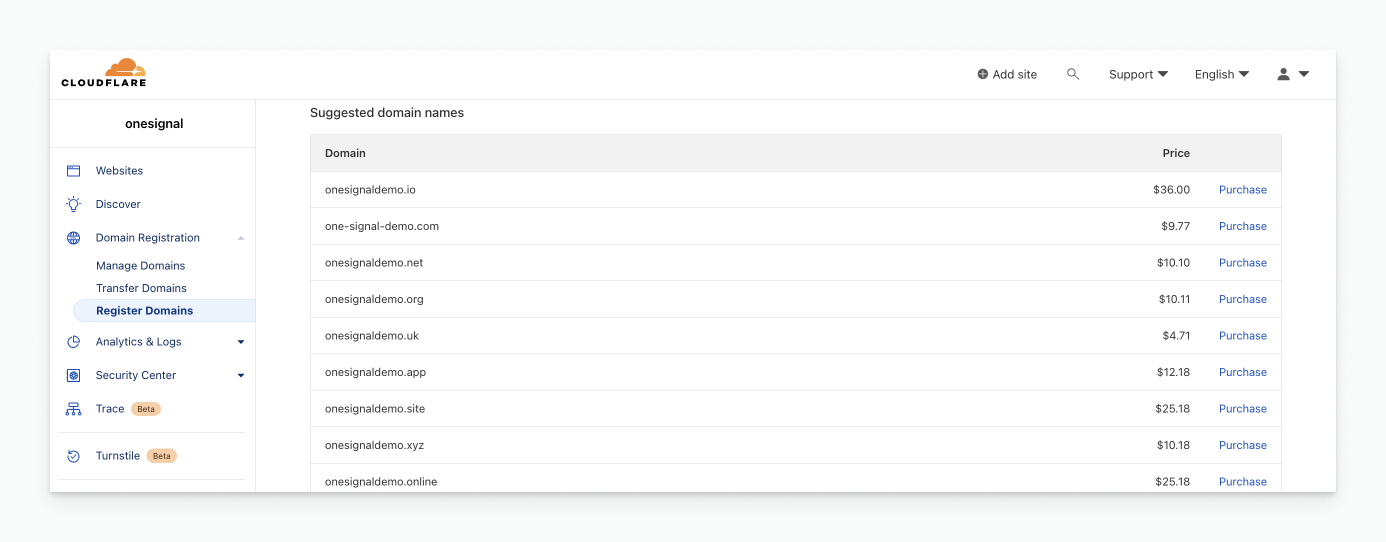
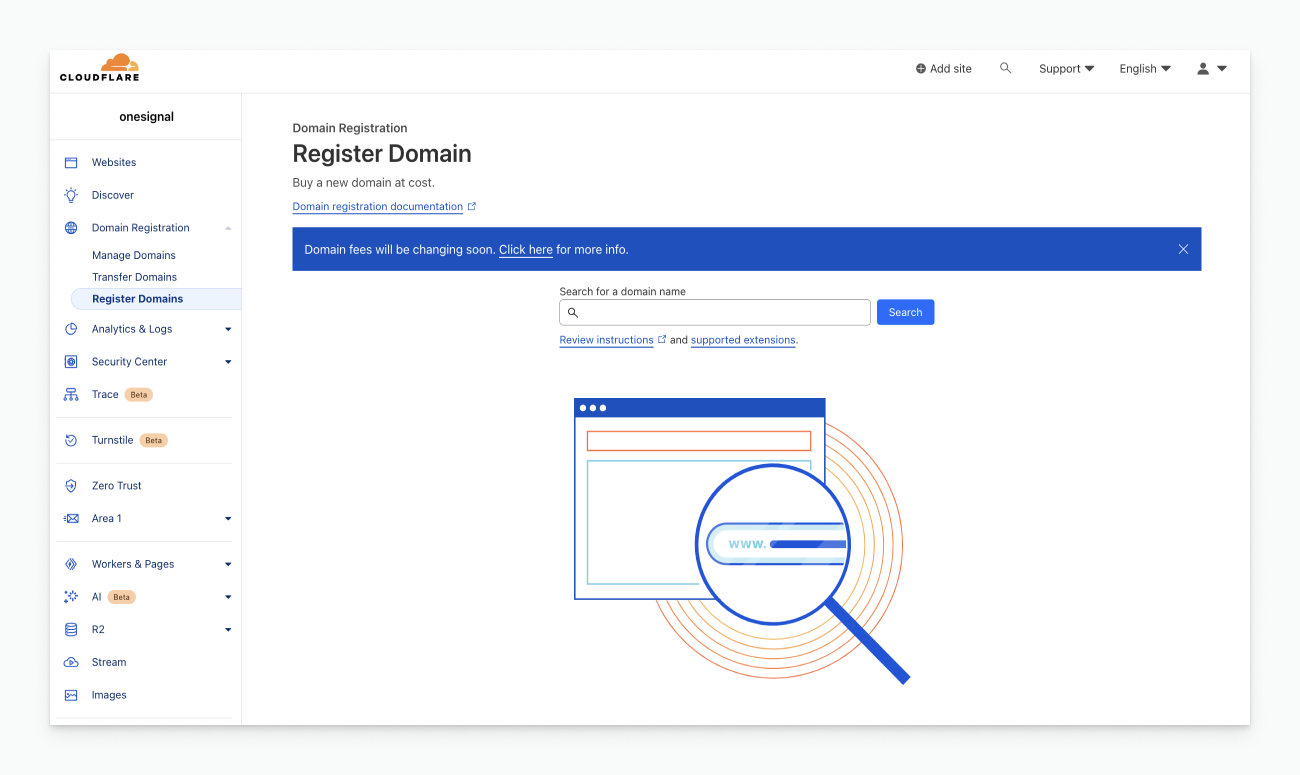 利用可能な名前を検索して購入します。
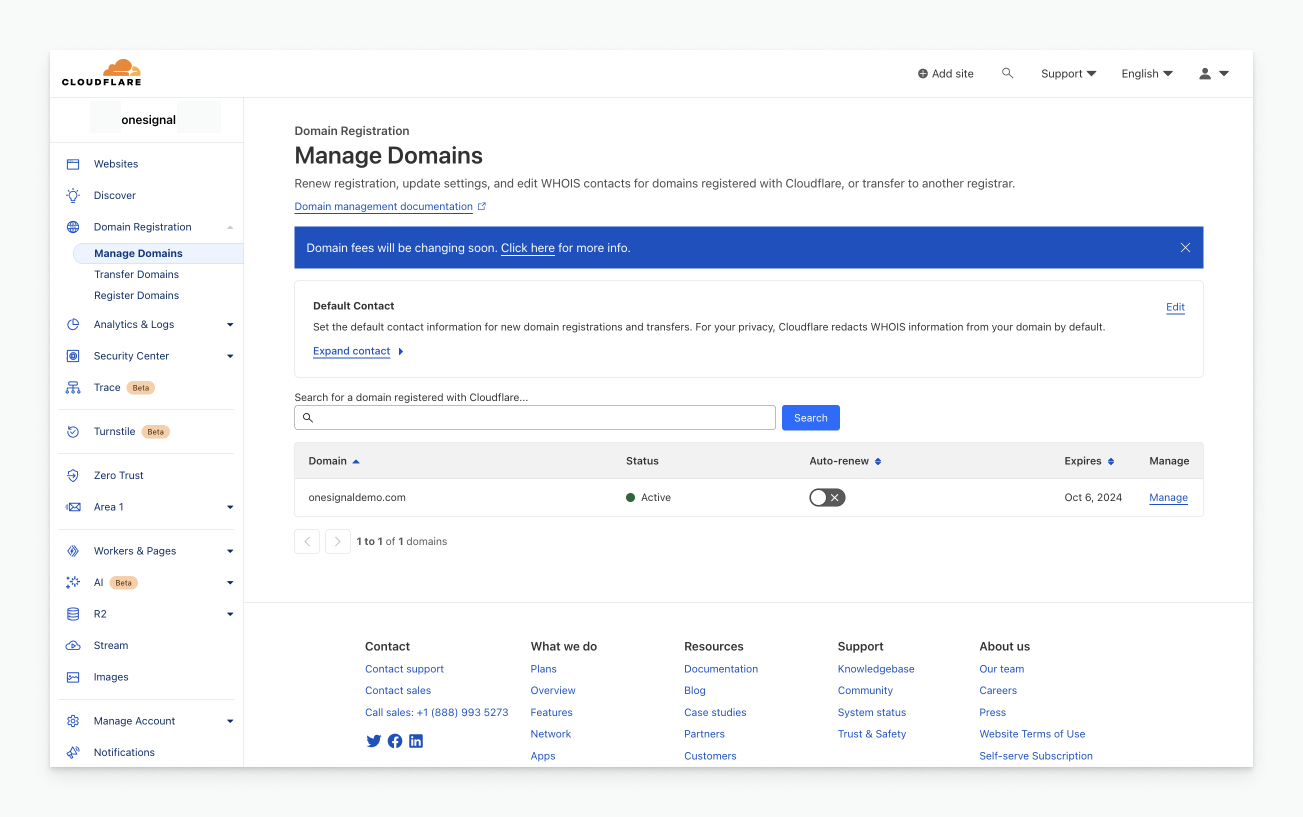
 購入すると、ドメインは**Domain Registration > Managed Domains**の下に表示されます。
 ***
## DNSレコードを追加する
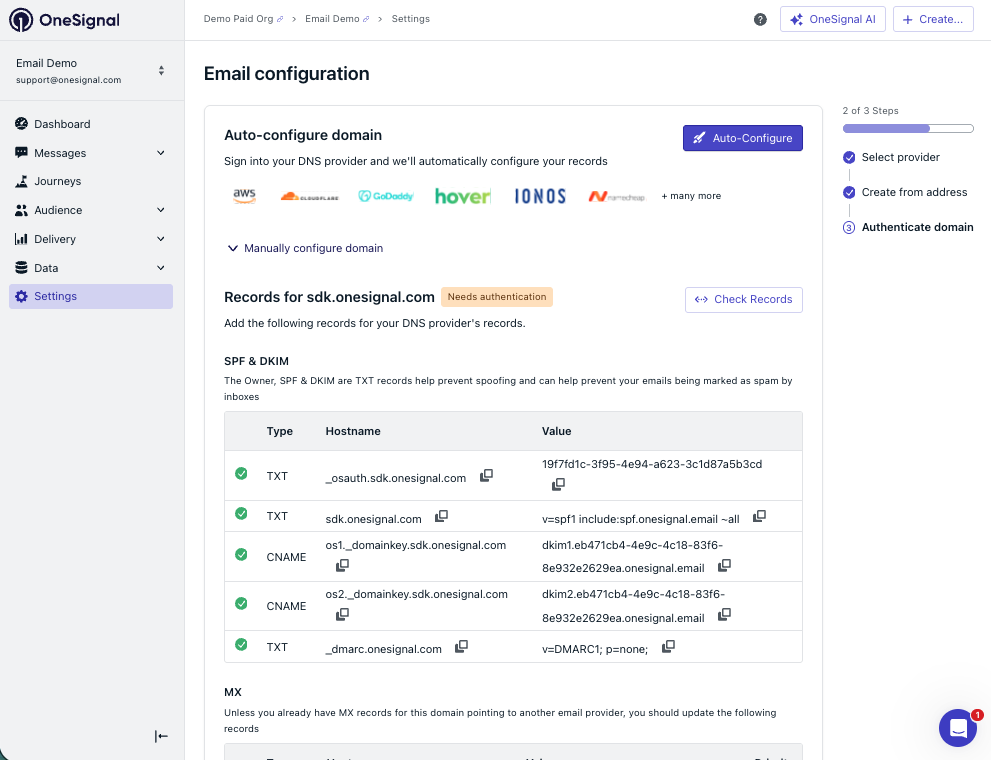
DNSレコードを追加するよう求められるまで[メールセットアップ](./email-setup)の手順を完了し、ここに戻るか**Auto-Configure DNS**ボタンを使用します。
OneSignalダッシュボードから:
* ⚠️ は現在のDNSレコードが一致しないことを意味します
* ✅ は現在のDNSレコードが一致することを意味します
各DNSレコードはDNSプロバイダーに追加する必要があります。MXレコードは例外です——MXレコードは設定する必要がありますが、異なるメールサーバー(例:Gmail)を指している場合があります。
***
## DNSレコードを追加する
DNSレコードを追加するよう求められるまで[メールセットアップ](./email-setup)の手順を完了し、ここに戻るか**Auto-Configure DNS**ボタンを使用します。
OneSignalダッシュボードから:
* ⚠️ は現在のDNSレコードが一致しないことを意味します
* ✅ は現在のDNSレコードが一致することを意味します
各DNSレコードはDNSプロバイダーに追加する必要があります。MXレコードは例外です——MXレコードは設定する必要がありますが、異なるメールサーバー(例:Gmail)を指している場合があります。
 DNSプロバイダーのインターフェース(例:Cloudflare)で、**DNS > Records**に移動して各レコードを追加します。
### TXTレコード
* **Type:** `TXT`
* **Name:** OneSignal「Hostname」
* **Content:** OneSignal「Value」
* **TTL:** Autoまたは最低
すでにSPF TXTレコードがある場合は、2つ目を作成しないでください。既存のレコードに追加の `include:` ディレクティブを追記してください:
`v=spf1 include:spf.onesignal.email include:mailgun.org include:your-other-spf-records ~all`
DNSプロバイダーのインターフェース(例:Cloudflare)で、**DNS > Records**に移動して各レコードを追加します。
### TXTレコード
* **Type:** `TXT`
* **Name:** OneSignal「Hostname」
* **Content:** OneSignal「Value」
* **TTL:** Autoまたは最低
すでにSPF TXTレコードがある場合は、2つ目を作成しないでください。既存のレコードに追加の `include:` ディレクティブを追記してください:
`v=spf1 include:spf.onesignal.email include:mailgun.org include:your-other-spf-records ~all`
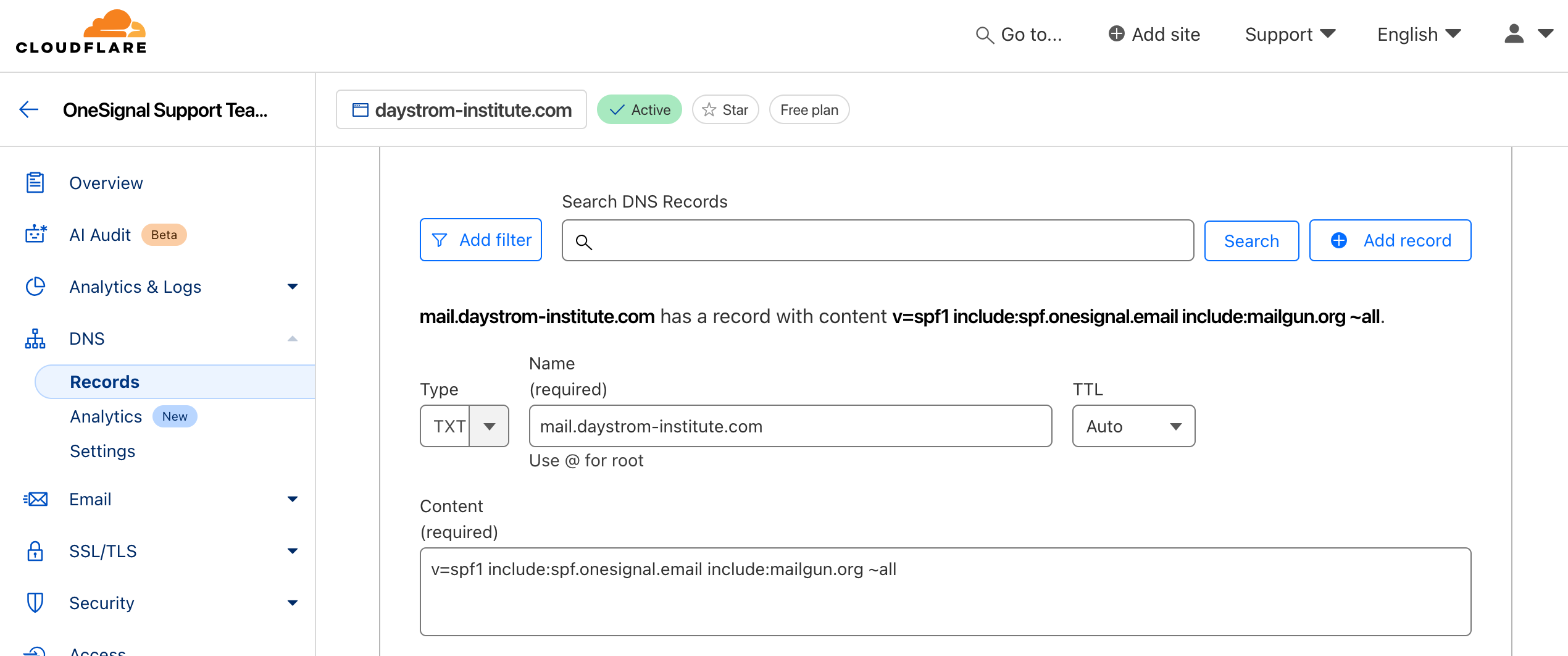 #### SPF(Sender Policy Framework)
送信IPがドメインの代わりにメールを送信することを承認されていることを検証します。
#### DMARC
SPF/DKIM失敗に対するポリシーエンフォースメントを追加します。\*\*DMARCは安全なメール送信に必要です。\*\*詳細:[メール送信者ガイドライン](https://support.google.com/mail/answer/81126)
OneSignalはDMARCレコードに値 `v=DMARC1; p=none;` を使用します。すでにDMARCレコードがある場合は、重複を追加しないでください——既存のレコードにこのポリシーが含まれていることを確認してください。
### CNAMEレコード
開封、クリック、配信停止トラッキングに使用されます。
* **Type:** `CNAME`
* **Name:** OneSignal「Hostname」
* **Target:** OneSignal「Value」
* **TTL:** Autoまたは最低
Cloudflareを使用している場合は、CNAMEレコードの **Proxy** を「DNS only」に、**Flattening** を「Off」に設定してください。他のDNSプロバイダーでは通常これらの設定は不要です。
#### SPF(Sender Policy Framework)
送信IPがドメインの代わりにメールを送信することを承認されていることを検証します。
#### DMARC
SPF/DKIM失敗に対するポリシーエンフォースメントを追加します。\*\*DMARCは安全なメール送信に必要です。\*\*詳細:[メール送信者ガイドライン](https://support.google.com/mail/answer/81126)
OneSignalはDMARCレコードに値 `v=DMARC1; p=none;` を使用します。すでにDMARCレコードがある場合は、重複を追加しないでください——既存のレコードにこのポリシーが含まれていることを確認してください。
### CNAMEレコード
開封、クリック、配信停止トラッキングに使用されます。
* **Type:** `CNAME`
* **Name:** OneSignal「Hostname」
* **Target:** OneSignal「Value」
* **TTL:** Autoまたは最低
Cloudflareを使用している場合は、CNAMEレコードの **Proxy** を「DNS only」に、**Flattening** を「Off」に設定してください。他のDNSプロバイダーでは通常これらの設定は不要です。
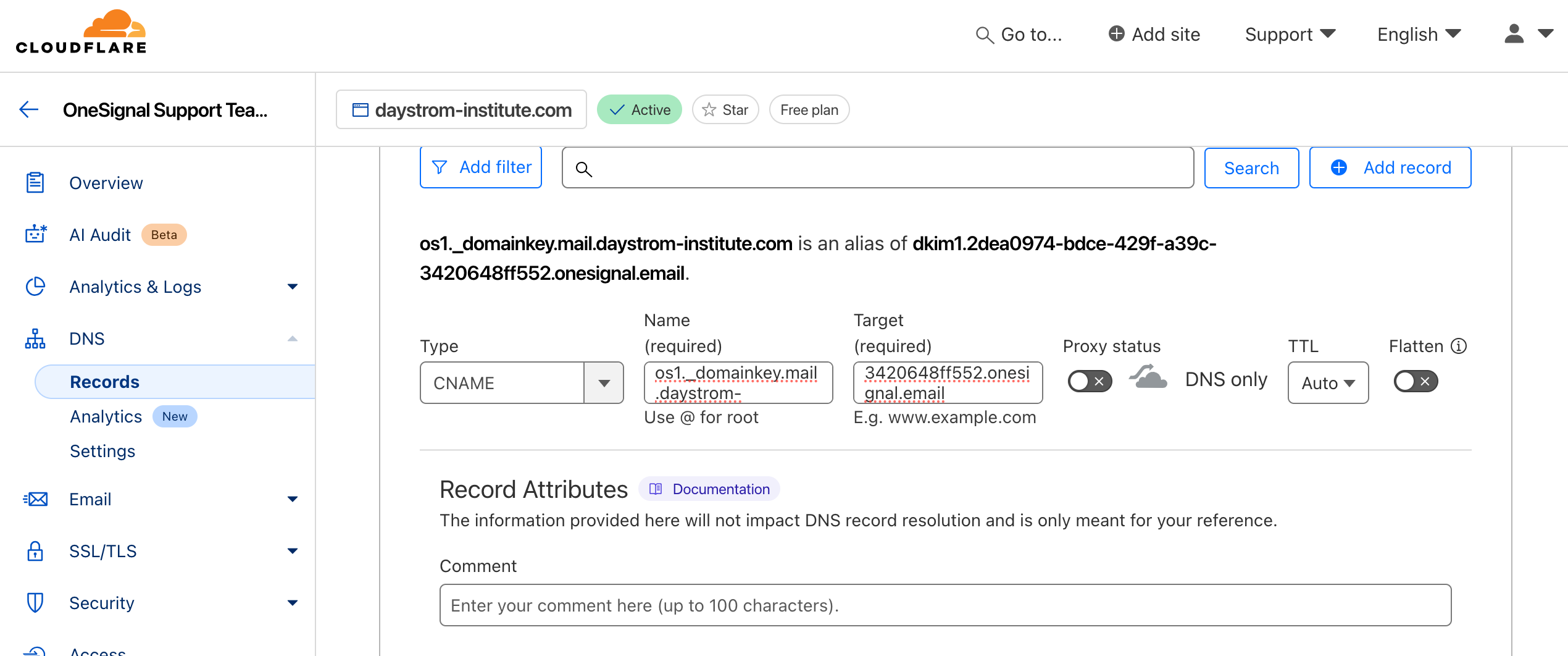 #### DKIM(DomainKeys Identified Mail)
メッセージのコンテンツが変更されておらず、あなたによって送信されたことを検証します。公開鍵はOneSignalが提供するCNAME DNSレコードに含まれています。
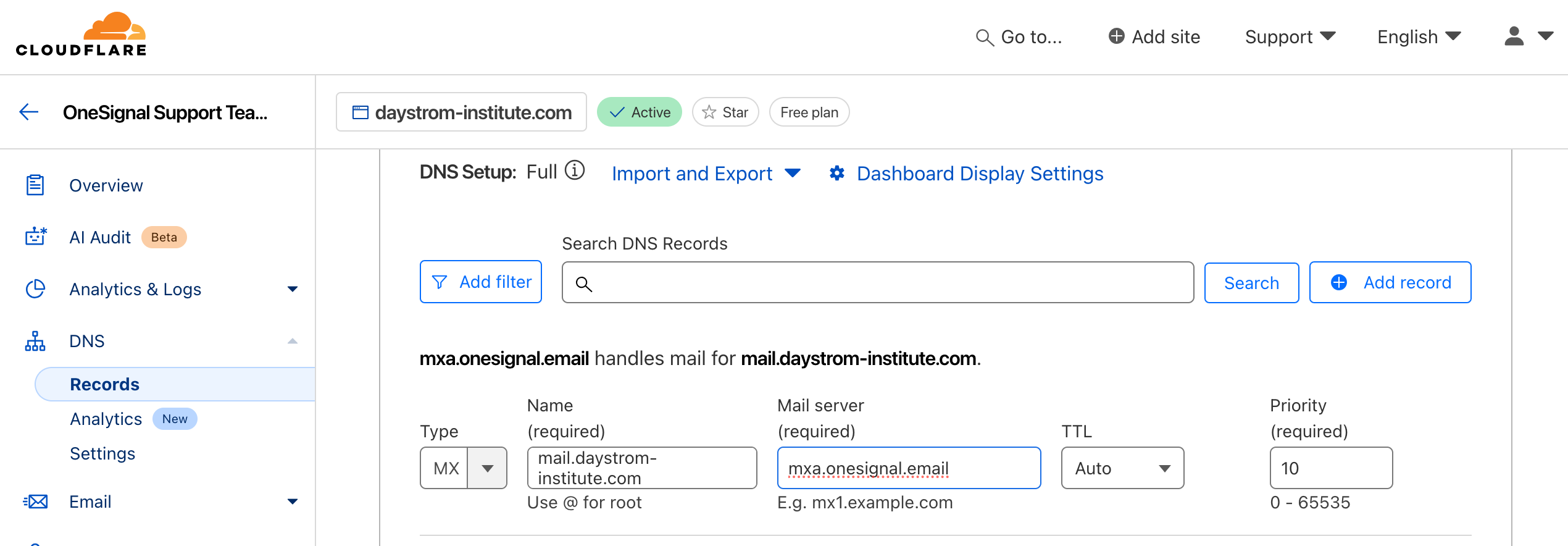
### MXレコード
メール返信とバウンスを受信します。送信のみを行っている場合でも、MXレコードはドメイン検証エラーを回避するのに役立ちます。
すでに別のメールプロバイダー(例:Gmail)を使用している場合は、既存のMXレコードを上書きしないでください。
* **Type:** `MX`
* **Name:** OneSignal「Hostname」
* **Mail server:** OneSignal「Value」
* **TTL:** Autoまたは最低
* **Priority:** `10`
#### DKIM(DomainKeys Identified Mail)
メッセージのコンテンツが変更されておらず、あなたによって送信されたことを検証します。公開鍵はOneSignalが提供するCNAME DNSレコードに含まれています。
### MXレコード
メール返信とバウンスを受信します。送信のみを行っている場合でも、MXレコードはドメイン検証エラーを回避するのに役立ちます。
すでに別のメールプロバイダー(例:Gmail)を使用している場合は、既存のMXレコードを上書きしないでください。
* **Type:** `MX`
* **Name:** OneSignal「Hostname」
* **Mail server:** OneSignal「Value」
* **TTL:** Autoまたは最低
* **Priority:** `10`
 ***
## DNS検証とトラブルシューティング
レコードを追加した後:
1. OneSignalダッシュボードに戻ります。
2. **Check Records**または更新ボタンをクリックします。
検証されたレコードには ✅ が表示されます。MXを除くすべてのレコードが検証されるはずです——MXが別のメールサーバー(例:Google Workspace)を指している場合は ⚠️ が表示されることがありますが、これは予期されており許容されます。
***
## DNS検証とトラブルシューティング
レコードを追加した後:
1. OneSignalダッシュボードに戻ります。
2. **Check Records**または更新ボタンをクリックします。
検証されたレコードには ✅ が表示されます。MXを除くすべてのレコードが検証されるはずです——MXが別のメールサーバー(例:Google Workspace)を指している場合は ⚠️ が表示されることがありますが、これは予期されており許容されます。
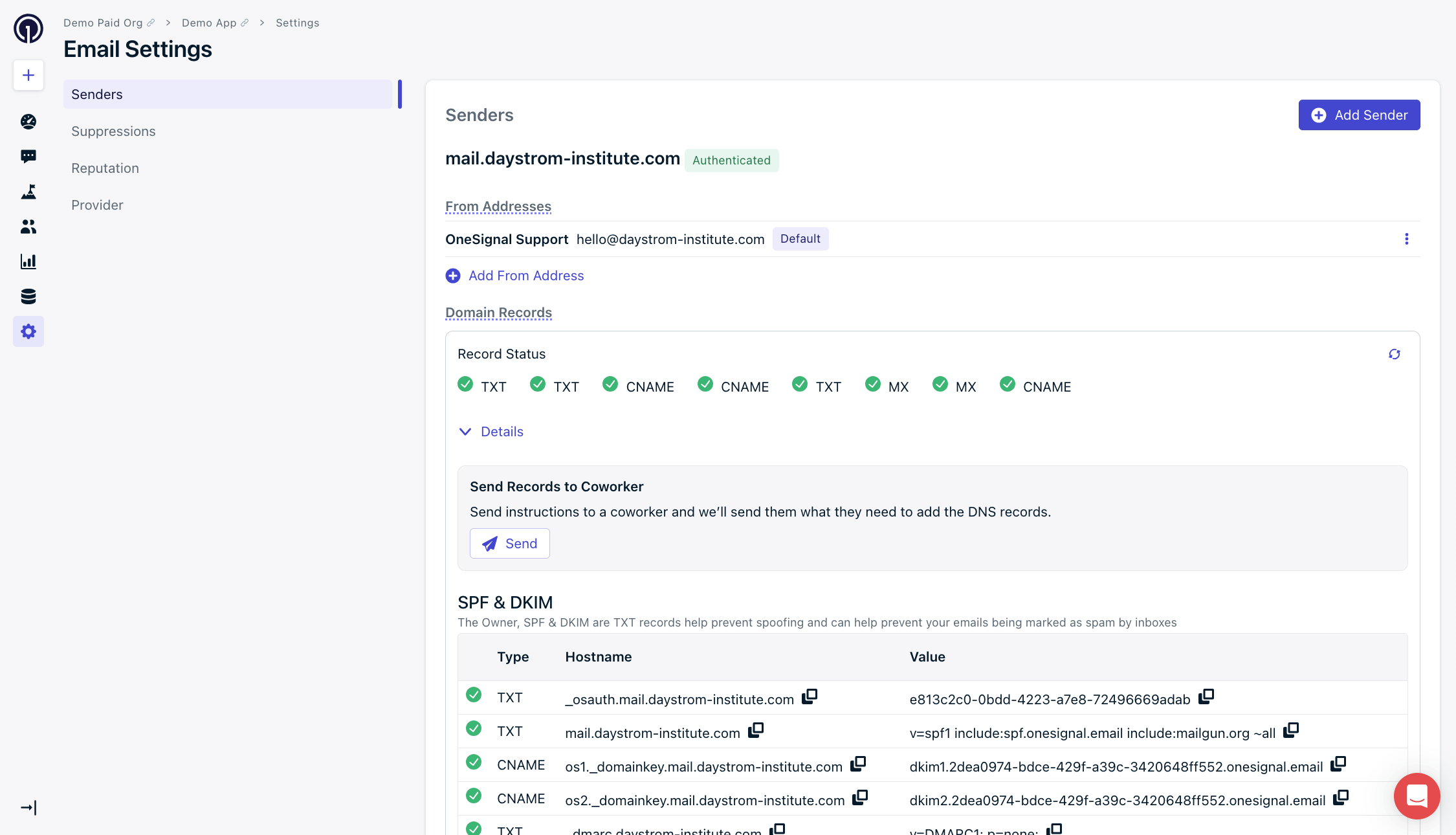 検証は通常数分かかりますが、最大48時間かかる場合があります。
### DNS伝播のトラブルシューティング
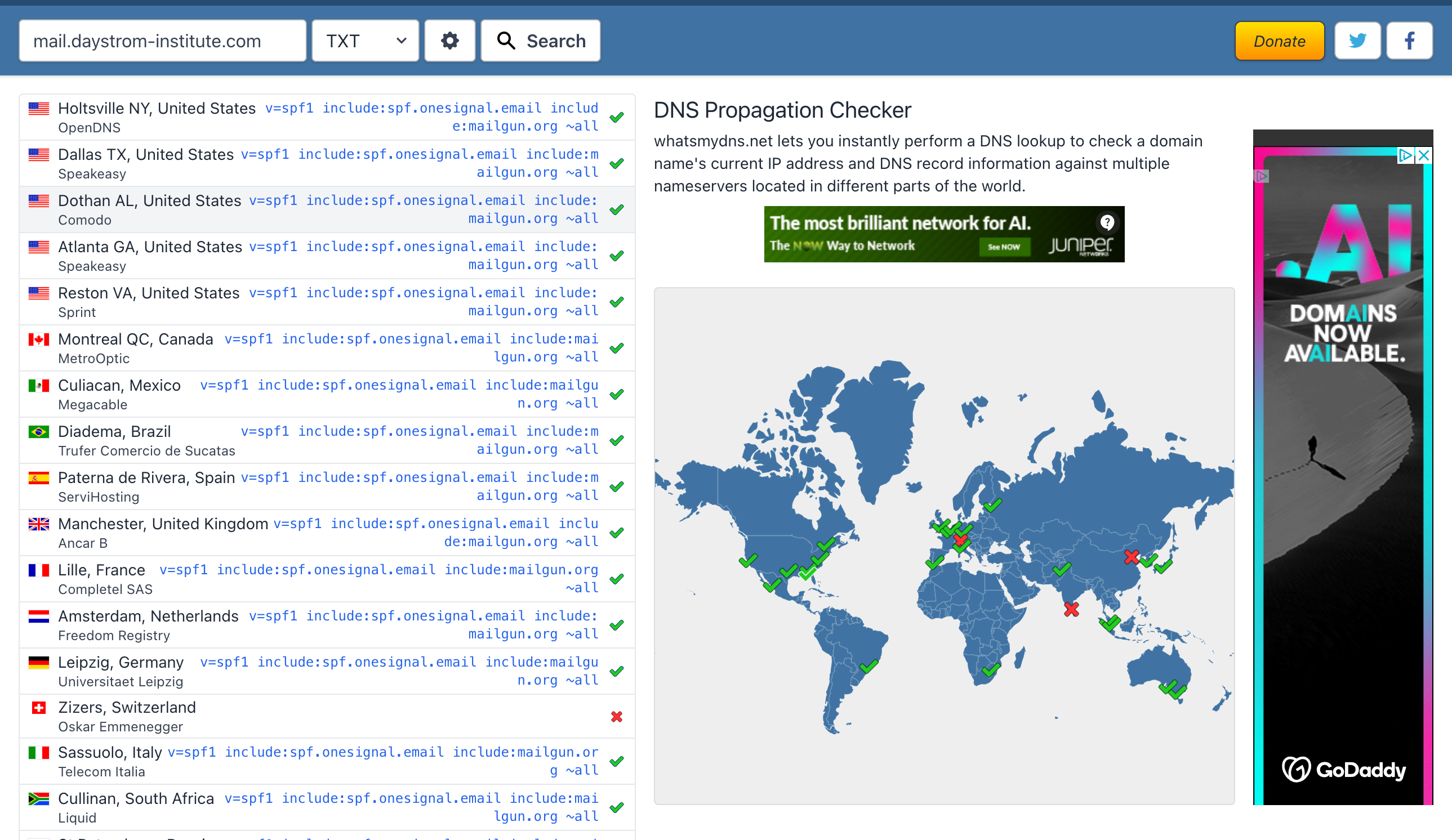
1. レコードが保留中の場合は、[whatsmydns.net](https://www.whatsmydns.net/)を使用して伝播を確認します。
2. ⚠️ が表示されているレコードについては、OneSignalダッシュボードからホスト名を検索バーにコピーし、DNSタイプを設定します。
3. 結果を確認します——✅ はレコードがグローバルに検証されていることを意味し、❌ はそのサーバーにまだ伝播していないことを意味します。
whatsmydns.netに表示された値がOneSignalの提供する値と異なる場合は、DNSプロバイダーを確認してレコードを一致するように更新してください。
検証は通常数分かかりますが、最大48時間かかる場合があります。
### DNS伝播のトラブルシューティング
1. レコードが保留中の場合は、[whatsmydns.net](https://www.whatsmydns.net/)を使用して伝播を確認します。
2. ⚠️ が表示されているレコードについては、OneSignalダッシュボードからホスト名を検索バーにコピーし、DNSタイプを設定します。
3. 結果を確認します——✅ はレコードがグローバルに検証されていることを意味し、❌ はそのサーバーにまだ伝播していないことを意味します。
whatsmydns.netに表示された値がOneSignalの提供する値と異なる場合は、DNSプロバイダーを確認してレコードを一致するように更新してください。
 #### 一般的なエラーと解決策
* **TXT SPFレコードが検証されない**
* 既存のSPFレコードがある可能性があります。SPF TXTレコードは1つだけにする必要があります——追加の `include:` ディレクティブをその値に追記してください。上記の[TXTレコード](#txtレコード)セクションをご覧ください。
* **DNSが完全に伝播していない**
* [whatsmydns.net](https://www.whatsmydns.net/)で ✅ と ❌ が混在している場合、レコードは完全に伝播していません。最大48時間かかる場合があります。しばらく待ってから再確認するか、DNSプロバイダーにお問い合わせください。
* **DNS値がOneSignalと一致しない**
* [whatsmydns.net](https://www.whatsmydns.net/)の値がOneSignalの提供する値と一致しない場合:
* MXレコードが別の場所(例:Google Mail)を指している場合は予期されています——whatsmydns.netで ✅ が表示される限り問題ありません。
* ホスト名が正しいことを確認してください。`mail.yourdomain.com` と `yourdomain.com` は異なります。
* DNSプロバイダーにお問い合わせください。
***
## よくある質問
### DNS検証にはどのくらい時間がかかりますか?
検証は通常数分以内に完了しますが、DNS伝播はプロバイダーとTTL設定によっては最大48時間かかる場合があります。[whatsmydns.net](https://www.whatsmydns.net/)を使用して進捗を確認してください。
### すでにSPFまたはDMARCレコードがある場合はどうすればよいですか?
重複するレコードを作成しないでください。SPFについては、OneSignalの `include:spf.onesignal.email` を既存のSPF TXTレコードに追記してください。DMARCについては、既存のレコードに `v=DMARC1; p=none;` またはより厳格なポリシーが含まれていることを確認してください。
### メールを送信するだけの場合にMXレコードは必要ですか?
送信のみの構成でも、MXレコードはドメイン検証エラーを回避するのに役立ちます。GmailやGoogle Workspaceなどのメールプロバイダーをすでに使用している場合は、既存のMXレコードをそのままにしてください——OneSignalの値で上書きする必要はありません。
***
[メールセットアップ](./email-setup)に戻って構成を完了し、メールの送信を開始します。
## 関連ページ
プロバイダー選択と自動DNS設定を含む完全なメールチャネルのセットアップ。
送信ドメイン、返信先アドレス、送信者IDの管理。
送信者の評判を高め、配信性を向上させるためにメール量を徐々に増加させます。
テンプレート、パーソナライゼーション、スケジュールを使用してメールキャンペーンを作成・送信します。
#### 一般的なエラーと解決策
* **TXT SPFレコードが検証されない**
* 既存のSPFレコードがある可能性があります。SPF TXTレコードは1つだけにする必要があります——追加の `include:` ディレクティブをその値に追記してください。上記の[TXTレコード](#txtレコード)セクションをご覧ください。
* **DNSが完全に伝播していない**
* [whatsmydns.net](https://www.whatsmydns.net/)で ✅ と ❌ が混在している場合、レコードは完全に伝播していません。最大48時間かかる場合があります。しばらく待ってから再確認するか、DNSプロバイダーにお問い合わせください。
* **DNS値がOneSignalと一致しない**
* [whatsmydns.net](https://www.whatsmydns.net/)の値がOneSignalの提供する値と一致しない場合:
* MXレコードが別の場所(例:Google Mail)を指している場合は予期されています——whatsmydns.netで ✅ が表示される限り問題ありません。
* ホスト名が正しいことを確認してください。`mail.yourdomain.com` と `yourdomain.com` は異なります。
* DNSプロバイダーにお問い合わせください。
***
## よくある質問
### DNS検証にはどのくらい時間がかかりますか?
検証は通常数分以内に完了しますが、DNS伝播はプロバイダーとTTL設定によっては最大48時間かかる場合があります。[whatsmydns.net](https://www.whatsmydns.net/)を使用して進捗を確認してください。
### すでにSPFまたはDMARCレコードがある場合はどうすればよいですか?
重複するレコードを作成しないでください。SPFについては、OneSignalの `include:spf.onesignal.email` を既存のSPF TXTレコードに追記してください。DMARCについては、既存のレコードに `v=DMARC1; p=none;` またはより厳格なポリシーが含まれていることを確認してください。
### メールを送信するだけの場合にMXレコードは必要ですか?
送信のみの構成でも、MXレコードはドメイン検証エラーを回避するのに役立ちます。GmailやGoogle Workspaceなどのメールプロバイダーをすでに使用している場合は、既存のMXレコードをそのままにしてください——OneSignalの値で上書きする必要はありません。
***
[メールセットアップ](./email-setup)に戻って構成を完了し、メールの送信を開始します。
## 関連ページ
プロバイダー選択と自動DNS設定を含む完全なメールチャネルのセットアップ。
送信ドメイン、返信先アドレス、送信者IDの管理。
送信者の評判を高め、配信性を向上させるためにメール量を徐々に増加させます。
テンプレート、パーソナライゼーション、スケジュールを使用してメールキャンペーンを作成・送信します。