> ## Documentation Index
> Fetch the complete documentation index at: https://documentation.onesignal.com/llms.txt
> Use this file to discover all available pages before exploring further.
# メール概要
> ダッシュボード、Journeys、またはAPIを使用して、OneSignalでマーケティングメールとトランザクションメールを送信できます。パーソナライゼーション、分析、配信性ツールを標準装備。
OneSignal Emailでは、ダッシュボード、Journeys、またはAPIを使用して、**マーケティング**メールと**トランザクション**メールを送信できます。
* **マーケティングキャンペーンやトランザクションメッセージを送信** — ダッシュボードまたはAPIから
* **自動化されたメールおよびマルチチャネルフローを構築** — Journeysで
* **メールをデザイン** — ドラッグ&ドロップまたはHTMLを使用して
* **コンテンツをパーソナライズ** — 動的フィールド、条件ロジック、言語バリアントを使用して
* **パフォーマンスの追跡とA/Bテスト** — 詳細な分析で
* **オーディエンスをセグメント化** — 正確なターゲティングのために
* **CRMやツールとの統合** — HubSpot、Mixpanel、Amplitude、Zapier、[その他](./integrations)など
***
## メール設定
メールを送信する前に、以下のセットアップガイドに従ってください:
送信規模を拡大する前に、ドメイン認証(SPF、DKIM、DMARC)を設定し、[自動ウォームアップ](./email-warm-up)を有効にして、送信レピュテーションと受信トレイへの到達率を保護してください。
送信ドメインを確認し、OneSignalでメールを有効にします。
ワンクリックでDNSを自動設定するか、手動でセットアップを完了します。
差出人名、差出人アドレス、返信先アドレス、複数の送信ドメインを管理します。
既存のメールテンプレートをOneSignalに直接転送してインポートします。
ユーザーのアクションまたはカスタムイベントに基づいてメールをトリガーします。
OneSignal APIを使用してデフォルトの配信停止ページを置き換えます。
***
## 配信性、レピュテーション、分析
配信性は、メールが受信トレイに届くかスパムに振り分けられるかを左右します。OneSignalは、健全な送信レピュテーションを構築・維持するためのツールとガイダンスを提供します。
受信トレイへの到達の仕組みと、OneSignalのサポート内容を理解します。
ドメインをウォームアップし、送信量を管理し、スパムフィルターを回避します。
新規ドメインの送信量を自動的に段階的に増加させます。
GmailのレピュテーションとDelivery signalを監視します。
ブロックおよび抑制されたメールアドレスを管理します。
開封率、クリック率、コンバージョン率を追跡します。
一般的な配信問題を診断して解決します。
タグ、セグメント、Journeysを使用して確認済みオプトインジャーニーを作成します。
メールに独自の確認リンクを追加する方法を学びます。
***
## メールのデザイン
OneSignalはビジュアルおよびコードベースのメール作成をサポートしています。クイックキャンペーンにはドラッグ&ドロップエディターを、完全なデザイン制御にはHTMLエディターを使用します。テンプレートから始めてカスタマイズすることもできます。
コードを書かずにビジュアルでメールを構築します。
HTMLを使用して完全にカスタムなメールをデザインします。
事前構築されたテンプレートから始めるか、独自のレイアウトを作成して保存します。
配信停止の動作、ヘッダー、およびコンプライアンス設定を管理します。
ユーザーデータと条件ロジックを使用してコンテンツをパーソナライズします。
複数の言語でローカライズされたメールを送信します。
既存のメールテンプレートをOneSignalに直接転送してインポートします。
OneSignalアプリ間でテンプレートを移動します。
***
## メールを送信する
ダッシュボードからメッセージを送信したり、Journeysで自動化したり、APIを通じてプログラムでトリガーしたりできます。
ダッシュボード内でメッセージをすばやく作成します。
REST APIを使用してプログラムでメッセージを送信します。
自動化されたマルチステップ・マルチチャネルフローを構築します。
最大10種類のメッセージバリアントをテストしてパフォーマンスを最適化します。
### ダッシュボードから送信
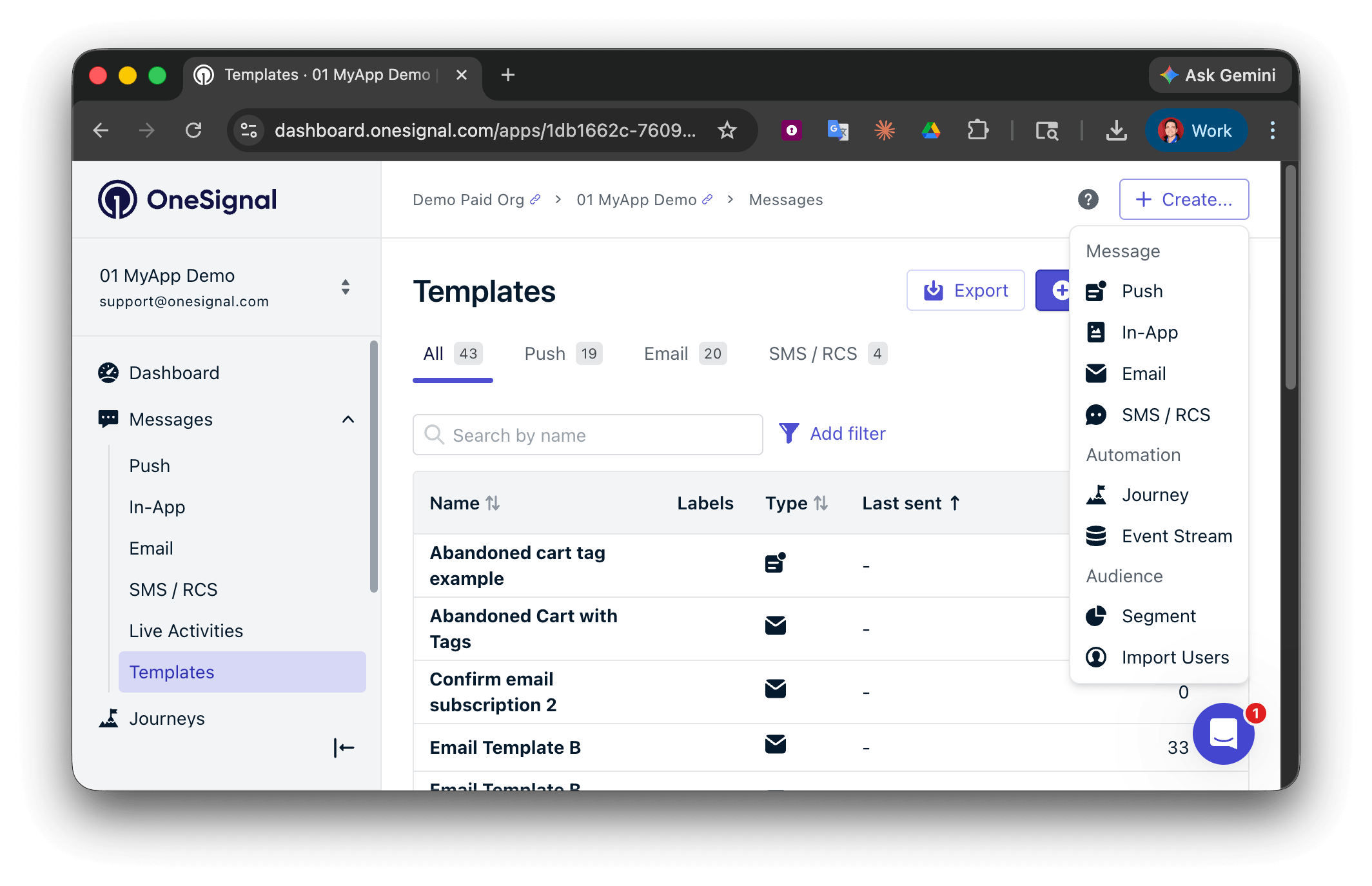
**作成...** を選択してメッセージチャネルを選びます。**メッセージ**または**テンプレート**に移動して以前のメッセージを確認することもできます。
 * [ブロックエディター](./design-emails-with-drag-and-drop)または[HTMLエディター](./design-emails-with-html)でゼロから開始する
* 事前構築された[テンプレート](./templates)を使用する
追跡とレポートのための内部メタデータを追加します。API相当: `name`
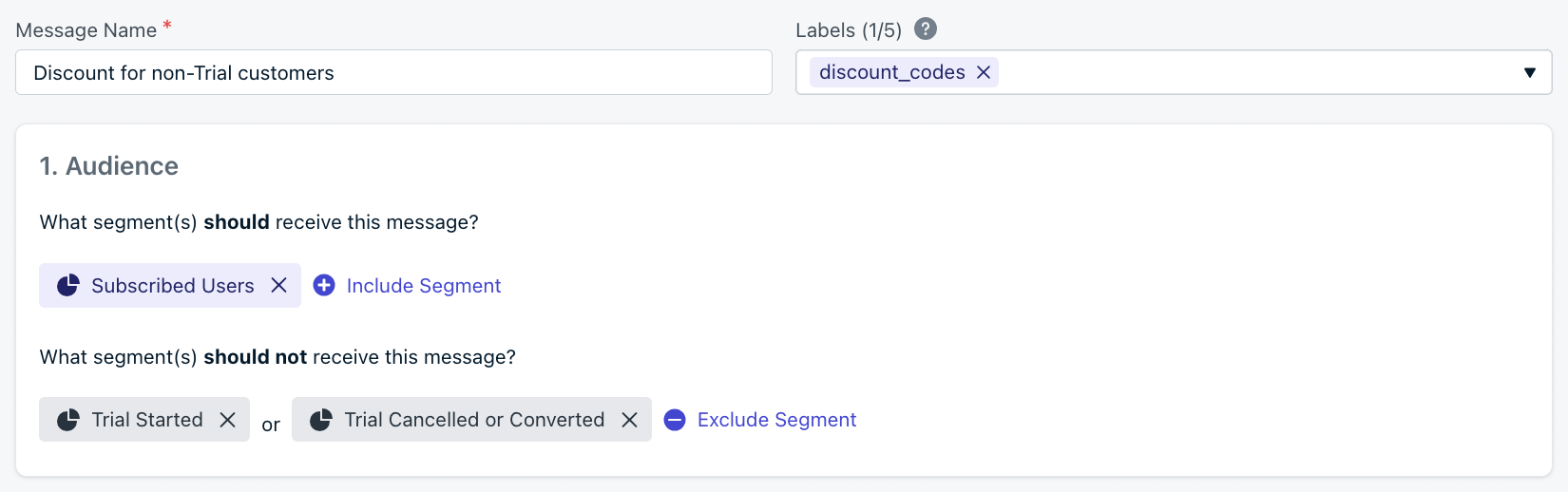
メッセージを受信するユーザーを選択します。特定のグループをターゲットにするために[セグメント](./segmentation)を含めたり除外したりできます。セグメントが設定されていない場合、デフォルトですべての「登録ユーザー」に送信されます。
* [ブロックエディター](./design-emails-with-drag-and-drop)または[HTMLエディター](./design-emails-with-html)でゼロから開始する
* 事前構築された[テンプレート](./templates)を使用する
追跡とレポートのための内部メタデータを追加します。API相当: `name`
メッセージを受信するユーザーを選択します。特定のグループをターゲットにするために[セグメント](./segmentation)を含めたり除外したりできます。セグメントが設定されていない場合、デフォルトですべての「登録ユーザー」に送信されます。
 | ターゲティング方法 | ダッシュボード | API |
| ---------------------------------------------- | :-----: | :-: |
| [**セグメント**](./segmentation) | はい | はい |
| **フィルター** ([APIのみ](/reference/create-message)) | いいえ | はい |
| **エイリアス** ([APIのみ](/reference/create-message)) | いいえ | はい |
#### 送信者
このメールに使用する送信者の詳細を設定します:
* 差出人名
* 差出人アドレス
* 返信先アドレス
* 送信ドメイン
マルチドメイン送信がサポートされています。[送信者](./senders)を参照してください。
APIフィールド: `email_from_address`、`email_sender_domain`、`email_reply_to_address`
#### 件名とプリヘッダー
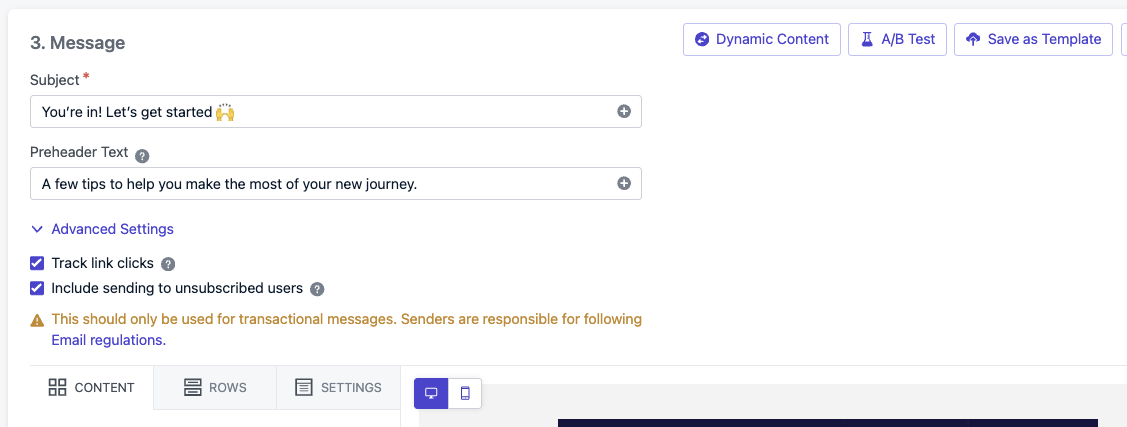
必須の件名と任意のプリヘッダーテキストを設定します。プリヘッダーの表示は受信トレイプロバイダーによって異なります — すべての受信トレイで表示されるわけではありません。
* APIフィールド: `email_subject`および`email_preheader`
* [メッセージのパーソナライゼーション](./message-personalization)および[多言語メッセージング](./multi-language-messaging)をサポート
#### トラッキングとコンプライアンス
**リンクトラッキング** — デフォルトで有効。マルチリンクトラッキングをサポートします。詳細は[リンク](./links#email)および[ディープリンク](./deep-linking)を参照してください。
* APIフィールド: `disable_email_click_tracking`
**配信停止ユーザーへの送信** — コンプライアンスまたは非マーケティングメッセージの場合にのみ有効にしてください。
* APIフィールド: `include_unsubscribed`
| ターゲティング方法 | ダッシュボード | API |
| ---------------------------------------------- | :-----: | :-: |
| [**セグメント**](./segmentation) | はい | はい |
| **フィルター** ([APIのみ](/reference/create-message)) | いいえ | はい |
| **エイリアス** ([APIのみ](/reference/create-message)) | いいえ | はい |
#### 送信者
このメールに使用する送信者の詳細を設定します:
* 差出人名
* 差出人アドレス
* 返信先アドレス
* 送信ドメイン
マルチドメイン送信がサポートされています。[送信者](./senders)を参照してください。
APIフィールド: `email_from_address`、`email_sender_domain`、`email_reply_to_address`
#### 件名とプリヘッダー
必須の件名と任意のプリヘッダーテキストを設定します。プリヘッダーの表示は受信トレイプロバイダーによって異なります — すべての受信トレイで表示されるわけではありません。
* APIフィールド: `email_subject`および`email_preheader`
* [メッセージのパーソナライゼーション](./message-personalization)および[多言語メッセージング](./multi-language-messaging)をサポート
#### トラッキングとコンプライアンス
**リンクトラッキング** — デフォルトで有効。マルチリンクトラッキングをサポートします。詳細は[リンク](./links#email)および[ディープリンク](./deep-linking)を参照してください。
* APIフィールド: `disable_email_click_tracking`
**配信停止ユーザーへの送信** — コンプライアンスまたは非マーケティングメッセージの場合にのみ有効にしてください。
* APIフィールド: `include_unsubscribed`
 #### 配信スケジュールと最適化
メッセージの送信開始タイミングを選択します。
| オプション | 説明 | APIフィールド |
| -------------------------------- | ----------------------------- | ------------ |
| **即時送信** | すべての受信者に今すぐ配信します。 | — |
| **スケジュール送信** | 最大30日先の特定の時間に送信します。 | `send_after` |
| **[自動ウォームアップ](./email-warm-up)** | 新規またはコールドドメインの送信量を段階的に増加させます。 | — |
**ユーザーごとの最適化:**
ユーザーがメッセージを受信するタイミングを設定します。
| オプション | 説明 | APIフィールド |
| ------------------- | ------------------------------------------------------- | ------------------------------------------------- |
| **全員同時に** | すべての受信者が同時にメールを受信します。緊急メッセージに最適です。 | — |
| **インテリジェント配信** | 各ユーザーの開封・クリックアクティビティ(ボットアクティビティを除く)に基づいて最適なタイミングで送信します。 | `delayed_option: last-active` |
| **タイムゾーンごとのカスタム時間** | 各ユーザーのタイムゾーンで設定されたローカル時間に送信します。 | `delayed_option: timezone`、`delivery_time_of_day` |
「送信開始」時刻がオーディエンスのカットオフを決定します。OneSignalはその時点でセグメントメンバーシップを評価します — その時点でオーディエンスに含まれているユーザー全員にメッセージが送信され、ユーザーごとの最適化設定には依存しません。
**レビュー&送信**をクリックして即時または予定通りに送信するか、**保存**をクリックして下書きとして後で編集します。送信開始後は、**メッセージ > メール**または**配信 > 送信済みメッセージ**でパフォーマンスを監視します。詳細は[メールメッセージレポート](./email-message-reports)を参照してください。
***
## FAQ
### マーケティングメールとトランザクションメールの違いは何ですか?
マーケティングメールは、プロモーションやニュースレターなど、ユーザーのセグメントに送信されるキャンペーンです。トランザクションメールは、パスワードリセットや注文確認など、ユーザーのアクションやイベントによってトリガーされます。設定の詳細については[トランザクションメールのセットアップ](./setup-transactional-emails)を参照してください。
### メールがスパムに振り分けられるのはなぜですか?
一般的な原因としては、DNS認証(SPF、DKIM、DMARC)の欠如、非アクティブなユーザーへの送信、または新しいドメインでの送信量の急増などが挙げられます。詳細については[メール配信性](./email-deliverability)および[メールレピュテーションのベストプラクティス](./email-reputation-best-practices)を参照してください。
### 配信停止したユーザーにメールを送信できますか?
法的通知など、コンプライアンスまたは非マーケティングメッセージの場合のみ可能です。メール作成時に**配信停止ユーザーへの送信**オプションを有効にするか、APIで`include_unsubscribed`を設定してください。マーケティングメールにこれを使用するとスパム対策規制に違反します。
### メールのパフォーマンスはどのように追跡しますか?
[メールメッセージレポート](./email-message-reports)で開封率、クリック率、コンバージョン率を確認できます。
### OneSignalはメールのA/Bテストをサポートしていますか?
はい。最大10種類のメッセージバリアントをテストしてパフォーマンスを最適化できます。詳細については[A/Bテスト](./ab-testing)を参照してください。
#### 配信スケジュールと最適化
メッセージの送信開始タイミングを選択します。
| オプション | 説明 | APIフィールド |
| -------------------------------- | ----------------------------- | ------------ |
| **即時送信** | すべての受信者に今すぐ配信します。 | — |
| **スケジュール送信** | 最大30日先の特定の時間に送信します。 | `send_after` |
| **[自動ウォームアップ](./email-warm-up)** | 新規またはコールドドメインの送信量を段階的に増加させます。 | — |
**ユーザーごとの最適化:**
ユーザーがメッセージを受信するタイミングを設定します。
| オプション | 説明 | APIフィールド |
| ------------------- | ------------------------------------------------------- | ------------------------------------------------- |
| **全員同時に** | すべての受信者が同時にメールを受信します。緊急メッセージに最適です。 | — |
| **インテリジェント配信** | 各ユーザーの開封・クリックアクティビティ(ボットアクティビティを除く)に基づいて最適なタイミングで送信します。 | `delayed_option: last-active` |
| **タイムゾーンごとのカスタム時間** | 各ユーザーのタイムゾーンで設定されたローカル時間に送信します。 | `delayed_option: timezone`、`delivery_time_of_day` |
「送信開始」時刻がオーディエンスのカットオフを決定します。OneSignalはその時点でセグメントメンバーシップを評価します — その時点でオーディエンスに含まれているユーザー全員にメッセージが送信され、ユーザーごとの最適化設定には依存しません。
**レビュー&送信**をクリックして即時または予定通りに送信するか、**保存**をクリックして下書きとして後で編集します。送信開始後は、**メッセージ > メール**または**配信 > 送信済みメッセージ**でパフォーマンスを監視します。詳細は[メールメッセージレポート](./email-message-reports)を参照してください。
***
## FAQ
### マーケティングメールとトランザクションメールの違いは何ですか?
マーケティングメールは、プロモーションやニュースレターなど、ユーザーのセグメントに送信されるキャンペーンです。トランザクションメールは、パスワードリセットや注文確認など、ユーザーのアクションやイベントによってトリガーされます。設定の詳細については[トランザクションメールのセットアップ](./setup-transactional-emails)を参照してください。
### メールがスパムに振り分けられるのはなぜですか?
一般的な原因としては、DNS認証(SPF、DKIM、DMARC)の欠如、非アクティブなユーザーへの送信、または新しいドメインでの送信量の急増などが挙げられます。詳細については[メール配信性](./email-deliverability)および[メールレピュテーションのベストプラクティス](./email-reputation-best-practices)を参照してください。
### 配信停止したユーザーにメールを送信できますか?
法的通知など、コンプライアンスまたは非マーケティングメッセージの場合のみ可能です。メール作成時に**配信停止ユーザーへの送信**オプションを有効にするか、APIで`include_unsubscribed`を設定してください。マーケティングメールにこれを使用するとスパム対策規制に違反します。
### メールのパフォーマンスはどのように追跡しますか?
[メールメッセージレポート](./email-message-reports)で開封率、クリック率、コンバージョン率を確認できます。
### OneSignalはメールのA/Bテストをサポートしていますか?
はい。最大10種類のメッセージバリアントをテストしてパフォーマンスを最適化できます。詳細については[A/Bテスト](./ab-testing)を参照してください。