> ## Documentation Index
> Fetch the complete documentation index at: https://documentation.onesignal.com/llms.txt
> Use this file to discover all available pages before exploring further.
# メールウォームアップガイド
> ウォームアップにより、受信トレイプロバイダーがメール送信を信頼できるようになります。高いエンゲージメントと低い苦情率を維持しながら、徐々にボリュームを増やす方法を学びます。
## メールウォームアップとは何ですか?なぜ重要ですか?
受信トレイプロバイダーは本質的に慎重です。送信が新しいドメインや最近動作が変更されたドメインからの大量のメールを信頼する可能性は低いです。
メールウォームアップは、高品質なパフォーマンス(スパム苦情が少なく、バウンスが最小限で、開封とクリックの強いエンゲージメント)を維持しながら、送信ボリュームを徐々に増やすプロセスです。
成功したウォームアップは、受信トレイプロバイダーに、メールが望まれ、期待され、信頼できることを示します。また、配信性の問題を早期に発見する機会も提供します。
段階的なウォームアップはリスクを軽減し、問題を早期に浮上させます。配信性または送信評判への永続的な損害にエスカレートする前に。
ウォームアップは、単にボリュームを増やすことだけではありません。送信動作が健全で、オーディエンスがエンゲージしていることを証明することです。
リストのクリーンアップ、エンゲージメント、コンプライアンス戦略で送信者の評判を守ります。
***
## メール送信をウォームアップする必要がありますか?
次の場合はウォームアップする必要があります:
* **1日あたり2,000通を超えるメールを送信する。**
* **OneSignalメールを初めて使用する。** 私たちのIPはウォームですが、新しいIPからの送信は受信トレイプロバイダーとの信頼をリセットします。
* **新しい送信ドメインまたはサブドメインを使用している。**
* **1日のボリュームを20%以上増やしている。**
* **過去30日間に大量に送信していない。**
低いボリュームでも、良好な送信者評判とエンゲージメントを一貫して維持することが不可欠です。
***
## ウォームアップにはどのくらいの時間がかかりますか?
最終的に毎日送信する必要がある量、つまり送信目標によって異なります。
経験則として:
* **1日の送信ボリュームを〜20%増やす。**
* 優れた評判を持つ**上級送信者**は、エンゲージメントが高い場合にのみ、\*\*毎日30%\*\*ずつ増やすことができます。
[Google Postmaster Tools](./google-postmaster-tools)を使用して、スパム率とドメイン評判を監視します。
**300通から開始**し、\*\*毎日20%\*\*増加する場合の保守的なウォームアップ時間の推定値は次のとおりです:
| **目標日次ボリューム** | **到達日数** |
| ------------- | -------- |
| 50,000 | 29日 |
| 100,000 | 33日 |
| 150,000 | 35日 |
| 200,000 | 37日 |
| 300,000 | 39日 |
| 500,000 | 42日 |
| 1,000,000 | 46日 |
これらは概算です。ボリュームを毎日30%増やすか、より高いベースラインから開始した場合(例:1,000通/日)、タイムラインが短縮される可能性があります。良好な評判、高いエンゲージメント、低いスパムレポートがある場合にのみ、ウォームアップ速度を上げてください。
スパム率が高いか、エンゲージメント率が低い場合は、ウォームアップを一時停止し、続行する前に[メール評判のベストプラクティス](./email-reputation-best-practices)に従っていることを確認する必要がある場合があります。
***
## メール送信をウォームアップするにはどうすればよいですか?
メールウォームアップは、**段階的なボリューム増加**と**強力なエンゲージメント**がすべてです。
### 最もエンゲージしている受信者から始める
最もアクティブなユーザー、つまりメールを開封、クリック、エンゲージするユーザーから始めます。
休眠中、非アクティブ、または古いメールアドレスに送信することから始めては**いけません**。プロセスの早い段階での低いエンゲージメント、スパムレポート、高い配信停止率、高いバウンス率は、配信性に悪影響を及ぼす可能性があります。
### ウォームアップ方法
#### 1. 最初に低ボリュームキャンペーンを実装する
次のような、より小規模で動作ベースの送信から始めます:
* ウェルカムメール
* 報酬またはロイヤルティメール
これらは自然にボリュームが低く、一貫したパフォーマンスを示します。初期段階のウォームアップに理想的です。
#### 2. OneSignalのメール自動ウォームアップ機能を使用する
OneSignalの**自動ウォームアップ**は、1つのメールを時間の経過とともに自動的に配信します。
次のような、緊急ではない、遅延に耐えられるメールに最適です:
* ニュースレター
* エバーグリーンコンテンツ
* オンボーディングフロー
オーディエンスを指定し、OneSignalにボリュームの急増を避けるために配信のペースを設定させます。目標の1日のボリュームに達するまで、複数の自動ウォームアップメールを連続して実行します。
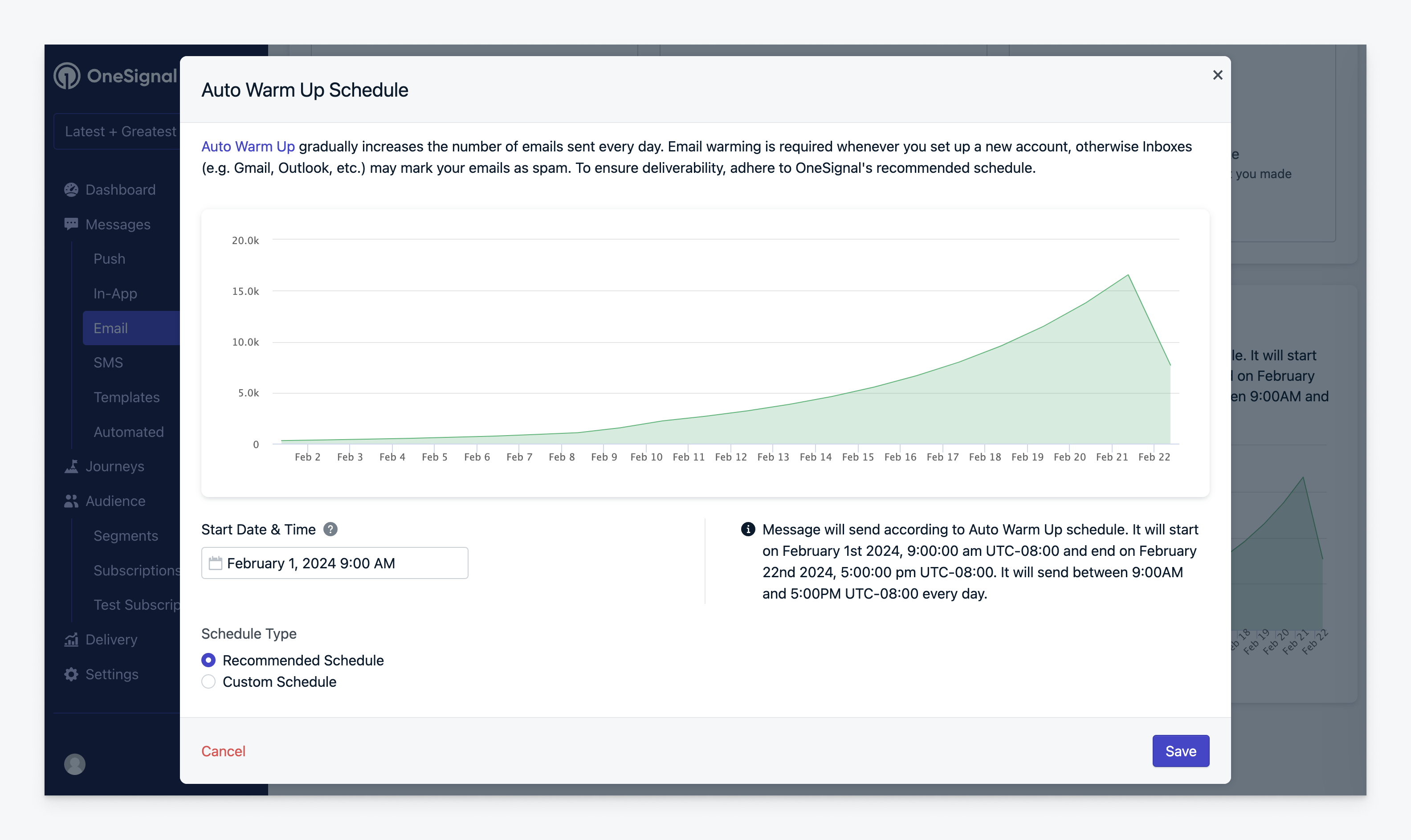
### 自動ウォームアップを選択する
1. メールを作成する:通常どおりメールメッセージの作成を開始します。
2. 自動ウォームアップを選択する:「Delivery Schedule」セクション内に、「Send with Auto Warm Up」オプションがあります。
OneSignalは自動的に送信スケジュールを生成して表示します。このスケジュールは、過去のメール配信ボリューム、スケジュールされた自動ウォームアップメール、現在のオーディエンスのサイズに基づいて生成されます。
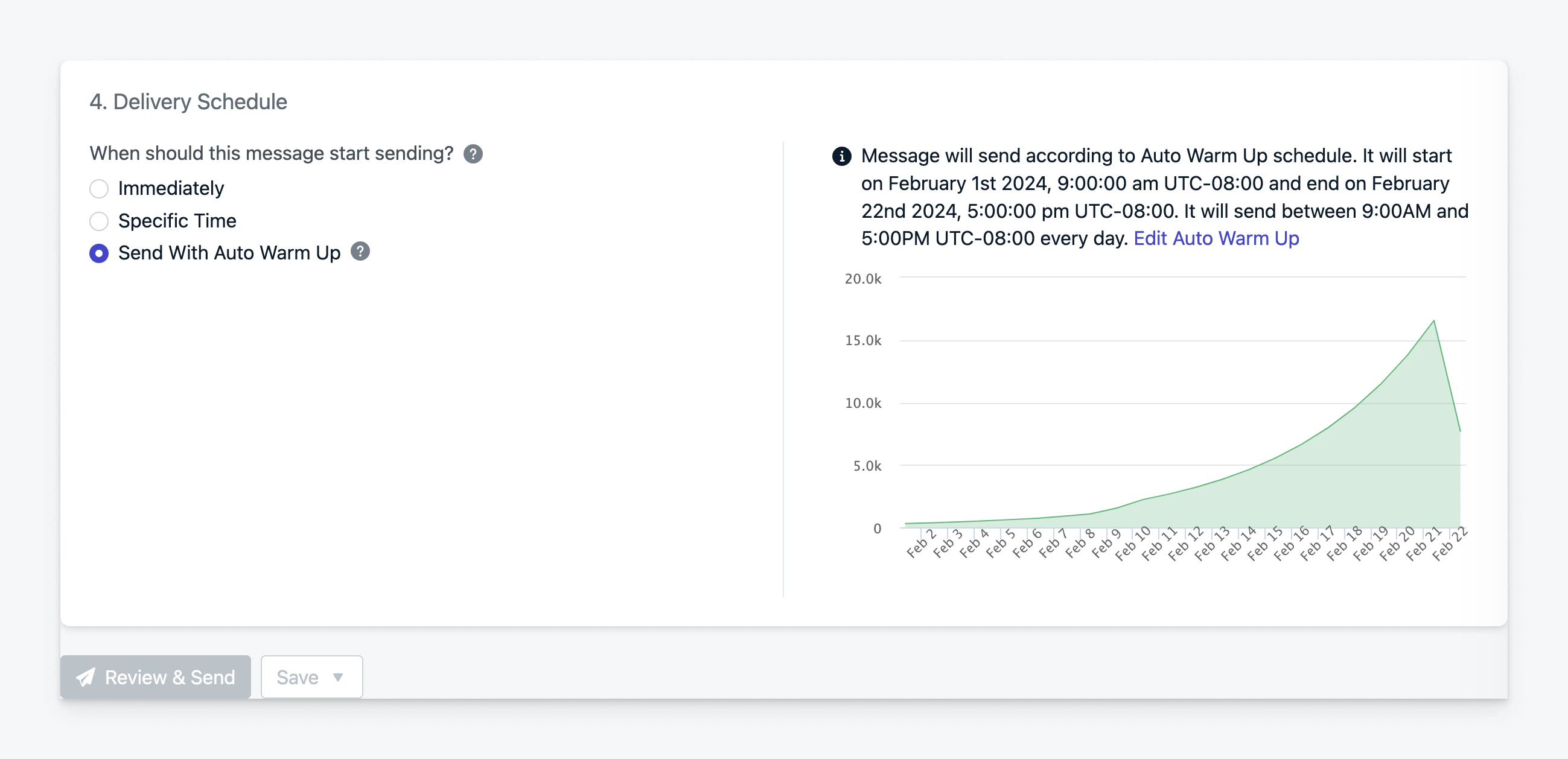 OneSignalは、過去3週間の送信アクティビティに基づいて送信スケジュールを計算します。送信に時間的ギャップがある場合、システムはより低いベースラインボリュームを想定する可能性があり、これは推奨されるウォームアップスケジュールに影響します。
### 自動ウォームアップを監視する
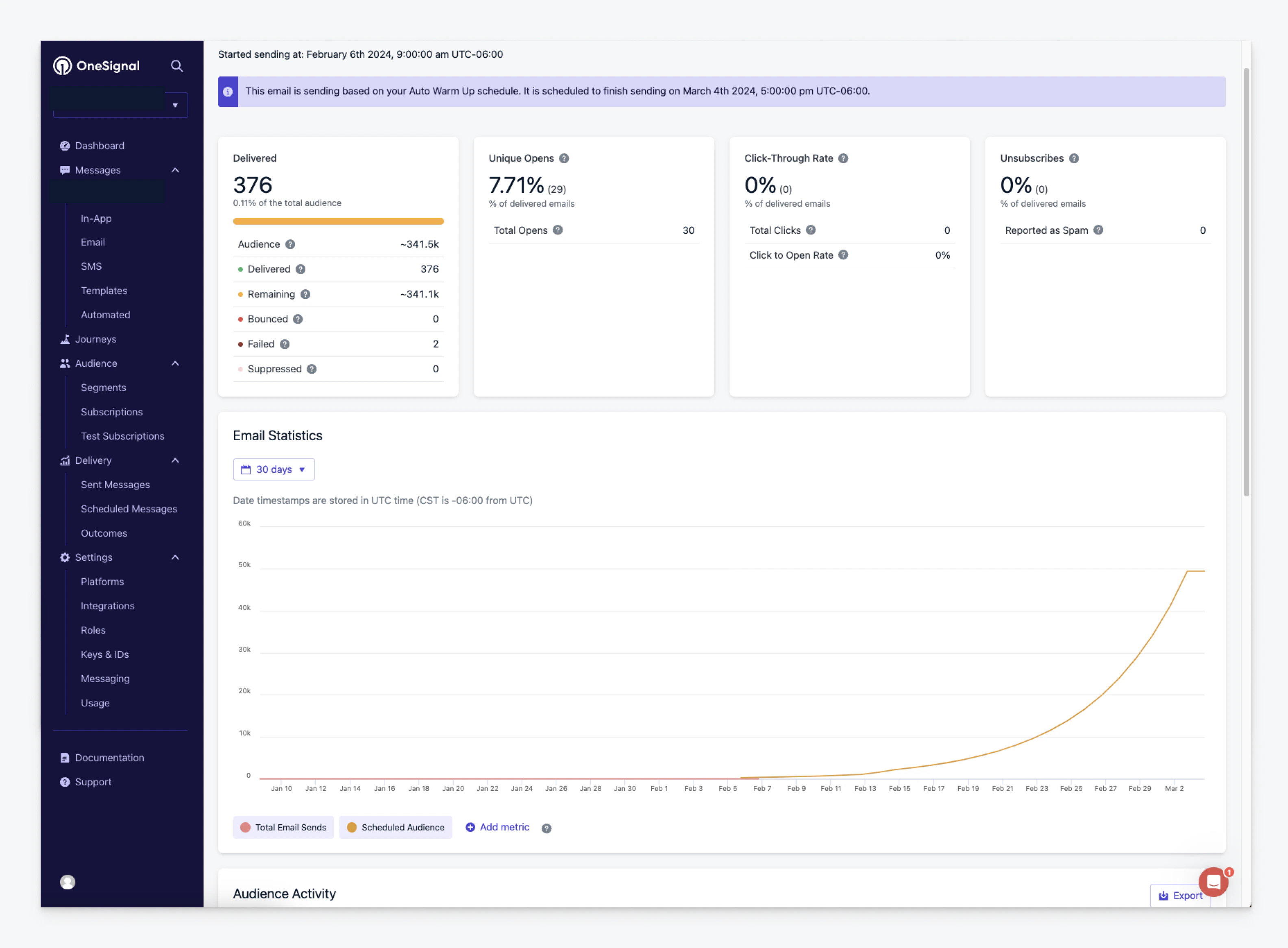
送信後、[メールメッセージレポート](./email-message-reports)でスケジュールされたメッセージと送信済みメッセージの合計を表示することで、送信の進行状況を監視できます。
OneSignalは、過去3週間の送信アクティビティに基づいて送信スケジュールを計算します。送信に時間的ギャップがある場合、システムはより低いベースラインボリュームを想定する可能性があり、これは推奨されるウォームアップスケジュールに影響します。
### 自動ウォームアップを監視する
送信後、[メールメッセージレポート](./email-message-reports)でスケジュールされたメッセージと送信済みメッセージの合計を表示することで、送信の進行状況を監視できます。
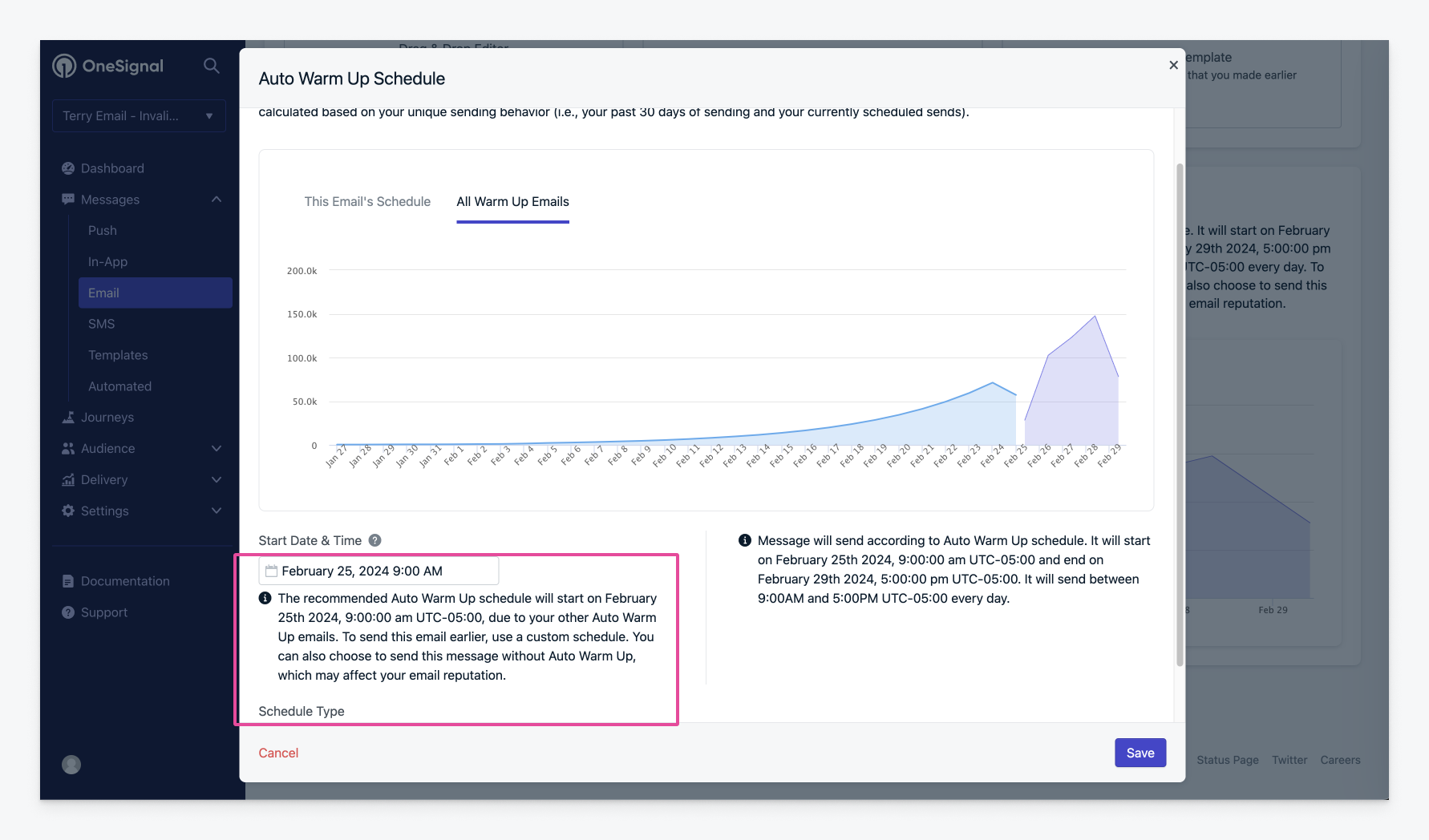
 ### メッセージの開始日を調整する
異なる開始日を設定するには(デフォルトは翌日開始)、「Send with Auto Warm Up」が選択されていることを確認します。
その後:
1. **Edit Auto Warm Up**をクリックします
2. **Start Date & Time**を選択して日付を変更します。
通常、自動ウォームアップは次の午前9時に開始され、それは1日先になる可能性があります。推奨スケジュールの開始時間を変更できないことに気付くかもしれません。**Start Date and Time**を変更するには、最初に**Custom Schedule**を選択してください。
### メッセージの開始日を調整する
異なる開始日を設定するには(デフォルトは翌日開始)、「Send with Auto Warm Up」が選択されていることを確認します。
その後:
1. **Edit Auto Warm Up**をクリックします
2. **Start Date & Time**を選択して日付を変更します。
通常、自動ウォームアップは次の午前9時に開始され、それは1日先になる可能性があります。推奨スケジュールの開始時間を変更できないことに気付くかもしれません。**Start Date and Time**を変更するには、最初に**Custom Schedule**を選択してください。
 受信者はオーディエンスからランダムに選択され、メール送信は1日を通じて配信されます。オーディエンスメンバーは、自動ウォームアップキャンペーンごとにメールを1回だけ受信します。
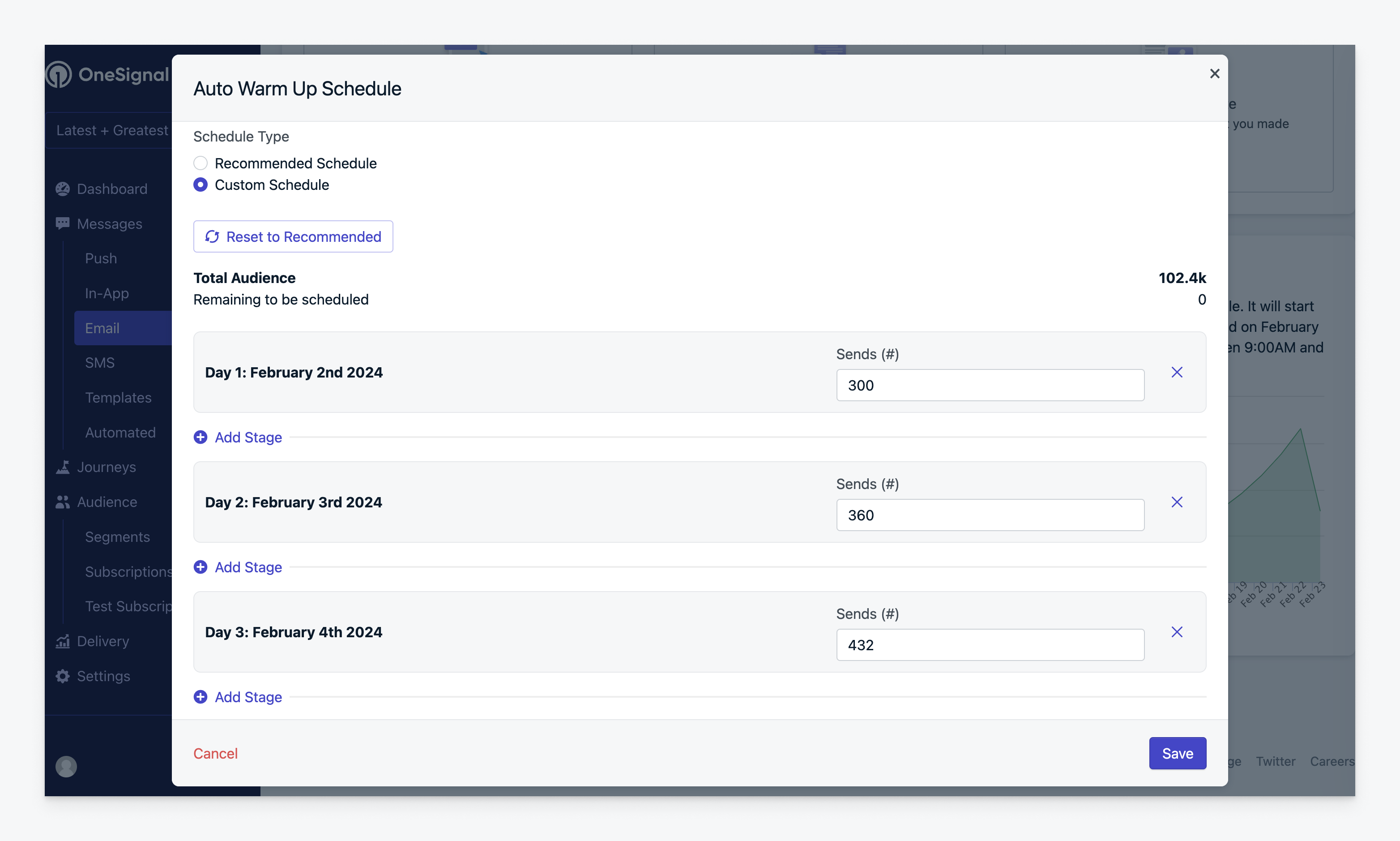
### ウォームアップスケジュールをカスタマイズする
必要に応じて、ウォームアップスケジュールをより積極的または保守的にカスタマイズできます。
1. スケジュールにアクセスする:**Edit Auto Warm Up**をクリックして、すべての自動ウォームアップスケジュールを表示し、スケジュールをカスタマイズします。
2. 調整を行う:毎日送信されるメールの数またはウォームアップ期間の期間を調整できます。
3. カスタムスケジュールを保存する:変更を加えたら、スケジュールを保存します。
受信者はオーディエンスからランダムに選択され、メール送信は1日を通じて配信されます。オーディエンスメンバーは、自動ウォームアップキャンペーンごとにメールを1回だけ受信します。
### ウォームアップスケジュールをカスタマイズする
必要に応じて、ウォームアップスケジュールをより積極的または保守的にカスタマイズできます。
1. スケジュールにアクセスする:**Edit Auto Warm Up**をクリックして、すべての自動ウォームアップスケジュールを表示し、スケジュールをカスタマイズします。
2. 調整を行う:毎日送信されるメールの数またはウォームアップ期間の期間を調整できます。
3. カスタムスケジュールを保存する:変更を加えたら、スケジュールを保存します。
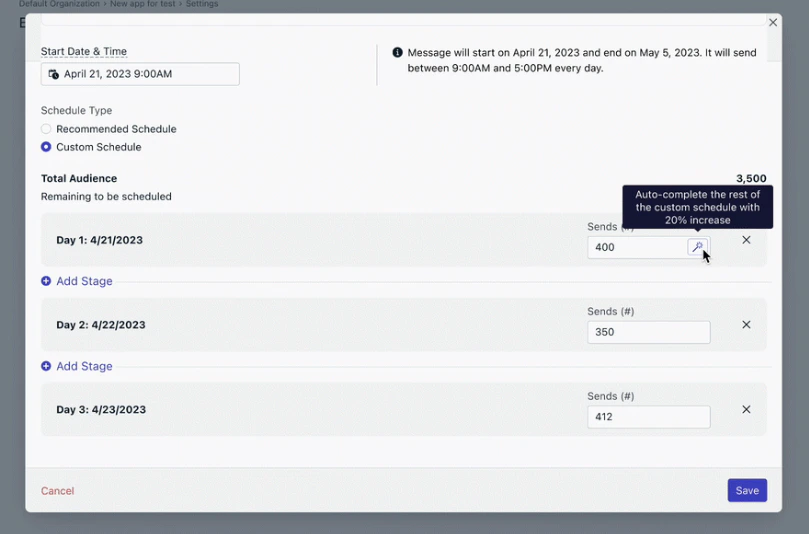
 スケジュールの一部をカスタマイズすると、OneSignalは調整に基づいて残りを自動入力できます。これにより、継続的で効果的なウォームアッププロセスが保証されます。自動入力は、1日あたり20%の送信ボリュームのデフォルトの増分増加を使用します。
 ### 複数の自動ウォームアップメールを送信する
自動ウォームアッププロセスを実施する場合、目標の1日のボリュームに達するには、複数のメールを送信する必要がある場合があります。目標の1日のメール送信ボリュームを達成するために、順次自動ウォームアップメールを送信します。
📈 *このアプローチは、ボリュームの段階的な増加を保証し、自動ウォームアップのベストプラクティスと一致します。*
### 複数の自動ウォームアップメールを送信する
自動ウォームアッププロセスを実施する場合、目標の1日のボリュームに達するには、複数のメールを送信する必要がある場合があります。目標の1日のメール送信ボリュームを達成するために、順次自動ウォームアップメールを送信します。
📈 *このアプローチは、ボリュームの段階的な増加を保証し、自動ウォームアップのベストプラクティスと一致します。*
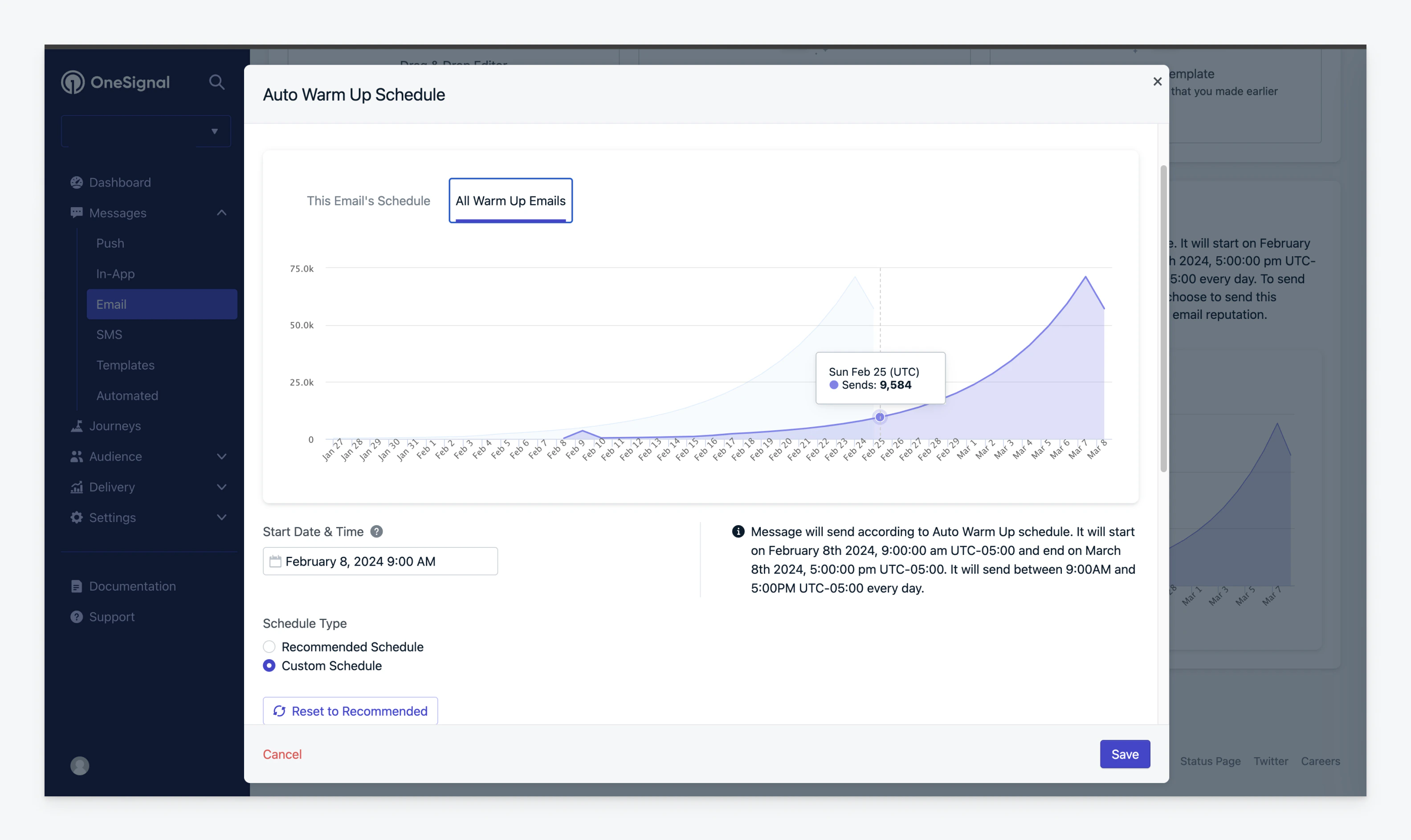 #### 2番目のメールをスケジュールする
2番目の自動ウォームアップメールを送信する準備ができたら、OneSignalは自動的に次の利用可能な時間枠にスケジュールします。
* 🕒 これは通常、最初のメールの自動ウォームアップサイクルの完了後に発生します。
* 🧠 2番目のメールの日付を手動で調整する必要はありません。OneSignalが最適な時間を計算します。
開始日を移動し、自動ウォームアップメールのスケジュールをカスタマイズすることは大歓迎です。送信されるメールの総ボリュームが推奨されるウォームアップスケジュールを満たしていることを確認することをお勧めします。ご質問がある場合は、いつでも`support@onesignal.com`にお問い合わせください。
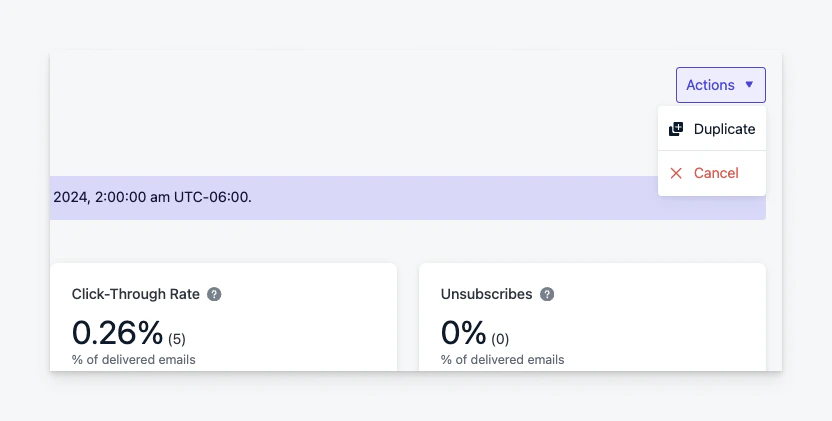
## アクティブなウォームアップメールをキャンセルする
アクティブな自動ウォームアップメールメッセージをキャンセルするには:
1. OneSignalダッシュボードのメールページに移動します。
2. キャンセルしたいメールに移動します。
3. 右側のオプションメニュー(3つの垂直ドット)をクリックします。
4. 「Cancel」を選択します。
#### 2番目のメールをスケジュールする
2番目の自動ウォームアップメールを送信する準備ができたら、OneSignalは自動的に次の利用可能な時間枠にスケジュールします。
* 🕒 これは通常、最初のメールの自動ウォームアップサイクルの完了後に発生します。
* 🧠 2番目のメールの日付を手動で調整する必要はありません。OneSignalが最適な時間を計算します。
開始日を移動し、自動ウォームアップメールのスケジュールをカスタマイズすることは大歓迎です。送信されるメールの総ボリュームが推奨されるウォームアップスケジュールを満たしていることを確認することをお勧めします。ご質問がある場合は、いつでも`support@onesignal.com`にお問い合わせください。
## アクティブなウォームアップメールをキャンセルする
アクティブな自動ウォームアップメールメッセージをキャンセルするには:
1. OneSignalダッシュボードのメールページに移動します。
2. キャンセルしたいメールに移動します。
3. 右側のオプションメニュー(3つの垂直ドット)をクリックします。
4. 「Cancel」を選択します。
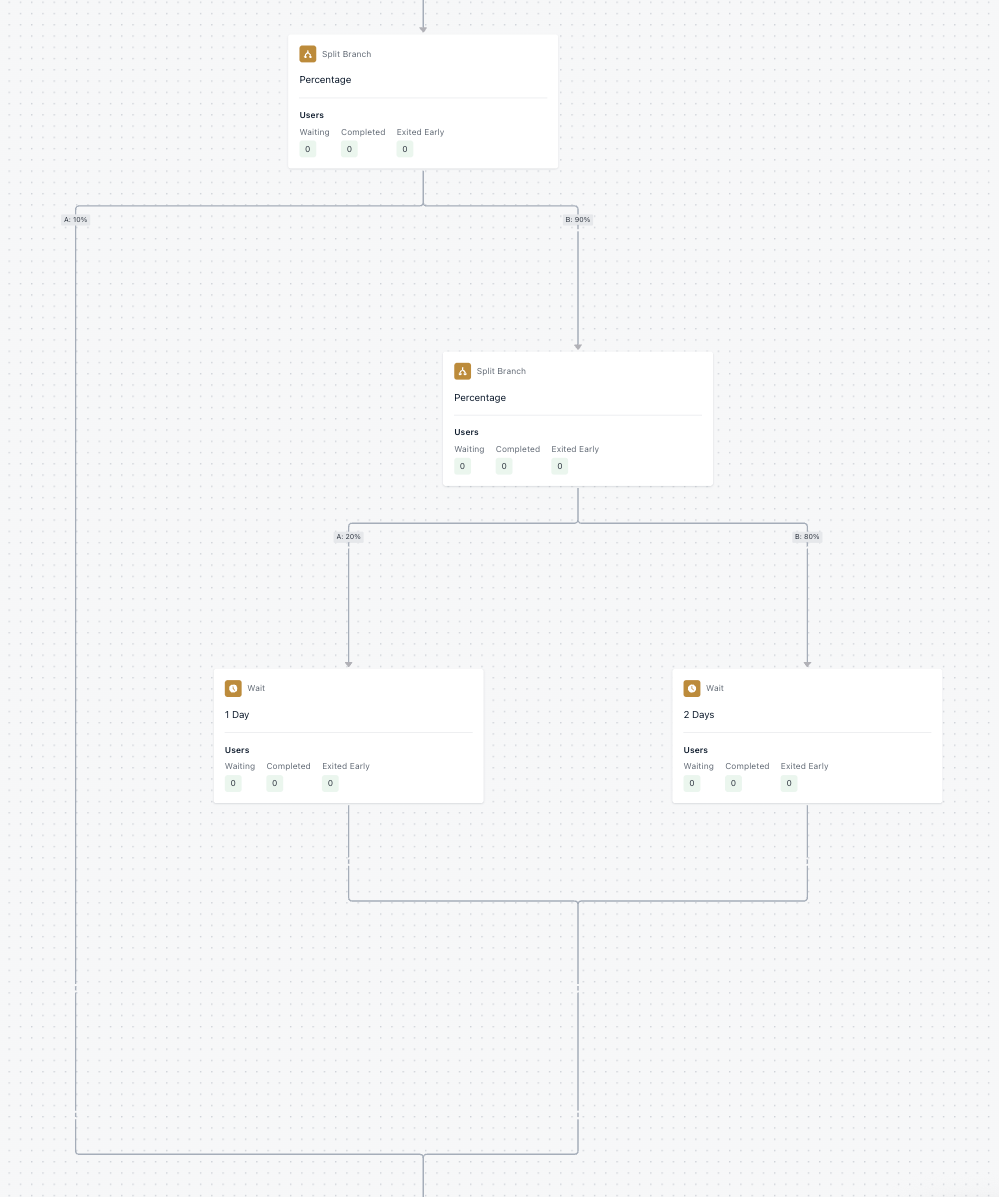
 #### 3. Journeysで分岐分割を使用する
Journey ベースの送信の場合、次を組み合わせます:
* **[分岐分割](./journeys-actions#split-branch)**
* **[待機ノード](./journeys-actions#wait)**
これにより、ロジックとタイミングを維持しながら、複数ステップのフロー全体でボリュームを制御できます。
#### 3. Journeysで分岐分割を使用する
Journey ベースの送信の場合、次を組み合わせます:
* **[分岐分割](./journeys-actions#split-branch)**
* **[待機ノード](./journeys-actions#wait)**
これにより、ロジックとタイミングを維持しながら、複数ステップのフロー全体でボリュームを制御できます。
 ***
## まとめ
ウォームアップは次の場合に不可欠です:
* プラットフォームまたはドメインが新しい。
* ボリュームが大幅に増加している。
* 送信の非アクティブ期間があった。
小さく始めましょう。エンゲージメントを優先します。パフォーマンスを監視します。
強力なウォームアップは、より良い配信性、長期的な受信トレイ配置、より高いROIにつながります。
***
## よくある質問
### ドメインがすでにウォームアップされている場合、サブドメインをウォームアップする必要がありますか?
はい。各サブドメインはISPによって一意に扱われるため、メインドメインが良好な評判を持っている場合でも、各サブドメインを個別にウォームアップしてください。
### 複数のウォームアップメールを送信する必要があるのはなぜですか?
単一のウォームアップメールは、配信が何日もかけて分散されるため、ターゲットボリュームのごく一部にしか到達しない場合があります。複数の連続したメールは、スパムフィルターをトリガーすることなく送信者評判を構築する段階的で安定した増加を保証します。
### ドメインとIPウォームアップの違いは何ですか?
**ドメインウォームアップ**は、新しいメールプラットフォームに移行するときに必要です。ISPとの信頼を確立するために、新しいまたは非アクティブなドメインから徐々にボリュームを増やします。OneSignalはこのプロセスを自動化できます。
**IPウォームアップ**は、以前にウォームアップされていない専用IPアドレスを使用する場合に必要です。IPアドレス自体の評判を構築することに焦点を当てます。OneSignalは専用IPのお客様のためにバックグラウンドでIPウォームアップを自動化します。
### OneSignal vs. 独自のESPを持ち込む?
サードパーティのESP(例:SendGrid、Mailchimp、Mailgun)を使用すると、IPとドメインの評判の両方を管理します。OneSignalメールを使用すると、IP評判は管理しますが、良好な評判でウォームなドメインを維持することはお客様の責任です。
### 大量送信者は何を考慮する必要がありますか?
大量送信者は通常、新しいプラットフォームに移行する際に新しいサブドメインを開始する必要があります。異なるISP間で同じサブドメインを使用すると、DNS問題につながる可能性があります。新しく始める方が、確立されたドメインを転送するよりも簡単なことが多いです。
### 推奨されるウォームアップスケジュールは何ですか?
1日300通から開始し、毎日20%ずつ増やします。以下はサンプルスケジュールです:
| ステージ | 1日あたりの総メール送信数 |
| ---- | ------------- |
| 1 | 300 |
| 2 | 360 |
| 3 | 432 |
| 4 | 518 |
| 5 | 622 |
| 6 | 727 |
| 7 | 896 |
| 8 | 1,075 |
| 9 | 1,548 |
| 10 | 2,229 |
| 11 | 2,675 |
| 12 | 3,210 |
| 13 | 3,852 |
| 14 | 4,622 |
| 15 | 5,547 |
| 16+ | 毎日20%継続 |
大幅に送信が少ない期間があり、より大きなセグメントに送信したい場合は、まず最近の送信習慣に合わせてボリュームを下げ、その後1日20%ずつ再び増やしてください。
### 一部のメールのみが失敗するのはなぜですか?
これは通常、ボリュームがISPでのドメインの現在の評判に対して高すぎることを示しています。[オーディエンスアクティビティ](/reference/export-csv-of-events)で`602(too old)`エラーを探してください。失敗はGoogleやOutlookなどの特定のISPでのみ発生する場合があります。以前に正常に配信されたボリュームまで引き戻し、毎日ゆっくりと増やしてください。
### ウォームアップ中のメールを編集できますか?
いいえ。ウォームアップ送信が開始されると、編集は利用できません。キャンセルするには、メールインデックスに移動し、行の3点メニューをクリックして**キャンセル**を選択してください。
### 自動ウォームアップメールをA/Bテストするにはどうすればよいですか?
異なるセグメントを使用して2つの別々のメールメッセージを作成し、両方のスケジュールをカスタマイズします。50/50分割の場合は、同じサイズの2つのセグメントを作成し、各メールについて自動ウォームアップを選択し、推奨値の合計になるように各ステージの開始日とボリュームをカスタマイズします。
### 専用IPと共有IPの違いは何ですか?
デフォルトでは、メールは評判を維持するのに役立つ共有IPから送信されます — ドメインのウォームアップのみを行う必要があります。専用IPはアカウントで独占的に使用され、ボリュームと評判を完全にコントロールできます。専用IPの詳細については`support@onesignal.com`にお問い合わせください。
***
## 関連ページ
Google Postmaster Toolsでスパム率とドメイン評判を監視します。
リストのクリーンアップ、エンゲージメント、コンプライアンス戦略で送信者の評判を守ります。
***
## まとめ
ウォームアップは次の場合に不可欠です:
* プラットフォームまたはドメインが新しい。
* ボリュームが大幅に増加している。
* 送信の非アクティブ期間があった。
小さく始めましょう。エンゲージメントを優先します。パフォーマンスを監視します。
強力なウォームアップは、より良い配信性、長期的な受信トレイ配置、より高いROIにつながります。
***
## よくある質問
### ドメインがすでにウォームアップされている場合、サブドメインをウォームアップする必要がありますか?
はい。各サブドメインはISPによって一意に扱われるため、メインドメインが良好な評判を持っている場合でも、各サブドメインを個別にウォームアップしてください。
### 複数のウォームアップメールを送信する必要があるのはなぜですか?
単一のウォームアップメールは、配信が何日もかけて分散されるため、ターゲットボリュームのごく一部にしか到達しない場合があります。複数の連続したメールは、スパムフィルターをトリガーすることなく送信者評判を構築する段階的で安定した増加を保証します。
### ドメインとIPウォームアップの違いは何ですか?
**ドメインウォームアップ**は、新しいメールプラットフォームに移行するときに必要です。ISPとの信頼を確立するために、新しいまたは非アクティブなドメインから徐々にボリュームを増やします。OneSignalはこのプロセスを自動化できます。
**IPウォームアップ**は、以前にウォームアップされていない専用IPアドレスを使用する場合に必要です。IPアドレス自体の評判を構築することに焦点を当てます。OneSignalは専用IPのお客様のためにバックグラウンドでIPウォームアップを自動化します。
### OneSignal vs. 独自のESPを持ち込む?
サードパーティのESP(例:SendGrid、Mailchimp、Mailgun)を使用すると、IPとドメインの評判の両方を管理します。OneSignalメールを使用すると、IP評判は管理しますが、良好な評判でウォームなドメインを維持することはお客様の責任です。
### 大量送信者は何を考慮する必要がありますか?
大量送信者は通常、新しいプラットフォームに移行する際に新しいサブドメインを開始する必要があります。異なるISP間で同じサブドメインを使用すると、DNS問題につながる可能性があります。新しく始める方が、確立されたドメインを転送するよりも簡単なことが多いです。
### 推奨されるウォームアップスケジュールは何ですか?
1日300通から開始し、毎日20%ずつ増やします。以下はサンプルスケジュールです:
| ステージ | 1日あたりの総メール送信数 |
| ---- | ------------- |
| 1 | 300 |
| 2 | 360 |
| 3 | 432 |
| 4 | 518 |
| 5 | 622 |
| 6 | 727 |
| 7 | 896 |
| 8 | 1,075 |
| 9 | 1,548 |
| 10 | 2,229 |
| 11 | 2,675 |
| 12 | 3,210 |
| 13 | 3,852 |
| 14 | 4,622 |
| 15 | 5,547 |
| 16+ | 毎日20%継続 |
大幅に送信が少ない期間があり、より大きなセグメントに送信したい場合は、まず最近の送信習慣に合わせてボリュームを下げ、その後1日20%ずつ再び増やしてください。
### 一部のメールのみが失敗するのはなぜですか?
これは通常、ボリュームがISPでのドメインの現在の評判に対して高すぎることを示しています。[オーディエンスアクティビティ](/reference/export-csv-of-events)で`602(too old)`エラーを探してください。失敗はGoogleやOutlookなどの特定のISPでのみ発生する場合があります。以前に正常に配信されたボリュームまで引き戻し、毎日ゆっくりと増やしてください。
### ウォームアップ中のメールを編集できますか?
いいえ。ウォームアップ送信が開始されると、編集は利用できません。キャンセルするには、メールインデックスに移動し、行の3点メニューをクリックして**キャンセル**を選択してください。
### 自動ウォームアップメールをA/Bテストするにはどうすればよいですか?
異なるセグメントを使用して2つの別々のメールメッセージを作成し、両方のスケジュールをカスタマイズします。50/50分割の場合は、同じサイズの2つのセグメントを作成し、各メールについて自動ウォームアップを選択し、推奨値の合計になるように各ステージの開始日とボリュームをカスタマイズします。
### 専用IPと共有IPの違いは何ですか?
デフォルトでは、メールは評判を維持するのに役立つ共有IPから送信されます — ドメインのウォームアップのみを行う必要があります。専用IPはアカウントで独占的に使用され、ボリュームと評判を完全にコントロールできます。専用IPの詳細については`support@onesignal.com`にお問い合わせください。
***
## 関連ページ
Google Postmaster Toolsでスパム率とドメイン評判を監視します。
リストのクリーンアップ、エンゲージメント、コンプライアンス戦略で送信者の評判を守ります。