> ## Documentation Index
> Fetch the complete documentation index at: https://documentation.onesignal.com/llms.txt
> Use this file to discover all available pages before exploring further.
# フィードバックを求めるアンケートを作成する
> カルーセル、ボタンクリックアクション、結果、およびタグを使用して、分析とセグメンテーションのための複数ページのアプリ内アンケートを構築します。
アプリ内メッセージのカルーセルとボタンクリックアクションを使用して、最大10ページの質問と複数選択の回答を含むアンケートを作成できます。ユーザーが回答すると、そのデータを結果として収集したり、フォローアップターゲティングのために[タグ](./add-user-data-tags)で回答者をグループ化したりできます。
始める前に、OneSignalアプリで[アプリ内メッセージの設定](./in-app-messages-setup)が完了していることを確認してください。
***
## アンケートをデザインする
1. カルーセル機能を有効にするために、**フル**メッセージタイプを選択します。
2. テキストブロック3つ、画像ブロック1つ、ボタンブロック2つを追加します。
3. **+ カルーセルを作成**を選択してこのカードを複製し、**カード1**に戻ります。
カードを複製すると、すべてのブロックも複製されるため、各新しいカードのコンテンツを更新するだけで済みます。
初期設定は次のようになります:
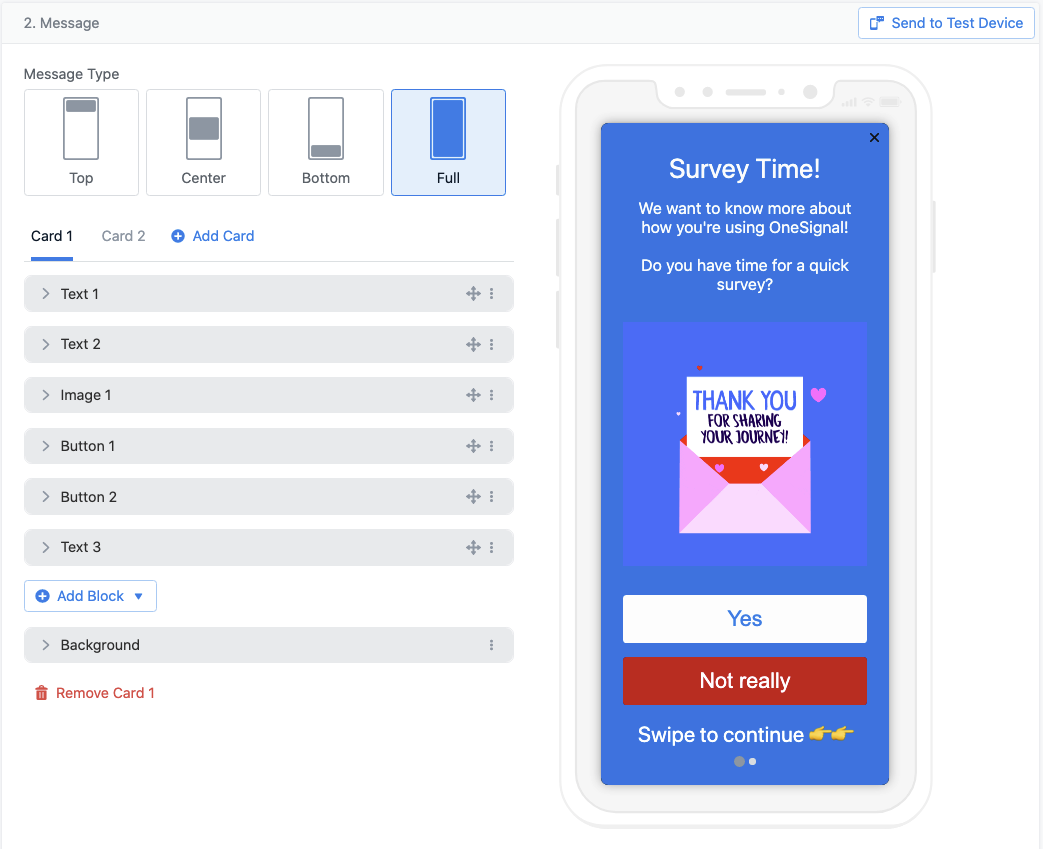 各カードに質問テキスト、画像、ボタンラベルを追加します。ユーザーは質問を読み、ボタンを選択して次の質問にスワイプします。
### 最初の質問のクリックアクションを設定する
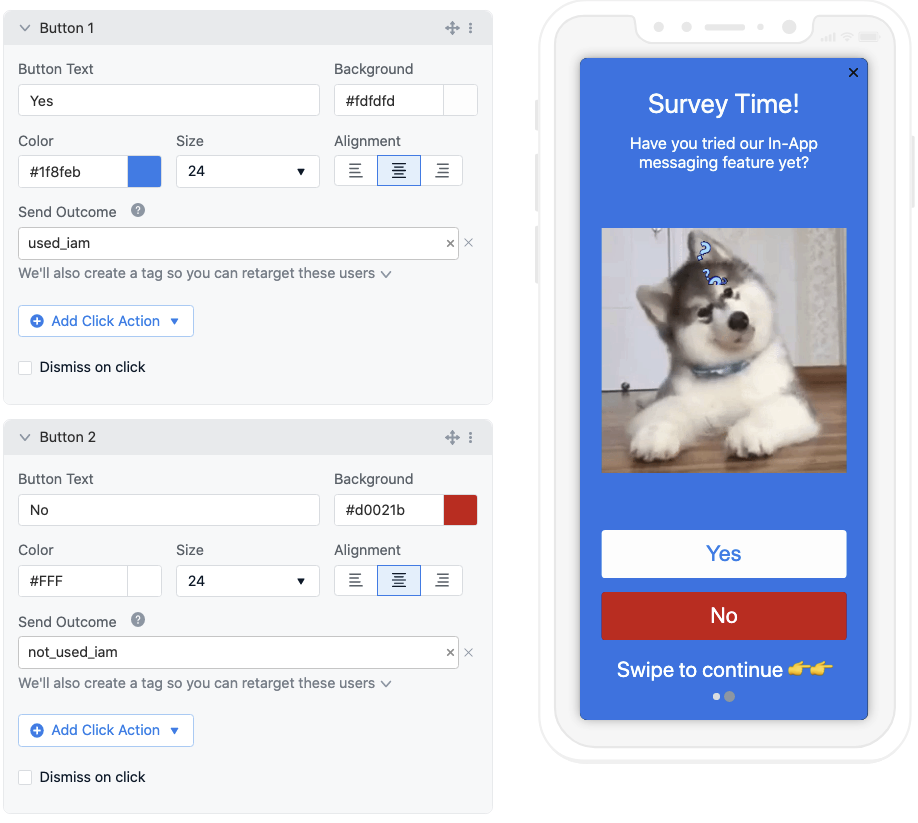
最初の質問では、ユーザーにアンケートに答える時間があるかどうかを尋ねます。何人のユーザーが承諾または拒否したかを追跡できるよう、各ボタンに結果を送信するよう設定します。
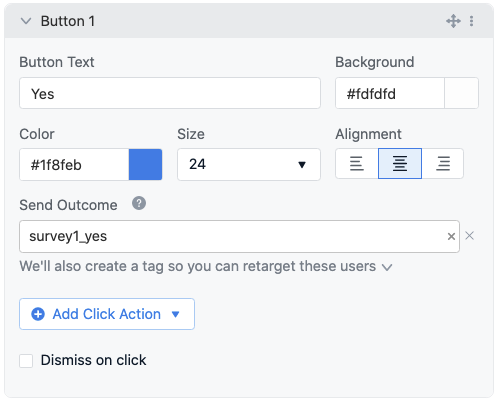
1. ボタンブロックを選択し、**クリックアクションを追加** > **結果を送信**をクリックします。
2. 結果を追加するとタグも設定されるため、分析とリターゲティング用のセグメントフィルターの両方を取得できます。
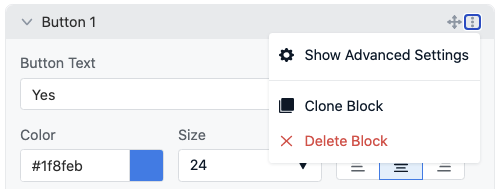
「はい」ボタンについては、「クリック時に閉じる」の**チェックを外して**(各ブロックの右上のメニュー > **詳細設定を表示**で確認できます)、ユーザーが次のカードに進めるようにします。
各カードに質問テキスト、画像、ボタンラベルを追加します。ユーザーは質問を読み、ボタンを選択して次の質問にスワイプします。
### 最初の質問のクリックアクションを設定する
最初の質問では、ユーザーにアンケートに答える時間があるかどうかを尋ねます。何人のユーザーが承諾または拒否したかを追跡できるよう、各ボタンに結果を送信するよう設定します。
1. ボタンブロックを選択し、**クリックアクションを追加** > **結果を送信**をクリックします。
2. 結果を追加するとタグも設定されるため、分析とリターゲティング用のセグメントフィルターの両方を取得できます。
「はい」ボタンについては、「クリック時に閉じる」の**チェックを外して**(各ブロックの右上のメニュー > **詳細設定を表示**で確認できます)、ユーザーが次のカードに進めるようにします。
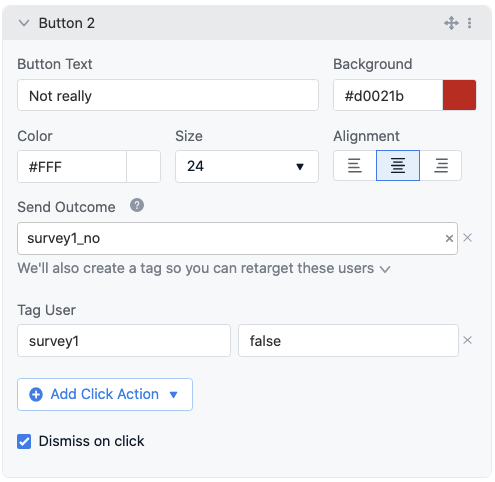
 「いいえ」ボタンも同じように設定しますが、「クリック時に閉じる」に**チェックを入れて**、アプリ内メッセージが閉じるようにします。
 ***
## カードと質問を追加する
**カード2**をクリックするか、カルーセルを次のページにスワイプします。すべてのブロックがカード1から複製されています。
新しい質問のテキストと画像を更新します。両方のボタンの「クリック時に閉じる」は**チェックを外したまま**にして、ユーザーが次のカードに進めるようにします。
***
## カードと質問を追加する
**カード2**をクリックするか、カルーセルを次のページにスワイプします。すべてのブロックがカード1から複製されています。
新しい質問のテキストと画像を更新します。両方のボタンの「クリック時に閉じる」は**チェックを外したまま**にして、ユーザーが次のカードに進めるようにします。
 **+ カードを追加**を押して追加のカードを加えます。合計最大10枚のカードを追加できます。
***
## 最終アンケート質問
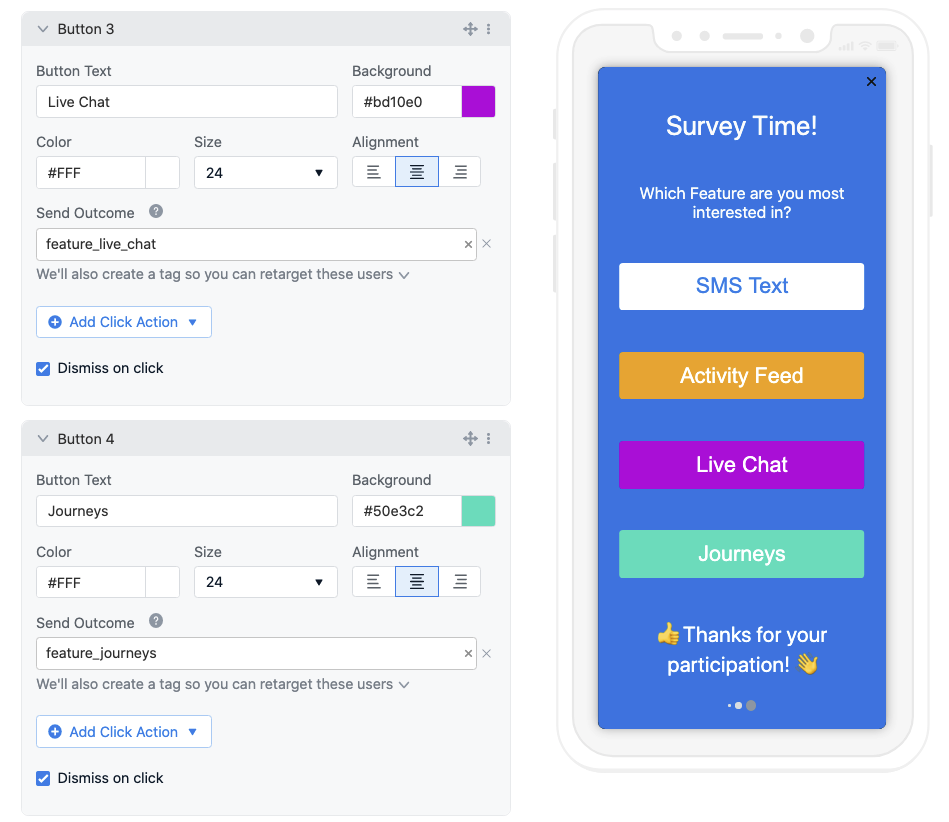
最後のカードでは、ユーザーにより多くの選択肢を提供するために複数選択の質問を設定します。
追加のボタンのスペースを確保するために、画像ブロックを削除してボタンブロックを2つ追加します。既存のブロックを複製して設定を再利用できます。
**+ カードを追加**を押して追加のカードを加えます。合計最大10枚のカードを追加できます。
***
## 最終アンケート質問
最後のカードでは、ユーザーにより多くの選択肢を提供するために複数選択の質問を設定します。
追加のボタンのスペースを確保するために、画像ブロックを削除してボタンブロックを2つ追加します。既存のブロックを複製して設定を再利用できます。
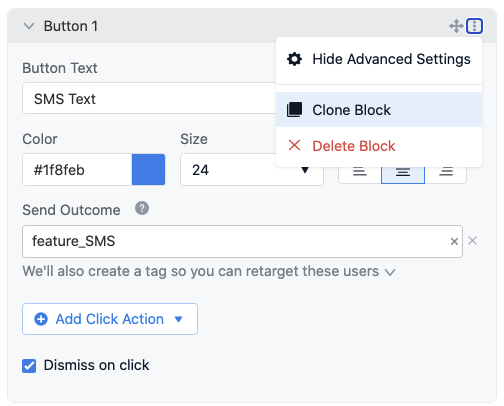 これが最終質問なので、ユーザーが回答した後にアプリ内メッセージが閉じるよう、すべてのボタンの「クリック時に閉じる」に**チェックを入れて**ください。
 公開後、OneSignalダッシュボードの結果アナリティクスで回答率を確認できます。各ボタンで設定されたタグを使用してセグメントを作成し、フォローアップメッセージを送信しましょう。
***
## よくある質問
### アンケートに含められる質問の数は?
最大10問です。各カルーセルカードが1つの質問を表し、カルーセルは最大10枚のカードをサポートしています。
### 3つ以上の選択肢がある複数選択の質問に使用できますか?
はい。任意のカードに追加のボタンブロックを追加できます。各ボタンに独自の結果とタグを設定できるため、すべての回答選択肢が個別に追跡されます。
### アンケートの回答に基づいてユーザーをターゲティングするには?
各ボタンのクリックアクションでユーザーにタグを設定できます。アンケート実施後、そのタグ値でフィルタリングする[セグメント](./segmentation)を作成して、フォローアップメッセージで回答者をターゲティングします。
## 関連ページ
アプリでアプリ内メッセージの設定と構成を行います。
セグメンテーションとパーソナライゼーションのためにユーザープロパティを保存します。
アプリ内メッセージエディター、ブロック、カルーセルの完全なリファレンス。
公開後、OneSignalダッシュボードの結果アナリティクスで回答率を確認できます。各ボタンで設定されたタグを使用してセグメントを作成し、フォローアップメッセージを送信しましょう。
***
## よくある質問
### アンケートに含められる質問の数は?
最大10問です。各カルーセルカードが1つの質問を表し、カルーセルは最大10枚のカードをサポートしています。
### 3つ以上の選択肢がある複数選択の質問に使用できますか?
はい。任意のカードに追加のボタンブロックを追加できます。各ボタンに独自の結果とタグを設定できるため、すべての回答選択肢が個別に追跡されます。
### アンケートの回答に基づいてユーザーをターゲティングするには?
各ボタンのクリックアクションでユーザーにタグを設定できます。アンケート実施後、そのタグ値でフィルタリングする[セグメント](./segmentation)を作成して、フォローアップメッセージで回答者をターゲティングします。
## 関連ページ
アプリでアプリ内メッセージの設定と構成を行います。
セグメンテーションとパーソナライゼーションのためにユーザープロパティを保存します。
アプリ内メッセージエディター、ブロック、カルーセルの完全なリファレンス。