> ## Documentation Index
> Fetch the complete documentation index at: https://documentation.onesignal.com/llms.txt
> Use this file to discover all available pages before exploring further.
# バナーアプリ内メッセージでユーザーをオンボーディング
> アプリUIをブロックしないコンテキストに応じたトップとボトムのバナーアプリ内メッセージでユーザーをガイドします。
バナーアプリ内メッセージ(IAM)を使用すると、アプリUIをブロックせずにユーザーをガイドできます。ユーザーがアプリを操作し続けている間、画面の上部または下部に短いコンテキストメッセージを表示します。
通常、ユーザーが特定の瞬間に追加のコンテキストを必要とする場合、例えば初めて画面に到達したときや重要なワークフローを開始したときにバナーIAMを使用します。
アプリ内メッセージは、トリガー条件が満たされた場合にのみ表示されます。アプリからトリガーを設定することで、バナーが表示されるタイミングを正確に制御できます。
***
## バナーIAMを使用するタイミング
以下の場合にオンボーディングでバナーIAMを使用します:
* ユーザーが画面に到達したときにその画面を説明する
* ユーザーを複数ステップのフローを通じてガイドする
* ユーザーが次に取るべきアクションをハイライトする
* オンボーディングを可視的だが邪魔にならないように保つ
構造化された複数画面のウォークスルーが必要な場合は、代わりにカードまたはカルーセルIAMを使用してください。
***
## オンボーディングフローの例
ユーザーが初めてサイトまたはアプリを開くと、トップバナーがユーザーを歓迎し、探索を促します。ユーザーが製品をタップして詳細を表示すると、ボトムバナーが次に何をすべきかをガイドします。各バナーは、ユーザーが関連する画面に到達した場合にのみ表示されます。
このアプローチにより、ユーザーは関連性のあるときにのみガイダンスを見ることができます。
### ビジュアル例:Eコマースオンボーディング
バナーIAMがEコマースアプリを通じてユーザーをガイドする方法は次のとおりです。この例では**2つの別々のIAM**を使用し、それぞれに**3秒の自動閉じ**を設定しています。最初のバナーが閉じると、2番目のバナーのトリガーがアクティブになり、スムーズなシーケンシャルフローを作成します:
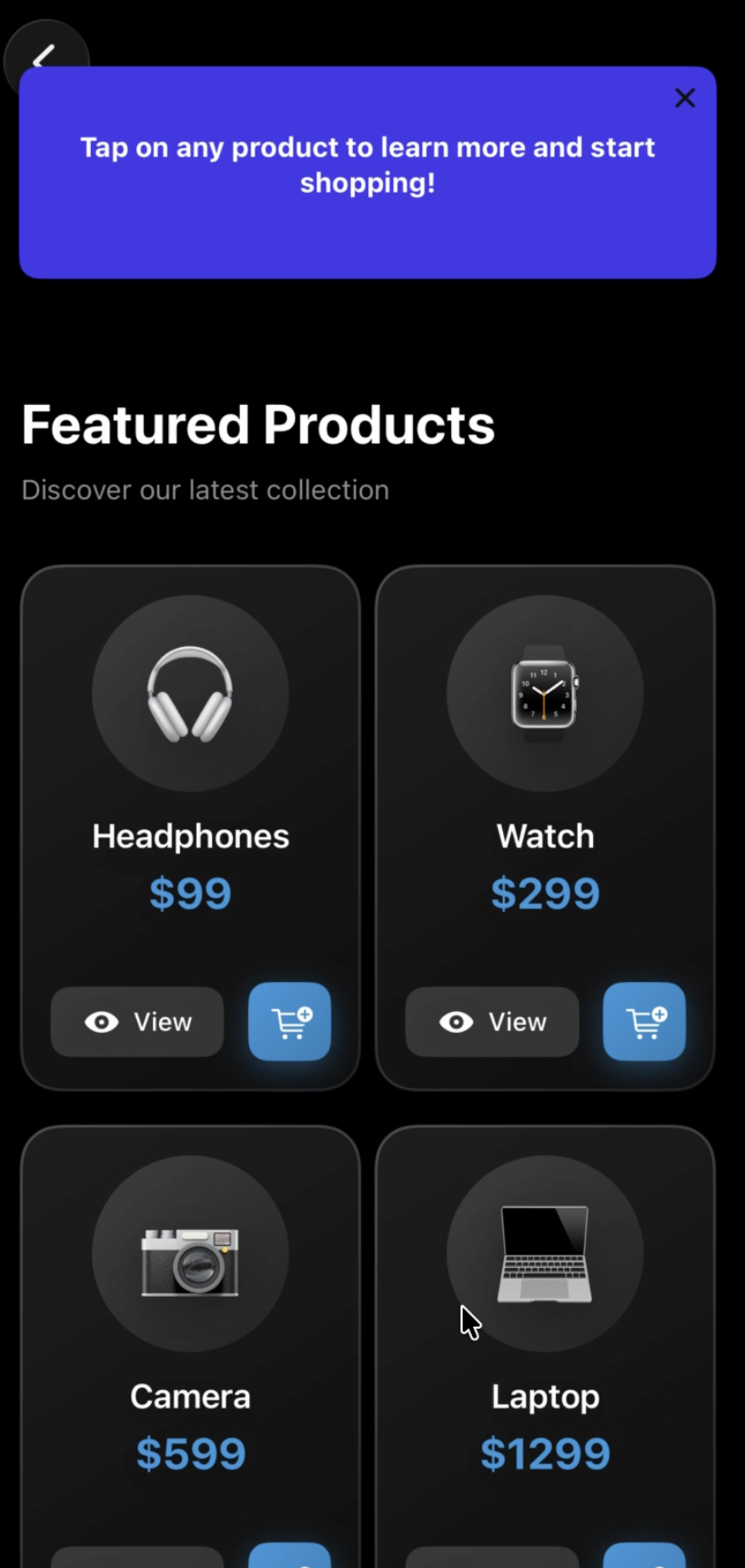 ユーザーが最初にアプリを開くと、ボトムバナーが製品の探索を促します。
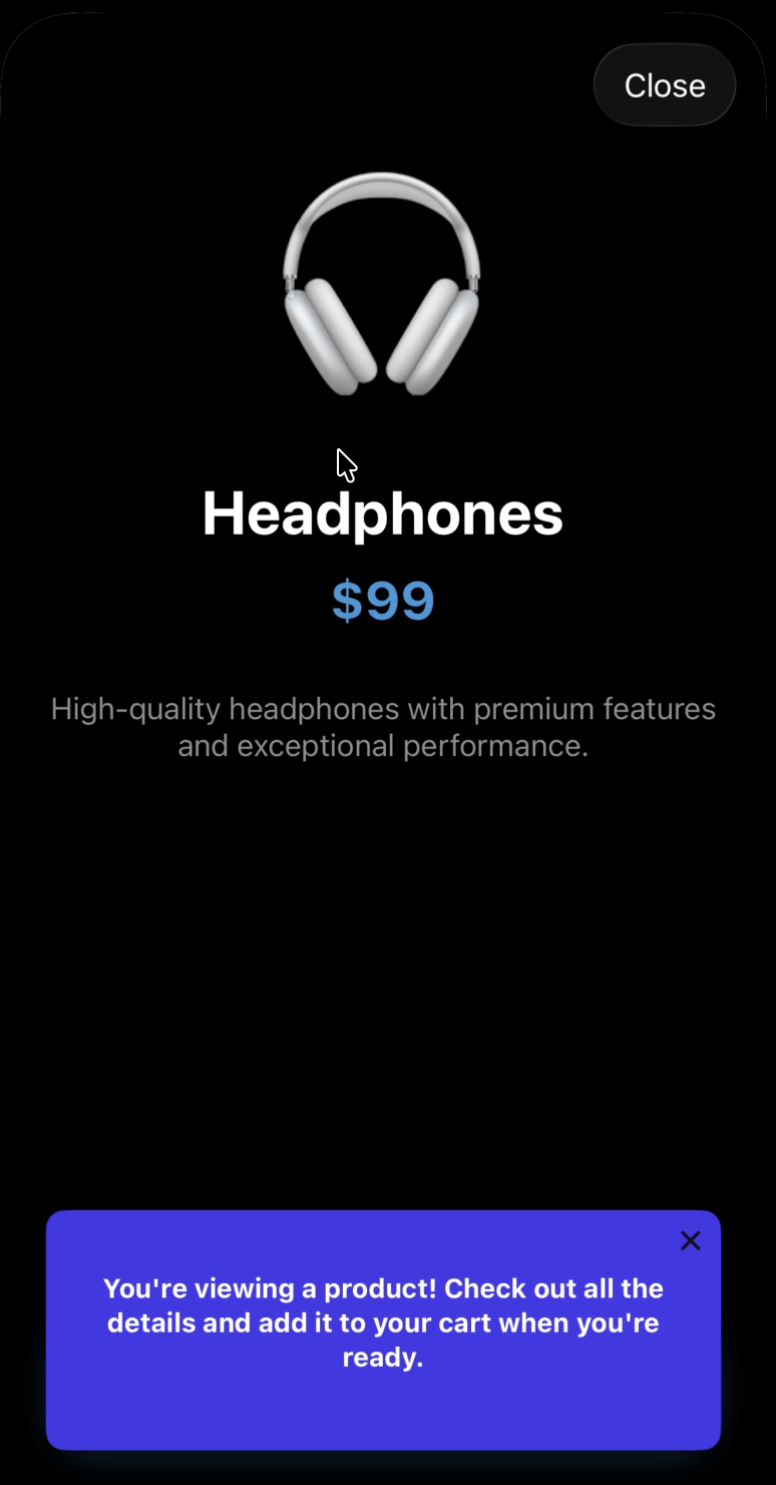 ユーザーが製品をタップすると、バナーが製品詳細ビューのガイダンスを提供します。
***
## 前提条件
始める前に、以下を確認してください:
* アクティブなOneSignalアプリ
* アプリにOneSignal SDKがインストールされている
* アプリコードからイベントをトリガーしたりメソッドを呼び出したりできる
* OneSignal SDKの[ユーザー同意](./mobile-sdk-reference#privacy)が付与されている(アプリ内メッセージングに必要)
***
## バナーアプリ内メッセージを作成する
OneSignalダッシュボードで、**Messages → In-App Messages**に移動し、**New In-App Message**を選択します。
**Message Type**で、**Top**または**Bottom**を選択します。
画面の目的を説明する短い見出し、必要に応じてオプションのサポートテキスト、次のアクションをガイドするオプションのボタンを含めます。
バナーが表示されるタイミングを定義する1つ以上の\*\*[アプリ内メッセージトリガー](./iam-triggers)\*\*を追加します。オプションで、メッセージが表示される頻度を制御する条件や制限を追加します。
自動閉じ(バナーが3〜10秒後に消える)またはユーザー閉じ可能(ユーザーが閉じるをタップするまでバナーが残る)を選択します。
バナーアプリ内メッセージを保存してアクティブ化します。
高い視認性のガイダンスにはトップバナーを使用し、主要なアクションに合わせた控えめなプロンプトにはボトムバナーを使用します。オンボーディングでは、ユーザーアクションを必要とせずにフローを進めるために自動閉じを使用します。
長い説明は避けてください。バナーIAMは詳細なオンボーディングやチュートリアル向けに設計されていません。
***
## アプリからバナーをトリガーする
ユーザーが特定の画面に到達したり、アクションを完了したりしたときに、アプリ内メッセージトリガーを使用してバナーIAMをトリガーします。トリガーは、アプリコードから設定するキーと値のペアです。トリガー条件がIAMの表示ルールと一致すると、バナーが表示されます。
```javascript JavaScript theme={null}
// ユーザーがダッシュボードを表示したときにトリガー
OneSignal.addTrigger('dashboard_viewed', 'true');
```
```swift iOS theme={null}
// ユーザーがダッシュボードを表示したときにトリガー
OneSignal.addTrigger("dashboard_viewed", value: "true")
```
```kotlin Android theme={null}
// ユーザーがダッシュボードを表示したときにトリガー
OneSignal.addTrigger("dashboard_viewed", "true")
```
トリガーは、削除または更新しない限りセッション中は持続します。各トリガーが明確で意図的なオンボーディングの瞬間を表すようにしてください。
### 不要になったらトリガーを削除
バナーが意図せず再表示されるのを防ぐために、不要になったらトリガーを削除します:
```javascript JavaScript theme={null}
// ユーザーがオンボーディングを完了したらトリガーを削除
OneSignal.removeTrigger('dashboard_viewed');
```
```swift iOS theme={null}
// ユーザーがオンボーディングを完了したらトリガーを削除
OneSignal.removeTrigger("dashboard_viewed")
```
```kotlin Android theme={null}
// ユーザーがオンボーディングを完了したらトリガーを削除
OneSignal.removeTrigger("dashboard_viewed")
```
***
## バナーメッセージをチェーン(オプション)
それぞれ独自のトリガーを持つ**複数のIAM**を作成することで、ユーザーをフローを通じてガイドできます。各バナーを**3秒後に自動閉じ**に設定して、次のバナーが表示されるようにします。バナーの重複を防ぐために、次のトリガーを追加する前に前のトリガーを削除します。
スムーズなシーケンシャルオンボーディングのために、ステップごとに1つのIAMを作成し、それぞれを3秒後に自動閉じに設定し、次のトリガーを追加するときに前のトリガーを削除してチェーンします。
### 例:Eコマースオンボーディングフロー
1. ページ読み込み → トリガー `iam_welcome` → バナー:「🎉 ようこそ!製品を探索」
2. ユーザーが製品をタップ → トリガー `iam_product_view` → バナー:「👀 ❤️をタップしてお気に入りを保存」
3. ユーザーがカートに追加 → トリガー `iam_add_to_cart` → バナー:「✅ いい選択!いつでもカートを表示」
4. ユーザーがカートを表示 → トリガー `iam_cart_view` → バナー:「🛒 ここでアイテムを確認」
5. ユーザーがチェックアウト → トリガー `iam_checkout` → バナー:「🎊 ご注文ありがとうございます!」
```javascript JavaScript theme={null}
// ステップ1からステップ2へ移動
OneSignal.removeTrigger('iam_welcome');
OneSignal.addTrigger('iam_product_view', 'true');
```
```swift iOS theme={null}
// ステップ1からステップ2へ移動
OneSignal.removeTrigger("iam_welcome")
OneSignal.addTrigger("iam_product_view", value: "true")
```
```kotlin Android theme={null}
// ステップ1からステップ2へ移動
OneSignal.removeTrigger("iam_welcome")
OneSignal.addTrigger("iam_product_view", "true")
```
これにより、ユーザーを圧倒することなく段階的なオンボーディングが作成されます。
***
## セットアップを確認
バナーはトリガーが発火したときにのみ表示され、アプリUIをブロックしません。
バナーが表示されない場合:
* トリガーキーと値が正確に一致することを確認(大文字小文字を区別)
* IAMがダッシュボードでアクティブであることを確認
* 頻度制限を確認 - IAMがレート制限されている可能性があります
* ユーザーがターゲティングルールを満たしていることを確認(該当する場合)
* OneSignalトリガーイベントのコンソールログを確認
* アプリ内メッセージングの同意が付与されていることを確認(必要な場合)
***
## 次のステップ
* バナーアプリ内メッセージを使用して新機能を発表
* カードまたはカルーセルIAMで完全なオンボーディング体験を作成
* ユーザーをセグメント化して経験レベルに基づいて異なるオンボーディングメッセージを表示
* 異なるバナーメッセージを[A/Bテスト](./journeys-actions#abn-tests-multivariate-testing)してエンゲージメントを最適化
ユーザーが製品をタップすると、バナーが製品詳細ビューのガイダンスを提供します。
***
## 前提条件
始める前に、以下を確認してください:
* アクティブなOneSignalアプリ
* アプリにOneSignal SDKがインストールされている
* アプリコードからイベントをトリガーしたりメソッドを呼び出したりできる
* OneSignal SDKの[ユーザー同意](./mobile-sdk-reference#privacy)が付与されている(アプリ内メッセージングに必要)
***
## バナーアプリ内メッセージを作成する
OneSignalダッシュボードで、**Messages → In-App Messages**に移動し、**New In-App Message**を選択します。
**Message Type**で、**Top**または**Bottom**を選択します。
画面の目的を説明する短い見出し、必要に応じてオプションのサポートテキスト、次のアクションをガイドするオプションのボタンを含めます。
バナーが表示されるタイミングを定義する1つ以上の\*\*[アプリ内メッセージトリガー](./iam-triggers)\*\*を追加します。オプションで、メッセージが表示される頻度を制御する条件や制限を追加します。
自動閉じ(バナーが3〜10秒後に消える)またはユーザー閉じ可能(ユーザーが閉じるをタップするまでバナーが残る)を選択します。
バナーアプリ内メッセージを保存してアクティブ化します。
高い視認性のガイダンスにはトップバナーを使用し、主要なアクションに合わせた控えめなプロンプトにはボトムバナーを使用します。オンボーディングでは、ユーザーアクションを必要とせずにフローを進めるために自動閉じを使用します。
長い説明は避けてください。バナーIAMは詳細なオンボーディングやチュートリアル向けに設計されていません。
***
## アプリからバナーをトリガーする
ユーザーが特定の画面に到達したり、アクションを完了したりしたときに、アプリ内メッセージトリガーを使用してバナーIAMをトリガーします。トリガーは、アプリコードから設定するキーと値のペアです。トリガー条件がIAMの表示ルールと一致すると、バナーが表示されます。
```javascript JavaScript theme={null}
// ユーザーがダッシュボードを表示したときにトリガー
OneSignal.addTrigger('dashboard_viewed', 'true');
```
```swift iOS theme={null}
// ユーザーがダッシュボードを表示したときにトリガー
OneSignal.addTrigger("dashboard_viewed", value: "true")
```
```kotlin Android theme={null}
// ユーザーがダッシュボードを表示したときにトリガー
OneSignal.addTrigger("dashboard_viewed", "true")
```
トリガーは、削除または更新しない限りセッション中は持続します。各トリガーが明確で意図的なオンボーディングの瞬間を表すようにしてください。
### 不要になったらトリガーを削除
バナーが意図せず再表示されるのを防ぐために、不要になったらトリガーを削除します:
```javascript JavaScript theme={null}
// ユーザーがオンボーディングを完了したらトリガーを削除
OneSignal.removeTrigger('dashboard_viewed');
```
```swift iOS theme={null}
// ユーザーがオンボーディングを完了したらトリガーを削除
OneSignal.removeTrigger("dashboard_viewed")
```
```kotlin Android theme={null}
// ユーザーがオンボーディングを完了したらトリガーを削除
OneSignal.removeTrigger("dashboard_viewed")
```
***
## バナーメッセージをチェーン(オプション)
それぞれ独自のトリガーを持つ**複数のIAM**を作成することで、ユーザーをフローを通じてガイドできます。各バナーを**3秒後に自動閉じ**に設定して、次のバナーが表示されるようにします。バナーの重複を防ぐために、次のトリガーを追加する前に前のトリガーを削除します。
スムーズなシーケンシャルオンボーディングのために、ステップごとに1つのIAMを作成し、それぞれを3秒後に自動閉じに設定し、次のトリガーを追加するときに前のトリガーを削除してチェーンします。
### 例:Eコマースオンボーディングフロー
1. ページ読み込み → トリガー `iam_welcome` → バナー:「🎉 ようこそ!製品を探索」
2. ユーザーが製品をタップ → トリガー `iam_product_view` → バナー:「👀 ❤️をタップしてお気に入りを保存」
3. ユーザーがカートに追加 → トリガー `iam_add_to_cart` → バナー:「✅ いい選択!いつでもカートを表示」
4. ユーザーがカートを表示 → トリガー `iam_cart_view` → バナー:「🛒 ここでアイテムを確認」
5. ユーザーがチェックアウト → トリガー `iam_checkout` → バナー:「🎊 ご注文ありがとうございます!」
```javascript JavaScript theme={null}
// ステップ1からステップ2へ移動
OneSignal.removeTrigger('iam_welcome');
OneSignal.addTrigger('iam_product_view', 'true');
```
```swift iOS theme={null}
// ステップ1からステップ2へ移動
OneSignal.removeTrigger("iam_welcome")
OneSignal.addTrigger("iam_product_view", value: "true")
```
```kotlin Android theme={null}
// ステップ1からステップ2へ移動
OneSignal.removeTrigger("iam_welcome")
OneSignal.addTrigger("iam_product_view", "true")
```
これにより、ユーザーを圧倒することなく段階的なオンボーディングが作成されます。
***
## セットアップを確認
バナーはトリガーが発火したときにのみ表示され、アプリUIをブロックしません。
バナーが表示されない場合:
* トリガーキーと値が正確に一致することを確認(大文字小文字を区別)
* IAMがダッシュボードでアクティブであることを確認
* 頻度制限を確認 - IAMがレート制限されている可能性があります
* ユーザーがターゲティングルールを満たしていることを確認(該当する場合)
* OneSignalトリガーイベントのコンソールログを確認
* アプリ内メッセージングの同意が付与されていることを確認(必要な場合)
***
## 次のステップ
* バナーアプリ内メッセージを使用して新機能を発表
* カードまたはカルーセルIAMで完全なオンボーディング体験を作成
* ユーザーをセグメント化して経験レベルに基づいて異なるオンボーディングメッセージを表示
* 異なるバナーメッセージを[A/Bテスト](./journeys-actions#abn-tests-multivariate-testing)してエンゲージメントを最適化