> ## Documentation Index
> Fetch the complete documentation index at: https://documentation.onesignal.com/llms.txt
> Use this file to discover all available pages before exploring further.
# データのエクスポート
> OneSignalダッシュボードとAPIからユーザー、メッセージ、結果データをエクスポートする方法を学びます。CSV配信レポート、サブスクリプションデータ、ユーザーごとのメッセージイベントアクティビティを含みます。
## 概要
ユースケースに応じて、OneSignalからいくつかの方法でデータをエクスポートできます。これには、ダッシュボードCSVエクスポート、APIエンドポイント、およびリアルタイムデータストリーミング統合が含まれます。このガイドでは、次のエクスポート方法について説明します:
* メッセージと配信データ
* メッセージごとのオーディエンスアクティビティ
* サブスクリプションとユーザープロファイルデータ
* メールメッセージ配信レポート
* APIまたはイベントストリームを介した代替プログラム的方法
***
## データ保持
ダッシュボードの**メッセージ**フォームを介して送信されたメッセージは、アプリの存続期間中アクセス可能です。
APIを介して送信されたメッセージとオーディエンスアクティビティは、作成されてから約30日間のみアクセス可能です。
Journeys経由で送信されたメッセージは、ダッシュボードからダウンロードできます。詳細については、[Journeyアナリティクス](./journeys-analytics)を参照してください。
***
## エクスポート方法
送信、開封、クリックなどのメッセージイベントを選択した宛先に送信します。
配信とパフォーマンス統計を含むJSON形式でメッセージレポートを取得します。
Journeys経由で送信されたメッセージのパフォーマンスを追跡し、レポートをダウンロードします。
再利用可能なテンプレートのパフォーマンスデータをエクスポートします。
Segment、Mixpanel、Google BigQueryなどのサードパーティツールにデータをエクスポートします。
ダッシュボードからCSV形式でデータをエクスポートします。
***
## メッセージデータのエクスポート
ダッシュボード内でメッセージを表示する際に、個別のプッシュ、アプリ内、メール、SMS、およびライブアクティビティメッセージデータをエクスポートできます。
* [プッシュメッセージレポート](./push-notification-message-reports)
* [アプリ内メッセージレポート](./in-app-message-reports)
* [メールメッセージレポート](./email-message-reports)
* [SMSメッセージレポート](./sms-message-reports)
* [ライブアクティビティメッセージレポート](./live-activities#message-reports)
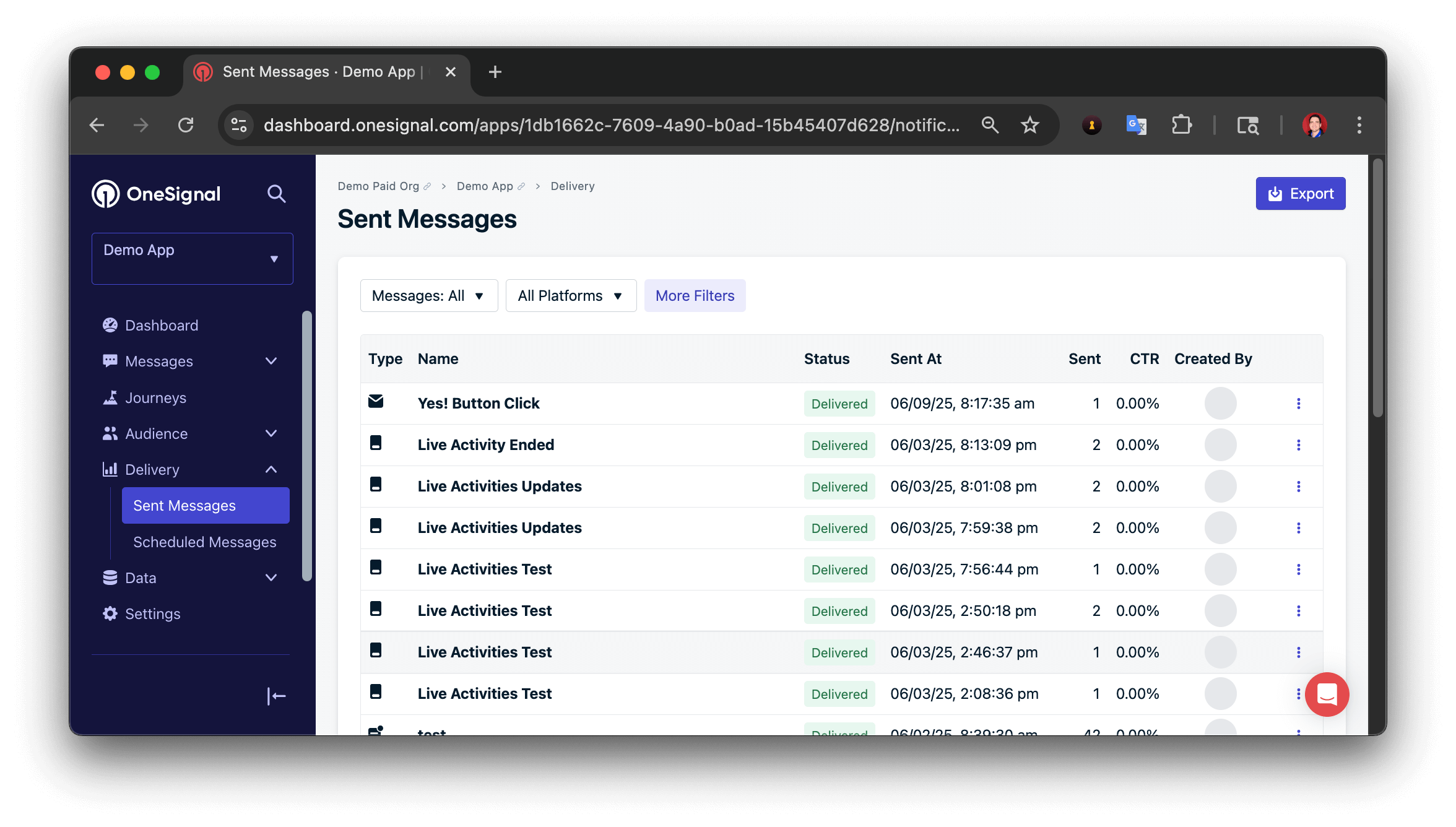
**配信 > 送信済みメッセージ**ページから、プッシュ、メール、SMS、ライブアクティビティメッセージを一括エクスポートできます。
利用可能なフィルター:
* ソース:ダッシュボード、API、自動化、またはテストメッセージ
* デバイスタイプ:プッシュ、アプリ内、メール、SMS、またはライブアクティビティ
* テキスト検索:メッセージコンテンツ、見出し、名前で検索します。**現在、ソース:ダッシュボードメッセージでのみ利用可能です**。
* 開始日と終了日:メッセージをフィルタリングする開始日と終了日を選択します。現在のタイムゾーンに基づいて「送信日時」に基づいてフィルタリングします。
 次のエンドポイントを使用して、REST APIを介してメッセージデータをエクスポートできます:
* [メッセージを表示](/reference/view-message):`id`を使用して単一のメッセージのデータを取得します。
* [メッセージを表示](/reference/view-messages):ページ分割されたリスト(ページあたり最大50)を取得します。
* [オーディエンスアクティビティCSVをエクスポート](/reference/export-csv-of-events):送信、開封、クリックデータを含むユーザーごとのイベントCSV。
* [メッセージ履歴](/reference/message-history):7日間のウィンドウ内の`sent`および`clicked`イベントに制限されています。
***
## ユーザーとサブスクリプションデータのエクスポート
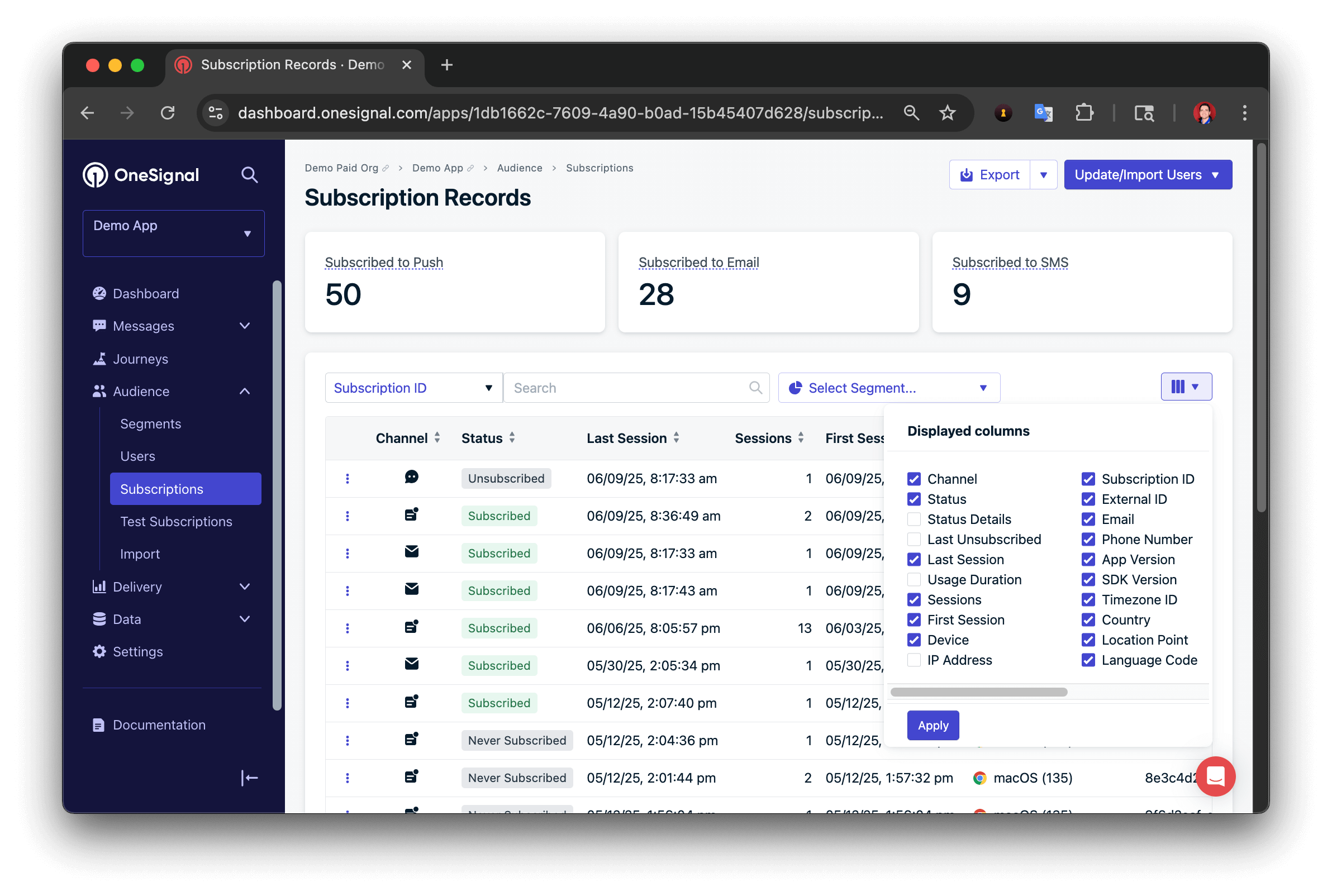
1. **オーディエンス > サブスクリプション**に移動します。
2. オプションでセグメントでフィルタリングします。
3. 必要なすべての列が表示されていることを確認します。
4. **エクスポート**をクリックします。
次のエンドポイントを使用して、REST APIを介してメッセージデータをエクスポートできます:
* [メッセージを表示](/reference/view-message):`id`を使用して単一のメッセージのデータを取得します。
* [メッセージを表示](/reference/view-messages):ページ分割されたリスト(ページあたり最大50)を取得します。
* [オーディエンスアクティビティCSVをエクスポート](/reference/export-csv-of-events):送信、開封、クリックデータを含むユーザーごとのイベントCSV。
* [メッセージ履歴](/reference/message-history):7日間のウィンドウ内の`sent`および`clicked`イベントに制限されています。
***
## ユーザーとサブスクリプションデータのエクスポート
1. **オーディエンス > サブスクリプション**に移動します。
2. オプションでセグメントでフィルタリングします。
3. 必要なすべての列が表示されていることを確認します。
4. **エクスポート**をクリックします。
 次のエンドポイントを使用して、REST APIを介してユーザーとサブスクリプションデータをエクスポートできます:
* [CSVエクスポート](/reference/csv-export):すべてのユーザーデータのCSVファイルへのダウンロードリンクを提供します。
* [ユーザーを表示](/reference/view-user):`alias_label`と`alias_id`で識別されるユーザーの現在の状態を取得します。
***
次のエンドポイントを使用して、REST APIを介してユーザーとサブスクリプションデータをエクスポートできます:
* [CSVエクスポート](/reference/csv-export):すべてのユーザーデータのCSVファイルへのダウンロードリンクを提供します。
* [ユーザーを表示](/reference/view-user):`alias_label`と`alias_id`で識別されるユーザーの現在の状態を取得します。
***