> ## Documentation Index
> Fetch the complete documentation index at: https://documentation.onesignal.com/llms.txt
> Use this file to discover all available pages before exploring further.
# テストサブスクリプション
> デバイスのサブスクリプションレコードを見つけ、OneSignalでテストサブスクリプションとしてマークすることで、プッシュ、メール、SMSのメッセージテストを簡単に行えます。
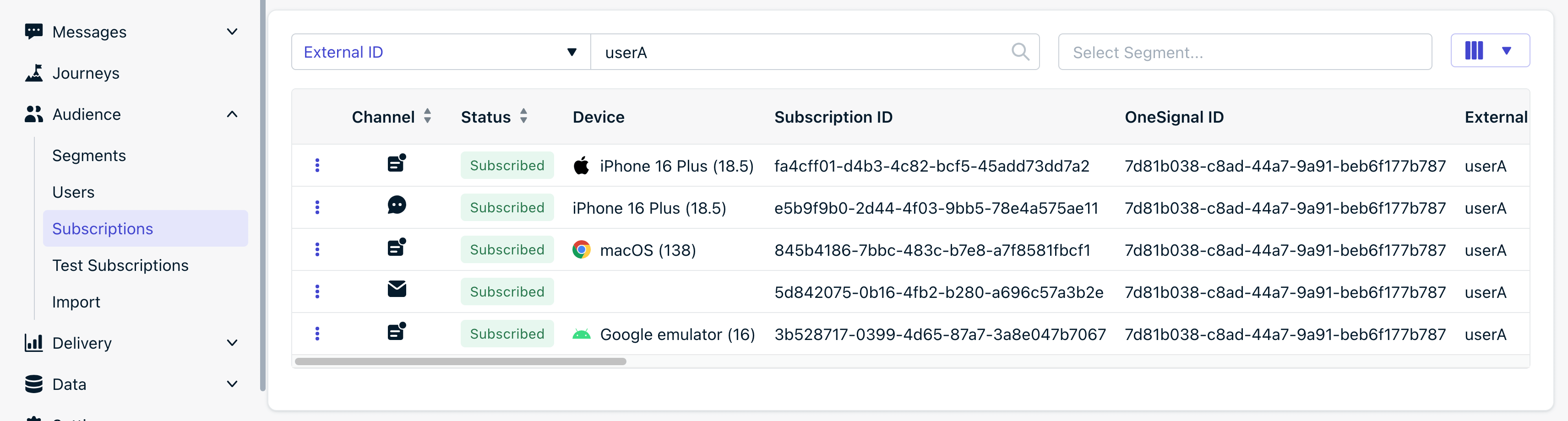
**オーディエンス > サブスクリプション**には、OneSignalアプリ内のすべてのサブスクリプションと[OneSignal SDKによって収集されたデータ](./data-collected-by-the-onesignal-sdk)が表示されます。
サブスクリプションには4つのタイプがあります:
| サブスクリプションタイプ | 受信できるもの |
| ------------ | ------------------------------- |
| **メール** | メールメッセージ |
| **SMS** | SMS、MMS、RCSメッセージ |
| **Webプッシュ** | Webプッシュ通知 |
| **モバイル** | モバイルプッシュ通知、アプリ内メッセージ、ライブアクティビティ |
 サブスクリプションとその管理方法について詳しく学びます。
外部ID、メールアドレス、電話番号、またはOneSignal IDでユーザーやサブスクリプションを検索できます。ただし、メールアドレス、電話番号、または外部IDをOneSignalに送信していない場合は、これらの方法で検索することはできません。詳細については[サブスクリプションの検索](#finding-subscriptions)を参照してください。
## テストサブスクリプション
テストサブスクリプションは、メッセージの配信テスト用に指定したサブスクリプションのグループです。専用のフィルターに表示され、メッセージコンポーザーから直接ターゲットにできます。
デバイスをテストサブスクリプションとして追加するには:
1. 以下のいずれかの方法で[サブスクリプションIDを見つけます](#finding-subscriptions)。
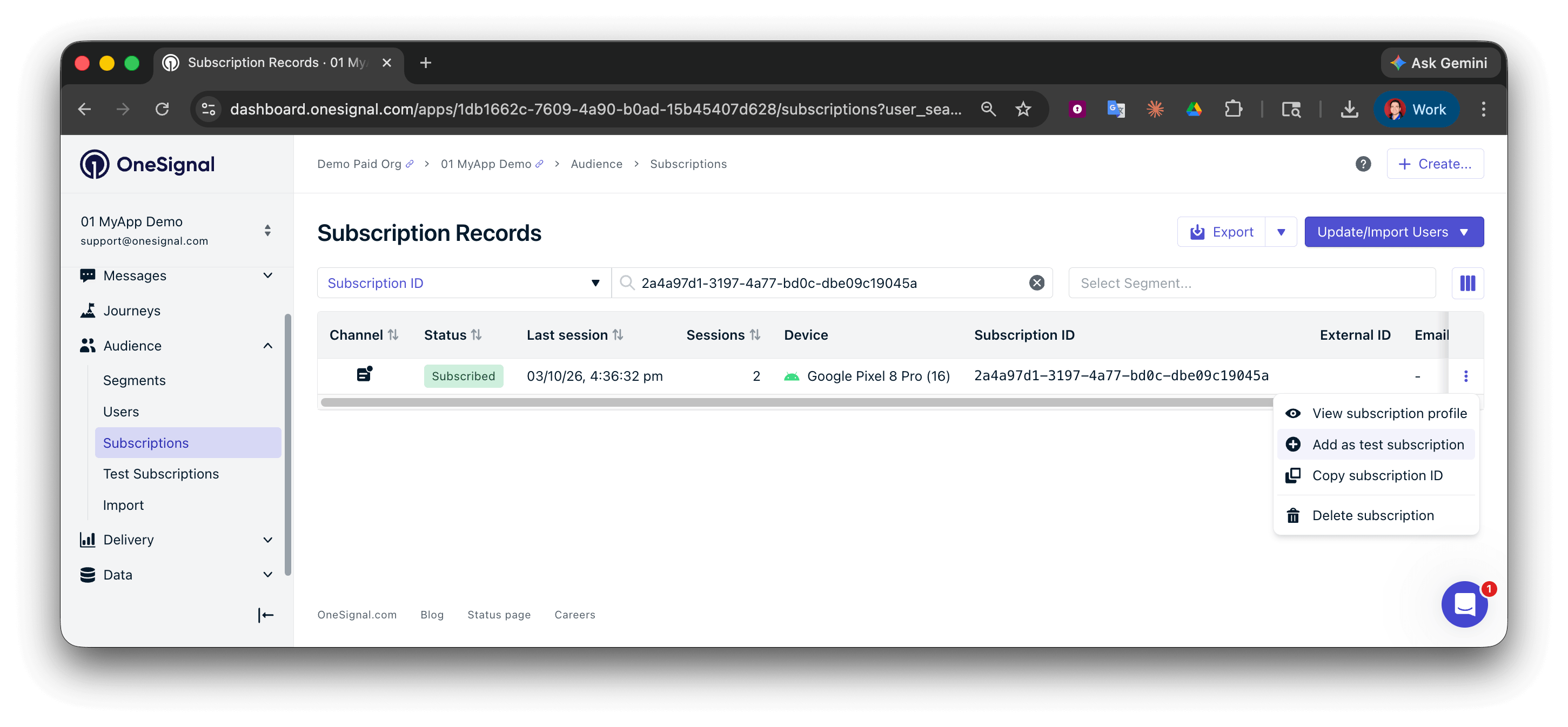
2. サブスクリプションIDの横にある**オプション > テストサブスクリプションに追加**を選択します。
3. テストサブスクリプションに名前を付けます。
サブスクリプションとその管理方法について詳しく学びます。
外部ID、メールアドレス、電話番号、またはOneSignal IDでユーザーやサブスクリプションを検索できます。ただし、メールアドレス、電話番号、または外部IDをOneSignalに送信していない場合は、これらの方法で検索することはできません。詳細については[サブスクリプションの検索](#finding-subscriptions)を参照してください。
## テストサブスクリプション
テストサブスクリプションは、メッセージの配信テスト用に指定したサブスクリプションのグループです。専用のフィルターに表示され、メッセージコンポーザーから直接ターゲットにできます。
デバイスをテストサブスクリプションとして追加するには:
1. 以下のいずれかの方法で[サブスクリプションIDを見つけます](#finding-subscriptions)。
2. サブスクリプションIDの横にある**オプション > テストサブスクリプションに追加**を選択します。
3. テストサブスクリプションに名前を付けます。
 ### APIを介して設定する
ユーザーを作成または更新する際に `test_user_name` プロパティを設定することで、REST APIを通じてユーザーをテストユーザーとしてマークすることもできます。
```bash Create user theme={null}
curl -X POST https://api.onesignal.com/apps/YOUR_APP_ID/users \
-H "Content-Type: application/json" \
-d '{
"properties": {
"test_user_name": "QA Device - Jane"
}
}'
```
```bash Update user theme={null}
curl -X PATCH https://api.onesignal.com/apps/YOUR_APP_ID/users/by/{alias_label}/{alias_id} \
-H "Content-Type: application/json" \
-d '{
"properties": {
"test_user_name": "QA Device - Jane"
}
}'
```
テストユーザーラベルを削除するには、`test_user_name`を空の文字列(`""`)に設定してください。
## サブスクリプションの検索
サブスクリプションを見つける最も簡単な方法は、OneSignalダッシュボードを使用することです。ユーザーの外部ID、メールアドレス、または電話番号がすでにわかっている場合は、**オーディエンス > サブスクリプション**で直接検索してください。
### 最終アクティブで検索
ユーザーのIDがわからない場合は、アクティビティからデバイスを見つけることができます:
1. 見つけたいデバイスでアプリまたはサイトを開きます。OneSignalが初期化されている(コードがアクティブに実行されている)ことを確認してください。
2. OneSignalダッシュボードで**オーディエンス > サブスクリプション**に移動します。
3. **最終アクティブ**で(上向き矢印)ソートして、最近アクティブなデバイスを上部に表示します。
### 自分のデバイスであることの確認
複数のサブスクリプションが表示される場合は、右上の**表示列**フィルターを使用して、デバイスの識別に役立つ追加の列を表示してください:
| 列 | 確認すべきこと |
| ------------ | ----------------------------------------------------------------------------------------------------------------------------------------------------- |
| **外部ID** | このユーザーのデータベース内のIDと一致している必要があります。 |
| **最終アクティブ** | アプリまたはサイトを開いた時刻を反映している必要があります。更新するにはページを更新してください。 |
| **最初のセッション** | デバイスが最初にサブスクライブした時刻。初めてサブスクライブした場合に便利です。 |
| **IPアドレス** | 有効になっている場合は、[whatismyipaddress.com](https://whatismyipaddress.com/)で自分のIPと比較してください。[SDKによって収集されたデータ](./data-collected-by-the-onesignal-sdk)を参照してください。 |
| **タグ**、**国** | このデバイスに`user_name`や`email`などの既知のタグを設定している場合に役立ちます。 |
| **デバイス** | Webの場合はブラウザとバージョン、モバイルアプリの場合はデバイスモデルとOSバージョンを表示します。 |
### セグメントタグで検索
ユーザーに特定のタグ(例:`user_name`、`email`、またはその他の識別子)を追加している場合は、[ユーザータグフィルターを使用したセグメント](./segmentation#section-creating-advanced-segments)を作成して、そのデバイスを特定できます。
### APIを介して設定する
ユーザーを作成または更新する際に `test_user_name` プロパティを設定することで、REST APIを通じてユーザーをテストユーザーとしてマークすることもできます。
```bash Create user theme={null}
curl -X POST https://api.onesignal.com/apps/YOUR_APP_ID/users \
-H "Content-Type: application/json" \
-d '{
"properties": {
"test_user_name": "QA Device - Jane"
}
}'
```
```bash Update user theme={null}
curl -X PATCH https://api.onesignal.com/apps/YOUR_APP_ID/users/by/{alias_label}/{alias_id} \
-H "Content-Type: application/json" \
-d '{
"properties": {
"test_user_name": "QA Device - Jane"
}
}'
```
テストユーザーラベルを削除するには、`test_user_name`を空の文字列(`""`)に設定してください。
## サブスクリプションの検索
サブスクリプションを見つける最も簡単な方法は、OneSignalダッシュボードを使用することです。ユーザーの外部ID、メールアドレス、または電話番号がすでにわかっている場合は、**オーディエンス > サブスクリプション**で直接検索してください。
### 最終アクティブで検索
ユーザーのIDがわからない場合は、アクティビティからデバイスを見つけることができます:
1. 見つけたいデバイスでアプリまたはサイトを開きます。OneSignalが初期化されている(コードがアクティブに実行されている)ことを確認してください。
2. OneSignalダッシュボードで**オーディエンス > サブスクリプション**に移動します。
3. **最終アクティブ**で(上向き矢印)ソートして、最近アクティブなデバイスを上部に表示します。
### 自分のデバイスであることの確認
複数のサブスクリプションが表示される場合は、右上の**表示列**フィルターを使用して、デバイスの識別に役立つ追加の列を表示してください:
| 列 | 確認すべきこと |
| ------------ | ----------------------------------------------------------------------------------------------------------------------------------------------------- |
| **外部ID** | このユーザーのデータベース内のIDと一致している必要があります。 |
| **最終アクティブ** | アプリまたはサイトを開いた時刻を反映している必要があります。更新するにはページを更新してください。 |
| **最初のセッション** | デバイスが最初にサブスクライブした時刻。初めてサブスクライブした場合に便利です。 |
| **IPアドレス** | 有効になっている場合は、[whatismyipaddress.com](https://whatismyipaddress.com/)で自分のIPと比較してください。[SDKによって収集されたデータ](./data-collected-by-the-onesignal-sdk)を参照してください。 |
| **タグ**、**国** | このデバイスに`user_name`や`email`などの既知のタグを設定している場合に役立ちます。 |
| **デバイス** | Webの場合はブラウザとバージョン、モバイルアプリの場合はデバイスモデルとOSバージョンを表示します。 |
### セグメントタグで検索
ユーザーに特定のタグ(例:`user_name`、`email`、またはその他の識別子)を追加している場合は、[ユーザータグフィルターを使用したセグメント](./segmentation#section-creating-advanced-segments)を作成して、そのデバイスを特定できます。
 ### プログラムでサブスクリプションIDを見つける
コードから直接サブスクリプションIDが必要な開発者向け:
1. プッシュにサブスクライブしているブラウザプロファイルでサイトを開きます。
2. ブラウザコンソールを開きます(F12または右クリック > **検証** > **コンソール**)。
3. 実行: `OneSignal.User.PushSubscription.id`
4. サブスクリプションIDがコンソールにログ出力されます。
モバイルWebの場合は、AndroidデバイスをUSBで接続し、`chrome://inspect/#devices`を使用してリモートコンソールセッションを開きます。
OneSignal SDKの[ユーザーデータメソッド](./mobile-sdk-reference)を使用して、XcodeまたはAndroid Studioのコンソールにサブスクリプションをログ出力します。
***
## よくある質問
### テストサブスクリプションを削除するにはどうすればよいですか?
**オーディエンス > サブスクリプション**に移動し、サブスクリプションを検索して、**オプション** > **テストサブスクリプションから削除**を選択します。サブスクリプションはアプリに残りますが、テスト用のフラグは解除されます。
### APIからテストサブスクリプションを設定できますか?
はい。[Create user](/reference/create-user)または[Update user](/reference/update-user)を呼び出す際に`test_user_name`プロパティを使用して、ユーザーをテストユーザーとしてマークします。これにより、そのユーザーのすべてのサブスクリプションにラベルが同期されます。
### APIからテストサブスクリプションに送信できますか?
はい。[通知の作成](/reference/create-message) APIで`include_subscription_ids`パラメーターを使用し、テストデバイスのサブスクリプションIDを渡します。
### テストサブスクリプションが未購読と表示されます。再購読するにはどうすればよいですか?
サブスクリプションタイプによって異なります:
* **モバイルプッシュ**: ユーザーはデバイス設定でアプリの通知を再度有効にする必要があります(**設定 > 通知 > \[アプリ名]**)。OneSignalはユーザーの通知許可をプログラムで上書きすることはできません。
* **Webプッシュ**: ユーザーはブラウザ設定でサイトの通知ブロックを解除し、再サブスクライブする必要があります。手順については[Webプッシュのトラブルシューティング](./troubleshooting-web-push)を参照してください。
* **メール / SMS**: **オーディエンス > サブスクリプション**に移動し、サブスクリプションを見つけてそのステータスを確認します。サブスクリプションが購読解除アクションによって削除された場合は、[サブスクリプションの更新](/reference/update-subscription) APIで`"status"`を適切な値に設定して更新できます。ユーザーがメッセージ受信に再同意した場合にのみ行ってください。
ユーザーの同意なしに再サブスクライブすることは、メッセージングコンプライアンスルールに違反し、スパム報告、キャリアフィルタリング、またはアカウント停止につながる可能性があります。
### ダッシュボードでサブスクリプションが見つかりません。なぜですか?
最も一般的な原因は次のとおりです:
* 使用しているページまたは画面でOneSignal SDKが初期化されていない。
* 間違ったIDタイプで検索している。メールアドレス、電話番号、またはサブスクリプションIDで検索してみてください。
* サブスクリプションが別のOneSignalアプリ(例:ステージングと本番環境)で作成されている。
***
## 関連ページ
OneSignalのユーザーモデル、エイリアス、サブスクリプションレコードについて理解します。
テストデバイスを含む特定のユーザーグループをターゲットにするセグメントを作成します。
OneSignal SDKが各サブスクリプションに対して収集・保存するデータを確認します。
特定のサブスクリプションIDに通知をプログラムで送信します。
### プログラムでサブスクリプションIDを見つける
コードから直接サブスクリプションIDが必要な開発者向け:
1. プッシュにサブスクライブしているブラウザプロファイルでサイトを開きます。
2. ブラウザコンソールを開きます(F12または右クリック > **検証** > **コンソール**)。
3. 実行: `OneSignal.User.PushSubscription.id`
4. サブスクリプションIDがコンソールにログ出力されます。
モバイルWebの場合は、AndroidデバイスをUSBで接続し、`chrome://inspect/#devices`を使用してリモートコンソールセッションを開きます。
OneSignal SDKの[ユーザーデータメソッド](./mobile-sdk-reference)を使用して、XcodeまたはAndroid Studioのコンソールにサブスクリプションをログ出力します。
***
## よくある質問
### テストサブスクリプションを削除するにはどうすればよいですか?
**オーディエンス > サブスクリプション**に移動し、サブスクリプションを検索して、**オプション** > **テストサブスクリプションから削除**を選択します。サブスクリプションはアプリに残りますが、テスト用のフラグは解除されます。
### APIからテストサブスクリプションを設定できますか?
はい。[Create user](/reference/create-user)または[Update user](/reference/update-user)を呼び出す際に`test_user_name`プロパティを使用して、ユーザーをテストユーザーとしてマークします。これにより、そのユーザーのすべてのサブスクリプションにラベルが同期されます。
### APIからテストサブスクリプションに送信できますか?
はい。[通知の作成](/reference/create-message) APIで`include_subscription_ids`パラメーターを使用し、テストデバイスのサブスクリプションIDを渡します。
### テストサブスクリプションが未購読と表示されます。再購読するにはどうすればよいですか?
サブスクリプションタイプによって異なります:
* **モバイルプッシュ**: ユーザーはデバイス設定でアプリの通知を再度有効にする必要があります(**設定 > 通知 > \[アプリ名]**)。OneSignalはユーザーの通知許可をプログラムで上書きすることはできません。
* **Webプッシュ**: ユーザーはブラウザ設定でサイトの通知ブロックを解除し、再サブスクライブする必要があります。手順については[Webプッシュのトラブルシューティング](./troubleshooting-web-push)を参照してください。
* **メール / SMS**: **オーディエンス > サブスクリプション**に移動し、サブスクリプションを見つけてそのステータスを確認します。サブスクリプションが購読解除アクションによって削除された場合は、[サブスクリプションの更新](/reference/update-subscription) APIで`"status"`を適切な値に設定して更新できます。ユーザーがメッセージ受信に再同意した場合にのみ行ってください。
ユーザーの同意なしに再サブスクライブすることは、メッセージングコンプライアンスルールに違反し、スパム報告、キャリアフィルタリング、またはアカウント停止につながる可能性があります。
### ダッシュボードでサブスクリプションが見つかりません。なぜですか?
最も一般的な原因は次のとおりです:
* 使用しているページまたは画面でOneSignal SDKが初期化されていない。
* 間違ったIDタイプで検索している。メールアドレス、電話番号、またはサブスクリプションIDで検索してみてください。
* サブスクリプションが別のOneSignalアプリ(例:ステージングと本番環境)で作成されている。
***
## 関連ページ
OneSignalのユーザーモデル、エイリアス、サブスクリプションレコードについて理解します。
テストデバイスを含む特定のユーザーグループをターゲットにするセグメントを作成します。
OneSignal SDKが各サブスクリプションに対して収集・保存するデータを確認します。
特定のサブスクリプションIDに通知をプログラムで送信します。