> ## Documentation Index
> Fetch the complete documentation index at: https://documentation.onesignal.com/llms.txt
> Use this file to discover all available pages before exploring further.
# Flutterflow SDKセットアップ
> iOSおよびAndroid用のFlutterflowアプリにOneSignal Flutter SDKを追加する手順
export const SdkReleasesIframe = ({sdkFilter = undefined, viewMode = undefined, height, ...frameProps}) => {
const baseUrl = 'https://onesignal.github.io/sdk-releases';
const buildUrl = (theme, sdkFilter, viewMode) => {
const url = new URL(baseUrl);
const params = new URLSearchParams();
if (theme) {
params.set('theme', theme);
}
if (sdkFilter) {
params.set('sdk', sdkFilter);
}
if (viewMode) {
params.set('viewMode', viewMode);
}
if (params.toString()) {
url.search = params.toString();
}
return url.toString();
};
const detectTheme = () => {
if (document.documentElement.classList.contains('dark')) {
return 'dark';
}
return 'light';
};
const [theme, setTheme] = useState('light');
const [iframeSrc, setIframeSrc] = useState(() => {
const initialTheme = detectTheme();
return buildUrl(initialTheme, sdkFilter, viewMode);
});
useEffect(() => {
const currentTheme = detectTheme();
setTheme(currentTheme);
setIframeSrc(buildUrl(currentTheme, sdkFilter, viewMode));
const mediaQuery = window.matchMedia('(prefers-color-scheme: dark)');
const handleThemeChange = () => {
const newTheme = detectTheme();
setTheme(newTheme);
setIframeSrc(buildUrl(newTheme, sdkFilter, viewMode));
};
if (mediaQuery.addEventListener) {
mediaQuery.addEventListener('change', handleThemeChange);
} else {
mediaQuery.addListener(handleThemeChange);
}
window.addEventListener('storage', handleThemeChange);
const observer = new MutationObserver(handleThemeChange);
observer.observe(document.documentElement, {
attributes: true,
attributeFilter: ['class', 'data-theme']
});
return () => {
if (mediaQuery.removeEventListener) {
mediaQuery.removeEventListener('change', handleThemeChange);
} else {
mediaQuery.removeListener(handleThemeChange);
}
window.removeEventListener('storage', handleThemeChange);
observer.disconnect();
};
}, [sdkFilter, viewMode]);
const getIframeHeight = () => {
if (viewMode === 'table') {
return '450';
}
if (viewMode === 'mini') {
return '170';
}
return '800';
};
const iframeHeight = height || getIframeHeight();
return
;
};
このガイドは、Flutterflowモバイルアプリのセットアップ用です。Flutterflowサイトをお持ちの場合は、[Web SDKセットアップ](./web-sdk-setup)ガイドを参照してください。
## 要件
* Flutterflowプラン:Standard以上
* 構成されたOneSignalアプリとプラットフォーム
**iOS要件**
* Xcode 14+を搭載したmacOS(セットアップ手順ではXcode 16.2を使用)
* iOS 12+、iPadOS 12+を搭載したデバイス、またはiOS 16.2+を実行するXcodeシミュレーター
* CocoaPods 1.16.2+
**Android要件**
* Google Playストア(サービス)がインストールされたAndroid 7.0+デバイスまたはエミュレーター
### OneSignalアプリとプラットフォームを設定
サポートするプラットフォーム(Apple(APNs)、Google(FCM)、Huawei(HMS)、Amazon(ADM))でOneSignalアプリを設定します。
組織がすでにOneSignalアカウントを持っている場合は、組織への[招待をリクエスト](/docs/ja/manage-team-members)してください。それ以外の場合は、[無料アカウントにサインアップ](https://onesignal.com)して開始してください。
**New App/Website** をクリックして新しいアプリを作成するか、**Settings > Push & In-App** で既存のアプリにプラットフォームを追加します。設定するプラットフォームを選択し、**Next: Configure Your Platform** をクリックします。
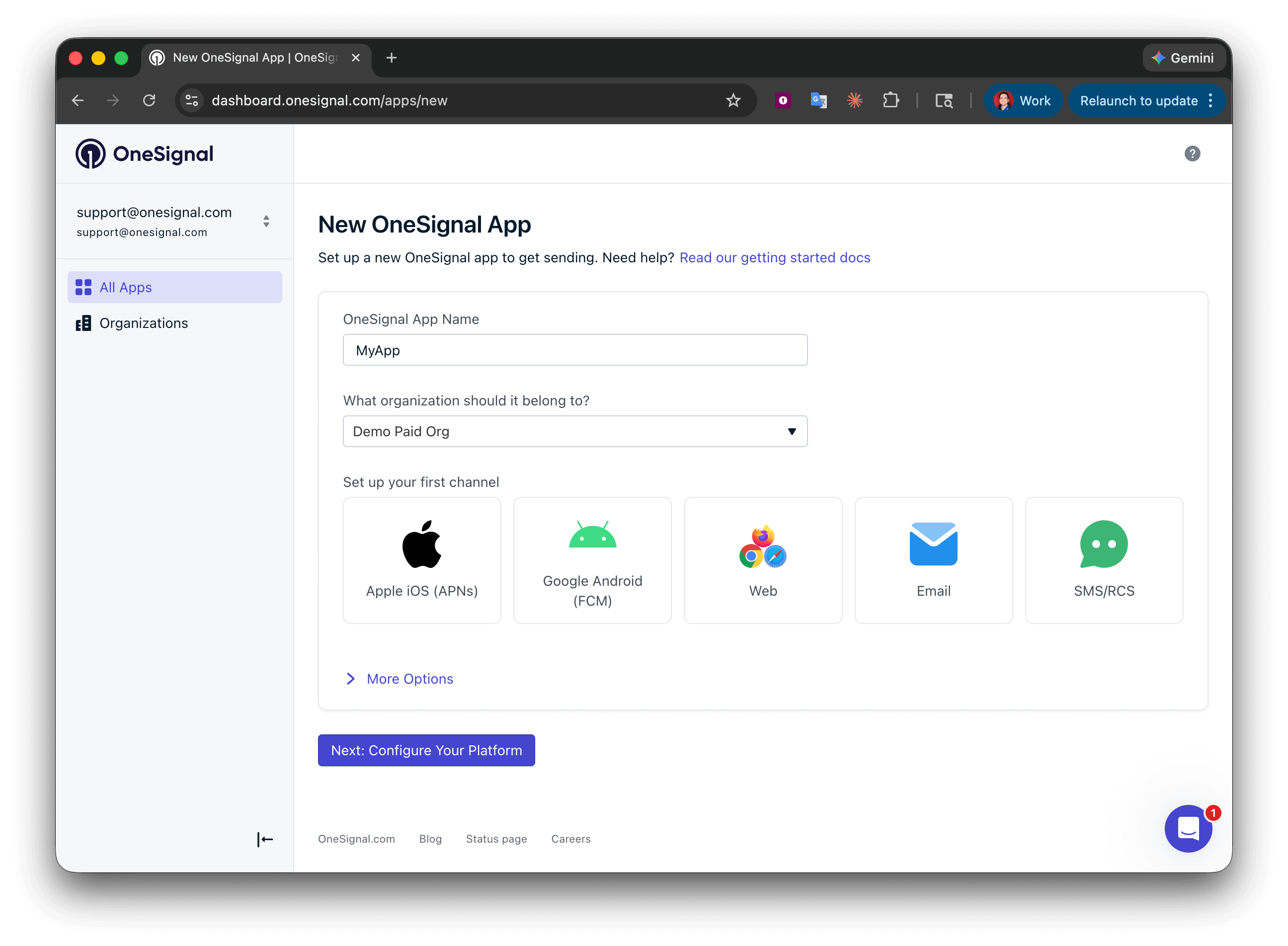 プラットフォームの認証情報を入力します:
* **Android**:[Firebase認証情報をセットアップ](/docs/ja/android-firebase-credentials)
* **iOS**:[p8トークン(推奨)](/docs/ja/ios-p8-token-based-connection-to-apns)または[p12証明書](/docs/ja/ios-p12-generate-certificates)
* **Amazon**:[APIキーを生成](/docs/ja/generate-an-amazon-api-key)
* **Huawei**:[OneSignalを承認](/docs/ja/authorize-onesignal-to-send-huawei-push)
認証情報を入力した後、**Save & Continue** をクリックします。
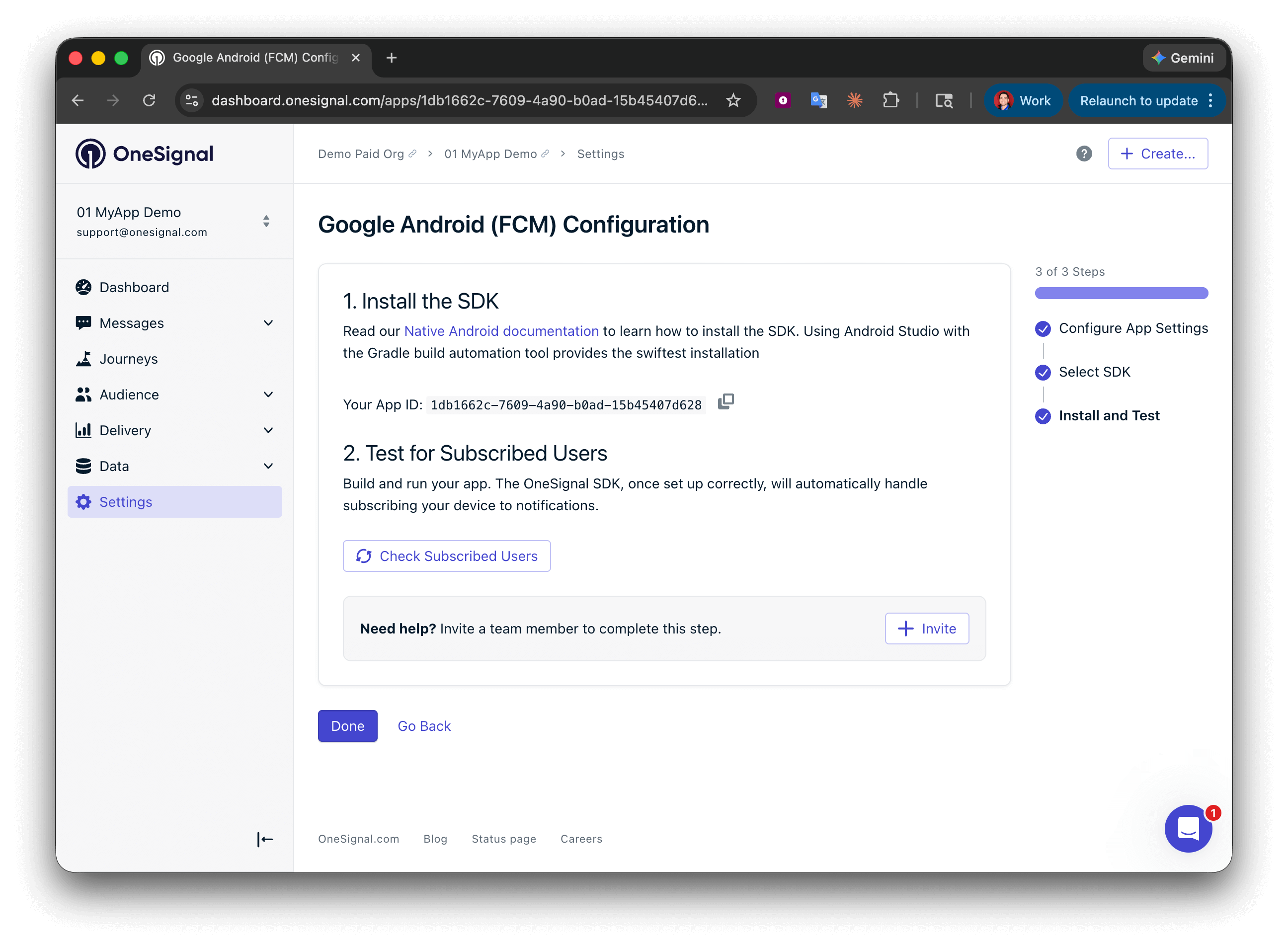
**App ID** は最終画面に表示されます。コピーして保存してください — SDKを初期化するときに必要です。SDKプラットフォームを選択し、セットアップガイドに従います。
プラットフォームの認証情報を入力します:
* **Android**:[Firebase認証情報をセットアップ](/docs/ja/android-firebase-credentials)
* **iOS**:[p8トークン(推奨)](/docs/ja/ios-p8-token-based-connection-to-apns)または[p12証明書](/docs/ja/ios-p12-generate-certificates)
* **Amazon**:[APIキーを生成](/docs/ja/generate-an-amazon-api-key)
* **Huawei**:[OneSignalを承認](/docs/ja/authorize-onesignal-to-send-huawei-push)
認証情報を入力した後、**Save & Continue** をクリックします。
**App ID** は最終画面に表示されます。コピーして保存してください — SDKを初期化するときに必要です。SDKプラットフォームを選択し、セットアップガイドに従います。
 ***
## セットアップ
### 1. 新しいカスタムアクションを作成する
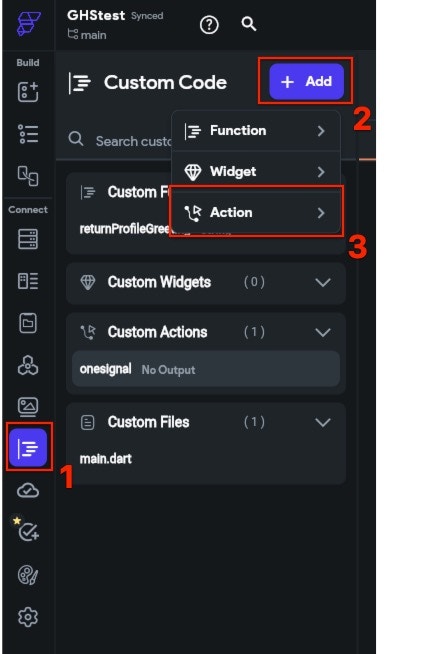
Flutterflowプロジェクトで、カスタムコードに移動し、+追加ボタンをクリックしてアクションを選択します。
***
## セットアップ
### 1. 新しいカスタムアクションを作成する
Flutterflowプロジェクトで、カスタムコードに移動し、+追加ボタンをクリックしてアクションを選択します。
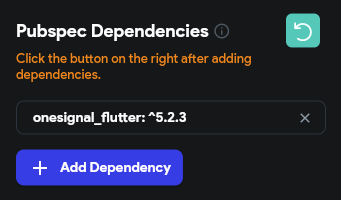
 右側のツールバーのアクション設定で、依存関係を追加をクリックし、次の依存関係を入力して、更新をクリックしてアクションに追加します:
```yaml dependency theme={null}
dependencies:
onesignal_flutter: ^5.1.2
```
右側のツールバーのアクション設定で、依存関係を追加をクリックし、次の依存関係を入力して、更新をクリックしてアクションに追加します:
```yaml dependency theme={null}
dependencies:
onesignal_flutter: ^5.1.2
```
 アクションコードで、プリロードされたコードの下に次のコードを追加し、アクションを保存してコンパイルします。
`YOUR_APP_ID`を、OneSignalダッシュボードの\*\*設定 > [キーとID](./keys-and-ids)\*\*にあるOneSignalアプリIDに置き換えます。
OneSignalアプリにアクセスできない場合は、[チームメンバー](./manage-team-members)に招待してもらうよう依頼してください。
```javascript Flutter theme={null}
import 'package:onesignal_flutter/onesignal_flutter.dart';
Future onesignal() async {
//Remove this method to stop OneSignal Debugging
OneSignal.Debug.setLogLevel(OSLogLevel.verbose);
OneSignal.initialize("YOUR_APP_ID");
// The promptForPushNotificationsWithUserResponse function will show the iOS or Android push notification prompt. We recommend removing the following code and instead using an In-App Message to prompt for notification permission
OneSignal.Notifications.requestPermission(true);
}
```
次に、左側のツールバーでmain.dartファイルをクリックし、右側のバーの初期アクションの横にある+アイコンをクリックして、作成されたばかりの`onesignal`アクションをクリックします。
アクションコードで、プリロードされたコードの下に次のコードを追加し、アクションを保存してコンパイルします。
`YOUR_APP_ID`を、OneSignalダッシュボードの\*\*設定 > [キーとID](./keys-and-ids)\*\*にあるOneSignalアプリIDに置き換えます。
OneSignalアプリにアクセスできない場合は、[チームメンバー](./manage-team-members)に招待してもらうよう依頼してください。
```javascript Flutter theme={null}
import 'package:onesignal_flutter/onesignal_flutter.dart';
Future onesignal() async {
//Remove this method to stop OneSignal Debugging
OneSignal.Debug.setLogLevel(OSLogLevel.verbose);
OneSignal.initialize("YOUR_APP_ID");
// The promptForPushNotificationsWithUserResponse function will show the iOS or Android push notification prompt. We recommend removing the following code and instead using an In-App Message to prompt for notification permission
OneSignal.Notifications.requestPermission(true);
}
```
次に、左側のツールバーでmain.dartファイルをクリックし、右側のバーの初期アクションの横にある+アイコンをクリックして、作成されたばかりの`onesignal`アクションをクリックします。
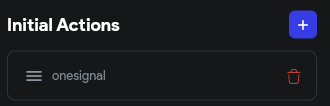 これにより、アクションがアプリに追加され、アプリの実行時にOneSignal SDKが初期化されます:
 ### 2. プロジェクトのエクスポート
開発者メニューを開き、APKをダウンロードします:
### 2. プロジェクトのエクスポート
開発者メニューを開き、APKをダウンロードします:
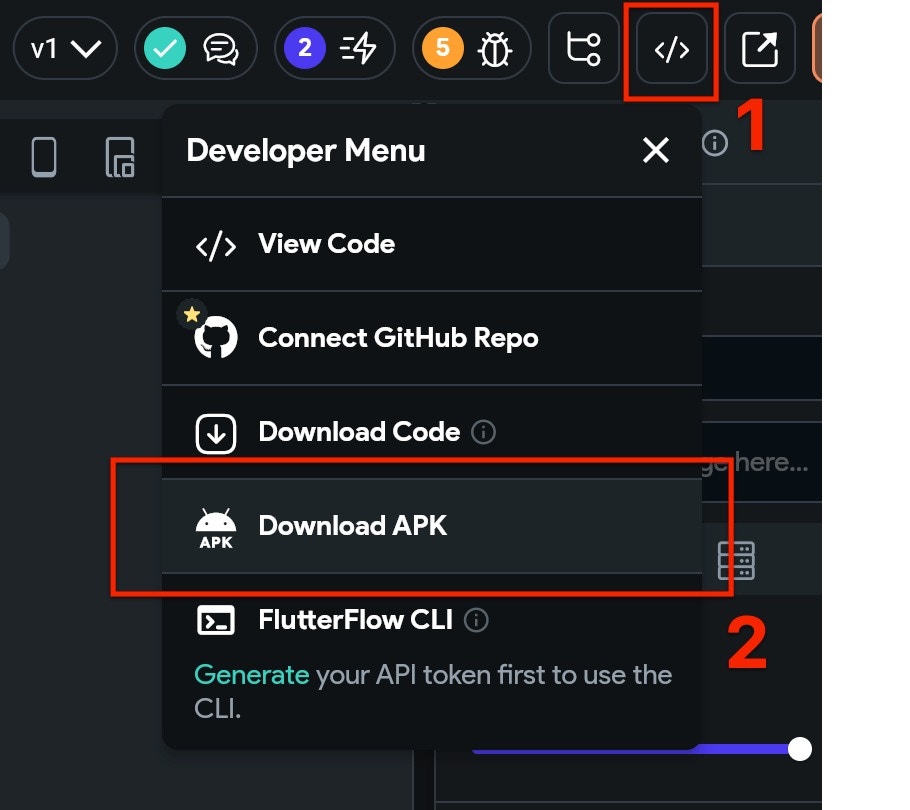 APKがダウンロードされたら、APKをAndroidエミュレーターにドラッグしてインストールすることでアプリをテストできます。プッシュ機能はすぐに機能し、ネイティブプロンプトを通じてプッシュ権限を付与するとすぐにデバイスにプッシュ通知を送信できます。
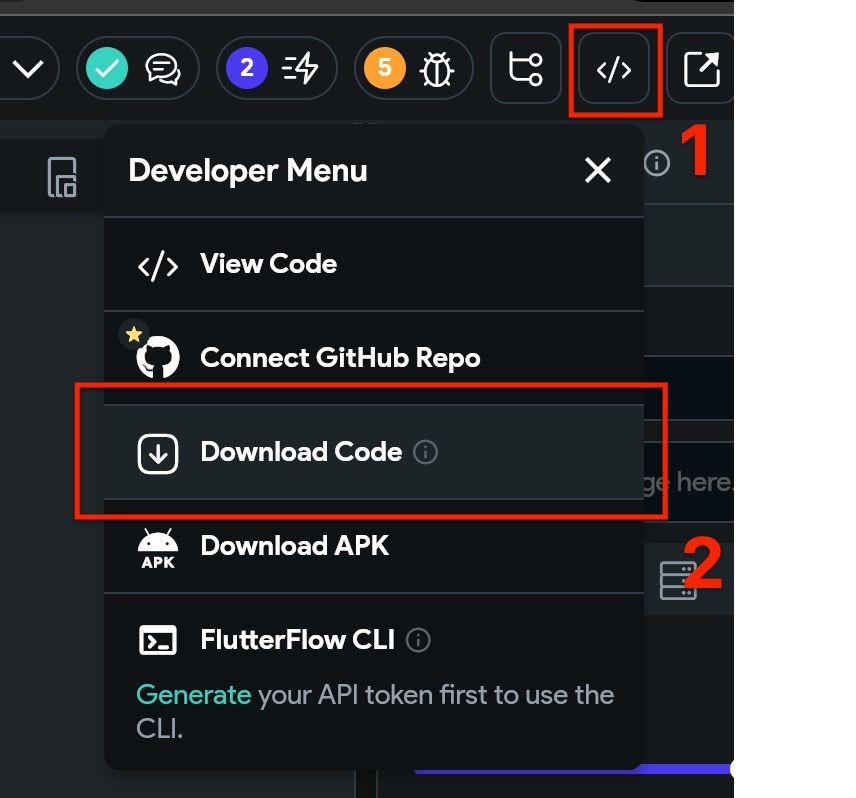
開発者メニューを開き、プロジェクトコードをダウンロードします:
APKがダウンロードされたら、APKをAndroidエミュレーターにドラッグしてインストールすることでアプリをテストできます。プッシュ機能はすぐに機能し、ネイティブプロンプトを通じてプッシュ権限を付与するとすぐにデバイスにプッシュ通知を送信できます。
開発者メニューを開き、プロジェクトコードをダウンロードします:
 ### 3. iOSセットアップ
ダウンロードしたプロジェクトは、iOSで起動する準備ができていない可能性があります。OneSignal固有の追加をセットアップする前に、プロジェクトが完全にビルドされていることを確認する必要があります。そのためには:
* ターミナルウィンドウを開き、ダウンロードしたプロジェクトの`ios`フォルダーにcd(ディレクトリを変更)します。
* ターミナルで`flutter build ios`と入力してEnterキーを押します。ビルドが完了するまで待ちます。プロジェクトのサイズによっては時間がかかる場合があります。
* ターミナルで引き続き`pod install`と入力してEnterキーを押します。podのインストールが完了するまで待ちます。
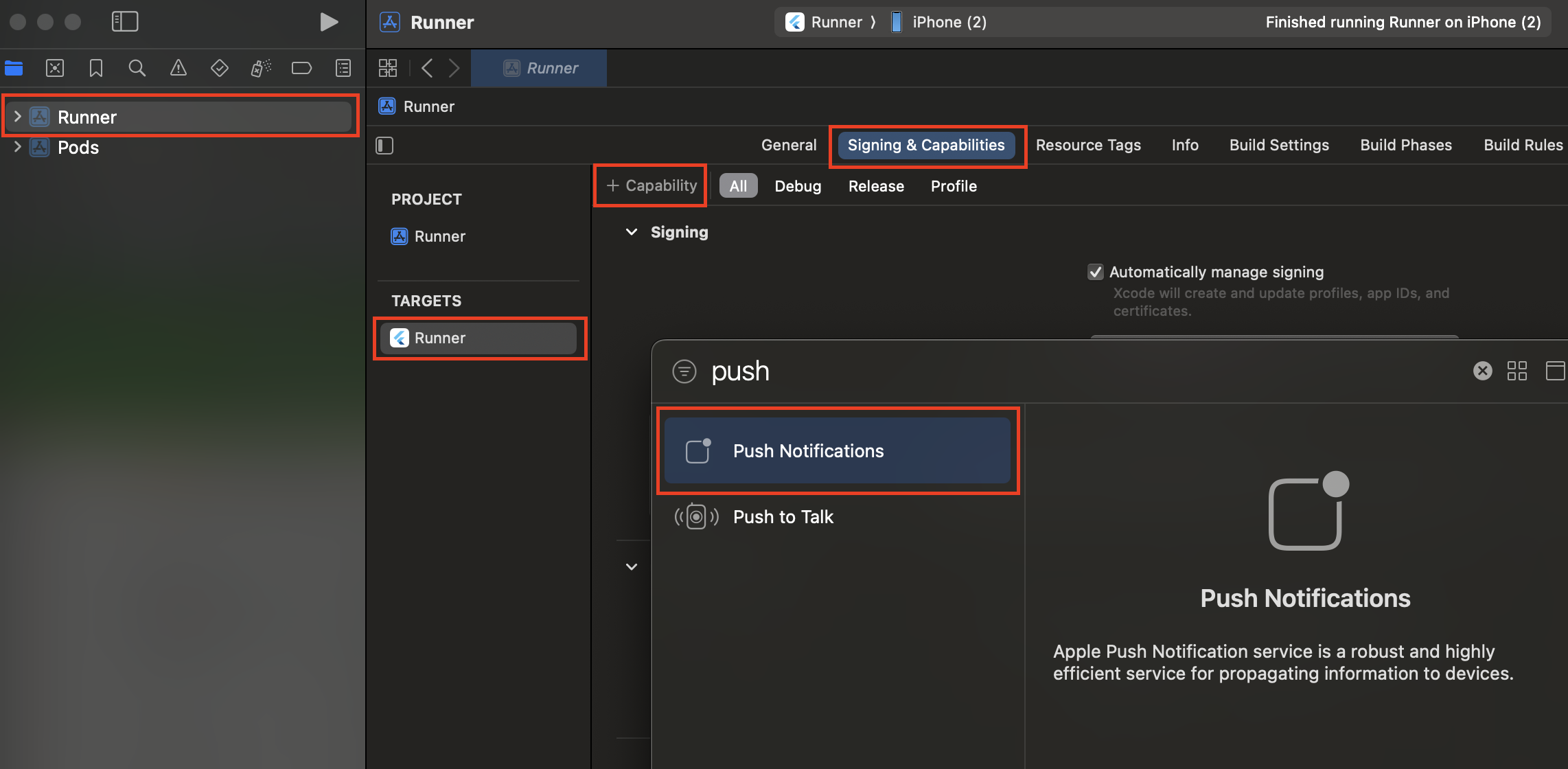
プロジェクトのiosフォルダーにある`.xcworkspace`ファイルをXcodeで開きます。
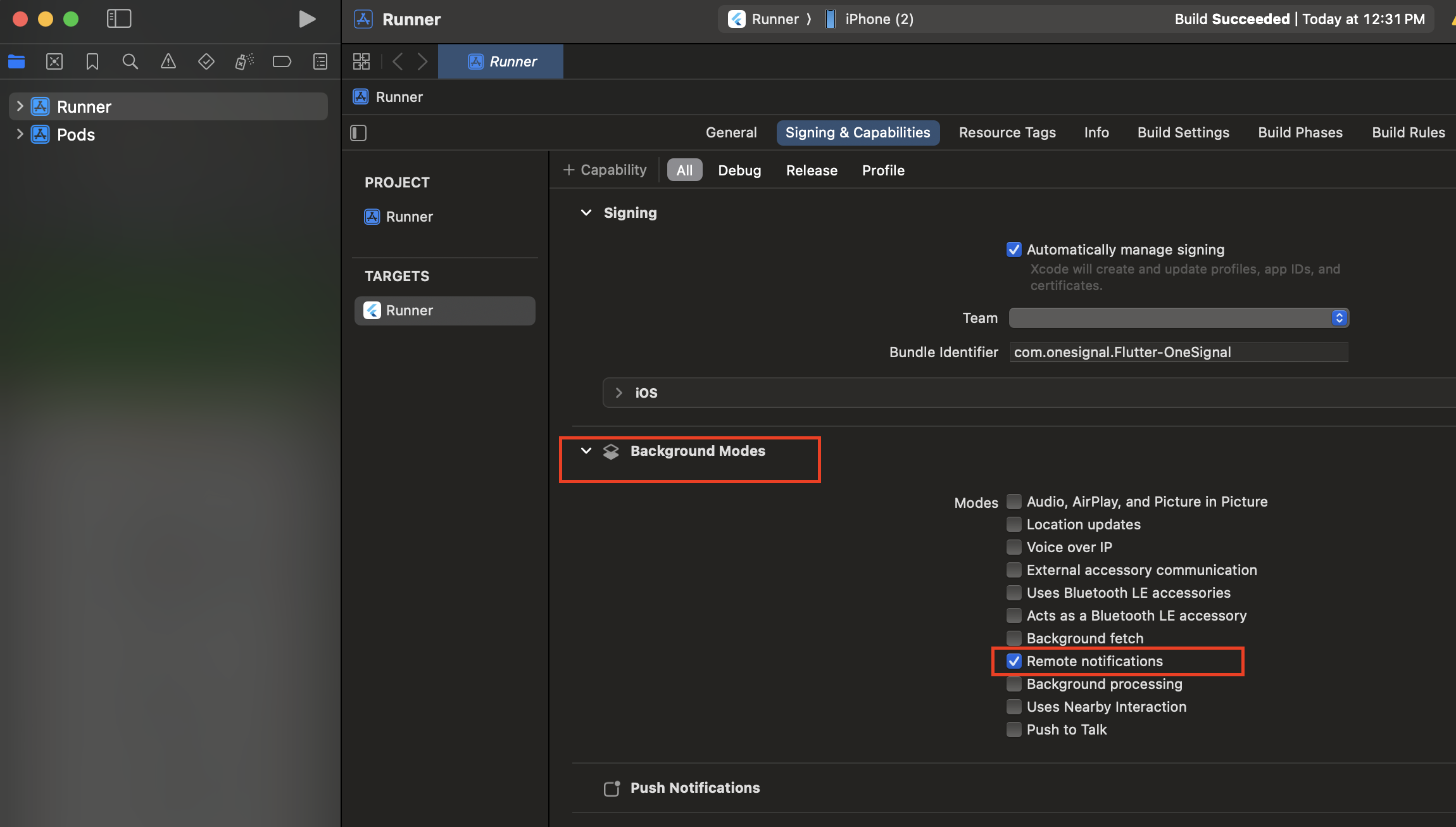
**ルートプロジェクト > メインアプリターゲット > 署名と機能**を選択します。
プッシュ通知が有効になっていない場合は、**+ 機能**をクリックして**プッシュ通知**を追加します。チームとバンドル識別子の正しい詳細を入力していることを確認してください。
### 3. iOSセットアップ
ダウンロードしたプロジェクトは、iOSで起動する準備ができていない可能性があります。OneSignal固有の追加をセットアップする前に、プロジェクトが完全にビルドされていることを確認する必要があります。そのためには:
* ターミナルウィンドウを開き、ダウンロードしたプロジェクトの`ios`フォルダーにcd(ディレクトリを変更)します。
* ターミナルで`flutter build ios`と入力してEnterキーを押します。ビルドが完了するまで待ちます。プロジェクトのサイズによっては時間がかかる場合があります。
* ターミナルで引き続き`pod install`と入力してEnterキーを押します。podのインストールが完了するまで待ちます。
プロジェクトのiosフォルダーにある`.xcworkspace`ファイルをXcodeで開きます。
**ルートプロジェクト > メインアプリターゲット > 署名と機能**を選択します。
プッシュ通知が有効になっていない場合は、**+ 機能**をクリックして**プッシュ通知**を追加します。チームとバンドル識別子の正しい詳細を入力していることを確認してください。
 再度\*\*+ 機能**をクリックして**バックグラウンドモード\*\*を追加します。次に、**リモート通知**をチェックします。
 #### 通知サービス拡張機能を追加
OneSignalNotificationServiceExtensionを使用すると、iOSアプリケーションで画像、ボタン、バッジを含むリッチ通知を受信できます。OneSignalの確認済み配信分析機能にも必要です。
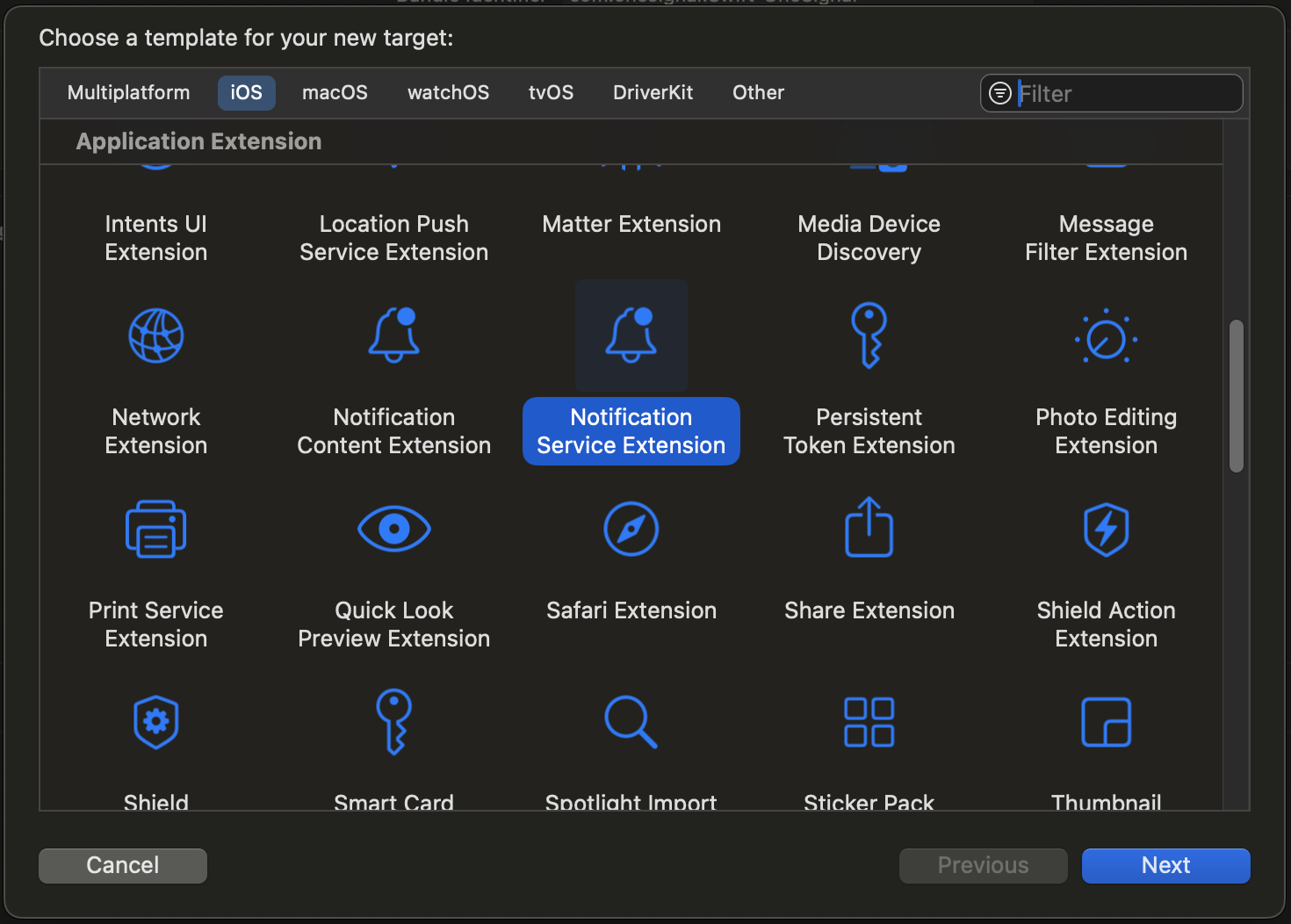
Xcodeで\*\*ファイル > 新規 > ターゲット...\*\*を選択します
**通知サービス拡張機能**を選択してから**次へ**をクリックします。
#### 通知サービス拡張機能を追加
OneSignalNotificationServiceExtensionを使用すると、iOSアプリケーションで画像、ボタン、バッジを含むリッチ通知を受信できます。OneSignalの確認済み配信分析機能にも必要です。
Xcodeで\*\*ファイル > 新規 > ターゲット...\*\*を選択します
**通知サービス拡張機能**を選択してから**次へ**をクリックします。
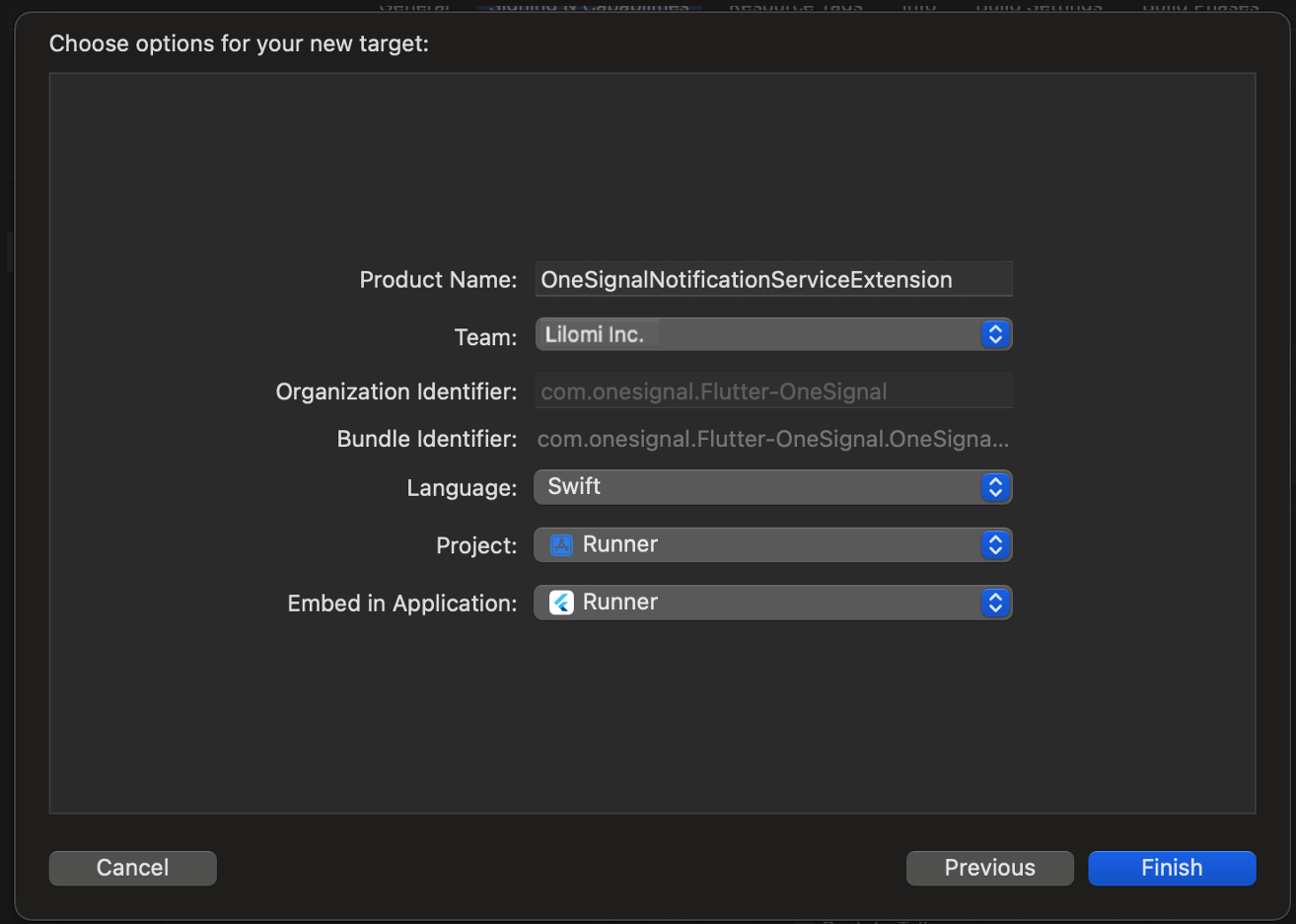
 製品名に`OneSignalNotificationServiceExtension`と入力し、**完了**を押します。
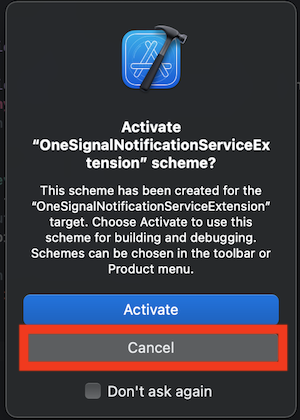
 **完了**を選択した後に表示されるダイアログでスキームをアクティブ化しないでください。
「スキームをアクティブ化」プロンプトで**キャンセル**を押します。
**完了**を選択した後に表示されるダイアログでスキームをアクティブ化しないでください。
「スキームをアクティブ化」プロンプトで**キャンセル**を押します。
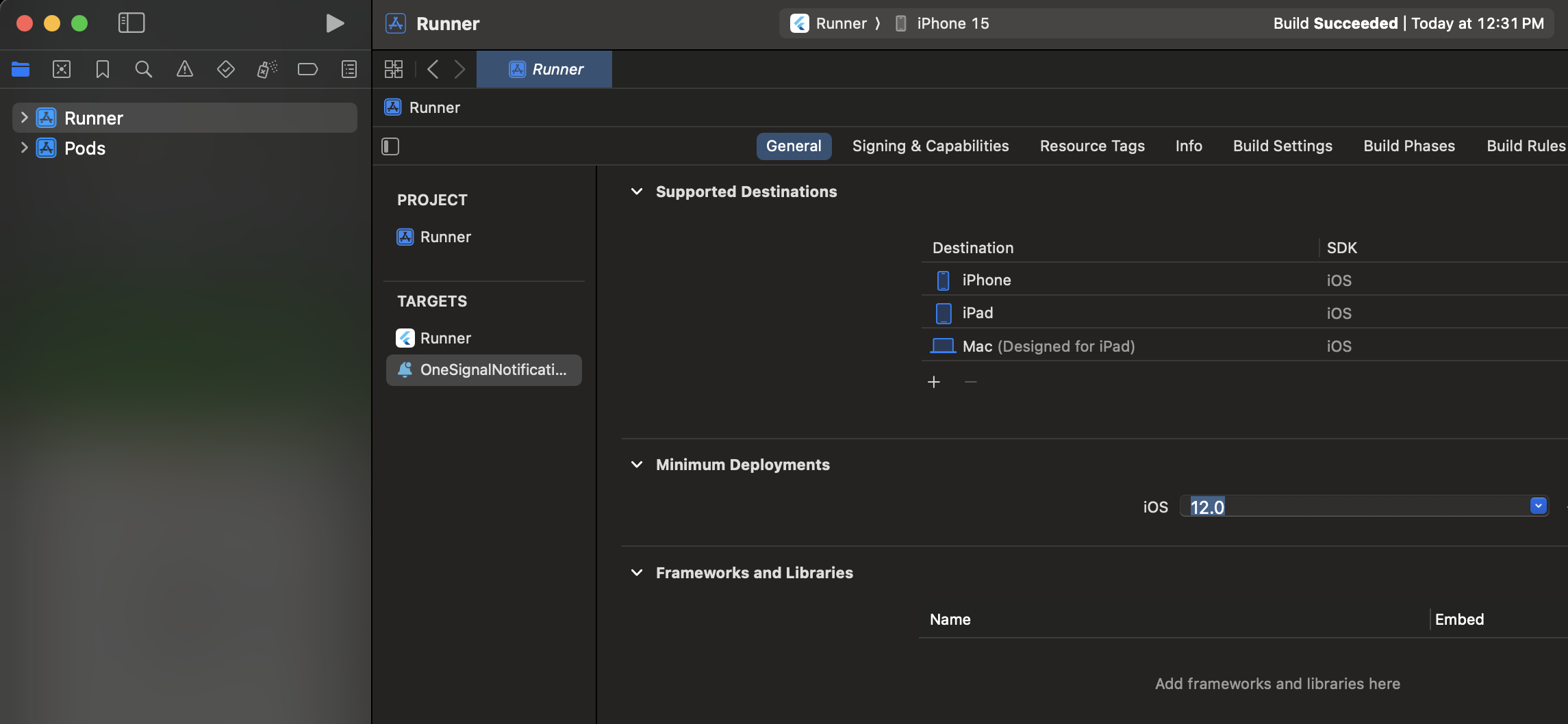
 **OneSignalNotificationServiceExtension**ターゲットと**一般**設定を選択します。
**最小デプロイメント**を**メインアプリケーションターゲットと同じ値**に設定します。これはiOS 11以上である必要があります。
**OneSignalNotificationServiceExtension**ターゲットと**一般**設定を選択します。
**最小デプロイメント**を**メインアプリケーションターゲットと同じ値**に設定します。これはiOS 11以上である必要があります。
 #### アプリグループを追加
アプリグループを使用すると、アプリがアクティブでない場合でも、通知を受信したときにアプリとOneSignalNotificationServiceExtensionが通信できます。これは、バッジと確認済み配信に必要です。
**メインアプリターゲット > 署名と機能 > + 機能 > アプリグループ**を選択します。
#### アプリグループを追加
アプリグループを使用すると、アプリがアクティブでない場合でも、通知を受信したときにアプリとOneSignalNotificationServiceExtensionが通信できます。これは、バッジと確認済み配信に必要です。
**メインアプリターゲット > 署名と機能 > + 機能 > アプリグループ**を選択します。
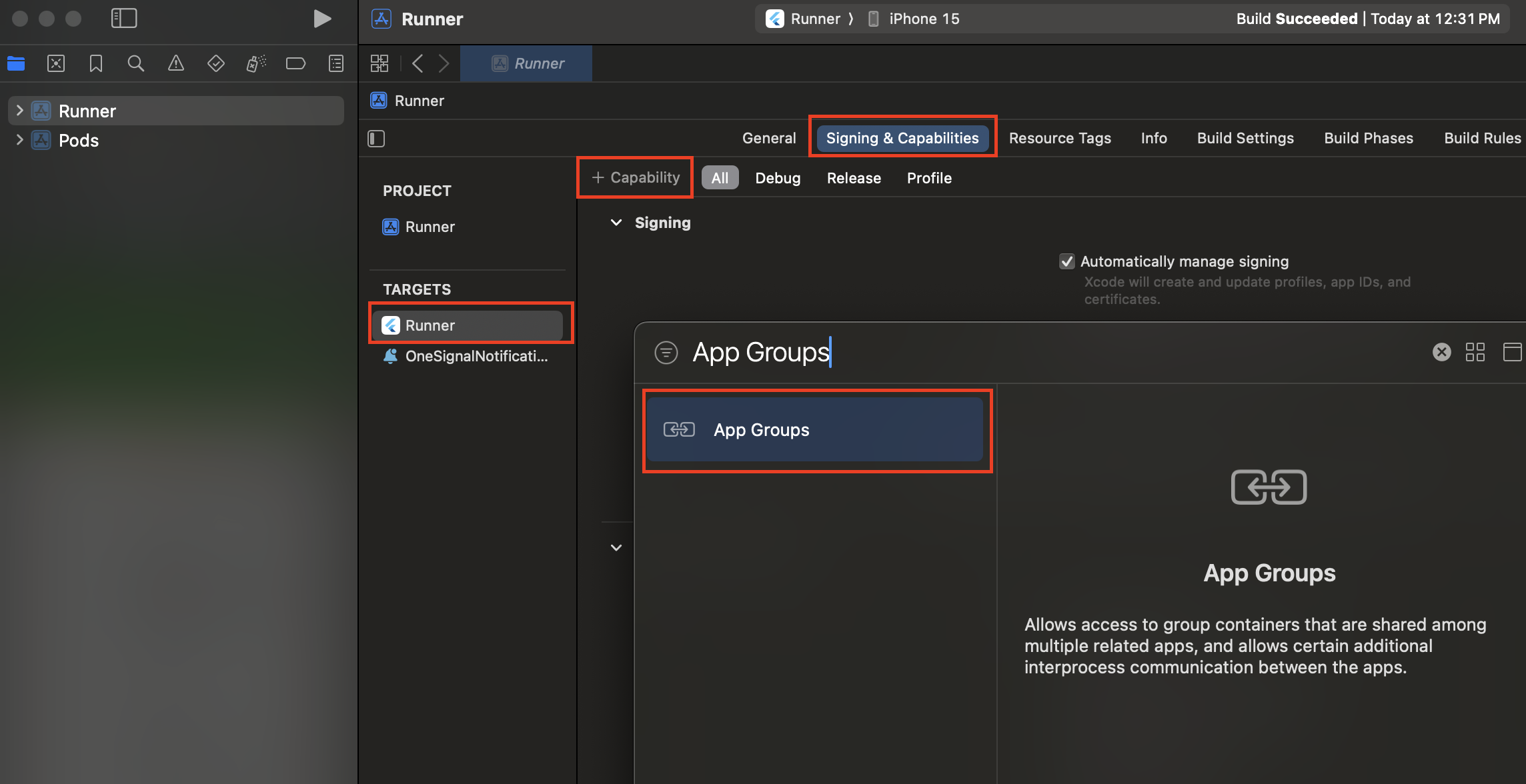 **アプリグループ**内で、\*\*+\*\*ボタンをクリックします。
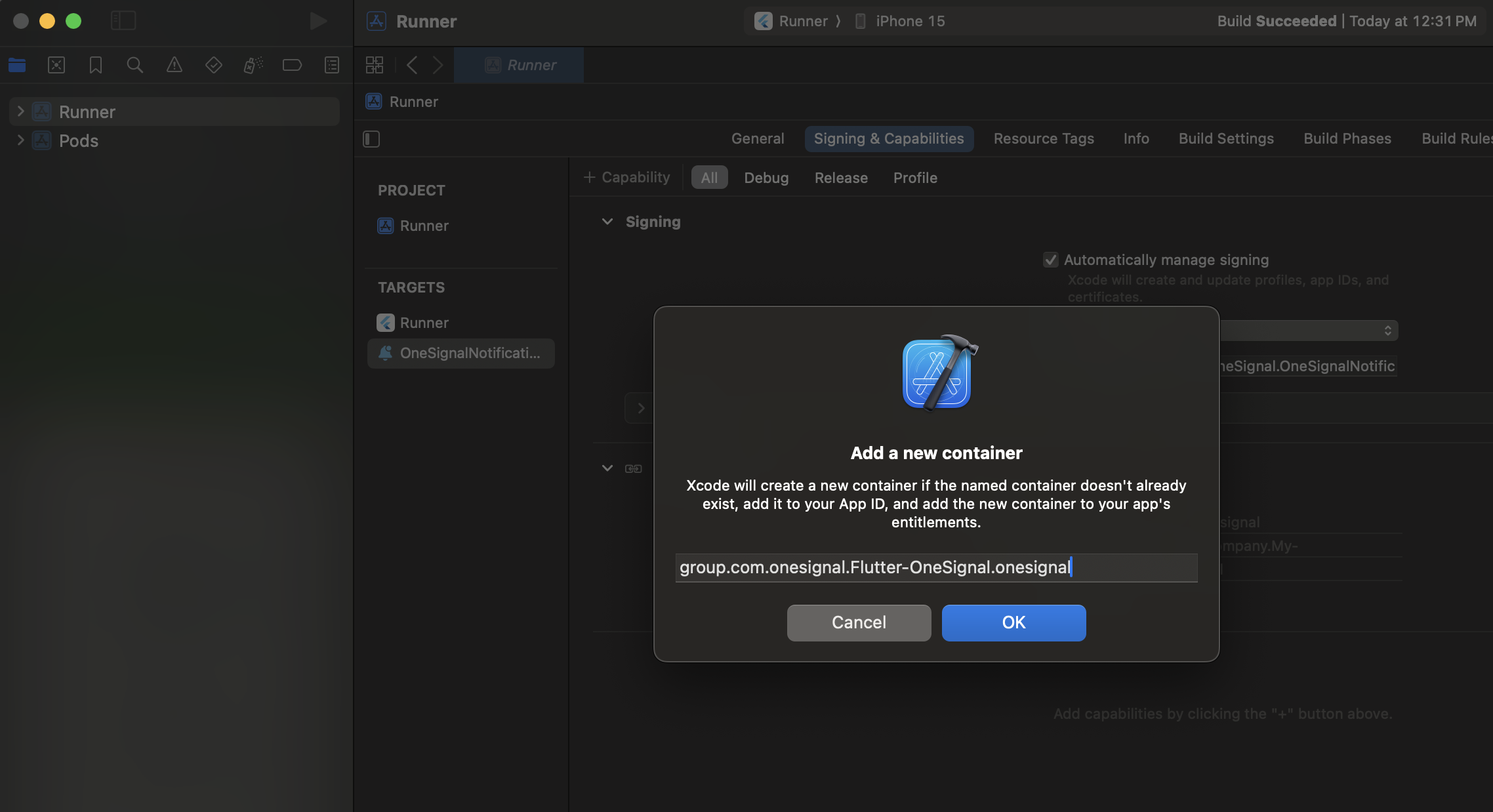
アプリグループコンテナーを`group.YOUR_BUNDLE_IDENTIFIER.onesignal`に設定します。ここで、`YOUR_BUNDLE_IDENTIFIER`はメインアプリケーションの「バンドル識別子」と同じです。
**アプリグループ**内で、\*\*+\*\*ボタンをクリックします。
アプリグループコンテナーを`group.YOUR_BUNDLE_IDENTIFIER.onesignal`に設定します。ここで、`YOUR_BUNDLE_IDENTIFIER`はメインアプリケーションの「バンドル識別子」と同じです。
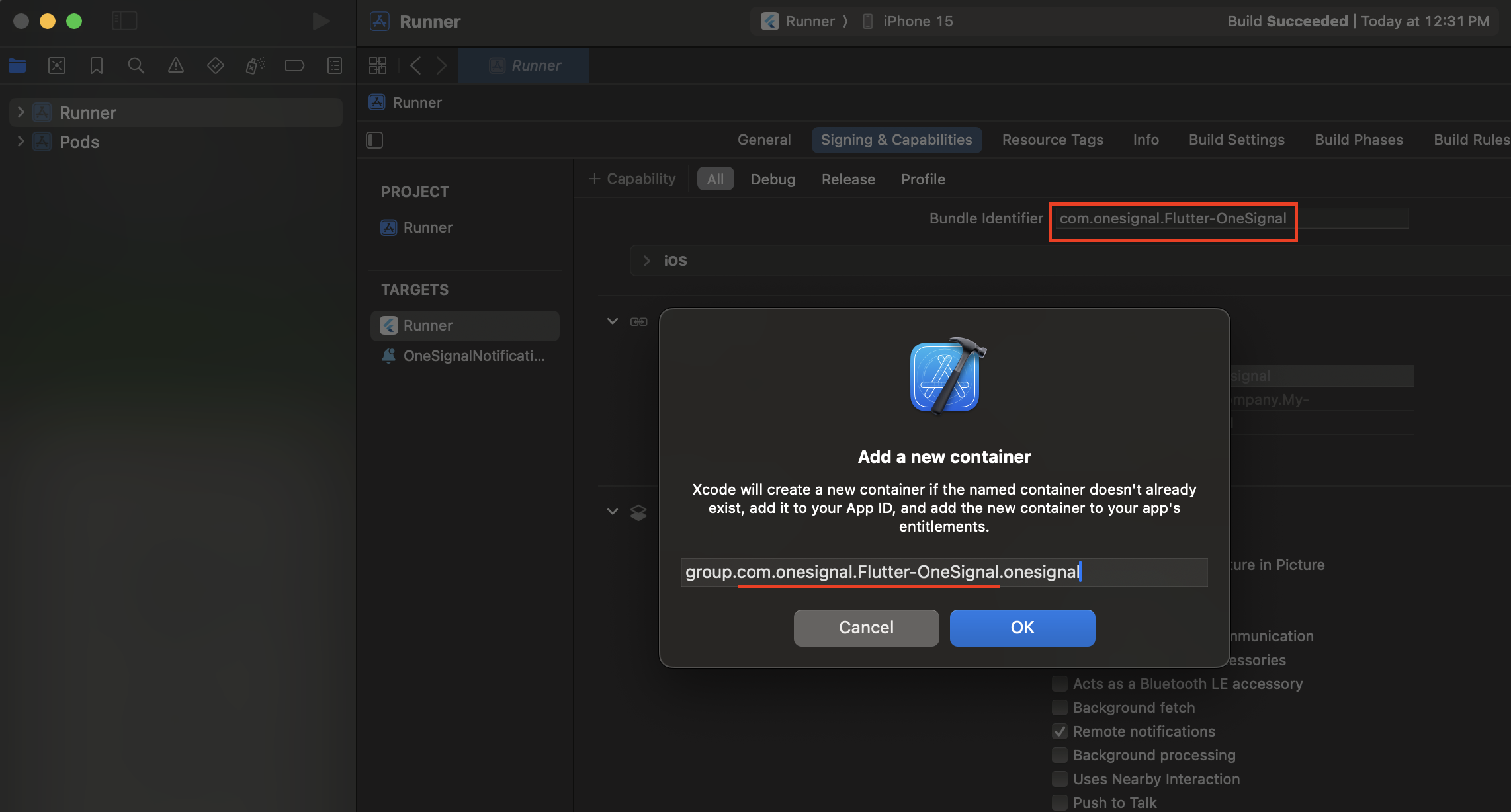 **OK**を押し、OneSignalNotificationServiceExtensionターゲットに対して繰り返します。
**OneSignalNotificationServiceExtensionターゲット > 署名と機能 > + 機能 > アプリグループ**を選択します。
**OK**を押し、OneSignalNotificationServiceExtensionターゲットに対して繰り返します。
**OneSignalNotificationServiceExtensionターゲット > 署名と機能 > + 機能 > アプリグループ**を選択します。
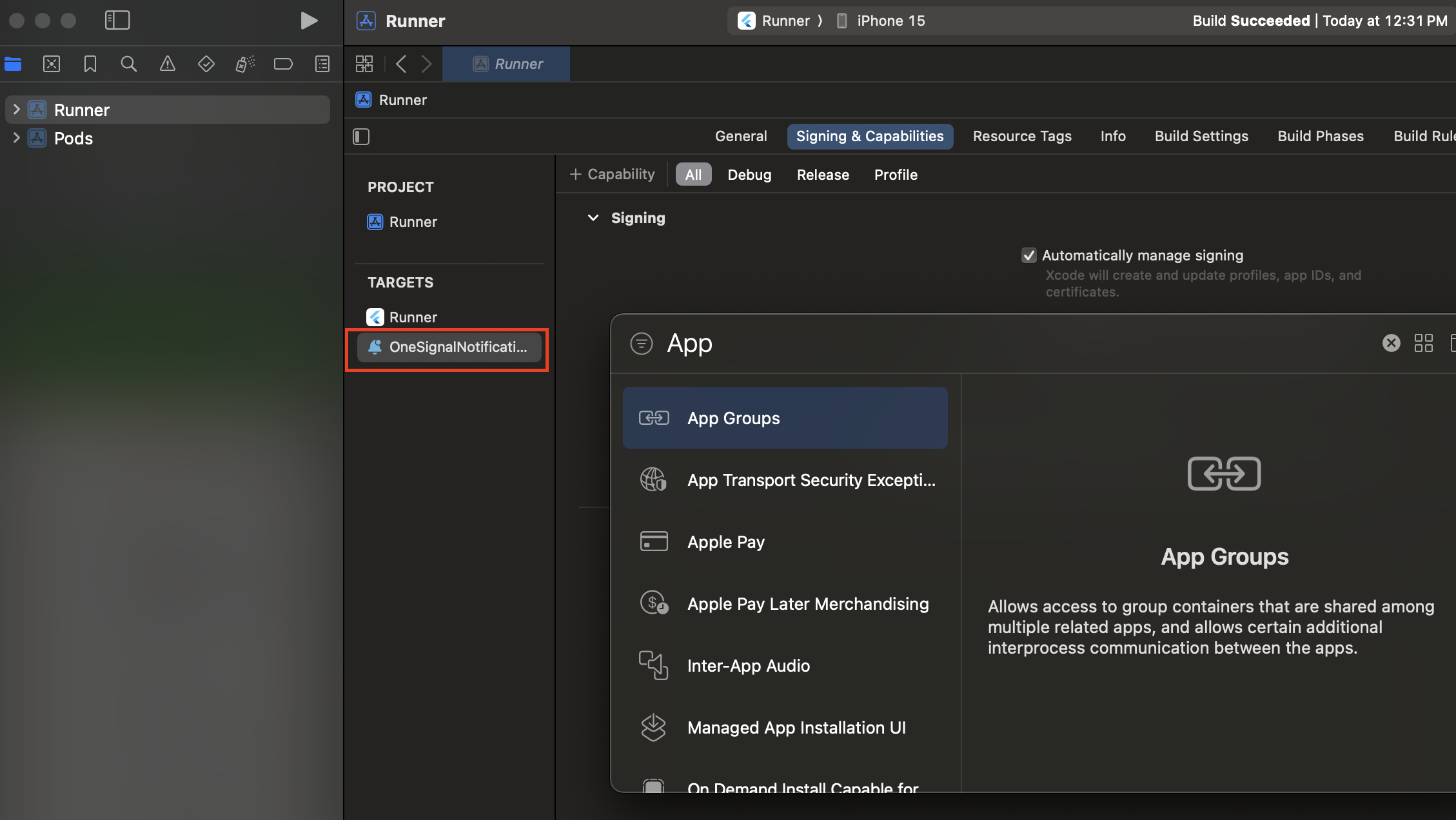 **アプリグループ**内で、\*\*+\*\*ボタンをクリックします。
アプリグループコンテナーを`group.YOUR_BUNDLE_IDENTIFIER.onesignal`に設定します。ここで、`YOUR_BUNDLE_IDENTIFIER`は\*\*メインアプリケーションの「バンドル識別子」\*\*と同じです。
**含めない**でください `OneSignalNotificationServiceExtension`。
**アプリグループ**内で、\*\*+\*\*ボタンをクリックします。
アプリグループコンテナーを`group.YOUR_BUNDLE_IDENTIFIER.onesignal`に設定します。ここで、`YOUR_BUNDLE_IDENTIFIER`は\*\*メインアプリケーションの「バンドル識別子」\*\*と同じです。
**含めない**でください `OneSignalNotificationServiceExtension`。
 この手順は、デフォルトのアプリグループ名(`group.{your_bundle_id}.onesignal`)を使用したく**ない**場合にのみ必要です。
`Info.plist`ファイルを開き、`String`タイプとして新しい`OneSignal_app_groups_key`を追加します。
最後の手順でチェックしたグループ名をその値として入力します。
`OneSignalNotificationServiceExtension`フォルダーの下の`Info.plist`に対しても同じことを行ってください。
#### OneSignalNotificationServiceExtensionにOneSignal SDKを追加
`ios/Podfile`を更新して次を含めます:
```ruby Podfile theme={null}
target 'OneSignalNotificationServiceExtension' do
pod 'OneSignalXCFramework', '>= 5.0.0', '< 6.0'
end
```
```ruby Example theme={null}
target 'MyApp' do
config = use_native_modules!
use_react_native!(
:path => config[:reactNativePath],
# An absolute path to your application root.
:app_path => "#{Pod::Config.instance.installation_root}/.."
)
post_install do |installer|
# https://github.com/facebook/react-native/blob/main/packages/react-native/scripts/react_native_pods.rb#L197-L202
react_native_post_install(
installer,
config[:reactNativePath],
:mac_catalyst_enabled => false,
# :ccache_enabled => true
)
end
end
target 'OneSignalNotificationServiceExtension' do
pod 'OneSignalXCFramework', '>= 5.0.0', '< 6.0'
end
```
`Podfile`の上部に`platform :ios, '11.0'`があることを確認してください。 - または、アプリで必要な場合はより新しいiOSバージョン。
```Text Podfile theme={null}
# Uncomment this line to define a global platform for your project
platform :ios, '11.0'
```
ターミナルを開き、`ios`ディレクトリに`cd`して、`pod install`を実行します。
以下のエラーが表示された場合は、podfileの上部に`use_frameworks!`を追加して再試行してください。
```
- Runner (true) and OneSignalNotificationServiceExtension (false) do not both set use_frameworks!.
```
#### OneSignalNotificationServiceExtensionコード
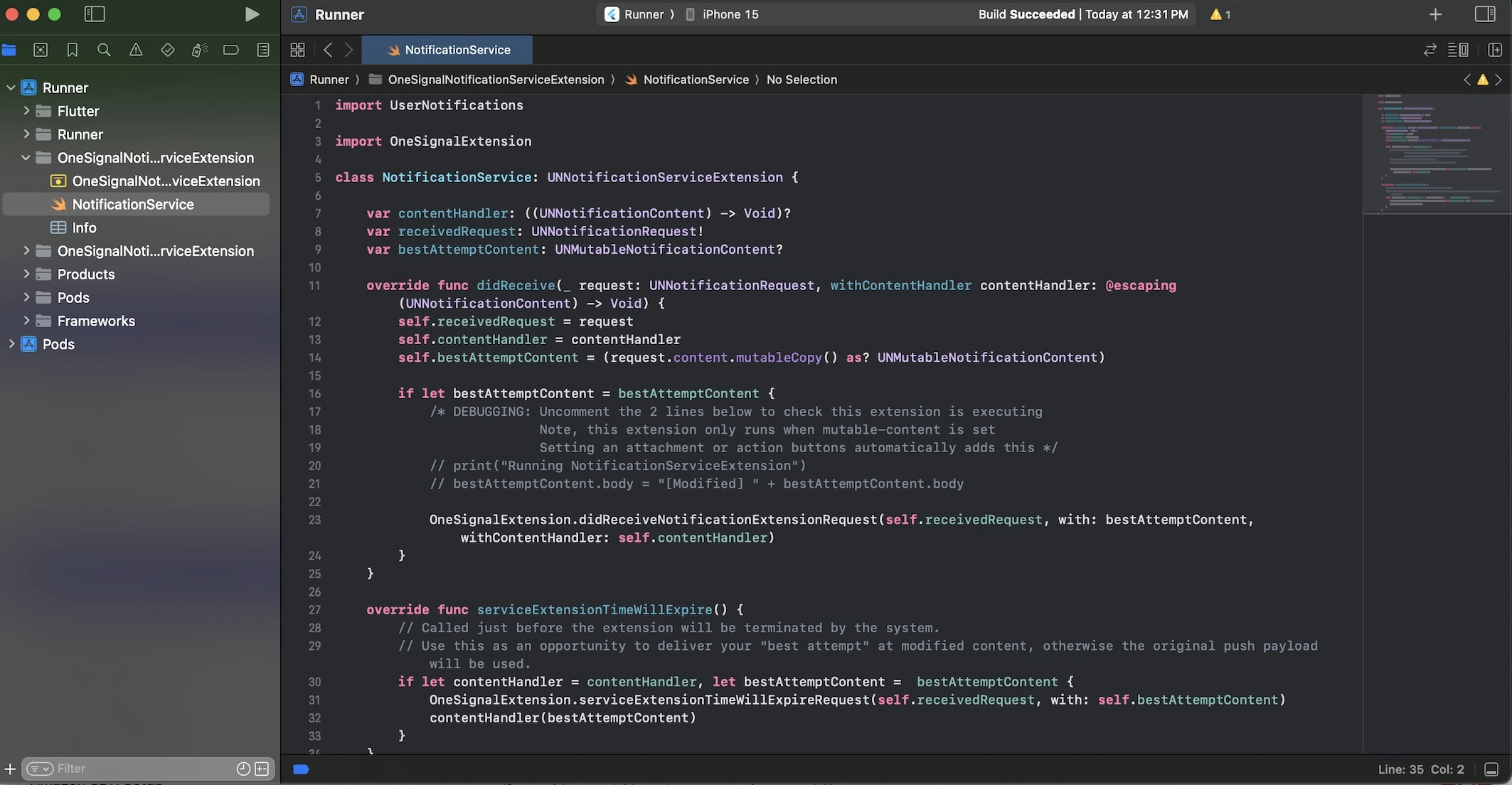
Xcodeプロジェクトナビゲーターで、**OneSignalNotificationServiceExtensionフォルダー**を選択し、`NotificationService.m`または`NotificationService.swift`ファイルを開きます。
ファイル全体の内容を次のコードに置き換えます。
```swift Swift theme={null}
import UserNotifications
import OneSignalExtension
class NotificationService: UNNotificationServiceExtension {
var contentHandler: ((UNNotificationContent) -> Void)?
var receivedRequest: UNNotificationRequest!
var bestAttemptContent: UNMutableNotificationContent?
override func didReceive(_ request: UNNotificationRequest, withContentHandler contentHandler: @escaping (UNNotificationContent) -> Void) {
self.receivedRequest = request
self.contentHandler = contentHandler
self.bestAttemptContent = (request.content.mutableCopy() as? UNMutableNotificationContent)
if let bestAttemptContent = bestAttemptContent {
/* DEBUGGING: Uncomment the 2 lines below to check this extension is executing
Note, this extension only runs when mutable-content is set
Setting an attachment or action buttons automatically adds this */
// print("Running NotificationServiceExtension")
// bestAttemptContent.body = "[Modified] " + bestAttemptContent.body
OneSignalExtension.didReceiveNotificationExtensionRequest(self.receivedRequest, with: bestAttemptContent, withContentHandler: self.contentHandler)
}
}
override func serviceExtensionTimeWillExpire() {
// Called just before the extension will be terminated by the system.
// Use this as an opportunity to deliver your "best attempt" at modified content, otherwise the original push payload will be used.
if let contentHandler = contentHandler, let bestAttemptContent = bestAttemptContent {
OneSignalExtension.serviceExtensionTimeWillExpireRequest(self.receivedRequest, with: self.bestAttemptContent)
contentHandler(bestAttemptContent)
}
}
}
```
```c objective-c theme={null}
#import
#import "NotificationService.h"
@interface NotificationService ()
@property (nonatomic, strong) void (^contentHandler)(UNNotificationContent *contentToDeliver);
@property (nonatomic, strong) UNNotificationRequest *receivedRequest;
@property (nonatomic, strong) UNMutableNotificationContent *bestAttemptContent;
@end
@implementation NotificationService
- (void)didReceiveNotificationRequest:(UNNotificationRequest *)request withContentHandler:(void (^)(UNNotificationContent * _Nonnull))contentHandler {
self.receivedRequest = request;
self.contentHandler = contentHandler;
self.bestAttemptContent = [request.content mutableCopy];
/* DEBUGGING: Uncomment the 2 lines below and comment out the one above to ensure this extension is executing
Note, this extension only runs when mutable-content is set
Setting an attachment or action buttons automatically adds this */
// NSLog(@"Running NotificationServiceExtension");
// self.bestAttemptContent.body = [@"[Modified] " stringByAppendingString:self.bestAttemptContent.body];
[OneSignalExtension didReceiveNotificationExtensionRequest:self.receivedRequest
withMutableNotificationContent:self.bestAttemptContent
withContentHandler:self.contentHandler];
}
- (void)serviceExtensionTimeWillExpire {
// Called just before the extension will be terminated by the system.
// Use this as an opportunity to deliver your "best attempt" at modified content, otherwise the original push payload will be used.
[OneSignalExtension serviceExtensionTimeWillExpireRequest:self.receivedRequest withMutableNotificationContent:self.bestAttemptContent];
self.contentHandler(self.bestAttemptContent);
}
@end
```
この手順は、デフォルトのアプリグループ名(`group.{your_bundle_id}.onesignal`)を使用したく**ない**場合にのみ必要です。
`Info.plist`ファイルを開き、`String`タイプとして新しい`OneSignal_app_groups_key`を追加します。
最後の手順でチェックしたグループ名をその値として入力します。
`OneSignalNotificationServiceExtension`フォルダーの下の`Info.plist`に対しても同じことを行ってください。
#### OneSignalNotificationServiceExtensionにOneSignal SDKを追加
`ios/Podfile`を更新して次を含めます:
```ruby Podfile theme={null}
target 'OneSignalNotificationServiceExtension' do
pod 'OneSignalXCFramework', '>= 5.0.0', '< 6.0'
end
```
```ruby Example theme={null}
target 'MyApp' do
config = use_native_modules!
use_react_native!(
:path => config[:reactNativePath],
# An absolute path to your application root.
:app_path => "#{Pod::Config.instance.installation_root}/.."
)
post_install do |installer|
# https://github.com/facebook/react-native/blob/main/packages/react-native/scripts/react_native_pods.rb#L197-L202
react_native_post_install(
installer,
config[:reactNativePath],
:mac_catalyst_enabled => false,
# :ccache_enabled => true
)
end
end
target 'OneSignalNotificationServiceExtension' do
pod 'OneSignalXCFramework', '>= 5.0.0', '< 6.0'
end
```
`Podfile`の上部に`platform :ios, '11.0'`があることを確認してください。 - または、アプリで必要な場合はより新しいiOSバージョン。
```Text Podfile theme={null}
# Uncomment this line to define a global platform for your project
platform :ios, '11.0'
```
ターミナルを開き、`ios`ディレクトリに`cd`して、`pod install`を実行します。
以下のエラーが表示された場合は、podfileの上部に`use_frameworks!`を追加して再試行してください。
```
- Runner (true) and OneSignalNotificationServiceExtension (false) do not both set use_frameworks!.
```
#### OneSignalNotificationServiceExtensionコード
Xcodeプロジェクトナビゲーターで、**OneSignalNotificationServiceExtensionフォルダー**を選択し、`NotificationService.m`または`NotificationService.swift`ファイルを開きます。
ファイル全体の内容を次のコードに置き換えます。
```swift Swift theme={null}
import UserNotifications
import OneSignalExtension
class NotificationService: UNNotificationServiceExtension {
var contentHandler: ((UNNotificationContent) -> Void)?
var receivedRequest: UNNotificationRequest!
var bestAttemptContent: UNMutableNotificationContent?
override func didReceive(_ request: UNNotificationRequest, withContentHandler contentHandler: @escaping (UNNotificationContent) -> Void) {
self.receivedRequest = request
self.contentHandler = contentHandler
self.bestAttemptContent = (request.content.mutableCopy() as? UNMutableNotificationContent)
if let bestAttemptContent = bestAttemptContent {
/* DEBUGGING: Uncomment the 2 lines below to check this extension is executing
Note, this extension only runs when mutable-content is set
Setting an attachment or action buttons automatically adds this */
// print("Running NotificationServiceExtension")
// bestAttemptContent.body = "[Modified] " + bestAttemptContent.body
OneSignalExtension.didReceiveNotificationExtensionRequest(self.receivedRequest, with: bestAttemptContent, withContentHandler: self.contentHandler)
}
}
override func serviceExtensionTimeWillExpire() {
// Called just before the extension will be terminated by the system.
// Use this as an opportunity to deliver your "best attempt" at modified content, otherwise the original push payload will be used.
if let contentHandler = contentHandler, let bestAttemptContent = bestAttemptContent {
OneSignalExtension.serviceExtensionTimeWillExpireRequest(self.receivedRequest, with: self.bestAttemptContent)
contentHandler(bestAttemptContent)
}
}
}
```
```c objective-c theme={null}
#import
#import "NotificationService.h"
@interface NotificationService ()
@property (nonatomic, strong) void (^contentHandler)(UNNotificationContent *contentToDeliver);
@property (nonatomic, strong) UNNotificationRequest *receivedRequest;
@property (nonatomic, strong) UNMutableNotificationContent *bestAttemptContent;
@end
@implementation NotificationService
- (void)didReceiveNotificationRequest:(UNNotificationRequest *)request withContentHandler:(void (^)(UNNotificationContent * _Nonnull))contentHandler {
self.receivedRequest = request;
self.contentHandler = contentHandler;
self.bestAttemptContent = [request.content mutableCopy];
/* DEBUGGING: Uncomment the 2 lines below and comment out the one above to ensure this extension is executing
Note, this extension only runs when mutable-content is set
Setting an attachment or action buttons automatically adds this */
// NSLog(@"Running NotificationServiceExtension");
// self.bestAttemptContent.body = [@"[Modified] " stringByAppendingString:self.bestAttemptContent.body];
[OneSignalExtension didReceiveNotificationExtensionRequest:self.receivedRequest
withMutableNotificationContent:self.bestAttemptContent
withContentHandler:self.contentHandler];
}
- (void)serviceExtensionTimeWillExpire {
// Called just before the extension will be terminated by the system.
// Use this as an opportunity to deliver your "best attempt" at modified content, otherwise the original push payload will be used.
[OneSignalExtension serviceExtensionTimeWillExpireRequest:self.receivedRequest withMutableNotificationContent:self.bestAttemptContent];
self.contentHandler(self.bestAttemptContent);
}
@end
```
 ***
## OneSignal SDK統合のテスト
このガイドでは、プッシュ通知、サブスクリプション登録、アプリ内メッセージをテストして、OneSignal SDK統合が正しく機能していることを確認する方法を説明します。
### モバイルサブスクリプションを確認
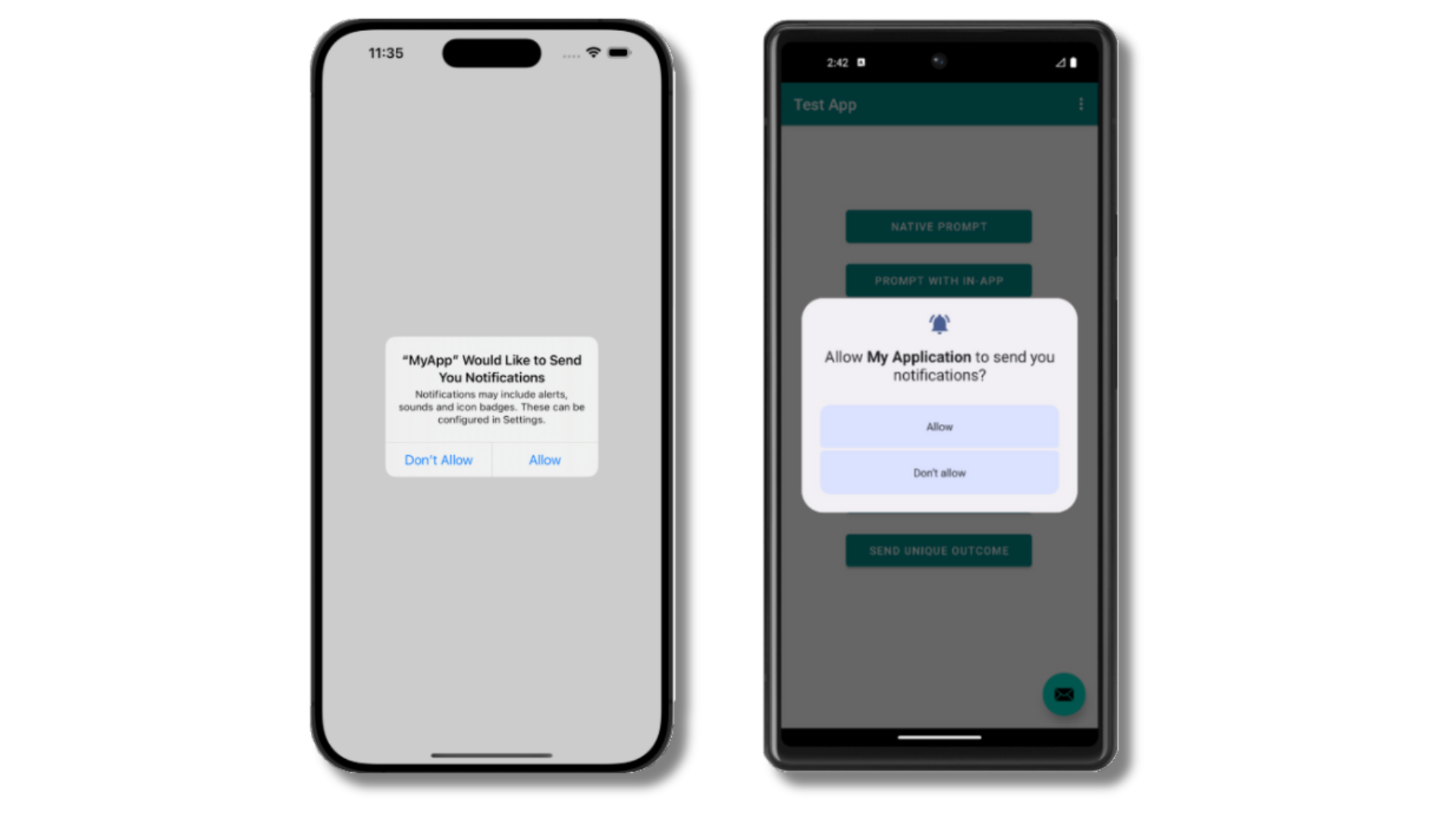
初期化時に`requestPermission`メソッドを追加した場合、ネイティブのプッシュ許可プロンプトが自動的に表示されます。
***
## OneSignal SDK統合のテスト
このガイドでは、プッシュ通知、サブスクリプション登録、アプリ内メッセージをテストして、OneSignal SDK統合が正しく機能していることを確認する方法を説明します。
### モバイルサブスクリプションを確認
初期化時に`requestPermission`メソッドを追加した場合、ネイティブのプッシュ許可プロンプトが自動的に表示されます。
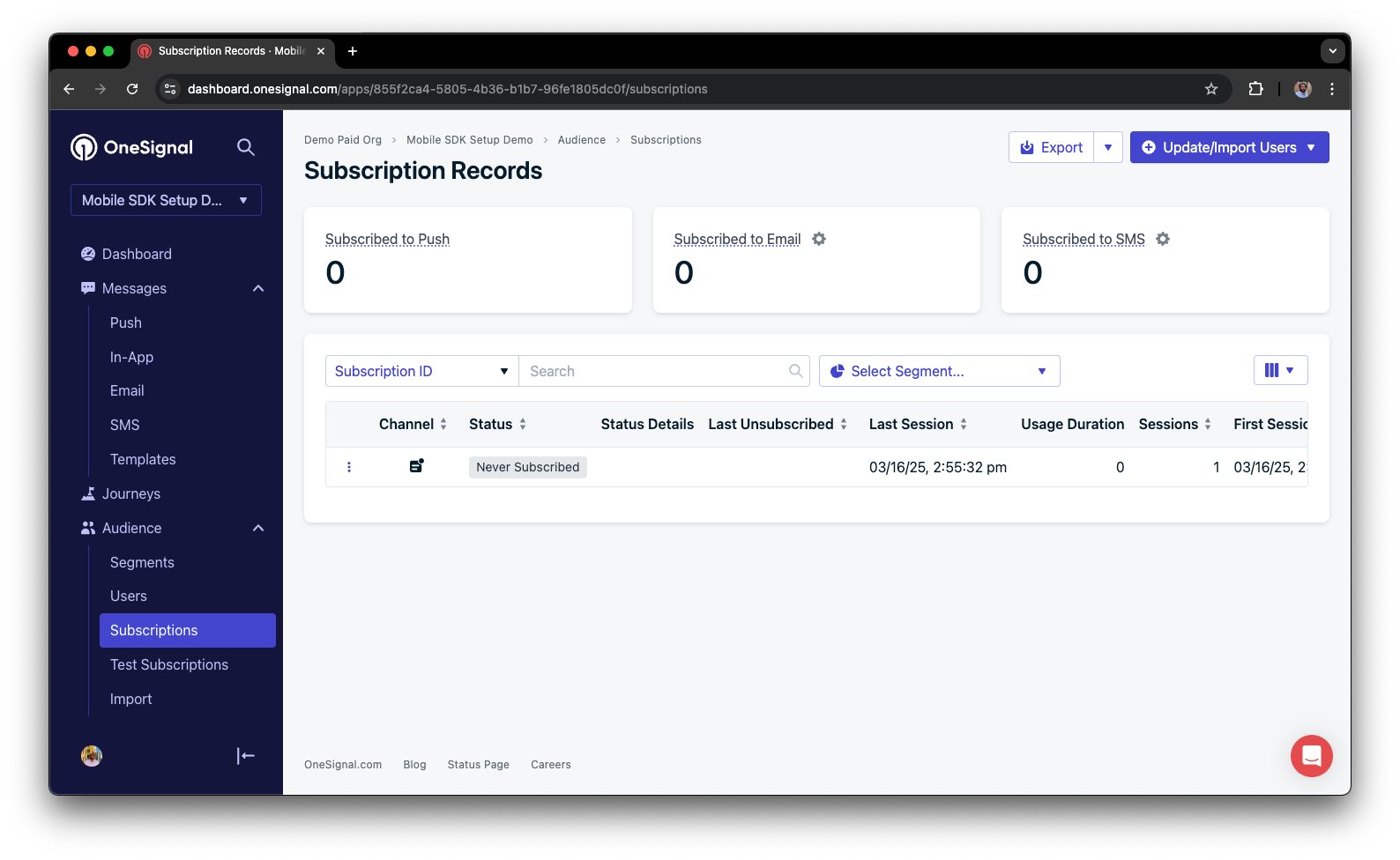
 プロンプトを受け入れる前に、OneSignalダッシュボードを確認してください:
* **Audience > Subscriptions**に移動します。
* ステータスが「Never Subscribed」の新しいエントリが表示されるはずです。
プロンプトを受け入れる前に、OneSignalダッシュボードを確認してください:
* **Audience > Subscriptions**に移動します。
* ステータスが「Never Subscribed」の新しいエントリが表示されるはずです。
 サブスクリプションのステータスが**Subscribed**と表示されるはずです。
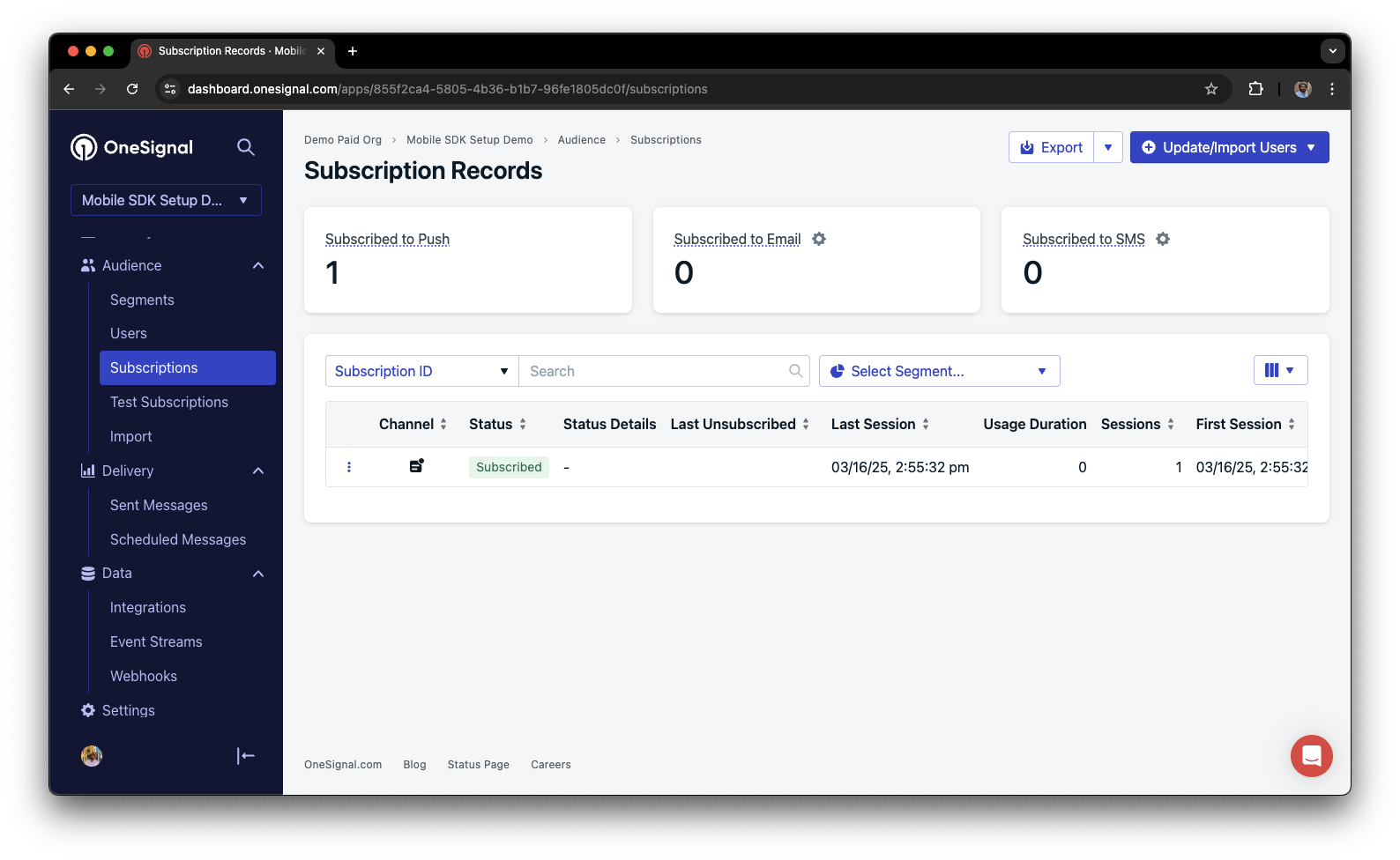 [モバイルサブスクリプション](/docs/ja/subscriptions)の作成に成功しました。
モバイルサブスクリプションは、ユーザーがデバイスで初めてアプリを開いたとき、またはユーザーが同じデバイスでアプリをアンインストールして再インストールしたときに作成されます。
### テストサブスクリプションをセットアップ
テストサブスクリプションは、メッセージを送信する前にプッシュ通知をテストするのに役立ちます。
ダッシュボードで、サブスクリプションの横にある\*\*Options(3つのドット)\*\*ボタンをクリックし、**Add to Test Users**を選択します。
[モバイルサブスクリプション](/docs/ja/subscriptions)の作成に成功しました。
モバイルサブスクリプションは、ユーザーがデバイスで初めてアプリを開いたとき、またはユーザーが同じデバイスでアプリをアンインストールして再インストールしたときに作成されます。
### テストサブスクリプションをセットアップ
テストサブスクリプションは、メッセージを送信する前にプッシュ通知をテストするのに役立ちます。
ダッシュボードで、サブスクリプションの横にある\*\*Options(3つのドット)\*\*ボタンをクリックし、**Add to Test Users**を選択します。
 **test usersタブ**で後でデバイスを簡単に識別できるように、サブスクリプションに名前を付けます。
**Audience > Segments > New Segment**に移動します。
セグメントに`Test Users`という名前を付けます(この名前は後で使用されるため重要です)。
**test usersタブ**で後でデバイスを簡単に識別できるように、サブスクリプションに名前を付けます。
**Audience > Segments > New Segment**に移動します。
セグメントに`Test Users`という名前を付けます(この名前は後で使用されるため重要です)。
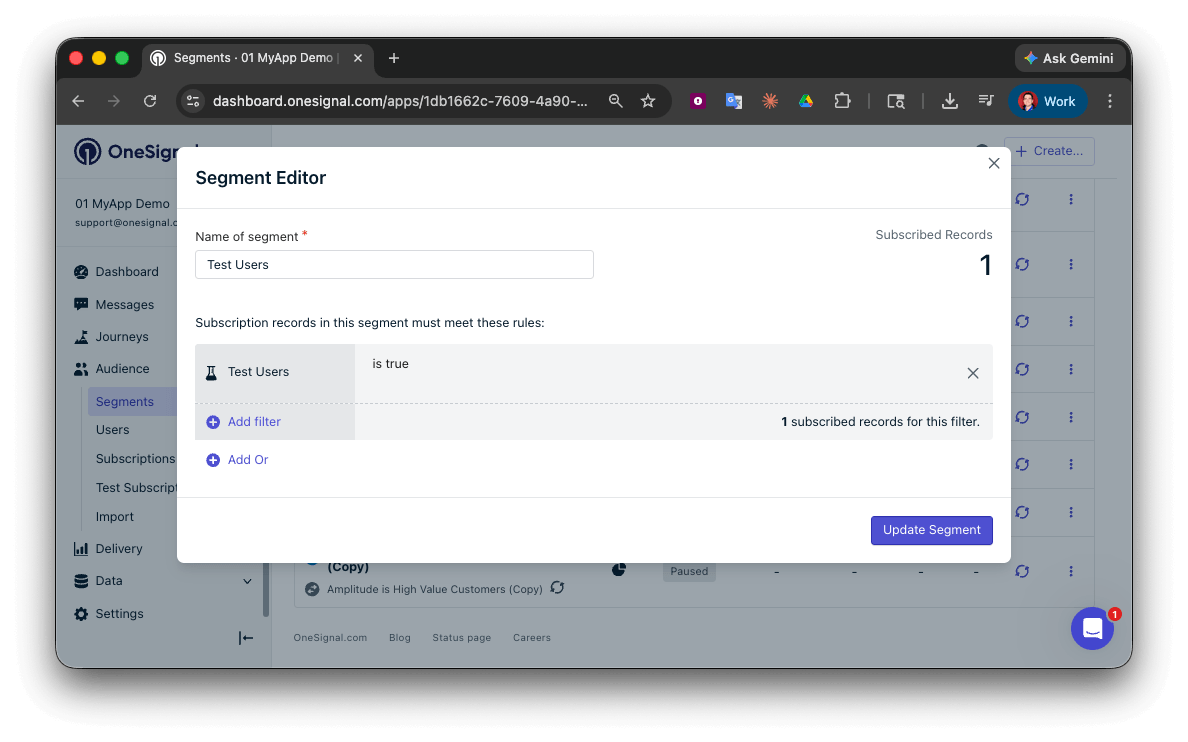 テストユーザーのセグメントの作成に成功しました。
この個別のデバイスとテストユーザーのグループにメッセージを送信するテストが可能になりました。
### API経由でテストプッシュを送信
OneSignalダッシュボードで、\*\*Settings > [Keys & IDs](/docs/ja/keys-and-ids)\*\*に移動します。
以下のコードの`YOUR_APP_API_KEY`と`YOUR_APP_ID`を実際のキーに置き換えます。このコードは、先ほど作成した`Test Users`セグメントを使用します。
```curl theme={null}
curl -X \
POST --url 'https://api.onesignal.com/notifications' \
--header 'content-type: application/json; charset=utf-8' \
--header 'authorization: Key YOUR_APP_API_KEY' \
--data \
'{
"app_id": "YOUR_APP_ID",
"target_channel": "push",
"name": "Testing basic setup",
"headings": {
"en": "👋"
},
"contents": {
"en": "Hello world!"
},
"included_segments": [
"Test Users"
],
"ios_attachments": {
"onesignal_logo": "https://avatars.githubusercontent.com/u/11823027?s=200&v=4"
},
"big_picture": "https://avatars.githubusercontent.com/u/11823027?s=200&v=4"
}'
```
ターミナルでコードを実行します。
すべてのセットアップ手順が正常に完了した場合、テストサブスクリプションは画像を含む通知を受信するはずです:
テストユーザーのセグメントの作成に成功しました。
この個別のデバイスとテストユーザーのグループにメッセージを送信するテストが可能になりました。
### API経由でテストプッシュを送信
OneSignalダッシュボードで、\*\*Settings > [Keys & IDs](/docs/ja/keys-and-ids)\*\*に移動します。
以下のコードの`YOUR_APP_API_KEY`と`YOUR_APP_ID`を実際のキーに置き換えます。このコードは、先ほど作成した`Test Users`セグメントを使用します。
```curl theme={null}
curl -X \
POST --url 'https://api.onesignal.com/notifications' \
--header 'content-type: application/json; charset=utf-8' \
--header 'authorization: Key YOUR_APP_API_KEY' \
--data \
'{
"app_id": "YOUR_APP_ID",
"target_channel": "push",
"name": "Testing basic setup",
"headings": {
"en": "👋"
},
"contents": {
"en": "Hello world!"
},
"included_segments": [
"Test Users"
],
"ios_attachments": {
"onesignal_logo": "https://avatars.githubusercontent.com/u/11823027?s=200&v=4"
},
"big_picture": "https://avatars.githubusercontent.com/u/11823027?s=200&v=4"
}'
```
ターミナルでコードを実行します。
すべてのセットアップ手順が正常に完了した場合、テストサブスクリプションは画像を含む通知を受信するはずです:
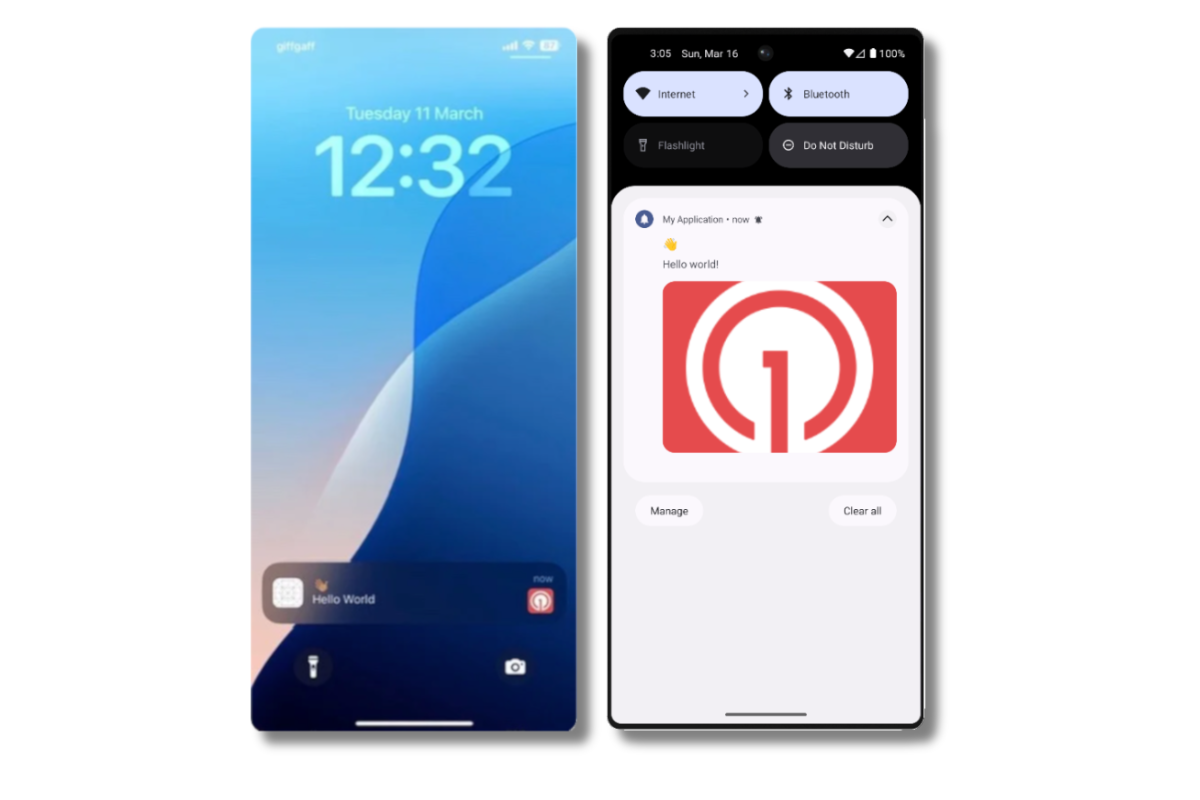 画像は折りたたまれた通知ビューでは小さく表示されます。通知を展開すると、完全な画像が表示されます。
ダッシュボードで、**Delivery > Sent Messages**に移動し、メッセージをクリックして統計を表示します。
**confirmed**統計が表示されるはずです。これは、デバイスがプッシュを受信したことを意味します。
API経由でセグメントに通知を送信することに成功しました。
* 画像が受信されない場合は、[Notification Service Extension](#ios-setup)が不足している可能性があります。
* confirmed receiptがない場合は、[こちら](/docs/ja/confirmed-delivery#troubleshooting-confirmed-delivery)のトラブルシューティングガイドを確認してください。
* 問題が発生した場合は、APIリクエストとアプリ起動の最初から最後までのログを`.txt`ファイルにコピー&ペーストしてください。その後、両方を`support@onesignal.com`と共有してください。
### アプリ内メッセージを送信
[アプリ内メッセージ](/docs/ja/in-app-messages-setup)を使用すると、ユーザーがアプリを使用している間にユーザーとコミュニケーションできます。
これは、ユーザーが新しいセッションを開始する\_前\_にアプリ内オーディエンスの基準を満たす必要があるためです。OneSignalでは、ユーザーがアプリをバックグラウンドまたは閉じた状態から少なくとも30秒後に開くと、新しいセッションが開始されます。詳細については、[アプリ内メッセージの表示方法](/docs/ja/in-app-messages-setup#how-are-iams-displayed%3F)に関するガイドを参照してください。
* OneSignalダッシュボードで、**Messages > In-App > New In-App**に移動します。
* **Welcome**メッセージを見つけて選択します。
* Audienceを、以前使用した**Test Users**セグメントに設定します。
画像は折りたたまれた通知ビューでは小さく表示されます。通知を展開すると、完全な画像が表示されます。
ダッシュボードで、**Delivery > Sent Messages**に移動し、メッセージをクリックして統計を表示します。
**confirmed**統計が表示されるはずです。これは、デバイスがプッシュを受信したことを意味します。
API経由でセグメントに通知を送信することに成功しました。
* 画像が受信されない場合は、[Notification Service Extension](#ios-setup)が不足している可能性があります。
* confirmed receiptがない場合は、[こちら](/docs/ja/confirmed-delivery#troubleshooting-confirmed-delivery)のトラブルシューティングガイドを確認してください。
* 問題が発生した場合は、APIリクエストとアプリ起動の最初から最後までのログを`.txt`ファイルにコピー&ペーストしてください。その後、両方を`support@onesignal.com`と共有してください。
### アプリ内メッセージを送信
[アプリ内メッセージ](/docs/ja/in-app-messages-setup)を使用すると、ユーザーがアプリを使用している間にユーザーとコミュニケーションできます。
これは、ユーザーが新しいセッションを開始する\_前\_にアプリ内オーディエンスの基準を満たす必要があるためです。OneSignalでは、ユーザーがアプリをバックグラウンドまたは閉じた状態から少なくとも30秒後に開くと、新しいセッションが開始されます。詳細については、[アプリ内メッセージの表示方法](/docs/ja/in-app-messages-setup#how-are-iams-displayed%3F)に関するガイドを参照してください。
* OneSignalダッシュボードで、**Messages > In-App > New In-App**に移動します。
* **Welcome**メッセージを見つけて選択します。
* Audienceを、以前使用した**Test Users**セグメントに設定します。
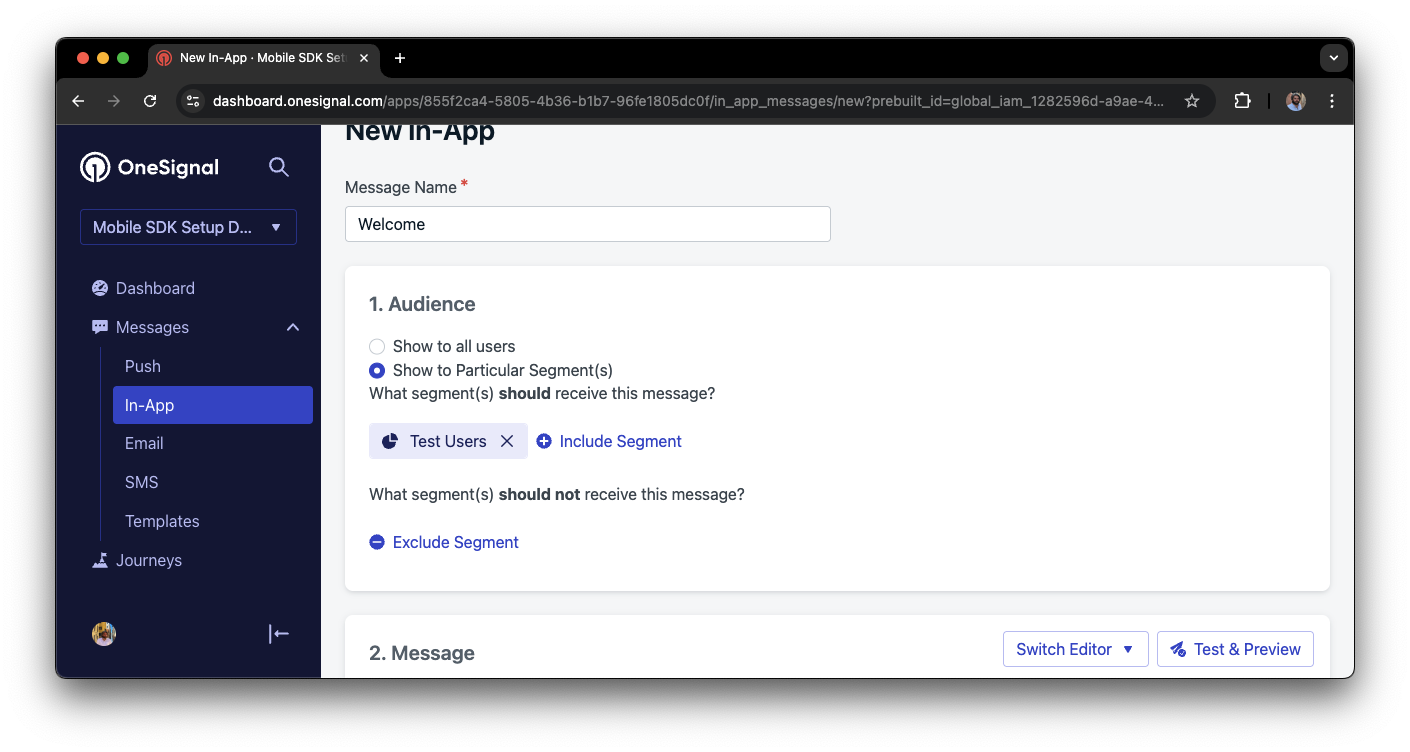
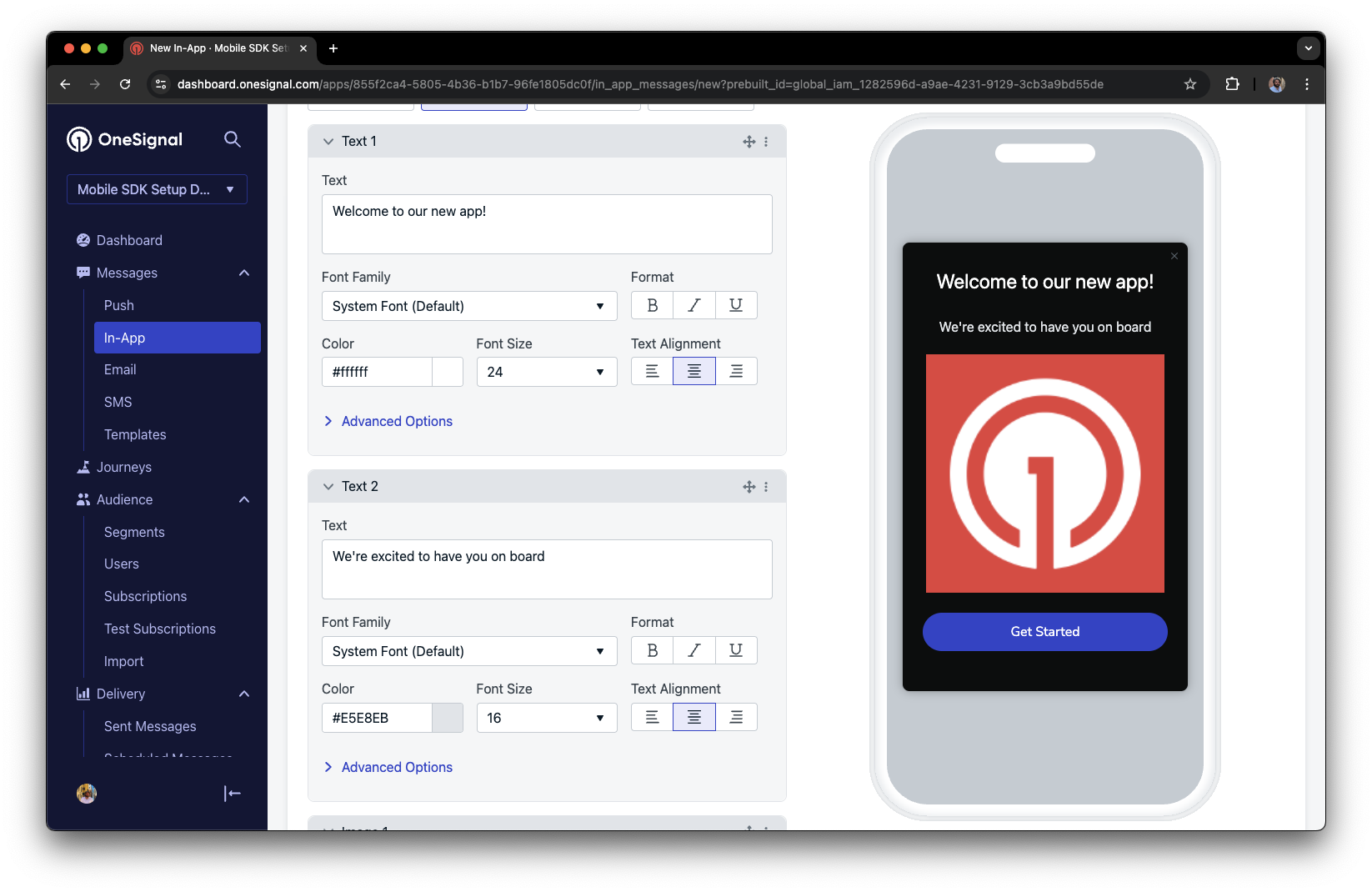 \*\*Schedule > How often do you want to show this message?\*\*で、**Every time trigger conditions are satisfied**を選択します。
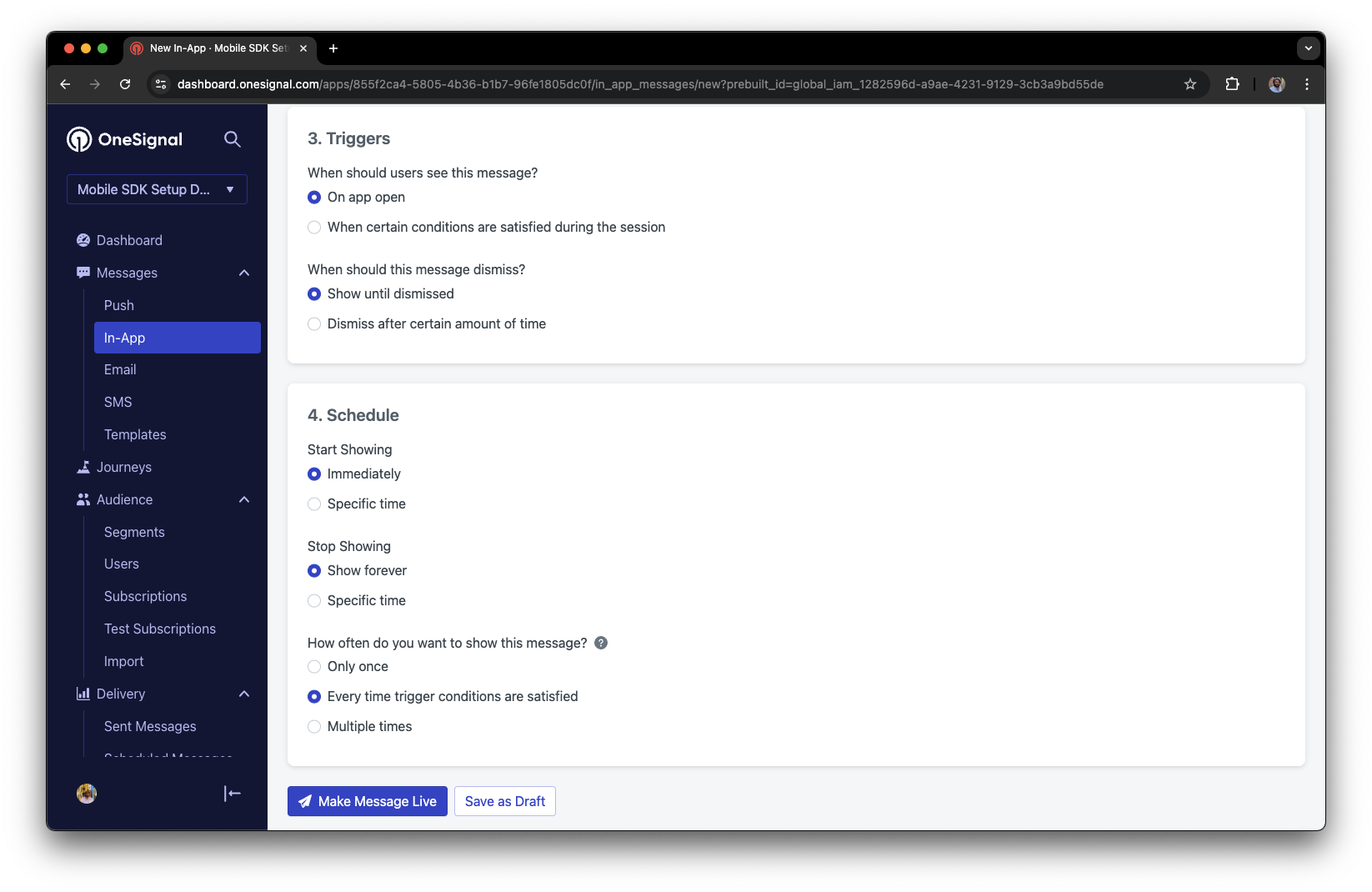 **Make Message Live**をクリックして、Test Usersがアプリを開くたびにメッセージが利用できるようにします。
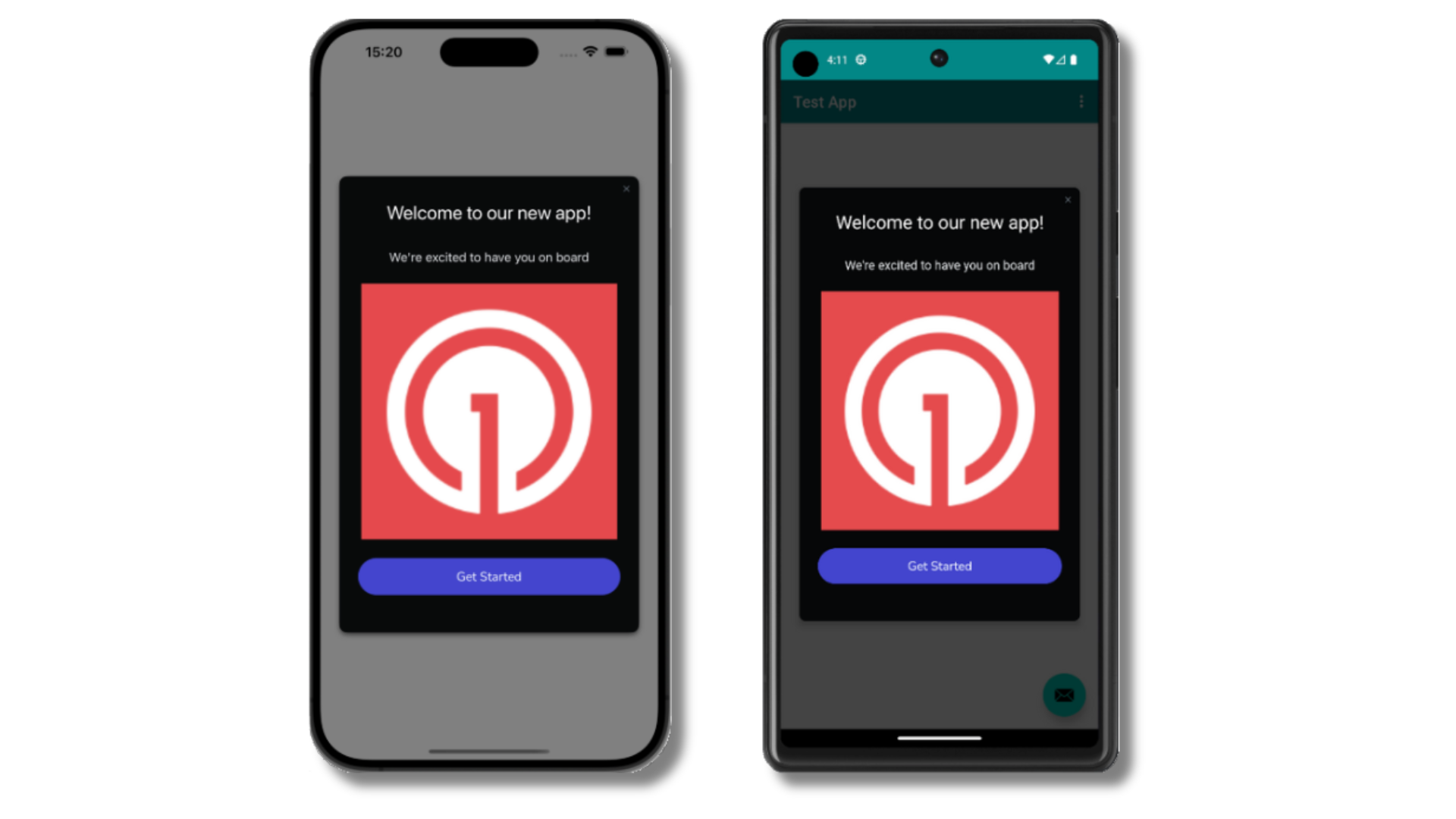
アプリ内メッセージがライブになったら、アプリを開きます。次のように表示されるはずです:
**Make Message Live**をクリックして、Test Usersがアプリを開くたびにメッセージが利用できるようにします。
アプリ内メッセージがライブになったら、アプリを開きます。次のように表示されるはずです:
 メッセージが表示されない場合:
* 新しいセッションを開始します
* 再度開く前に、少なくとも30秒間アプリを閉じるかバックグラウンドにする必要があります。これにより、新しいセッションが開始されます。
* 詳細については、[アプリ内メッセージの表示方法](/docs/ja/in-app-messages-setup#how-are-iams-displayed%3F)を参照してください。
* まだ`Test Users`セグメントに含まれていますか?
* アプリを再インストールしたりデバイスを切り替えたりした場合は、デバイスを[Test Users](#set-up-test-users)に再度追加し、Test Usersセグメントの一部であることを確認してください。
* 問題が発生していますか?
* 上記の手順を再現しながら[デバッグログの取得](/docs/ja/capturing-a-debug-log)に従ってください。これにより、`support@onesignal.com`と共有できる追加のログが生成され、何が起こっているかを調査するのに役立ちます。
OneSignal SDKのセットアップが成功し、次のような重要な概念を学びました:
* [サブスクリプション](/docs/ja/subscriptions)の収集、[テストサブスクリプション](/docs/ja/find-set-test-subscriptions)の設定、[セグメント](/docs/ja/segmentation)の作成。
* セグメントと[Create message](/reference/create-message) APIを使用した画像付き[プッシュ](/docs/ja/push)と[Confirmed receipt](/docs/ja/confirmed-delivery)の送信。
* [アプリ内メッセージ](/docs/ja/in-app-messages-setup)の送信。
このガイドを続けて、アプリでユーザーを識別し、追加機能をセットアップします。
***
## ユーザー識別
以前、モバイル[サブスクリプション](/docs/ja/subscriptions)の作成方法を説明しました。次に、OneSignal SDKを使用して、すべてのサブスクリプション(プッシュ、メール、SMSを含む)にわたる[ユーザー](/docs/ja/users)の識別に拡張します。プラットフォーム間でユーザーを統合し、エンゲージメントするために、External ID、タグ、マルチチャネルサブスクリプション、プライバシー、イベントトラッキングについて説明します。
### External IDを割り当て
External IDを使用して、バックエンドのユーザー識別子を使用して、デバイス、メールアドレス、電話番号間でユーザーを一貫して識別します。これにより、チャネルとサードパーティシステム間でメッセージングが統一されたままになります(特に[統合](/docs/ja/integrations)に重要)。
アプリによって識別されるたびに、SDKの[`login`メソッド](/docs/ja/mobile-sdk-reference#login-external-id)を使用してExternal IDを設定します。
OneSignalは、サブスクリプション(Subscription ID)とユーザー(OneSignal ID)に対して一意の読み取り専用IDを生成します。
ユーザーが異なるデバイスでアプリをダウンロードしたり、ウェブサイトにサブスクライブしたり、アプリ外でメールアドレスや電話番号を提供したりすると、新しいサブスクリプションが作成されます。
すべてのサブスクリプションにわたってユーザーを識別するために、SDK経由でExternal IDを設定することを強くお勧めします。作成方法に関係なく。
### データタグを追加
[タグ](/docs/ja/add-user-data-tags)は、ユーザープロパティ(`username`、`role`、設定など)とイベント(`purchase_date`、`game_level`、ユーザーインタラクションなど)を保存するために使用できる文字列データのキーと値のペアです。タグは、高度な[メッセージパーソナライゼーション](/docs/ja/message-personalization)と[セグメンテーション](/docs/ja/segmentation)を強化し、より高度なユースケースを可能にします。
アプリでイベントが発生したときに、SDKの[`addTag`および`addTags`メソッド](/docs/ja/mobile-sdk-reference#data-tags)を使用してタグを設定します。
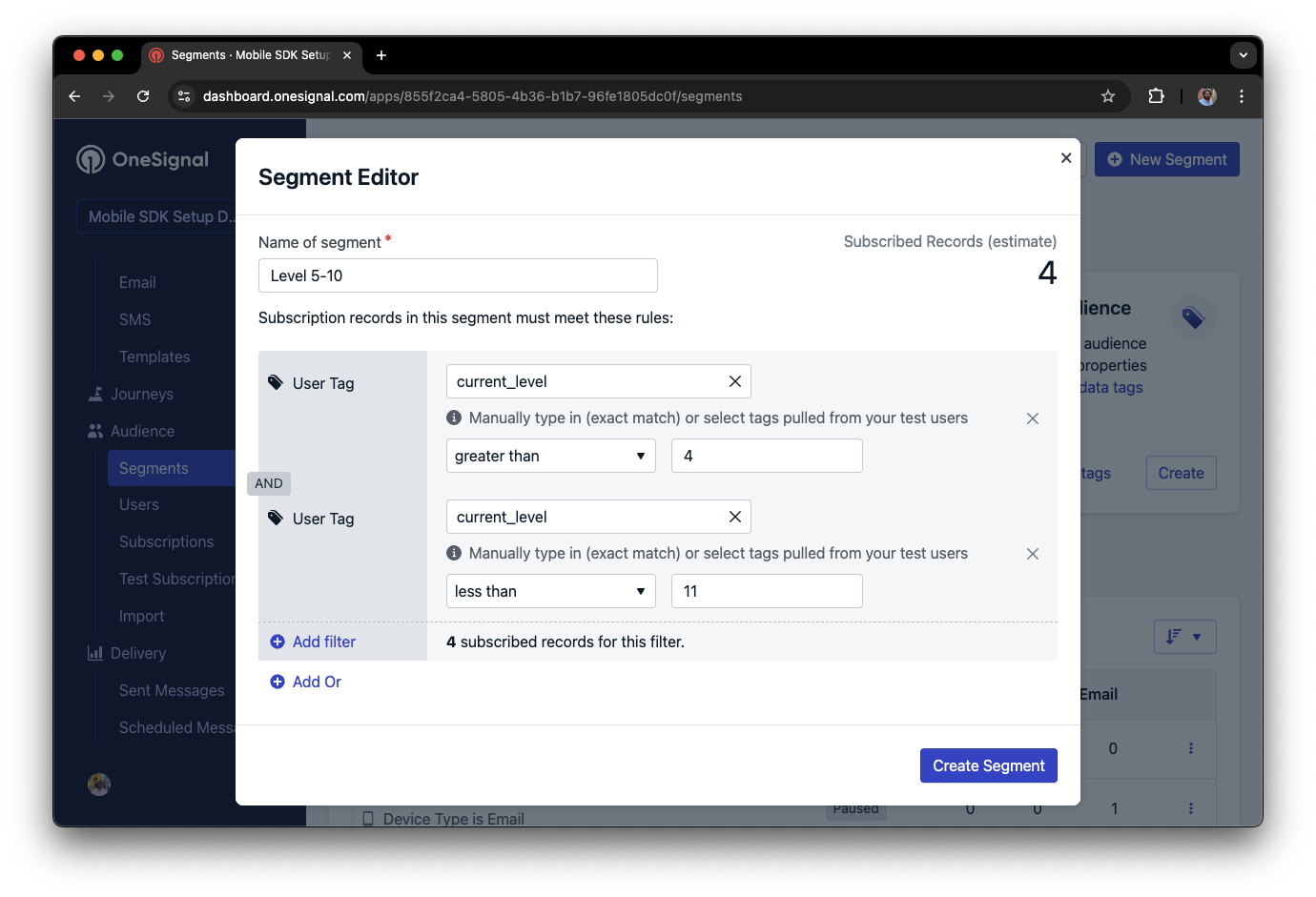
この例では、ユーザーはレベル6に到達し、`current_level`というタグで識別され、値は`6`に設定されます。
メッセージが表示されない場合:
* 新しいセッションを開始します
* 再度開く前に、少なくとも30秒間アプリを閉じるかバックグラウンドにする必要があります。これにより、新しいセッションが開始されます。
* 詳細については、[アプリ内メッセージの表示方法](/docs/ja/in-app-messages-setup#how-are-iams-displayed%3F)を参照してください。
* まだ`Test Users`セグメントに含まれていますか?
* アプリを再インストールしたりデバイスを切り替えたりした場合は、デバイスを[Test Users](#set-up-test-users)に再度追加し、Test Usersセグメントの一部であることを確認してください。
* 問題が発生していますか?
* 上記の手順を再現しながら[デバッグログの取得](/docs/ja/capturing-a-debug-log)に従ってください。これにより、`support@onesignal.com`と共有できる追加のログが生成され、何が起こっているかを調査するのに役立ちます。
OneSignal SDKのセットアップが成功し、次のような重要な概念を学びました:
* [サブスクリプション](/docs/ja/subscriptions)の収集、[テストサブスクリプション](/docs/ja/find-set-test-subscriptions)の設定、[セグメント](/docs/ja/segmentation)の作成。
* セグメントと[Create message](/reference/create-message) APIを使用した画像付き[プッシュ](/docs/ja/push)と[Confirmed receipt](/docs/ja/confirmed-delivery)の送信。
* [アプリ内メッセージ](/docs/ja/in-app-messages-setup)の送信。
このガイドを続けて、アプリでユーザーを識別し、追加機能をセットアップします。
***
## ユーザー識別
以前、モバイル[サブスクリプション](/docs/ja/subscriptions)の作成方法を説明しました。次に、OneSignal SDKを使用して、すべてのサブスクリプション(プッシュ、メール、SMSを含む)にわたる[ユーザー](/docs/ja/users)の識別に拡張します。プラットフォーム間でユーザーを統合し、エンゲージメントするために、External ID、タグ、マルチチャネルサブスクリプション、プライバシー、イベントトラッキングについて説明します。
### External IDを割り当て
External IDを使用して、バックエンドのユーザー識別子を使用して、デバイス、メールアドレス、電話番号間でユーザーを一貫して識別します。これにより、チャネルとサードパーティシステム間でメッセージングが統一されたままになります(特に[統合](/docs/ja/integrations)に重要)。
アプリによって識別されるたびに、SDKの[`login`メソッド](/docs/ja/mobile-sdk-reference#login-external-id)を使用してExternal IDを設定します。
OneSignalは、サブスクリプション(Subscription ID)とユーザー(OneSignal ID)に対して一意の読み取り専用IDを生成します。
ユーザーが異なるデバイスでアプリをダウンロードしたり、ウェブサイトにサブスクライブしたり、アプリ外でメールアドレスや電話番号を提供したりすると、新しいサブスクリプションが作成されます。
すべてのサブスクリプションにわたってユーザーを識別するために、SDK経由でExternal IDを設定することを強くお勧めします。作成方法に関係なく。
### データタグを追加
[タグ](/docs/ja/add-user-data-tags)は、ユーザープロパティ(`username`、`role`、設定など)とイベント(`purchase_date`、`game_level`、ユーザーインタラクションなど)を保存するために使用できる文字列データのキーと値のペアです。タグは、高度な[メッセージパーソナライゼーション](/docs/ja/message-personalization)と[セグメンテーション](/docs/ja/segmentation)を強化し、より高度なユースケースを可能にします。
アプリでイベントが発生したときに、SDKの[`addTag`および`addTags`メソッド](/docs/ja/mobile-sdk-reference#data-tags)を使用してタグを設定します。
この例では、ユーザーはレベル6に到達し、`current_level`というタグで識別され、値は`6`に設定されます。
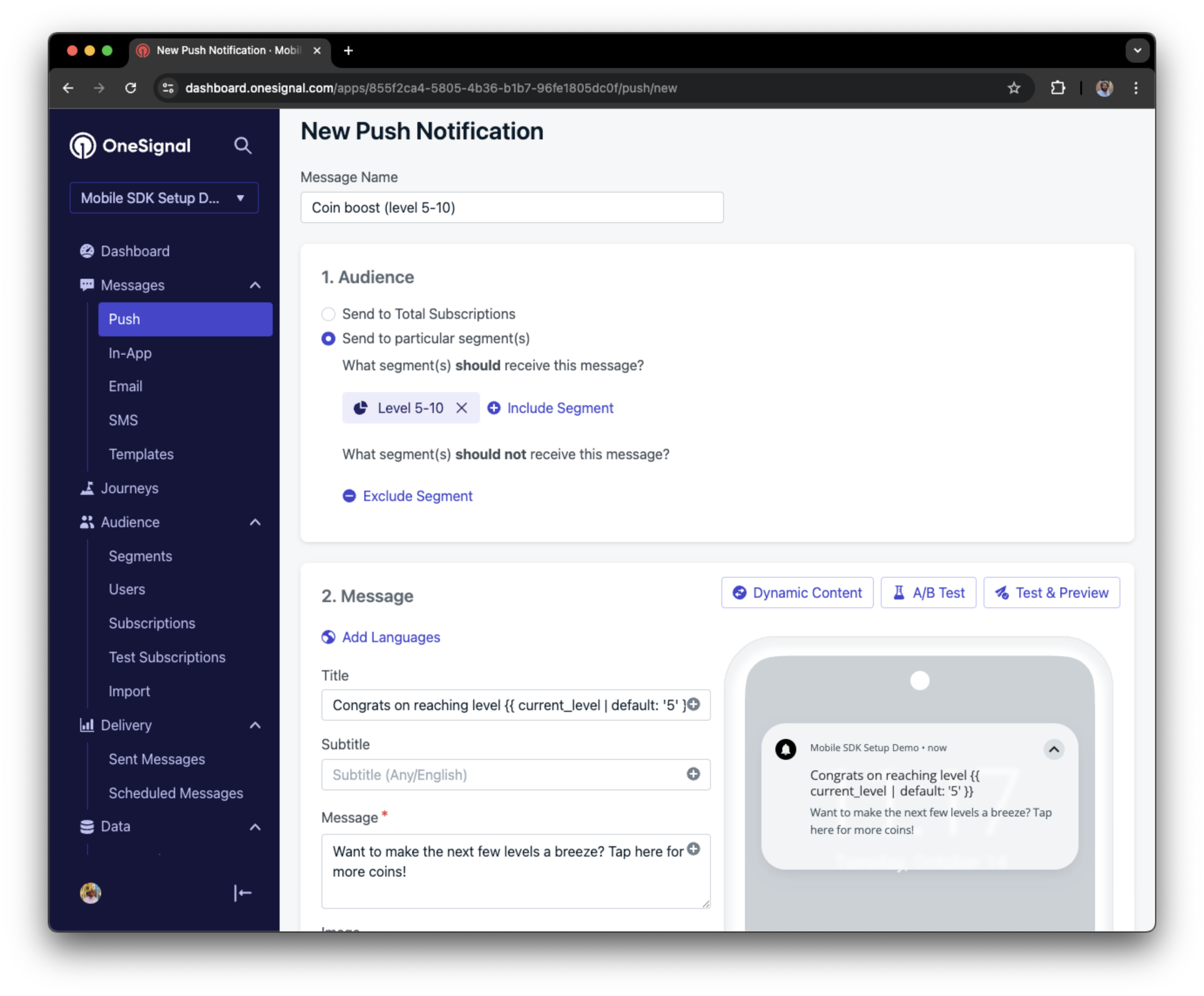
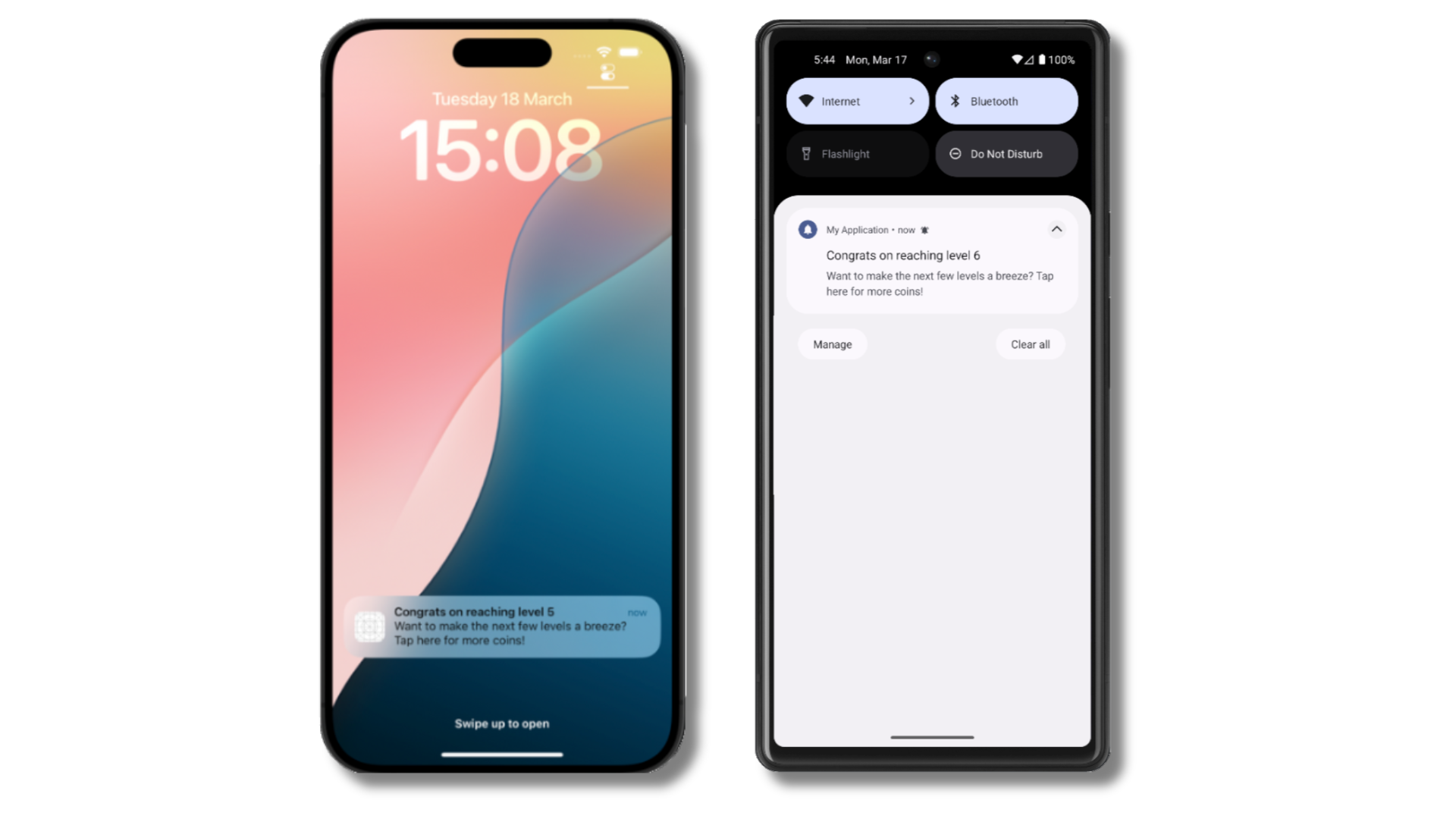
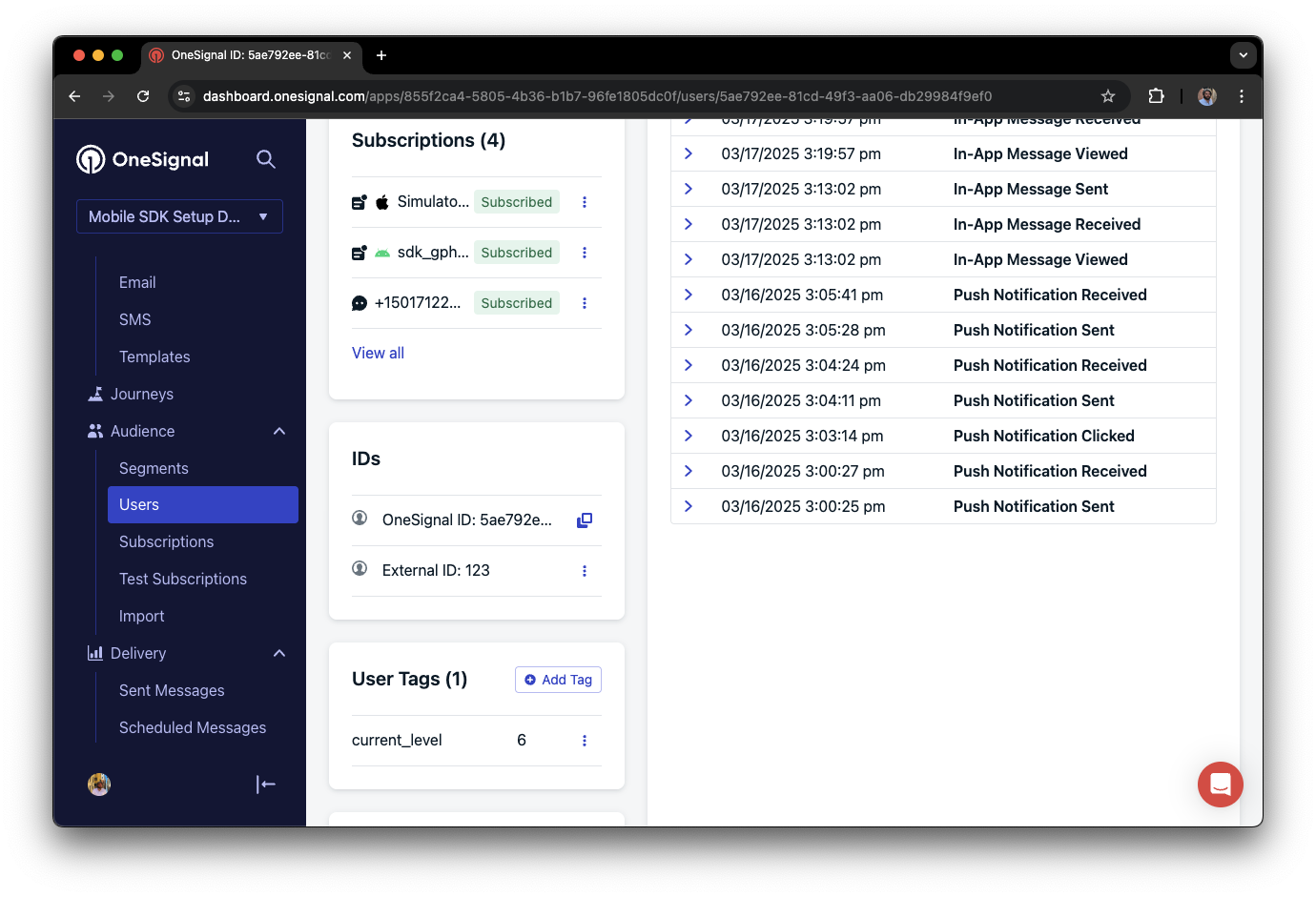 レベルが5から10の間のユーザーのセグメントを作成し、それを使用してターゲット化されたパーソナライズされたメッセージを送信できます:
 ### メールおよび/またはSMSサブスクリプションを追加
以前、SDKがプッシュとアプリ内メッセージを送信するためにモバイルサブスクリプションを作成する方法を見ました。対応するサブスクリプションを作成することで、メールとSMSチャネルを通じてユーザーにリーチすることもできます。
* [`addEmail`メソッド](/docs/ja/mobile-sdk-reference#addemail-%2C-removeemail)を使用してメールサブスクリプションを作成します。
* [`addSms`メソッド](/docs/ja/mobile-sdk-reference#addsms-%2C-removesms)を使用してSMSサブスクリプションを作成します。
メールアドレスや電話番号がOneSignalアプリに既に存在する場合、SDKはそれを既存のユーザーに追加し、重複は作成しません。
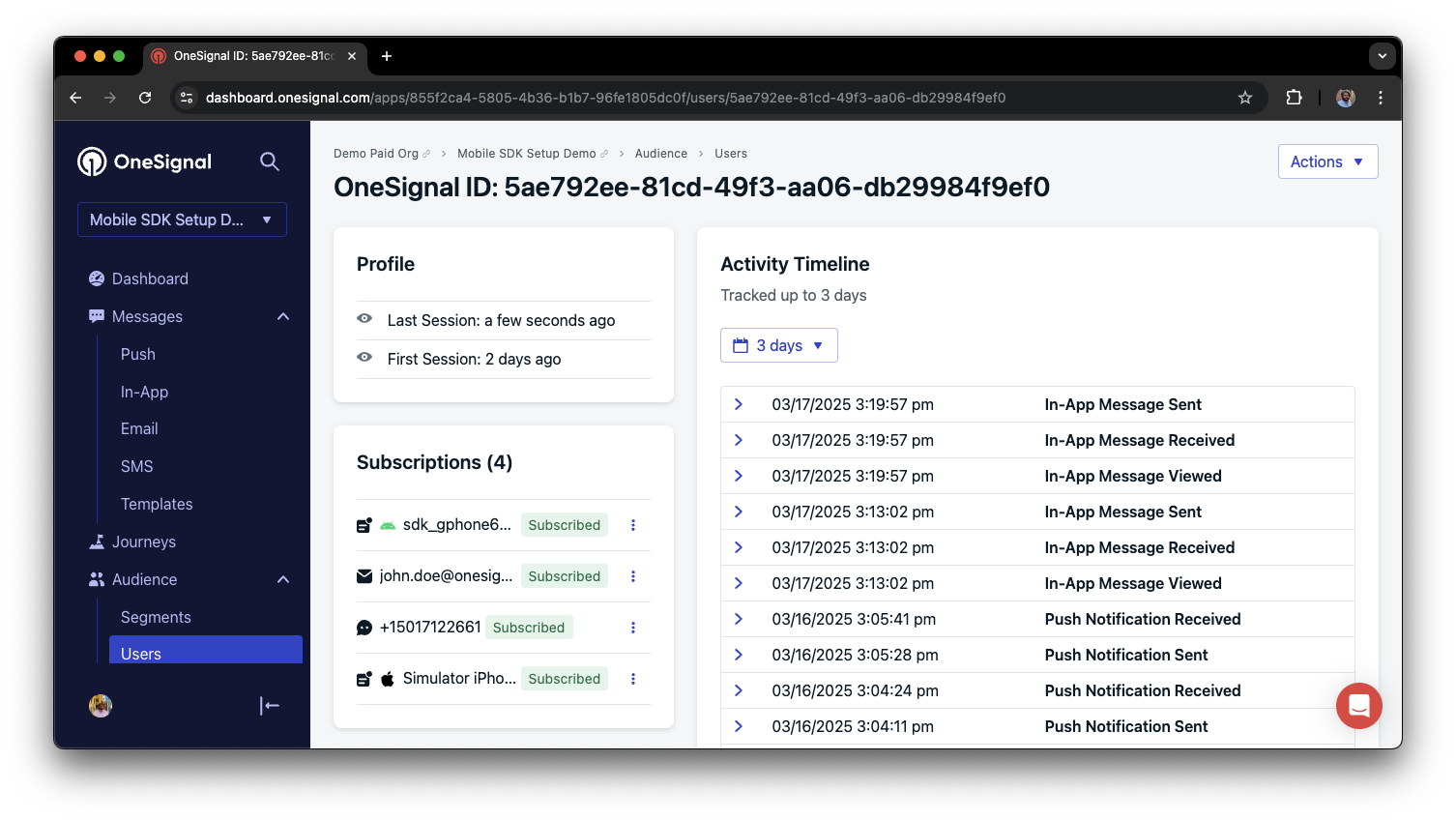
ダッシュボードの**Audience > Users**または[View user API](/reference/view-user)を使用して、統合されたユーザーを表示できます。
### メールおよび/またはSMSサブスクリプションを追加
以前、SDKがプッシュとアプリ内メッセージを送信するためにモバイルサブスクリプションを作成する方法を見ました。対応するサブスクリプションを作成することで、メールとSMSチャネルを通じてユーザーにリーチすることもできます。
* [`addEmail`メソッド](/docs/ja/mobile-sdk-reference#addemail-%2C-removeemail)を使用してメールサブスクリプションを作成します。
* [`addSms`メソッド](/docs/ja/mobile-sdk-reference#addsms-%2C-removesms)を使用してSMSサブスクリプションを作成します。
メールアドレスや電話番号がOneSignalアプリに既に存在する場合、SDKはそれを既存のユーザーに追加し、重複は作成しません。
ダッシュボードの**Audience > Users**または[View user API](/reference/view-user)を使用して、統合されたユーザーを表示できます。
 マルチチャネルコミュニケーションのベストプラクティス
* メールまたはSMSサブスクリプションを追加する前に、明示的な同意を得てください。
* 各コミュニケーションチャネルの利点をユーザーに説明してください。
* ユーザーが好むチャネルを選択できるように、チャネルの設定を提供してください。
***
### プライバシーとユーザー同意
OneSignalがユーザーデータを収集するタイミングを制御するには、SDKの同意ゲーティングメソッドを使用します:
* [`setConsentRequired(true)`](/docs/ja/mobile-sdk-reference#setconsentrequired):同意が与えられるまでデータ収集を防ぎます。
* [`setConsentGiven(true)`](/docs/ja/mobile-sdk-reference#setconsentgiven):同意が付与されるとデータ収集を有効にします。
詳細については、プライバシーとセキュリティのドキュメントを参照してください:
* [SDKによって収集されるデータ](/docs/ja/data-collected-by-the-onesignal-sdk)
* [個人データの取り扱い](/docs/ja/handling-personal-data)
***
## プッシュ許可のプロンプト
アプリを開いたときにすぐに`requestPermission()`を呼び出すのではなく、より戦略的なアプローチを取ります。許可をリクエストする前に、アプリ内メッセージを使用してプッシュ通知の価値を説明します。
ベストプラクティスと実装の詳細については、[プッシュ許可のプロンプト](/docs/ja/prompt-for-push-permissions)ガイドを参照してください。
***
## プッシュ、ユーザー、アプリ内イベントをリッスン
SDKリスナーを使用して、ユーザーのアクションと状態の変化に反応します。
SDKは、フックできるいくつかのイベントリスナーを提供します。詳細については、[SDKリファレンスガイド](/docs/ja/mobile-sdk-reference)を参照してください。
### プッシュ通知イベント
* [`addClickListener()`](/docs/ja/mobile-sdk-reference#addclicklistener-push):通知がタップされたときを検出します。[ディープリンク](/docs/ja/deep-linking)に役立ちます。
* [`addForegroundLifecycleListener()`](/docs/ja/mobile-sdk-reference#addforegroundlifecyclelistener-push):フォアグラウンドでの通知の動作を制御します。
完全なカスタマイズについては、[Mobile Service Extensions](/docs/ja/service-extensions)を参照してください。
### ユーザー状態の変更
* [ユーザー状態用の`addObserver()`](/docs/ja/mobile-sdk-reference#addobserver-user-state):External IDが設定されたときを検出します。
* [`addPermissionObserver()`](/docs/ja/mobile-sdk-reference#addpermissionobserver-push):ネイティブのプッシュ許可プロンプトとのユーザーの特定のインタラクションを追跡します。
* [プッシュサブスクリプション用の`addObserver()`](/docs/ja/mobile-sdk-reference#addobserver-push-subscription-changes):プッシュサブスクリプションのステータスが変更されたときを追跡します。
### アプリ内メッセージイベント
* [`addClickListener()`](/docs/ja/mobile-sdk-reference#addclicklistener-in-app):アプリ内クリックアクションを処理します。ディープリンクやイベントの追跡に最適です。
* [`addLifecycleListener()`](/docs/ja/mobile-sdk-reference#addclicklistener-in-app):アプリ内メッセージの完全なライフサイクル(表示、クリック、閉じるなど)を追跡します。
***
## 高度なセットアップと機能
統合を強化するための追加機能を探索します:
* [🔁 別のサービスからOneSignalへの移行](/docs/ja/migrating-to-onesignal)
* [🌍 位置情報トラッキング](/docs/ja/mobile-sdk-reference#location)
* [🔗 ディープリンク](/docs/ja/deep-linking)
* [🔌 統合](/docs/ja/integrations)
* [🧩 Mobile Service Extensions](/docs/ja/service-extensions)
* [🛎️ アクションボタン](/docs/ja/action-buttons)
* [🌐 多言語メッセージング](/docs/ja/multi-language-messaging)
* [🛡️ Identity Verification](/docs/ja/identity-verification)
* [📊 カスタムアウトカム](/docs/ja/custom-outcomes)
* [📲 Live Activities](/docs/ja/live-activities)
### Mobile SDKのセットアップとリファレンス
[モバイルプッシュセットアップ](/docs/ja/mobile-push-setup)ガイドを確認して、すべての主要機能が有効になっていることを確認してください。
利用可能なメソッドと設定オプションの詳細については、[Mobile SDKリファレンス](/docs/ja/mobile-sdk-reference)にアクセスしてください。
おめでとうございます!Mobile SDKセットアップガイドが正常に完了しました。
***
***
マルチチャネルコミュニケーションのベストプラクティス
* メールまたはSMSサブスクリプションを追加する前に、明示的な同意を得てください。
* 各コミュニケーションチャネルの利点をユーザーに説明してください。
* ユーザーが好むチャネルを選択できるように、チャネルの設定を提供してください。
***
### プライバシーとユーザー同意
OneSignalがユーザーデータを収集するタイミングを制御するには、SDKの同意ゲーティングメソッドを使用します:
* [`setConsentRequired(true)`](/docs/ja/mobile-sdk-reference#setconsentrequired):同意が与えられるまでデータ収集を防ぎます。
* [`setConsentGiven(true)`](/docs/ja/mobile-sdk-reference#setconsentgiven):同意が付与されるとデータ収集を有効にします。
詳細については、プライバシーとセキュリティのドキュメントを参照してください:
* [SDKによって収集されるデータ](/docs/ja/data-collected-by-the-onesignal-sdk)
* [個人データの取り扱い](/docs/ja/handling-personal-data)
***
## プッシュ許可のプロンプト
アプリを開いたときにすぐに`requestPermission()`を呼び出すのではなく、より戦略的なアプローチを取ります。許可をリクエストする前に、アプリ内メッセージを使用してプッシュ通知の価値を説明します。
ベストプラクティスと実装の詳細については、[プッシュ許可のプロンプト](/docs/ja/prompt-for-push-permissions)ガイドを参照してください。
***
## プッシュ、ユーザー、アプリ内イベントをリッスン
SDKリスナーを使用して、ユーザーのアクションと状態の変化に反応します。
SDKは、フックできるいくつかのイベントリスナーを提供します。詳細については、[SDKリファレンスガイド](/docs/ja/mobile-sdk-reference)を参照してください。
### プッシュ通知イベント
* [`addClickListener()`](/docs/ja/mobile-sdk-reference#addclicklistener-push):通知がタップされたときを検出します。[ディープリンク](/docs/ja/deep-linking)に役立ちます。
* [`addForegroundLifecycleListener()`](/docs/ja/mobile-sdk-reference#addforegroundlifecyclelistener-push):フォアグラウンドでの通知の動作を制御します。
完全なカスタマイズについては、[Mobile Service Extensions](/docs/ja/service-extensions)を参照してください。
### ユーザー状態の変更
* [ユーザー状態用の`addObserver()`](/docs/ja/mobile-sdk-reference#addobserver-user-state):External IDが設定されたときを検出します。
* [`addPermissionObserver()`](/docs/ja/mobile-sdk-reference#addpermissionobserver-push):ネイティブのプッシュ許可プロンプトとのユーザーの特定のインタラクションを追跡します。
* [プッシュサブスクリプション用の`addObserver()`](/docs/ja/mobile-sdk-reference#addobserver-push-subscription-changes):プッシュサブスクリプションのステータスが変更されたときを追跡します。
### アプリ内メッセージイベント
* [`addClickListener()`](/docs/ja/mobile-sdk-reference#addclicklistener-in-app):アプリ内クリックアクションを処理します。ディープリンクやイベントの追跡に最適です。
* [`addLifecycleListener()`](/docs/ja/mobile-sdk-reference#addclicklistener-in-app):アプリ内メッセージの完全なライフサイクル(表示、クリック、閉じるなど)を追跡します。
***
## 高度なセットアップと機能
統合を強化するための追加機能を探索します:
* [🔁 別のサービスからOneSignalへの移行](/docs/ja/migrating-to-onesignal)
* [🌍 位置情報トラッキング](/docs/ja/mobile-sdk-reference#location)
* [🔗 ディープリンク](/docs/ja/deep-linking)
* [🔌 統合](/docs/ja/integrations)
* [🧩 Mobile Service Extensions](/docs/ja/service-extensions)
* [🛎️ アクションボタン](/docs/ja/action-buttons)
* [🌐 多言語メッセージング](/docs/ja/multi-language-messaging)
* [🛡️ Identity Verification](/docs/ja/identity-verification)
* [📊 カスタムアウトカム](/docs/ja/custom-outcomes)
* [📲 Live Activities](/docs/ja/live-activities)
### Mobile SDKのセットアップとリファレンス
[モバイルプッシュセットアップ](/docs/ja/mobile-push-setup)ガイドを確認して、すべての主要機能が有効になっていることを確認してください。
利用可能なメソッドと設定オプションの詳細については、[Mobile SDKリファレンス](/docs/ja/mobile-sdk-reference)にアクセスしてください。
おめでとうございます!Mobile SDKセットアップガイドが正常に完了しました。
***
***