> ## Documentation Index
> Fetch the complete documentation index at: https://documentation.onesignal.com/llms.txt
> Use this file to discover all available pages before exploring further.
# Amazon APIキーの生成
> ステップバイステップガイド
すべての**Amazon**アプリにはAmazon APIキーが必要です。
## 要件:
* Amazonアプリ。
* [Amazon Developer account](https://developer.amazon.com/login.html)アカウント。
* [OneSignalアカウント](https://onesignal.com/)(まだお持ちでない場合)。
[Amazon Developer account](https://developer.amazon.com/login.html)にログインして、アプリを選択します。
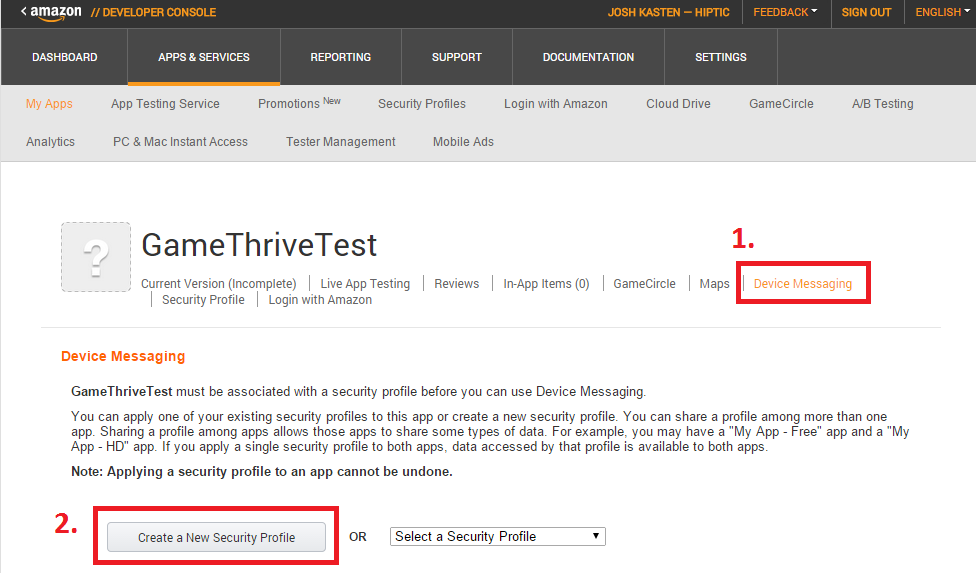
**Device Messaging**タブをクリックし、**Create a New Security Profile**をクリックします。
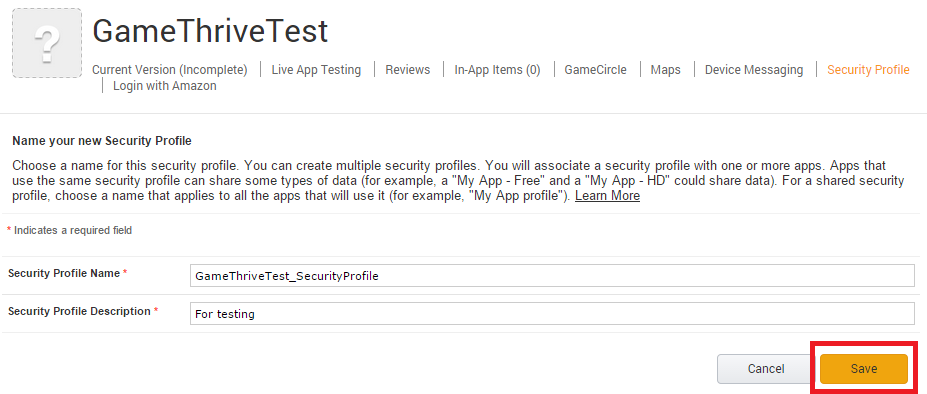
 セキュリティプロファイルに必要な名前と説明を付けて、保存をクリックします。
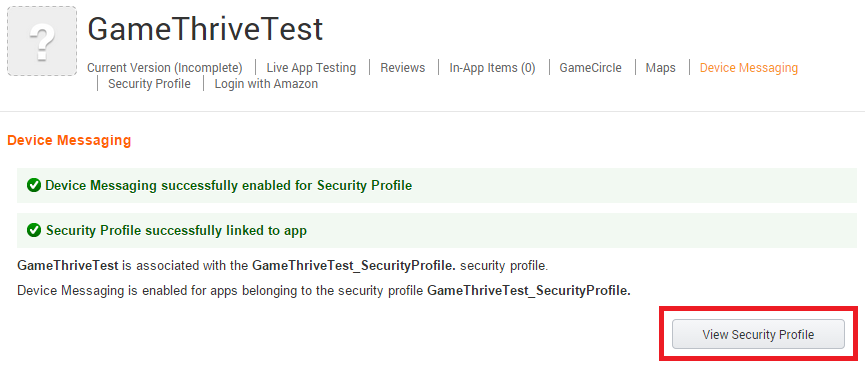
 一連の成功メッセージが表示されます。次に、**View Security Profile**をクリックして続行します。
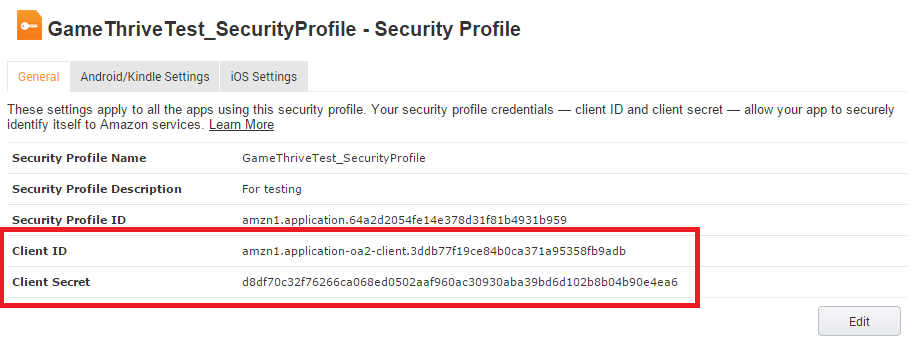
 その後、**Client ID**と**Client Secret**がリストされている設定ページが表示されます。ステップ2でこの情報が必要になるため、このページを開いたままにしておきます。
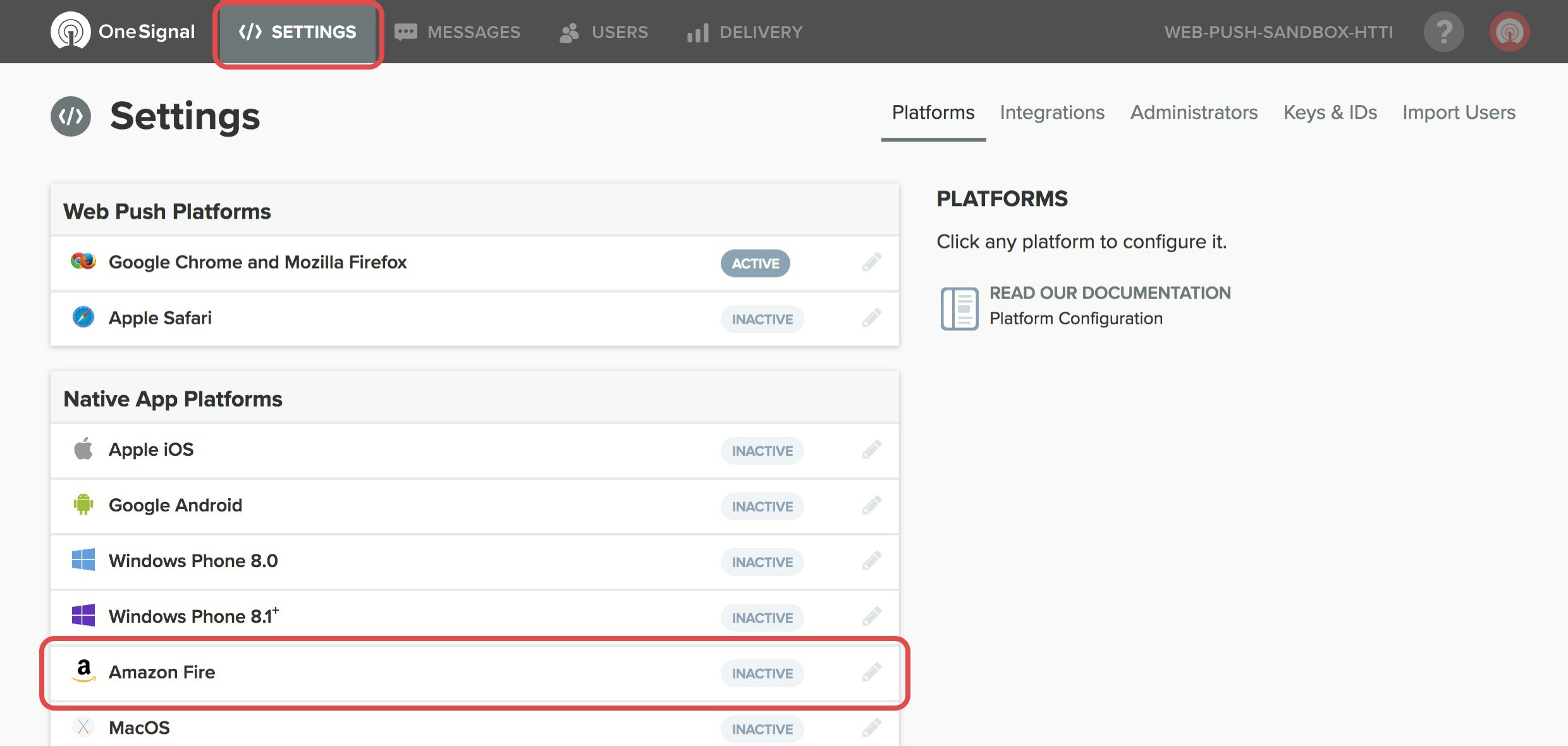
 OneSignalダッシュボードで、すべてのアプリページからアプリを選択し、設定に移動します。ネイティブアプリプラットフォームの下で、Amazon Fireをクリックします。
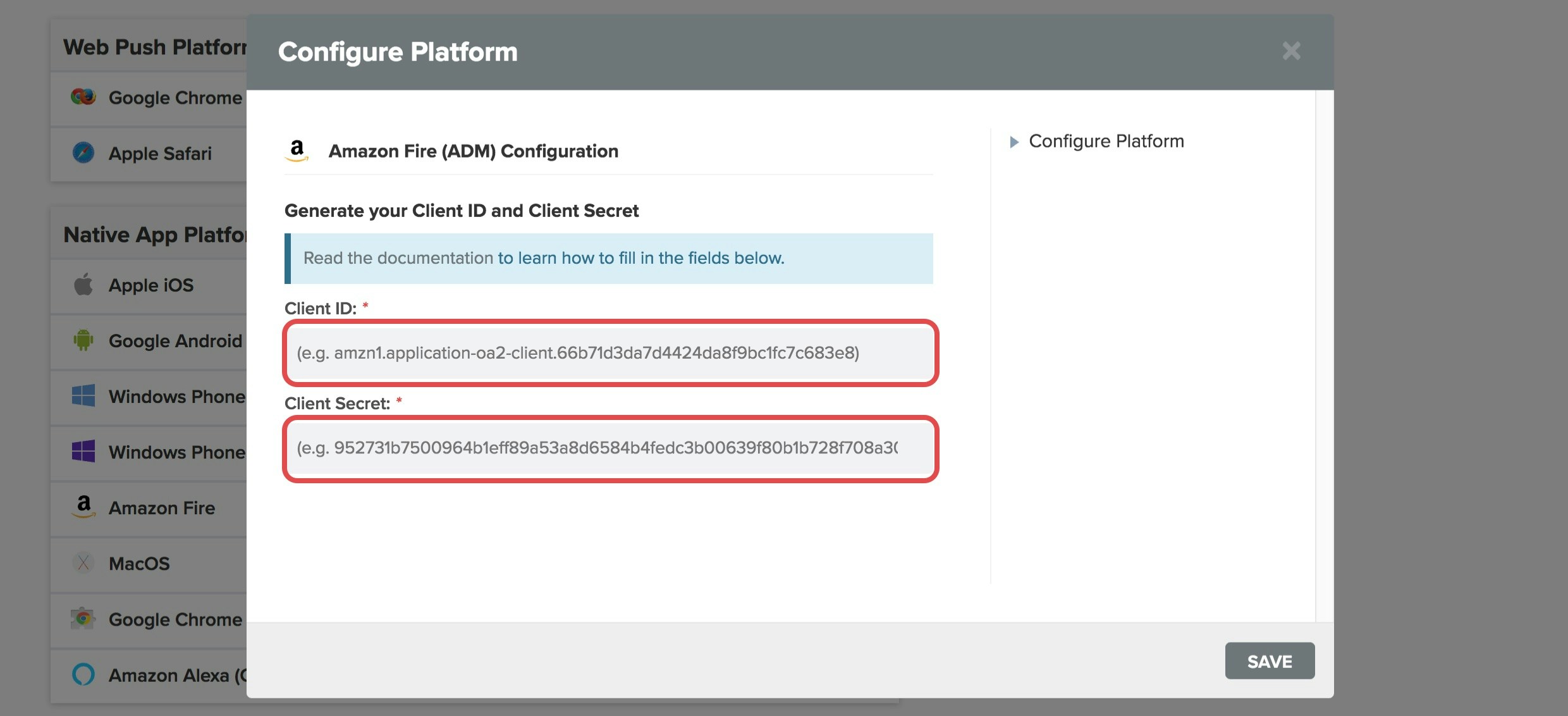
 Client IDとClient Secretをフィールドに貼り付けて、保存をクリックします。
 アプリをAmazon App Storeに公開する前にプッシュ通知をテストするには、以下の手順が必要です。
アプリのAmazon Security Profileページに戻り、**Android/Kindle Settings**タブを選択します。
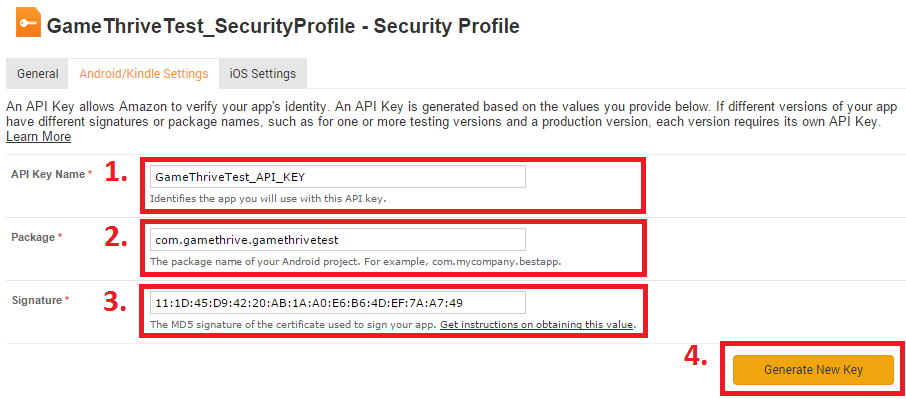
**API Key Name**に任意の名前を入力します。
Androidパッケージ名を入力します。**注意**:パッケージ名は大文字と小文字を区別します。
APKファイルの署名に使用したAndroid KeystoreのMD5署名を入力します。この値を取得するには、[Amazonの指示](https://developer.amazon.com/public/apis/engage/login-with-amazon/docs/android_app_signatures.html)を参照してください。
デフォルトのデバッグキーストアを使用しないことをお勧めしますが、使用する場合は、本番キーストアで再度これを行うか、Amazonにアプリに署名してもらうようにしてください。
完了したら、**Generate New Key**をクリックします。
アプリをAmazon App Storeに公開する前にプッシュ通知をテストするには、以下の手順が必要です。
アプリのAmazon Security Profileページに戻り、**Android/Kindle Settings**タブを選択します。
**API Key Name**に任意の名前を入力します。
Androidパッケージ名を入力します。**注意**:パッケージ名は大文字と小文字を区別します。
APKファイルの署名に使用したAndroid KeystoreのMD5署名を入力します。この値を取得するには、[Amazonの指示](https://developer.amazon.com/public/apis/engage/login-with-amazon/docs/android_app_signatures.html)を参照してください。
デフォルトのデバッグキーストアを使用しないことをお勧めしますが、使用する場合は、本番キーストアで再度これを行うか、Amazonにアプリに署名してもらうようにしてください。
完了したら、**Generate New Key**をクリックします。
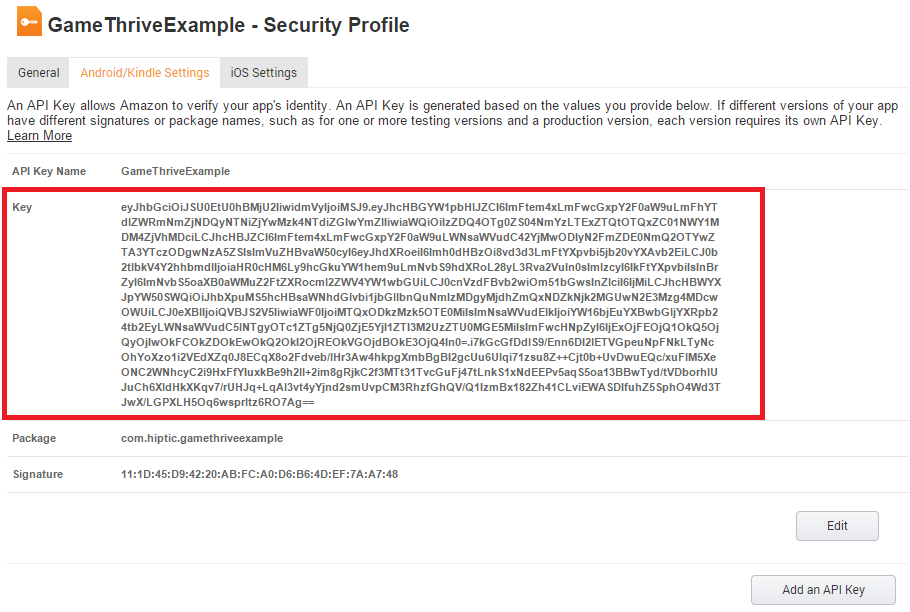
 結果に表示される**Key**をコピーして、`api_key.txt`という名前の新しいファイルに保存します。
アプリがビルドされると、このファイルはAPKのルートの`/assets/`に配置する必要があります。
このファイルの配置の詳細については、[Amazon SDKセットアップ](./amazon-sdk-setup)ドキュメントを参照してください。
結果に表示される**Key**をコピーして、`api_key.txt`という名前の新しいファイルに保存します。
アプリがビルドされると、このファイルはAPKのルートの`/assets/`に配置する必要があります。
このファイルの配置の詳細については、[Amazon SDKセットアップ](./amazon-sdk-setup)ドキュメントを参照してください。
 ***
**完了!** これで、アプリからプッシュ通知を送信するためのキーができました。🥳
[Amazon SDKセットアップ](./amazon-sdk-setup)ガイドに戻って、アプリにOneSignal SDKをインストールしてください。
***
***
**完了!** これで、アプリからプッシュ通知を送信するためのキーができました。🥳
[Amazon SDKセットアップ](./amazon-sdk-setup)ガイドに戻って、アプリにOneSignal SDKをインストールしてください。
***