> ## Documentation Index
> Fetch the complete documentation index at: https://documentation.onesignal.com/llms.txt
> Use this file to discover all available pages before exploring further.
# Google Postmaster Tools
> Gmail のスパム率とドメイン評判を監視するために Google Postmaster Tools を設定しましょう — Gmail がメール送信者に直接共有しないデータです。
Google Postmaster Tools は、Gmail でのスパム率とドメイン評判を確認する唯一の方法です。他の受信箱プロバイダーとは異なり、Gmail は OneSignal などのメール送信者にユーザーごとのスパム苦情や退信を報告しません。代わりに、Google Postmaster Tools は[メール配信性](./email-deliverability)の監視と改善に使用できる集計データを提供します。
Gmail は世界最大の受信箱プロバイダーであるため、このデータはメールのパフォーマンスを理解する上で不可欠です。
## Google Postmaster Tools を接続する方法
[https://gmail.com/postmaster/](https://gmail.com/postmaster/)にアクセスして、**「開始する」をクリック**します。
OneSignal でセットアップした***サブドメインを入力***します。
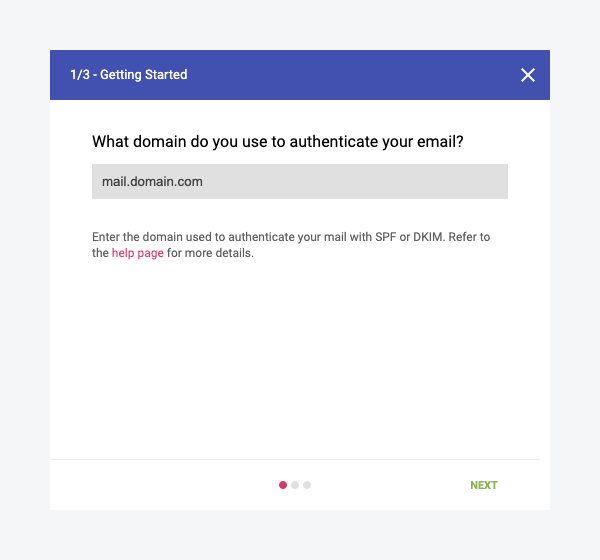 **「次へ」をクリック**すると、Google が DNS レコードに作成する TXT レコードを提供します。
* ドメインの所有権を確認するために、DNS レジストラでこのレコードを作成してください。
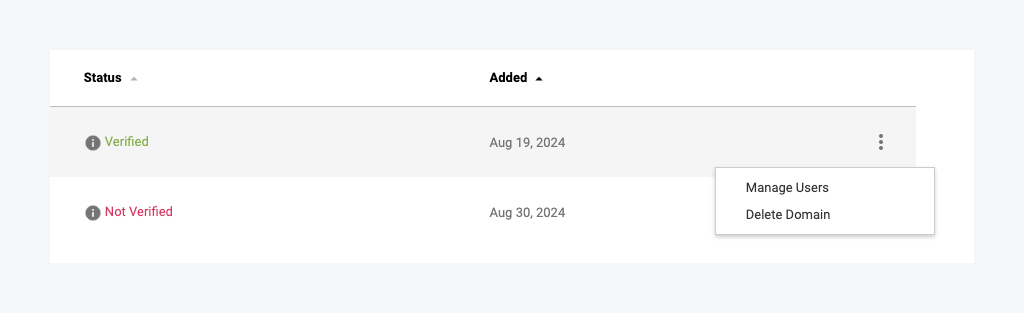
DNS レコードに提供された TXT レコードを作成したら、**「確認」をクリック**します。
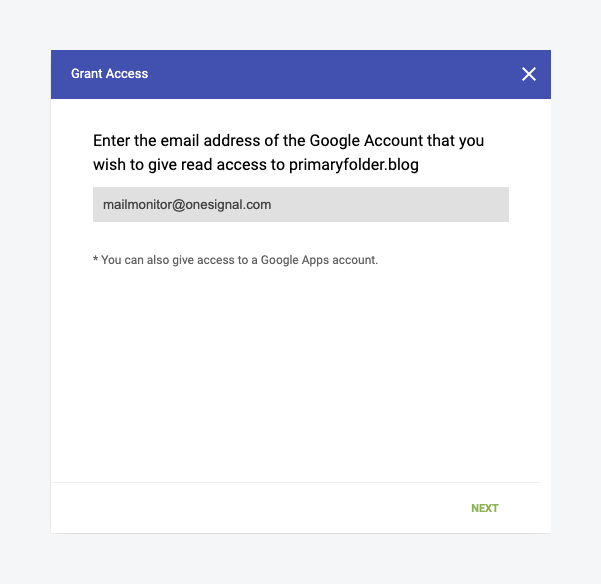
最後に、`mailmonitor@onesignal.com` を\*\*「管理ユーザー」\*\*として追加します。
* これにより、OneSignal に表示専用のアクセス権が与えられ、お客様に代わって評判を監視するのに役立ちます。
**「次へ」をクリック**すると、Google が DNS レコードに作成する TXT レコードを提供します。
* ドメインの所有権を確認するために、DNS レジストラでこのレコードを作成してください。
DNS レコードに提供された TXT レコードを作成したら、**「確認」をクリック**します。
最後に、`mailmonitor@onesignal.com` を\*\*「管理ユーザー」\*\*として追加します。
* これにより、OneSignal に表示専用のアクセス権が与えられ、お客様に代わって評判を監視するのに役立ちます。
 ***
## スパム率を監視する
メールが Gmail のスパムフォルダに届いている場合、Google Postmaster Tools が洞察を提供する可能性があります。
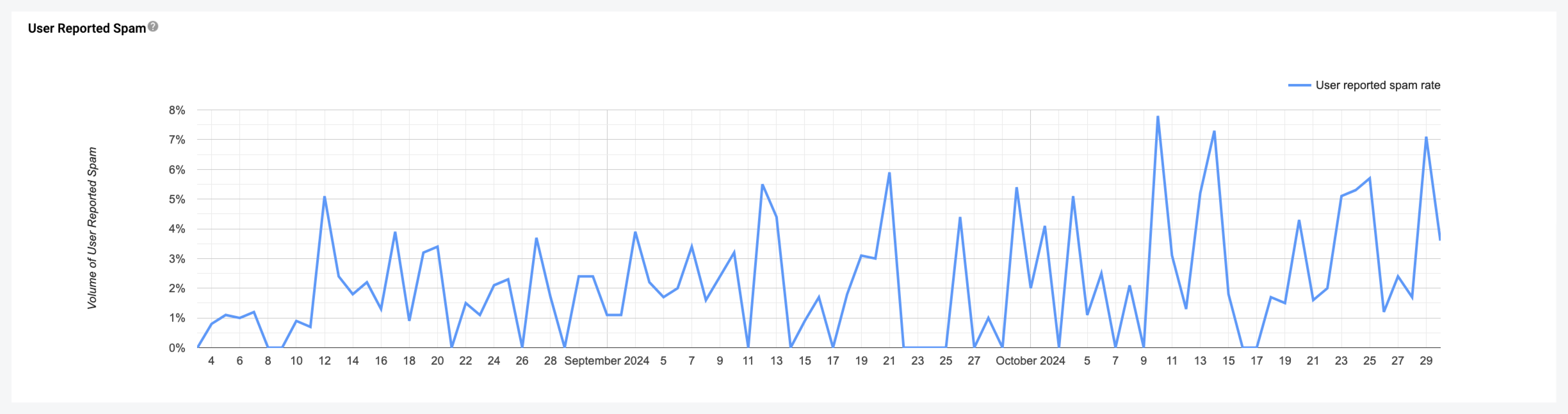
スパム率は、特定の日に Gmail 受信者によってスパムとして積極的に報告されたメールボリュームの割合を表します。
Google は次のように述べています:*「Postmaster Tools で報告されるスパム率を 0.10% 未満に保ち、スパム率が 0.30% 以上に達しないようにしてください。」* — [メール送信者ガイドライン](https://support.google.com/a/answer/81126?hl=en#spam-rate)
***
## スパム率を監視する
メールが Gmail のスパムフォルダに届いている場合、Google Postmaster Tools が洞察を提供する可能性があります。
スパム率は、特定の日に Gmail 受信者によってスパムとして積極的に報告されたメールボリュームの割合を表します。
Google は次のように述べています:*「Postmaster Tools で報告されるスパム率を 0.10% 未満に保ち、スパム率が 0.30% 以上に達しないようにしてください。」* — [メール送信者ガイドライン](https://support.google.com/a/answer/81126?hl=en#spam-rate)
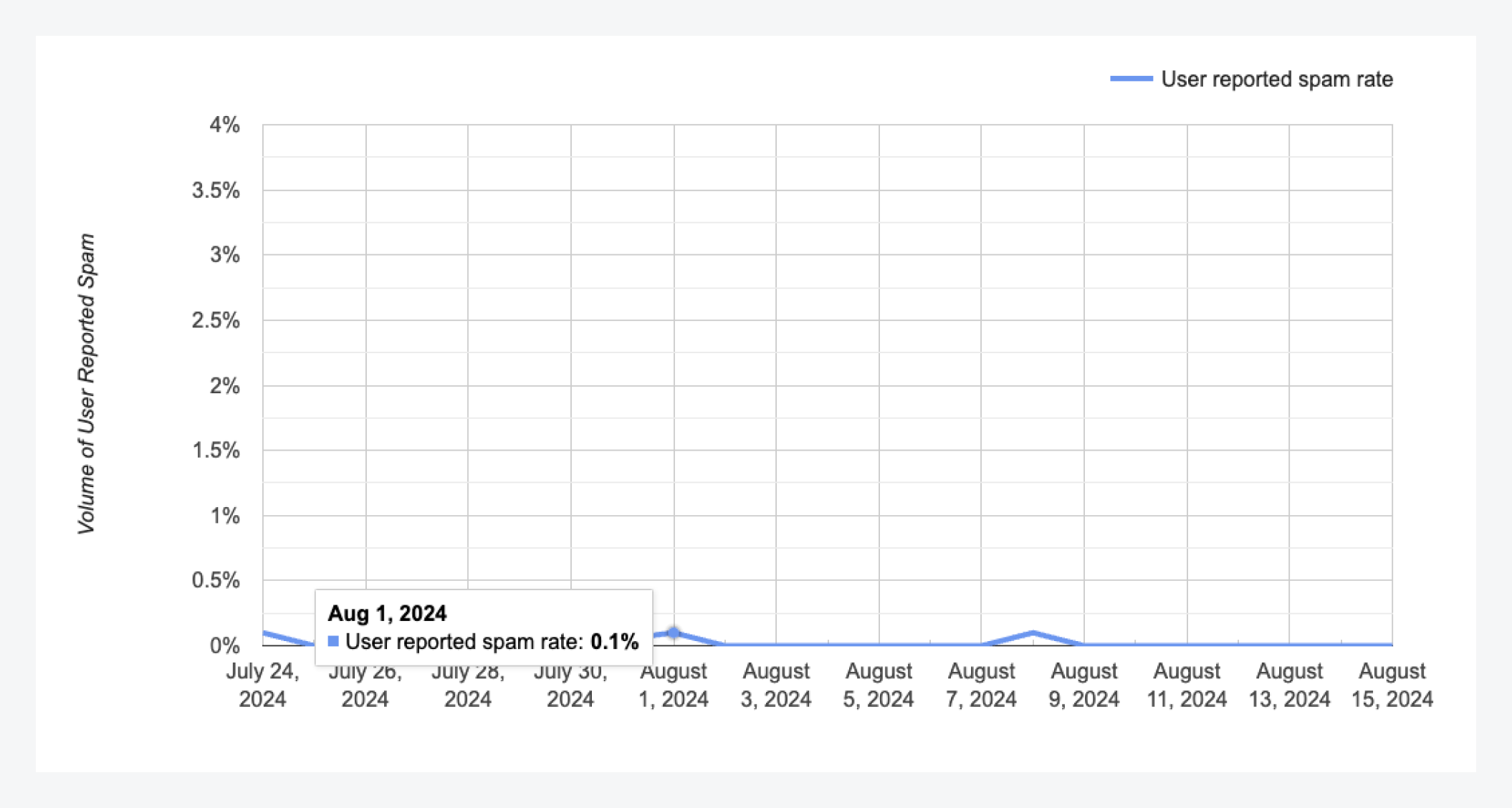 以下の例は、ピークが Google の推奨しきい値を定期的に超える、持続的に高いスパム率を示しています。
 スパム苦情率を下げて配信性を改善するためのベストプラクティスに従ってください。
***
## FAQ
### Google Postmaster Tools でドメインが 0% またはデータなしと表示されるのはなぜですか?
Google Postmaster Tools はデータを表示するために、Gmail への最低限の日次メール送信量が必要です。送信量が少ない場合、指標が表示されないことがあります。
十分な送信量がある場合は、正しいドメインを追加したか確認してください。データは通常、メールの *from* ヘッダーに記載されているドメインに表示されます。「送信ドメイン」から送信していても、ヘッダーの *from* アドレスが異なる場合があり、送信ドメインが 0% と表示される可能性があります。
スパム苦情率を下げて配信性を改善するためのベストプラクティスに従ってください。
***
## FAQ
### Google Postmaster Tools でドメインが 0% またはデータなしと表示されるのはなぜですか?
Google Postmaster Tools はデータを表示するために、Gmail への最低限の日次メール送信量が必要です。送信量が少ない場合、指標が表示されないことがあります。
十分な送信量がある場合は、正しいドメインを追加したか確認してください。データは通常、メールの *from* ヘッダーに記載されているドメインに表示されます。「送信ドメイン」から送信していても、ヘッダーの *from* アドレスが異なる場合があり、送信ドメインが 0% と表示される可能性があります。
 ### Google Postmaster Tools のデータはどのくらいの頻度で更新されますか?
Google Postmaster Tools はデータを毎日更新しますが、通常 1〜2 日の遅延があります。当日のデータは表示されません。
### ドメイン評判レベルはどういう意味ですか?
Google Postmaster Tools は、送信履歴とスパム率に基づいて、ドメインを**高**、**中**、**低**、または**不良**に評価します:
* **高** — 非常に低いスパム率を持つ良好な送信履歴。
* **中** — 良好な送信履歴だが、時々スパムを発生させたことがある。
* **低** — 定期的にかなりの量のスパムを送信することで知られている。
* **不良** — 大量のスパムを送信した履歴がある。このドメインからのメールはほぼ常に拒否されるかスパムにフィルタリングされます。
評判が低または不良に下がった場合は、[メール評判のベストプラクティス](./email-reputation-best-practices)を確認して原因を特定してください。詳細については、[Google のドメイン評判に関するドキュメント](https://support.google.com/a/answer/9981691)を参照してください。
### スパム率が 0.10% を超えた場合はどうすればよいですか?
原因を特定して修正するために[メール評判のベストプラクティス](./email-reputation-best-practices)を確認してください。一般的な手順には、[opt-in プロセスの確認](./email-reputation-best-practices#set-up-a-clear-opt-in-process)、[非アクティブな受信者のサンセット処理](./email-reputation-best-practices#exclude-or-sunset-unengaged-recipients)、[送信頻度の管理](./email-reputation-best-practices#control-send-frequency)が含まれます。
***
### Google Postmaster Tools のデータはどのくらいの頻度で更新されますか?
Google Postmaster Tools はデータを毎日更新しますが、通常 1〜2 日の遅延があります。当日のデータは表示されません。
### ドメイン評判レベルはどういう意味ですか?
Google Postmaster Tools は、送信履歴とスパム率に基づいて、ドメインを**高**、**中**、**低**、または**不良**に評価します:
* **高** — 非常に低いスパム率を持つ良好な送信履歴。
* **中** — 良好な送信履歴だが、時々スパムを発生させたことがある。
* **低** — 定期的にかなりの量のスパムを送信することで知られている。
* **不良** — 大量のスパムを送信した履歴がある。このドメインからのメールはほぼ常に拒否されるかスパムにフィルタリングされます。
評判が低または不良に下がった場合は、[メール評判のベストプラクティス](./email-reputation-best-practices)を確認して原因を特定してください。詳細については、[Google のドメイン評判に関するドキュメント](https://support.google.com/a/answer/9981691)を参照してください。
### スパム率が 0.10% を超えた場合はどうすればよいですか?
原因を特定して修正するために[メール評判のベストプラクティス](./email-reputation-best-practices)を確認してください。一般的な手順には、[opt-in プロセスの確認](./email-reputation-best-practices#set-up-a-clear-opt-in-process)、[非アクティブな受信者のサンセット処理](./email-reputation-best-practices#exclude-or-sunset-unengaged-recipients)、[送信頻度の管理](./email-reputation-best-practices#control-send-frequency)が含まれます。
***