> ## Documentation Index
> Fetch the complete documentation index at: https://documentation.onesignal.com/llms.txt
> Use this file to discover all available pages before exploring further.
# iOS:画像カルーセルプッシュ通知
> Swiftを使用してOneSignal iOSプッシュ通知に画像カルーセルを実装する方法。
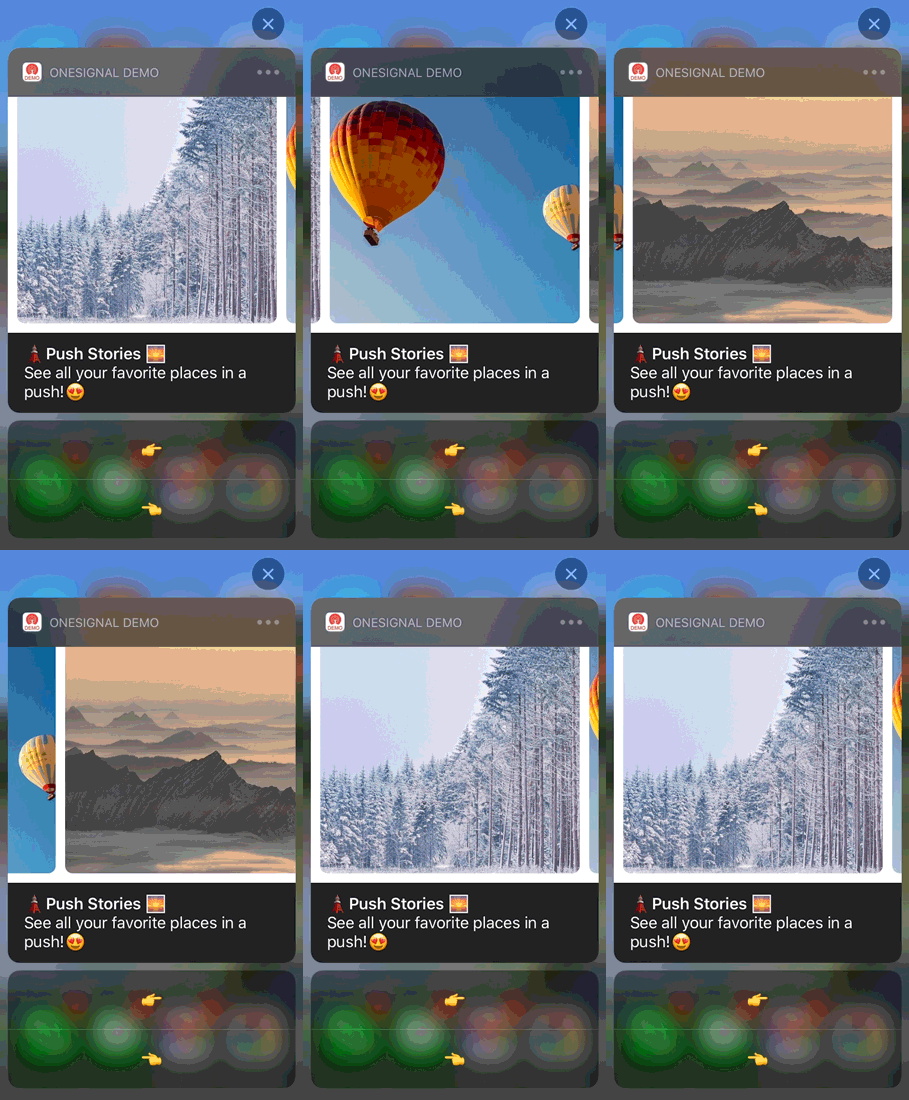
iOSは、通知コンテンツアプリ拡張機能のエントリーポイントとして[UNNotificationContentExtension](https://developer.apple.com/documentation/usernotificationsui/unnotificationcontentextension?language=objc)プロトコルを提供しています。これを使用して、アプリの通知用のカスタムインターフェースを表示できます。このサンプルガイドでは、iOS通知内でカルーセルを作成するためにこれを使用する方法について説明します。
 ## 1. 通知コンテンツ拡張機能を追加
Xcodeで、ファイル > 新規 > ターゲット...を選択します
「Notification Content Extension」を選択します
ポップアップ表示されるウィンドウで選択を確認します
デバッグするためにアクティブ化を選択します
## 2. アプリにコードを追加
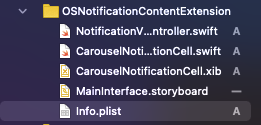
GithubからOSNotificationContentExtensionを[ダウンロード](https://github.com/jfishman1/OSNotificationContentExtension)し、XcodeプロジェクトのOSNotificationContentExtensionを同じファイルで置き換えます。
次のファイルが追加されます:
## 1. 通知コンテンツ拡張機能を追加
Xcodeで、ファイル > 新規 > ターゲット...を選択します
「Notification Content Extension」を選択します
ポップアップ表示されるウィンドウで選択を確認します
デバッグするためにアクティブ化を選択します
## 2. アプリにコードを追加
GithubからOSNotificationContentExtensionを[ダウンロード](https://github.com/jfishman1/OSNotificationContentExtension)し、XcodeプロジェクトのOSNotificationContentExtensionを同じファイルで置き換えます。
次のファイルが追加されます:
 ## 3. 通知カテゴリを設定
この例は、AppDelegate.swiftの`didFinishLaunchingWithOptions`内で[アクション可能な通知タイプを宣言](https://developer.apple.com/documentation/usernotifications/declaring_your_actionable_notification_types)します。
```swift Swift theme={null}
func application(_ application: UIApplication, didFinishLaunchingWithOptions launchOptions: [UIApplication.LaunchOptionsKey: Any]?) -> Bool {
//START Authorize OS Notification Carousel Category
if #available(iOS 10.0, *) {
let options: UNAuthorizationOptions = [.alert]
UNUserNotificationCenter.current().requestAuthorization(options: options) { (authorized, error) in
if authorized {
let categoryIdentifier = "OSNotificationCarousel"
let carouselNext = UNNotificationAction(identifier: "OSNotificationCarousel.next", title: "👉", options: [])
let carouselPrevious = UNNotificationAction(identifier: "OSNotificationCarousel.previous", title: "👈", options: [])
let carouselCategory = UNNotificationCategory(identifier: categoryIdentifier, actions: [carouselNext, carouselPrevious], intentIdentifiers: [], options: [])
UNUserNotificationCenter.current().setNotificationCategories([carouselCategory])
}
}
}
//END Authorize OS Notification Carousel Category
return true
}
```
## 4. プッシュ通知を送信
[プッシュメッセージの送信](./push)時に、iOSカテゴリとカスタムデータを設定できます。
### iOSカテゴリ
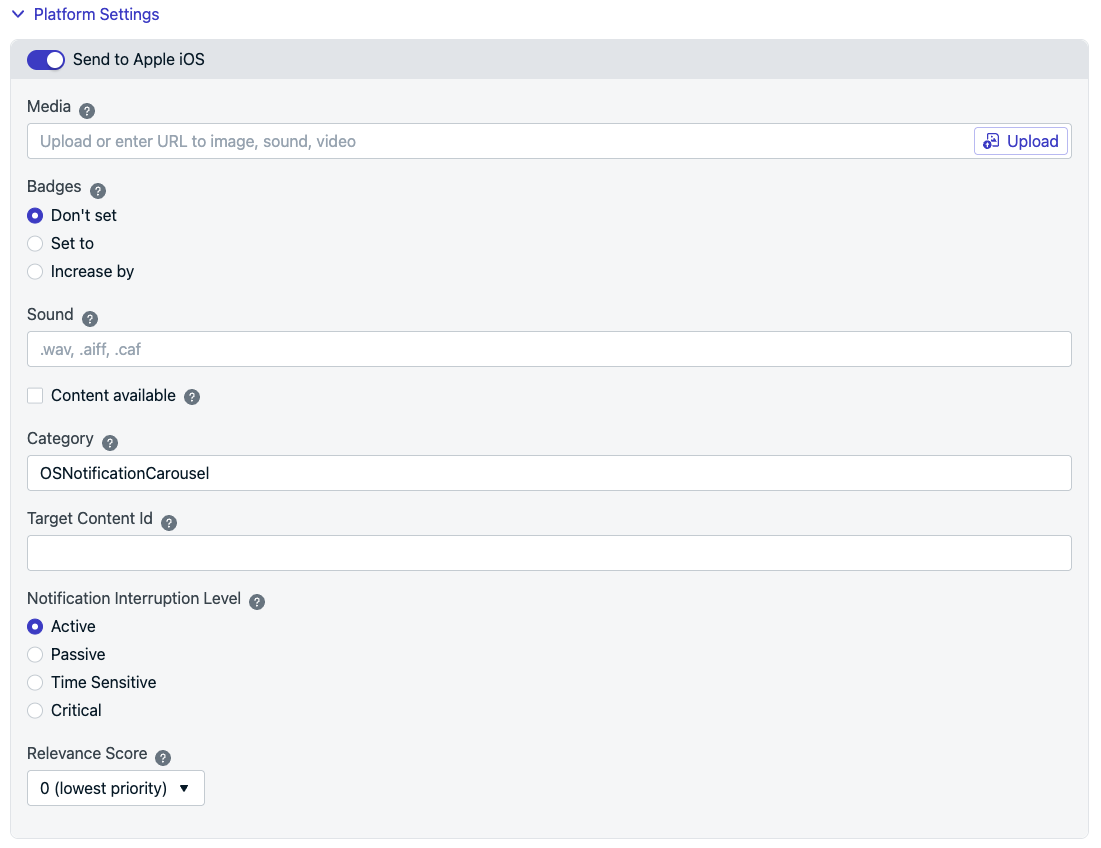
iOSカテゴリとして`OSNotificationCarousel`を使用します:
「プラットフォーム設定」 > **Apple iOSに送信** > 「カテゴリ」で設定します
## 3. 通知カテゴリを設定
この例は、AppDelegate.swiftの`didFinishLaunchingWithOptions`内で[アクション可能な通知タイプを宣言](https://developer.apple.com/documentation/usernotifications/declaring_your_actionable_notification_types)します。
```swift Swift theme={null}
func application(_ application: UIApplication, didFinishLaunchingWithOptions launchOptions: [UIApplication.LaunchOptionsKey: Any]?) -> Bool {
//START Authorize OS Notification Carousel Category
if #available(iOS 10.0, *) {
let options: UNAuthorizationOptions = [.alert]
UNUserNotificationCenter.current().requestAuthorization(options: options) { (authorized, error) in
if authorized {
let categoryIdentifier = "OSNotificationCarousel"
let carouselNext = UNNotificationAction(identifier: "OSNotificationCarousel.next", title: "👉", options: [])
let carouselPrevious = UNNotificationAction(identifier: "OSNotificationCarousel.previous", title: "👈", options: [])
let carouselCategory = UNNotificationCategory(identifier: categoryIdentifier, actions: [carouselNext, carouselPrevious], intentIdentifiers: [], options: [])
UNUserNotificationCenter.current().setNotificationCategories([carouselCategory])
}
}
}
//END Authorize OS Notification Carousel Category
return true
}
```
## 4. プッシュ通知を送信
[プッシュメッセージの送信](./push)時に、iOSカテゴリとカスタムデータを設定できます。
### iOSカテゴリ
iOSカテゴリとして`OSNotificationCarousel`を使用します:
「プラットフォーム設定」 > **Apple iOSに送信** > 「カテゴリ」で設定します
 `ios_category` [APIパラメーター](/reference/push-notification)で設定します。
### カスタムデータ
OneSignalには、通知ごとに複数の画像をアップロードするオプションはありません。
代わりに、カンマ`,`で区切られた画像URLをリストする必要があります
「詳細設定」 > 「追加データ」で設定します
「キー」には`images`を設定し、「値」には引用符なしでカンマ区切りのURLのリストを設定します。
`ios_category` [APIパラメーター](/reference/push-notification)で設定します。
### カスタムデータ
OneSignalには、通知ごとに複数の画像をアップロードするオプションはありません。
代わりに、カンマ`,`で区切られた画像URLをリストする必要があります
「詳細設定」 > 「追加データ」で設定します
「キー」には`images`を設定し、「値」には引用符なしでカンマ区切りのURLのリストを設定します。
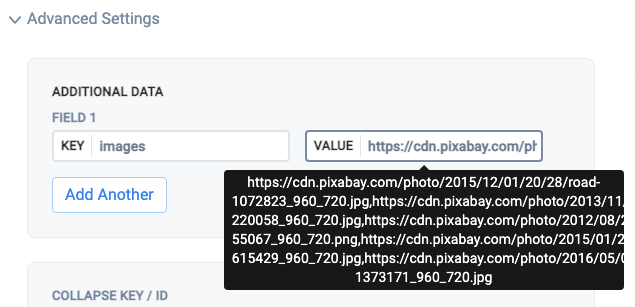 例、コピー&ペースト:
```text text theme={null}
https://cdn.pixabay.com/photo/2015/12/01/20/28/road-1072823_960_720.jpg,https://cdn.pixabay.com/photo/2013/11/28/10/36/road-220058_960_720.jpg,https://cdn.pixabay.com/photo/2012/08/27/14/19/mountains-55067_960_720.png,https://cdn.pixabay.com/photo/2015/01/28/23/35/landscape-615429_960_720.jpg,https://cdn.pixabay.com/photo/2016/05/05/02/37/sunset-1373171_960_720.jpg
```
次のように`data` [APIパラメーター](/reference/push-notification)を使用します:
```json json theme={null}
data: {
"images" : "https://cdn.pixabay.com/photo/2015/12/01/20/28/road-1072823_960_720.jpg,https://cdn.pixabay.com/photo/2013/11/28/10/36/road-220058_960_720.jpg,https://cdn.pixabay.com/photo/2012/08/27/14/19/mountains-55067_960_720.png,https://cdn.pixabay.com/photo/2015/01/28/23/35/landscape-615429_960_720.jpg,https://cdn.pixabay.com/photo/2016/05/05/02/37/sunset-1373171_960_720.jpg"
}
```
### プッシュを送信
プッシュを受信したら、iOSバージョンに応じて、長押しするか左にスワイプして「表示」をクリックして通知を展開する必要があります。
### 参考資料
* [アクション可能な通知タイプを宣言するAppleのドキュメント](https://developer.apple.com/documentation/usernotifications/declaring_your_actionable_notification_types)
* [Ahmet KeskinによるMediumの有益な投稿](https://medium.com/nsistanbul/carousel-notification-in-ios-5a1e8239d786)
***
例、コピー&ペースト:
```text text theme={null}
https://cdn.pixabay.com/photo/2015/12/01/20/28/road-1072823_960_720.jpg,https://cdn.pixabay.com/photo/2013/11/28/10/36/road-220058_960_720.jpg,https://cdn.pixabay.com/photo/2012/08/27/14/19/mountains-55067_960_720.png,https://cdn.pixabay.com/photo/2015/01/28/23/35/landscape-615429_960_720.jpg,https://cdn.pixabay.com/photo/2016/05/05/02/37/sunset-1373171_960_720.jpg
```
次のように`data` [APIパラメーター](/reference/push-notification)を使用します:
```json json theme={null}
data: {
"images" : "https://cdn.pixabay.com/photo/2015/12/01/20/28/road-1072823_960_720.jpg,https://cdn.pixabay.com/photo/2013/11/28/10/36/road-220058_960_720.jpg,https://cdn.pixabay.com/photo/2012/08/27/14/19/mountains-55067_960_720.png,https://cdn.pixabay.com/photo/2015/01/28/23/35/landscape-615429_960_720.jpg,https://cdn.pixabay.com/photo/2016/05/05/02/37/sunset-1373171_960_720.jpg"
}
```
### プッシュを送信
プッシュを受信したら、iOSバージョンに応じて、長押しするか左にスワイプして「表示」をクリックして通知を展開する必要があります。
### 参考資料
* [アクション可能な通知タイプを宣言するAppleのドキュメント](https://developer.apple.com/documentation/usernotifications/declaring_your_actionable_notification_types)
* [Ahmet KeskinによるMediumの有益な投稿](https://medium.com/nsistanbul/carousel-notification-in-ios-5a1e8239d786)
***