> ## Documentation Index
> Fetch the complete documentation index at: https://documentation.onesignal.com/llms.txt
> Use this file to discover all available pages before exploring further.
# iOS p12証明書の生成
> .p12プッシュ証明書を生成してアップロードし、OneSignalを通じてiOSまたはmacOSアプリをApple Push Notification service(APNs)に接続します。
iOSアプリにプッシュ通知を送信するには、Apple Push Notification Services(APNs)への認証された接続が必要です。\*\*[トークンベース(.p8キー)](./ios-p8-token-based-connection-to-apns)**または**証明書ベース(.p12ファイル)\*\*メソッドを使用して認証できますが、1つだけが必要です。
.p12証明書は1年後に期限切れになります。この証明書の更新を管理したくない場合は、代わりに期限切れにならない[.p8キーを作成](./ios-p8-token-based-connection-to-apns)できます。
このガイドでは、\*\*証明書ベース(.p12ファイル)\*\*のセットアップについて説明します。毎年更新する必要があるため、これは推奨されません。これには、Apple Developerアカウントで新しい証明書を生成し、OneSignalダッシュボードに再アップロードすることが含まれます。
***
## 要件
開始する前に、次のものがあることを確認してください:
* iOSまたはmacOSアプリ。
* [**管理者**アクセス](https://appstoreconnect.apple.com/access/users)を持つ[**有料のApple Developerアカウント**](https://developer.apple.com/)。
* [**OneSignalアカウント**](https://onesignal.com)。
* Xcode 14以降を搭載したMac。
* Xcodeで設定されているアプリターゲットの**バンドルID**。
* **プッシュ通知機能が有効になっている**Xcodeプロジェクト。
***
## 証明書署名要求(CSR)の作成
まず、macOSで`.certSigningRequest`ファイルを作成する必要があります。
1. **アプリケーション > ユーティリティ > キーチェーンアクセス**を開きます。
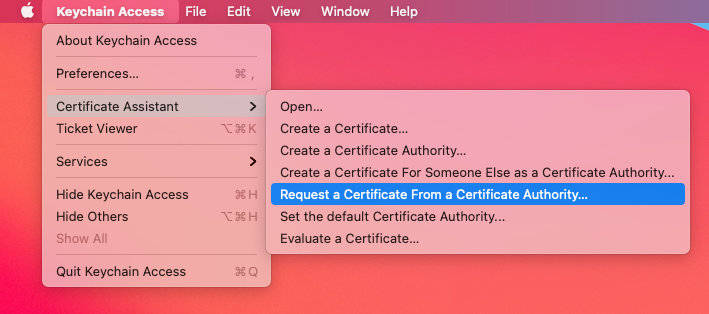
2. メニューバーから、\*\*キーチェーンアクセス > 証明書アシスタント > 認証局に証明書を要求...\*\*をクリックします。
 3. 必須フィールドに入力します:
* **ユーザーのメールアドレス**:`your-email@example.com`
* **通称**:あなたの名前または証明書の名前
* **CAのメールアドレス**:これを空白のままにします
* **要求の処理**:**ディスクに保存**を選択
3. 必須フィールドに入力します:
* **ユーザーのメールアドレス**:`your-email@example.com`
* **通称**:あなたの名前または証明書の名前
* **CAのメールアドレス**:これを空白のままにします
* **要求の処理**:**ディスクに保存**を選択
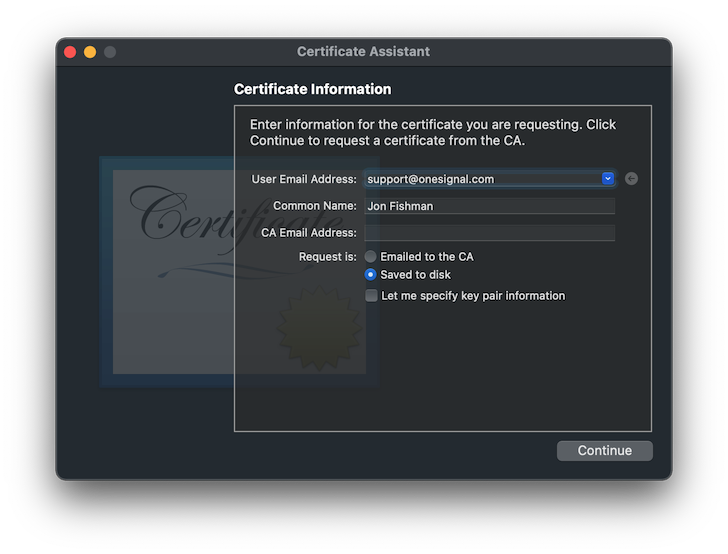 4. **続ける**をクリックし、`.certSigningRequest`ファイルを保存する場所を選択して、**保存**をクリックします。
***
## アプリのプッシュ機能を有効化
Xcodeで**自動的に署名を管理**を使用している場合は、このセクションをスキップしてください。
1. Apple DeveloperポータルのIdentifiersセクションに移動し、リストからアプリの**アプリID**を見つけて選択します。
4. **続ける**をクリックし、`.certSigningRequest`ファイルを保存する場所を選択して、**保存**をクリックします。
***
## アプリのプッシュ機能を有効化
Xcodeで**自動的に署名を管理**を使用している場合は、このセクションをスキップしてください。
1. Apple DeveloperポータルのIdentifiersセクションに移動し、リストからアプリの**アプリID**を見つけて選択します。
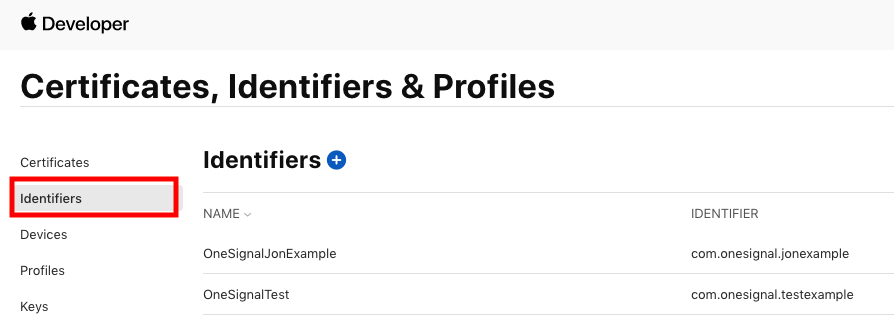 2. チェックボックスをオンにして**プッシュ通知**機能を有効にします。
**「構成」**をクリック**しないで**ください — トグルを有効にするだけです。
2. チェックボックスをオンにして**プッシュ通知**機能を有効にします。
**「構成」**をクリック**しないで**ください — トグルを有効にするだけです。
 ***
## プッシュ証明書を作成
次の手順に従って、Apple Push Notification service(APNs)SSL証明書を生成します:
1. [Apple証明書ページ](https://developer.apple.com/account/resources/certificates/add)にアクセスします。
2. \*\*プラス(+)\*\*ボタンをクリックして新しい証明書を作成します。
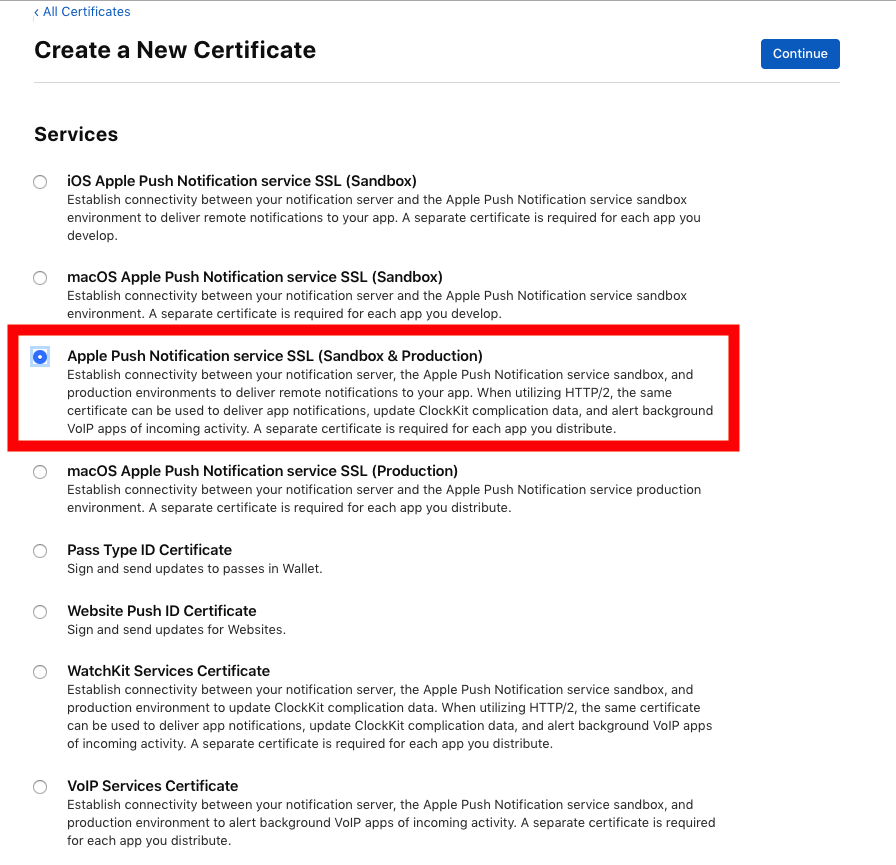
3. **Services**の下で、以下を選択します:
* **Apple Push Notification service SSL (Sandbox & Production)**
* 次に**Continue**をクリックします
***
## プッシュ証明書を作成
次の手順に従って、Apple Push Notification service(APNs)SSL証明書を生成します:
1. [Apple証明書ページ](https://developer.apple.com/account/resources/certificates/add)にアクセスします。
2. \*\*プラス(+)\*\*ボタンをクリックして新しい証明書を作成します。
3. **Services**の下で、以下を選択します:
* **Apple Push Notification service SSL (Sandbox & Production)**
* 次に**Continue**をクリックします
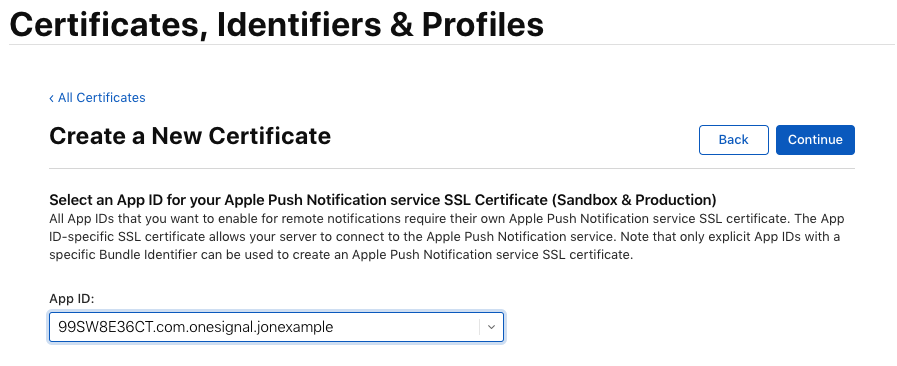
 4. リストから**App ID**を選択し、**Continue**をクリックします。
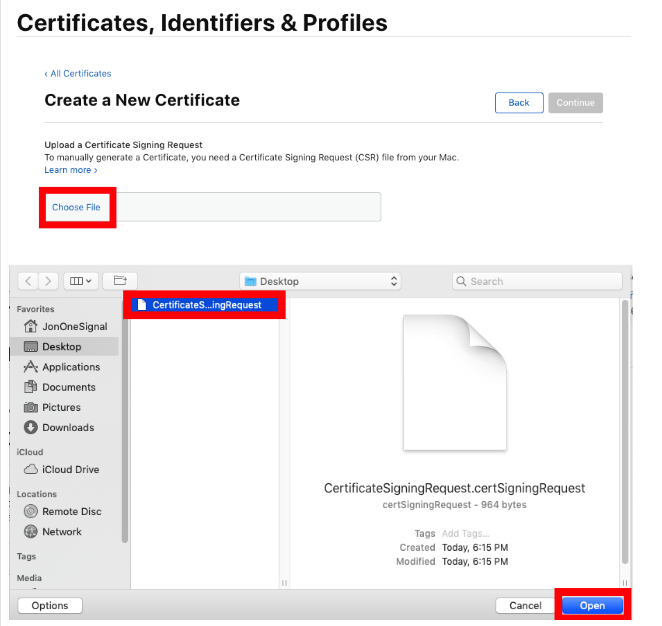
 5. 以前に生成した`.certSigningRequest`ファイルをアップロードします。
 6. **Continue**をクリックし、次に**Download**をクリックして、生成された`.cer`ファイルをコンピューターに保存します。
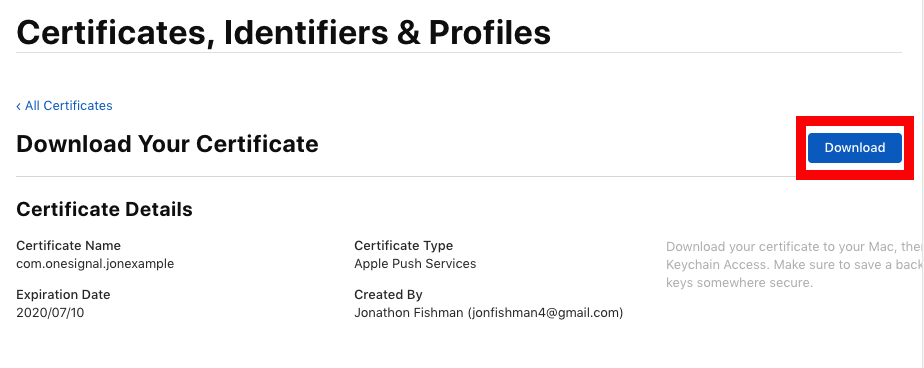 この`.cer`ファイルは、次のセクションで`.p12`証明書を作成するために使用します。
***
## 秘密鍵を作成して.p12証明書をエクスポート
1. ダウンロードした`.cer`ファイルを**ダブルクリック**して、**キーチェーンアクセス**にインポートします。
2. キーチェーンアクセスで、次の場所に移動します:
* **キーチェーン > ログイン**
* **カテゴリ > マイ証明書**
3. **Apple Push Services**という名前の証明書を見つけます。
4. 証明書を**右クリック**して、**書き出す**を選択します。
この`.cer`ファイルは、次のセクションで`.p12`証明書を作成するために使用します。
***
## 秘密鍵を作成して.p12証明書をエクスポート
1. ダウンロードした`.cer`ファイルを**ダブルクリック**して、**キーチェーンアクセス**にインポートします。
2. キーチェーンアクセスで、次の場所に移動します:
* **キーチェーン > ログイン**
* **カテゴリ > マイ証明書**
3. **Apple Push Services**という名前の証明書を見つけます。
4. 証明書を**右クリック**して、**書き出す**を選択します。
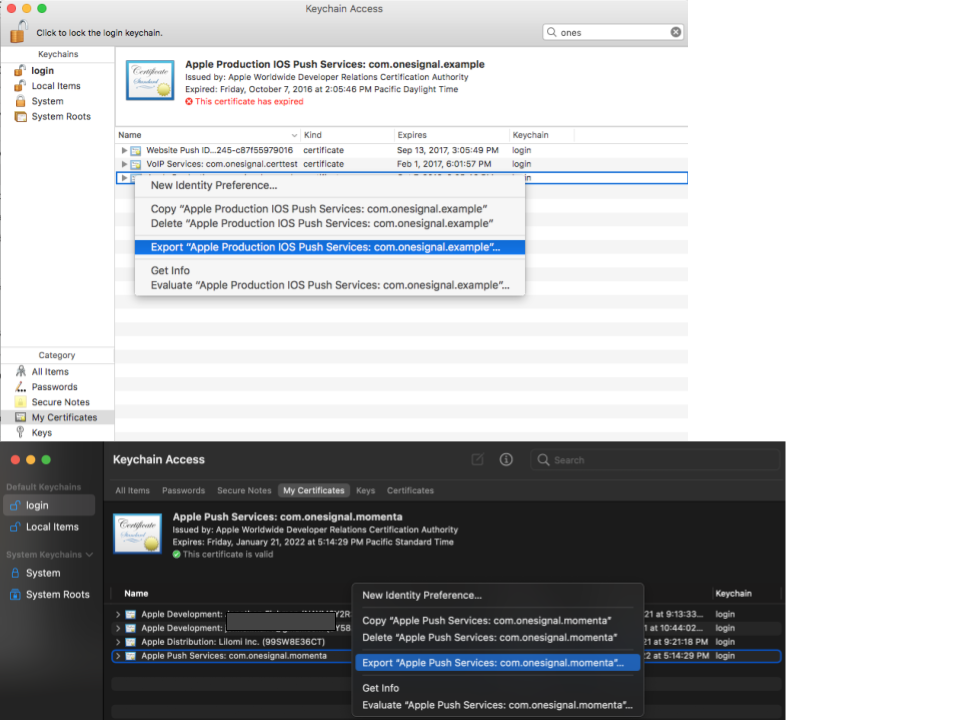 5. ファイルを保存する場所を選択し、ファイル形式として\*\*`.p12`\*\*を選択します。
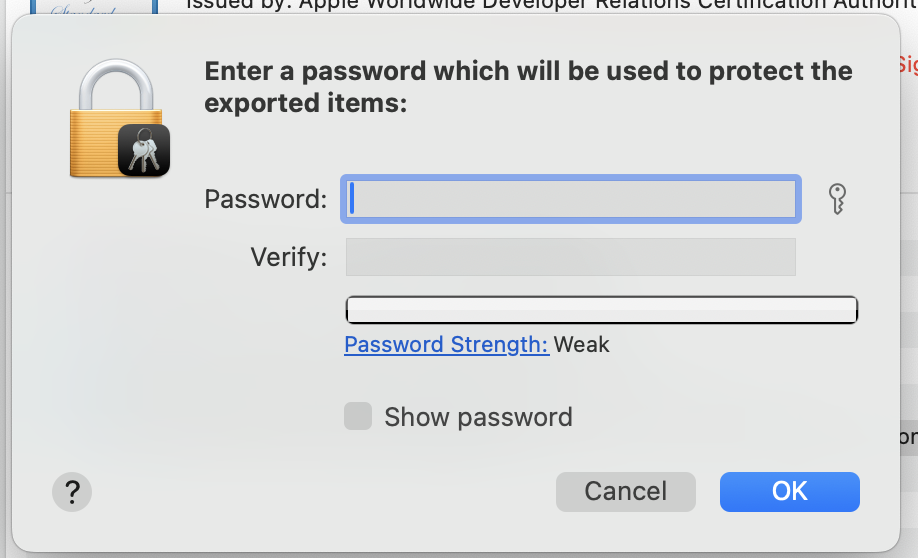
6. プロンプトが表示されたら、`.p12`ファイルに**パスワード**を設定します。このパスワードは、OneSignalにアップロードする際に必要です。
5. ファイルを保存する場所を選択し、ファイル形式として\*\*`.p12`\*\*を選択します。
6. プロンプトが表示されたら、`.p12`ファイルに**パスワード**を設定します。このパスワードは、OneSignalにアップロードする際に必要です。
 ***
## .p12をOneSignalにアップロード
1. [OneSignalダッシュボード](https://onesignal.com)で、アプリ > **設定 > プッシュ & アプリ内 > Apple iOS**に移動します。
2. `.p12`ファイルをアップロードします(パスワードを設定した場合は入力します)。**保存**をクリックします。
OneSignalで\*\*.p12証明書を使用したAPNs認証\*\*のセットアップが正常に完了しました。
これで、iOSアプリでプッシュ通知を送受信できるようになりました!🎉
***
## .p12のトラブルシューティング
### 無効な証明書形式エラー
**原因:** アップロードされたファイルが`.p12`形式ではありません。
**修正方法:** キーチェーンアクセスから証明書を\*\*`.p12`として\*\*エクスポートしてください(`.cer`や`.pem`ではありません)。
### OneSignalにアップロード時の「パスワードが正しくありません」エラー
**原因:** パスワードが誤って入力されたか、設定されていません。
**修正方法:**
* 再度エクスポートして、**新しいパスワード**を設定してください。
* 貼り付ける際に余分なスペースが追加されていないことを確認してください。
* Provisionatorを使用している場合、パスワードはUIに表示されます。
### エクスポートされたファイルに秘密鍵がない
**原因:** 証明書がインポートされましたが、秘密鍵とペアになっていません。
**修正方法:**
* 同じマシンのキーチェーンアクセスから**CSRを生成**してください。
* `.cer`ファイルをダウンロードした後、ダブルクリックしてインストールし、**マイ証明書**の下にキーが表示されるか確認してください。
### アップロード後にプッシュ通知が機能しない
**原因:** App IDが正しくないか、プロビジョニングプロファイルに機能がありません。
**修正方法:**
* `.p12`がアプリで使用されている**App ID**と一致することを確認してください。
* Apple Developer Portalで、App IDに**プッシュ通知が有効**になっていることを確認してください。
* プロビジョニングプロファイルに**プッシュ**が含まれていることを確認してください。
### 期限切れの証明書
**原因:** `.p12`証明書が無効になりました。
**修正方法:**
* Apple Developer > 証明書に移動して、有効期限を確認してください。
* 古い証明書を取り消して、新しい証明書を作成してください。
***
## 次のステップ
OneSignal SDKをインストールし、アプリで初期化して、テスト通知を送信します。
プラットフォームを選択し、Android、iOS、またはクロスプラットフォームフレームワークの完全なSDK統合ガイドに従います。
***
## FAQ
### .p12証明書はいつ期限切れになりますか?また、どのように更新しますか?
.p12証明書は作成から**1年後**に期限切れになります。更新するには、新しいCSRを生成し、Apple Developerで新しいプッシュ証明書を作成し、.p12としてエクスポートして、OneSignalダッシュボードに再アップロードします。中断を避けるためにカレンダーリマインダーを設定してください。または、期限切れにならない[.p8キー](./ios-p8-token-based-connection-to-apns)に切り替えることもできます。
### .p8と.p12のどちらを使用すべきですか?
OneSignalはほとんどのアプリに\*\*.p8キー\*\*を推奨します。.p8キーは期限切れにならず、Apple Developerアカウント下のすべてのアプリで使用でき、管理が簡単です。.p12証明書はアプリ固有であり、毎年更新が必要です。セットアップ手順については[.p8キーガイド](./ios-p8-token-based-connection-to-apns)を参照してください。
### プロビジョニングプロファイルは必要ですか?作成方法は?
はい、Appleは開発、テスト(Ad Hoc)、App Storeへの配布用に異なるタイプのプロファイルを必要とします。
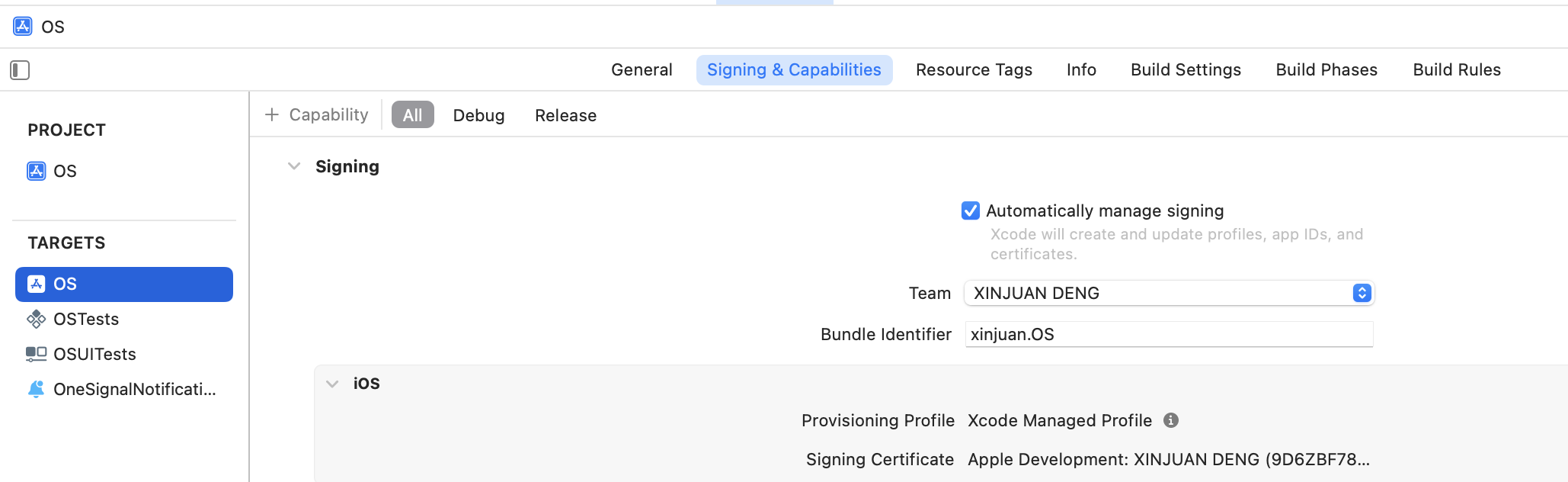
Xcodeで、**自動的に署名を管理**を選択すると、自動的に作成できます。
***
## .p12をOneSignalにアップロード
1. [OneSignalダッシュボード](https://onesignal.com)で、アプリ > **設定 > プッシュ & アプリ内 > Apple iOS**に移動します。
2. `.p12`ファイルをアップロードします(パスワードを設定した場合は入力します)。**保存**をクリックします。
OneSignalで\*\*.p12証明書を使用したAPNs認証\*\*のセットアップが正常に完了しました。
これで、iOSアプリでプッシュ通知を送受信できるようになりました!🎉
***
## .p12のトラブルシューティング
### 無効な証明書形式エラー
**原因:** アップロードされたファイルが`.p12`形式ではありません。
**修正方法:** キーチェーンアクセスから証明書を\*\*`.p12`として\*\*エクスポートしてください(`.cer`や`.pem`ではありません)。
### OneSignalにアップロード時の「パスワードが正しくありません」エラー
**原因:** パスワードが誤って入力されたか、設定されていません。
**修正方法:**
* 再度エクスポートして、**新しいパスワード**を設定してください。
* 貼り付ける際に余分なスペースが追加されていないことを確認してください。
* Provisionatorを使用している場合、パスワードはUIに表示されます。
### エクスポートされたファイルに秘密鍵がない
**原因:** 証明書がインポートされましたが、秘密鍵とペアになっていません。
**修正方法:**
* 同じマシンのキーチェーンアクセスから**CSRを生成**してください。
* `.cer`ファイルをダウンロードした後、ダブルクリックしてインストールし、**マイ証明書**の下にキーが表示されるか確認してください。
### アップロード後にプッシュ通知が機能しない
**原因:** App IDが正しくないか、プロビジョニングプロファイルに機能がありません。
**修正方法:**
* `.p12`がアプリで使用されている**App ID**と一致することを確認してください。
* Apple Developer Portalで、App IDに**プッシュ通知が有効**になっていることを確認してください。
* プロビジョニングプロファイルに**プッシュ**が含まれていることを確認してください。
### 期限切れの証明書
**原因:** `.p12`証明書が無効になりました。
**修正方法:**
* Apple Developer > 証明書に移動して、有効期限を確認してください。
* 古い証明書を取り消して、新しい証明書を作成してください。
***
## 次のステップ
OneSignal SDKをインストールし、アプリで初期化して、テスト通知を送信します。
プラットフォームを選択し、Android、iOS、またはクロスプラットフォームフレームワークの完全なSDK統合ガイドに従います。
***
## FAQ
### .p12証明書はいつ期限切れになりますか?また、どのように更新しますか?
.p12証明書は作成から**1年後**に期限切れになります。更新するには、新しいCSRを生成し、Apple Developerで新しいプッシュ証明書を作成し、.p12としてエクスポートして、OneSignalダッシュボードに再アップロードします。中断を避けるためにカレンダーリマインダーを設定してください。または、期限切れにならない[.p8キー](./ios-p8-token-based-connection-to-apns)に切り替えることもできます。
### .p8と.p12のどちらを使用すべきですか?
OneSignalはほとんどのアプリに\*\*.p8キー\*\*を推奨します。.p8キーは期限切れにならず、Apple Developerアカウント下のすべてのアプリで使用でき、管理が簡単です。.p12証明書はアプリ固有であり、毎年更新が必要です。セットアップ手順については[.p8キーガイド](./ios-p8-token-based-connection-to-apns)を参照してください。
### プロビジョニングプロファイルは必要ですか?作成方法は?
はい、Appleは開発、テスト(Ad Hoc)、App Storeへの配布用に異なるタイプのプロファイルを必要とします。
Xcodeで、**自動的に署名を管理**を選択すると、自動的に作成できます。
 それ以外の場合は、詳細について[Appleのプロビジョニングプロファイルに関するドキュメント](https://developer.apple.com/help/account/provisioning-profiles/provisioning-profile-updates)を参照してください。
***
それ以外の場合は、詳細について[Appleのプロビジョニングプロファイルに関するドキュメント](https://developer.apple.com/help/account/provisioning-profiles/provisioning-profile-updates)を参照してください。
***