> ## Documentation Index
> Fetch the complete documentation index at: https://documentation.onesignal.com/llms.txt
> Use this file to discover all available pages before exploring further.
# iOS p8トークンベースのAPNs接続
> .p8認証キーを設定して、OneSignal経由でiOSまたはmacOSアプリをApple Push Notification service(APNs)に接続します。
iOSアプリにプッシュ通知を送信するには、Apple Push Notification Services(APNs)への認証された接続が必要です。\*\*トークンベース(.p8キー)**または**[証明書ベース(.p12ファイル)](./ios-p12-generate-certificates)\*\*メソッドを使用して認証できますが、1つだけが必要です。
このガイドでは、推奨されるアプローチである**トークンベース.p8キー**のセットアップについて説明します。
***
## 要件
開始する前に、次のものがあることを確認してください:
* iOSモバイルアプリ。
* [**管理者**アクセス](https://appstoreconnect.apple.com/access/users)を持つ[**有料のApple Developerアカウント**](https://developer.apple.com/)。
* [**OneSignalアカウント**](https://onesignal.com)。
* Xcode 14以降を搭載したMac。
* **プッシュ通知機能が有効になっている**Xcodeプロジェクト。
***
## APNs認証のセットアップ
### Apple Developerアカウントで.p8キーを生成
Appleの完全な手順については、[サービスにアクセスするための秘密鍵の作成](https://developer.apple.com/help/account/keys/create-a-private-key/)を参照してください。
1. [Apple Developerアカウント](https://developer.apple.com/)にログインします。
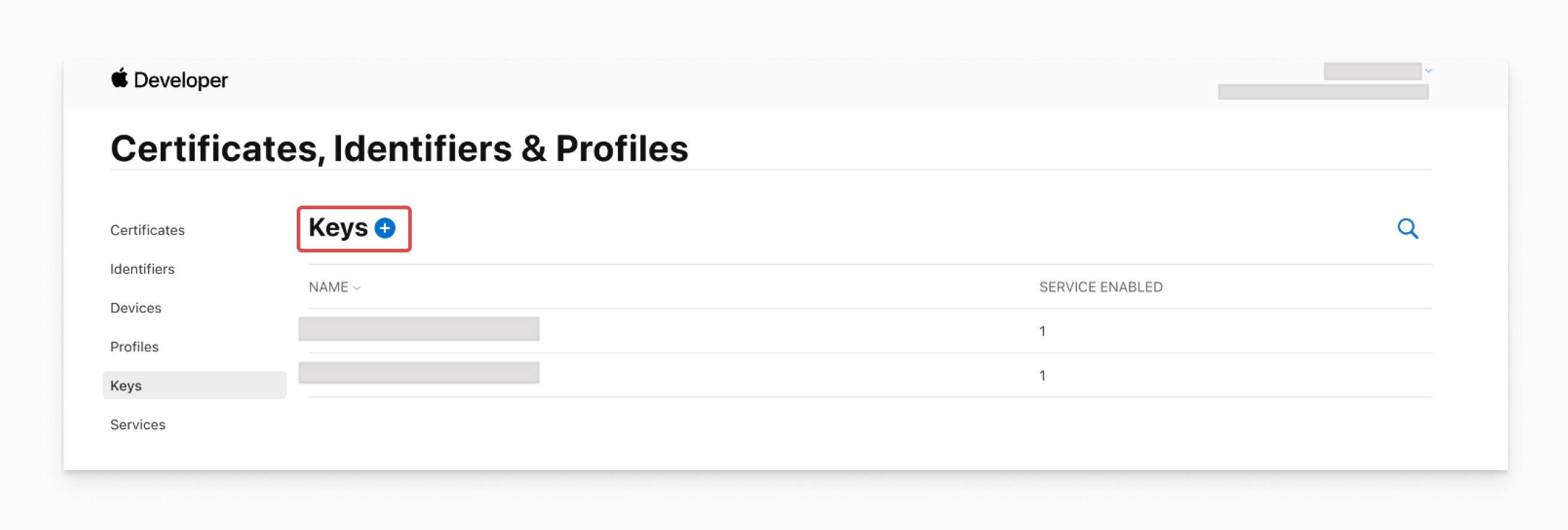
2. \*\*証明書、識別子 & プロファイル > [キー](https://developer.apple.com/account/resources/authkeys)\*\*に移動します。
3. \*\*青いプラス(+)\*\*アイコンをクリックします。
* 表示されない場合は、管理者にアクセスを依頼してください。
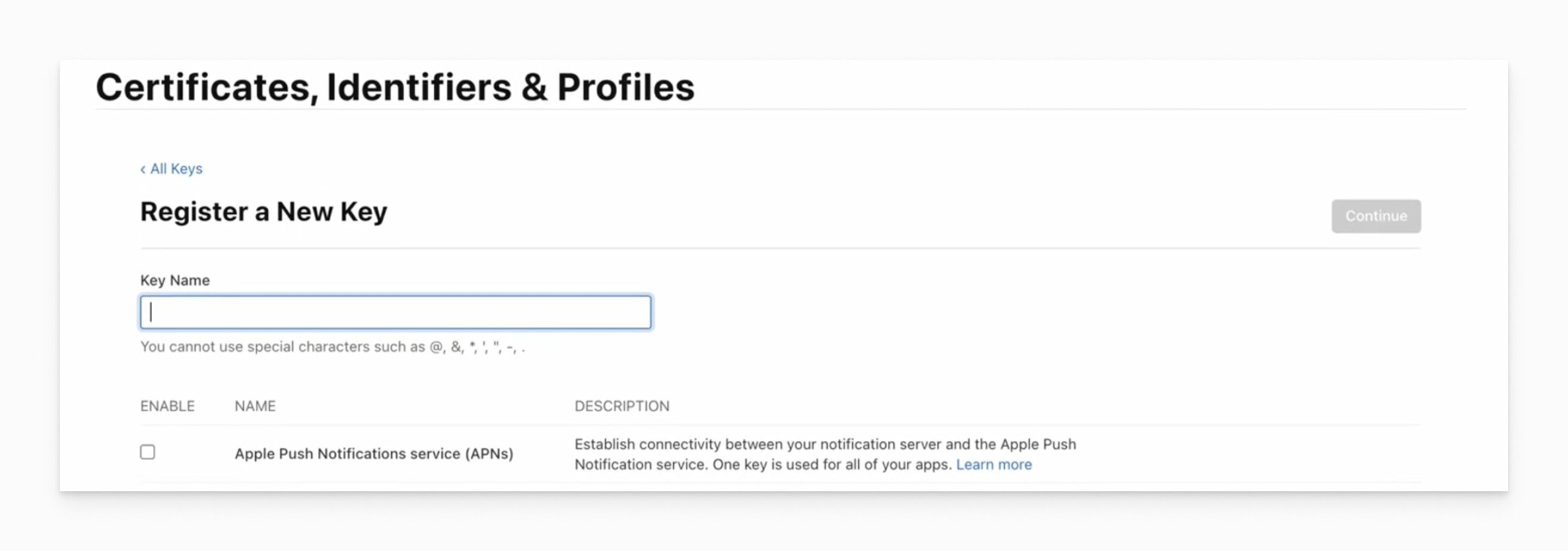
 4. \*\*Apple Push Notifications service(APNs)\*\*を選択します。
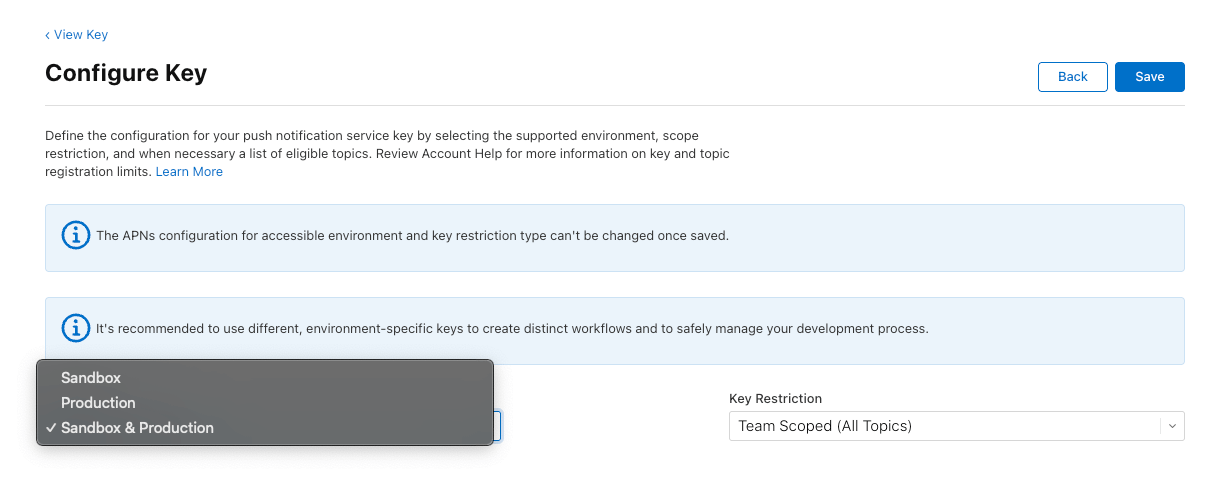
5. キーを設定する際、**Sandbox & Production**が選択されていることを確認してください:
4. \*\*Apple Push Notifications service(APNs)\*\*を選択します。
5. キーを設定する際、**Sandbox & Production**が選択されていることを確認してください:
 6. キーの名前を入力し、**Continue**をクリックしてから、**Register**をクリックします。
 7. **.p8キーをダウンロード**して、安全に保管してください。再度ダウンロードすることはできません。
新しい.p8を作成する必要があり、すでに2つある場合は、**既存のキーの1つを最初に取り消す必要があります** — そして、それは使用できなくなります。
***
### .p8キーをOneSignalにアップロード
1. OneSignalダッシュボードで**設定 > プッシュ & アプリ内 > Apple iOS(APNs)設定**に移動します。
7. **.p8キーをダウンロード**して、安全に保管してください。再度ダウンロードすることはできません。
新しい.p8を作成する必要があり、すでに2つある場合は、**既存のキーの1つを最初に取り消す必要があります** — そして、それは使用できなくなります。
***
### .p8キーをOneSignalにアップロード
1. OneSignalダッシュボードで**設定 > プッシュ & アプリ内 > Apple iOS(APNs)設定**に移動します。
 2. 認証方法として\*\*.p8認証キー(推奨)\*\*を選択します。
 次の情報を提供します:
* **`.p8ファイル`** – Apple Developerアカウントからダウンロードした秘密鍵ファイル。
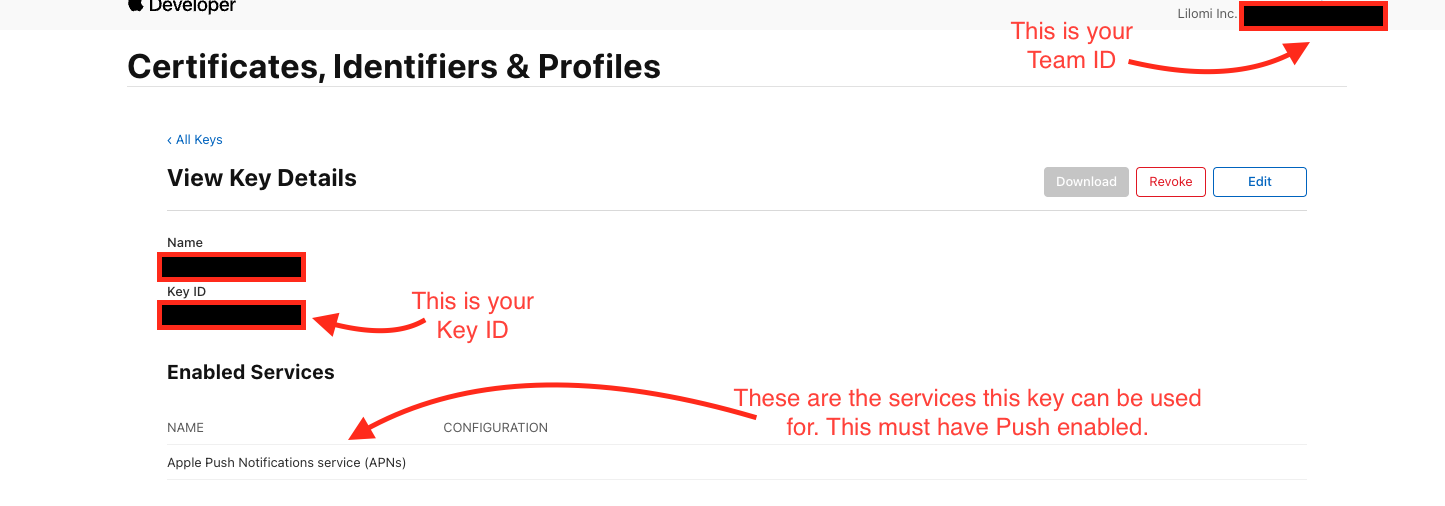
* **`Key ID`** – 10文字の英数字文字列(例:`ABC123DEFG`)。Apple Developerアカウントの[キーセクション](https://developer.apple.com/account/resources/authkeys)にあるキー名の隣に表示されています。ダウンロードした.p8ファイルと一致していることを確認してください。
* **`Team ID`** – 10文字の英数字文字列(例:`9A1B2C3D4E`)。[Apple Developerアカウント](https://developer.apple.com/account/)の右上隅にあるチーム名の隣に表示されています。これはKey IDとは**異なります**。
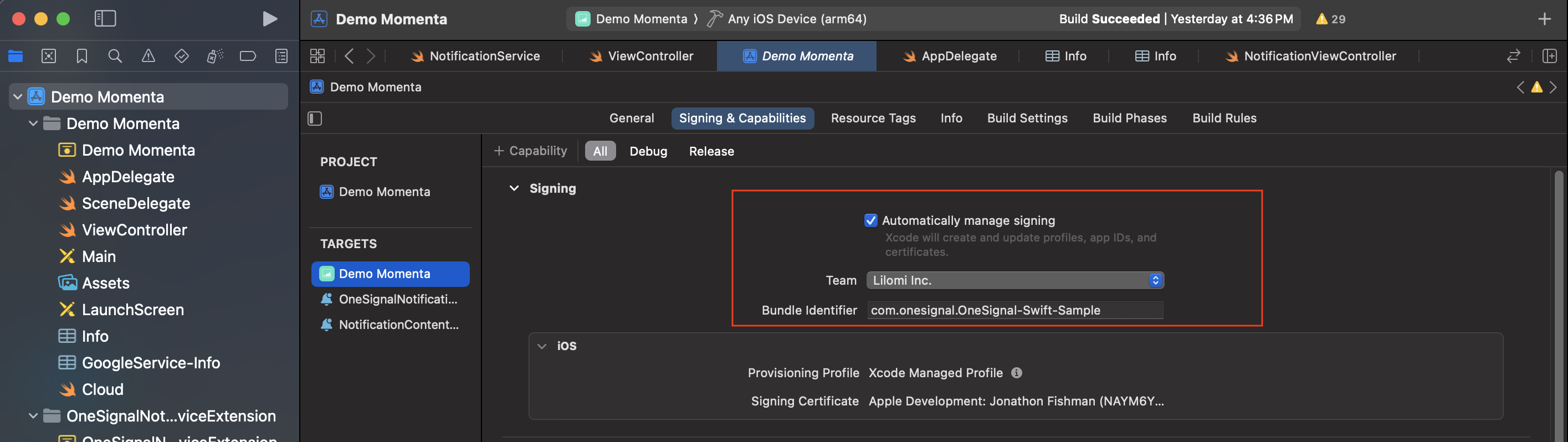
* **`App Bundle ID`** – 逆ドメイン文字列(例:`com.example.app`)。次の場所で確認できます:
* Apple Developerアカウントの[識別子セクション](https://developer.apple.com/account/resources/identifiers/list)、または
* **Xcode > メインアプリターゲット > 署名 & 機能**
**Key ID**と**Team ID**はどちらもApple Developerアカウントにある10文字の文字列ですが、異なる場所にあります。入れ違えていないか確認してください。これが最も多い設定ミスです。
次の情報を提供します:
* **`.p8ファイル`** – Apple Developerアカウントからダウンロードした秘密鍵ファイル。
* **`Key ID`** – 10文字の英数字文字列(例:`ABC123DEFG`)。Apple Developerアカウントの[キーセクション](https://developer.apple.com/account/resources/authkeys)にあるキー名の隣に表示されています。ダウンロードした.p8ファイルと一致していることを確認してください。
* **`Team ID`** – 10文字の英数字文字列(例:`9A1B2C3D4E`)。[Apple Developerアカウント](https://developer.apple.com/account/)の右上隅にあるチーム名の隣に表示されています。これはKey IDとは**異なります**。
* **`App Bundle ID`** – 逆ドメイン文字列(例:`com.example.app`)。次の場所で確認できます:
* Apple Developerアカウントの[識別子セクション](https://developer.apple.com/account/resources/identifiers/list)、または
* **Xcode > メインアプリターゲット > 署名 & 機能**
**Key ID**と**Team ID**はどちらもApple Developerアカウントにある10文字の文字列ですが、異なる場所にあります。入れ違えていないか確認してください。これが最も多い設定ミスです。
 完了したら**保存 & 続行**をクリックします。
OneSignalで\*\*.p8キーを使用したAPNs認証\*\*のセットアップが正常に完了しました。
これで、iOSアプリでプッシュ通知を送受信できるようになりました!🎉
***
## .p8のトラブルシューティング
* `.p8`ファイルをテキストエディタで開きます。
* 次のようになっているはずです:
```text theme={null}
-----BEGIN PRIVATE KEY-----
64 character line
64 character line
64 character line
8 character line
-----END PRIVATE KEY-----
```
* `.p8`キーは、Apple Developerアカウントの**キー**セクションから取得します。
* `.p12`証明書は**証明書**セクションから取得します。これらは.p8認証と互換性がありません。
* [Apple Developer > キーセクション](https://developer.apple.com/account/resources/authkeys)に移動します。
* Key IDはキー名の隣に表示される10文字の文字列です(例:`ABC123DEFG`)。
* OneSignalに入力したKey IDが、ダウンロードした`.p8`キーにリストされているものと一致することを確認します。
* **Team IDと混同しないでください** — どちらも10文字の文字列ですが、異なる場所にあります。
* **Team ID**は、[Apple Developerアカウント](https://developer.apple.com/account/)の右上隅に表示されます。
* 正確にコピーされ、キーが生成されたアカウントと一致することを確認してください。
* **Key IDと混同しないでください** — Team IDは特定のキーではなく、あなたの開発者アカウントを識別します。
* Apple Developerでキーを表示すると、\*\*Apple Push Notifications service(APNs)\*\*機能がリストされているはずです。
* そうでない場合は、キーを取り消して新しいものを作成してください。
* 新しく作成されたキーは、Appleが外部認証を許可する前に**10〜15分**かかる場合があります。
* 作成直後に検証エラーが発生した場合は、待ってから再試行してください。
### サポートが必要ですか?
* 現在の`.p8`キーを取り消して、ゼロから新しいものを作成してください。
* キーが作成されたのと同じアカウントから**有効なBundle ID**を使用していることを再確認してください。
* Key ID、Team ID、Bundle ID、およびApple Developer Key設定の編集されたスクリーンショットを添えて、`support@onesignal.com`にお問い合わせください。
***
## 次のステップ
OneSignal SDKをインストールし、アプリで初期化して、テスト通知を送信します。
プラットフォームを選択し、Android、iOS、またはクロスプラットフォームフレームワーク向けの完全なSDK統合ガイドに従ってください。
***
## FAQ
### .p8と.p12の違いは何ですか?
**.p8キー**は有効期限がなく、Apple Developerアカウント下のすべてのアプリで機能するトークンベースの認証キーです。**.p12証明書**はアプリ固有で、1年後に有効期限が切れるため、毎年更新が必要です。OneSignalはシンプルさとメンテナンスのしやすさから.p8を推奨しています。代替方法については[.p12証明書ガイド](./ios-p12-generate-certificates)を参照してください。
### .p8キーは有効期限がありますか?
いいえ。.p12証明書とは異なり、.p8キーは有効期限がありません。一度作成した.p8キーは、Apple Developerアカウントで取り消すまで有効です。
### 1つの.p8キーを複数のアプリに使用できますか?
はい。1つの.p8キーは、同じApple Developerアカウント下のすべてのアプリで機能します。同じ.p8ファイルを複数のOneSignalアプリにアップロードできます。各アプリには固有のBundle IDが必要です。
### プロビジョニングプロファイルは必要ですか?作成方法は?
はい、Appleは開発、テスト(Ad Hoc)、App Storeへの配布用に異なるタイプのプロファイルを必要とします。
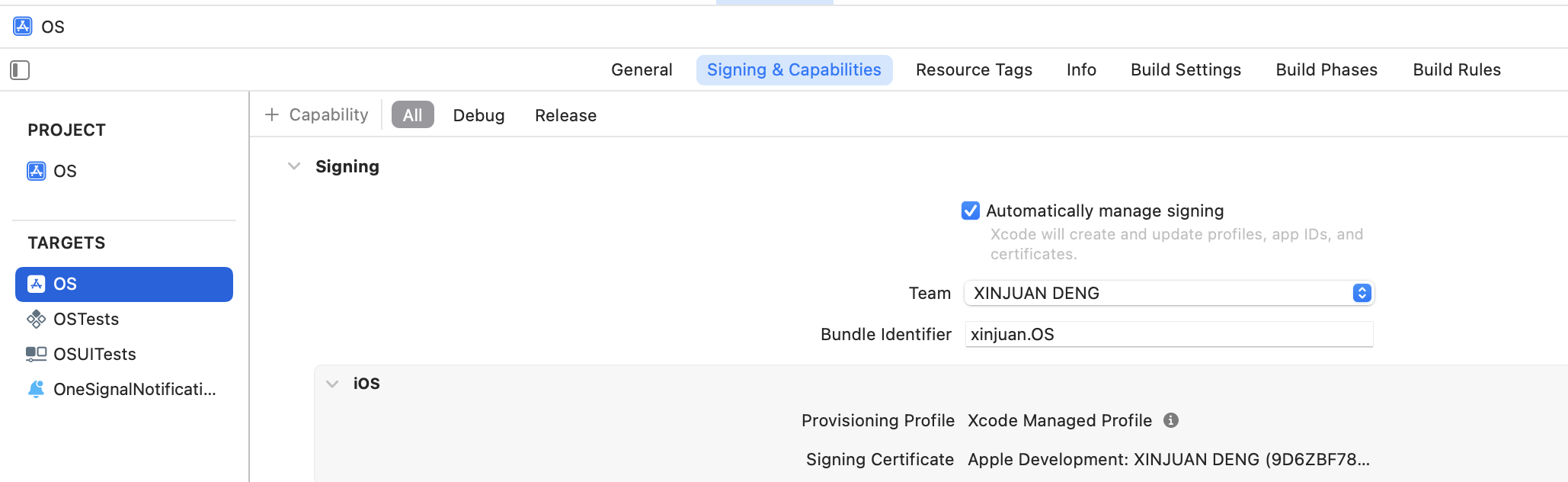
Xcodeで、**自動的に署名を管理**を選択すると、自動的に作成できます。
完了したら**保存 & 続行**をクリックします。
OneSignalで\*\*.p8キーを使用したAPNs認証\*\*のセットアップが正常に完了しました。
これで、iOSアプリでプッシュ通知を送受信できるようになりました!🎉
***
## .p8のトラブルシューティング
* `.p8`ファイルをテキストエディタで開きます。
* 次のようになっているはずです:
```text theme={null}
-----BEGIN PRIVATE KEY-----
64 character line
64 character line
64 character line
8 character line
-----END PRIVATE KEY-----
```
* `.p8`キーは、Apple Developerアカウントの**キー**セクションから取得します。
* `.p12`証明書は**証明書**セクションから取得します。これらは.p8認証と互換性がありません。
* [Apple Developer > キーセクション](https://developer.apple.com/account/resources/authkeys)に移動します。
* Key IDはキー名の隣に表示される10文字の文字列です(例:`ABC123DEFG`)。
* OneSignalに入力したKey IDが、ダウンロードした`.p8`キーにリストされているものと一致することを確認します。
* **Team IDと混同しないでください** — どちらも10文字の文字列ですが、異なる場所にあります。
* **Team ID**は、[Apple Developerアカウント](https://developer.apple.com/account/)の右上隅に表示されます。
* 正確にコピーされ、キーが生成されたアカウントと一致することを確認してください。
* **Key IDと混同しないでください** — Team IDは特定のキーではなく、あなたの開発者アカウントを識別します。
* Apple Developerでキーを表示すると、\*\*Apple Push Notifications service(APNs)\*\*機能がリストされているはずです。
* そうでない場合は、キーを取り消して新しいものを作成してください。
* 新しく作成されたキーは、Appleが外部認証を許可する前に**10〜15分**かかる場合があります。
* 作成直後に検証エラーが発生した場合は、待ってから再試行してください。
### サポートが必要ですか?
* 現在の`.p8`キーを取り消して、ゼロから新しいものを作成してください。
* キーが作成されたのと同じアカウントから**有効なBundle ID**を使用していることを再確認してください。
* Key ID、Team ID、Bundle ID、およびApple Developer Key設定の編集されたスクリーンショットを添えて、`support@onesignal.com`にお問い合わせください。
***
## 次のステップ
OneSignal SDKをインストールし、アプリで初期化して、テスト通知を送信します。
プラットフォームを選択し、Android、iOS、またはクロスプラットフォームフレームワーク向けの完全なSDK統合ガイドに従ってください。
***
## FAQ
### .p8と.p12の違いは何ですか?
**.p8キー**は有効期限がなく、Apple Developerアカウント下のすべてのアプリで機能するトークンベースの認証キーです。**.p12証明書**はアプリ固有で、1年後に有効期限が切れるため、毎年更新が必要です。OneSignalはシンプルさとメンテナンスのしやすさから.p8を推奨しています。代替方法については[.p12証明書ガイド](./ios-p12-generate-certificates)を参照してください。
### .p8キーは有効期限がありますか?
いいえ。.p12証明書とは異なり、.p8キーは有効期限がありません。一度作成した.p8キーは、Apple Developerアカウントで取り消すまで有効です。
### 1つの.p8キーを複数のアプリに使用できますか?
はい。1つの.p8キーは、同じApple Developerアカウント下のすべてのアプリで機能します。同じ.p8ファイルを複数のOneSignalアプリにアップロードできます。各アプリには固有のBundle IDが必要です。
### プロビジョニングプロファイルは必要ですか?作成方法は?
はい、Appleは開発、テスト(Ad Hoc)、App Storeへの配布用に異なるタイプのプロファイルを必要とします。
Xcodeで、**自動的に署名を管理**を選択すると、自動的に作成できます。
 それ以外の場合は、詳細について[Appleのプロビジョニングプロファイルに関するドキュメント](https://developer.apple.com/help/account/provisioning-profiles/provisioning-profile-updates)を参照してください。
***
それ以外の場合は、詳細について[Appleのプロビジョニングプロファイルに関するドキュメント](https://developer.apple.com/help/account/provisioning-profiles/provisioning-profile-updates)を参照してください。
***