> ## Documentation Index
> Fetch the complete documentation index at: https://documentation.onesignal.com/llms.txt
> Use this file to discover all available pages before exploring further.
# Journey設定
> 誰が入り、退出し、再入場するか、いつ開始または停止するかを含め、Journeyを設定します。
Journey設定は、誰が入場するか、いつ退出するか、再入場できるか、JourneyがいつSstart・stopするかを制御します。
## Journeyの命名と説明
**Journeyを作成**をクリックすると、モーダルが表示され(新しいJourneyごとに1回のみ)、以下を入力するよう求められます:
* **Journey名**を入力(必須)
* **説明**を入力(任意)
**バリデーションルール:**
* Journey名は必須です。
* 名前の最大文字数:**300文字**
* 説明の最大文字数:**255文字**
**続行**をクリックしてJourneyを保存し、設定パネルを開きます。
**キャンセル**をクリックした場合、Journeyはデフォルトの自動生成名(例:`New Journey YYYY-MM-DD`)で空の説明とともに作成されます。
Journeyを複製する場合やテンプレートから作成する場合、初期化モーダルは表示されません。
### 名前と説明の編集
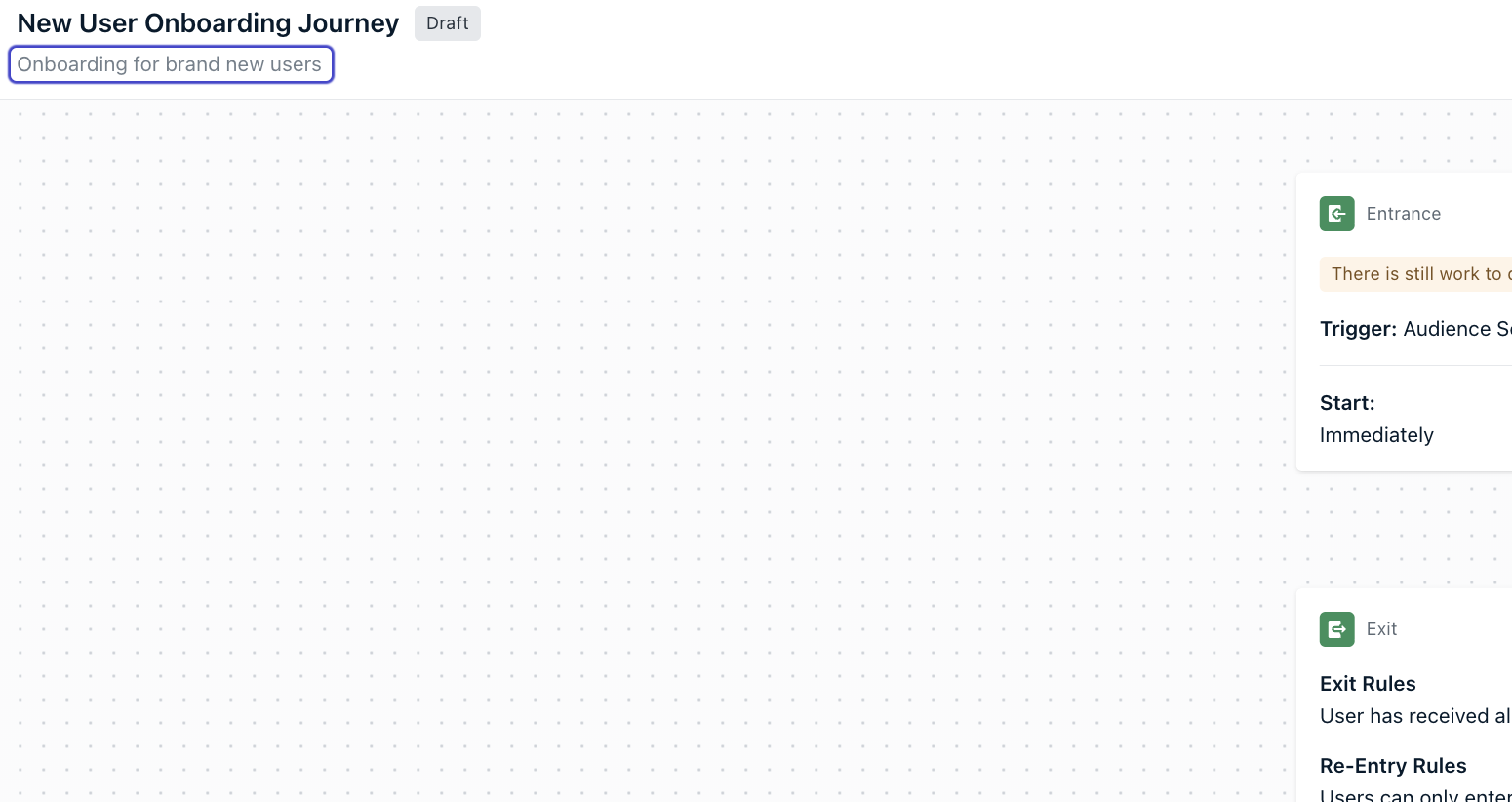
作成後、**Journey名**と**説明**はページ上部に表示され、インラインで編集できます。説明フィールドは複数行テキストに対応しています。
まず、Journeyの目的をチームに明確に伝える名前と説明を付けます。一般的な例は次のとおりです:
* カート放棄
* ウェルカムキャンペーン
* 非アクティブユーザーへのアプローチ
 **Alpha機能:** JourneyおよびMessage Goalsは現在**Alpha**段階です。
Alphaプログラムに参加するには、**[support@onesignal.com](mailto:support@onesignal.com)**にお問い合わせください。
Goalsは、Journeyまたはその中の特定のメッセージが期待どおりに機能しているかどうかを測定するのに役立ちます。
Goalとは、「1人以上のユーザーがJourneyに入場した」や「CTRが20%以上」など、OneSignalがJourneyの実行中に継続的に評価する指標のしきい値です。
Goalsは次の2か所で設定できます:
* **Journey Goal**(Journey全体のパフォーマンス)
* **Message Goal**(Goalsをサポートする個々のメッセージアクションステップ用)
Goalsは現在、Journeyアクションステップではサポートされていません。
### Journey Goal
Journey Goalは、Journey全体の単一の成功指標を追跡します。たとえば、ユーザーが入場、退出、または完了しているかどうかなどです。
**Alpha機能:** JourneyおよびMessage Goalsは現在**Alpha**段階です。
Alphaプログラムに参加するには、**[support@onesignal.com](mailto:support@onesignal.com)**にお問い合わせください。
Goalsは、Journeyまたはその中の特定のメッセージが期待どおりに機能しているかどうかを測定するのに役立ちます。
Goalとは、「1人以上のユーザーがJourneyに入場した」や「CTRが20%以上」など、OneSignalがJourneyの実行中に継続的に評価する指標のしきい値です。
Goalsは次の2か所で設定できます:
* **Journey Goal**(Journey全体のパフォーマンス)
* **Message Goal**(Goalsをサポートする個々のメッセージアクションステップ用)
Goalsは現在、Journeyアクションステップではサポートされていません。
### Journey Goal
Journey Goalは、Journey全体の単一の成功指標を追跡します。たとえば、ユーザーが入場、退出、または完了しているかどうかなどです。
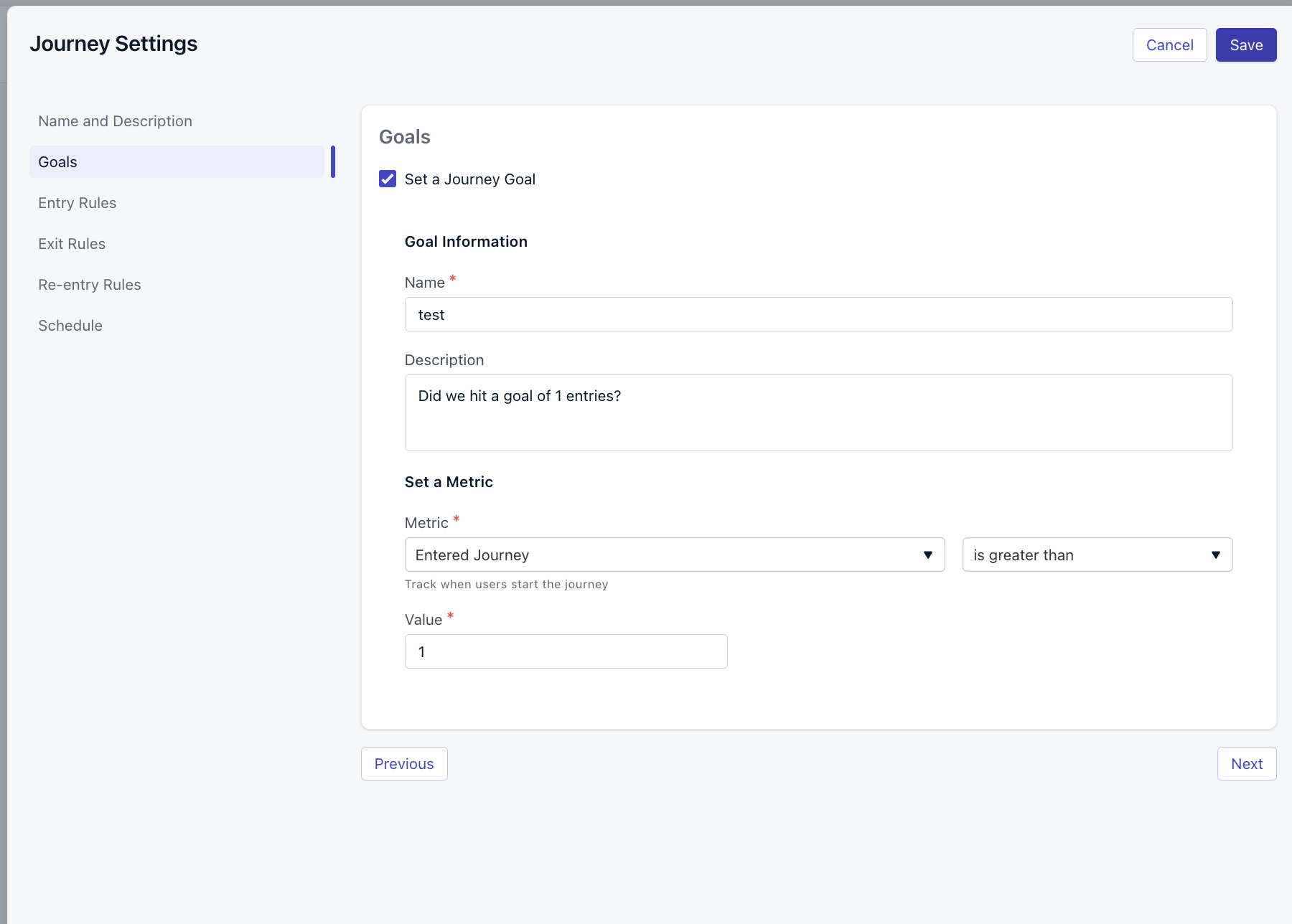 Journey Goalを設定するには:
1. Journeyを開き、**Settings**をクリックします。
2. **Goals**を選択します。
3. **Set a Journey Goal**を有効にします。
4. **Name**(必須)とオプションの**Description**を入力します。
5. **Metric**と条件を選択し、**Value**のしきい値を設定します。
6. **Save**をクリックします。
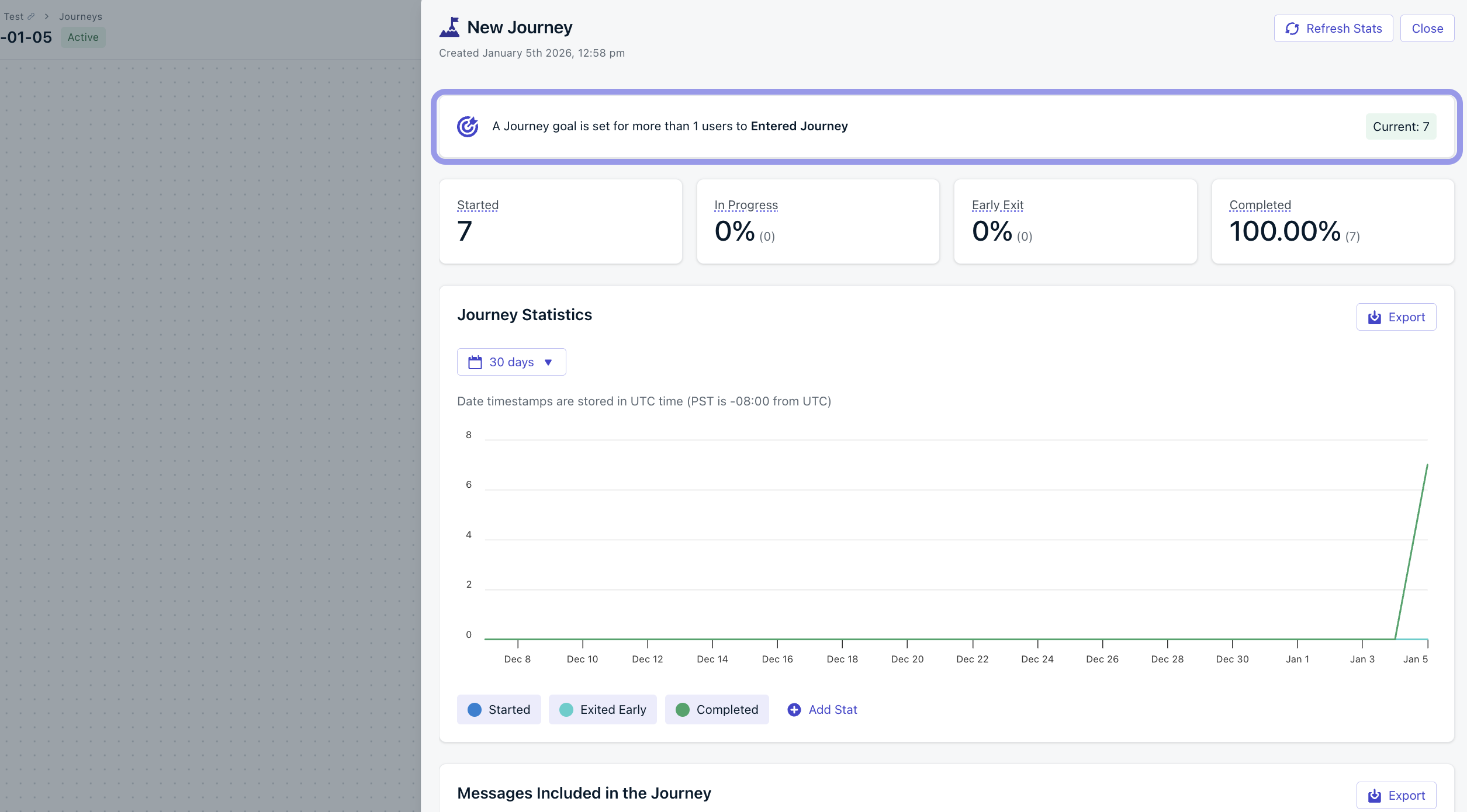
設定すると、Journey Goalは現在の値とともにJourneyレポートの上部に表示されます。
Journey Goalを設定するには:
1. Journeyを開き、**Settings**をクリックします。
2. **Goals**を選択します。
3. **Set a Journey Goal**を有効にします。
4. **Name**(必須)とオプションの**Description**を入力します。
5. **Metric**と条件を選択し、**Value**のしきい値を設定します。
6. **Save**をクリックします。
設定すると、Journey Goalは現在の値とともにJourneyレポートの上部に表示されます。
 #### Journey Goalの指標
Journey GoalsはJourneyレベルのエンゲージメント指標をサポートしています:
* **Entered Journey**(Journeyを開始したユーザー)
* **Completed**(最後に到達したユーザー)
* **Exited Early**(退出ルールにより途中で離脱したユーザー)
Journey Goalsは、次のような簡単なヘルスチェックに使用します:
* 「少なくとも100人のユーザーがこのJourneyに入場しましたか?」
* 「ほとんどのユーザーが完了していますか?」
* 「早期退出するユーザーが多すぎませんか?」
***
### Message Goals(Pushおよびその他のサポートされているメッセージステップ)
メッセージステップは独自の**Message Goal**をサポートしており、その特定のメッセージのパフォーマンスを測定します。たとえば、Push Notificationステップは、CTR、確認、またはクリックを追跡できます。
#### Journey Goalの指標
Journey GoalsはJourneyレベルのエンゲージメント指標をサポートしています:
* **Entered Journey**(Journeyを開始したユーザー)
* **Completed**(最後に到達したユーザー)
* **Exited Early**(退出ルールにより途中で離脱したユーザー)
Journey Goalsは、次のような簡単なヘルスチェックに使用します:
* 「少なくとも100人のユーザーがこのJourneyに入場しましたか?」
* 「ほとんどのユーザーが完了していますか?」
* 「早期退出するユーザーが多すぎませんか?」
***
### Message Goals(Pushおよびその他のサポートされているメッセージステップ)
メッセージステップは独自の**Message Goal**をサポートしており、その特定のメッセージのパフォーマンスを測定します。たとえば、Push Notificationステップは、CTR、確認、またはクリックを追跡できます。
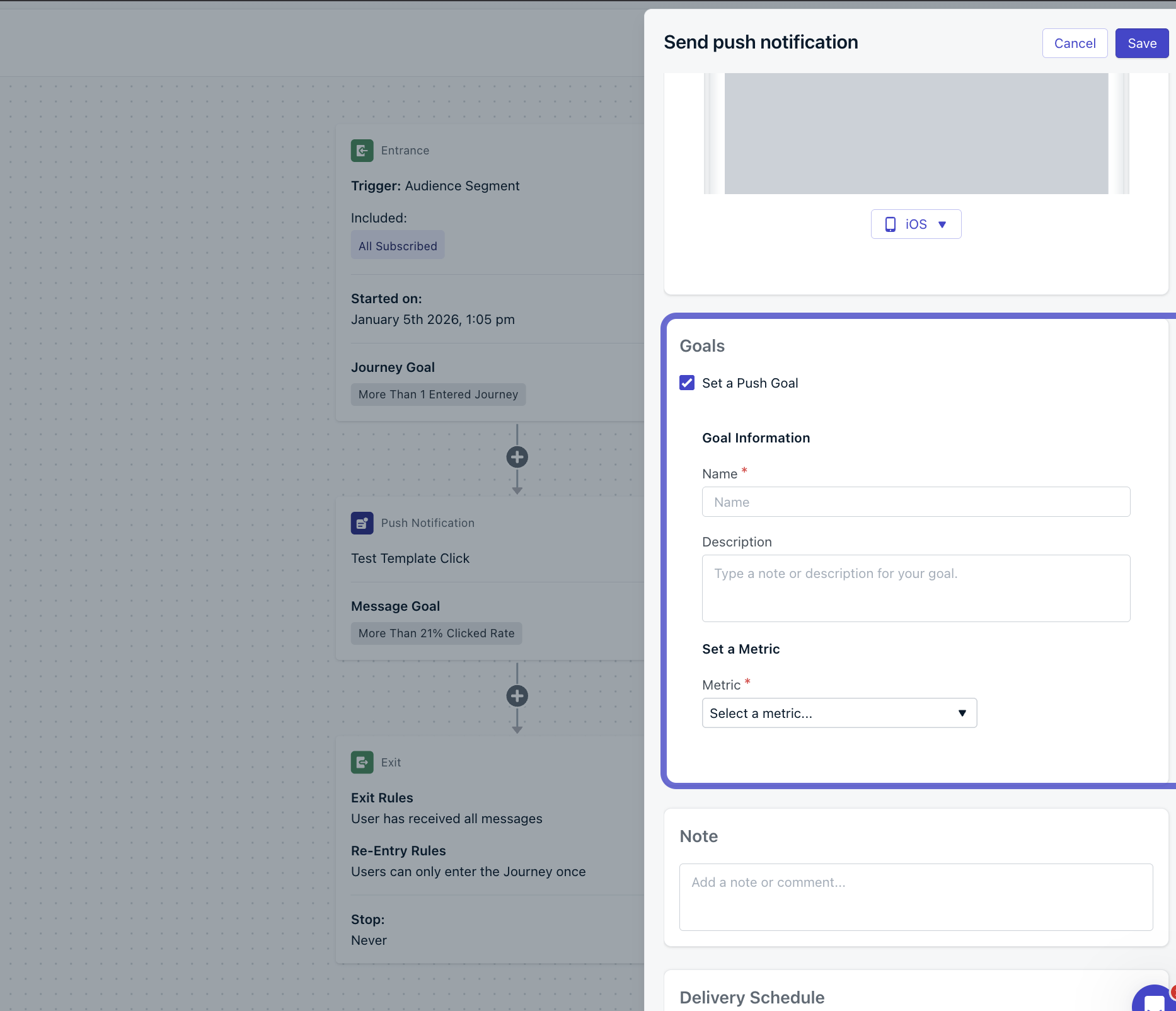 Message Goalを設定するには:
1. Journey内のメッセージアクションステップをクリックします(例: **Push Notification**)。
2. エディターで、**Set a Push Goal**(または同等のGoalトグル)を有効にします。
3. **Name**とオプションの**Description**を入力します。
4. **Metric**、条件、および**Value**を選択します。
5. **Save**をクリックします。
メッセージが送信されると、Goalはメッセージレベルのレポートに表示され、そのメッセージがベンチマークを満たしているかどうかを監視できます。
Message Goalを設定するには:
1. Journey内のメッセージアクションステップをクリックします(例: **Push Notification**)。
2. エディターで、**Set a Push Goal**(または同等のGoalトグル)を有効にします。
3. **Name**とオプションの**Description**を入力します。
4. **Metric**、条件、および**Value**を選択します。
5. **Save**をクリックします。
メッセージが送信されると、Goalはメッセージレベルのレポートに表示され、そのメッセージがベンチマークを満たしているかどうかを監視できます。
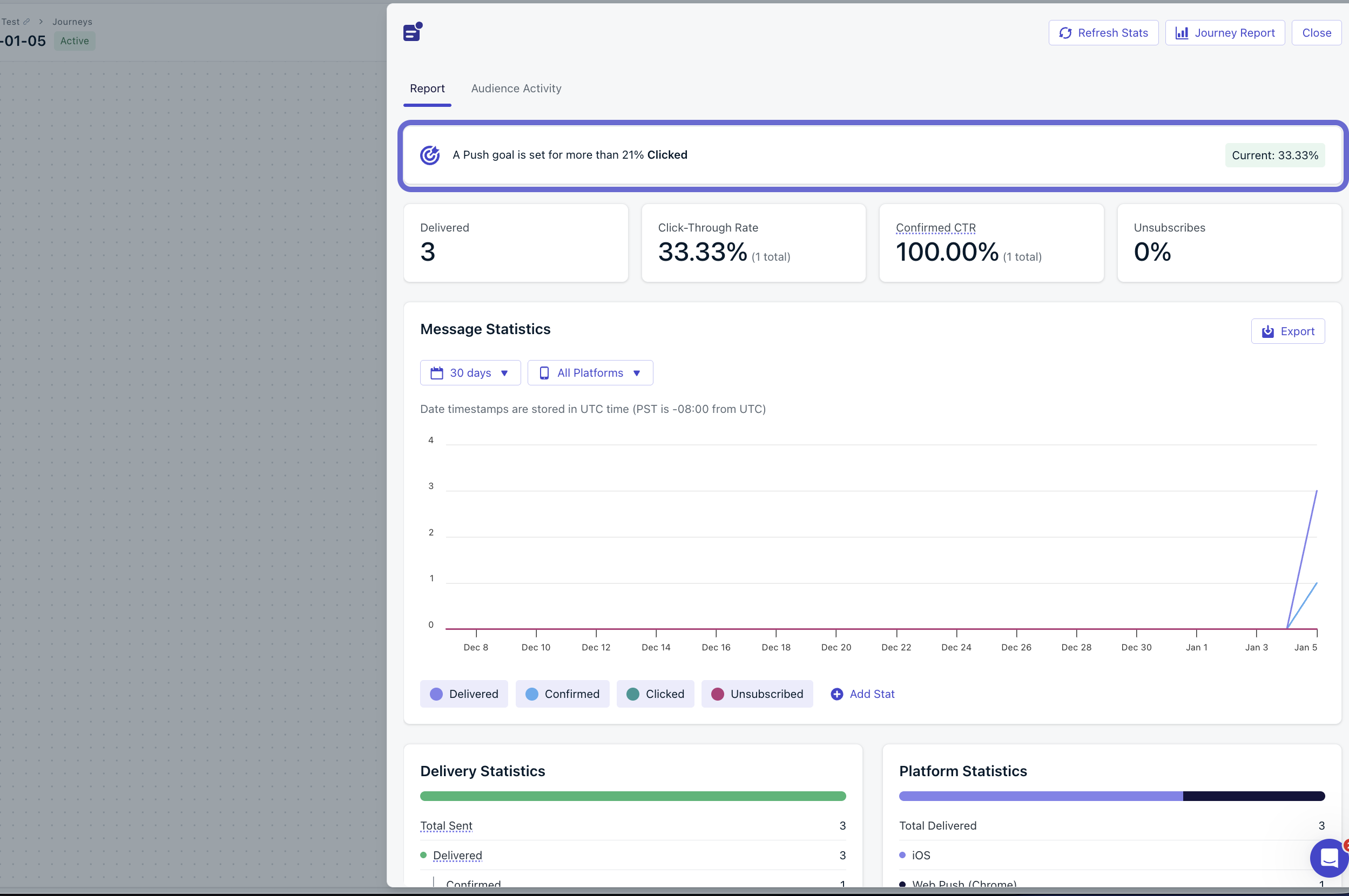 #### Message Goalの指標(Push)
Push Goalsは配信およびエンゲージメント指標をサポートしています:
* **Sent**
* **Delivered**
* **Confirmed**
* **Clicked**
* **CTR**
* **Failed**
* **Unsubscribed**
* **Capped**
一部の指標では、次のいずれかを追跡できます:
* **Rate**(パーセンテージベース)、例: CTR
* **Count**(合計数)、例: クリック数
## 入場ルール
入場ルールは、セグメントメンバーシップまたはカスタムイベントに基づいてユーザーがJourneyに入場する方法を定義します。
入場ルールにセグメントとカスタムイベントを組み合わせることはできません。Journey ごとに1種類を選択する必要があります。[待機ステップ](./journeys-actions#wait-until)を使用してカスタムイベントでJourneyを通じてユーザーを続行させることは引き続き可能です。
Journeyを公開した後は、セグメントベースとカスタムイベントベースの入場ルールを切り替えることはできません。入場タイプを変更するには、Journeyを停止してアーカイブし、複製して、新しい入場ルールを設定してください。
#### Message Goalの指標(Push)
Push Goalsは配信およびエンゲージメント指標をサポートしています:
* **Sent**
* **Delivered**
* **Confirmed**
* **Clicked**
* **CTR**
* **Failed**
* **Unsubscribed**
* **Capped**
一部の指標では、次のいずれかを追跡できます:
* **Rate**(パーセンテージベース)、例: CTR
* **Count**(合計数)、例: クリック数
## 入場ルール
入場ルールは、セグメントメンバーシップまたはカスタムイベントに基づいてユーザーがJourneyに入場する方法を定義します。
入場ルールにセグメントとカスタムイベントを組み合わせることはできません。Journey ごとに1種類を選択する必要があります。[待機ステップ](./journeys-actions#wait-until)を使用してカスタムイベントでJourneyを通じてユーザーを続行させることは引き続き可能です。
Journeyを公開した後は、セグメントベースとカスタムイベントベースの入場ルールを切り替えることはできません。入場タイプを変更するには、Journeyを停止してアーカイブし、複製して、新しい入場ルールを設定してください。
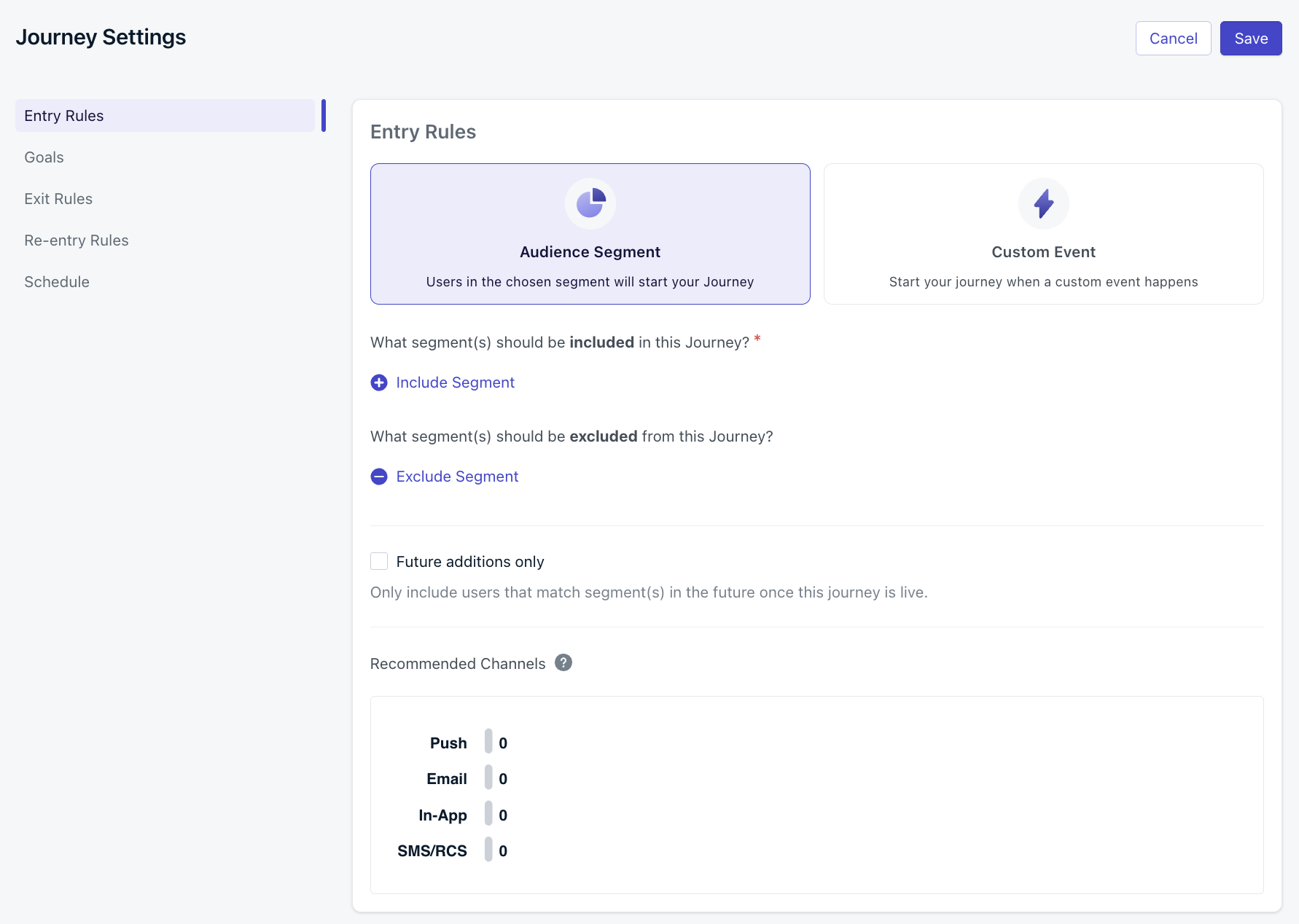 ### オーディエンスセグメント
**セグメントを含める**と**セグメントを除外する**を使用して、Journeyの対象者を制御します。
セグメントチェックはサブスクリプションレベルで行われ、ユーザーのすべてのサブスクリプションを考慮します。ユーザーが入場ルールと退出ルールの両方に一致する場合の動作については、[退出ルール](#exit-rules)を参照してください。
Journeyがアクティブな場合、入場ルールで使用されているセグメントは編集できません。セグメントを変更するには、Journeyをアーカイブするか、まず入場ルールからセグメントを削除してください。
#### 包含と除外のロジックの仕組み
* ✅ **いずれかのサブスクリプション**が**含まれるセグメント**にある場合 → ユーザーはJourneyに入場します。
* ❌ **いずれかのサブスクリプション**が**除外されるセグメント**にある場合 → ユーザーは完全にブロックされます。
Journeyは、ユーザーのすべてのサブスクリプションを使用してオーディエンスの資格を評価します。予期しない動作を避けるため、常に**含まれる**セグメントと**除外される**セグメントの両方を明示的に定義してください。
**例:**
60時間以上非アクティブなユーザーをターゲットにしています (`last_session > 60hrs`)。
* **含める**: `last_session > 60hrs` のセグメント
* **除外する**: `last_session ≤ 60hrs` のセグメント
これにより、1つの非アクティブなサブスクリプションと1つのアクティブなサブスクリプションを持つユーザーが誤って資格を得ることを防ぎます。
#### 将来の追加のみ
このオプションをチェックすると、Journeyは公開時点で既に含まれるまたは除外されるセグメントにいるすべてのユーザーを無視します。公開後に**セグメントに参加した**ユーザーのみが入場できます。
この設定は永続的に適用されます——既存のユーザーがセグメントを離れて後で再入場しても、引き続き除外されます。
これは、現在のユーザーがJourneyを受け取るべきでない一回限りのキャンペーン(例: オンボーディング)に使用します。
「将来の追加のみ」が設定されたJourneyを公開すると、含まれるセグメントと除外されるセグメントはロックされ、編集できなくなります。ターゲットオーディエンスを変更する必要がある場合は、**Journeyを複製**し、含まれるセグメントおよび/または除外されるセグメントを編集して、新しいJourneyを開始する必要があります。
### カスタムイベント
[カスタムイベント](./custom-events)が入場ルールと一致すると、ユーザーはJourneyに入場します。各入場はそれをトリガーしたイベントを保存し、メッセージパーソナライゼーションのために[Liquid構文で参照](./message-personalization#custom-events)でき、アクションステップの[イベントマッチング](./journeys-actions#event-matching)に使用できます。
* **カスタムイベント名:** 一致させるイベント名(SDKまたはAPIで送信)。
* **プロパティでフィルター:** 入場をトリガーするイベントをさらに制限するためのオプションのプロパティ条件。
### オーディエンスセグメント
**セグメントを含める**と**セグメントを除外する**を使用して、Journeyの対象者を制御します。
セグメントチェックはサブスクリプションレベルで行われ、ユーザーのすべてのサブスクリプションを考慮します。ユーザーが入場ルールと退出ルールの両方に一致する場合の動作については、[退出ルール](#exit-rules)を参照してください。
Journeyがアクティブな場合、入場ルールで使用されているセグメントは編集できません。セグメントを変更するには、Journeyをアーカイブするか、まず入場ルールからセグメントを削除してください。
#### 包含と除外のロジックの仕組み
* ✅ **いずれかのサブスクリプション**が**含まれるセグメント**にある場合 → ユーザーはJourneyに入場します。
* ❌ **いずれかのサブスクリプション**が**除外されるセグメント**にある場合 → ユーザーは完全にブロックされます。
Journeyは、ユーザーのすべてのサブスクリプションを使用してオーディエンスの資格を評価します。予期しない動作を避けるため、常に**含まれる**セグメントと**除外される**セグメントの両方を明示的に定義してください。
**例:**
60時間以上非アクティブなユーザーをターゲットにしています (`last_session > 60hrs`)。
* **含める**: `last_session > 60hrs` のセグメント
* **除外する**: `last_session ≤ 60hrs` のセグメント
これにより、1つの非アクティブなサブスクリプションと1つのアクティブなサブスクリプションを持つユーザーが誤って資格を得ることを防ぎます。
#### 将来の追加のみ
このオプションをチェックすると、Journeyは公開時点で既に含まれるまたは除外されるセグメントにいるすべてのユーザーを無視します。公開後に**セグメントに参加した**ユーザーのみが入場できます。
この設定は永続的に適用されます——既存のユーザーがセグメントを離れて後で再入場しても、引き続き除外されます。
これは、現在のユーザーがJourneyを受け取るべきでない一回限りのキャンペーン(例: オンボーディング)に使用します。
「将来の追加のみ」が設定されたJourneyを公開すると、含まれるセグメントと除外されるセグメントはロックされ、編集できなくなります。ターゲットオーディエンスを変更する必要がある場合は、**Journeyを複製**し、含まれるセグメントおよび/または除外されるセグメントを編集して、新しいJourneyを開始する必要があります。
### カスタムイベント
[カスタムイベント](./custom-events)が入場ルールと一致すると、ユーザーはJourneyに入場します。各入場はそれをトリガーしたイベントを保存し、メッセージパーソナライゼーションのために[Liquid構文で参照](./message-personalization#custom-events)でき、アクションステップの[イベントマッチング](./journeys-actions#event-matching)に使用できます。
* **カスタムイベント名:** 一致させるイベント名(SDKまたはAPIで送信)。
* **プロパティでフィルター:** 入場をトリガーするイベントをさらに制限するためのオプションのプロパティ条件。
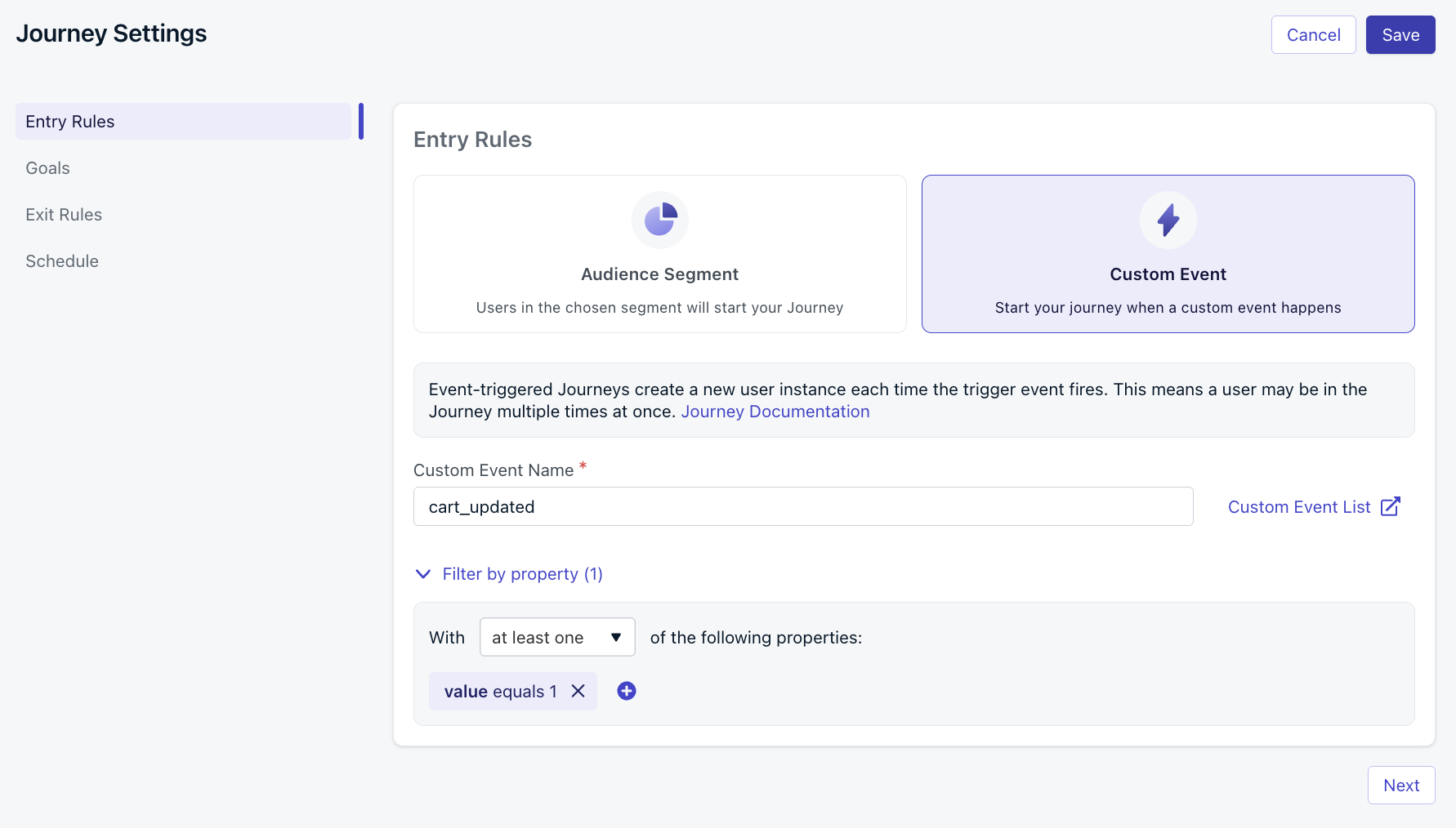 カスタムイベントの入場ルールにより、同じユーザーが同時に複数回Journeyに入場できます。各入場は独自のイベントプロパティを持ちます。
同時入場を制限するには、特定のプロパティを持つイベントのみが入場をトリガーするようにプロパティフィルターを追加するか、入場ルールで使用されているのと同じイベント名と一致する[退出ルール](#exit-when-custom-event-condition-occurs)を追加してください——これにより、新しいインスタンスが始まる前に現在のインスタンスが終了します。
カスタムイベントは次の目的にも使用できます:
* [退出ルール](#exit-when-custom-event-condition-occurs)
* [待機ステップ](./journeys-actions#wait-until)
* [パーソナライゼーション](./message-personalization)
***
## 退出ルール
退出ルールは、ユーザーが自動的にJourneyを離れる時期を定義します。再入場設定に基づいて、後で再入場できる場合があります。
ユーザーが入場ルールと退出ルールの両方に一致する場合、Journeyに入場し、退出する前に最初のステップを完了します。これを防ぐには、次のいずれかの方法を使用します:
* Journeyの最初のステップとして**待機ステップ**を使用します。
* 入場ルールに**除外されるセグメント**を追加して、入場すべきでないユーザーを明示的にフィルタリングします。詳細については[オーディエンスセグメント](#audience-segment)を参照してください。
カスタムイベントの入場ルールにより、同じユーザーが同時に複数回Journeyに入場できます。各入場は独自のイベントプロパティを持ちます。
同時入場を制限するには、特定のプロパティを持つイベントのみが入場をトリガーするようにプロパティフィルターを追加するか、入場ルールで使用されているのと同じイベント名と一致する[退出ルール](#exit-when-custom-event-condition-occurs)を追加してください——これにより、新しいインスタンスが始まる前に現在のインスタンスが終了します。
カスタムイベントは次の目的にも使用できます:
* [退出ルール](#exit-when-custom-event-condition-occurs)
* [待機ステップ](./journeys-actions#wait-until)
* [パーソナライゼーション](./message-personalization)
***
## 退出ルール
退出ルールは、ユーザーが自動的にJourneyを離れる時期を定義します。再入場設定に基づいて、後で再入場できる場合があります。
ユーザーが入場ルールと退出ルールの両方に一致する場合、Journeyに入場し、退出する前に最初のステップを完了します。これを防ぐには、次のいずれかの方法を使用します:
* Journeyの最初のステップとして**待機ステップ**を使用します。
* 入場ルールに**除外されるセグメント**を追加して、入場すべきでないユーザーを明示的にフィルタリングします。詳細については[オーディエンスセグメント](#audience-segment)を参照してください。
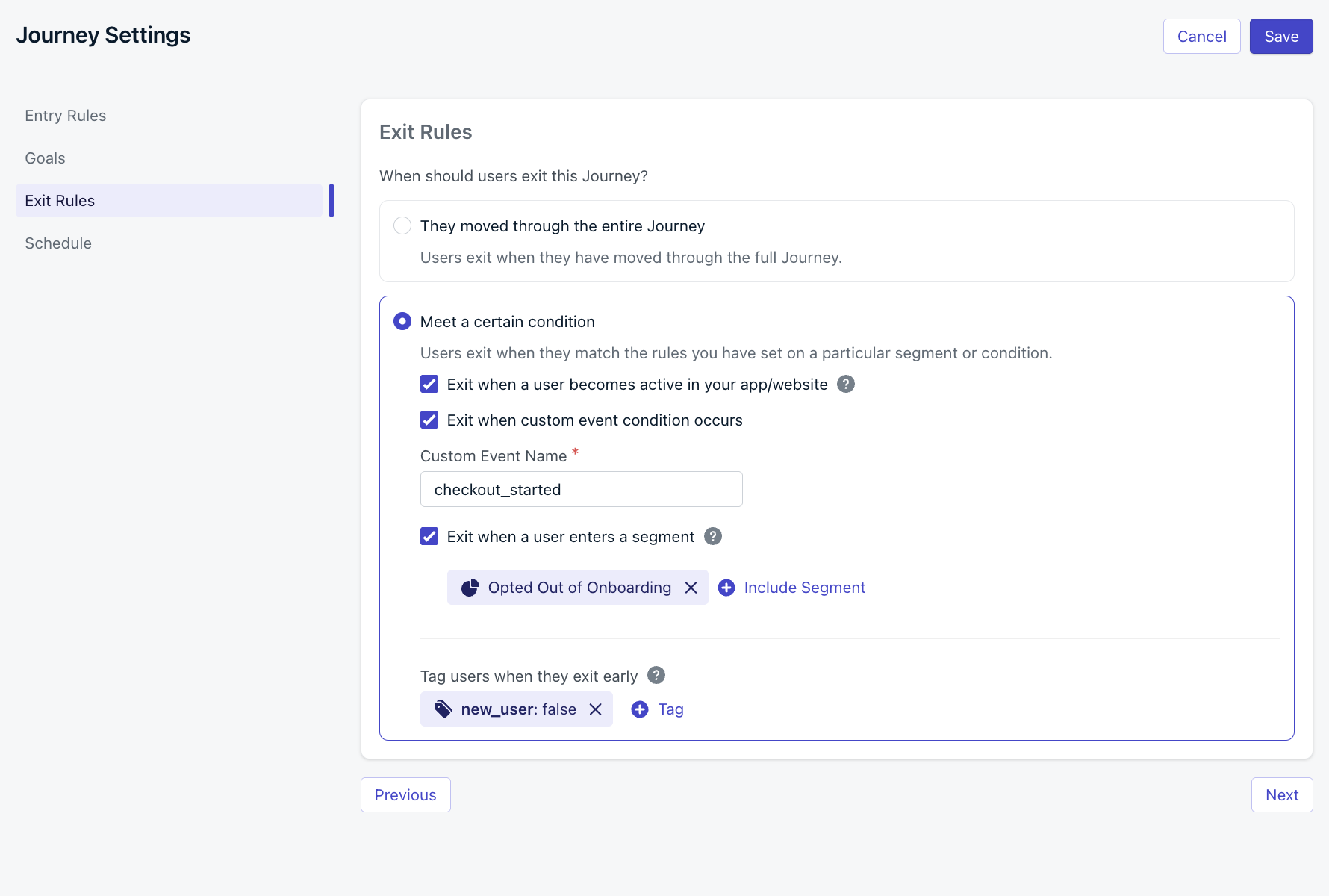 ### ユーザーがアプリ/ウェブサイトでアクティブになったときに退出
ユーザーがOneSignal SDKを使用してアプリまたはウェブサイトに戻ると、「最終セッション」が更新され、再び*アクティブ*になります。したがって、Journeyを退出します。
再エンゲージメントまたは再アクティベーションJourneyに役立ちます。
### カスタムイベント条件が発生したときに退出
[カスタムイベント](./custom-events)を送信して、ユーザーをすぐにJourneyから退出させます。
**入場ルールと退出ルールに同じカスタムイベントを使用する:** 退出ルールのカスタムイベント名が入場ルールのカスタムイベント名と一致する場合、そのイベントが発生するたびにユーザーはJourneyを退出し、すぐに再入場します。新しい入場には最新のイベントプロパティが引き継がれるため、メッセージのパーソナライゼーションは常に最新データを反映します。
このパターンは、[カート放棄](./abandoned-cart)リマインダーなど、トリガーとなるアクションが繰り返されるJourneyで一般的です。カートが更新されるたびに待機タイマーがリセットされ、メッセージで使用される商品データが更新されます。
### ユーザーがオーディエンス条件に一致しなくなったときに退出
元の入場ルールのオーディエンスセグメントに一致しなくなった場合、ユーザーを自動的に削除します。
### ユーザーがセグメントに入ったときに退出
ユーザーがいつでも選択したセグメントに入ると、Journeyから削除され、メッセージの受信を停止します。
#### ユーザーが早期退出したときにタグを付ける
ユーザーが早期退出したときにタグを適用または削除します。
* 既存のタグを削除するには、値を空白のままにします。
* アプリがタグの上限に達している場合、タグは適用されません。
**一般的な使用例:**
* **別のJourneyをトリガーする:**
ユーザーにタグを付け (例: `exited-journey-1:true`)、そのタグを使用して次のJourneyのセグメントを定義します。
* **同時Journeyを制限する:**
ユーザーが入ったときにタグを付け (`in-journey:true`)、完了または退出したときにタグを削除します。これにより、そのタグを使用して他のJourneyからユーザーを除外できます。
***
## 再入場ルール
再入場ルールは、退出後にユーザーが再びJourneyに入場できるかどうか、またいつ入場できるかを決定します。再入場タイマーは、ユーザーがJourneyを**退出した**ときに開始します——入場したときではありません。
再入場ルールは、オーディエンスセグメント[入場ルール](#entry-rules)を持つJourneyにのみ適用されます。カスタムイベントベースのJourneyは常に再入場を許可します。
### ユーザーがアプリ/ウェブサイトでアクティブになったときに退出
ユーザーがOneSignal SDKを使用してアプリまたはウェブサイトに戻ると、「最終セッション」が更新され、再び*アクティブ*になります。したがって、Journeyを退出します。
再エンゲージメントまたは再アクティベーションJourneyに役立ちます。
### カスタムイベント条件が発生したときに退出
[カスタムイベント](./custom-events)を送信して、ユーザーをすぐにJourneyから退出させます。
**入場ルールと退出ルールに同じカスタムイベントを使用する:** 退出ルールのカスタムイベント名が入場ルールのカスタムイベント名と一致する場合、そのイベントが発生するたびにユーザーはJourneyを退出し、すぐに再入場します。新しい入場には最新のイベントプロパティが引き継がれるため、メッセージのパーソナライゼーションは常に最新データを反映します。
このパターンは、[カート放棄](./abandoned-cart)リマインダーなど、トリガーとなるアクションが繰り返されるJourneyで一般的です。カートが更新されるたびに待機タイマーがリセットされ、メッセージで使用される商品データが更新されます。
### ユーザーがオーディエンス条件に一致しなくなったときに退出
元の入場ルールのオーディエンスセグメントに一致しなくなった場合、ユーザーを自動的に削除します。
### ユーザーがセグメントに入ったときに退出
ユーザーがいつでも選択したセグメントに入ると、Journeyから削除され、メッセージの受信を停止します。
#### ユーザーが早期退出したときにタグを付ける
ユーザーが早期退出したときにタグを適用または削除します。
* 既存のタグを削除するには、値を空白のままにします。
* アプリがタグの上限に達している場合、タグは適用されません。
**一般的な使用例:**
* **別のJourneyをトリガーする:**
ユーザーにタグを付け (例: `exited-journey-1:true`)、そのタグを使用して次のJourneyのセグメントを定義します。
* **同時Journeyを制限する:**
ユーザーが入ったときにタグを付け (`in-journey:true`)、完了または退出したときにタグを削除します。これにより、そのタグを使用して他のJourneyからユーザーを除外できます。
***
## 再入場ルール
再入場ルールは、退出後にユーザーが再びJourneyに入場できるかどうか、またいつ入場できるかを決定します。再入場タイマーは、ユーザーがJourneyを**退出した**ときに開始します——入場したときではありません。
再入場ルールは、オーディエンスセグメント[入場ルール](#entry-rules)を持つJourneyにのみ適用されます。カスタムイベントベースのJourneyは常に再入場を許可します。
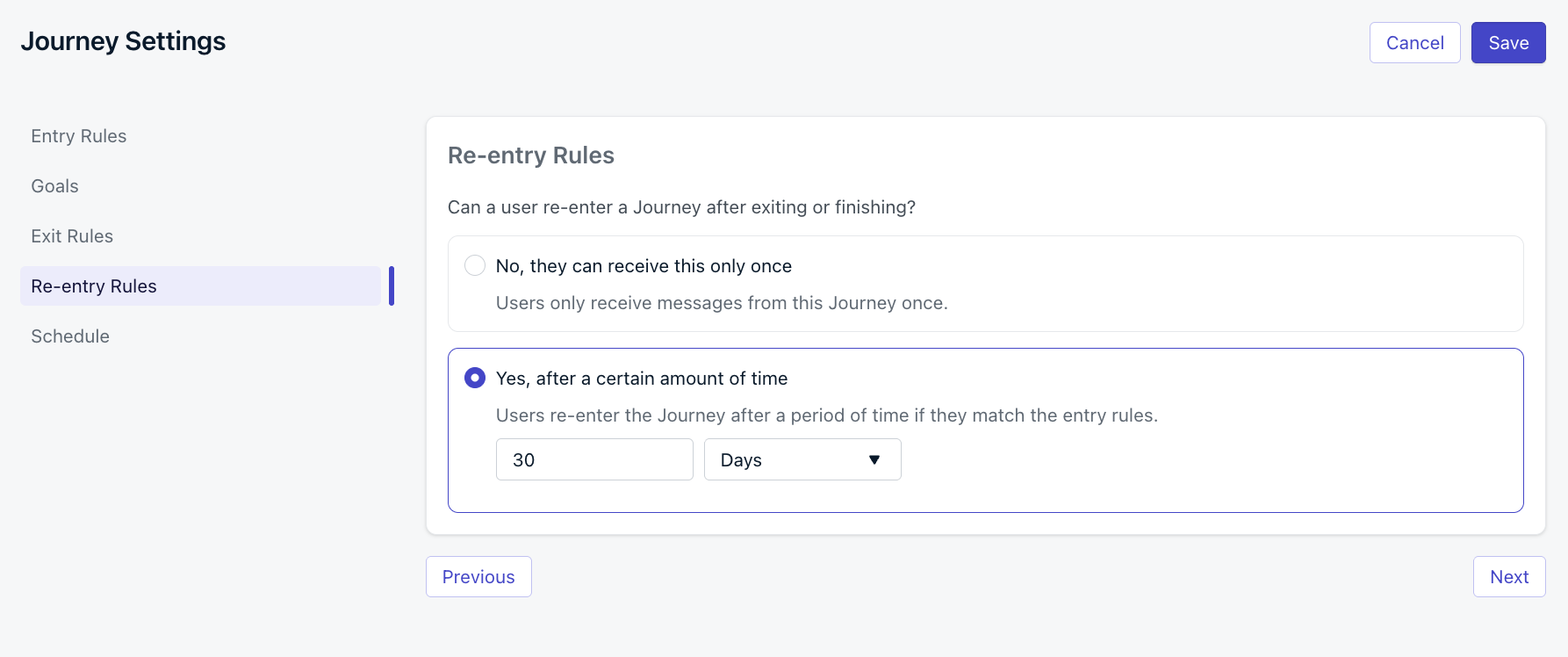 これは、カート放棄、非アクティブベースのキャンペーンなど、定期的なキャンペーンに使用します。
Journeyが定期的な送信に[タイムウィンドウ](./journeys-actions#time-window)ノードを使用している場合、同じウィンドウ内でユーザーが再入場して2通目のメッセージを受け取らないように、再入場期間を**タイムウィンドウの期間より長く**設定してください。詳細は[定期的な送信のためのタイムウィンドウの使用](./journeys-actions#using-time-windows-for-recurring-sends)を参照してください。
再入場ルールを編集する場合、更新された設定は変更**後**に退出したユーザーにのみ適用されます。それ以前の退出は、元の再入場設定に従います。
***
## スケジュール
Journeyをいつ開始および終了するかを設定します。
* Journeyをすぐにまたは将来のある時点で開始します。
* Journeyは、開始時刻までダッシュボードに**スケジュール済み**として表示されます。
* 設定された開始時刻に自動的に**アクティブ**になります。
* Journeyを停止するか、将来の終了時刻を設定するまで無期限に実行できます。
* 終了日が設定されている場合、終了時刻に達すると、Journeyは自動的に**停止およびアーカイブ**されます。
* 現在Journeyにいるユーザーのすべてのメッセージがすぐに停止します。
* これらのユーザーは、退出または早期退出イベントをトリガー**しません**。
### 現在のユーザーにJourneyを完了させる
新しいユーザーの入場を停止し、現在のユーザーに完了させるには:
1. 入場ルールのオーディエンスセグメントを空のセグメントのみを**含める**ように更新します (例: [テストユーザー](./test-users)セグメント)。
2. 退出ルールを更新して、「ユーザーがオーディエンス条件に一致しなくなったときに退出」を**チェックしない**ようにします。
これにより、既存のユーザーが最後まで続行できます。
アカウントがJourneyの上限に達した場合:
* スケジュール済みJourneyは開始**されません**。
* 最新のスケジューラーに通知されます。
解決するには、アクティブなJourneyをアーカイブしてから、もう一度試してください。
***
## よくある質問
### Journey公開後に入場ルールを変更できますか?
公開中のJourneyでは、セグメントベースとカスタムイベントベースの入場ルールを切り替えることはできません。入場タイプを変更するには、Journeyを停止してアーカイブし、複製して、コピー上で新しい入場ルールを設定してください。
### 公開中のJourneyの入場ルールで使用されているセグメントを編集できますか?
いいえ。公開中のJourneyの入場ルールで参照されているセグメントはロックされています。変更するには、Journeyをアーカイブするか、まず入場ルールからセグメントを削除してください。
### 「将来の追加のみ」はどのように機能しますか?
有効にすると、公開時点で含まれるまたは除外されるセグメントにいるすべてのユーザーがJourneyから永続的に除外されます——後でセグメントを離れて再入場しても同様です。公開後にセグメントに参加したユーザーのみが入場できます。
### カスタムイベントによってトリガーされたJourneyにユーザーは再入場できますか?
はい。カスタムイベントベースのJourneyは常に再入場を許可します。一致するイベントが発生するたびに、ユーザーはそのイベントのプロパティを持つJourneyの新しいインスタンスに入場します。
### 退出ルールが入場ルールと同じカスタムイベントを使用している場合はどうなりますか?
そのイベントが発生するたびにユーザーはJourneyを退出し、すぐに再入場します。新しい入場には最新のイベントプロパティが引き継がれるため、メッセージのパーソナライゼーションは常に最新データを反映します。このパターンは、[カート放棄](./abandoned-cart)リマインダーなど、トリガーとなるアクションが繰り返されるJourneyで一般的です。
## 関連ページ
ジャーニーの概要と構築できる内容の紹介。
分岐ロジック、待機ステップ、分割パス、遅延を追加します。
プッシュ、メール、SMS、アプリ内メッセージのステップを設定します。
アプリまたはAPIからイベントを送信してジャーニーの入場と退出をトリガーします。
これは、カート放棄、非アクティブベースのキャンペーンなど、定期的なキャンペーンに使用します。
Journeyが定期的な送信に[タイムウィンドウ](./journeys-actions#time-window)ノードを使用している場合、同じウィンドウ内でユーザーが再入場して2通目のメッセージを受け取らないように、再入場期間を**タイムウィンドウの期間より長く**設定してください。詳細は[定期的な送信のためのタイムウィンドウの使用](./journeys-actions#using-time-windows-for-recurring-sends)を参照してください。
再入場ルールを編集する場合、更新された設定は変更**後**に退出したユーザーにのみ適用されます。それ以前の退出は、元の再入場設定に従います。
***
## スケジュール
Journeyをいつ開始および終了するかを設定します。
* Journeyをすぐにまたは将来のある時点で開始します。
* Journeyは、開始時刻までダッシュボードに**スケジュール済み**として表示されます。
* 設定された開始時刻に自動的に**アクティブ**になります。
* Journeyを停止するか、将来の終了時刻を設定するまで無期限に実行できます。
* 終了日が設定されている場合、終了時刻に達すると、Journeyは自動的に**停止およびアーカイブ**されます。
* 現在Journeyにいるユーザーのすべてのメッセージがすぐに停止します。
* これらのユーザーは、退出または早期退出イベントをトリガー**しません**。
### 現在のユーザーにJourneyを完了させる
新しいユーザーの入場を停止し、現在のユーザーに完了させるには:
1. 入場ルールのオーディエンスセグメントを空のセグメントのみを**含める**ように更新します (例: [テストユーザー](./test-users)セグメント)。
2. 退出ルールを更新して、「ユーザーがオーディエンス条件に一致しなくなったときに退出」を**チェックしない**ようにします。
これにより、既存のユーザーが最後まで続行できます。
アカウントがJourneyの上限に達した場合:
* スケジュール済みJourneyは開始**されません**。
* 最新のスケジューラーに通知されます。
解決するには、アクティブなJourneyをアーカイブしてから、もう一度試してください。
***
## よくある質問
### Journey公開後に入場ルールを変更できますか?
公開中のJourneyでは、セグメントベースとカスタムイベントベースの入場ルールを切り替えることはできません。入場タイプを変更するには、Journeyを停止してアーカイブし、複製して、コピー上で新しい入場ルールを設定してください。
### 公開中のJourneyの入場ルールで使用されているセグメントを編集できますか?
いいえ。公開中のJourneyの入場ルールで参照されているセグメントはロックされています。変更するには、Journeyをアーカイブするか、まず入場ルールからセグメントを削除してください。
### 「将来の追加のみ」はどのように機能しますか?
有効にすると、公開時点で含まれるまたは除外されるセグメントにいるすべてのユーザーがJourneyから永続的に除外されます——後でセグメントを離れて再入場しても同様です。公開後にセグメントに参加したユーザーのみが入場できます。
### カスタムイベントによってトリガーされたJourneyにユーザーは再入場できますか?
はい。カスタムイベントベースのJourneyは常に再入場を許可します。一致するイベントが発生するたびに、ユーザーはそのイベントのプロパティを持つJourneyの新しいインスタンスに入場します。
### 退出ルールが入場ルールと同じカスタムイベントを使用している場合はどうなりますか?
そのイベントが発生するたびにユーザーはJourneyを退出し、すぐに再入場します。新しい入場には最新のイベントプロパティが引き継がれるため、メッセージのパーソナライゼーションは常に最新データを反映します。このパターンは、[カート放棄](./abandoned-cart)リマインダーなど、トリガーとなるアクションが繰り返されるJourneyで一般的です。
## 関連ページ
ジャーニーの概要と構築できる内容の紹介。
分岐ロジック、待機ステップ、分割パス、遅延を追加します。
プッシュ、メール、SMS、アプリ内メッセージのステップを設定します。
アプリまたはAPIからイベントを送信してジャーニーの入場と退出をトリガーします。