> ## Documentation Index
> Fetch the complete documentation index at: https://documentation.onesignal.com/llms.txt
> Use this file to discover all available pages before exploring further.
# URL、リンク、ディープリンク
> プッシュ、メール、アプリ内メッセージ、SMS、RCSでの起動URL、ディープリンク、動的URL、UTMトラッキング、クリック追跡の設定方法。
## リンクの仕組み
すべてのOneSignalメッセージ(プッシュ、メール、アプリ内メッセージ、SMS、RCS)には、クリックするとユーザーを特定の場所に誘導するURLを含めることができます。その場所はブラウザで開くWebページ、または[ディープリンク](#deep-links)によってアプリ内で直接開くコンテンツです。
URLの設定方法はチャネルによって異なります:
* **プッシュ**:ダッシュボードの**Launch URL**フィールド、またはAPIの`url`パラメータを使用します。
* **メール**:メールエディタまたはHTMLでリンクを追加します。OneSignalはクリックを自動的に追跡します。
* **アプリ内メッセージ**:ボタン、画像、背景に[クリックアクション](./iam-click-actions)を設定します。
* **SMS/RCS**:リンクをインラインで追加します。ダッシュボードの**Insert Trackable Link**を使用すると、自動短縮と追跡が適用されます。[SMS/RCS追跡可能リンク](#sms%2Frcs-trackable-links)を参照してください。
### ディープリンク
ブラウザではなくアプリ内でコンテンツを開くには、ディープリンクを使用します。ディープリンクのサポートはチャネルによって異なります:
* **プッシュとアプリ内メッセージ**:`your-app://product/123`のようなカスタムURLスキームや`https://`ユニバーサルリンク / App Linksをサポートします。
* **メールとSMS**:`https://`ユニバーサルリンク / App Linksのみサポートされます。メールクライアントやSMSアプリはカスタムURLスキームを処理しないため、カスタムURLスキームは機能しません。
カスタムURLスキーム、ユニバーサルリンク、アプリ固有のルーティングの完全なセットアップガイド。
### プッシュ
#### Launch URL
Launch URLは、ユーザーがプッシュ通知をクリックしたときに開きます。`https://`で始まる必要があります。
Apple デバイスで`http://` URLを使用するには、アプリの`Info.plist`ファイルで[NSAppTransportSecurity](https://developer.apple.com/documentation/bundleresources/information_property_list/nsapptransportsecurity)プロパティを設定する必要があります。
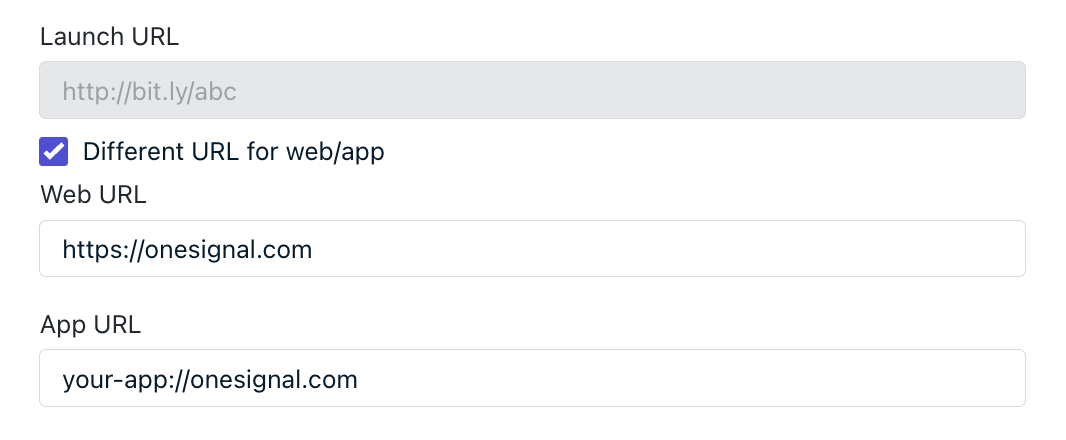
WebユーザーとモバイルユーザーのSubscription両方に単一のメッセージを送信する場合は、プラットフォーム固有のURLフィールドを使用します:
* `url` — すべてのプラットフォームをターゲットにします
* `web_url` — WebプッシュのSubscriptionのみをターゲットにします
* `app_url` — モバイルのSubscriptionのみをターゲットにします
 Webプッシュ通知をページを開かずに閉じるには、Launch URLに`?_osp=do_not_open`を追加します(例:`https://yoursite.com/page?_osp=do_not_open`)。これはWebプッシュのみで機能します。
#### Additional data
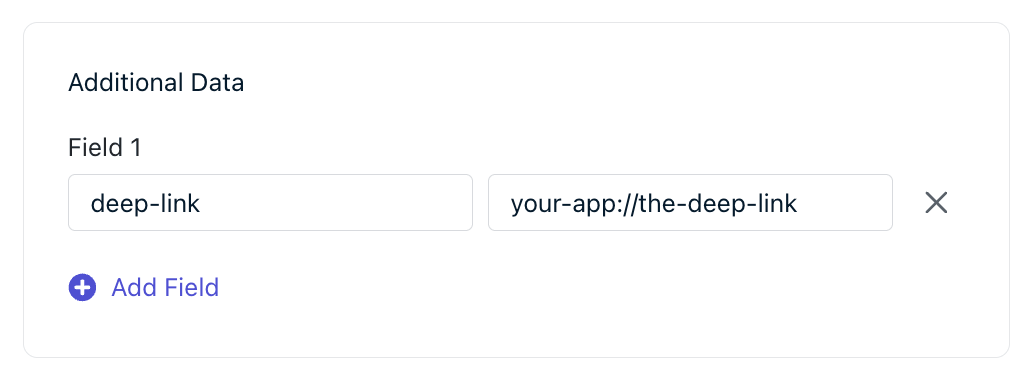
Launch URLの代わりに、**Additional Data**フィールド(APIでは`data`)を使用してカスタムキーと値のペアを送信できます。アプリは`additionalData`プロパティを通じて[SDKの通知クリックリスナー](./mobile-sdk-reference#push-notification-events)でこのデータを読み取ります。単一のURLよりも柔軟性が必要な場合に便利です。
Webプッシュ通知をページを開かずに閉じるには、Launch URLに`?_osp=do_not_open`を追加します(例:`https://yoursite.com/page?_osp=do_not_open`)。これはWebプッシュのみで機能します。
#### Additional data
Launch URLの代わりに、**Additional Data**フィールド(APIでは`data`)を使用してカスタムキーと値のペアを送信できます。アプリは`additionalData`プロパティを通じて[SDKの通知クリックリスナー](./mobile-sdk-reference#push-notification-events)でこのデータを読み取ります。単一のURLよりも柔軟性が必要な場合に便利です。
 ### Email link tracking
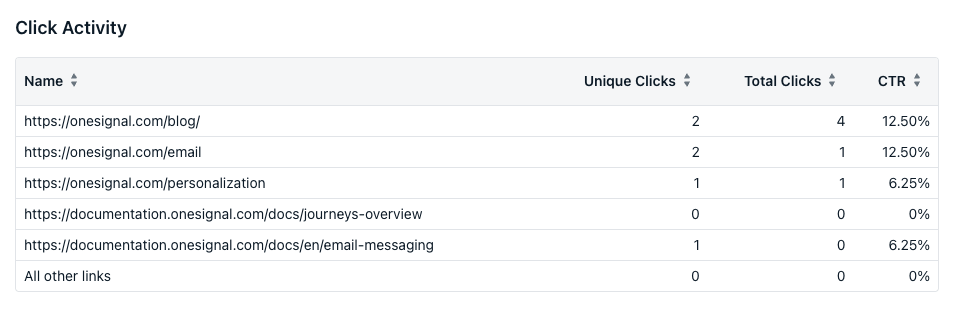
OneSignalはメール内のリンククリックを、メールまたはテンプレートで**Track link clicks**が有効になっている場合(デフォルトで有効)に自動的に追跡します。OneSignalはメール全体および個別リンクごとの合計クリック数とユニーククリック数を追跡します(メールあたり最大30件のリンク)。これらの統計は[Email Message Reports](./email-message-reports)で確認できます。
購読解除リンクについては、[Unsubscribe Links & Email Subscriptions](./unsubscribe-links-email-subscriptions)を参照してください。
### Email link tracking
OneSignalはメール内のリンククリックを、メールまたはテンプレートで**Track link clicks**が有効になっている場合(デフォルトで有効)に自動的に追跡します。OneSignalはメール全体および個別リンクごとの合計クリック数とユニーククリック数を追跡します(メールあたり最大30件のリンク)。これらの統計は[Email Message Reports](./email-message-reports)で確認できます。
購読解除リンクについては、[Unsubscribe Links & Email Subscriptions](./unsubscribe-links-email-subscriptions)を参照してください。
 追跡はURLを書き換えてクリックイベントをキャプチャし、ユーザーを元の宛先にリダイレクトすることで機能します。これはほぼ瞬時に行われますが、[ディープリンク](./deep-linking)で予期しない動作を引き起こす場合があります。例えば:
`https://some-domain.com/the-page`
は次のようになります:
`https://some-domain/c/eJxU0D2uGzEMBODTrDoZJPW3...`
ユーザーはすぐに元のURLにリダイレクトされます。
Liquid構文でリンクを構築している場合、OneSignalがリンクを自動的に検出できないことがあります。リンクを追跡可能として明示的にマークします:
```liquid theme={null}
{{ 'https://some-domain.com/the-page' | track_link }}
```
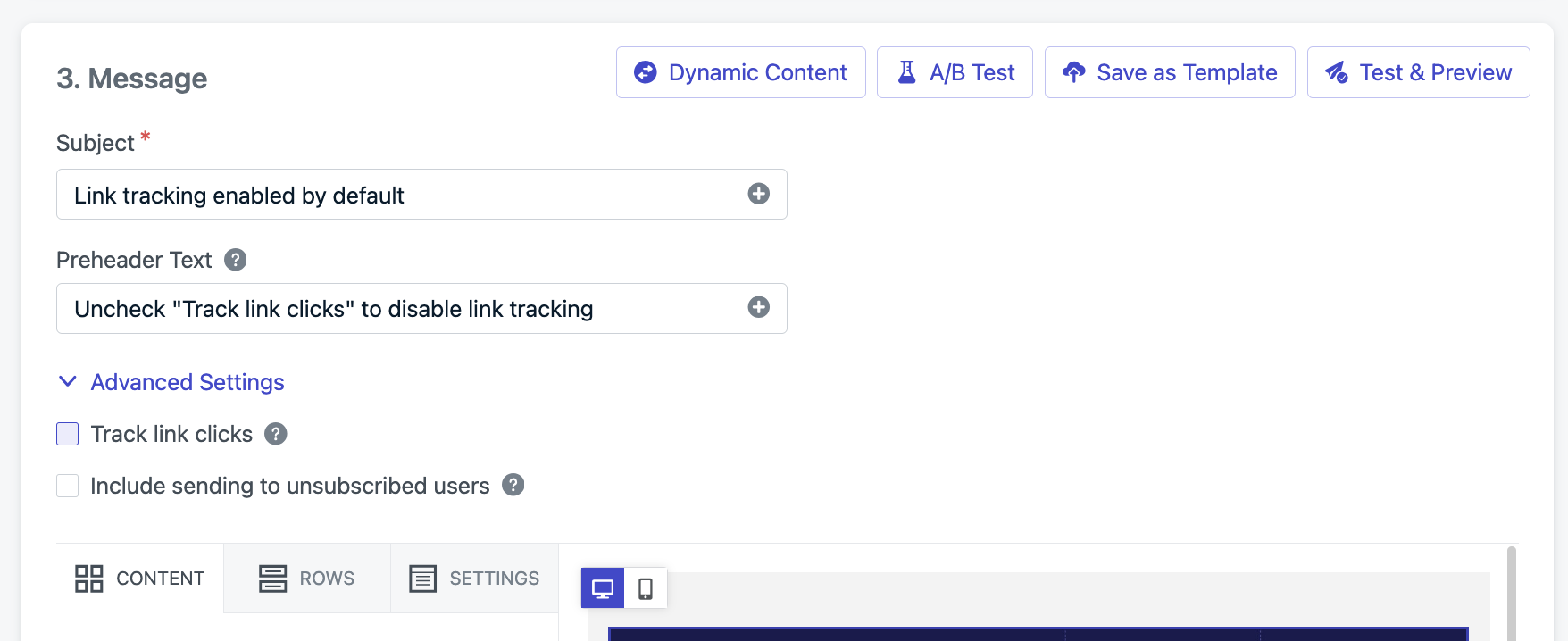
メール全体の追跡を無効にするには、ダッシュボードのメールエディタで**Track link clicks**のチェックを外すか、APIで`disable_email_click_tracking: true`を設定します。
追跡はURLを書き換えてクリックイベントをキャプチャし、ユーザーを元の宛先にリダイレクトすることで機能します。これはほぼ瞬時に行われますが、[ディープリンク](./deep-linking)で予期しない動作を引き起こす場合があります。例えば:
`https://some-domain.com/the-page`
は次のようになります:
`https://some-domain/c/eJxU0D2uGzEMBODTrDoZJPW3...`
ユーザーはすぐに元のURLにリダイレクトされます。
Liquid構文でリンクを構築している場合、OneSignalがリンクを自動的に検出できないことがあります。リンクを追跡可能として明示的にマークします:
```liquid theme={null}
{{ 'https://some-domain.com/the-page' | track_link }}
```
メール全体の追跡を無効にするには、ダッシュボードのメールエディタで**Track link clicks**のチェックを外すか、APIで`disable_email_click_tracking: true`を設定します。
 特定のリンクのみ追跡を無効にし、他のリンクの追跡は有効のままにするには、そのアンカータグに `disable-tracking=true` 属性を追加します:
```html theme={null}
ページを表示
```
メール全体の追跡を無効にすると、クリックデータは収集されず、[Email Message Reports](./email-message-reports)のCTRは「N/A」と表示されます。
### SMS/RCS trackable links
OneSignalは`1sgnl.co`ドメインを使用してSMS/RCSメッセージ用の追跡可能な短縮リンクを提供します。URLを`{{ "https://your-url.com" | track_link }}`で囲むだけで、メッセージ送信時にリンクが追跡可能なリンクに置き換えられます。APIの使用方法については、[SMS/RCSメッセージ作成APIリファレンス](/reference/sms)を参照してください。
SMS/RCSメッセージごとに追跡可能なリンクは1件のみ使用できます。
ダッシュボードを使用する場合は、メッセージ入力ボックスの下にある**Insert Trackable Link**ボタンをクリックしてURLを入力します:
特定のリンクのみ追跡を無効にし、他のリンクの追跡は有効のままにするには、そのアンカータグに `disable-tracking=true` 属性を追加します:
```html theme={null}
ページを表示
```
メール全体の追跡を無効にすると、クリックデータは収集されず、[Email Message Reports](./email-message-reports)のCTRは「N/A」と表示されます。
### SMS/RCS trackable links
OneSignalは`1sgnl.co`ドメインを使用してSMS/RCSメッセージ用の追跡可能な短縮リンクを提供します。URLを`{{ "https://your-url.com" | track_link }}`で囲むだけで、メッセージ送信時にリンクが追跡可能なリンクに置き換えられます。APIの使用方法については、[SMS/RCSメッセージ作成APIリファレンス](/reference/sms)を参照してください。
SMS/RCSメッセージごとに追跡可能なリンクは1件のみ使用できます。
ダッシュボードを使用する場合は、メッセージ入力ボックスの下にある**Insert Trackable Link**ボタンをクリックしてURLを入力します:
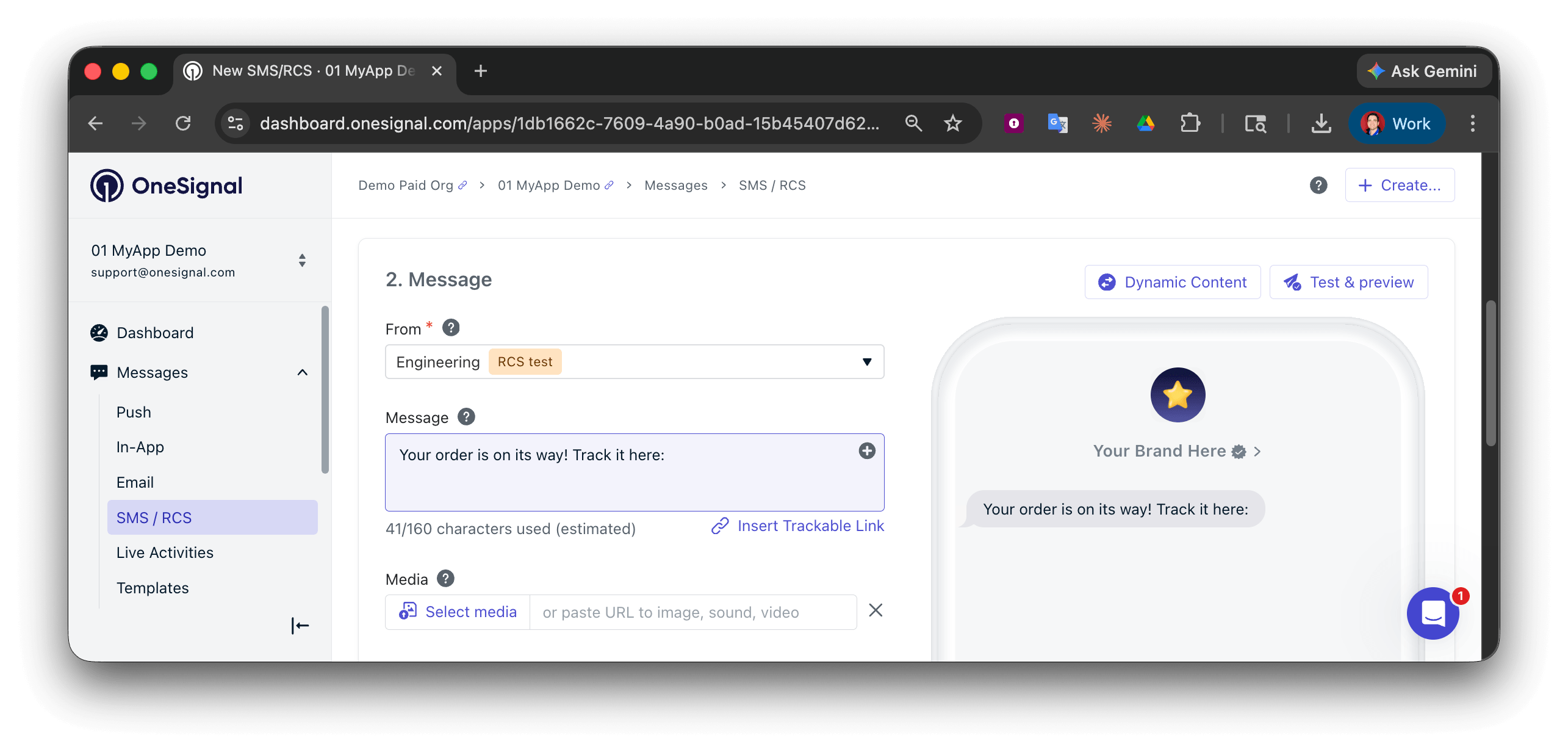 **Insert trackable link**をクリックして、短縮リンクをメッセージに追加します:
```liquid theme={null}
Your order is on its way!
Track it here: {{ "https://your-url.com" | track_link }}
```
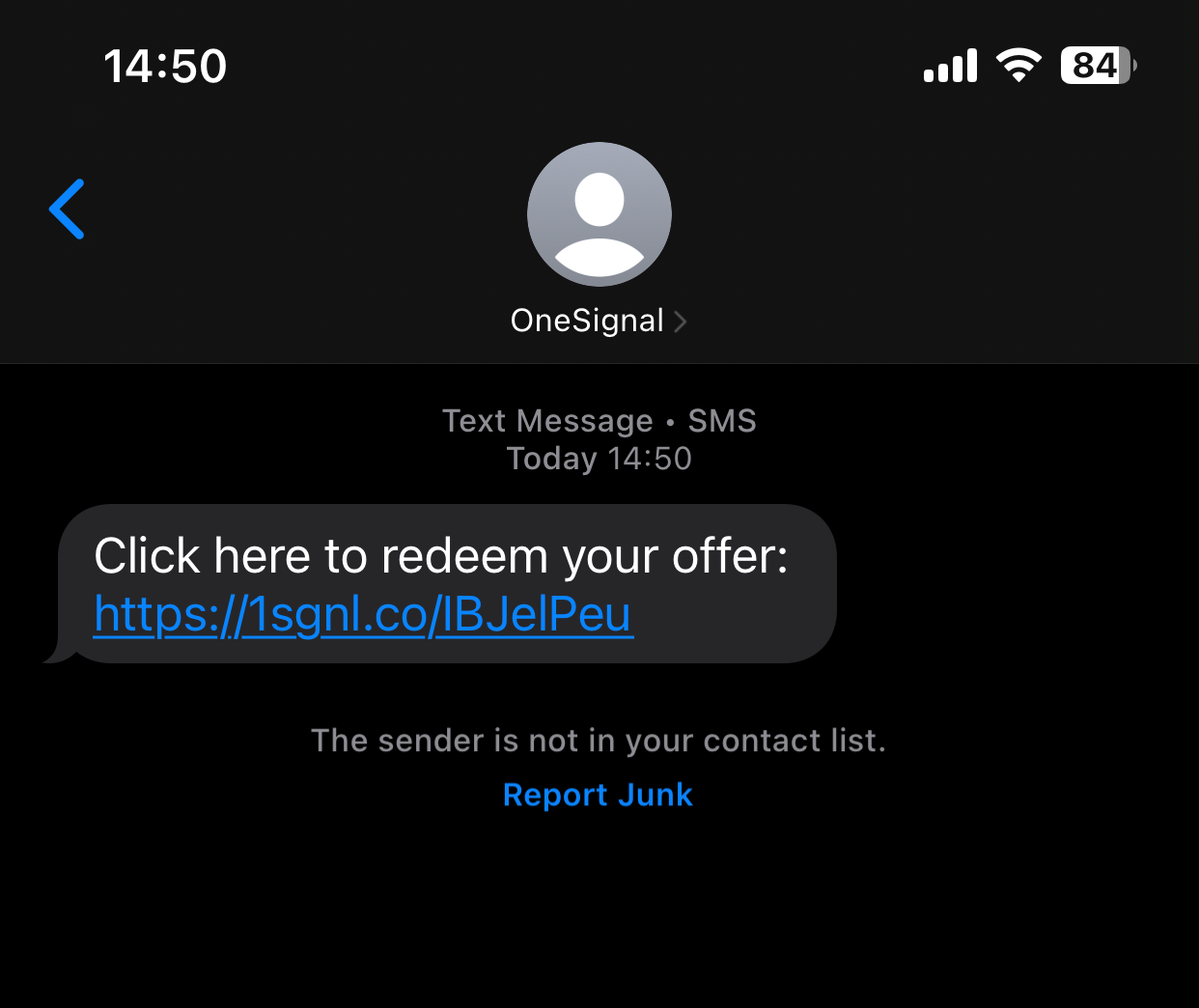
メッセージ送信時に、二重波括弧とその中のすべての内容が`1sgnl.co/XXXX`の追跡可能なリンクに置き換えられます:
**Insert trackable link**をクリックして、短縮リンクをメッセージに追加します:
```liquid theme={null}
Your order is on its way!
Track it here: {{ "https://your-url.com" | track_link }}
```
メッセージ送信時に、二重波括弧とその中のすべての内容が`1sgnl.co/XXXX`の追跡可能なリンクに置き換えられます:
 ***
## 動的URL
[Liquid構文](./using-liquid-syntax)を使用して、パーソナライズされたユーザー固有のURLを作成できます。例えば、URLにユーザーのIDを含めてそれぞれのプロフィールページに誘導したり、最近のイベントの商品IDを挿入して関連アイテムに直接リンクしたりできます。
動的URLは以下のデータを参照できます:
* ユーザープロパティ(例:`external_id`、`email`)
* OneSignalに保存されたタグ
* APIを介して送信される`custom_data`
* カスタムイベント(ジャーニー内)
`external_id`や`email`などの値をURLに直接注入します。
```text theme={null}
https://yourdomain.com/profile/user={{subscription.external_id}}
```
ユーザーの`external_id`が`12345`の場合、最終的なURLは次のようになります:
```text theme={null}
https://yourdomain.com/profile/user=12345
```
同様に:
```text theme={null}
https://yourdomain.com/profile/email={{subscription.email}}
```
ユーザーのメールアドレスが`john@example.com`の場合、最終的なURLは次のようになります:
```text theme={null}
https://yourdomain.com/profile/email=john@example.com
```
OneSignalに保存されているユーザータグを参照します。
```text theme={null}
https://yourdomain.com/topic/{{tag_key}}
```
ユーザーが値`technology`を持つタグ`tag_key`を持っている場合、最終的なURLは次のようになります:
```text theme={null}
https://yourdomain.com/topic/technology
```
`tag_key`が設定されていない場合、URLは次のようになります:
```text theme={null}
https://yourdomain.com/topic/
```
`default`フィルターを使用してフォールバック値を設定します:
```text theme={null}
https://yourdomain.com/topic/{{tag_key | default: 'unknown'}}
```
メッセージ作成APIとテンプレートを使用します。`custom_data`オブジェクトを参照するLiquid構文でテンプレート内のURLを設定します。
テンプレートURL:
```text theme={null}
https://yourdomain.com/invoice={{message.custom_data.invoice_number}}
```
`custom_data`を含むAPIリクエスト:
```json theme={null}
{
"template_id": "YOUR_TEMPLATE_ID",
"custom_data": {
"invoice_number": "12345"
}
}
```
最終的なURL:
```text theme={null}
https://yourdomain.com/invoice=12345
```
ジャーニーでキャプチャされたカスタムイベントを使用してURLをパーソナライズします。イベントプロパティを直接参照するか、可読性を高めるためにイベントを変数に代入します。
**イベントプロパティを直接参照する:**
```text theme={null}
https://yourdomain.com/order/{{ journey.event.purchase.properties.order_id }}
```
最新の`purchase`イベントに`"order_id": "98765"`が含まれていた場合、最終的なURLは次のようになります:
```text theme={null}
https://yourdomain.com/order/98765
```
**可読性のためにイベントを代入する:**
```liquid theme={null}
{% assign event = journey.event.purchase %}
https://yourdomain.com/order/{{ event.properties.order_id }}
```
**最新の保存済みイベントにアクセスする:**
```text theme={null}
https://yourdomain.com/product/{{ journey.last_event.properties.product_id | default: 'unknown' }}
```
**スペースや特殊文字を含むイベント名(ハッシュ記法):**
```text theme={null}
https://yourdomain.com/status/{{ journey.event["order status"].properties.current_status }}
```
カスタムイベントはジャーニー内で使用されるテンプレートのみで参照できます。Liquidでイベントデータにアクセスするには`journey.first_event`、`journey.last_event`、または`journey.event.`を使用します。
URLの一部にのみデータを挿入してください。プロトコル(`https://`)とドメインは静的なテキストとして保持します。値が存在しない場合のフォールバックを設定するには`default`フィルターを使用します。
***
## UTMパラメータ
UTMパラメータは、URLに`source`、`medium`、`campaign`の詳細を追加することでキャンペーンのパフォーマンスを追跡します。メッセージ内のURLにUTMパラメータを直接追加するだけです。
ダッシュボードから送信されるプッシュ通知については、OneSignalがUTMを自動的に追加できます。
**Settings > Push & In-app > UTM Settings**に移動し、**Turn on automated UTM tagging**を有効にします。
有効にすると、OneSignalは以下の値を追加します(編集可能):
* **Source** = `utm_source` — デフォルトは`onesignal`
* **Medium** = `utm_medium` — デフォルトは`push`
* **Campaign** = `utm_campaign` — デフォルトは`{{ sendDate }}-{{ title }}`
* `sendDate`:送信日
* `title`:メッセージタイトルからの最初の15個の英数字、アンダースコア、またはハイフン
例:
```text theme={null}
https://test.com?utm_source=onesignal&utm_medium=push&utm_campaign=2020-06-03-sale-today
```
自動UTMタグ付けはダッシュボードから送信されるプッシュ通知にのみ適用されます。以下では機能しません:
* メール、SMS、アプリ内メッセージ
* ジャーニー、テンプレート、自動メッセージ
* APIリクエスト
* 「Send Test Message」ボタン
* Additional dataフィールド
これらの場合は、テンプレートまたはAPIペイロードにUTMパラメータを手動で追加する必要があります。
#### URLの処理と上書き
自動タグ付けが有効な状態でLaunch URLにUTMパラメータを手動で追加した場合、手動で設定したUTMが自動設定の値を上書きします。
***
## FAQ
### アプリストアにリンクするにはどうすればよいですか?
ストアURLをLaunch URLとして使用します:
* **Android**:Google Playリンクを使用します(例:`https://play.google.com/store/apps/details?id=com.example.app`)。[Google Playへのリンク](https://developer.android.com/distribute/marketing-tools/linking-to-google-play.html)を参照してください。
* **iOS**:App StoreリンクのURLを使用しますが、`https://`を`itms-apps://`に置き換えてApp Storeアプリを直接開きます(例:`itms-apps://apps.apple.com/app/id123456789`)。
### 別のアプリにリンクできますか?
プッシュとアプリ内メッセージでは、URLスキームを使用して別のアプリにディープリンクできます。例えば、[WhatsAppへのディープリンク](https://faq.whatsapp.com/425247423114725)には`whatsapp://wa.me/15551234567`を使用します。
メールとSMSでは、代わりに`https://`リンクを使用してください。カスタムURLスキームはサポートされていません。
### Launch URLが機能しないのはなぜですか?
よくある原因:
* **URLの形式**:URLは`https://`で始まる必要があります。Apple デバイスで`http://`を使用している場合は、[NSAppTransportSecurity](https://developer.apple.com/documentation/bundleresources/information_property_list/nsapptransportsecurity)の設定が必要です。
* **モバイルでのカスタムスキーム**:`your-app://path`のようなディープリンクは、すべてのプラットフォームでLaunch URLとして機能しない場合があります。**Additional Data**フィールドを使用するか、[ディープリンク](./deep-linking)を参照して確実なアプリルーティングを設定してください。
* **Webプッシュのデフォルト動作**:Launch URLが設定されていない場合、Webプッシュはホームページを開きます。宛先を制御するにはLaunch URLを明示的に設定してください。
* **クリック追跡の干渉**:メールでは、クリック追跡のためのURL書き換えがディープリンクを壊す場合があります。特定のリンクの[クリック追跡を無効にする](#email-link-tracking)ことを試してください。
### UTMパラメータはメールとSMSで機能しますか?
いいえ。自動UTMタグ付けはダッシュボードから送信されるプッシュ通知にのみ適用されます。メールとSMSの場合は、テンプレートまたはAPIペイロードのURLにUTMパラメータを手動で追加してください。制限の完全なリストについては[UTMパラメータ](#utm-parameters)を参照してください。
### プッシュ通知がURLを開かないようにできますか?
モバイルでは、プッシュ通知をクリックすると常にアプリが開きます。
Webでは、Launch URLに`?_osp=do_not_open`を追加することで、ページを開かずに通知を閉じることができます。例については[Launch URLのヒント](#launch-url)を参照してください。
***
プッシュとアプリ内メッセージのカスタムURLスキームとアプリ固有のルーティングを設定します。
Liquid構文とタグを使用してメッセージに動的なユーザーデータを挿入します。
OneSignalテンプレートにおけるLiquidフィルター、タグ、変数のリファレンスガイド。
メールキャンペーンの配信数、開封数、クリック率の指標を確認します。
カスタムURLを使用してプッシュ通知にコールトゥアクションボタンを追加します。
***
## 動的URL
[Liquid構文](./using-liquid-syntax)を使用して、パーソナライズされたユーザー固有のURLを作成できます。例えば、URLにユーザーのIDを含めてそれぞれのプロフィールページに誘導したり、最近のイベントの商品IDを挿入して関連アイテムに直接リンクしたりできます。
動的URLは以下のデータを参照できます:
* ユーザープロパティ(例:`external_id`、`email`)
* OneSignalに保存されたタグ
* APIを介して送信される`custom_data`
* カスタムイベント(ジャーニー内)
`external_id`や`email`などの値をURLに直接注入します。
```text theme={null}
https://yourdomain.com/profile/user={{subscription.external_id}}
```
ユーザーの`external_id`が`12345`の場合、最終的なURLは次のようになります:
```text theme={null}
https://yourdomain.com/profile/user=12345
```
同様に:
```text theme={null}
https://yourdomain.com/profile/email={{subscription.email}}
```
ユーザーのメールアドレスが`john@example.com`の場合、最終的なURLは次のようになります:
```text theme={null}
https://yourdomain.com/profile/email=john@example.com
```
OneSignalに保存されているユーザータグを参照します。
```text theme={null}
https://yourdomain.com/topic/{{tag_key}}
```
ユーザーが値`technology`を持つタグ`tag_key`を持っている場合、最終的なURLは次のようになります:
```text theme={null}
https://yourdomain.com/topic/technology
```
`tag_key`が設定されていない場合、URLは次のようになります:
```text theme={null}
https://yourdomain.com/topic/
```
`default`フィルターを使用してフォールバック値を設定します:
```text theme={null}
https://yourdomain.com/topic/{{tag_key | default: 'unknown'}}
```
メッセージ作成APIとテンプレートを使用します。`custom_data`オブジェクトを参照するLiquid構文でテンプレート内のURLを設定します。
テンプレートURL:
```text theme={null}
https://yourdomain.com/invoice={{message.custom_data.invoice_number}}
```
`custom_data`を含むAPIリクエスト:
```json theme={null}
{
"template_id": "YOUR_TEMPLATE_ID",
"custom_data": {
"invoice_number": "12345"
}
}
```
最終的なURL:
```text theme={null}
https://yourdomain.com/invoice=12345
```
ジャーニーでキャプチャされたカスタムイベントを使用してURLをパーソナライズします。イベントプロパティを直接参照するか、可読性を高めるためにイベントを変数に代入します。
**イベントプロパティを直接参照する:**
```text theme={null}
https://yourdomain.com/order/{{ journey.event.purchase.properties.order_id }}
```
最新の`purchase`イベントに`"order_id": "98765"`が含まれていた場合、最終的なURLは次のようになります:
```text theme={null}
https://yourdomain.com/order/98765
```
**可読性のためにイベントを代入する:**
```liquid theme={null}
{% assign event = journey.event.purchase %}
https://yourdomain.com/order/{{ event.properties.order_id }}
```
**最新の保存済みイベントにアクセスする:**
```text theme={null}
https://yourdomain.com/product/{{ journey.last_event.properties.product_id | default: 'unknown' }}
```
**スペースや特殊文字を含むイベント名(ハッシュ記法):**
```text theme={null}
https://yourdomain.com/status/{{ journey.event["order status"].properties.current_status }}
```
カスタムイベントはジャーニー内で使用されるテンプレートのみで参照できます。Liquidでイベントデータにアクセスするには`journey.first_event`、`journey.last_event`、または`journey.event.`を使用します。
URLの一部にのみデータを挿入してください。プロトコル(`https://`)とドメインは静的なテキストとして保持します。値が存在しない場合のフォールバックを設定するには`default`フィルターを使用します。
***
## UTMパラメータ
UTMパラメータは、URLに`source`、`medium`、`campaign`の詳細を追加することでキャンペーンのパフォーマンスを追跡します。メッセージ内のURLにUTMパラメータを直接追加するだけです。
ダッシュボードから送信されるプッシュ通知については、OneSignalがUTMを自動的に追加できます。
**Settings > Push & In-app > UTM Settings**に移動し、**Turn on automated UTM tagging**を有効にします。
有効にすると、OneSignalは以下の値を追加します(編集可能):
* **Source** = `utm_source` — デフォルトは`onesignal`
* **Medium** = `utm_medium` — デフォルトは`push`
* **Campaign** = `utm_campaign` — デフォルトは`{{ sendDate }}-{{ title }}`
* `sendDate`:送信日
* `title`:メッセージタイトルからの最初の15個の英数字、アンダースコア、またはハイフン
例:
```text theme={null}
https://test.com?utm_source=onesignal&utm_medium=push&utm_campaign=2020-06-03-sale-today
```
自動UTMタグ付けはダッシュボードから送信されるプッシュ通知にのみ適用されます。以下では機能しません:
* メール、SMS、アプリ内メッセージ
* ジャーニー、テンプレート、自動メッセージ
* APIリクエスト
* 「Send Test Message」ボタン
* Additional dataフィールド
これらの場合は、テンプレートまたはAPIペイロードにUTMパラメータを手動で追加する必要があります。
#### URLの処理と上書き
自動タグ付けが有効な状態でLaunch URLにUTMパラメータを手動で追加した場合、手動で設定したUTMが自動設定の値を上書きします。
***
## FAQ
### アプリストアにリンクするにはどうすればよいですか?
ストアURLをLaunch URLとして使用します:
* **Android**:Google Playリンクを使用します(例:`https://play.google.com/store/apps/details?id=com.example.app`)。[Google Playへのリンク](https://developer.android.com/distribute/marketing-tools/linking-to-google-play.html)を参照してください。
* **iOS**:App StoreリンクのURLを使用しますが、`https://`を`itms-apps://`に置き換えてApp Storeアプリを直接開きます(例:`itms-apps://apps.apple.com/app/id123456789`)。
### 別のアプリにリンクできますか?
プッシュとアプリ内メッセージでは、URLスキームを使用して別のアプリにディープリンクできます。例えば、[WhatsAppへのディープリンク](https://faq.whatsapp.com/425247423114725)には`whatsapp://wa.me/15551234567`を使用します。
メールとSMSでは、代わりに`https://`リンクを使用してください。カスタムURLスキームはサポートされていません。
### Launch URLが機能しないのはなぜですか?
よくある原因:
* **URLの形式**:URLは`https://`で始まる必要があります。Apple デバイスで`http://`を使用している場合は、[NSAppTransportSecurity](https://developer.apple.com/documentation/bundleresources/information_property_list/nsapptransportsecurity)の設定が必要です。
* **モバイルでのカスタムスキーム**:`your-app://path`のようなディープリンクは、すべてのプラットフォームでLaunch URLとして機能しない場合があります。**Additional Data**フィールドを使用するか、[ディープリンク](./deep-linking)を参照して確実なアプリルーティングを設定してください。
* **Webプッシュのデフォルト動作**:Launch URLが設定されていない場合、Webプッシュはホームページを開きます。宛先を制御するにはLaunch URLを明示的に設定してください。
* **クリック追跡の干渉**:メールでは、クリック追跡のためのURL書き換えがディープリンクを壊す場合があります。特定のリンクの[クリック追跡を無効にする](#email-link-tracking)ことを試してください。
### UTMパラメータはメールとSMSで機能しますか?
いいえ。自動UTMタグ付けはダッシュボードから送信されるプッシュ通知にのみ適用されます。メールとSMSの場合は、テンプレートまたはAPIペイロードのURLにUTMパラメータを手動で追加してください。制限の完全なリストについては[UTMパラメータ](#utm-parameters)を参照してください。
### プッシュ通知がURLを開かないようにできますか?
モバイルでは、プッシュ通知をクリックすると常にアプリが開きます。
Webでは、Launch URLに`?_osp=do_not_open`を追加することで、ページを開かずに通知を閉じることができます。例については[Launch URLのヒント](#launch-url)を参照してください。
***
プッシュとアプリ内メッセージのカスタムURLスキームとアプリ固有のルーティングを設定します。
Liquid構文とタグを使用してメッセージに動的なユーザーデータを挿入します。
OneSignalテンプレートにおけるLiquidフィルター、タグ、変数のリファレンスガイド。
メールキャンペーンの配信数、開封数、クリック率の指標を確認します。
カスタムURLを使用してプッシュ通知にコールトゥアクションボタンを追加します。