> ## Documentation Index
> Fetch the complete documentation index at: https://documentation.onesignal.com/llms.txt
> Use this file to discover all available pages before exploring further.
# macOSアプリセットアップ
> Mac CatalystまたはダイレクトAPIアクセスを使用して、OneSignalをmacOSアプリに統合する方法を学びます。プラットフォームの設定、SDKのインストール、プッシュ通知の送信のステップバイステップガイダンス。
## OneSignalアプリとプラットフォームを設定する
macOSでプッシュ通知を送信するには、OneSignalアプリをApple(APNs)で設定する必要があります。
チームに既にOneSignalアカウントがある場合は、アプリを設定できるように[管理者ロールとして招待を依頼](./manage-team-members)してください。それ以外の場合は、[無料アカウントにサインアップ](https://onesignal.com)して開始してください。
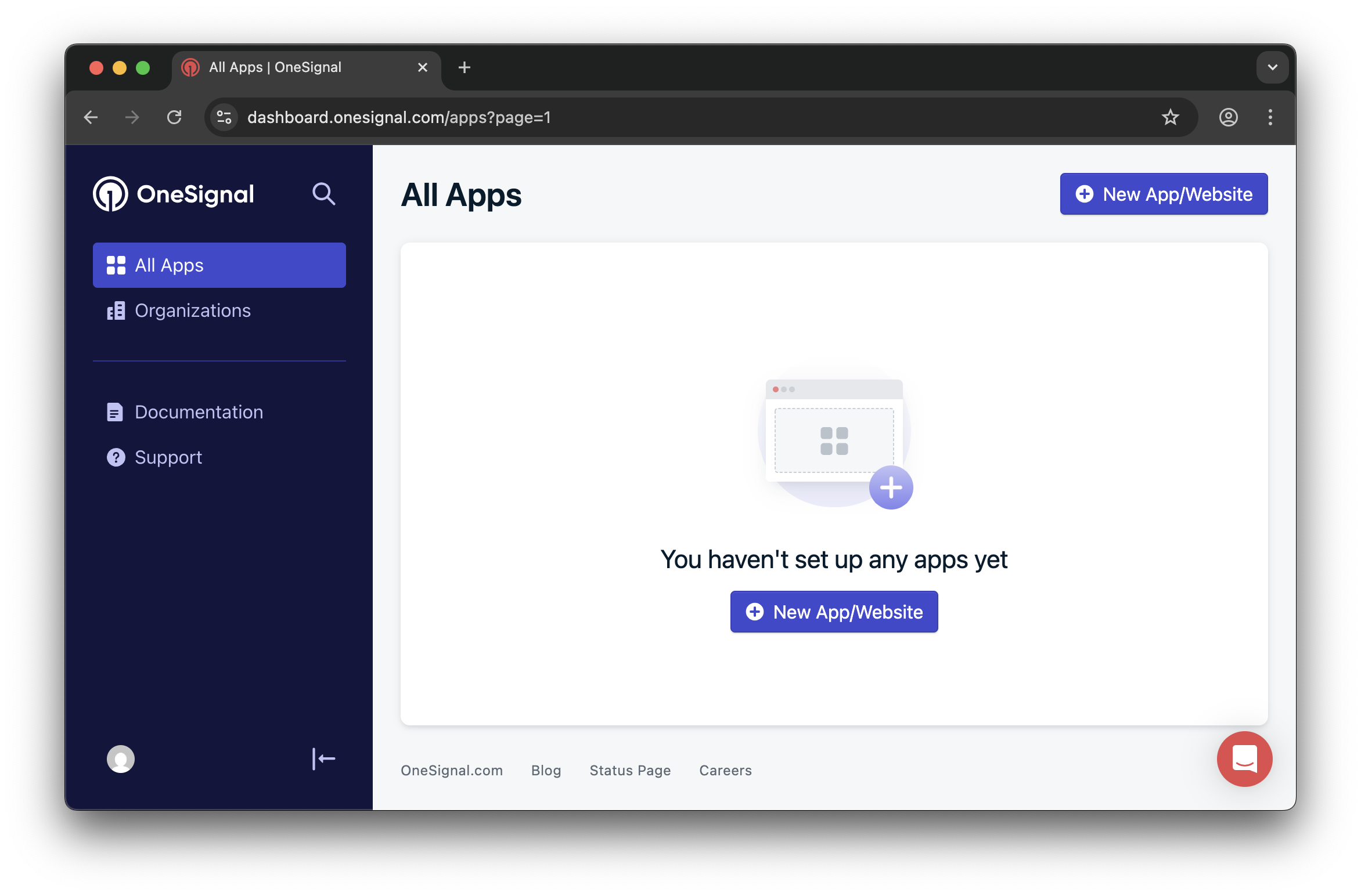
### 1. アプリを作成または選択する
* アプリを選択し、**設定 > プッシュ & アプリ内**に移動します。
* または、**新しいアプリ/ウェブサイト**をクリックして新しいアプリを作成します。
 ### 2. macOSプラットフォームを設定してアクティブ化する
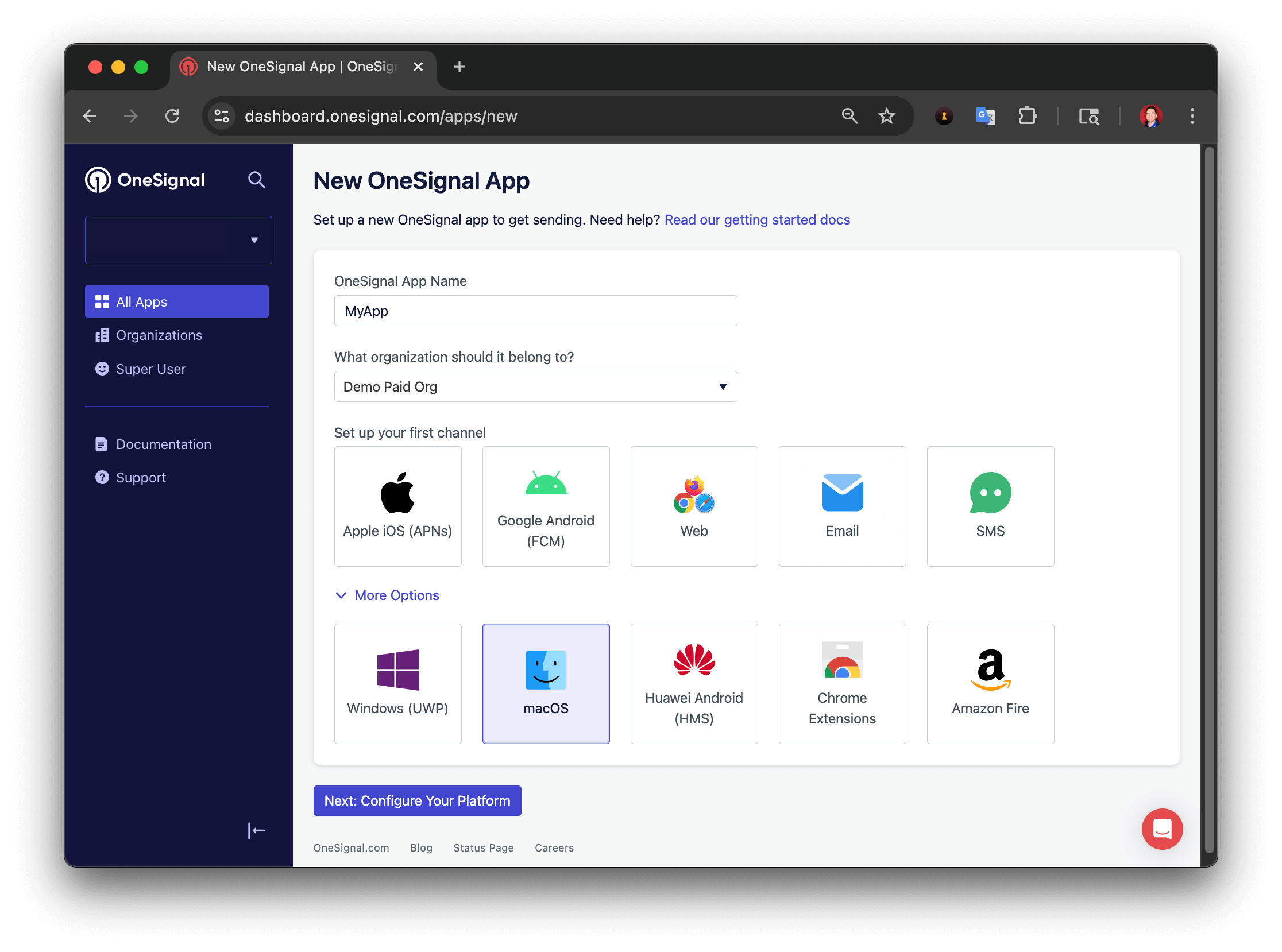
* 認識しやすいアプリと組織名を選択します。
* アクティブ化するプラットフォームとして(その他のオプション)macOSを選択します。
* **次へ:プラットフォームを設定**をクリックします。
### 2. macOSプラットフォームを設定してアクティブ化する
* 認識しやすいアプリと組織名を選択します。
* アクティブ化するプラットフォームとして(その他のオプション)macOSを選択します。
* **次へ:プラットフォームを設定**をクリックします。
 ### 3. 資格情報を設定する
プロンプトに従って、次のいずれかを追加します:
* [p8認証キー(推奨)](./ios-p8-token-based-connection-to-apns)
* または[p12証明書](./ios-p12-generate-certificates)
### 3. 資格情報を設定する
プロンプトに従って、次のいずれかを追加します:
* [p8認証キー(推奨)](./ios-p8-token-based-connection-to-apns)
* または[p12証明書](./ios-p12-generate-certificates)
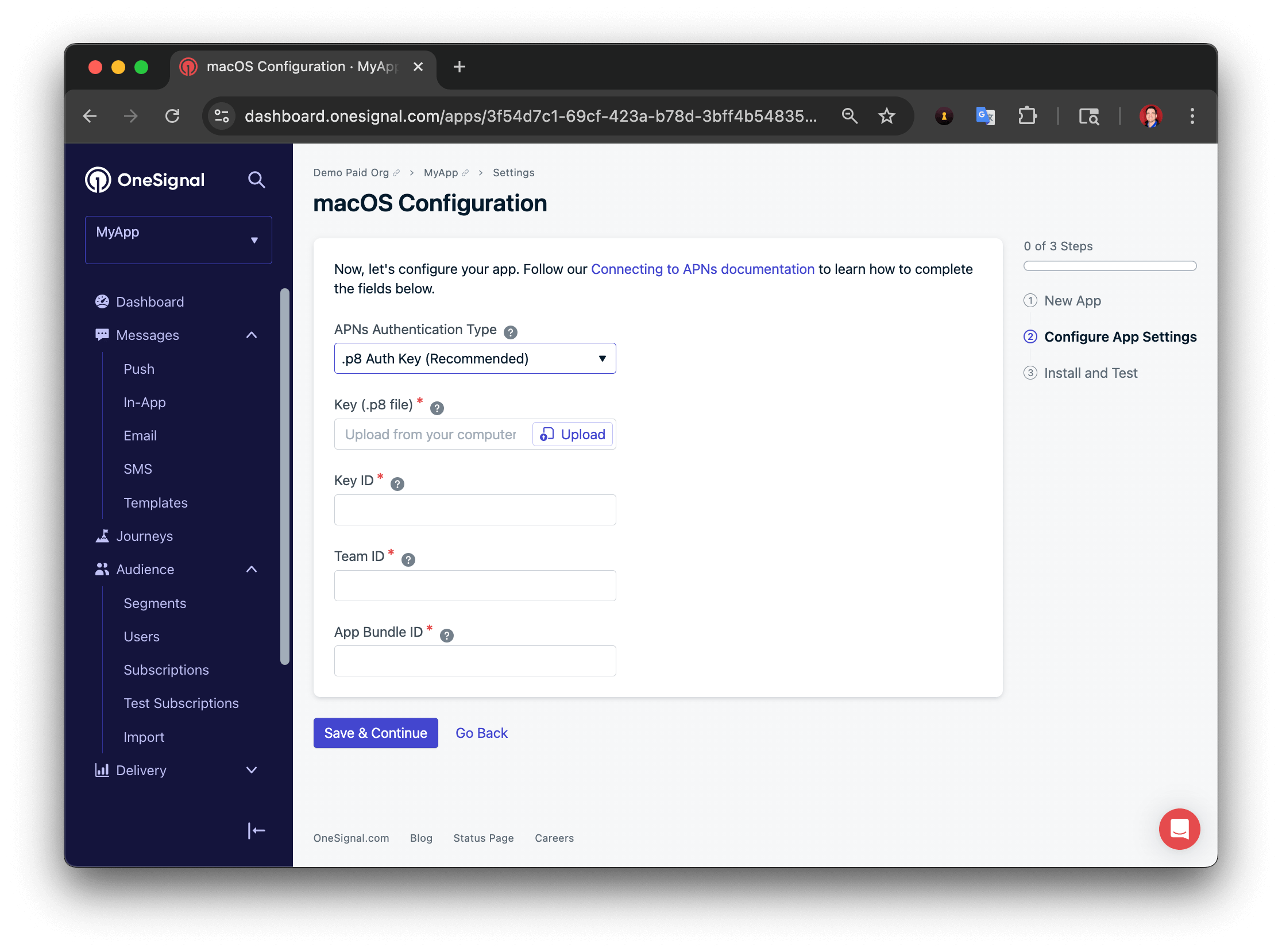 資格情報を入力した後、**保存して続行**をクリックします。
### 4. App IDを保存する
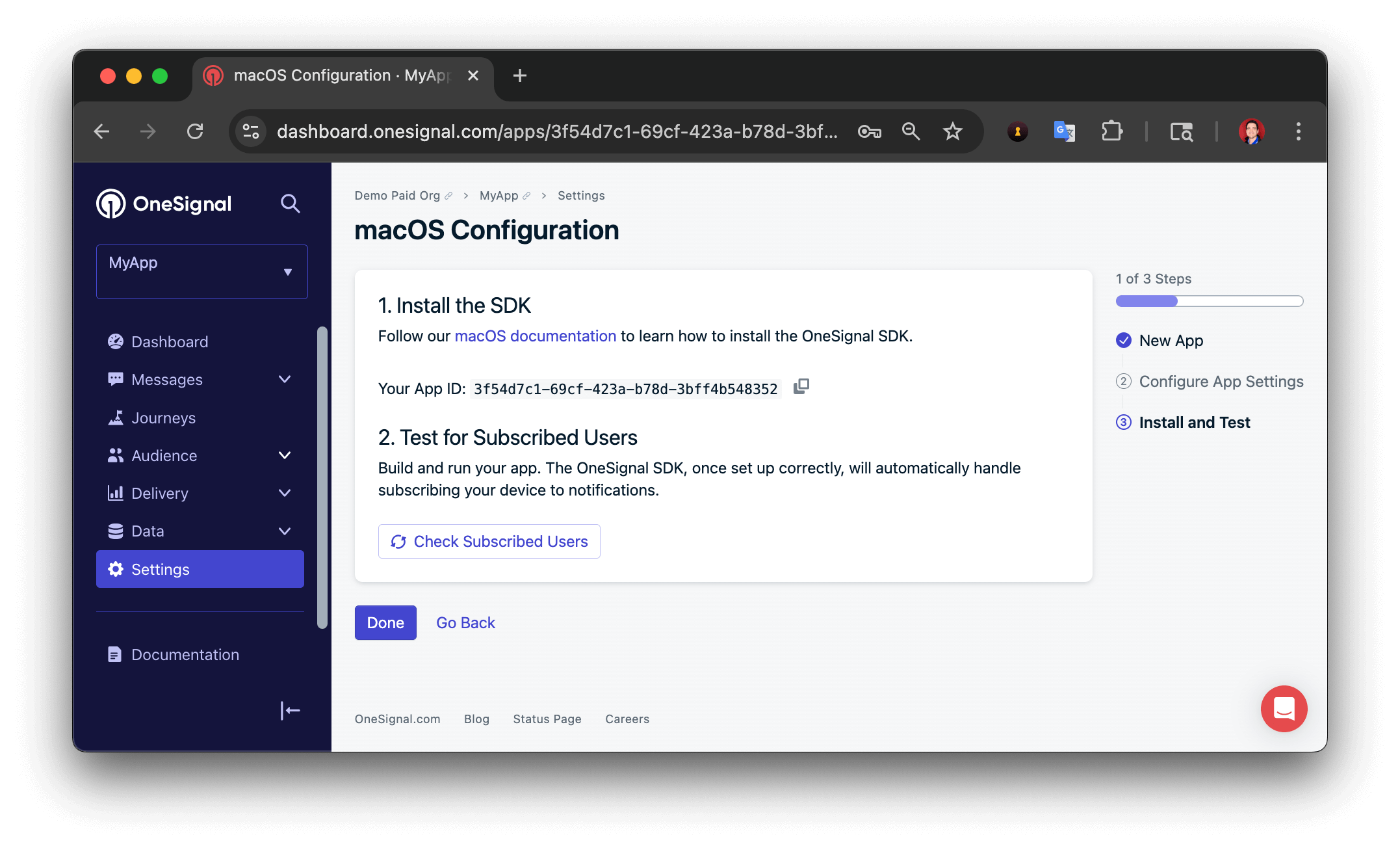
OneSignal App IDが表示されます。セットアップ中に必要になるため、必ず保存してください。
資格情報を入力した後、**保存して続行**をクリックします。
### 4. App IDを保存する
OneSignal App IDが表示されます。セットアップ中に必要になるため、必ず保存してください。
 ***
## セットアップ
macOSアプリがMac Catalystで構築されている場合は、iOSSDKを直接統合できます。それ以外の場合は、APIを利用してユーザーと通知を管理できます。
アプリをMac Catalystで構築した場合、[iOS SDK](./ios-sdk-setup)を直接統合できます。
Mac Catalystを使用していない場合、または完全な制御が必要な場合は、OneSignal REST API経由で統合できます。
[Appleのドキュメント](https://developer.apple.com/notifications/)に従って、ネイティブプッシュサポートを実装し、macOSアプリからAPNsトークンを取得します。
[ユーザー作成API](/reference/create-user)を呼び出して、`subscription`オブジェクトを設定します:
* `type`を`macOSPush`に
* `token`をAPNsトークンに
* 他のすべてのユーザーデータ、特にOneSignalでユーザーを追跡するための`external_id`を含めます。
`external_id`を使用して[ユーザー作成](/reference/create-user)または[ユーザー更新](/reference/update-user) APIを使用し、ユーザーとサブスクリプションデータを更新します。
***
macOSセットアップ完了!
推奨される次のステップ:
* [ユーザー](./users)と[サブスクリプション](./subscriptions)を理解する
* 通知を送信するために[メッセージ作成API](/reference/create-message)を使用する
***
***
## セットアップ
macOSアプリがMac Catalystで構築されている場合は、iOSSDKを直接統合できます。それ以外の場合は、APIを利用してユーザーと通知を管理できます。
アプリをMac Catalystで構築した場合、[iOS SDK](./ios-sdk-setup)を直接統合できます。
Mac Catalystを使用していない場合、または完全な制御が必要な場合は、OneSignal REST API経由で統合できます。
[Appleのドキュメント](https://developer.apple.com/notifications/)に従って、ネイティブプッシュサポートを実装し、macOSアプリからAPNsトークンを取得します。
[ユーザー作成API](/reference/create-user)を呼び出して、`subscription`オブジェクトを設定します:
* `type`を`macOSPush`に
* `token`をAPNsトークンに
* 他のすべてのユーザーデータ、特にOneSignalでユーザーを追跡するための`external_id`を含めます。
`external_id`を使用して[ユーザー作成](/reference/create-user)または[ユーザー更新](/reference/update-user) APIを使用し、ユーザーとサブスクリプションデータを更新します。
***
macOSセットアップ完了!
推奨される次のステップ:
* [ユーザー](./users)と[サブスクリプション](./subscriptions)を理解する
* 通知を送信するために[メッセージ作成API](/reference/create-message)を使用する
***