> ## Documentation Index
> Fetch the complete documentation index at: https://documentation.onesignal.com/llms.txt
> Use this file to discover all available pages before exploring further.
# Mailgunセットアップ
> OneSignalでメールメッセージを送信するためにMailgunを設定するステップバイステップガイド。DNS検証、SMTP資格情報設定、APIキー生成、OneSignal統合手順を含みます。
このセットアップガイドは、既にMailgunを持っていて、OneSignalと統合したい場合のものです。Mailgunアカウントを持っていない場合は、代わりに[OneSignalメール](./email-setup)を使用できます。
## 要件
* [Mailgunアカウント](https://www.mailgun.com)
* Mailgun **US** API(EUリージョンはサポートされていません)
* [OneSignalアカウント](https://onesignal.com)
* 所有するドメインとそのDNSプロバイダーへのアクセス
***
## セットアップ
### 1. Mailgunに新しいドメインを追加する
ドメインが既にUSリージョンで設定されている場合は、このステップをスキップしてください。
1. Mailgunダッシュボードの**Domains**ページに移動します。
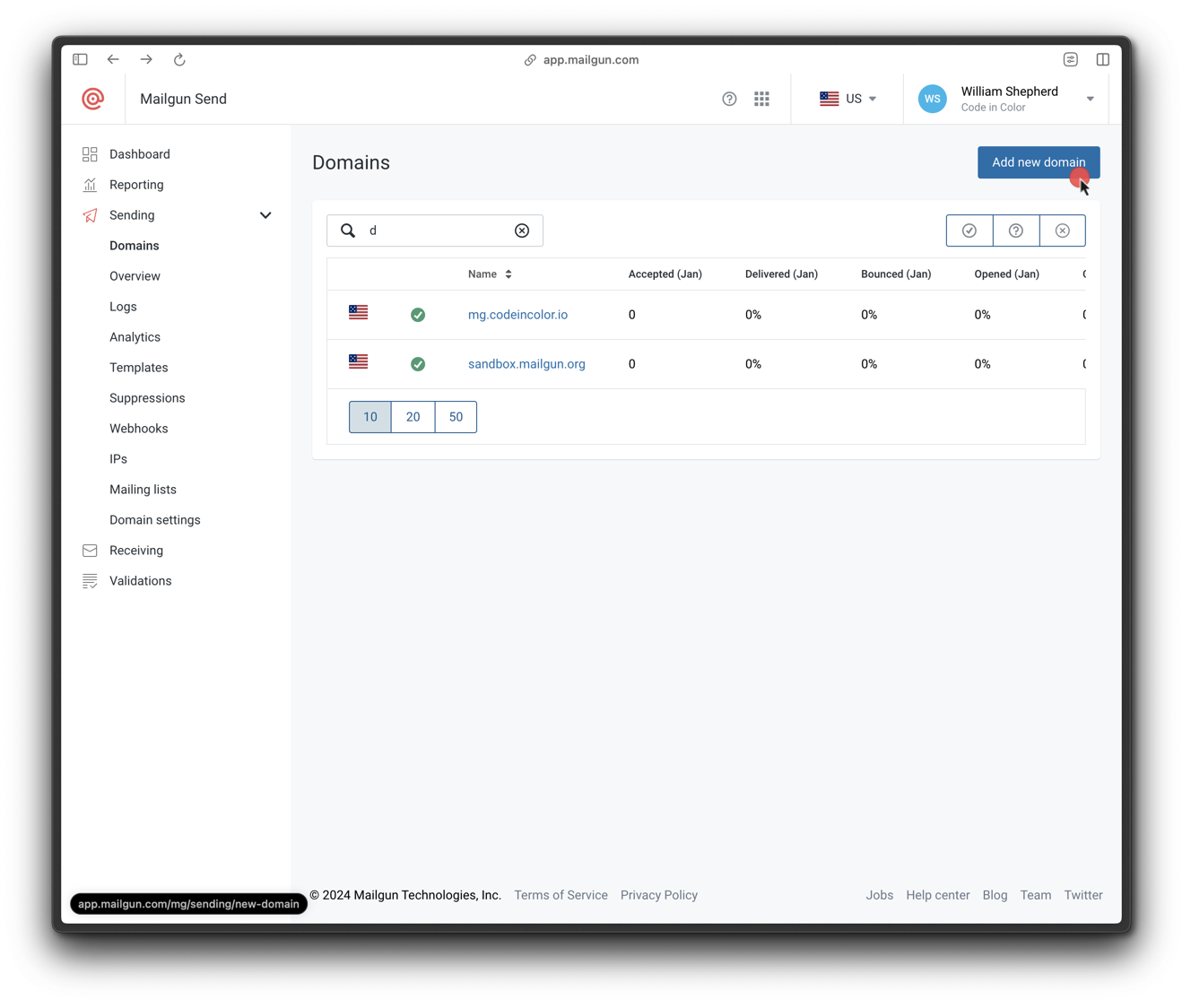
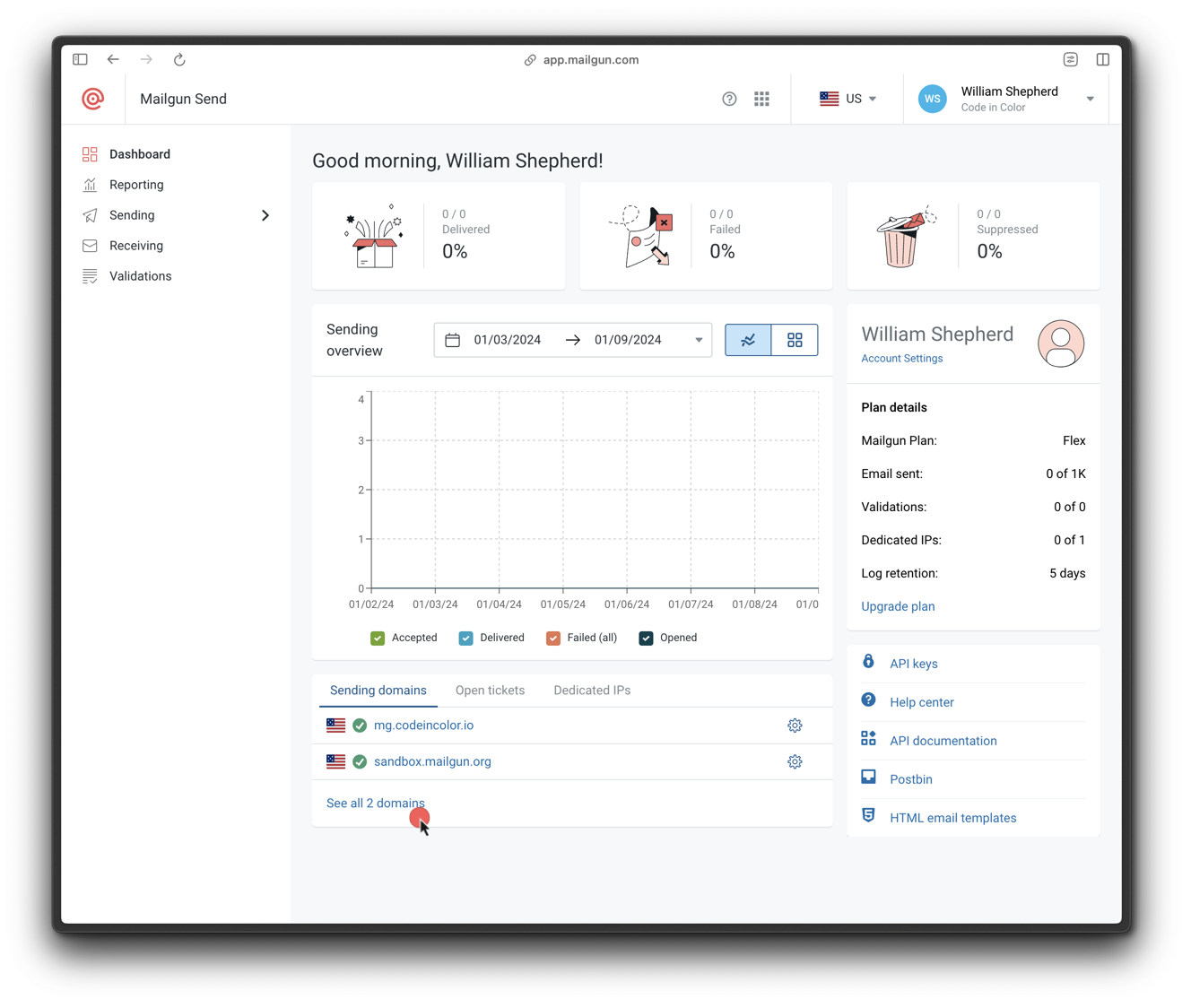 2. **Add new domain**をクリックします。
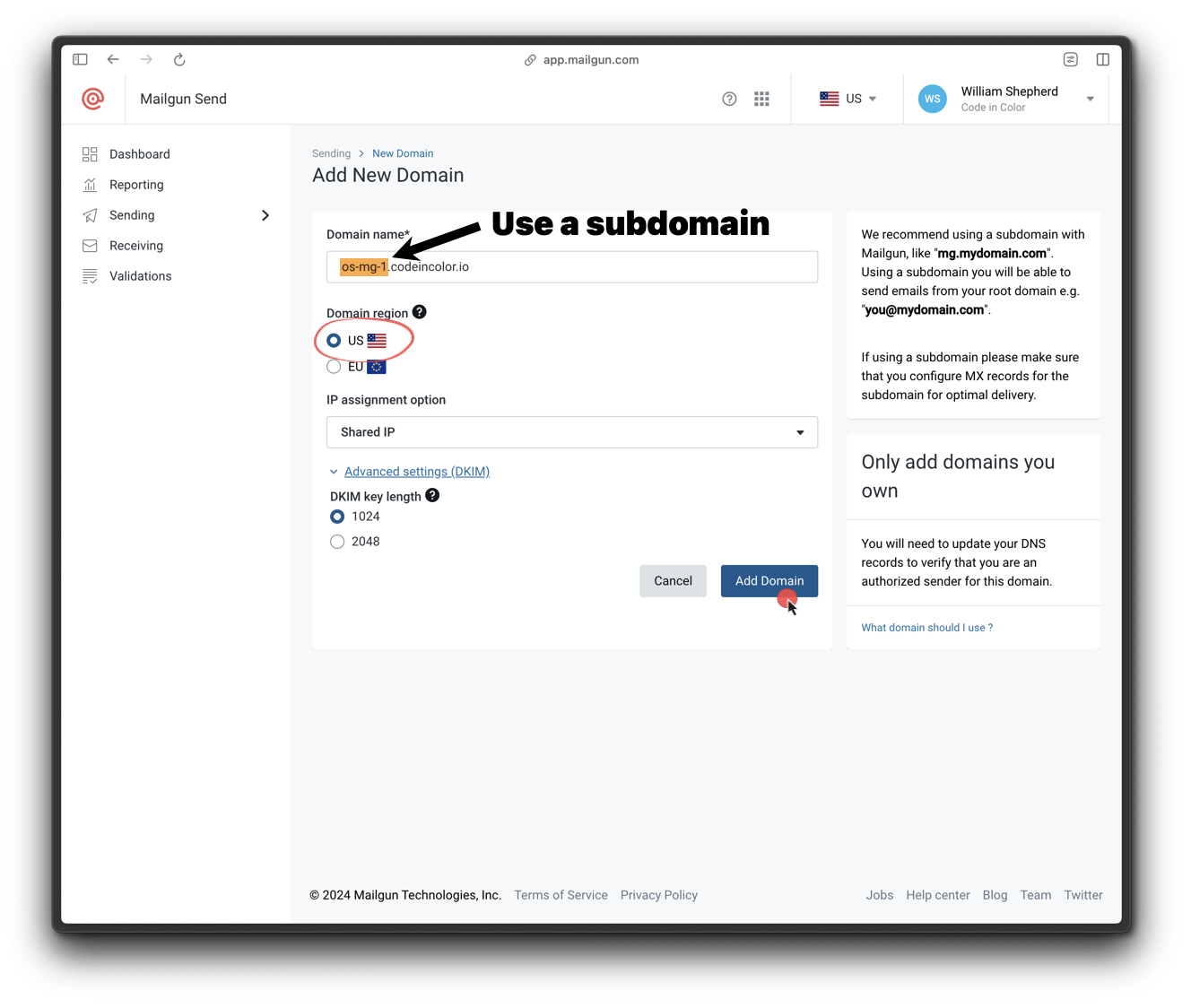
 3. サブドメイン(例:`mail.yourdomain.com`)を入力し、リージョンが**US**であることを確認します。
 ### 2. DNS設定を検証する
Mailgunは次のDNSレコードを提供します:
* 2つの**TXT**(SPFとDKIM)
* 2つの**MX**
* 1つの**CNAME**
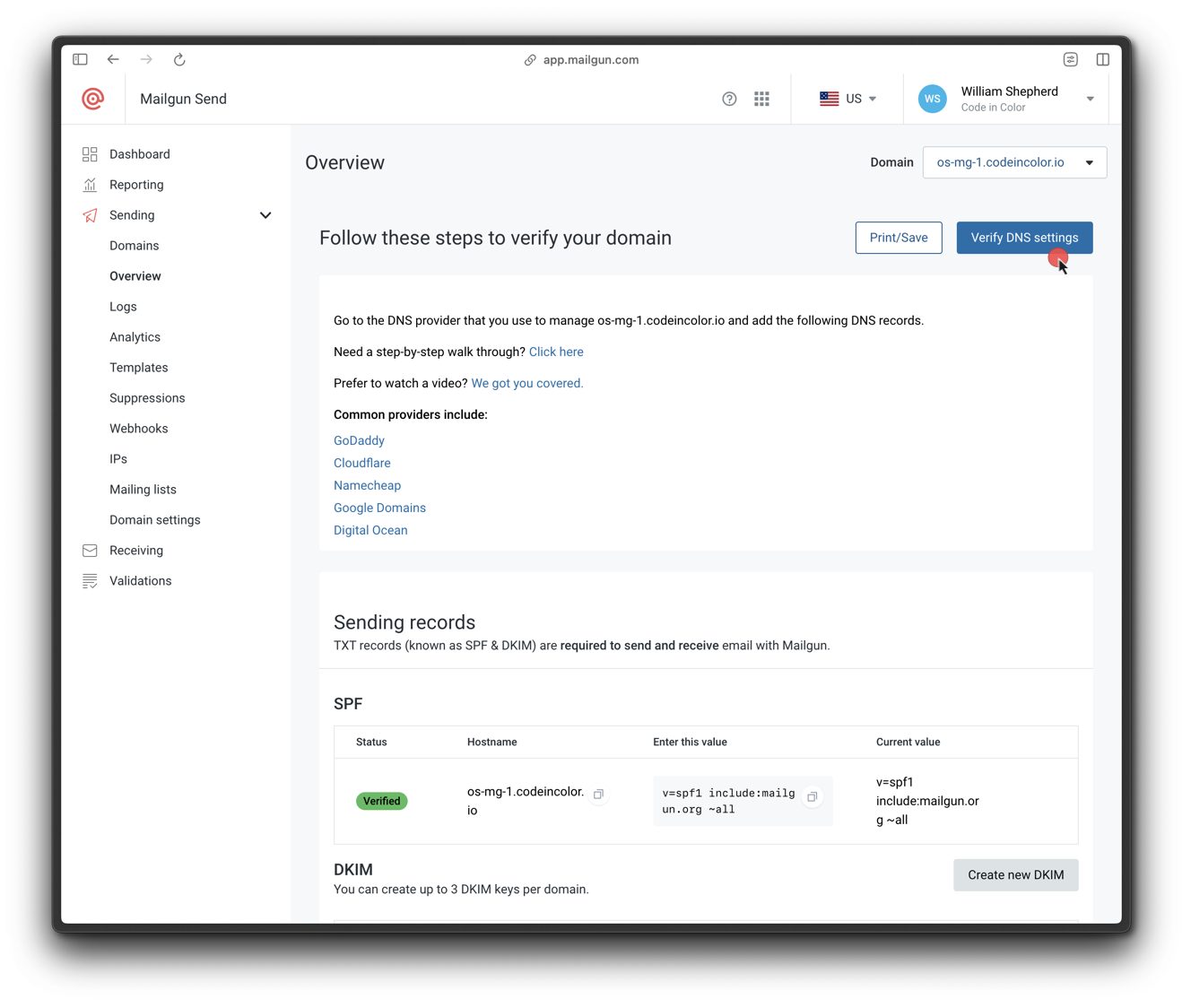
DNSプロバイダーでこれらを更新します。伝播には最大48時間かかる場合があります。検証されると、Mailgunからメールで通知されます。
検証するには:
* **Mailgun > Sending > Domain Settings > Your Domain > DNS Records**に移動
* 各レコードの横にある緑色のチェックマークを探します
### 2. DNS設定を検証する
Mailgunは次のDNSレコードを提供します:
* 2つの**TXT**(SPFとDKIM)
* 2つの**MX**
* 1つの**CNAME**
DNSプロバイダーでこれらを更新します。伝播には最大48時間かかる場合があります。検証されると、Mailgunからメールで通知されます。
検証するには:
* **Mailgun > Sending > Domain Settings > Your Domain > DNS Records**に移動
* 各レコードの横にある緑色のチェックマークを探します
 CNAMEが正しく設定されていない場合、メールのクリック、開封、配信停止追跡が機能しません。
***
### 3. SMTP資格情報を設定する
1. Mailgunで**Sending > Domain Settings > SMTP credentials**に移動します。
CNAMEが正しく設定されていない場合、メールのクリック、開封、配信停止追跡が機能しません。
***
### 3. SMTP資格情報を設定する
1. Mailgunで**Sending > Domain Settings > SMTP credentials**に移動します。
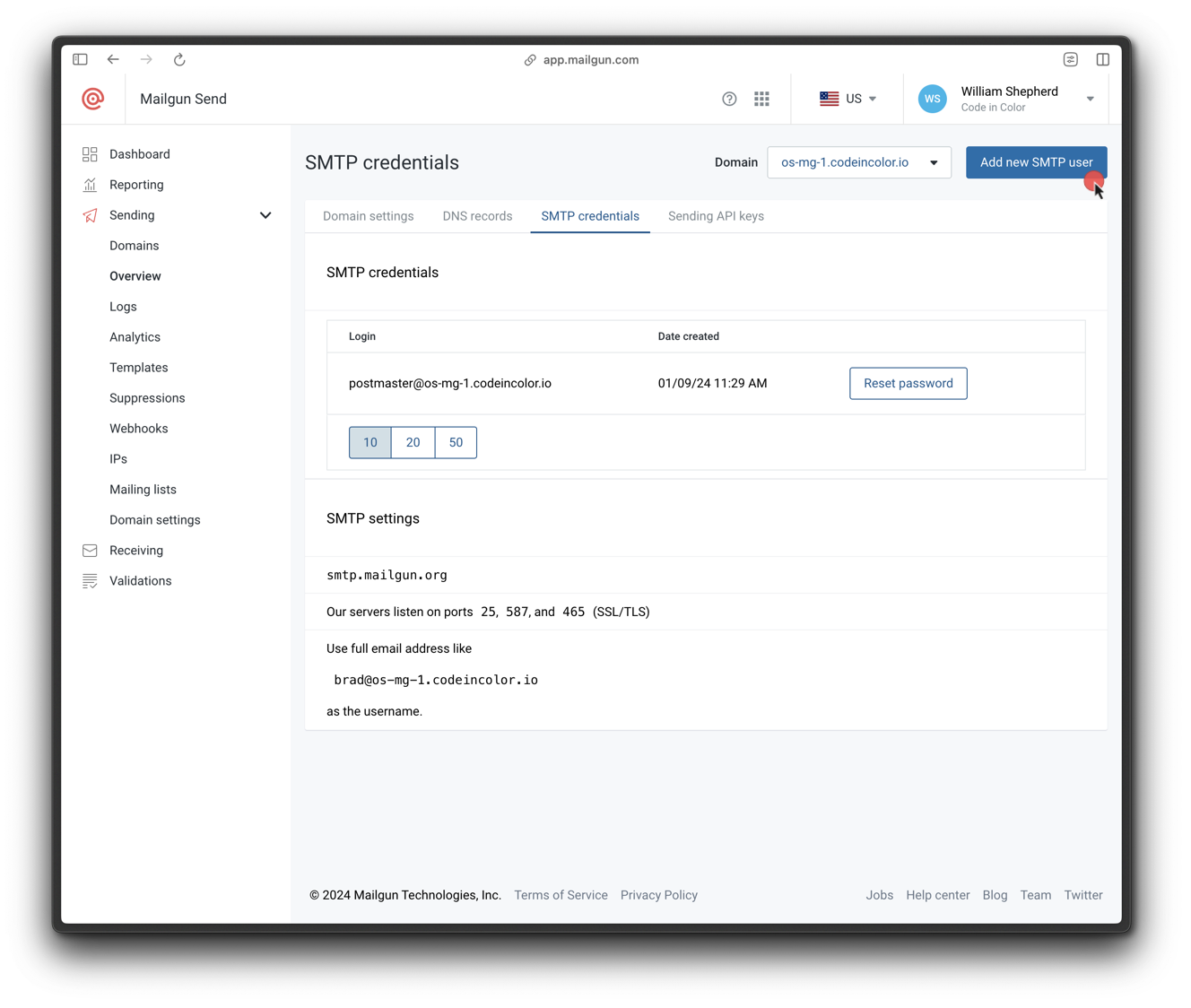
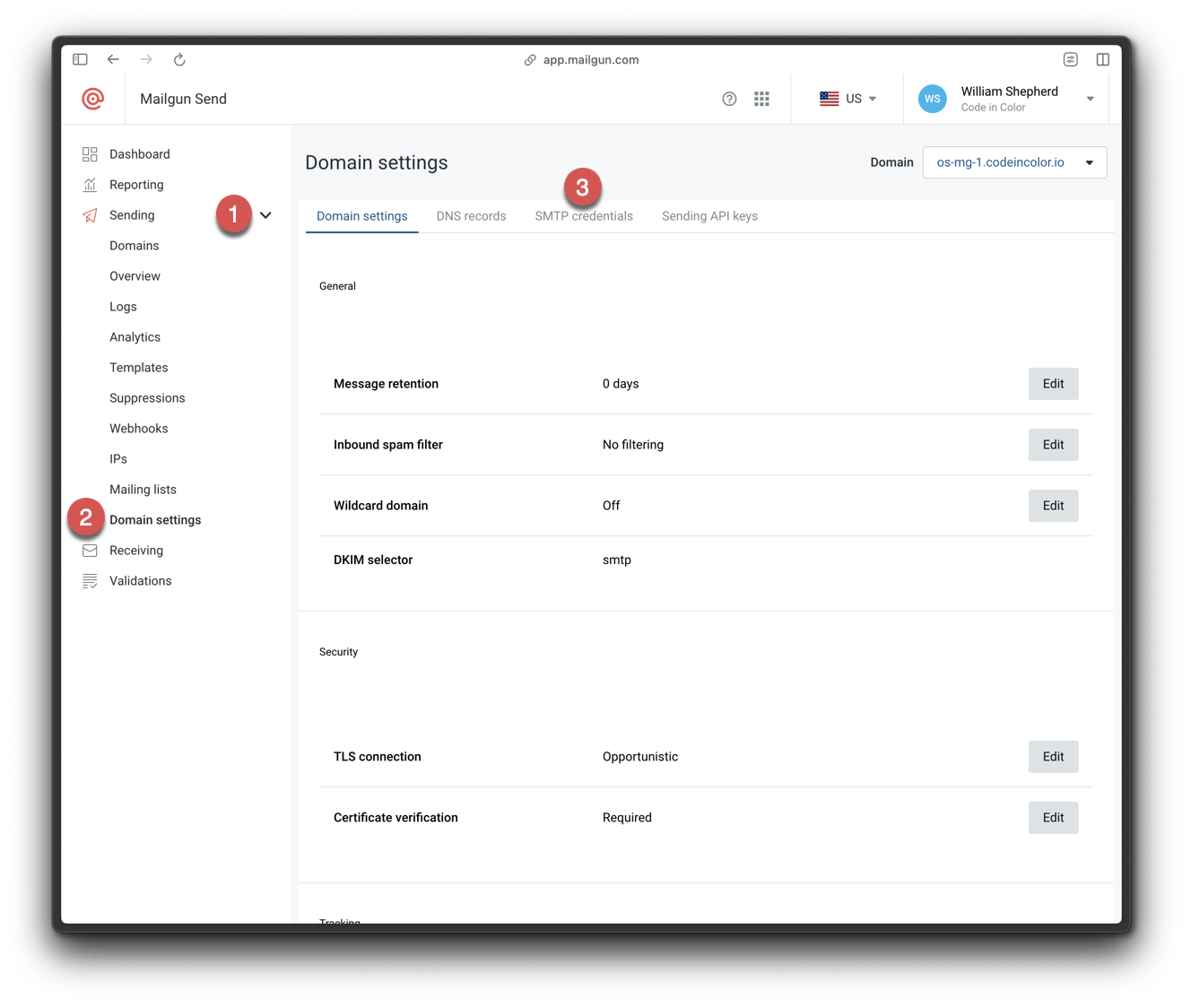 2. **Add new SMTP user**をクリックします。
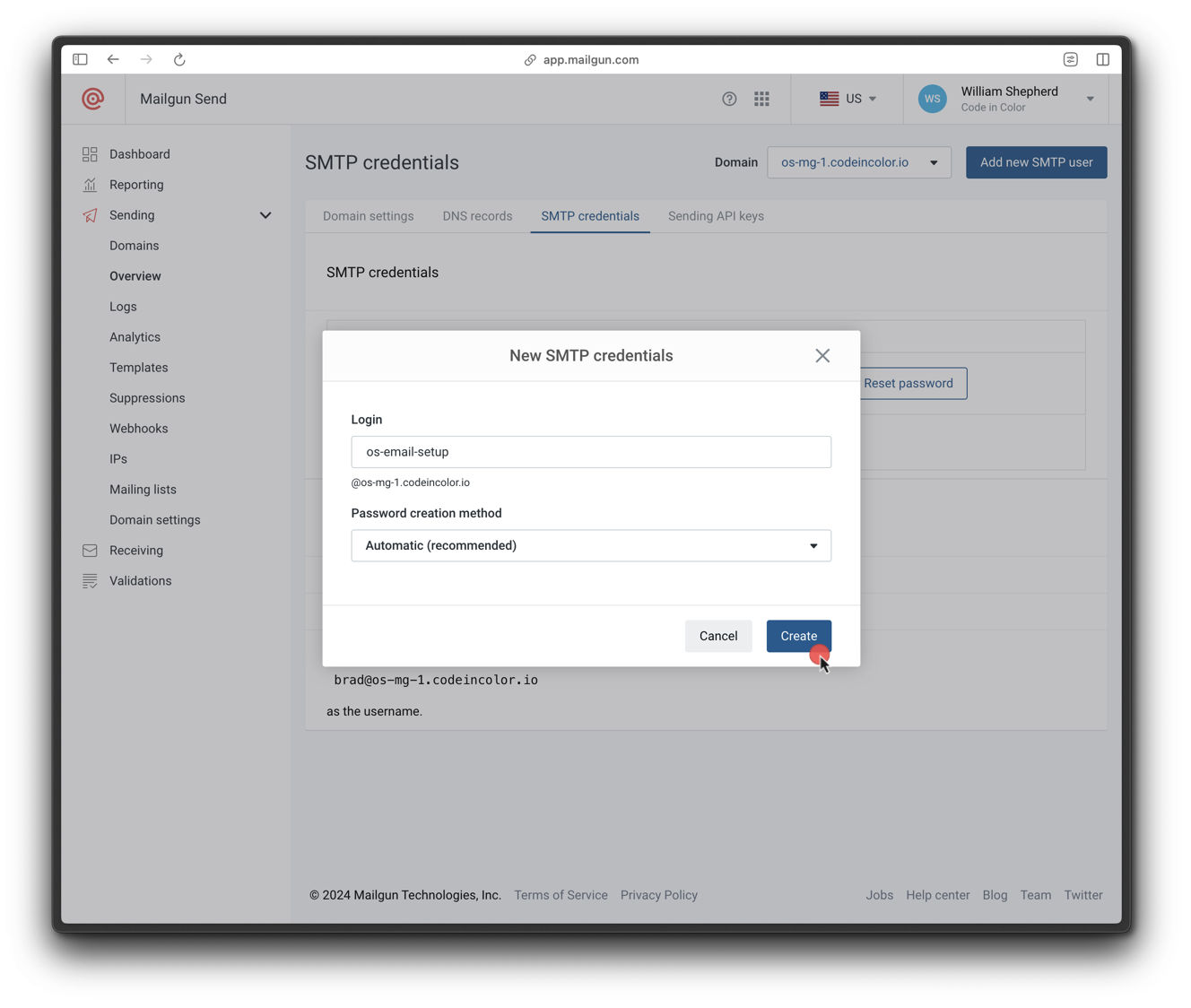
 3. ログイン名を設定し、資格情報を保存します。
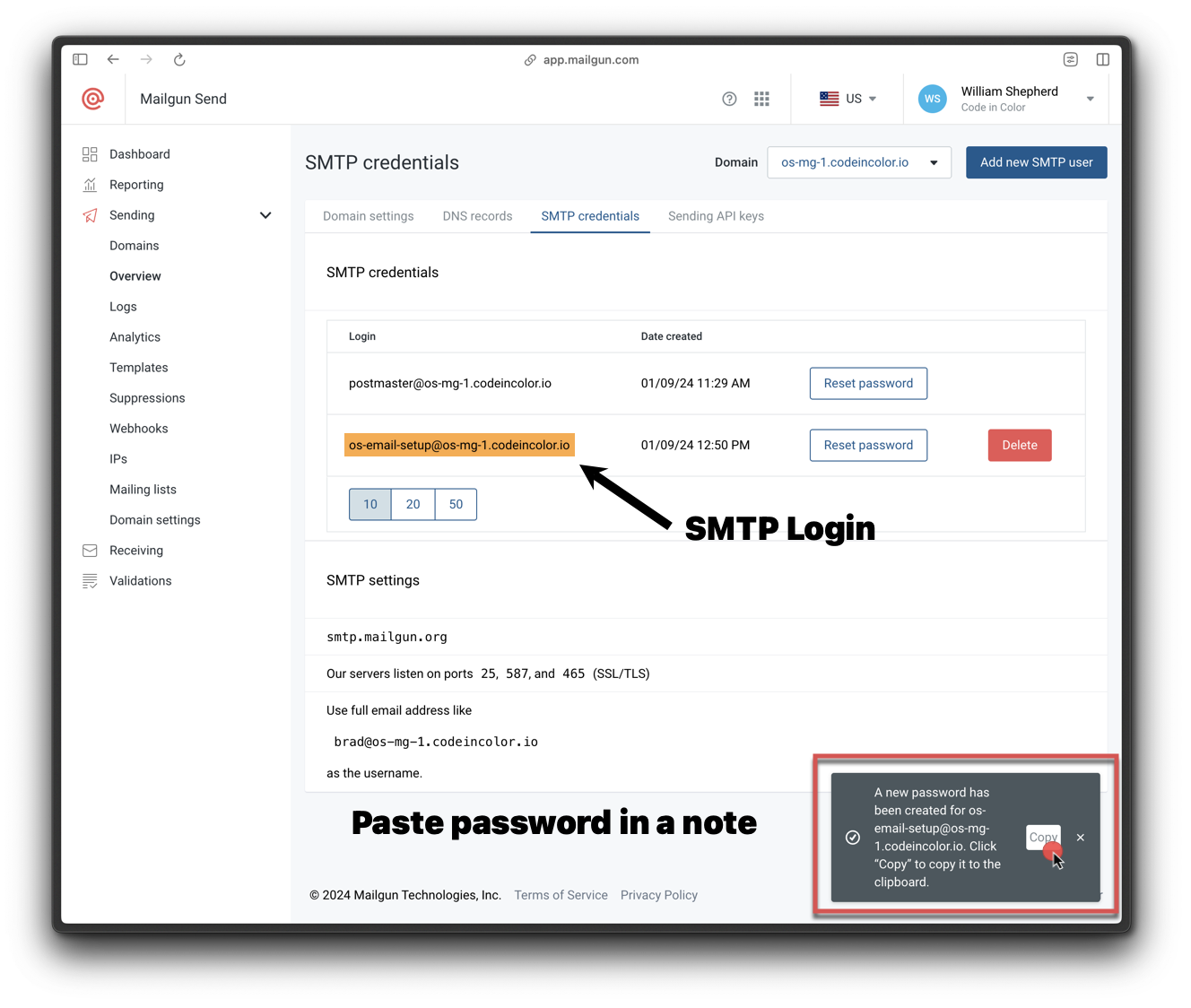
 4. **コピー**アイコンをクリックして、パスワードを安全に保存します。
 ### 4. Mailgun APIキーを取得する
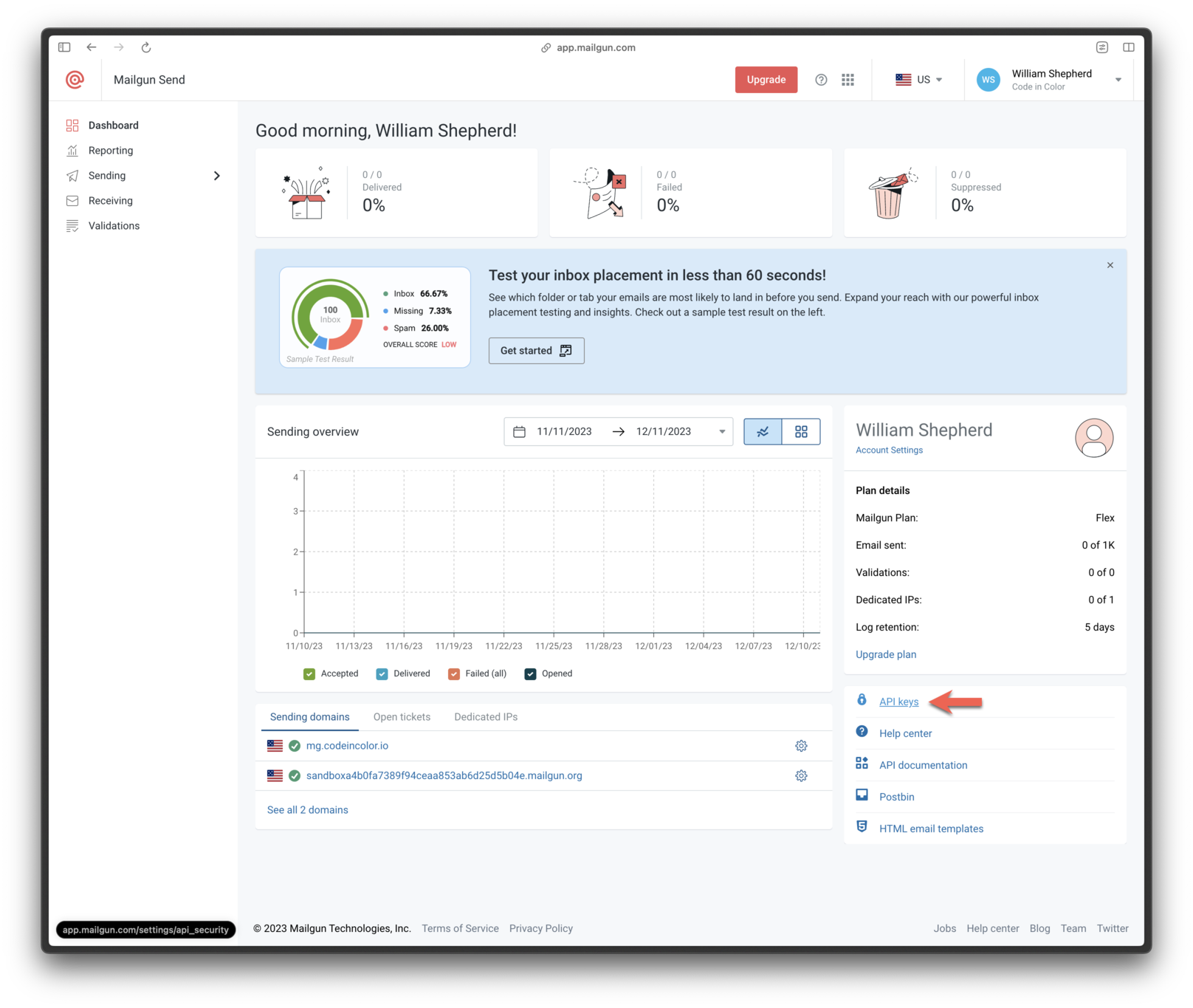
1. Mailgunダッシュボードで、下にスクロールして**API Keys**をクリックします。
### 4. Mailgun APIキーを取得する
1. Mailgunダッシュボードで、下にスクロールして**API Keys**をクリックします。
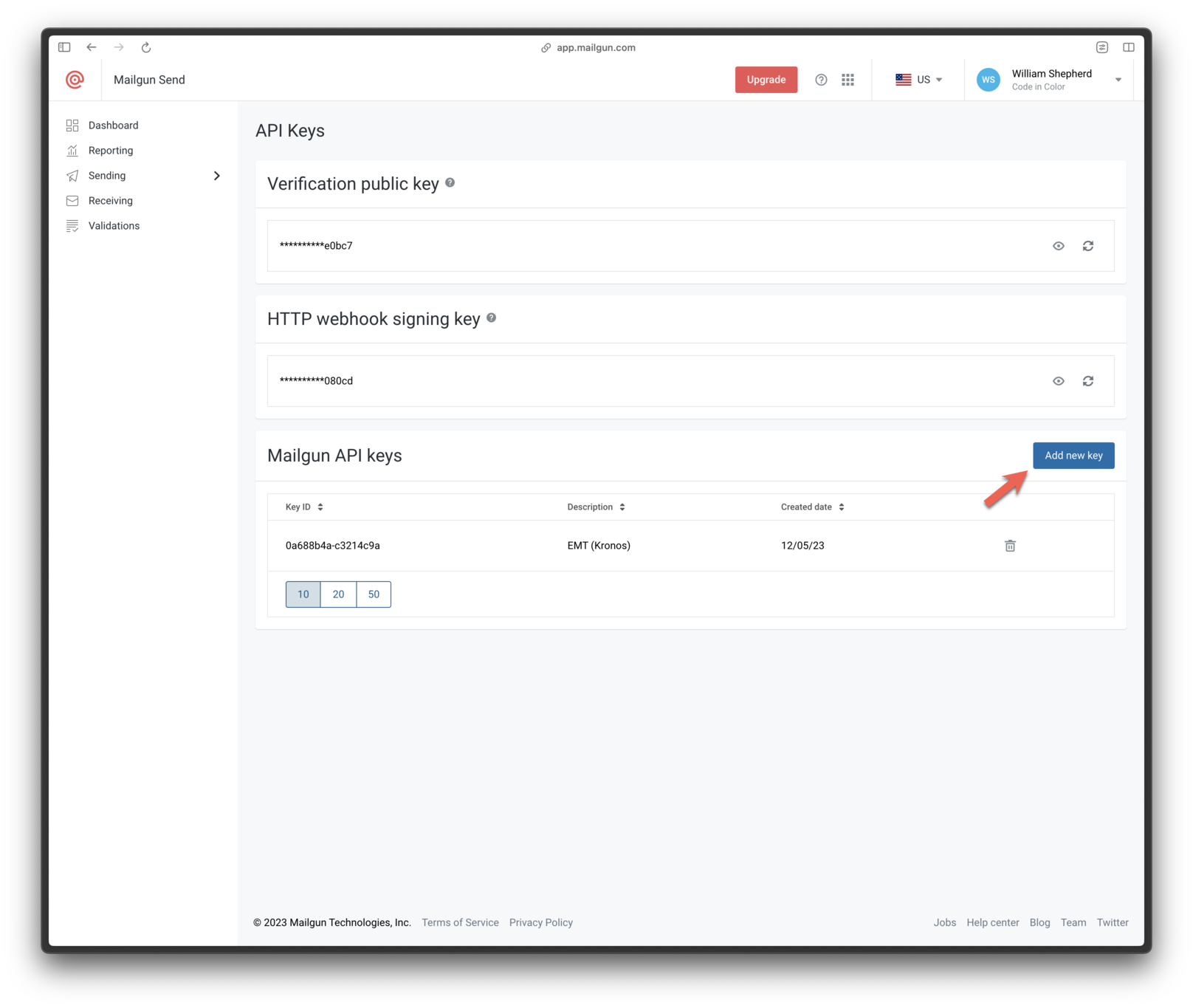
 2. **Add new key**をクリックします
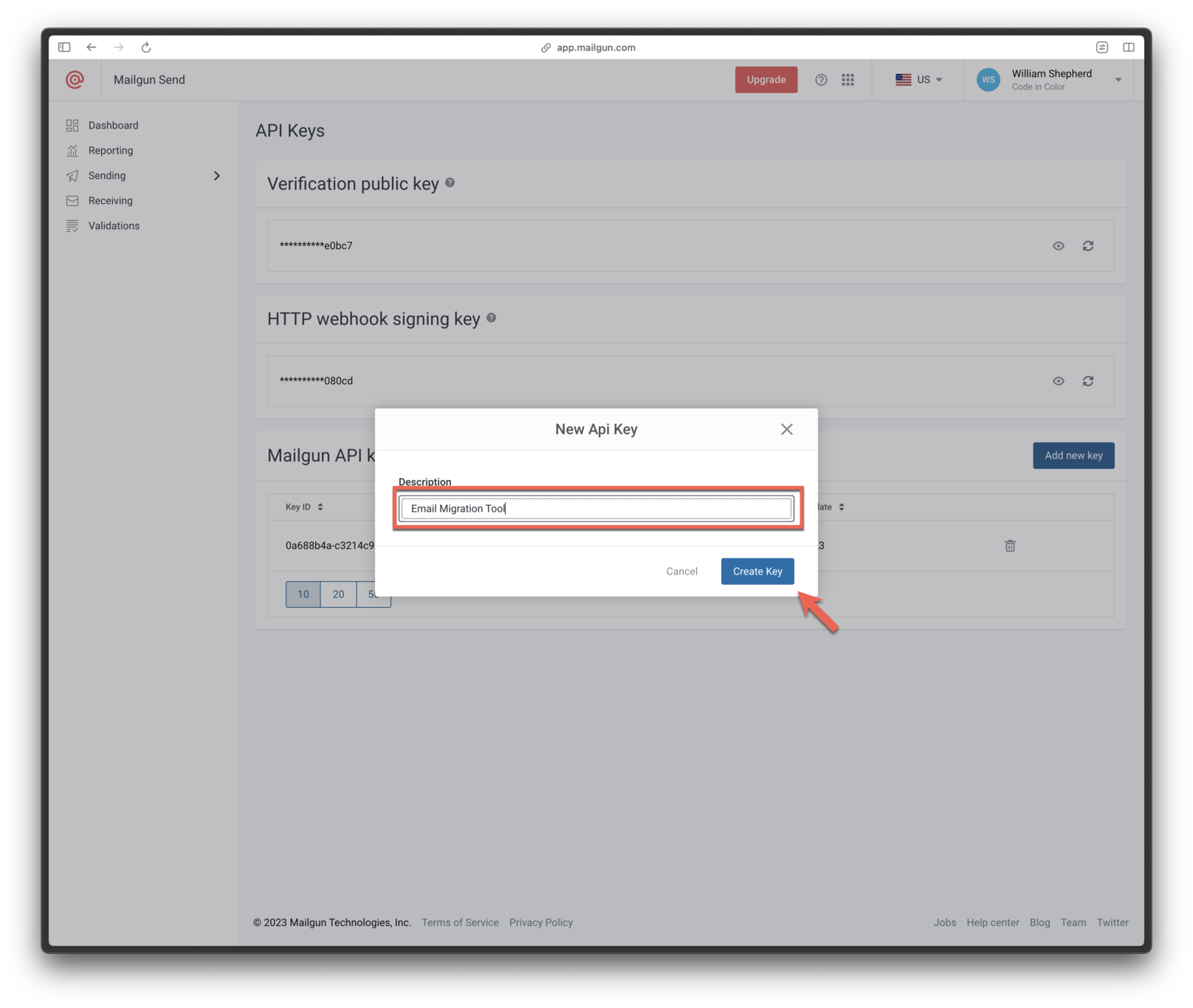
 3. キーに名前を付けて、**Create Key**をクリックします。
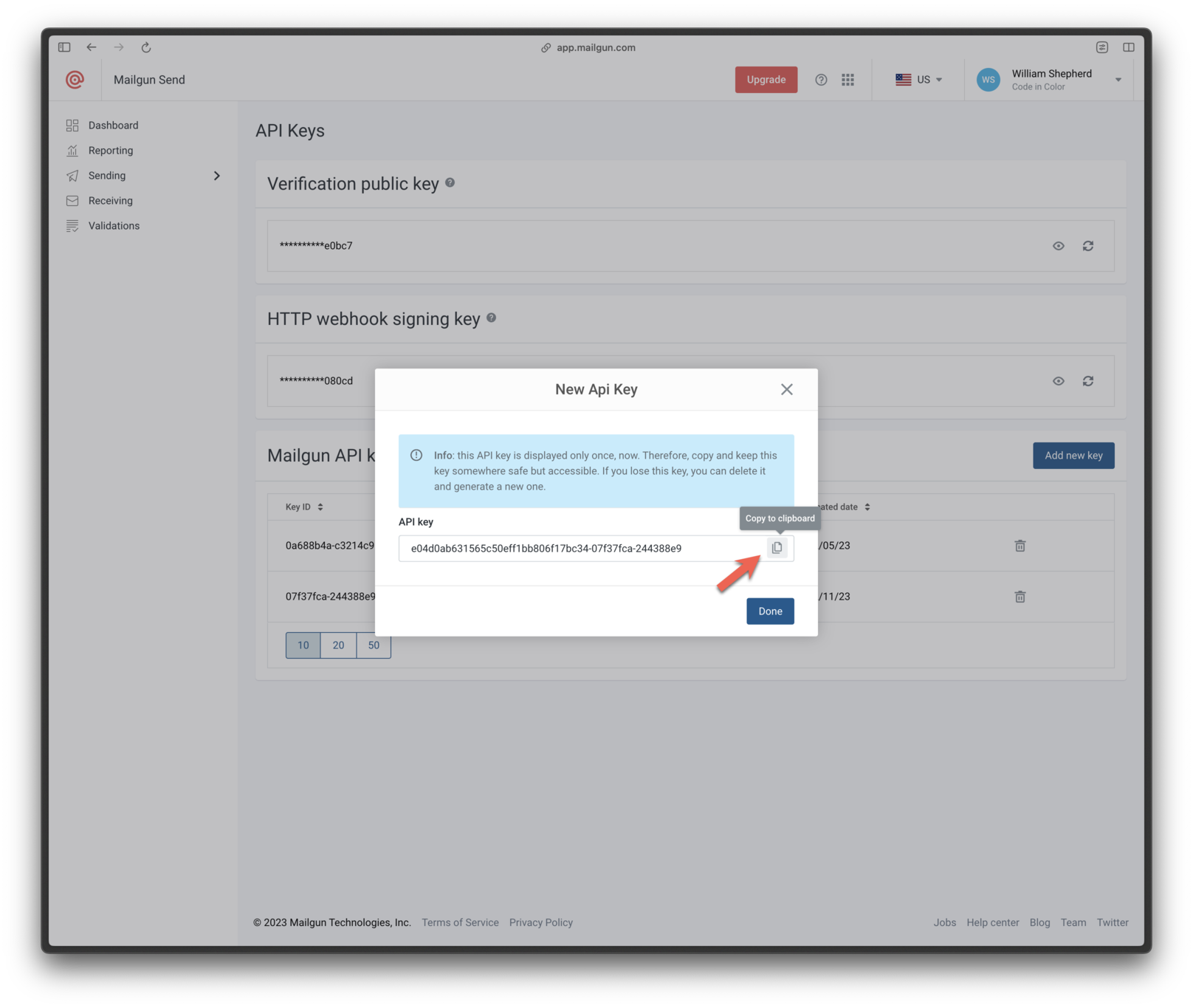
 4. 生成されたAPIキーをコピーして、安全に保存します。
 ***
### 5. OneSignalでMailgunを設定する
1. OneSignalで、**設定 > プラットフォーム > メール**に移動し、**Mailgun**を選択します。
***
### 5. OneSignalでMailgunを設定する
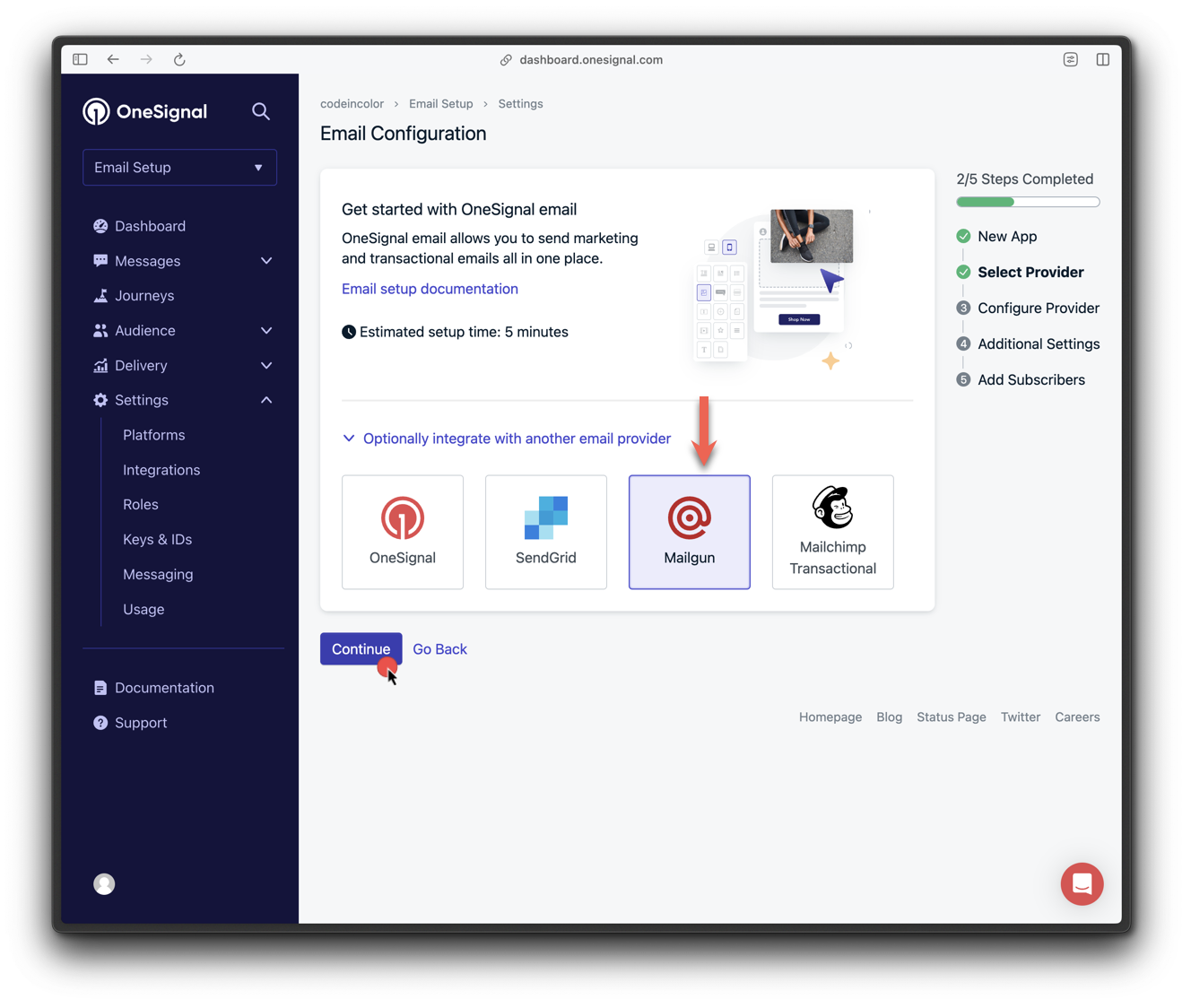
1. OneSignalで、**設定 > プラットフォーム > メール**に移動し、**Mailgun**を選択します。
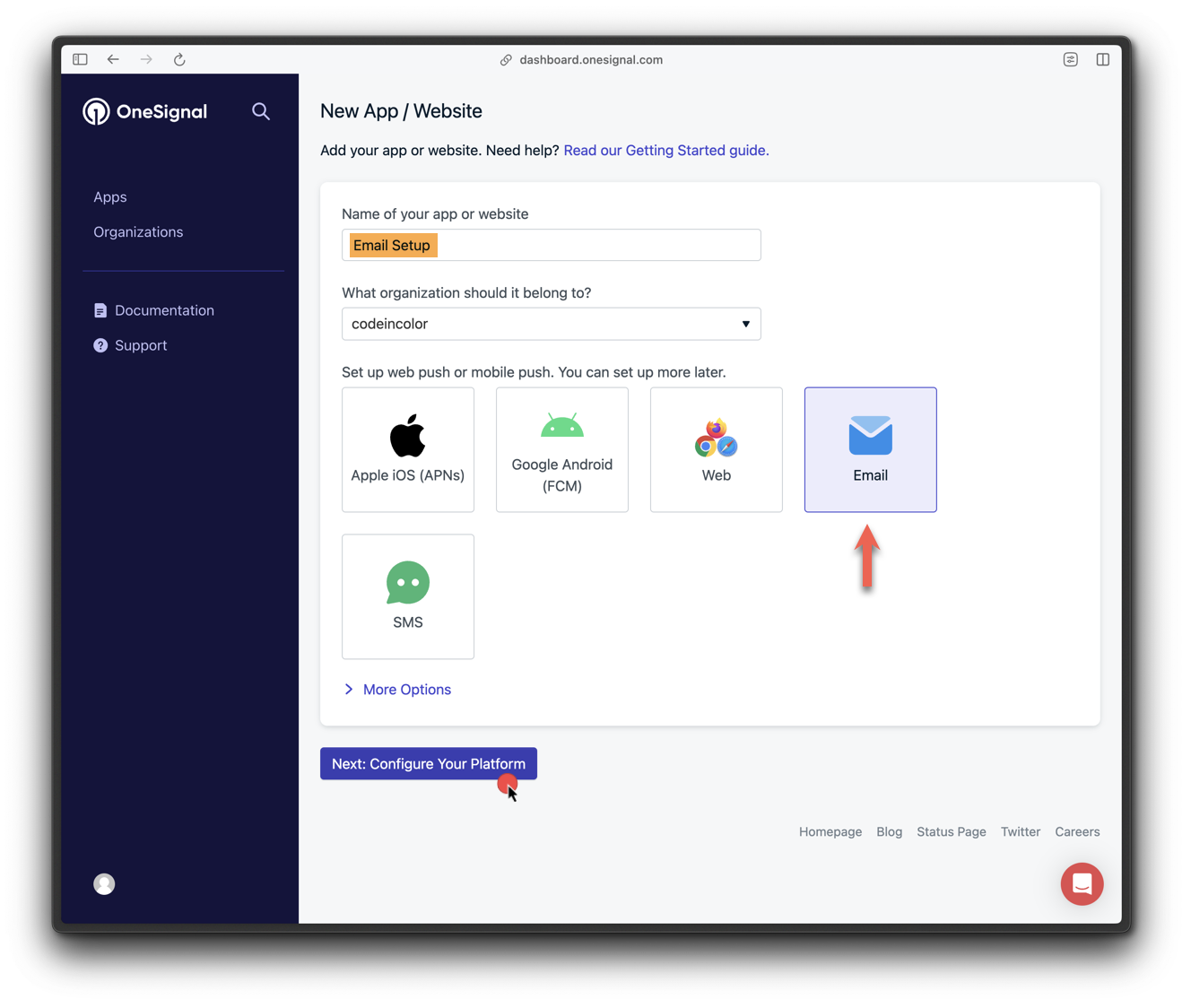 2. プロバイダーとして**Mailgun**を選択します。
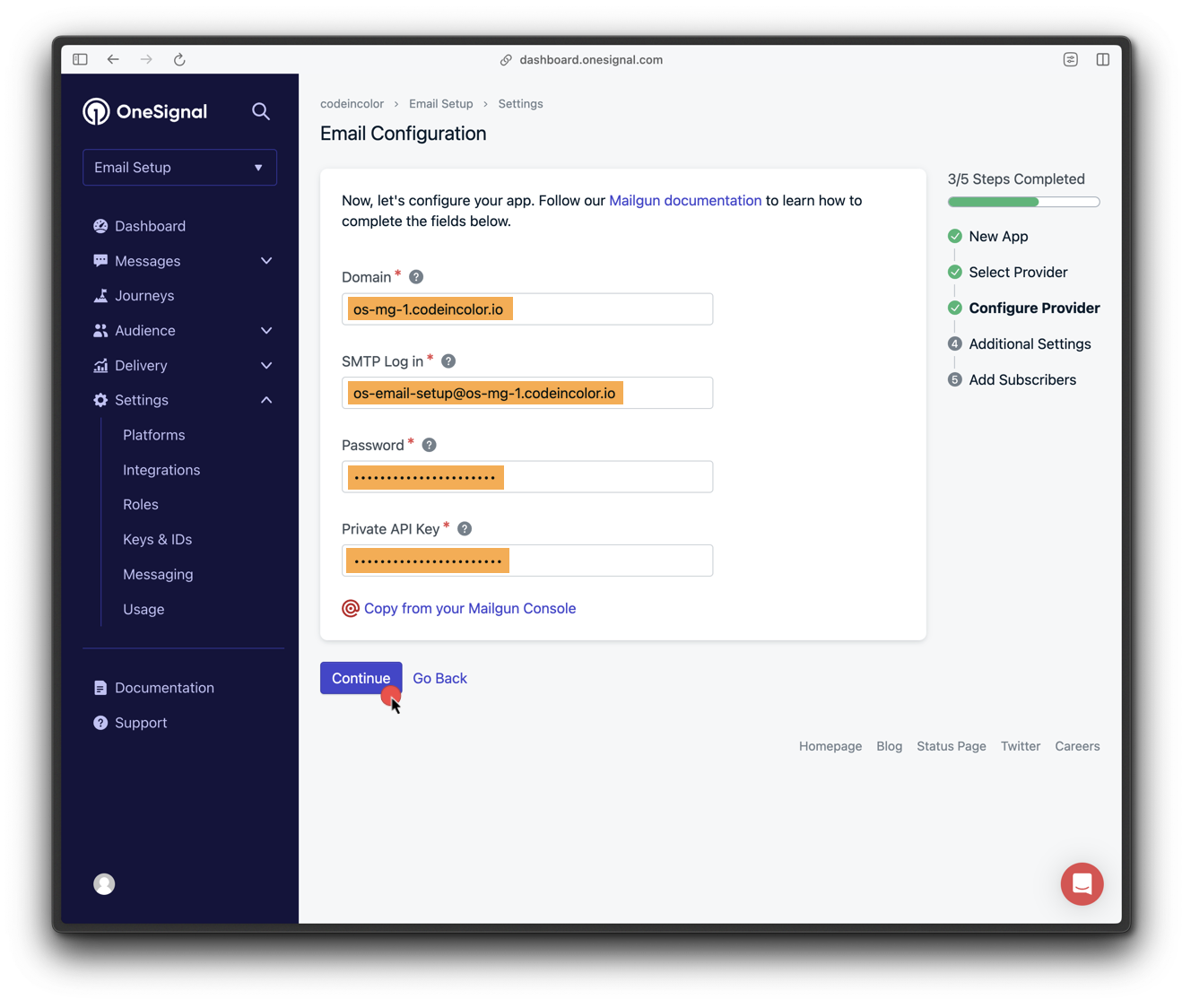
 3. 次を入力します:
* [ステップ1](#1-mailgunに新しいドメインを追加する)からのドメイン
* [ステップ3](#3-smtp資格情報を設定する)からのSMTP資格情報
* [ステップ4](#4-mailgun-apiキーを取得する)からのAPIキー
3. 次を入力します:
* [ステップ1](#1-mailgunに新しいドメインを追加する)からのドメイン
* [ステップ3](#3-smtp資格情報を設定する)からのSMTP資格情報
* [ステップ4](#4-mailgun-apiキーを取得する)からのAPIキー
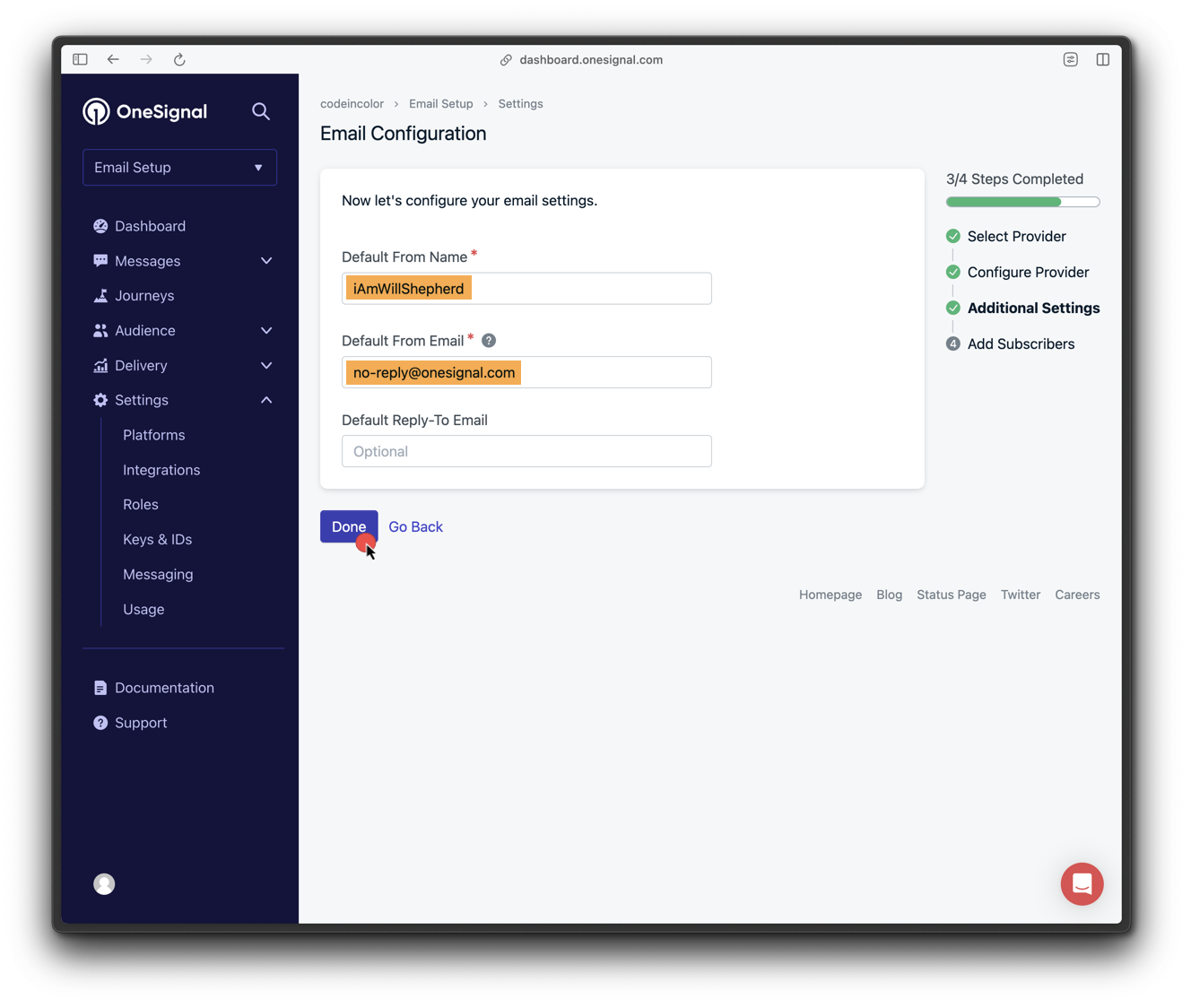
 4. デフォルトの送信者名と`from`メールアドレスを設定します。
 ### 6. MailgunにOneSignal Webhookを追加する
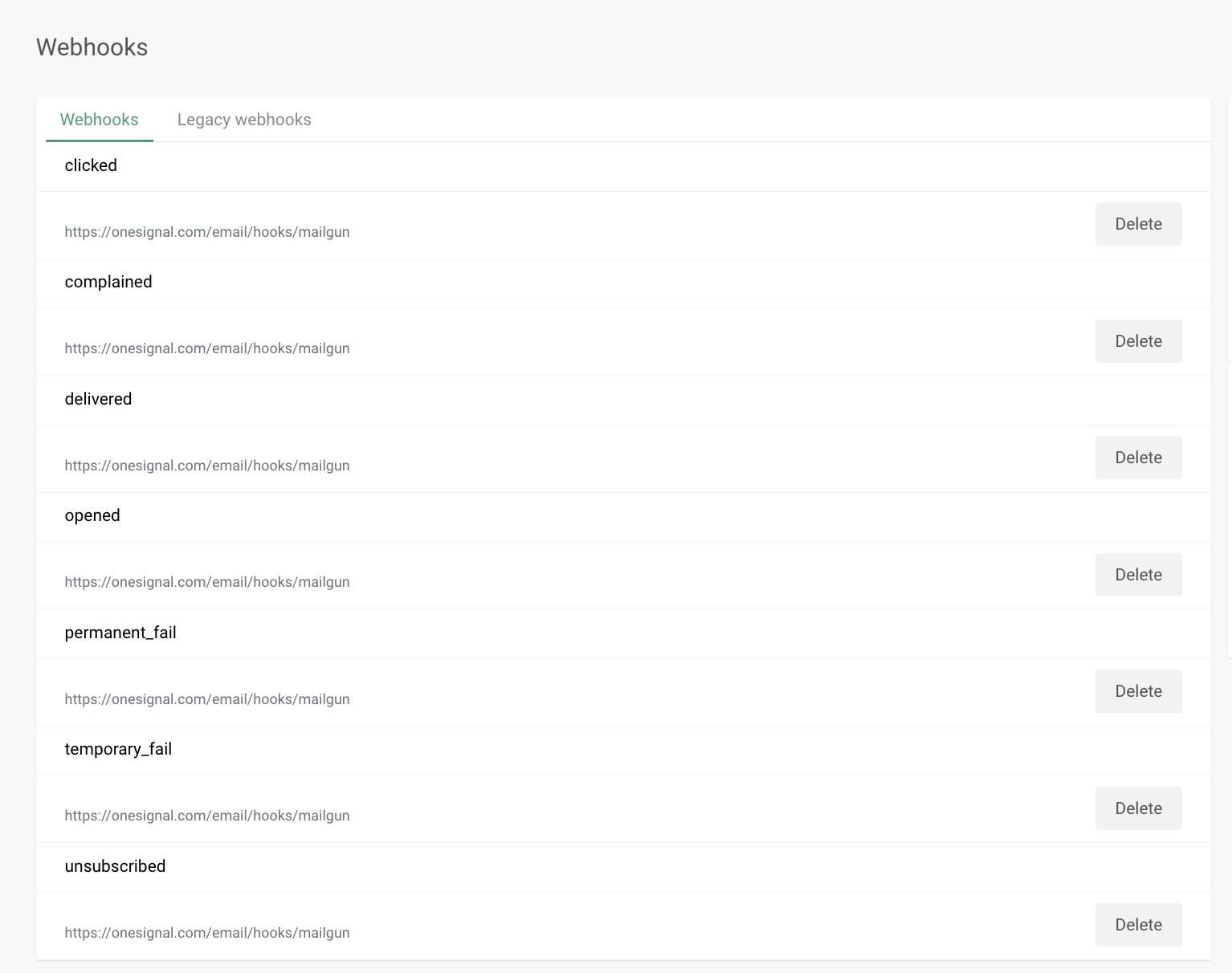
**Mailgun > Sending > Webhooks > Your Domain > Webhooks**に移動し、次を追加します:
```
https://onesignal.com/email/hooks/mailgun
```
### 6. MailgunにOneSignal Webhookを追加する
**Mailgun > Sending > Webhooks > Your Domain > Webhooks**に移動し、次を追加します:
```
https://onesignal.com/email/hooks/mailgun
```
 ### 7. 追跡プロトコルをHTTPSに変更する
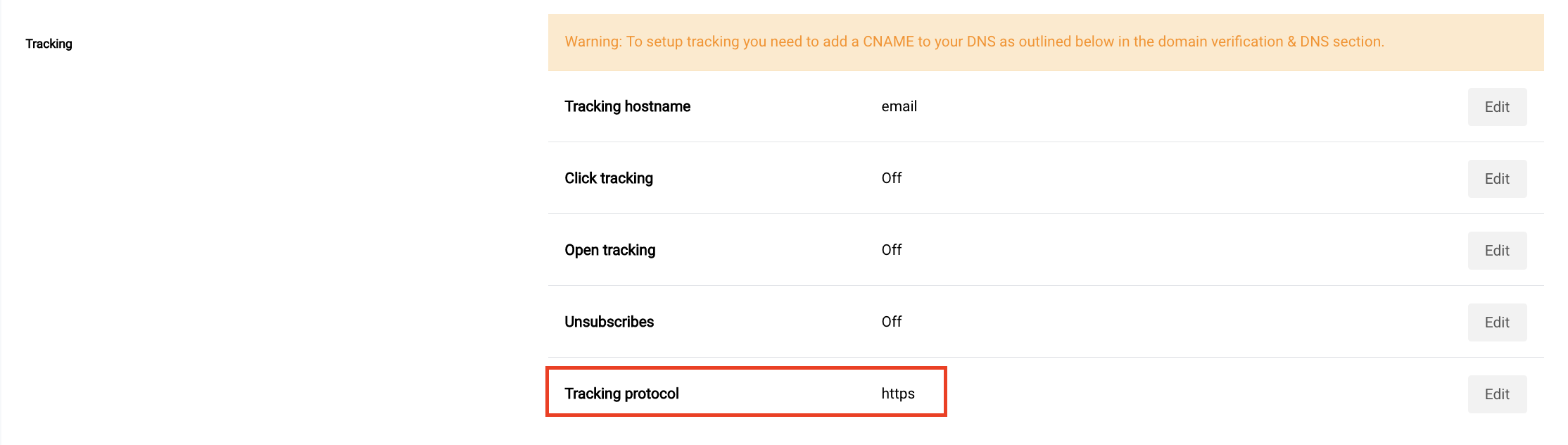
受信者が安全なURLに誘導されることを確認します。
1. Mailgunのドメイン設定に移動します。
2. **Tracking > Tracking Protocol**で、**HTTP**から**HTTPS**に変更します。
### 7. 追跡プロトコルをHTTPSに変更する
受信者が安全なURLに誘導されることを確認します。
1. Mailgunのドメイン設定に移動します。
2. **Tracking > Tracking Protocol**で、**HTTP**から**HTTPS**に変更します。
 ### 8. テストメールを送信する
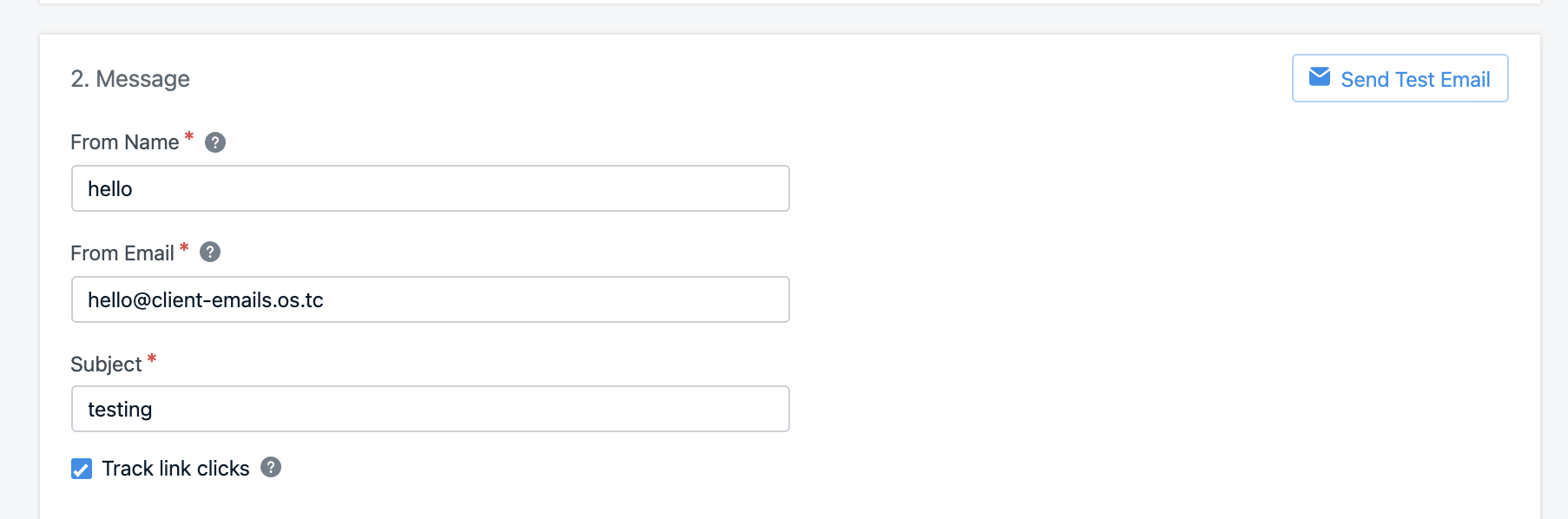
1. **OneSignal > メッセージ > メール**に移動し、**新しいメール**をクリックします。
2. 件名を追加し、**テストメールを送信**をクリックし、メールアドレスを入力して、**テストメッセージを送信**をクリックします。
### 8. テストメールを送信する
1. **OneSignal > メッセージ > メール**に移動し、**新しいメール**をクリックします。
2. 件名を追加し、**テストメールを送信**をクリックし、メールアドレスを入力して、**テストメッセージを送信**をクリックします。
 まもなくテストメールを受信するはずです。
***
## トラブルシューティング
[メールFAQ](./email-troubleshooting)を参照してください
サポートが必要ですか?
サポートチームとチャットするか、`support@onesignal.com`にメールしてください
以下を含めてください:
* 発生している問題の詳細と再現手順(利用可能な場合)
* OneSignal App ID
* 該当する場合は、External IDまたはSubscription ID
* 該当する場合は、OneSignalダッシュボードでテストしたメッセージのURL
* 関連する[ログまたはエラーメッセージ](/docs/ja/capturing-a-debug-log)
お気軽にお問い合わせください!
***
メールセットアップ完了!
**次のステップ:**
* [メールセットアップガイド](./email-setup)に戻って、OneSignalメール機能を探索します。
***
まもなくテストメールを受信するはずです。
***
## トラブルシューティング
[メールFAQ](./email-troubleshooting)を参照してください
サポートが必要ですか?
サポートチームとチャットするか、`support@onesignal.com`にメールしてください
以下を含めてください:
* 発生している問題の詳細と再現手順(利用可能な場合)
* OneSignal App ID
* 該当する場合は、External IDまたはSubscription ID
* 該当する場合は、OneSignalダッシュボードでテストしたメッセージのURL
* 関連する[ログまたはエラーメッセージ](/docs/ja/capturing-a-debug-log)
お気軽にお問い合わせください!
***
メールセットアップ完了!
**次のステップ:**
* [メールセットアップガイド](./email-setup)に戻って、OneSignalメール機能を探索します。
***