> ## Documentation Index
> Fetch the complete documentation index at: https://documentation.onesignal.com/llms.txt
> Use this file to discover all available pages before exploring further.
# ジャーニーの管理
> ジャーニーステップとメッセージを編集し、統計を表示し、フローを複製またはアーカイブし、ジャーニーを削除し、コラボレーションのためにチームノートを追加します。
## ジャーニーの編集
ジャーニーを編集するには、**編集**ボタンをクリックします。これにより**編集モード**がアクティブになり、ステップ、メッセージ、待機時間、その他のジャーニーコンポーネントを変更できます。
完了したら、**設定 > 保存**をクリックします。変更は次のように適用されます:
* **ステップの変更**は即座に有効になります。アクティブまたは将来のユーザーは、ジャーニー内のどこにいるかに基づいて、更新されたステップを通過します。
* **設定の変更**は、変更が保存された*後*にジャーニーに入るユーザーにのみ影響します。フロー内の既存のユーザーは影響を受けません。
### 待機ステップの編集
**待機**ステップの期間を変更すると、変更後にステップに入るユーザーにのみ影響します。既存のユーザーに対して既に設定されているタイマーは更新またはリセットされません。
### メッセージステップの編集
* 既存のメッセージステップの**コンテンツ/テンプレートを更新**する場合、既存の統計は保持され、新しいメトリクスは変更時から蓄積されます。
* メッセージステップを**置き換えまたは削除**する場合、新しいステップはゼロから統計の追跡を開始します。
### 分岐ブランチの編集
分岐ブランチは、ジャーニーがライブになるとロックされます。ブランチの数または構造を変更する必要がある場合は、**ジャーニーを複製または新規作成**する必要があります。
### オーディエンスセグメントの編集
[将来の追加のみ](./journeys-settings#future-additions-only)が有効なライブジャーニーのオーディエンスセグメントはロックされ、変更できません。ターゲットオーディエンスを変更する必要がある場合は、**ジャーニーを複製または新規作成**する必要があります。
***
## 統計の表示と更新
* **統計を表示**をクリックして編集モードを終了し、統計モードに入ります。これにより、メッセージとジャーニーのパフォーマンスを分析できます。
* **統計を更新**を使用して、最新のユーザーインタラクションデータをリロードします。
メトリクスとレポートの完全な内訳については、[ジャーニー分析](./journeys-analytics)を参照してください。
***
## ジャーニー管理
**その他のオプション**(⋯)メニューをクリックして、追加の管理ツールにアクセスします:
### ジャーニーを停止またはアーカイブする
* **停止 + アーカイブ**は、ジャーニーを通じたすべてのユーザーの進行を停止し、アーカイブ済みとしてマークします。
* アーカイブされたジャーニーは引き続き表示および複製できますが、送信を再開することはできません。
### ジャーニーを複製する
* **複製**は、同じ構造と設定で新しいジャーニーを作成します。
* **開始時刻と終了時刻はコピーされません**—新しいジャーニーに対して手動で設定する必要があります。
### ジャーニーを画像としてエクスポートする
* **画像としてエクスポート**は、ジャーニーキャンバスのPNGをダウンロードします。
エクスポートには画面に表示されているステップのみが含まれます。エクスポートする前に、すべてのステップが表示されるようにズームアウトするかスクロールしてください。
### ジャーニーを削除する
* **削除**は、ジャーニーとすべての関連データを完全に削除します。
ジャーニーの削除は元に戻せません。すべての統計、メッセージレポート、オーディエンスアクティビティデータが永久に失われます。構造を保持する必要がある場合は、最初にジャーニーを複製してください。
***
## チームノートの追加
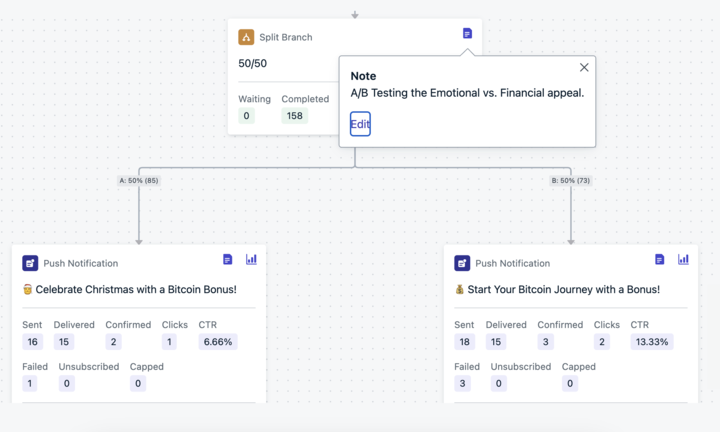
**ノート**を使用して、チームのためのコンテキストをジャーニーステップに注釈します——セグメンテーションロジック、テスト仮説、または特定のメッセージが達成しようとしていることなど。
### ノートを追加する方法
1. **編集モード**に入ります。
2. メッセージまたはアクションステップを選択します。
3. ノートを追加します。
4. **保存**をクリックします。
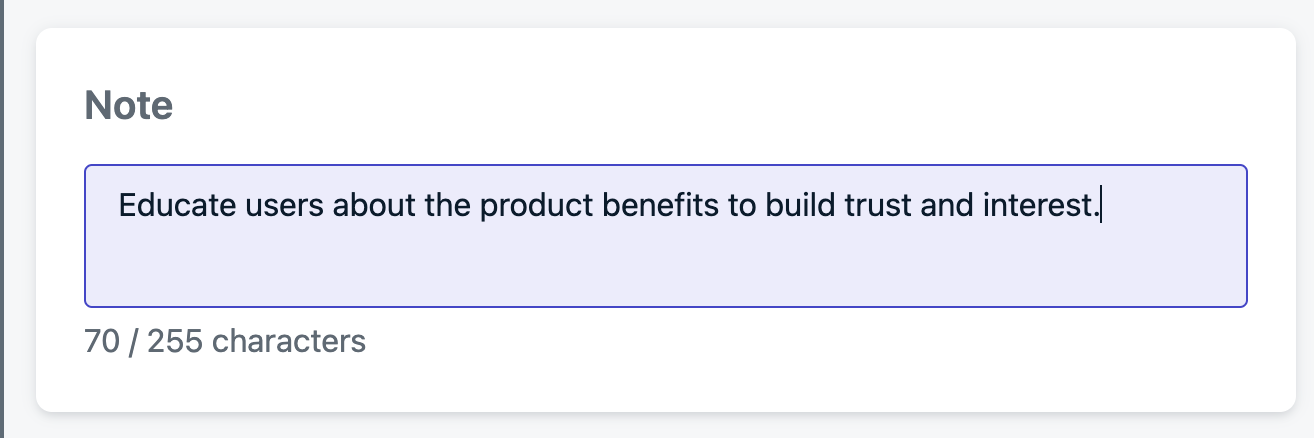 保存すると、ステップにノートアイコンが表示されます。アイコンをクリックして、ノートを表示または編集します。
 ***
## よくある質問
### ライブジャーニーを一時停止せずに編集できますか?
はい。ライブジャーニーで**編集**をクリックして編集モードに入ります。ステップの変更はアクティブユーザーに即座に反映され、設定の変更は保存後に入るユーザーにのみ影響します。ジャーニーを一時停止または停止する必要はありません。
### メッセージステップを更新すると統計はどうなりますか?
既存のメッセージステップのコンテンツまたはテンプレートを更新すると、既存の統計は保持され、変更時から新しいメトリクスが蓄積されます。ステップを完全に置き換えまたは削除すると、新しいステップはゼロから追跡を開始します。
### ジャーニーへの変更を元に戻せますか?
いいえ。ジャーニーの編集には元に戻す機能やバージョン履歴がありません。変更を元に戻す必要がある場合は、変更を行う前にジャーニーを複製して元の構造のコピーを保持してください。
### "将来の追加のみ"を使用しているライブジャーニーでオーディエンスを変更するにはどうすればよいですか?
[将来の追加のみ](./journeys-settings#future-additions-only)を使用しているライブジャーニーのオーディエンスセグメントは変更できません。ジャーニーを複製し、新しいコピーのオーディエンスを更新して、代わりにそれをローンチしてください。
### 削除されたジャーニーを復元できますか?
いいえ。ジャーニーを削除すると、そのジャーニーとすべての関連データが永久に削除されます。後で必要になる可能性がある場合は、削除する代わりにジャーニーを複製またはアーカイブしてください。
***
## 関連ページ
エントリルール、退出ルール、再エントリ、スケジューリングを設定します。
各ジャーニーの配信メトリクス、エンゲージメント統計、オーディエンスアクティビティを表示します。
待機ステップ、分岐ロジック、タイムウィンドウ、分割パスを追加します。
一般的なジャーニーパターンのステップバイステップ設定。
***
## よくある質問
### ライブジャーニーを一時停止せずに編集できますか?
はい。ライブジャーニーで**編集**をクリックして編集モードに入ります。ステップの変更はアクティブユーザーに即座に反映され、設定の変更は保存後に入るユーザーにのみ影響します。ジャーニーを一時停止または停止する必要はありません。
### メッセージステップを更新すると統計はどうなりますか?
既存のメッセージステップのコンテンツまたはテンプレートを更新すると、既存の統計は保持され、変更時から新しいメトリクスが蓄積されます。ステップを完全に置き換えまたは削除すると、新しいステップはゼロから追跡を開始します。
### ジャーニーへの変更を元に戻せますか?
いいえ。ジャーニーの編集には元に戻す機能やバージョン履歴がありません。変更を元に戻す必要がある場合は、変更を行う前にジャーニーを複製して元の構造のコピーを保持してください。
### "将来の追加のみ"を使用しているライブジャーニーでオーディエンスを変更するにはどうすればよいですか?
[将来の追加のみ](./journeys-settings#future-additions-only)を使用しているライブジャーニーのオーディエンスセグメントは変更できません。ジャーニーを複製し、新しいコピーのオーディエンスを更新して、代わりにそれをローンチしてください。
### 削除されたジャーニーを復元できますか?
いいえ。ジャーニーを削除すると、そのジャーニーとすべての関連データが永久に削除されます。後で必要になる可能性がある場合は、削除する代わりにジャーニーを複製またはアーカイブしてください。
***
## 関連ページ
エントリルール、退出ルール、再エントリ、スケジューリングを設定します。
各ジャーニーの配信メトリクス、エンゲージメント統計、オーディエンスアクティビティを表示します。
待機ステップ、分岐ロジック、タイムウィンドウ、分割パスを追加します。
一般的なジャーニーパターンのステップバイステップ設定。