> ## Documentation Index
> Fetch the complete documentation index at: https://documentation.onesignal.com/llms.txt
> Use this file to discover all available pages before exploring further.
# モバイルSDKセットアップ
> Android、iOS、Huawei、React Native、Flutter、Unityなどのクロスプラットフォームフレームワーク向けにOneSignal SDKをセットアップする。
export const SdkReleasesIframe = ({sdkFilter = undefined, viewMode = undefined, height, ...frameProps}) => {
const baseUrl = 'https://onesignal.github.io/sdk-releases';
const buildUrl = (theme, sdkFilter, viewMode) => {
const url = new URL(baseUrl);
const params = new URLSearchParams();
if (theme) {
params.set('theme', theme);
}
if (sdkFilter) {
params.set('sdk', sdkFilter);
}
if (viewMode) {
params.set('viewMode', viewMode);
}
if (params.toString()) {
url.search = params.toString();
}
return url.toString();
};
const detectTheme = () => {
if (document.documentElement.classList.contains('dark')) {
return 'dark';
}
return 'light';
};
const [theme, setTheme] = useState('light');
const [iframeSrc, setIframeSrc] = useState(() => {
const initialTheme = detectTheme();
return buildUrl(initialTheme, sdkFilter, viewMode);
});
useEffect(() => {
const currentTheme = detectTheme();
setTheme(currentTheme);
setIframeSrc(buildUrl(currentTheme, sdkFilter, viewMode));
const mediaQuery = window.matchMedia('(prefers-color-scheme: dark)');
const handleThemeChange = () => {
const newTheme = detectTheme();
setTheme(newTheme);
setIframeSrc(buildUrl(newTheme, sdkFilter, viewMode));
};
if (mediaQuery.addEventListener) {
mediaQuery.addEventListener('change', handleThemeChange);
} else {
mediaQuery.addListener(handleThemeChange);
}
window.addEventListener('storage', handleThemeChange);
const observer = new MutationObserver(handleThemeChange);
observer.observe(document.documentElement, {
attributes: true,
attributeFilter: ['class', 'data-theme']
});
return () => {
if (mediaQuery.removeEventListener) {
mediaQuery.removeEventListener('change', handleThemeChange);
} else {
mediaQuery.removeListener(handleThemeChange);
}
window.removeEventListener('storage', handleThemeChange);
observer.disconnect();
};
}, [sdkFilter, viewMode]);
const getIframeHeight = () => {
if (viewMode === 'table') {
return '450';
}
if (viewMode === 'mini') {
return '170';
}
return '800';
};
const iframeHeight = height || getIframeHeight();
return
;
};
OneSignalモバイルSDKは、iOS、Android、HuaweiおよびAmazonアプリで[プッシュ通知](./push)、[アプリ内メッセージ](./in-app-messages-setup)、[Live Activities](./live-activities)を有効にします。セットアップは2つのステップで行います:
1. **プラットフォーム認証情報の設定** — FCM、APNs、HMSまたはADMの認証情報をOneSignalに接続する
2. **SDKの統合** — お使いのプラットフォーム向けにOneSignal SDKをインストールし、アプリで初期化する
Webサイトについては、[Web SDKセットアップ](./web-push-setup)をご覧ください。
***
## プラットフォーム認証情報の設定
各プラットフォームには独自のプッシュ認証情報が必要です。SDKを統合する前に、アプリがサポートするすべてのプラットフォームの認証情報を設定してください。
### OneSignalアプリとプラットフォームを設定
サポートするプラットフォーム(Apple(APNs)、Google(FCM)、Huawei(HMS)、Amazon(ADM))でOneSignalアプリを設定します。
組織がすでにOneSignalアカウントを持っている場合は、組織への[招待をリクエスト](/docs/ja/manage-team-members)してください。それ以外の場合は、[無料アカウントにサインアップ](https://onesignal.com)して開始してください。
**New App/Website** をクリックして新しいアプリを作成するか、**Settings > Push & In-App** で既存のアプリにプラットフォームを追加します。設定するプラットフォームを選択し、**Next: Configure Your Platform** をクリックします。
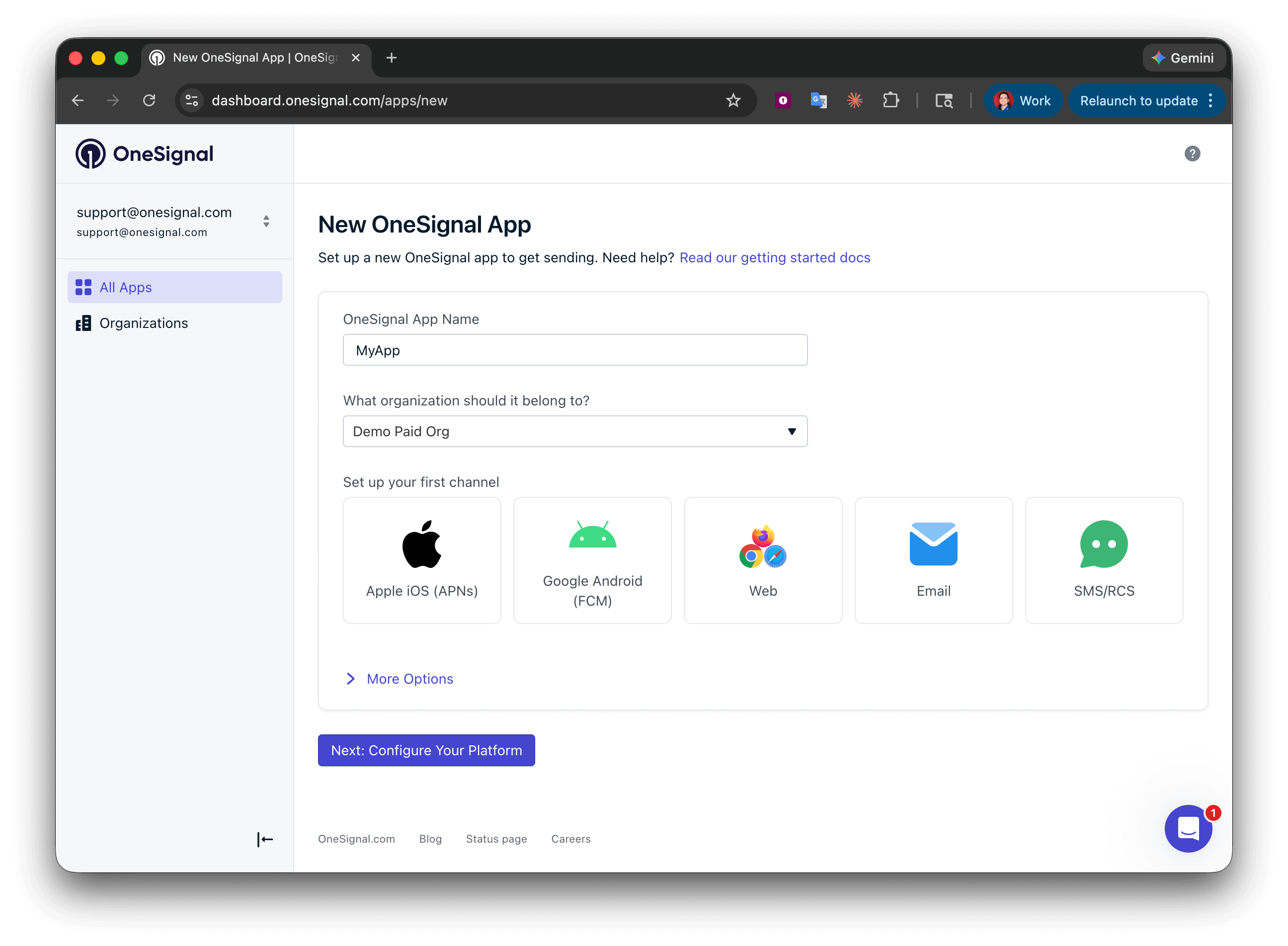 プラットフォームの認証情報を入力します:
* **Android**:[Firebase認証情報をセットアップ](/docs/ja/android-firebase-credentials)
* **iOS**:[p8トークン(推奨)](/docs/ja/ios-p8-token-based-connection-to-apns)または[p12証明書](/docs/ja/ios-p12-generate-certificates)
* **Amazon**:[APIキーを生成](/docs/ja/generate-an-amazon-api-key)
* **Huawei**:[OneSignalを承認](/docs/ja/authorize-onesignal-to-send-huawei-push)
認証情報を入力した後、**Save & Continue** をクリックします。
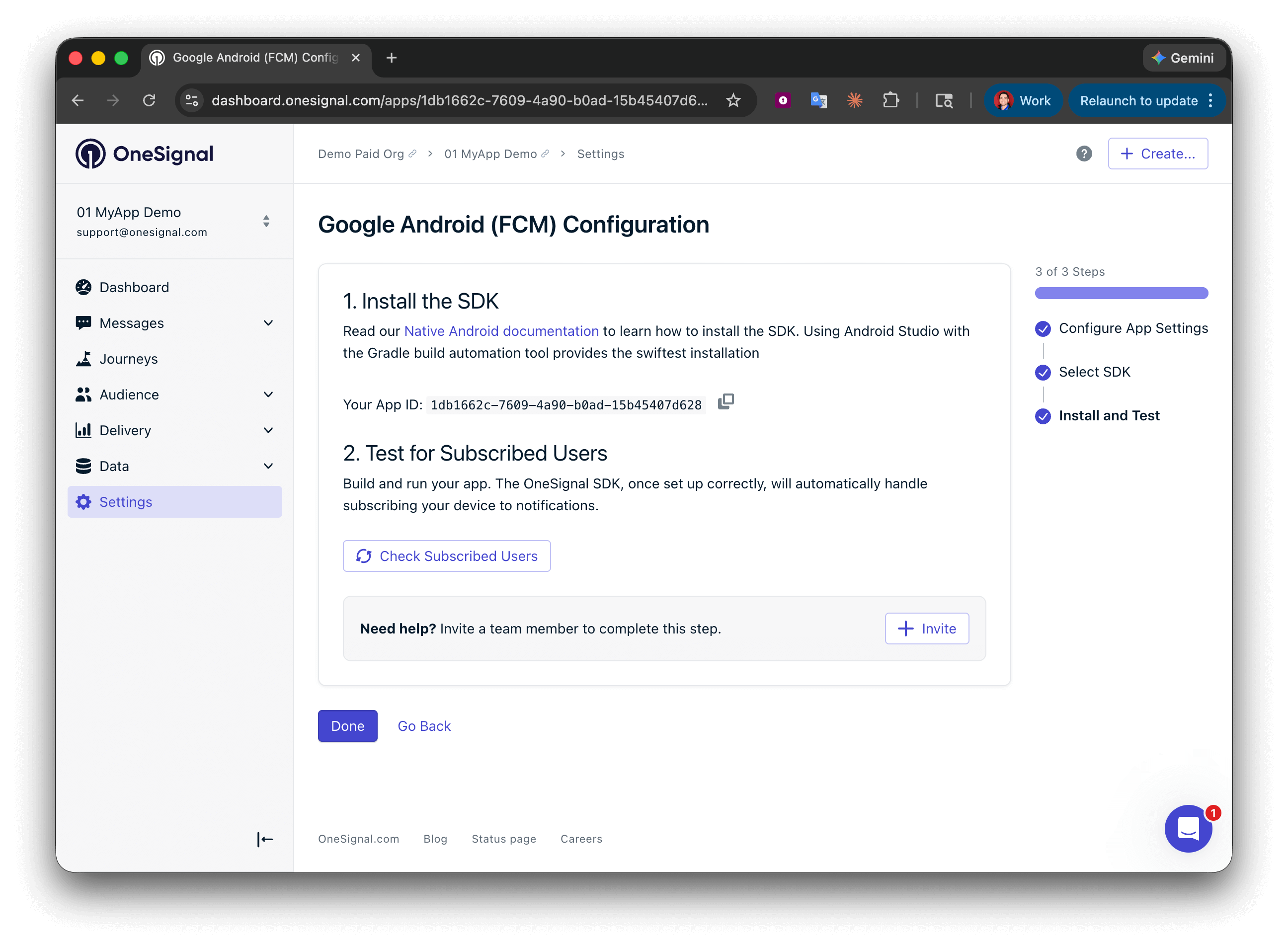
**App ID** は最終画面に表示されます。コピーして保存してください — SDKを初期化するときに必要です。SDKプラットフォームを選択し、セットアップガイドに従います。
プラットフォームの認証情報を入力します:
* **Android**:[Firebase認証情報をセットアップ](/docs/ja/android-firebase-credentials)
* **iOS**:[p8トークン(推奨)](/docs/ja/ios-p8-token-based-connection-to-apns)または[p12証明書](/docs/ja/ios-p12-generate-certificates)
* **Amazon**:[APIキーを生成](/docs/ja/generate-an-amazon-api-key)
* **Huawei**:[OneSignalを承認](/docs/ja/authorize-onesignal-to-send-huawei-push)
認証情報を入力した後、**Save & Continue** をクリックします。
**App ID** は最終画面に表示されます。コピーして保存してください — SDKを初期化するときに必要です。SDKプラットフォームを選択し、セットアップガイドに従います。
 ***
## SDKの統合
FCMを使用してネイティブAndroidアプリにOneSignal SDKを統合します。
APNsを使用してネイティブiOSアプリにOneSignal SDKを統合します。
React NativeおよびExpo環境のセットアップ。
Dartを使用するFlutterアプリのSDKセットアップ。
Unityベースのモバイルアプリ向けクロスプラットフォームSDKセットアップ。
OneSignal SDKを.NET MAUIアプリと統合します。
HMSプッシュサービスを使用するHuaweiデバイス向けSDKセットアップ。
Cordova、IonicおよびCapacitorハイブリッドモバイルアプリのセットアップ。
### その他の統合
FlutterFlowアプリ向けのローコードSDKセットアップ。
Median.co(旧GoNative.io)アプリの統合ガイド。
***
## SDKバージョン
***
## FAQ
### SDKは必須ですか?
いいえ、ただし強く推奨されています。また、[GitHub](https://github.com/OneSignal/sdks)でオープンソースです。[REST API](/reference/rest-api-overview)のみを使用してOneSignalを統合できますが、SDKを使用すると、特にプラットフォーム間でプッシュ通知を処理するプロセスが大幅に簡素化されます。
### SDKなしでできることは?
次のAPIを直接使用できます:
* [ユーザーを作成](/reference/create-user)
* [サブスクリプションを作成](/reference/create-subscription)
* [ユーザーを更新](/reference/update-user)
* [サブスクリプションを更新](/reference/update-subscription)
* [メッセージを作成](/reference/create-message)
* [OSNotificationペイロード](./osnotification-payload)
[アプリ内メッセージ](./in-app-messages-setup)と[Live Activities](./live-activities)はSDKが必要です。APIのみでは配信できません。
### SDKの使用を推奨する理由は?
プッシュ通知には、SDKが処理するプラットフォーム固有の要件があります:
* Android、iOS、HuaweiおよびWebにわたってプッシュトークンを取得
* サブスクリプションステータスとオプトインのユーザープロンプトを管理
* クライアントでプッシュ通知を表示および処理
AppleのAPNsとGoogleのFCMは異なるペイロード形式を使用します。OneSignal SDKはカスタムペイロードを解析してメッセージを正確に表示および追跡します。これを手動で維持すると複雑さが増します。詳細:[Build vs. Buy: What Goes Into Building a Push Notification Platform](https://onesignal.com/blog/build-vs-buy-what-goes-into-building-a-push-notification-platform/)
### iOSとAndroidに別々のOneSignalアプリが必要ですか?
いいえ。1つのOneSignalアプリが複数のプラットフォーム — iOS、Android、Huawei、AmazonおよびWeb — をサポートします。**設定 > プッシュ&アプリ内**で各プラットフォームの認証情報を設定すると、すべてが同じアプリ、ユーザー、セグメントを共有します。
### 中国のデバイスまたはHuaweiデバイスはプッシュ通知を受信できますか?
デバイスにGoogle PlayサービスがあればFCMを通じてプッシュを受信します。アプリがHuawei AppGalleryからダウンロードされた場合(HarmonyOSでないAndroidを実行するHuaweiデバイスを含む)、HMSを通じてプッシュを受信します。これを有効にするには[Huawei SDK](./huawei-sdk-setup)をセットアップしてください。OneSignalはHMSとFCMの両方をサポートするデバイスにはデフォルトでFCMを使用します。必要に応じて[FCMよりもHMSを優先](./huawei-sdk-setup#prefer-hms-over-fcm-optional)することができます。
***
## SDKの統合
FCMを使用してネイティブAndroidアプリにOneSignal SDKを統合します。
APNsを使用してネイティブiOSアプリにOneSignal SDKを統合します。
React NativeおよびExpo環境のセットアップ。
Dartを使用するFlutterアプリのSDKセットアップ。
Unityベースのモバイルアプリ向けクロスプラットフォームSDKセットアップ。
OneSignal SDKを.NET MAUIアプリと統合します。
HMSプッシュサービスを使用するHuaweiデバイス向けSDKセットアップ。
Cordova、IonicおよびCapacitorハイブリッドモバイルアプリのセットアップ。
### その他の統合
FlutterFlowアプリ向けのローコードSDKセットアップ。
Median.co(旧GoNative.io)アプリの統合ガイド。
***
## SDKバージョン
***
## FAQ
### SDKは必須ですか?
いいえ、ただし強く推奨されています。また、[GitHub](https://github.com/OneSignal/sdks)でオープンソースです。[REST API](/reference/rest-api-overview)のみを使用してOneSignalを統合できますが、SDKを使用すると、特にプラットフォーム間でプッシュ通知を処理するプロセスが大幅に簡素化されます。
### SDKなしでできることは?
次のAPIを直接使用できます:
* [ユーザーを作成](/reference/create-user)
* [サブスクリプションを作成](/reference/create-subscription)
* [ユーザーを更新](/reference/update-user)
* [サブスクリプションを更新](/reference/update-subscription)
* [メッセージを作成](/reference/create-message)
* [OSNotificationペイロード](./osnotification-payload)
[アプリ内メッセージ](./in-app-messages-setup)と[Live Activities](./live-activities)はSDKが必要です。APIのみでは配信できません。
### SDKの使用を推奨する理由は?
プッシュ通知には、SDKが処理するプラットフォーム固有の要件があります:
* Android、iOS、HuaweiおよびWebにわたってプッシュトークンを取得
* サブスクリプションステータスとオプトインのユーザープロンプトを管理
* クライアントでプッシュ通知を表示および処理
AppleのAPNsとGoogleのFCMは異なるペイロード形式を使用します。OneSignal SDKはカスタムペイロードを解析してメッセージを正確に表示および追跡します。これを手動で維持すると複雑さが増します。詳細:[Build vs. Buy: What Goes Into Building a Push Notification Platform](https://onesignal.com/blog/build-vs-buy-what-goes-into-building-a-push-notification-platform/)
### iOSとAndroidに別々のOneSignalアプリが必要ですか?
いいえ。1つのOneSignalアプリが複数のプラットフォーム — iOS、Android、Huawei、AmazonおよびWeb — をサポートします。**設定 > プッシュ&アプリ内**で各プラットフォームの認証情報を設定すると、すべてが同じアプリ、ユーザー、セグメントを共有します。
### 中国のデバイスまたはHuaweiデバイスはプッシュ通知を受信できますか?
デバイスにGoogle PlayサービスがあればFCMを通じてプッシュを受信します。アプリがHuawei AppGalleryからダウンロードされた場合(HarmonyOSでないAndroidを実行するHuaweiデバイスを含む)、HMSを通じてプッシュを受信します。これを有効にするには[Huawei SDK](./huawei-sdk-setup)をセットアップしてください。OneSignalはHMSとFCMの両方をサポートするデバイスにはデフォルトでFCMを使用します。必要に応じて[FCMよりもHMSを優先](./huawei-sdk-setup#prefer-hms-over-fcm-optional)することができます。