> ## Documentation Index
> Fetch the complete documentation index at: https://documentation.onesignal.com/llms.txt
> Use this file to discover all available pages before exploring further.
# 通知アイコン
> Web Push、Android、iOSでプッシュ通知アイコンがどのように機能するか、現在のプラットフォーム要件、サイズ、ベストプラクティスについて学びます。
プッシュ通知アイコンは、通知と一緒に表示される小さな画像です。これらは、ユーザーがブランドをすばやく認識し、コンテキストを理解し、メッセージを他のメッセージと区別するのに役立ちます。各プラットフォームはアイコンを異なる方法で処理するため、プラットフォーム固有の標準に従うことが、通知が正しく表示されるために重要です。
通知に添付する大きな画像については、[画像とリッチメディア](./rich-media)を参照してください。
 ***
## プッシュ通知アイコンのベストプラクティス
* 可能な限り**透明度のあるPNG画像**を使用してください。
* 非常に小さいサイズでも**シンプルで認識可能**なアイコンを保ちます。
* 読めなくなる可能性のあるテキストや細かいディテールは避けてください。
* サイズ、色、透明度について**プラットフォーム固有のルール**に従ってください。
* プラットフォームとOSバージョンをまたいで実際のデバイスで通知をテストしてください。
***
## Web通知アイコン
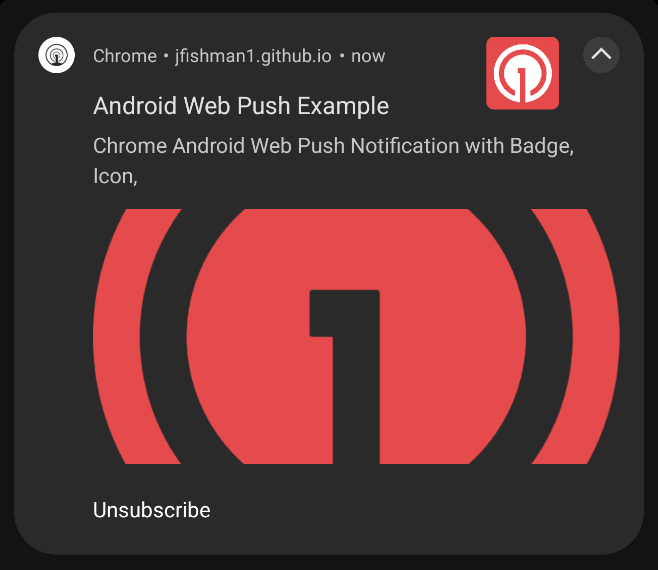
Webプッシュ通知は、送信時に提供されるアイコン、またはサイト設定でデフォルトとして定義されたアイコンを表示します。アイコンが提供されていない場合は、デフォルトのベルアイコンが使用されます。
* サポートされる形式:PNG、JPG、GIF(アニメーションなし)
* アイコンは正方形である必要があります。推奨サイズは`256x256`ピクセルです。
ブラウザ(Chrome、Edge、Safari、Firefox)によって、デバイスとOSに応じてアイコンのトリミングやスケーリングが異なる場合があります。すべてのブラウザで一貫した表示を確保するために、正方形の`256x256`アイコンが推奨されます。
デフォルトアイコンは[ダッシュボード設定 > プッシュとアプリ内 > Web設定](./web-push-setup)で設定します。
また、ダッシュボードまたはREST APIを使用して、通知ごとにアイコンを上書きすることもできます。詳細については、[デフォルト以外のアイコンで通知を送信する](#send-notifications-with-non-default-icons)を参照してください。
### Android Webプッシュバッジアイコン
Androidデバイスでは、Webプッシュ通知がWeb App Manifestの`badge`プロパティで定義された小さな**バッジアイコン**を表示する場合があります。バッジアイコンは限定されたUIコンテキスト(Androidステータスバーなど)で使用され、すべてのAndroidデバイスで表示されるわけではありません。バッジアイコンが提供されていない場合、デフォルトはブラウザアイコンです。
バッジアイコンは、Androidアプリの小さな通知アイコンと同じ厳格なアルファのみのルールの対象ではありませんが、システム制御のUIでレンダリングされます。
**ベストプラクティス:**
* **透明な背景**の**正方形のPNG**を使用します
* デザインを**シンプルで高コントラスト**に保ちます
* テキストや細かいディテールは避けてください
* 最も一貫性を保つために、モノクロまたは最小限の色を使用します
最小サイズは`72×72ピクセル`が推奨されます。より大きな画像も受け入れられ、必要に応じて縮小されます。
小さなバッジアイコンの例:`https://i.imgur.com/9QFB20F.png`
***
## プッシュ通知アイコンのベストプラクティス
* 可能な限り**透明度のあるPNG画像**を使用してください。
* 非常に小さいサイズでも**シンプルで認識可能**なアイコンを保ちます。
* 読めなくなる可能性のあるテキストや細かいディテールは避けてください。
* サイズ、色、透明度について**プラットフォーム固有のルール**に従ってください。
* プラットフォームとOSバージョンをまたいで実際のデバイスで通知をテストしてください。
***
## Web通知アイコン
Webプッシュ通知は、送信時に提供されるアイコン、またはサイト設定でデフォルトとして定義されたアイコンを表示します。アイコンが提供されていない場合は、デフォルトのベルアイコンが使用されます。
* サポートされる形式:PNG、JPG、GIF(アニメーションなし)
* アイコンは正方形である必要があります。推奨サイズは`256x256`ピクセルです。
ブラウザ(Chrome、Edge、Safari、Firefox)によって、デバイスとOSに応じてアイコンのトリミングやスケーリングが異なる場合があります。すべてのブラウザで一貫した表示を確保するために、正方形の`256x256`アイコンが推奨されます。
デフォルトアイコンは[ダッシュボード設定 > プッシュとアプリ内 > Web設定](./web-push-setup)で設定します。
また、ダッシュボードまたはREST APIを使用して、通知ごとにアイコンを上書きすることもできます。詳細については、[デフォルト以外のアイコンで通知を送信する](#send-notifications-with-non-default-icons)を参照してください。
### Android Webプッシュバッジアイコン
Androidデバイスでは、Webプッシュ通知がWeb App Manifestの`badge`プロパティで定義された小さな**バッジアイコン**を表示する場合があります。バッジアイコンは限定されたUIコンテキスト(Androidステータスバーなど)で使用され、すべてのAndroidデバイスで表示されるわけではありません。バッジアイコンが提供されていない場合、デフォルトはブラウザアイコンです。
バッジアイコンは、Androidアプリの小さな通知アイコンと同じ厳格なアルファのみのルールの対象ではありませんが、システム制御のUIでレンダリングされます。
**ベストプラクティス:**
* **透明な背景**の**正方形のPNG**を使用します
* デザインを**シンプルで高コントラスト**に保ちます
* テキストや細かいディテールは避けてください
* 最も一貫性を保つために、モノクロまたは最小限の色を使用します
最小サイズは`72×72ピクセル`が推奨されます。より大きな画像も受け入れられ、必要に応じて縮小されます。
小さなバッジアイコンの例:`https://i.imgur.com/9QFB20F.png`
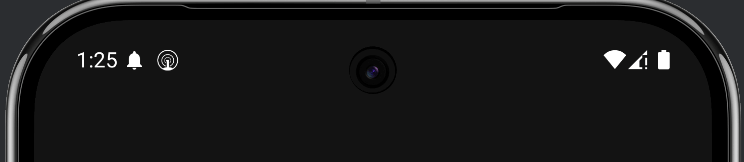 Androidアプリの小さな通知アイコンとは異なり、Webプッシュバッジアイコンは一部のデバイスで色を保持する場合があります。ただし、フルカラーまたは複雑なアイコンは、Androidバージョン、ブラウザ、デバイスメーカーによって一貫性なくレンダリングされる場合があります。
詳細については、[デフォルト以外のアイコンで通知を送信する](#send-notifications-with-non-default-icons)を参照してください。
***
## iOS通知アイコン
iOSの通知は常に**アプリアイコン**を使用します。
* 通知アイコンは、アプリのアイコンアセットから自動的に派生されます
* メッセージごとに通知アイコンを変更することはできません
* アイコンを変更するには、アプリアイコンを更新して新しいアプリバージョンを配信する必要があります
iOSでカスタム通知アイコンを指定できるAPNsペイロードフィールドはありません。
この動作はiOSによって強制され、標準プッシュ通知、重要なアラート、ライブアクティビティに適用されます。
### コミュニケーション通知
iOS 15以降、Appleは[コミュニケーション通知](https://developer.apple.com/documentation/usernotifications/implementing-communication-notifications)をサポートしています。
適切に実装すると、コミュニケーションスタイルの通知(メッセージングアプリや通話アプリなど)は、サポートされているシステムビューでアプリアイコンの代わりに**連絡先または送信者の画像**を表示する場合があります。
コミュニケーション通知は特定のユースケースに限定されており、Appleのコミュニケーション通知APIの明示的な採用が必要です。汎用通知には使用できません。
***
## Android通知アイコン
Android(AmazonおよびHuaweiデバイスを含む)は、**小**と**大**の通知アイコンをサポートしています。
Androidは、ユーザーのプロフィール画像にアイコンを変更できる[会話通知](https://developer.android.com/develop/ui/views/notifications/conversations)もサポートしています。
Android 8.0+(API 26+)では、通知の外観はシステムUI、[通知チャンネル](./android-notification-categories)、およびデバイスメーカーのカスタマイズに大きく影響されます。
Androidアプリの小さな通知アイコンとは異なり、Webプッシュバッジアイコンは一部のデバイスで色を保持する場合があります。ただし、フルカラーまたは複雑なアイコンは、Androidバージョン、ブラウザ、デバイスメーカーによって一貫性なくレンダリングされる場合があります。
詳細については、[デフォルト以外のアイコンで通知を送信する](#send-notifications-with-non-default-icons)を参照してください。
***
## iOS通知アイコン
iOSの通知は常に**アプリアイコン**を使用します。
* 通知アイコンは、アプリのアイコンアセットから自動的に派生されます
* メッセージごとに通知アイコンを変更することはできません
* アイコンを変更するには、アプリアイコンを更新して新しいアプリバージョンを配信する必要があります
iOSでカスタム通知アイコンを指定できるAPNsペイロードフィールドはありません。
この動作はiOSによって強制され、標準プッシュ通知、重要なアラート、ライブアクティビティに適用されます。
### コミュニケーション通知
iOS 15以降、Appleは[コミュニケーション通知](https://developer.apple.com/documentation/usernotifications/implementing-communication-notifications)をサポートしています。
適切に実装すると、コミュニケーションスタイルの通知(メッセージングアプリや通話アプリなど)は、サポートされているシステムビューでアプリアイコンの代わりに**連絡先または送信者の画像**を表示する場合があります。
コミュニケーション通知は特定のユースケースに限定されており、Appleのコミュニケーション通知APIの明示的な採用が必要です。汎用通知には使用できません。
***
## Android通知アイコン
Android(AmazonおよびHuaweiデバイスを含む)は、**小**と**大**の通知アイコンをサポートしています。
Androidは、ユーザーのプロフィール画像にアイコンを変更できる[会話通知](https://developer.android.com/develop/ui/views/notifications/conversations)もサポートしています。
Android 8.0+(API 26+)では、通知の外観はシステムUI、[通知チャンネル](./android-notification-categories)、およびデバイスメーカーのカスタマイズに大きく影響されます。
 ### 小さな通知アイコン
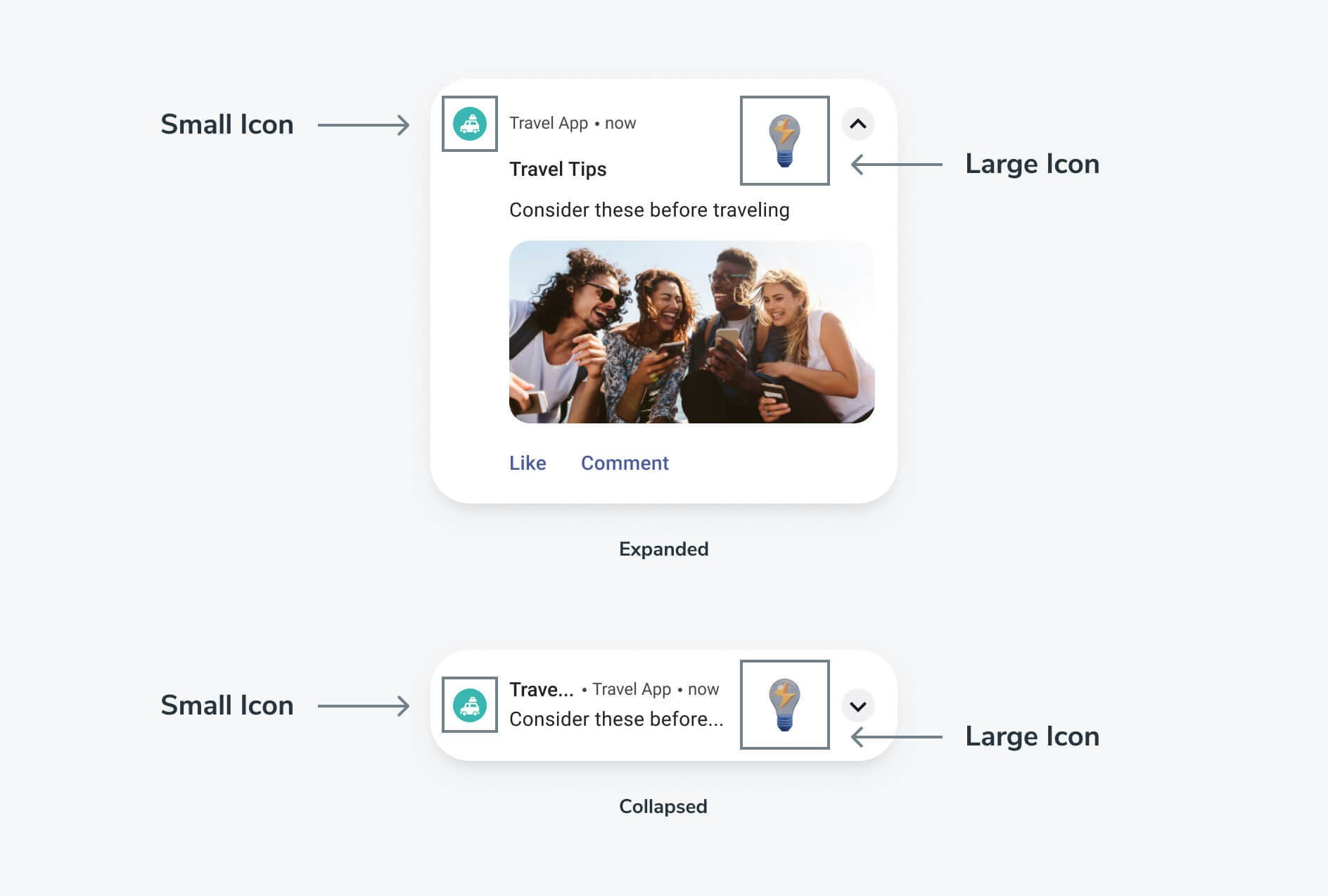
小さな通知アイコンは、ステータスバーと通知の左上に表示されます。カスタムの小さなアイコンが提供されていない場合、OneSignalはデフォルトのベルアイコンを表示します。
Androidは、色データではなく**アイコンのアルファチャンネル**を使用して小さな通知アイコンをレンダリングします。システムは、アイコンを表示する際に独自の色合い(または設定されたアクセントカラー)を適用します。
**要件とベストプラクティス:**
* **透明な背景**に**モノクロのシルエットアイコン**を使用します
* **形状が透明度で定義される**ようにアイコンを設計し、色では定義しません
* グラデーション、影、またはマルチカラーアートワークは避けてください
* 非常に小さいサイズでもデザインをシンプルで認識可能に保ちます
一般的で推奨されるアプローチは、**透明な背景に白いアートワーク**としてアイコンを設計することですが、技術的にはAndroidは白い色自体ではなく**アルファマスク**を使用します。
単色の背景またはフルカラーアートワークを持つアイコンは、デバイスメーカーとAndroidバージョンによって正しくレンダリングされない場合があり、多くの場合、白い四角、クリップされた形状、または予期しないシルエットとして表示されます。
Androidは小さな通知アイコンの色情報を無視することが多く、アルファチャンネルとシステムまたはアプリ定義の色合いから最終的な外観を導き出します。
#### 小さなアイコンのアクセントカラー
通知の小さなアイコンの周りに表示される色を変更できます。
### 小さな通知アイコン
小さな通知アイコンは、ステータスバーと通知の左上に表示されます。カスタムの小さなアイコンが提供されていない場合、OneSignalはデフォルトのベルアイコンを表示します。
Androidは、色データではなく**アイコンのアルファチャンネル**を使用して小さな通知アイコンをレンダリングします。システムは、アイコンを表示する際に独自の色合い(または設定されたアクセントカラー)を適用します。
**要件とベストプラクティス:**
* **透明な背景**に**モノクロのシルエットアイコン**を使用します
* **形状が透明度で定義される**ようにアイコンを設計し、色では定義しません
* グラデーション、影、またはマルチカラーアートワークは避けてください
* 非常に小さいサイズでもデザインをシンプルで認識可能に保ちます
一般的で推奨されるアプローチは、**透明な背景に白いアートワーク**としてアイコンを設計することですが、技術的にはAndroidは白い色自体ではなく**アルファマスク**を使用します。
単色の背景またはフルカラーアートワークを持つアイコンは、デバイスメーカーとAndroidバージョンによって正しくレンダリングされない場合があり、多くの場合、白い四角、クリップされた形状、または予期しないシルエットとして表示されます。
Androidは小さな通知アイコンの色情報を無視することが多く、アルファチャンネルとシステムまたはアプリ定義の色合いから最終的な外観を導き出します。
#### 小さなアイコンのアクセントカラー
通知の小さなアイコンの周りに表示される色を変更できます。
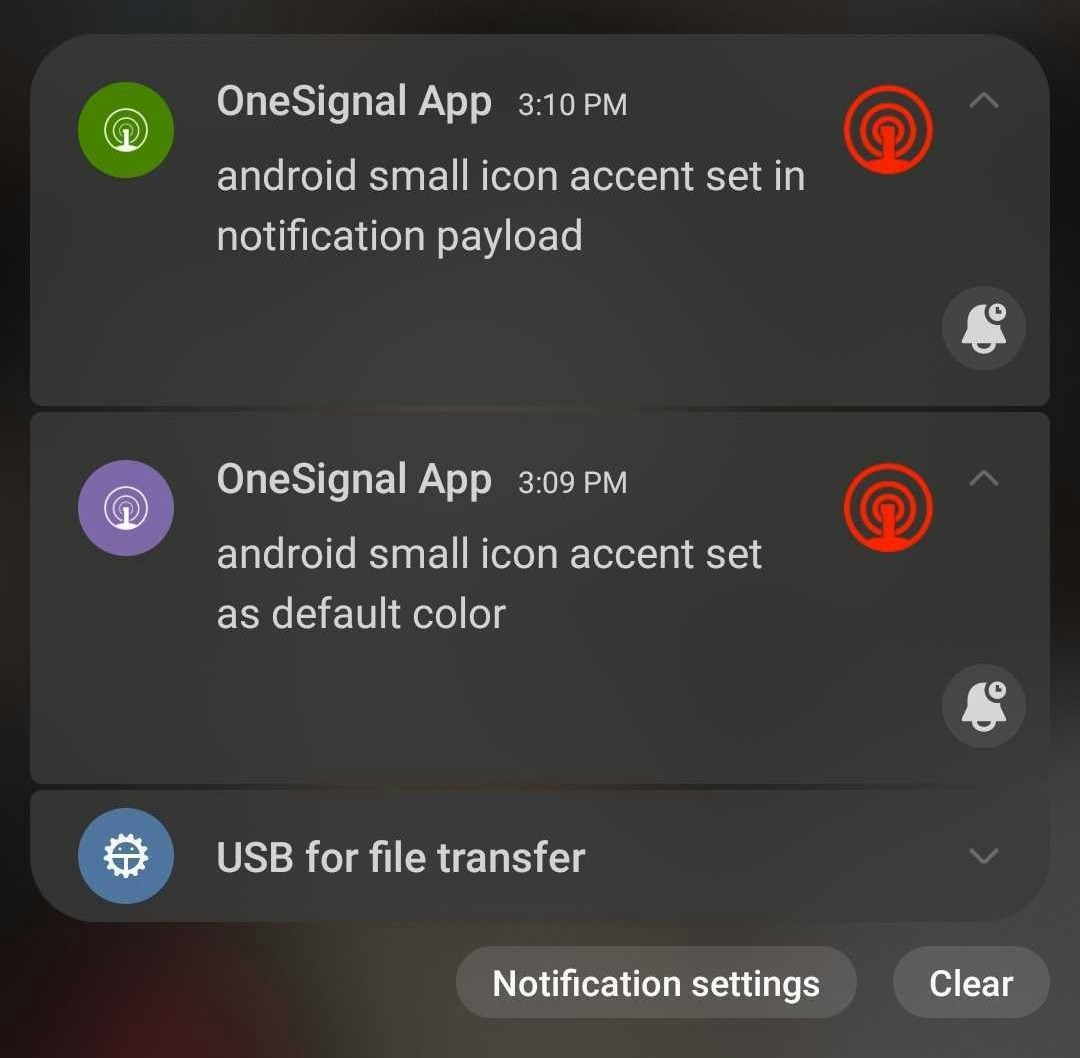 デフォルトの色を設定するには、プロジェクトの`res/values/strings.xml`ファイルに次の行を追加します。
ダークモード用に異なる色が必要な場合は、`res/values-night/strings.xml`にもキーを追加します。
HEX値を使用します。補助として[Android Asset Studio](https://romannurik.github.io/AndroidAssetStudio/icons-generic.html#source.type=clipart\&source.clipart=ac_unit\&source.space.trim=1\&source.space.pad=0\&size=32\&padding=8\&color=rgb\(139%2C%20195%2C%2074\)\&name=ic_ac_unit)のカラースキームを使用してください。
```xml theme={null}
FF00FF00
```
通知ごとに色を設定するには、[通知の作成](/reference/create-message) API呼び出しで`android_accent_color`を設定するか、メッセージ > 新規プッシュ > プラットフォーム設定 > Google Androidオプションのアクセントカラーフィールドに値を入力します。
アプリにアイコンリソースを追加したばかりの場合は、そのアイコンを使用して通知を送信する前に数日待つことをお勧めします。これは、大多数のユーザーが新しいアイコンを含む最新バージョンにアプリを更新するまでに数日から数週間かかる可能性があるためです。
#### カスタム非アルファチャンネル小アイコン画像
一部のデバイスメーカーは、画像をそのまま表示します(アルファチャンネルルールを無視)。すべてのデバイスで非アルファチャンネル画像を使用したい場合は、[Androidのドキュメントに基づくカスタム通知レイアウト](https://developer.android.com/training/notify-user/custom-notification)を設定できます。
すべてのデバイスでアイコンが一貫して見えない可能性があるため、アルファルールに従うことを強くお勧めします。Googleはこのように設計しました。アイコンは小さすぎて意味のある詳細を見ることができないため、単色を強制することで一目で認識しやすいアイコンを強制するのに役立ちます。
### 大きな通知アイコン
大きなアイコンは、Android通知の右側に表示されます。
* 推奨サイズ:**256×256ピクセル**
* 形式:PNGまたはJPG
* 設定されていない場合、Androidは小さなアイコンを再利用する場合があります
***
## Androidデフォルトアイコンの追加方法
すべてのAndroidベースのアプリ(Google Play、Amazon、Huawei)に対してデフォルトの通知アイコンを設定することを強くお勧めします。アイコンが欠落しているか正しく設定されていないことが、通知レンダリングが壊れる最も一般的な原因です。
デフォルトアイコンは、OneSignalダッシュボードにアップロードするのではなく、**アプリ内にバンドル**されています。プロジェクトのリソースディレクトリに追加(またはExpoの場合はプラグイン設定を使用)すると、OneSignal SDKが自動的に使用します。
Androidは2つのデフォルトアイコンをサポートしています:
* **小さな通知アイコン**(必須)
* **大きな通知アイコン**(オプションですが推奨)
小さな通知アイコンは、ステータスバーと通知ヘッダーに表示されます。
**要件:**
* モノクロのシルエットアイコン
* 透明な背景(アルファチャンネル必須)
* 色、グラデーション、または影なし
一般的で推奨されるアプローチは、**透明な背景に白いアイコン**ですが、Androidは白い色自体ではなく**アルファチャンネル**を使用します。
準拠した小さなアイコンを生成する最も速く安全な方法は、[Android Asset Studio – 通知アイコン](http://romannurik.github.io/AndroidAssetStudio/icons-notification.html#source.space.trim=1\&source.space.pad=0\&name=ic_stat_onesignal_default)を使用することです。
**アイコンに名前を付ける:** `ic_stat_onesignal_default`
**必須**:小さなアイコンの**すべての密度バリアント**を含める必要があります。サイズが欠落していると、Androidがシステムのデフォルトアイコンにフォールバックする可能性があります。
| アイコン名 | 密度(dp) | サイズ(px) |
| --------------------------- | ------- | ------- |
| `ic_stat_onesignal_default` | MDPI | 24x24 |
| `ic_stat_onesignal_default` | HDPI | 36x36 |
| `ic_stat_onesignal_default` | XHDPI | 48x48 |
| `ic_stat_onesignal_default` | XXHDPI | 72x72 |
| `ic_stat_onesignal_default` | XXXHDPI | 96x96 |
**ベストプラクティス:**
* 正方形の画像
* PNGまたはJPG
* 透明な背景を推奨
* 推奨サイズ:**256×256 px**
小さなアイコンとは異なり:
* 色が許可されています
* アルファのみは**必須ではありません**
* 1つのサイズのみが必要です
**必須のファイル名:** `ic_onesignal_large_icon_default.png`
各アイコンは、フレームワークの正しいリソースディレクトリに配置する必要があります。次のパスが存在することを確認してください。欠落しているフォルダーは作成してください。
**必須**:各画像は次のパスに存在する必要があります:
* `res/drawable-mdpi/` (24x24)
* `res/drawable-hdpi/` (36x36)
* `res/drawable-xhdpi/` (48x48)
* `res/drawable-xxhdpi/` (72x72)
* `res/drawable-xxxhdpi/` (96x96)
* `res/drawable-xxxhdpi/` (256x256) (大きなアイコン)
* `Assets/Plugins/Android/OneSignalConfig.androidlib/src/main/res/drawable-mdpi/` (24x24)
* `Assets/Plugins/Android/OneSignalConfig.androidlib/src/main/res/drawable-hdpi/` (36x36)
* `Assets/Plugins/Android/OneSignalConfig.androidlib/src/main/res/drawable-xhdpi/` (48x48)
* `Assets/Plugins/Android/OneSignalConfig.androidlib/src/main/res/drawable-xxhdpi/` (72x72)
* `Assets/Plugins/Android/OneSignalConfig.androidlib/src/main/res/drawable-xxxhdpi/` (96x96)
* `Assets/Plugins/Android/OneSignalConfig.androidlib/src/main/res/drawable-xxxhdpi/` (256x256) (大きなアイコン)
* `/platforms/android/app/src/main/res/drawable-mdpi/` (24x24)
* `/platforms/android/app/src/main/res/drawable-hdpi/` (36x36)
* `/platforms/android/app/src/main/res/drawable-xhdpi/` (48x48)
* `/platforms/android/app/src/main/res/drawable-xxhdpi/` (72x72)
* `/platforms/android/app/src/main/res/drawable-xxxhdpi/` (96x96)
* `/platforms/android/app/src/main/res/drawable-xxxhdpi/` (256x256) (大きなアイコン)
Cordova 7.0より前のバージョンでは、`config.xml`にアイコンリソースを追加する際、上記のパスの代わりに`/platforms/android/res/drawable-{size}/`を使用する必要があります
* `android/app/src/main/res/drawable-mdpi/` (24x24)
* `android/app/src/main/res/drawable-hdpi/` (36x36)
* `android/app/src/main/res/drawable-xhdpi/` (48x48)
* `android/app/src/main/res/drawable-xxhdpi/` (72x72)
* `android/app/src/main/res/drawable-xxxhdpi/` (96x96)
* `android/app/src/main/res/drawable-xxxhdpi/` (256x256) (大きなアイコン)
**Expoショートカット:** `onesignal-expo-plugin`を使用している場合、96x96の単一ソースPNGを指定するだけで、プラグインがすべての密度バリアントを自動的に生成します。`app.json`または`app.config.js`に追加してください:
```json theme={null}
{
"plugins": [
["onesignal-expo-plugin", {
"mode": "production",
"smallIcons": ["./assets/ic_stat_onesignal_default.png"],
"largeIcons": ["./assets/ic_onesignal_large_icon_default.png"]
}]
]
}
```
`android/`サブディレクトリを手動で作成する必要はありません。プラグインがビルド時に生成されたファイルを正しいdrawableフォルダーに配置します。完全なプラグイン設定については、[React Native / Expo SDKセットアップ](./react-native-expo-sdk-setup)を参照してください。
* `Resources/Images/drawable-mdpi/` (24x24)
* `Resources/Images/drawable-hdpi/` (36x36)
* `Resources/Images/drawable-xhdpi/` (48x48)
* `Resources/Images/drawable-xxhdpi/` (72x72)
* `Resources/Images/drawable-xxxhdpi/` (96x96)
* `Resources/Images/drawable-xxxhdpi/` (256x256) (大きなアイコン)
* `android/app/src/main/res/drawable-mdpi/` (24x24)
* `android/app/src/main/res/drawable-hdpi/` (36x36)
* `android/app/src/main/res/drawable-xhdpi/` (48x48)
* `android/app/src/main/res/drawable-xxhdpi/` (72x72)
* `android/app/src/main/res/drawable-xxxhdpi/` (96x96)
* `android/app/src/main/res/drawable-xxxhdpi/` (256x256) (大きなアイコン)
プロジェクトは次のようになるはずです(SDKによって異なります):
デフォルトの色を設定するには、プロジェクトの`res/values/strings.xml`ファイルに次の行を追加します。
ダークモード用に異なる色が必要な場合は、`res/values-night/strings.xml`にもキーを追加します。
HEX値を使用します。補助として[Android Asset Studio](https://romannurik.github.io/AndroidAssetStudio/icons-generic.html#source.type=clipart\&source.clipart=ac_unit\&source.space.trim=1\&source.space.pad=0\&size=32\&padding=8\&color=rgb\(139%2C%20195%2C%2074\)\&name=ic_ac_unit)のカラースキームを使用してください。
```xml theme={null}
FF00FF00
```
通知ごとに色を設定するには、[通知の作成](/reference/create-message) API呼び出しで`android_accent_color`を設定するか、メッセージ > 新規プッシュ > プラットフォーム設定 > Google Androidオプションのアクセントカラーフィールドに値を入力します。
アプリにアイコンリソースを追加したばかりの場合は、そのアイコンを使用して通知を送信する前に数日待つことをお勧めします。これは、大多数のユーザーが新しいアイコンを含む最新バージョンにアプリを更新するまでに数日から数週間かかる可能性があるためです。
#### カスタム非アルファチャンネル小アイコン画像
一部のデバイスメーカーは、画像をそのまま表示します(アルファチャンネルルールを無視)。すべてのデバイスで非アルファチャンネル画像を使用したい場合は、[Androidのドキュメントに基づくカスタム通知レイアウト](https://developer.android.com/training/notify-user/custom-notification)を設定できます。
すべてのデバイスでアイコンが一貫して見えない可能性があるため、アルファルールに従うことを強くお勧めします。Googleはこのように設計しました。アイコンは小さすぎて意味のある詳細を見ることができないため、単色を強制することで一目で認識しやすいアイコンを強制するのに役立ちます。
### 大きな通知アイコン
大きなアイコンは、Android通知の右側に表示されます。
* 推奨サイズ:**256×256ピクセル**
* 形式:PNGまたはJPG
* 設定されていない場合、Androidは小さなアイコンを再利用する場合があります
***
## Androidデフォルトアイコンの追加方法
すべてのAndroidベースのアプリ(Google Play、Amazon、Huawei)に対してデフォルトの通知アイコンを設定することを強くお勧めします。アイコンが欠落しているか正しく設定されていないことが、通知レンダリングが壊れる最も一般的な原因です。
デフォルトアイコンは、OneSignalダッシュボードにアップロードするのではなく、**アプリ内にバンドル**されています。プロジェクトのリソースディレクトリに追加(またはExpoの場合はプラグイン設定を使用)すると、OneSignal SDKが自動的に使用します。
Androidは2つのデフォルトアイコンをサポートしています:
* **小さな通知アイコン**(必須)
* **大きな通知アイコン**(オプションですが推奨)
小さな通知アイコンは、ステータスバーと通知ヘッダーに表示されます。
**要件:**
* モノクロのシルエットアイコン
* 透明な背景(アルファチャンネル必須)
* 色、グラデーション、または影なし
一般的で推奨されるアプローチは、**透明な背景に白いアイコン**ですが、Androidは白い色自体ではなく**アルファチャンネル**を使用します。
準拠した小さなアイコンを生成する最も速く安全な方法は、[Android Asset Studio – 通知アイコン](http://romannurik.github.io/AndroidAssetStudio/icons-notification.html#source.space.trim=1\&source.space.pad=0\&name=ic_stat_onesignal_default)を使用することです。
**アイコンに名前を付ける:** `ic_stat_onesignal_default`
**必須**:小さなアイコンの**すべての密度バリアント**を含める必要があります。サイズが欠落していると、Androidがシステムのデフォルトアイコンにフォールバックする可能性があります。
| アイコン名 | 密度(dp) | サイズ(px) |
| --------------------------- | ------- | ------- |
| `ic_stat_onesignal_default` | MDPI | 24x24 |
| `ic_stat_onesignal_default` | HDPI | 36x36 |
| `ic_stat_onesignal_default` | XHDPI | 48x48 |
| `ic_stat_onesignal_default` | XXHDPI | 72x72 |
| `ic_stat_onesignal_default` | XXXHDPI | 96x96 |
**ベストプラクティス:**
* 正方形の画像
* PNGまたはJPG
* 透明な背景を推奨
* 推奨サイズ:**256×256 px**
小さなアイコンとは異なり:
* 色が許可されています
* アルファのみは**必須ではありません**
* 1つのサイズのみが必要です
**必須のファイル名:** `ic_onesignal_large_icon_default.png`
各アイコンは、フレームワークの正しいリソースディレクトリに配置する必要があります。次のパスが存在することを確認してください。欠落しているフォルダーは作成してください。
**必須**:各画像は次のパスに存在する必要があります:
* `res/drawable-mdpi/` (24x24)
* `res/drawable-hdpi/` (36x36)
* `res/drawable-xhdpi/` (48x48)
* `res/drawable-xxhdpi/` (72x72)
* `res/drawable-xxxhdpi/` (96x96)
* `res/drawable-xxxhdpi/` (256x256) (大きなアイコン)
* `Assets/Plugins/Android/OneSignalConfig.androidlib/src/main/res/drawable-mdpi/` (24x24)
* `Assets/Plugins/Android/OneSignalConfig.androidlib/src/main/res/drawable-hdpi/` (36x36)
* `Assets/Plugins/Android/OneSignalConfig.androidlib/src/main/res/drawable-xhdpi/` (48x48)
* `Assets/Plugins/Android/OneSignalConfig.androidlib/src/main/res/drawable-xxhdpi/` (72x72)
* `Assets/Plugins/Android/OneSignalConfig.androidlib/src/main/res/drawable-xxxhdpi/` (96x96)
* `Assets/Plugins/Android/OneSignalConfig.androidlib/src/main/res/drawable-xxxhdpi/` (256x256) (大きなアイコン)
* `/platforms/android/app/src/main/res/drawable-mdpi/` (24x24)
* `/platforms/android/app/src/main/res/drawable-hdpi/` (36x36)
* `/platforms/android/app/src/main/res/drawable-xhdpi/` (48x48)
* `/platforms/android/app/src/main/res/drawable-xxhdpi/` (72x72)
* `/platforms/android/app/src/main/res/drawable-xxxhdpi/` (96x96)
* `/platforms/android/app/src/main/res/drawable-xxxhdpi/` (256x256) (大きなアイコン)
Cordova 7.0より前のバージョンでは、`config.xml`にアイコンリソースを追加する際、上記のパスの代わりに`/platforms/android/res/drawable-{size}/`を使用する必要があります
* `android/app/src/main/res/drawable-mdpi/` (24x24)
* `android/app/src/main/res/drawable-hdpi/` (36x36)
* `android/app/src/main/res/drawable-xhdpi/` (48x48)
* `android/app/src/main/res/drawable-xxhdpi/` (72x72)
* `android/app/src/main/res/drawable-xxxhdpi/` (96x96)
* `android/app/src/main/res/drawable-xxxhdpi/` (256x256) (大きなアイコン)
**Expoショートカット:** `onesignal-expo-plugin`を使用している場合、96x96の単一ソースPNGを指定するだけで、プラグインがすべての密度バリアントを自動的に生成します。`app.json`または`app.config.js`に追加してください:
```json theme={null}
{
"plugins": [
["onesignal-expo-plugin", {
"mode": "production",
"smallIcons": ["./assets/ic_stat_onesignal_default.png"],
"largeIcons": ["./assets/ic_onesignal_large_icon_default.png"]
}]
]
}
```
`android/`サブディレクトリを手動で作成する必要はありません。プラグインがビルド時に生成されたファイルを正しいdrawableフォルダーに配置します。完全なプラグイン設定については、[React Native / Expo SDKセットアップ](./react-native-expo-sdk-setup)を参照してください。
* `Resources/Images/drawable-mdpi/` (24x24)
* `Resources/Images/drawable-hdpi/` (36x36)
* `Resources/Images/drawable-xhdpi/` (48x48)
* `Resources/Images/drawable-xxhdpi/` (72x72)
* `Resources/Images/drawable-xxxhdpi/` (96x96)
* `Resources/Images/drawable-xxxhdpi/` (256x256) (大きなアイコン)
* `android/app/src/main/res/drawable-mdpi/` (24x24)
* `android/app/src/main/res/drawable-hdpi/` (36x36)
* `android/app/src/main/res/drawable-xhdpi/` (48x48)
* `android/app/src/main/res/drawable-xxhdpi/` (72x72)
* `android/app/src/main/res/drawable-xxxhdpi/` (96x96)
* `android/app/src/main/res/drawable-xxxhdpi/` (256x256) (大きなアイコン)
プロジェクトは次のようになるはずです(SDKによって異なります):
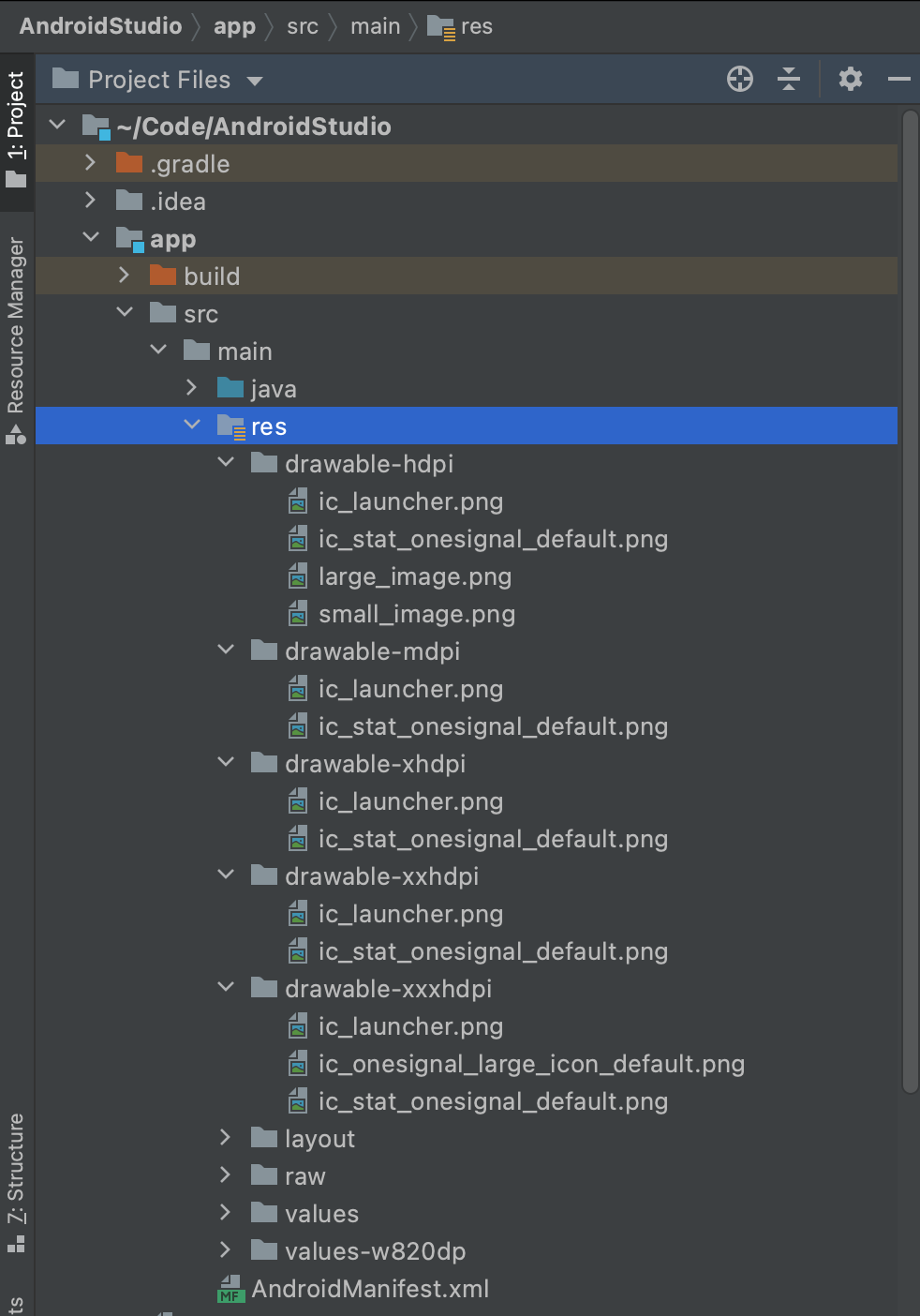 **アイコン表示の問題のトラブルシューティング:**
* アイコンの代わりに**単色の四角**が表示される場合、画像に適切な透明度がありません。
* **OneSignalのベルアイコン**が表示される場合、1つ以上の必要な小さなアイコンサイズが欠落しているか、間違ったディレクトリに配置されています。
Androidアプリがデフォルトの通知アイコンで正しく設定されました。
***
## デフォルト以外のアイコンで通知を送信する
OneSignalダッシュボードまたはREST APIからプッシュ通知を送信する際、Android、Amazon、Huawei、およびWebプッシュ通知のデフォルトアイコンをカスタムアイコンで上書きできます。iOS通知のアイコンは上書きできません。
### REST APIパラメータ
**Android、Amazon、およびHuawei REST APIパラメータ:**
Amazon: `adm_small_icon` Huawei: `huawei_small_icon`
小さなアイコンの場合、画像はデフォルトの小さなアイコンと同じプロジェクトパス内に存在する必要があります。リモートURLは使用できません。カスタムアイコンを追加する場所の詳細については、[Androidデフォルトアイコンの追加方法](#how-to-add-android-default-icons)を参照してください。
REST APIパラメータでは、ファイル拡張子**なし**でアイコン名を設定します。
例:`"small_icon": "my_custom_icon_name_without_extension"`
Amazon: `adm_large_icon` Huawei: `huawei_large_icon`
大きなアイコンの場合、画像はデフォルトの大きなアイコンと同じプロジェクトパス内に存在するか、リモートURLとして存在できます。カスタムアイコンを追加する場所の詳細については、[Androidデフォルトアイコンの追加方法](#how-to-add-android-default-icons)を参照してください。
REST APIパラメータでは、ファイル拡張子**なし**でアイコン名を設定します。
例:`"large_icon": "my_custom_icon_name_without_extension"`
**WebプッシュREST APIパラメータ:**
Firefox: `firefox_icon`
画像リソースへのURL。画像リソースへの直接URLである必要があります。
例:`"chrome_web_icon": "https://example.com/my_custom_icon.png"`
画像リソースへのURL。画像リソースへの直接URLである必要があります。
例:`"chrome_web_badge": "https://i.imgur.com/9QFB20F.png"`
### ダッシュボード
OneSignalダッシュボードで、**メッセージ > プッシュ > 新規プッシュ**フォームまたは**テンプレート**を使用して、プラットフォーム固有のオプションに移動します。
Android、Amazon、およびHuaweiの場合、ファイルがデフォルトアイコンと同じプロジェクトパス内に存在する場合は、ファイル拡張子**なし**でアイコン名を設定します。大きな通知アイコンの場合、アイコンが表示される直接URLを指定することもできます。
**アイコン表示の問題のトラブルシューティング:**
* アイコンの代わりに**単色の四角**が表示される場合、画像に適切な透明度がありません。
* **OneSignalのベルアイコン**が表示される場合、1つ以上の必要な小さなアイコンサイズが欠落しているか、間違ったディレクトリに配置されています。
Androidアプリがデフォルトの通知アイコンで正しく設定されました。
***
## デフォルト以外のアイコンで通知を送信する
OneSignalダッシュボードまたはREST APIからプッシュ通知を送信する際、Android、Amazon、Huawei、およびWebプッシュ通知のデフォルトアイコンをカスタムアイコンで上書きできます。iOS通知のアイコンは上書きできません。
### REST APIパラメータ
**Android、Amazon、およびHuawei REST APIパラメータ:**
Amazon: `adm_small_icon` Huawei: `huawei_small_icon`
小さなアイコンの場合、画像はデフォルトの小さなアイコンと同じプロジェクトパス内に存在する必要があります。リモートURLは使用できません。カスタムアイコンを追加する場所の詳細については、[Androidデフォルトアイコンの追加方法](#how-to-add-android-default-icons)を参照してください。
REST APIパラメータでは、ファイル拡張子**なし**でアイコン名を設定します。
例:`"small_icon": "my_custom_icon_name_without_extension"`
Amazon: `adm_large_icon` Huawei: `huawei_large_icon`
大きなアイコンの場合、画像はデフォルトの大きなアイコンと同じプロジェクトパス内に存在するか、リモートURLとして存在できます。カスタムアイコンを追加する場所の詳細については、[Androidデフォルトアイコンの追加方法](#how-to-add-android-default-icons)を参照してください。
REST APIパラメータでは、ファイル拡張子**なし**でアイコン名を設定します。
例:`"large_icon": "my_custom_icon_name_without_extension"`
**WebプッシュREST APIパラメータ:**
Firefox: `firefox_icon`
画像リソースへのURL。画像リソースへの直接URLである必要があります。
例:`"chrome_web_icon": "https://example.com/my_custom_icon.png"`
画像リソースへのURL。画像リソースへの直接URLである必要があります。
例:`"chrome_web_badge": "https://i.imgur.com/9QFB20F.png"`
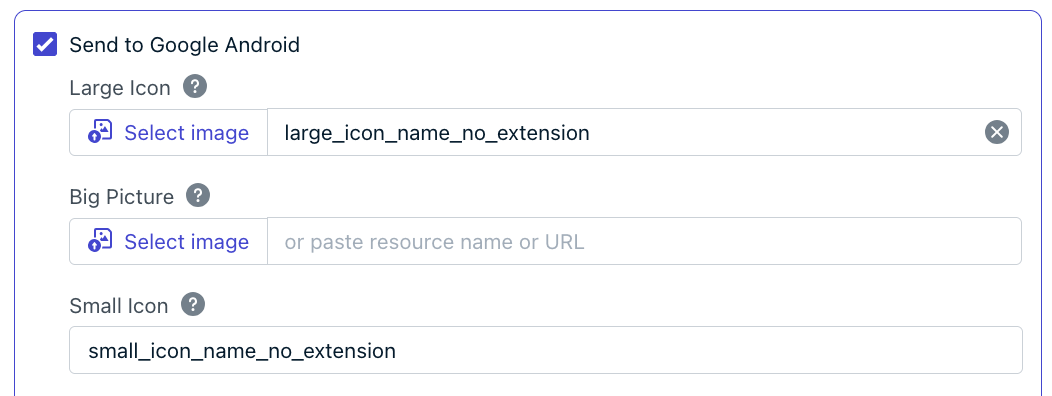
### ダッシュボード
OneSignalダッシュボードで、**メッセージ > プッシュ > 新規プッシュ**フォームまたは**テンプレート**を使用して、プラットフォーム固有のオプションに移動します。
Android、Amazon、およびHuaweiの場合、ファイルがデフォルトアイコンと同じプロジェクトパス内に存在する場合は、ファイル拡張子**なし**でアイコン名を設定します。大きな通知アイコンの場合、アイコンが表示される直接URLを指定することもできます。
 ***
## よくある質問
### AndroidのSmallアイコンが白またはグレーの四角として表示されるのはなぜですか?
画像に適切な透明度がありません。Androidはアルファチャンネルのみを使用して小さな通知アイコンをレンダリングします。完全に不透明なピクセルが含まれる塗りつぶされた背景は、埋められた四角として表示されます。[Android Asset Studio](http://romannurik.github.io/AndroidAssetStudio/icons-notification.html#source.space.trim=1\&source.space.pad=0\&name=ic_stat_onesignal_default)を使用して、透明な背景にモノクロのシルエットとしてアイコンを再生成してください。
### カスタムアイコンの代わりにOneSignalのベルアイコンが表示されるのはなぜですか?
小さなアイコンの1つ以上の必要な密度バリアントが欠落しているか、間違ったdrawableディレクトリに配置されています。ファイル名`ic_stat_onesignal_default`で5つのサイズ(MDPIからXXXHDPI)すべてを含める必要があります。正しいパスについては、[Androidデフォルトアイコンの追加方法](#how-to-add-android-default-icons)を参照してください。
### メッセージごとにiOSの通知アイコンを変更できますか?
いいえ。iOSはプッシュ通知に常にアプリアイコンを使用します。それをオーバーライドするAPNsペイロードフィールドはありません。アイコンを変更するには、アプリアイコンアセットを更新して新しいアプリバージョンをリリースする必要があります。
### Webプッシュアイコンはどのくらいのサイズにすべきですか?
`256x256`ピクセルの正方形のPNG画像を使用してください。ブラウザやオペレーティングシステムによってアイコンのトリミングやスケーリングが異なる場合がありますが、`256x256`はChrome、Firefox、Edge、Safariで最も一貫性を提供します。
### AndroidのSmallアイコンにURLを使用できますか?
いいえ。AndroidのSmallアイコンはアプリにバンドルされたローカルリソースファイルである必要があります。リモートURLをサポートするのは大きなアイコンのみです。
### ExpoでNotificationアイコンを追加するにはどうすればよいですか?
`onesignal-expo-plugin`を使用して、単一のソースPNG(Smallアイコンは96x96、大きなアイコンは256x256)を`app.json`または`app.config.js`の`smallIcons`および`largeIcons`配列で参照します。プラグインはビルド時にすべての密度バリアントを自動的に生成し、正しい`android/`ディレクトリに配置します。drawableフォルダーを手動で作成する必要はありません。設定例については、[「正しいプロジェクトパスにアイコンを配置」のExpoタブ](#how-to-add-android-default-icons)を参照してください。
### デフォルトアイコンをOneSignalダッシュボードにアップロードしますか?
いいえ。デフォルトの通知アイコンはOneSignalにアップロードするのではなく、アプリバイナリ内にバンドルされています。プロジェクトのリソースディレクトリ(またはExpoの場合はプラグイン設定)に追加すると、OneSignal SDKが自動的に使用します。OneSignalダッシュボードでは、AndroidおよびWebプッシュのメッセージごとにアイコンを上書きすることのみ可能です。
***
## 関連ページ
プッシュ通知に大きな画像、GIF、動画を添付します。
カスタムサウンド、バイブレーション、重要度のためのAndroid通知チャンネルを作成・管理します。
デフォルトアイコン設定を含むWebプッシュ通知のためにサイトを設定します。
REST APIを使用してカスタムアイコン付きのプッシュ通知を送信します。
***
## よくある質問
### AndroidのSmallアイコンが白またはグレーの四角として表示されるのはなぜですか?
画像に適切な透明度がありません。Androidはアルファチャンネルのみを使用して小さな通知アイコンをレンダリングします。完全に不透明なピクセルが含まれる塗りつぶされた背景は、埋められた四角として表示されます。[Android Asset Studio](http://romannurik.github.io/AndroidAssetStudio/icons-notification.html#source.space.trim=1\&source.space.pad=0\&name=ic_stat_onesignal_default)を使用して、透明な背景にモノクロのシルエットとしてアイコンを再生成してください。
### カスタムアイコンの代わりにOneSignalのベルアイコンが表示されるのはなぜですか?
小さなアイコンの1つ以上の必要な密度バリアントが欠落しているか、間違ったdrawableディレクトリに配置されています。ファイル名`ic_stat_onesignal_default`で5つのサイズ(MDPIからXXXHDPI)すべてを含める必要があります。正しいパスについては、[Androidデフォルトアイコンの追加方法](#how-to-add-android-default-icons)を参照してください。
### メッセージごとにiOSの通知アイコンを変更できますか?
いいえ。iOSはプッシュ通知に常にアプリアイコンを使用します。それをオーバーライドするAPNsペイロードフィールドはありません。アイコンを変更するには、アプリアイコンアセットを更新して新しいアプリバージョンをリリースする必要があります。
### Webプッシュアイコンはどのくらいのサイズにすべきですか?
`256x256`ピクセルの正方形のPNG画像を使用してください。ブラウザやオペレーティングシステムによってアイコンのトリミングやスケーリングが異なる場合がありますが、`256x256`はChrome、Firefox、Edge、Safariで最も一貫性を提供します。
### AndroidのSmallアイコンにURLを使用できますか?
いいえ。AndroidのSmallアイコンはアプリにバンドルされたローカルリソースファイルである必要があります。リモートURLをサポートするのは大きなアイコンのみです。
### ExpoでNotificationアイコンを追加するにはどうすればよいですか?
`onesignal-expo-plugin`を使用して、単一のソースPNG(Smallアイコンは96x96、大きなアイコンは256x256)を`app.json`または`app.config.js`の`smallIcons`および`largeIcons`配列で参照します。プラグインはビルド時にすべての密度バリアントを自動的に生成し、正しい`android/`ディレクトリに配置します。drawableフォルダーを手動で作成する必要はありません。設定例については、[「正しいプロジェクトパスにアイコンを配置」のExpoタブ](#how-to-add-android-default-icons)を参照してください。
### デフォルトアイコンをOneSignalダッシュボードにアップロードしますか?
いいえ。デフォルトの通知アイコンはOneSignalにアップロードするのではなく、アプリバイナリ内にバンドルされています。プロジェクトのリソースディレクトリ(またはExpoの場合はプラグイン設定)に追加すると、OneSignal SDKが自動的に使用します。OneSignalダッシュボードでは、AndroidおよびWebプッシュのメッセージごとにアイコンを上書きすることのみ可能です。
***
## 関連ページ
プッシュ通知に大きな画像、GIF、動画を添付します。
カスタムサウンド、バイブレーション、重要度のためのAndroid通知チャンネルを作成・管理します。
デフォルトアイコン設定を含むWebプッシュ通知のためにサイトを設定します。
REST APIを使用してカスタムアイコン付きのプッシュ通知を送信します。