> ## Documentation Index
> Fetch the complete documentation index at: https://documentation.onesignal.com/llms.txt
> Use this file to discover all available pages before exploring further.
# Webプッシュ:通知が表示されない
> OneSignalで「配信済み」と表示されているにもかかわらず、サブスクライバーのデバイスに表示されないWebプッシュ通知のトラブルシューティング。
OneSignalで通知が「配信済み」と表示される場合、FCM(Google)/ APNs(Apple)/ WNS(Microsoft)サーバーに通知を正常に送信し、それがサブスクライバーに配信されたことを意味します。以下は、通知が「配信済み」と表示されているにもかかわらず、デバイスに表示されない理由です。
## デバイス設定
デバイスの通知設定は、Web プッシュ通知がデバイスに表示されない**最も一般的な原因**です。他の原因を調べる前に、集中モード(おやすみモード、低バッテリーなど)を含む以下の設定を確認してください。
以下のタブから正しいオペレーティングシステムを選択してください。Windows、macOS、Android、iOS が表示されるはずです。
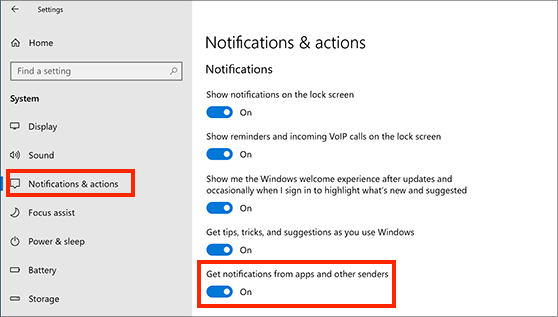
1. **スタート > 設定 > 通知とアクション > アプリや他の送信者からの通知を取得する**を選択します
2. **サイトとブラウザも有効になっていることを確認してください。**
 **Windows 11 通知設定:**
1. **スタート > 設定 > システム > 通知**を選択します
**Windows 11 通知設定:**
1. **スタート > 設定 > システム > 通知**を選択します
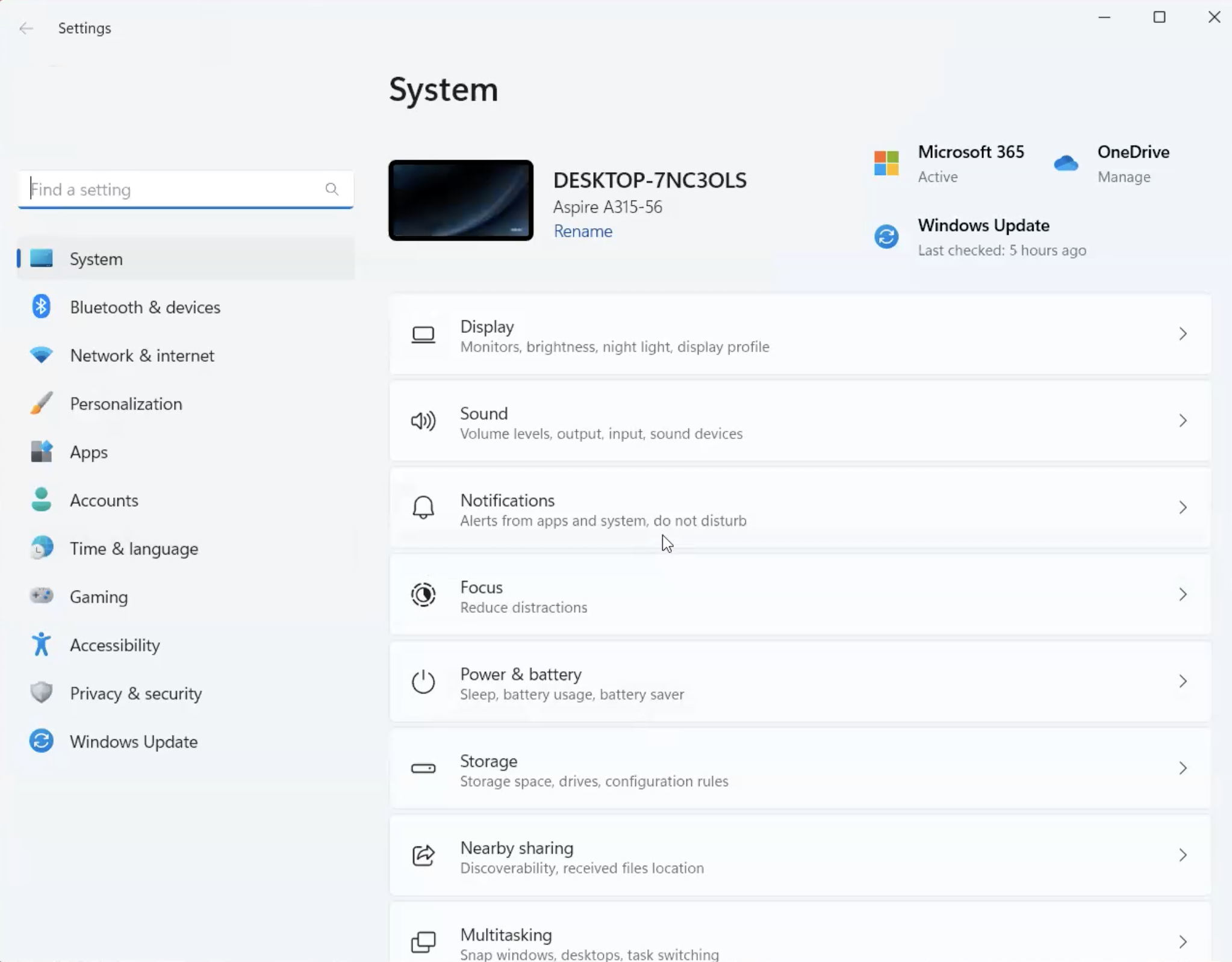 2. **通知**をオンにします
3. **応答不可**をオフにします(テスト中は、これを無効にするとプッシュが表示されます)
4. **アプリや他の送信者からの通知**まで下にスクロールします
2. **通知**をオンにします
3. **応答不可**をオフにします(テスト中は、これを無効にするとプッシュが表示されます)
4. **アプリや他の送信者からの通知**まで下にスクロールします
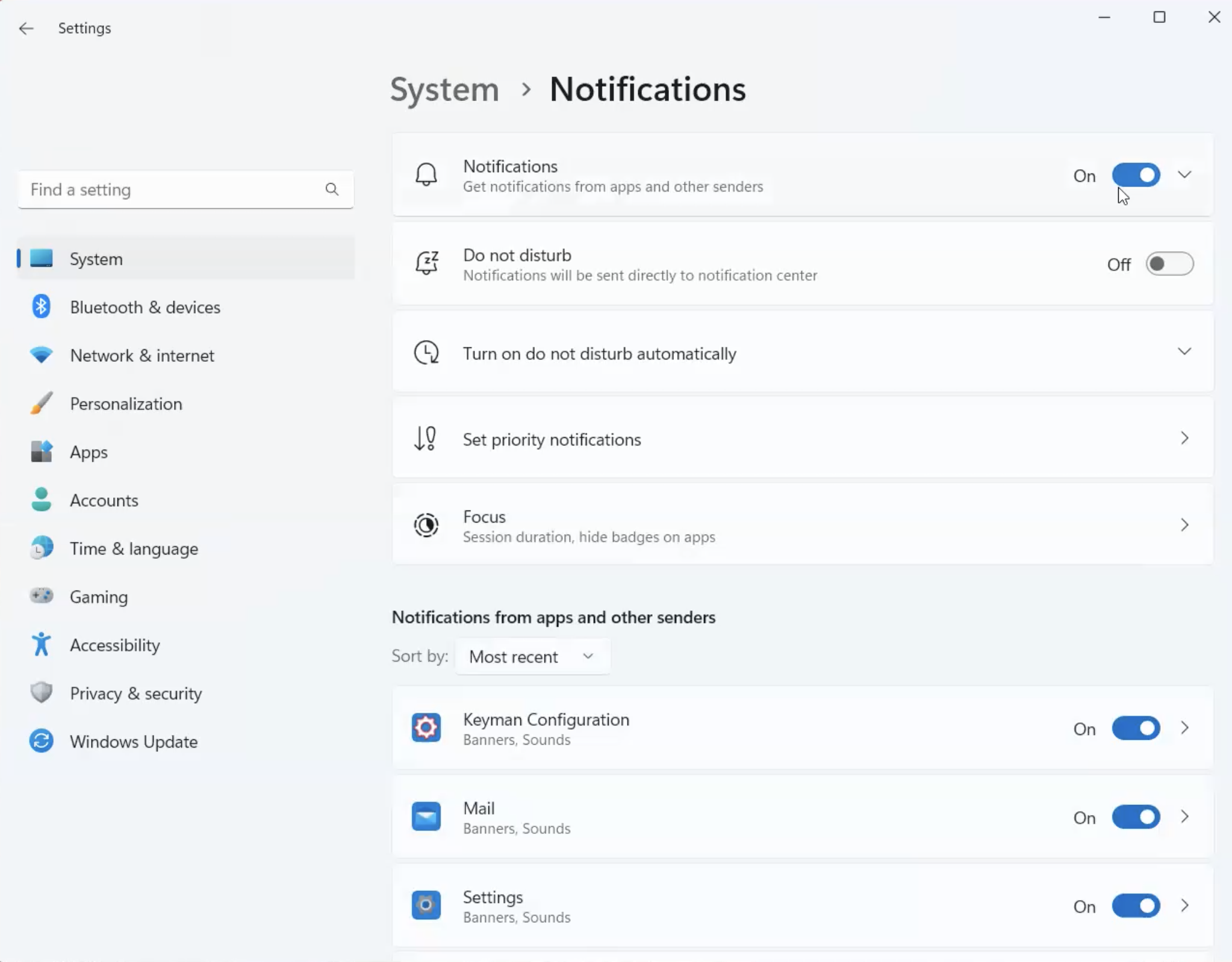 5. ブラウザが**オン**になっていることを確認してください。
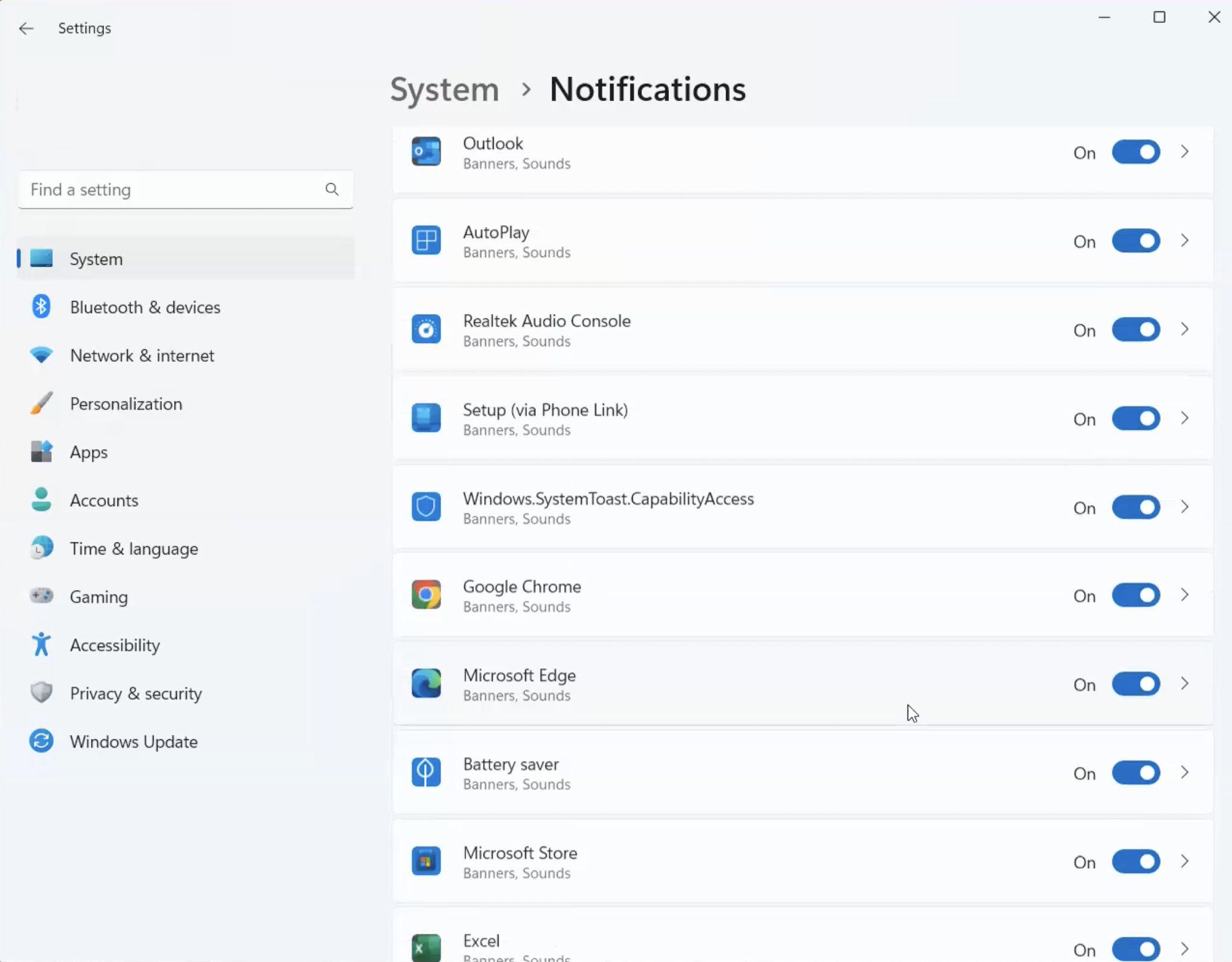 1. **システム設定 > 通知**に移動します
2. 通知センターで**通知**が有効になっていることを確認します。
**ディスプレイのミラーリングまたは共有時に通知を許可する**を選択する必要がある場合があります。
1. **システム設定 > 通知**に移動します
2. 通知センターで**通知**が有効になっていることを確認します。
**ディスプレイのミラーリングまたは共有時に通知を許可する**を選択する必要がある場合があります。
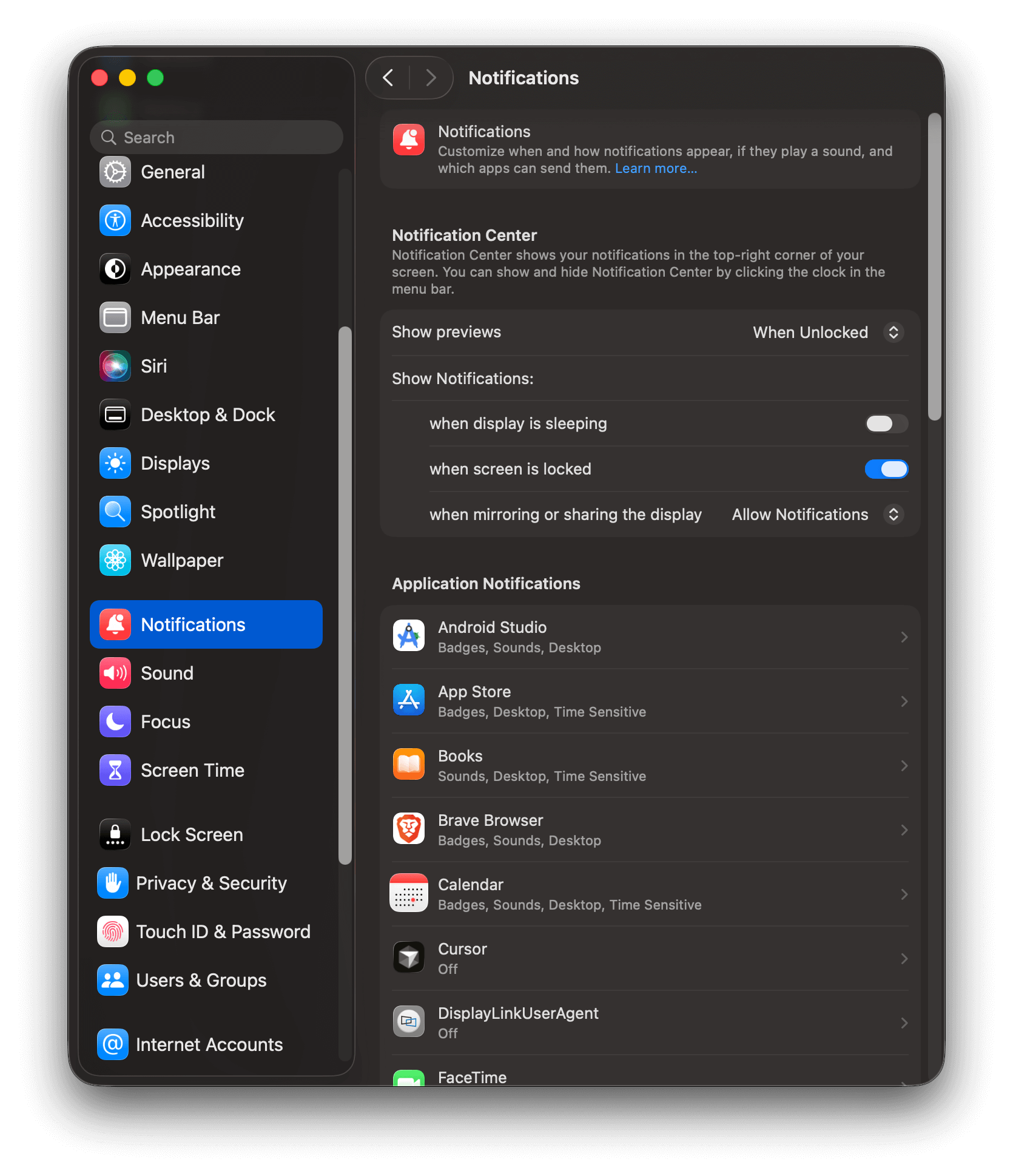 3. アプリケーション通知リストまで下にスクロールし、ブラウザがオンになっていることを確認します。
Chrome や Edge などの一部のブラウザは、2 つの異なるアプリケーションエントリを表示します。
1. 標準的なウェブプッシュ通知
2. 内部アラート(例:Google カレンダー)
両方が有効になっていることを確認してください。
3. アプリケーション通知リストまで下にスクロールし、ブラウザがオンになっていることを確認します。
Chrome や Edge などの一部のブラウザは、2 つの異なるアプリケーションエントリを表示します。
1. 標準的なウェブプッシュ通知
2. 内部アラート(例:Google カレンダー)
両方が有効になっていることを確認してください。
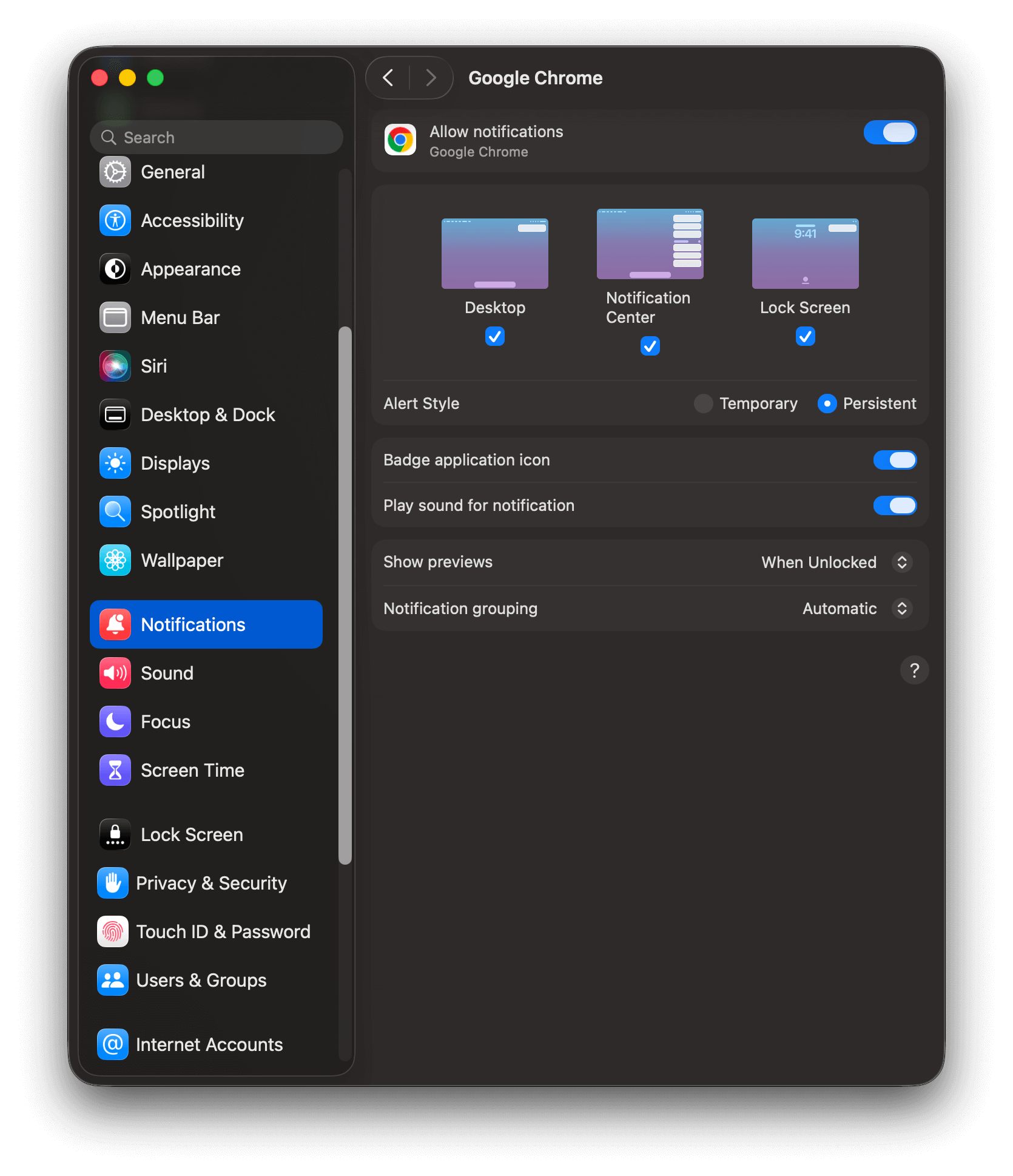
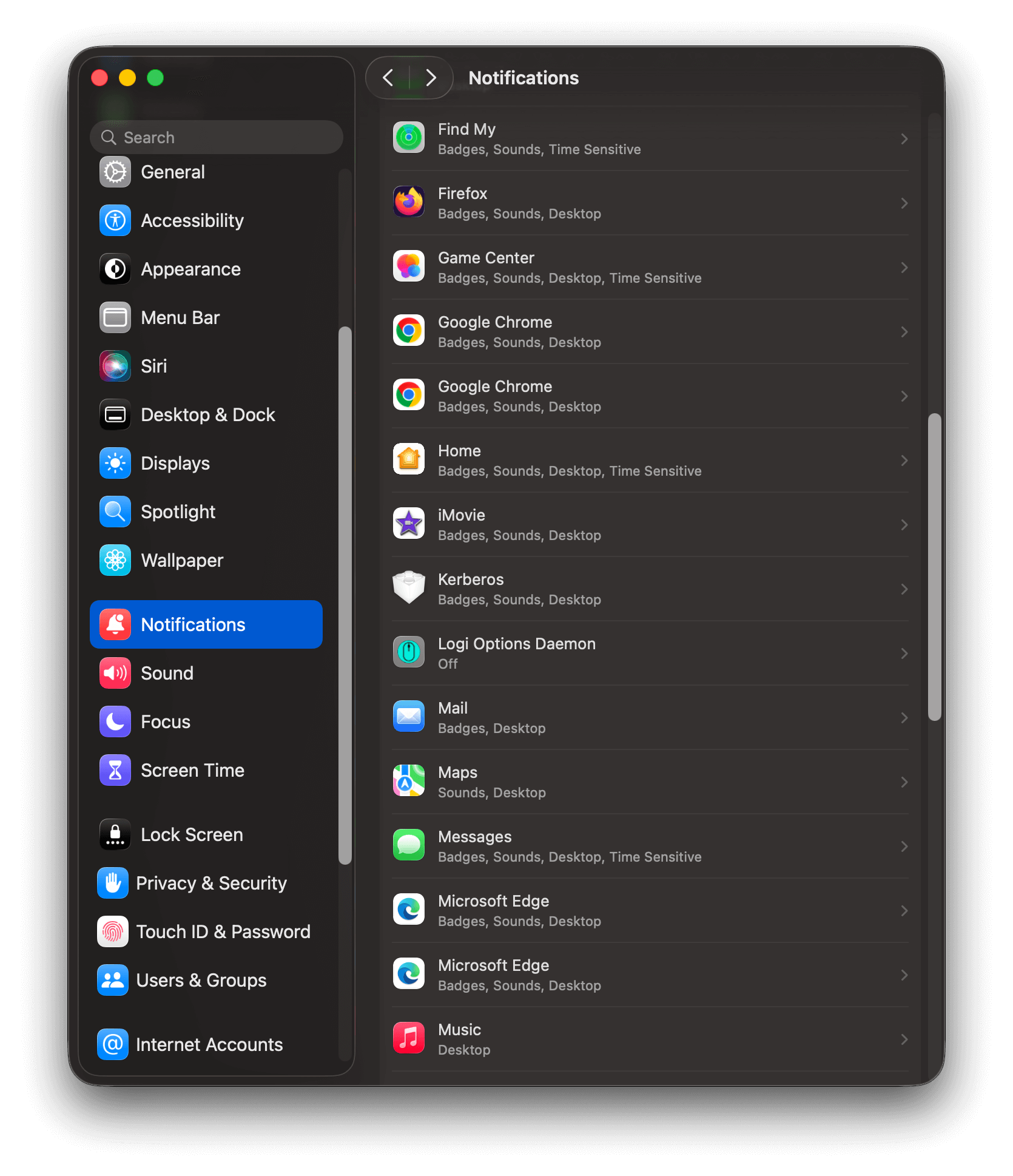 4. アプリケーションを選択し、設定をオンにします。通知の表示方法を選択します。
 Safari の古いバージョンでは、ウェブサイトがアプリケーション通知リストに表示される場合があります。この場合は、ウェブサイトがオンになっていることを確認してください。
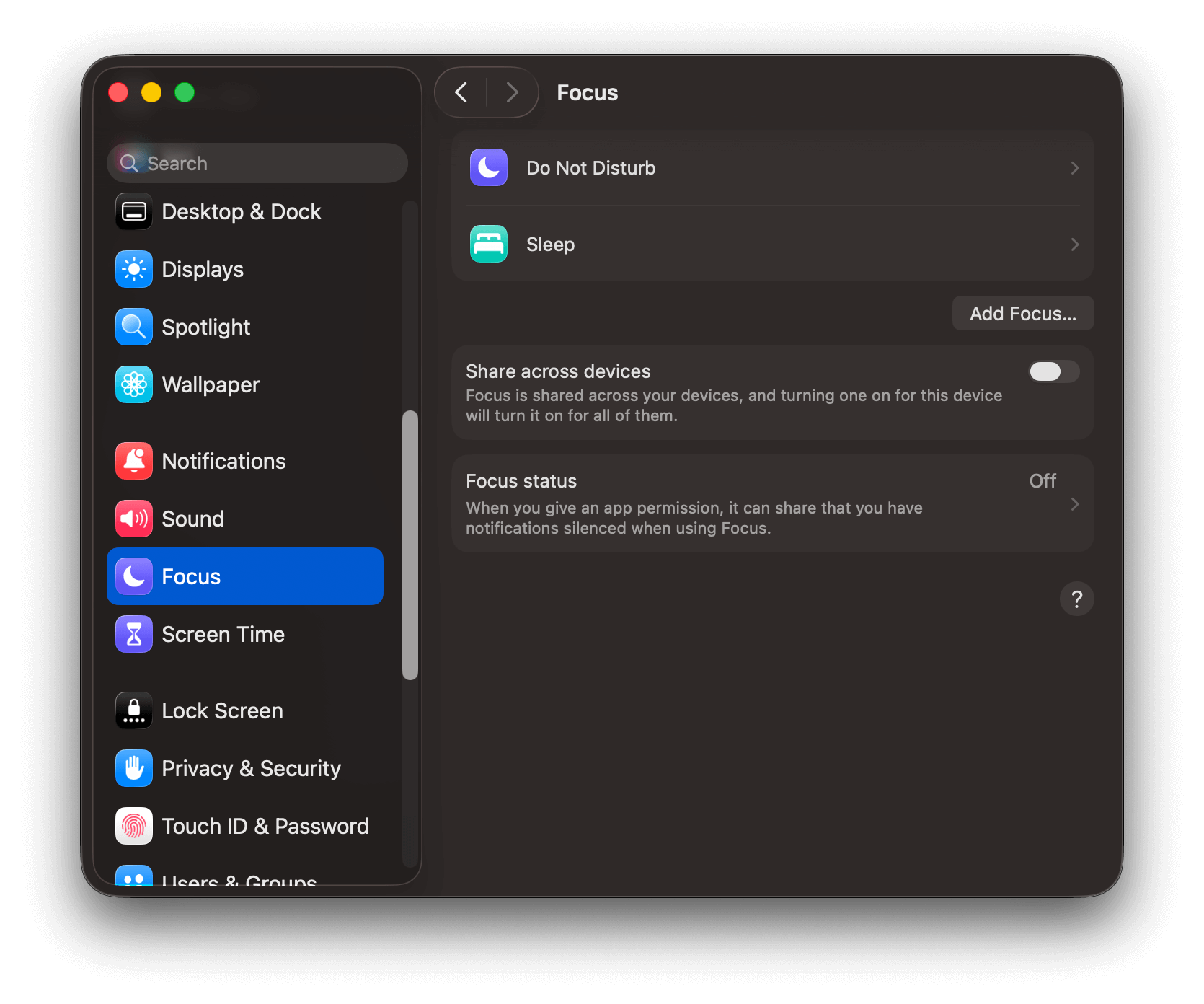
5. **システム設定 > 集中モード**に移動し、テスト中に集中モードが有効になっていないことを確認します。
Safari の古いバージョンでは、ウェブサイトがアプリケーション通知リストに表示される場合があります。この場合は、ウェブサイトがオンになっていることを確認してください。
5. **システム設定 > 集中モード**に移動し、テスト中に集中モードが有効になっていないことを確認します。
 1. **設定 > 通知 > お使いのブラウザ**に移動します。
2. \*\*「通知を表示」\*\*とウェブサイトにチェックが入っていることを確認します。
1. **設定 > 通知 > お使いのブラウザ**に移動します。
2. \*\*「通知を表示」\*\*とウェブサイトにチェックが入っていることを確認します。
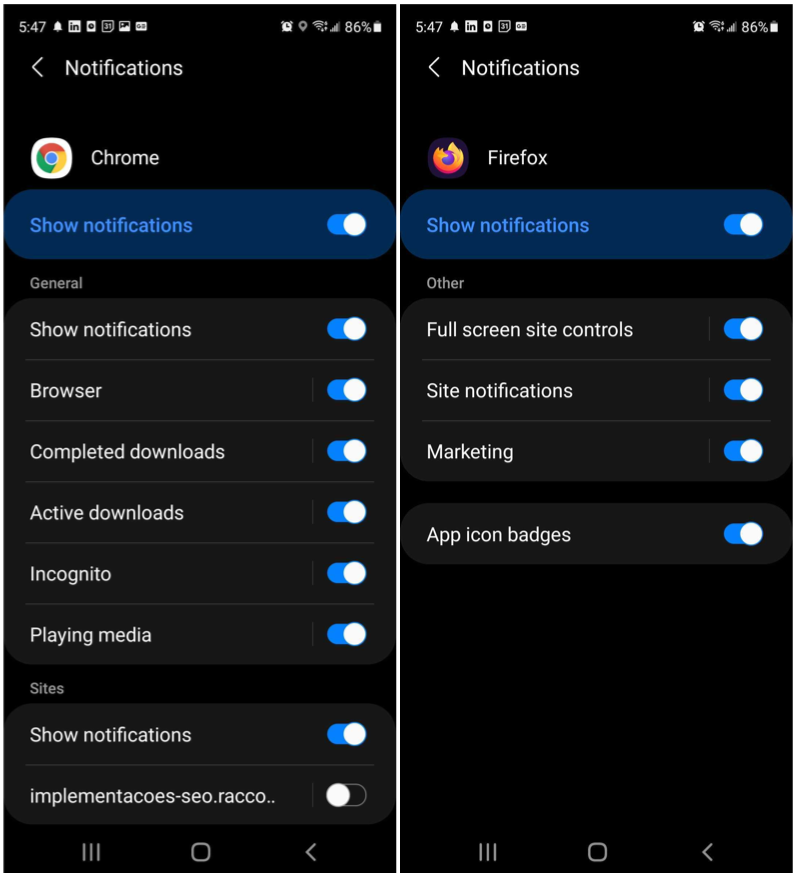 Android はアプリごとの通知チャンネルを使用します。ブラウザの通知チャンネルがサイレントまたはオフに設定されている場合、最上位のトグルがオンであっても、プッシュ通知は表示されません。設定でブラウザの項目をタップし、各通知チャンネルが有効になっており、表示されるアラートスタイルに設定されていることを確認してください。
iOS では、サブスクライバーが iPhone と iPad でプッシュ通知を受信する前に、サイトをホーム画面に追加する必要があります。トラブルシューティングを行う前に、[iOS Web プッシュ設定](/docs/ja/web-push-for-ios)の手順を完了してください。
1. ブラウザの**共有**ボタンをタップし、**ホーム画面に追加**を選択します。
2. ホーム画面からサイトを開き、権限プロンプトが表示されたら通知を許可します。
3. デバイスの**設定 > 通知 > お使いのサイト**に移動し、**通知を許可**がオンになっていることを確認します。
### ネットワークの問題 - インターネット接続なし
プッシュ通知を受信するには、デバイスがオンラインである必要があります。デバイスがオフ、機内モード、不安定またはインターネット接続がない場合、適切な接続が確立されるまでプッシュは表示されません。Time To Live(TTL)パラメータを使用して、FCMとAPNsが接続を待機する時間枠を設定できます(デフォルトは3日間)。
デバイスがファイアウォールやVPNを使用するWiFiネットワークに接続している場合、そのネットワークがAppleまたはGoogleサーバーへの接続をブロックしている可能性があります。モバイルデータに切り替えてテストしてください。
ファイアウォールでネットワークトラフィックを管理している場合は、以下を許可するよう設定してください:
* **FCM(Chrome、Android):** アウトバウンドTCPポート5228、5229、5230。完全な要件については[FCMドキュメント](https://firebase.google.com/docs/cloud-messaging/concept-options)を参照してください。
* **APNS(Safari、iOS):** アウトバウンドTCPポート5223およびTCPポート443または2197。完全な要件については[Appleのドキュメント](https://support.apple.com/en-us/HT203609)を参照してください。
***
## ブラウザ設定
ブラウザには、OS設定とは独立した通知権限設定があります。ブラウザのOS通知が有効であっても、サイトがブラウザレベルでブロックされている場合があります。
* **Chrome**:`chrome://settings/content/notifications` にアクセスし、あなたのサイトが「通知の送信を許可」にリストされていて、「通知の送信を許可しない」ではないことを確認してください。
* **Firefox**:`about:preferences#privacy` にアクセスし、**権限 > 通知** までスクロールして、**設定** をクリックしてサイトのステータスを確認してください。
* **Edge**:`edge://settings/content/notifications` にアクセスし、サイトが許可されていることを確認してください。
* **Safari**:**Safari > 設定 > Webサイト > 通知** にアクセスし、サイトが**許可**に設定されていることを確認してください。
### ブラウザが閉じている
ブラウザは実行されていない限り、プッシュ通知を表示しません。送信された通知の[Time To Live(TTL)](./push#time-to-live)が期限切れになる前にブラウザを開くと、ポップアップ表示されます。
### サポートされていないブラウザ
ユーザーは通知を受信するためにデスクトップまたはモバイルデバイスで通知にサブスクライブする必要があり、プッシュ通知をサポートするブラウザである必要があります。サポートされているWebプラットフォームについては、[WebプッシュFAQ](./web-push-setup-faq)を参照してください。
### ブラウザアプリのデータが満杯
モバイルブラウザアプリがデータ制限に達したか、データが満杯になっている場合は、アプリのデータをクリアする必要があります。
モバイルブラウザアプリに未読のプッシュ通知が多数あるか、多くのタブが開いている場合、通知が表示されなくなる可能性があります。
***
## ユーザーサブスクリプション
デバイスがまだサブスクライブされており、プッシュ通知のターゲットになっていることを確認してください。
### サブスクリプション資格
メッセージのオーディエンスを確認し、WebプッシュサブスクリプションがWebプッシュに含まれていることを確認します:
* **[セグメント](./segmentation)**:サブスクリプションがすべてのオーディエンスフィルター条件を満たしていることを確認してください。
* **ダイレクト送信**:ターゲットにしているIDが正しいことを確認してください:
* サブスクリプションはまだプッシュにサブスクライブされています。
* 最近の最終セッション日があります — 古い、または非アクティブなサブスクリプションに送信している可能性があります。
下の[デバッグ手順](#webプッシュ通知のデバッグ)を使用してサブスクリプションIDを検索し、サブスクライブされてアクティブであることを確認してください。
***
## ウェブサイトのコードベース
### サービスワーカーの登録解除またはPWAの追加
サイトのコードベースで`.unregister()`メソッドを確認してください。このメソッドを呼び出すと、サービスワーカーが削除されます。このメソッドの詳細については、[このガイド](https://developer.mozilla.org/en-US/docs/Web/API/ServiceWorkerRegistration/unregister)を参照してください。
PWA用の別のサービスワーカーがある場合は、[複数のサービスワーカーを統合するサービスワーカーガイド](./onesignal-service-worker)に従う必要があります。
***
## Webプッシュ通知のデバッグ
以下の手順に従って、クリーンなWebプッシュサブスクリプションを取得し、Webプッシュがエンドツーエンドで機能していることを確認してください。
これらの手順ではChromeを使用しますが、Edge、Firefoxなども同じパターンに従います。シークレットモードやゲストブラウザモードを使用せず、サイトに開いている他のタブをすべて閉じてください。
**Android**
USBケーブルでAndroidデバイスをデスクトップに接続します。
* **Chrome**:デスクトップで `chrome://inspect/#devices` を開き、モバイルデバイスで以下の手順に従ってください。
* **Firefox**:[about:debugging](https://developer.mozilla.org/en-US/docs/Tools/about:debugging) を参照してください。
**iOS**(Macのみ)
iOSのWebプッシュは、ホーム画面に追加されたサイトを通じてSafariでのみサポートされています。検査するには:
1. iPhoneまたはiPadで、**設定 > Safari > 詳細** に移動し、**Webインスペクター** を有効にします。
2. USBケーブルでデバイスをMacに接続します。
3. Macでサファリを開き、**開発 > \[デバイス名] > \[サイトのページ]** に移動します。
4. モバイルデバイスを使用して以下の手順に従ってください。
これにより、サイトを初回訪問者の状態にリセットします。
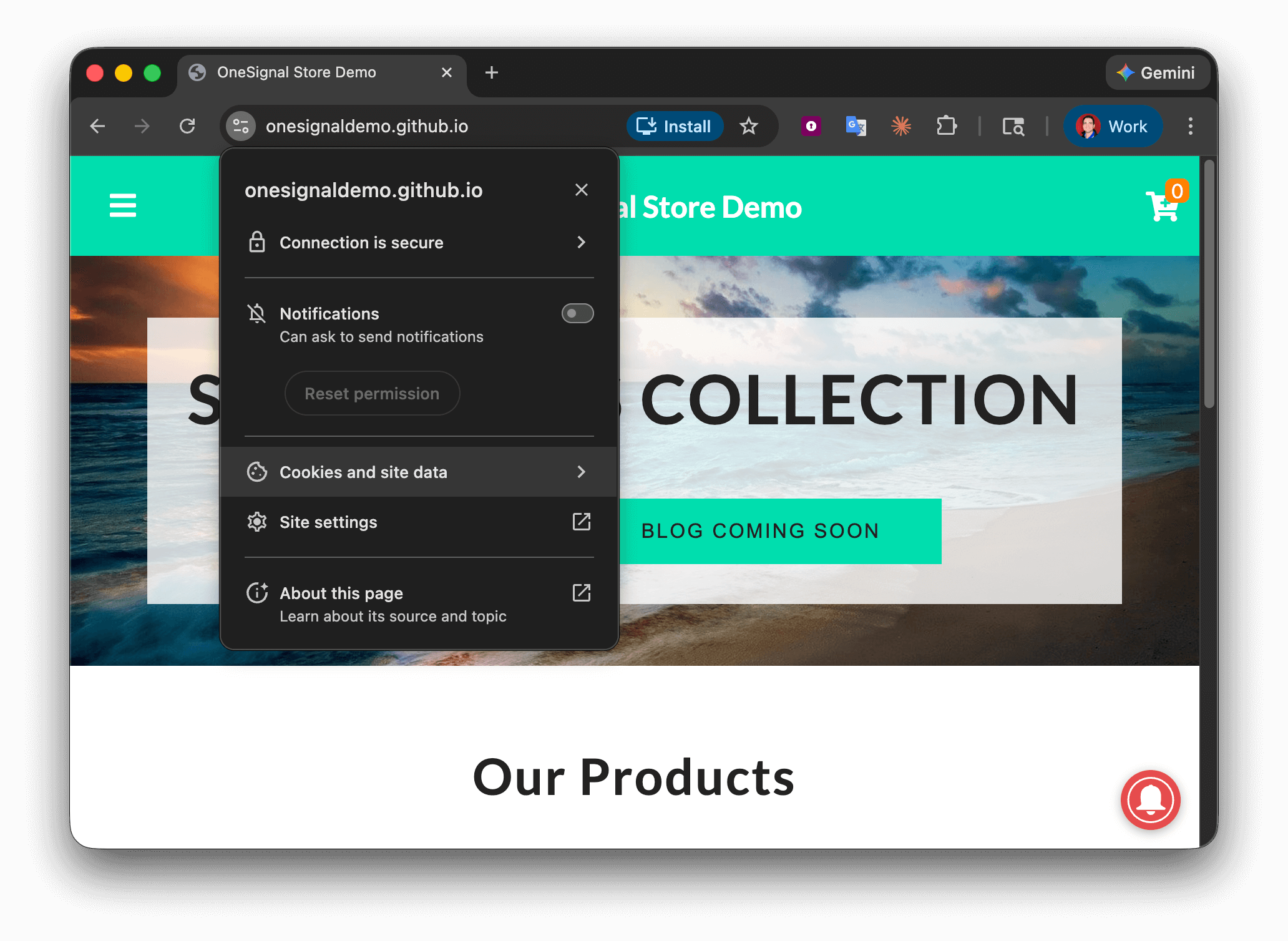
1. URLの横にある**サイト情報アイコン**をクリックします。
2. **通知** が表示される場合は、**権限をリセット** を選択します(「通知の送信を許可するよう求めることができます」と表示されるはずです)。
3. **CookieとサイトデータをManage** をクリックします。
Android はアプリごとの通知チャンネルを使用します。ブラウザの通知チャンネルがサイレントまたはオフに設定されている場合、最上位のトグルがオンであっても、プッシュ通知は表示されません。設定でブラウザの項目をタップし、各通知チャンネルが有効になっており、表示されるアラートスタイルに設定されていることを確認してください。
iOS では、サブスクライバーが iPhone と iPad でプッシュ通知を受信する前に、サイトをホーム画面に追加する必要があります。トラブルシューティングを行う前に、[iOS Web プッシュ設定](/docs/ja/web-push-for-ios)の手順を完了してください。
1. ブラウザの**共有**ボタンをタップし、**ホーム画面に追加**を選択します。
2. ホーム画面からサイトを開き、権限プロンプトが表示されたら通知を許可します。
3. デバイスの**設定 > 通知 > お使いのサイト**に移動し、**通知を許可**がオンになっていることを確認します。
### ネットワークの問題 - インターネット接続なし
プッシュ通知を受信するには、デバイスがオンラインである必要があります。デバイスがオフ、機内モード、不安定またはインターネット接続がない場合、適切な接続が確立されるまでプッシュは表示されません。Time To Live(TTL)パラメータを使用して、FCMとAPNsが接続を待機する時間枠を設定できます(デフォルトは3日間)。
デバイスがファイアウォールやVPNを使用するWiFiネットワークに接続している場合、そのネットワークがAppleまたはGoogleサーバーへの接続をブロックしている可能性があります。モバイルデータに切り替えてテストしてください。
ファイアウォールでネットワークトラフィックを管理している場合は、以下を許可するよう設定してください:
* **FCM(Chrome、Android):** アウトバウンドTCPポート5228、5229、5230。完全な要件については[FCMドキュメント](https://firebase.google.com/docs/cloud-messaging/concept-options)を参照してください。
* **APNS(Safari、iOS):** アウトバウンドTCPポート5223およびTCPポート443または2197。完全な要件については[Appleのドキュメント](https://support.apple.com/en-us/HT203609)を参照してください。
***
## ブラウザ設定
ブラウザには、OS設定とは独立した通知権限設定があります。ブラウザのOS通知が有効であっても、サイトがブラウザレベルでブロックされている場合があります。
* **Chrome**:`chrome://settings/content/notifications` にアクセスし、あなたのサイトが「通知の送信を許可」にリストされていて、「通知の送信を許可しない」ではないことを確認してください。
* **Firefox**:`about:preferences#privacy` にアクセスし、**権限 > 通知** までスクロールして、**設定** をクリックしてサイトのステータスを確認してください。
* **Edge**:`edge://settings/content/notifications` にアクセスし、サイトが許可されていることを確認してください。
* **Safari**:**Safari > 設定 > Webサイト > 通知** にアクセスし、サイトが**許可**に設定されていることを確認してください。
### ブラウザが閉じている
ブラウザは実行されていない限り、プッシュ通知を表示しません。送信された通知の[Time To Live(TTL)](./push#time-to-live)が期限切れになる前にブラウザを開くと、ポップアップ表示されます。
### サポートされていないブラウザ
ユーザーは通知を受信するためにデスクトップまたはモバイルデバイスで通知にサブスクライブする必要があり、プッシュ通知をサポートするブラウザである必要があります。サポートされているWebプラットフォームについては、[WebプッシュFAQ](./web-push-setup-faq)を参照してください。
### ブラウザアプリのデータが満杯
モバイルブラウザアプリがデータ制限に達したか、データが満杯になっている場合は、アプリのデータをクリアする必要があります。
モバイルブラウザアプリに未読のプッシュ通知が多数あるか、多くのタブが開いている場合、通知が表示されなくなる可能性があります。
***
## ユーザーサブスクリプション
デバイスがまだサブスクライブされており、プッシュ通知のターゲットになっていることを確認してください。
### サブスクリプション資格
メッセージのオーディエンスを確認し、WebプッシュサブスクリプションがWebプッシュに含まれていることを確認します:
* **[セグメント](./segmentation)**:サブスクリプションがすべてのオーディエンスフィルター条件を満たしていることを確認してください。
* **ダイレクト送信**:ターゲットにしているIDが正しいことを確認してください:
* サブスクリプションはまだプッシュにサブスクライブされています。
* 最近の最終セッション日があります — 古い、または非アクティブなサブスクリプションに送信している可能性があります。
下の[デバッグ手順](#webプッシュ通知のデバッグ)を使用してサブスクリプションIDを検索し、サブスクライブされてアクティブであることを確認してください。
***
## ウェブサイトのコードベース
### サービスワーカーの登録解除またはPWAの追加
サイトのコードベースで`.unregister()`メソッドを確認してください。このメソッドを呼び出すと、サービスワーカーが削除されます。このメソッドの詳細については、[このガイド](https://developer.mozilla.org/en-US/docs/Web/API/ServiceWorkerRegistration/unregister)を参照してください。
PWA用の別のサービスワーカーがある場合は、[複数のサービスワーカーを統合するサービスワーカーガイド](./onesignal-service-worker)に従う必要があります。
***
## Webプッシュ通知のデバッグ
以下の手順に従って、クリーンなWebプッシュサブスクリプションを取得し、Webプッシュがエンドツーエンドで機能していることを確認してください。
これらの手順ではChromeを使用しますが、Edge、Firefoxなども同じパターンに従います。シークレットモードやゲストブラウザモードを使用せず、サイトに開いている他のタブをすべて閉じてください。
**Android**
USBケーブルでAndroidデバイスをデスクトップに接続します。
* **Chrome**:デスクトップで `chrome://inspect/#devices` を開き、モバイルデバイスで以下の手順に従ってください。
* **Firefox**:[about:debugging](https://developer.mozilla.org/en-US/docs/Tools/about:debugging) を参照してください。
**iOS**(Macのみ)
iOSのWebプッシュは、ホーム画面に追加されたサイトを通じてSafariでのみサポートされています。検査するには:
1. iPhoneまたはiPadで、**設定 > Safari > 詳細** に移動し、**Webインスペクター** を有効にします。
2. USBケーブルでデバイスをMacに接続します。
3. Macでサファリを開き、**開発 > \[デバイス名] > \[サイトのページ]** に移動します。
4. モバイルデバイスを使用して以下の手順に従ってください。
これにより、サイトを初回訪問者の状態にリセットします。
1. URLの横にある**サイト情報アイコン**をクリックします。
2. **通知** が表示される場合は、**権限をリセット** を選択します(「通知の送信を許可するよう求めることができます」と表示されるはずです)。
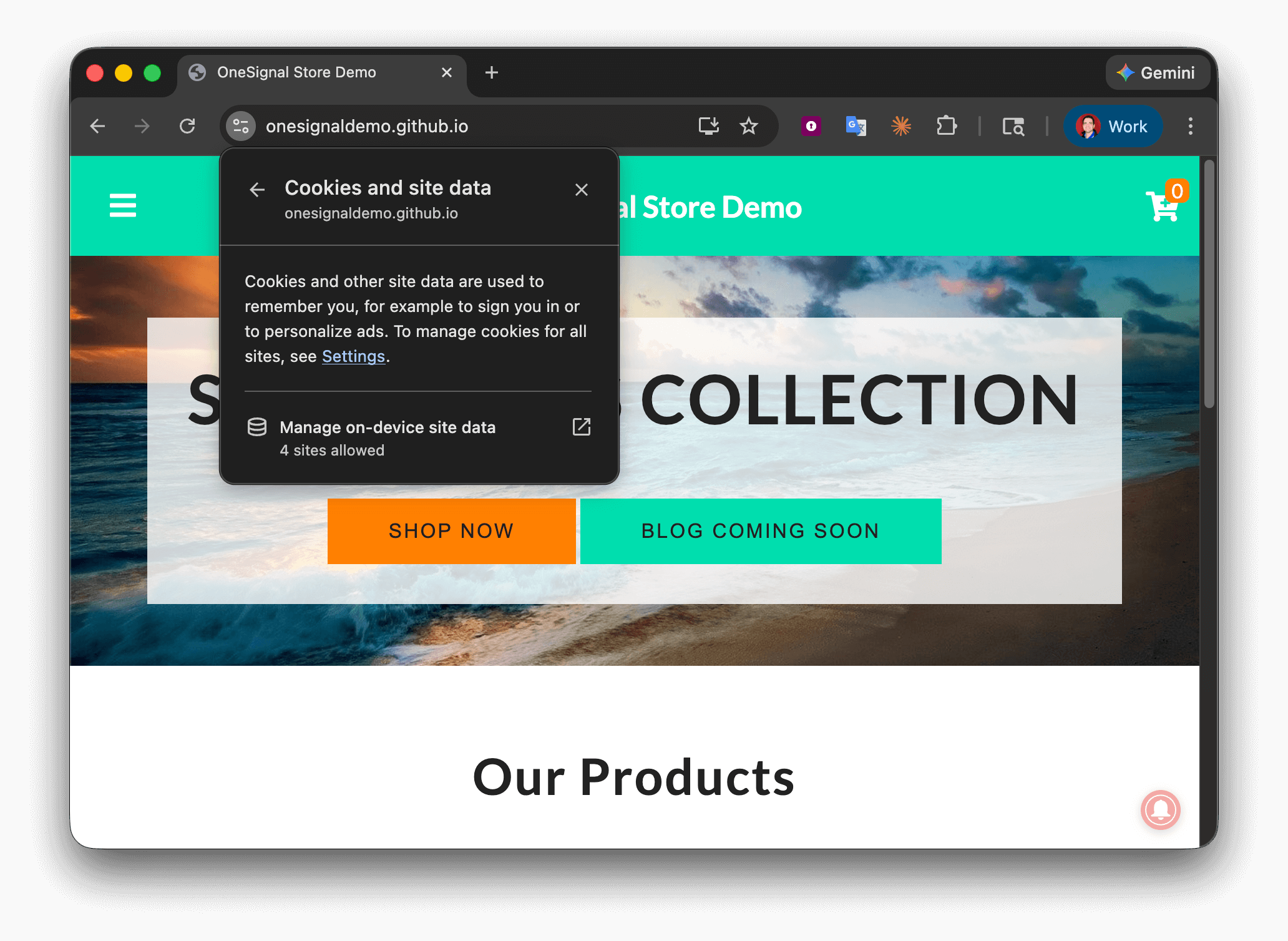
3. **CookieとサイトデータをManage** をクリックします。
 4. **デバイス上のサイトデータを管理** をクリックします。
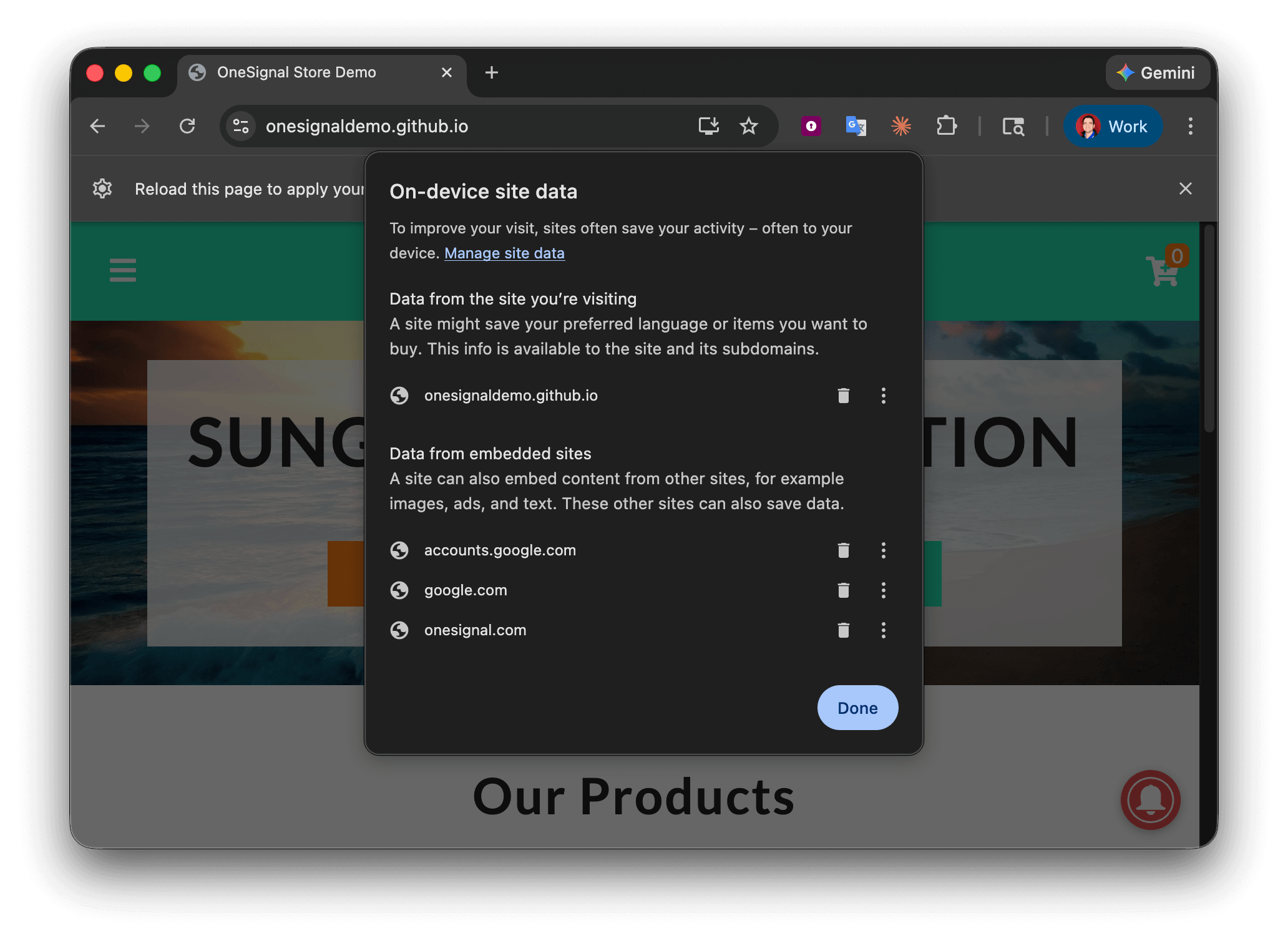
 5. 以下の横にある**ゴミ箱アイコン**をクリックします:
* あなたのサイトURL
* `onesignal.com`
次に**完了**をクリックします。
5. 以下の横にある**ゴミ箱アイコン**をクリックします:
* あなたのサイトURL
* `onesignal.com`
次に**完了**をクリックします。
 6. タブを閉じて、新しいタブでサイトを再度開きます。
1. 新しいタブでサイトに戻ったら、ページを右クリックして**検証**を選択し、コンソールを開きます。
2. ネイティブブラウザ権限プロンプトをトリガーして通知を許可するために設定した手順に従ってください。詳細については[Web権限プロンプト](./permission-requests)を参照してください。
6. タブを閉じて、新しいタブでサイトを再度開きます。
1. 新しいタブでサイトに戻ったら、ページを右クリックして**検証**を選択し、コンソールを開きます。
2. ネイティブブラウザ権限プロンプトをトリガーして通知を許可するために設定した手順に従ってください。詳細については[Web権限プロンプト](./permission-requests)を参照してください。
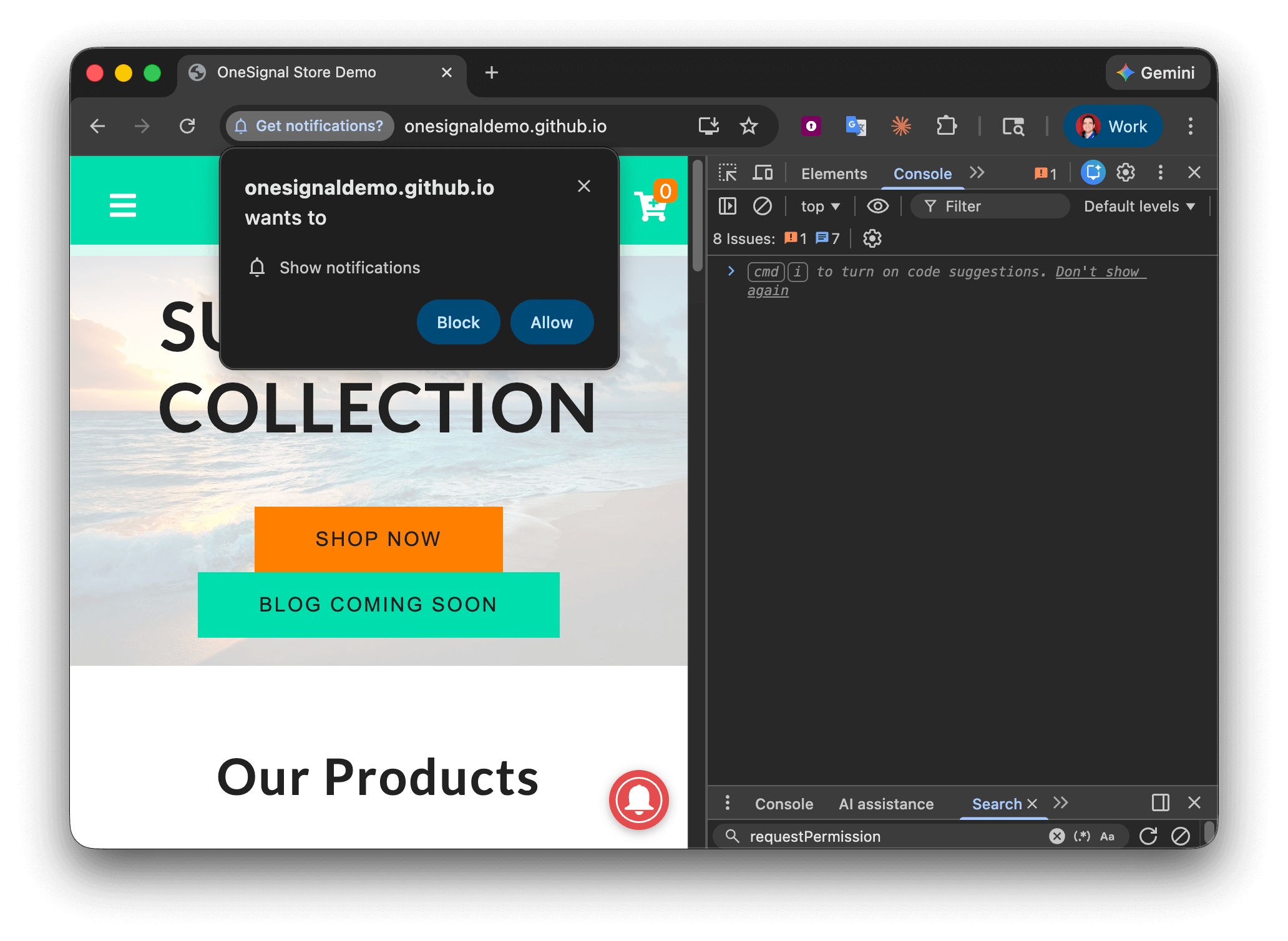 3. **許可** をクリックしてプッシュ通知にサブスクライブします。
4. **コンソール** でエラーがないか確認します。OneSignalに関連する赤い内容が表示された場合は、[Web SDKトラブルシューティング](./troubleshooting-web-push)ドキュメントを参照してください。
1. **コンソール**で、以下のコードを実行してサブスクリプションIDを取得します:
```javascript JavaScript theme={null}
OneSignal.User.PushSubscription.id
```
3. **許可** をクリックしてプッシュ通知にサブスクライブします。
4. **コンソール** でエラーがないか確認します。OneSignalに関連する赤い内容が表示された場合は、[Web SDKトラブルシューティング](./troubleshooting-web-push)ドキュメントを参照してください。
1. **コンソール**で、以下のコードを実行してサブスクリプションIDを取得します:
```javascript JavaScript theme={null}
OneSignal.User.PushSubscription.id
```
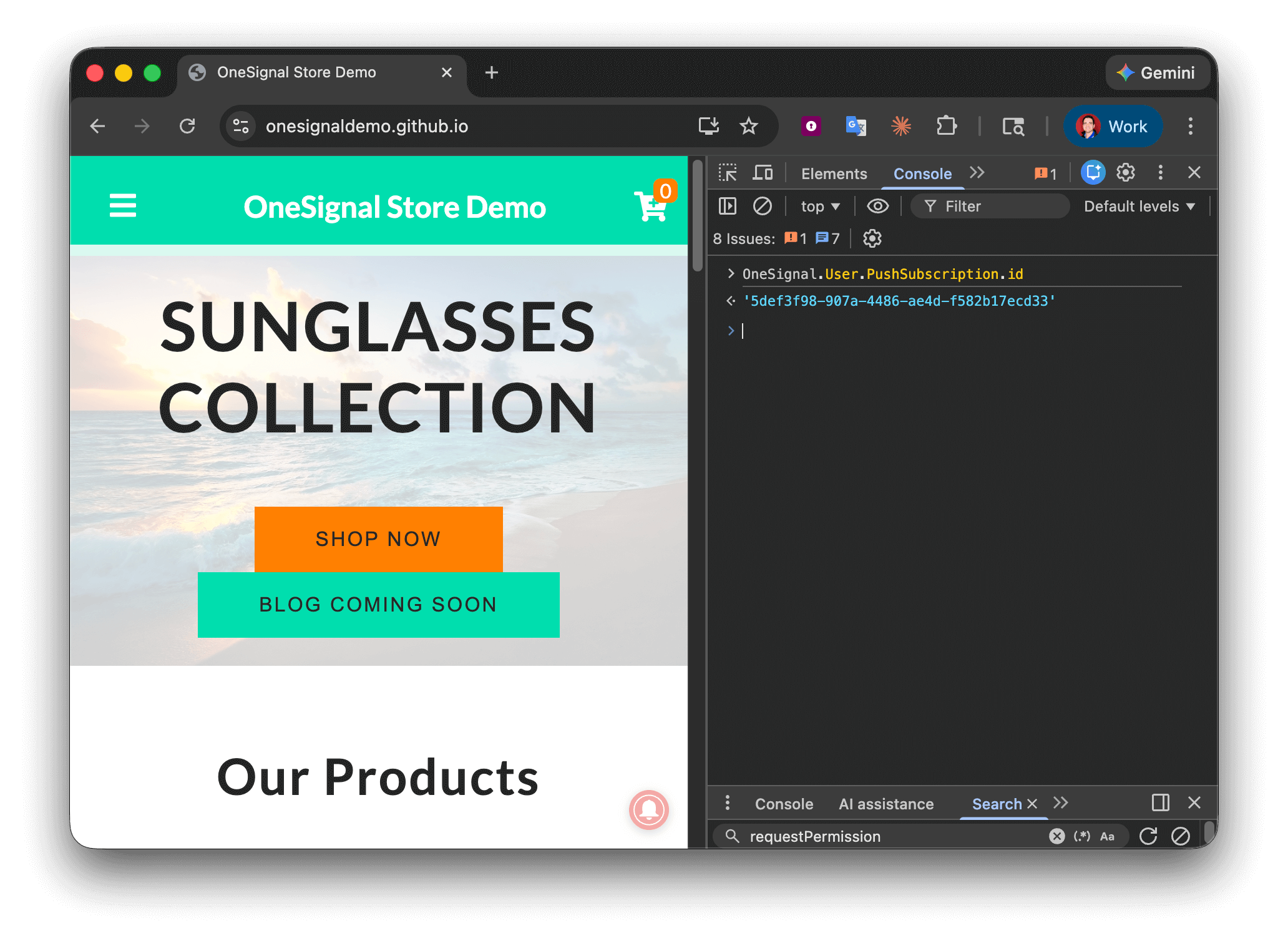 2. 引用符なしでIDをコピーします。
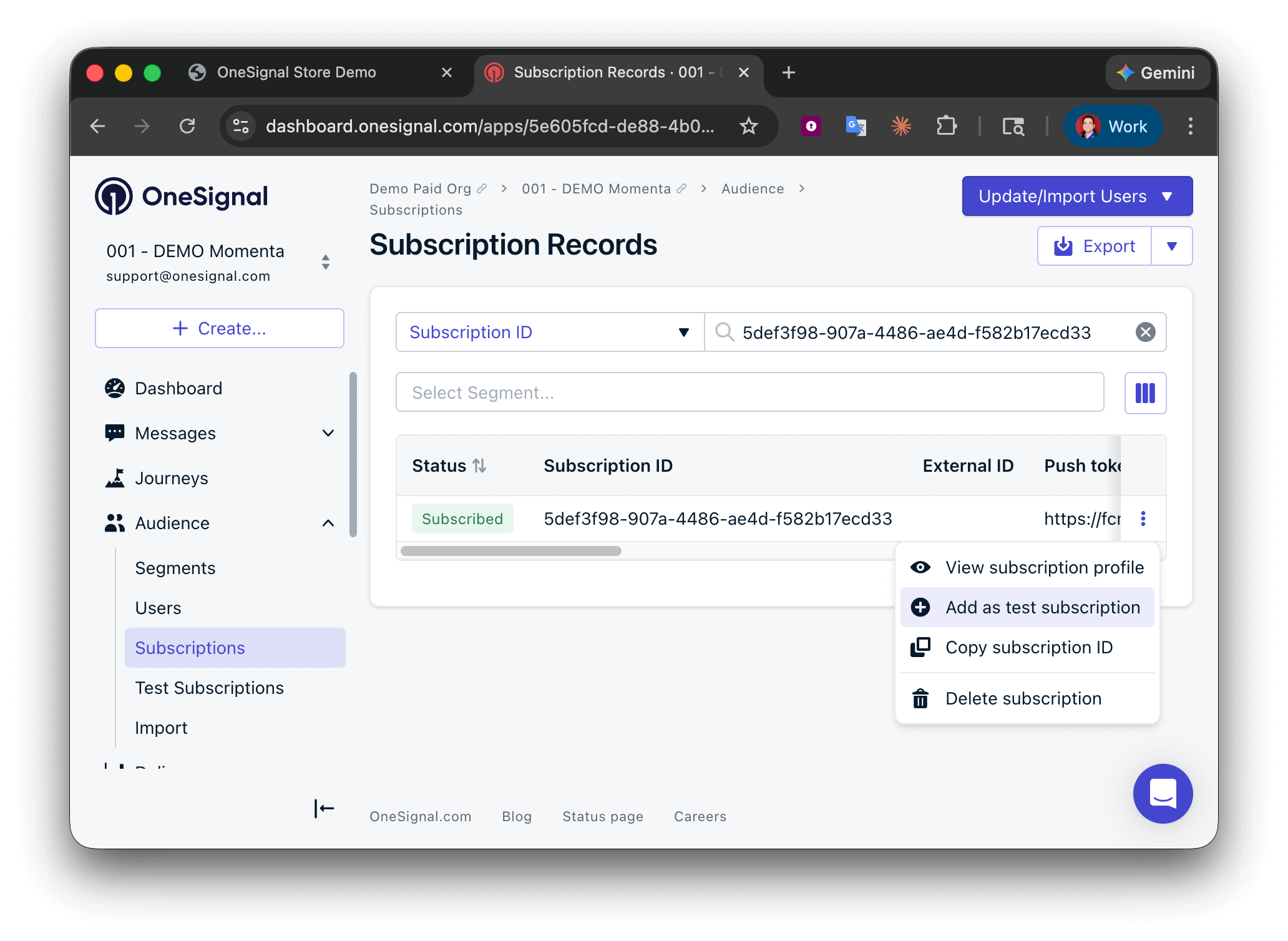
3. OneSignalダッシュボードで、**オーディエンス > サブスクリプション** に移動し、サブスクリプションID(引用符なし)を検索バーに貼り付け、**オプション** ボタンをクリックして、**テストサブスクリプションとして追加** を選択します。
2. 引用符なしでIDをコピーします。
3. OneSignalダッシュボードで、**オーディエンス > サブスクリプション** に移動し、サブスクリプションID(引用符なし)を検索バーに貼り付け、**オプション** ボタンをクリックして、**テストサブスクリプションとして追加** を選択します。
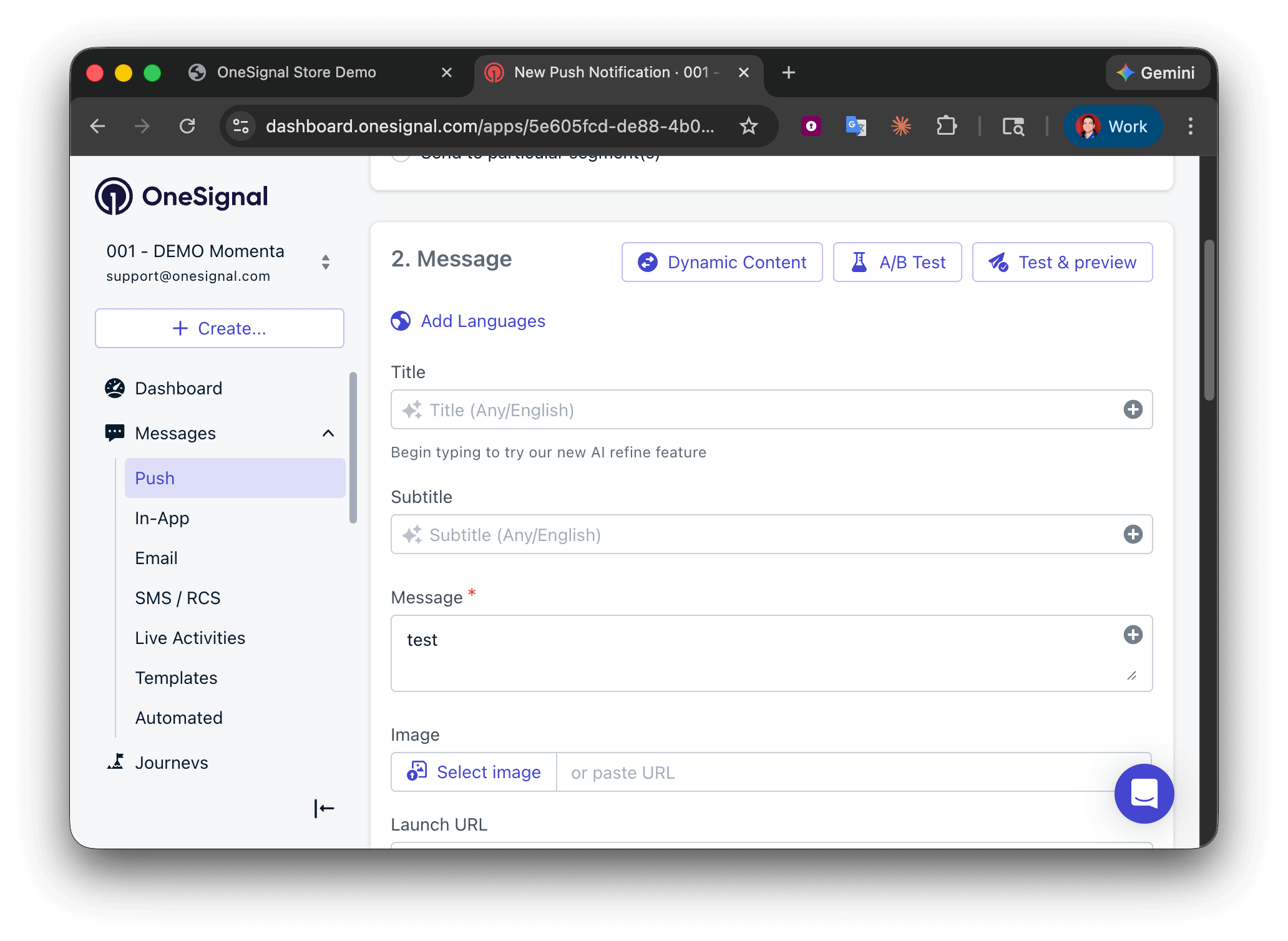
 1. **メッセージ > 新しいプッシュ** に移動し、**メッセージ** フィールドにメッセージを書きます。
2. **テストとプレビュー** でテストサブスクリプションを選択し、自分にプッシュを送信します。
1. **メッセージ > 新しいプッシュ** に移動し、**メッセージ** フィールドにメッセージを書きます。
2. **テストとプレビュー** でテストサブスクリプションを選択し、自分にプッシュを送信します。
 成功!テストしたプッシュが届いているはずです。
プッシュが届かなかった場合は、このガイド全体をもう一度確認して、再試行してください。
サポートが必要ですか?
サポートチームとチャットするか、`support@onesignal.com` にメールでご連絡ください
以下の情報をご提供ください:
* OneSignal App ID
* サブスクリプションIDまたは外部ID
* OneSignalダッシュボードでテストしたメッセージのURL
* OneSignal Web SDKコードが含まれるサイトのURL
喜んでお手伝いします!
成功!テストしたプッシュが届いているはずです。
プッシュが届かなかった場合は、このガイド全体をもう一度確認して、再試行してください。
サポートが必要ですか?
サポートチームとチャットするか、`support@onesignal.com` にメールでご連絡ください
以下の情報をご提供ください:
* OneSignal App ID
* サブスクリプションIDまたは外部ID
* OneSignalダッシュボードでテストしたメッセージのURL
* OneSignal Web SDKコードが含まれるサイトのURL
喜んでお手伝いします!