> ## Documentation Index
> Fetch the complete documentation index at: https://documentation.onesignal.com/llms.txt
> Use this file to discover all available pages before exploring further.
# API custom_dataでメッセージをパーソナライズする
> Create Message APIのcustom_dataを使用して、動的なメッセージ固有のデータを送信します。Liquid構文でテンプレート内の値を参照し、リアルタイムのパーソナライゼーションを実現します。
[Create Message API](/reference/create-message)の`custom_data`フィールドを使用して、バックエンドから動的データを送信し、[Liquid構文](./using-liquid-syntax)を使ってテンプレート内でレンダリングします。
`custom_data`:
* **メッセージ固有**のデータです
* **保存されません**
* APIリクエスト中のみ存在します
* `template_id`と一緒に使用する必要があります
テンプレートで値を参照するには:
```liquid Liquid theme={null}
{{ message.custom_data.key_name }}
```
`custom_data`は一時的なデータです。ユーザープロファイルには保存されず、将来のメッセージで再利用することはできません。永続的なデータが必要な場合は、[メッセージパーソナライゼーション](./message-personalization)を参照してください。
***
## `custom_data`を使用するタイミング
`custom_data`は以下の場合に使用します:
* データがメッセージごとに変わる場合(注文合計、カートアイテム、残高)
* 配列が必要な場合(商品リスト、明細項目、おすすめ商品)
* データを永続化すべきでない場合(ワンタイムコード、一時的なURL)
* バックエンドからトリガーされるメッセージを送信する場合
* 1回のAPIリクエストで一括パーソナライゼーションを行いたい場合
***
## `custom_data`パーソナライゼーションの仕組み
メッセージに`custom_data`を追加するには、いくつかの手順が必要です:
ダッシュボードまたは[Create Template API](/reference/create-template)を使用して、Push、メール、またはSMSの[テンプレート](./templates)を作成します。
必須のプレフィックスを使用して参照を挿入します:
```liquid Liquid theme={null}
Hi {{ message.custom_data.first_name }},
Order {{ message.custom_data.order_id }} is confirmed.
```
以下を含めて[Create Message API](/reference/create-message)を呼び出します:
* `template_id` - テンプレートのID
* `custom_data` - データオブジェクト
* オーディエンスターゲティング(`include_player_ids`、`include_aliases`、またはセグメント)
OneSignalは送信時にデータを使用してテンプレートをレンダリングします。
Liquid構文が無効であるか、キーが存在しない場合、それらのフィールドは空文字列としてレンダリングされますが、メッセージは送信されます。
***
## データパターン
`custom_data`で使用できる一般的なデータパターンの例です。
### フラットJSONの例
名前、ID、URL、またはその他の単一値データなど、基本的なパーソナライゼーションにはシンプルなキーバリューペアを使用します。
**ユースケース:** 各フィールドに単一の値を含むトランザクションメッセージ(請求書、領収書、確認)。
**テンプレート:**
```liquid Liquid theme={null}
Invoice {{ message.custom_data.invoice_id }} for {{ message.custom_data.product_name }} is ready.
```
**APIリクエスト:**
```json JSON theme={null}
{
"app_id": "YOUR_APP_ID",
"template_id": "YOUR_TEMPLATE_ID",
"include_email_tokens": ["user@example.com"],
"custom_data": {
"invoice_id": "463246732",
"product_name": "Widget"
}
}
```
**顧客に表示される内容:**
```liquid Text theme={null}
Invoice 463246732 for Widget is ready.
```
***
### 配列データの例
カート内の商品、注文の明細項目、おすすめ商品など、複数のアイテムを扱うためにオブジェクトの配列を渡します。配列は直接アクセス(インデックス指定)と反復処理(ループ)の両方を可能にします。
**ユースケース:** 商品リスト、ランキング、注文サマリー、またはその他の複数アイテムデータの表示。
**インデックス指定テンプレート(最初のアイテムにアクセス):**
```liquid Liquid theme={null}
Your {{message.custom_data.cart_items[0].item_name}} is waiting for you!
Image: {{message.custom_data.cart_items[0].img_url}}
```
**配列のインデックスは0から始まります**(1ではありません)。最初のアイテムは`[0]`、2番目は`[1]`です。存在しないインデックスにアクセスすると空が返されます(エラーはスローされません)。
**ループテンプレート(すべてのアイテムにアクセス):**
```liquid Liquid theme={null}
{% for item in message.custom_data.cart_items %}
- {{ item.item_name }} — {{ item.img_url }}
{% endfor %}
```
**APIリクエスト:**
```json theme={null}
{
"app_id": "YOUR_APP_ID",
"template_id": "YOUR_TEMPLATE_ID",
"include_email_tokens": ["user@example.com"],
"custom_data": {
"cart_items": [
{
"item_name": "sweater",
"img_url": "https://.../sweater.png"
},
{
"item_name": "socks",
"img_url": "https://.../socks.png"
}
]
}
}
```
**顧客に表示される内容:**
```liquid Text theme={null}
Your sweater is waiting for you!
Image: https://.../sweater.png
- sweater — https://.../sweater.png
- socks — https://.../socks.png
```
**便利な配列プロパティ:**
* `{{message.custom_data.cart_items.size}}` — 配列内のアイテム数(この例では`2`を返します)
* `{{message.custom_data.cart_items.first.item_name}}` — 最初のアイテムの名前(`[0]`と同等)
* `{{message.custom_data.cart_items.last.item_name}}` — 最後のアイテムの名前
***
### 一括パーソナライゼーションの例
1回のAPIリクエストを複数のユーザーに送信し、各受信者が`external_id`に基づいたパーソナライズされたコンテンツを表示できるようにします。
**仕組み:**
1. `custom_data`を**キーがexternal\_id**で**値がユーザー固有のデータ**であるオブジェクトとして構造化します
2. テンプレートで`subscription.external_id`を使用して現在の受信者のデータを検索します
3. OneSignalは受信者ごとに、その受信者固有のデータでテンプレートを1回レンダリングします
**テンプレート:**
```liquid theme={null}
{% assign user = message.custom_data.users[subscription.external_id] %}
Hi {{ user.first_name }}, you have {{ user.points }} points. Your level is {{ user.level }}.
```
**処理の内容:**
* `subscription.external_id`には現在の受信者のexternal\_idが含まれています(例:「user123」)
* `message.custom_data.users[subscription.external_id]`はcustom\_dataオブジェクトからそのユーザーのデータを検索します
* `user`はそのユーザーのデータのショートハンド変数になります
* 各受信者は自分のパーソナライズされたコンテンツのみを見ることができます
**APIリクエスト:**
```json theme={null}
{
"app_id": "YOUR_APP_ID",
"template_id": "YOUR_TEMPLATE_ID",
"include_aliases": {
"external_id": ["user123", "user456"]
},
"custom_data": {
"users": {
"user123": { "first_name": "John", "points": "150", "level": "Gold" },
"user456": { "first_name": "Sarah", "points": "200", "level": "Platinum" }
}
}
}
```
**各ユーザーに表示される内容:**
* **John**(user123):「Hi John, you have 150 points. Your level is Gold.」
* **Sarah**(user456):「Hi Sarah, you have 200 points. Your level is Platinum.」
**一括パーソナライゼーションの要件:**
* すべての受信者がOneSignalで`external_id`を設定している必要があります
* `include_aliases`内の各`external_id`に対応するキーが`custom_data.users`に必要です
* 受信者のexternal\_idが`custom_data`に存在しない場合、そのメッセージのフィールドは空になります
***
## 例:custom\_dataを使用したカゴ落ちメッセージ
`custom_data`を使用して、メールとプッシュの両方でカゴ落ちメッセージを構築する方法です。
**このアプローチを使用するタイミング:**
* サーバーがカゴ落ちを検出した場合(例:最後のアクティビティから1時間後)
* リアルタイムのカートデータがデータベースにある場合
* 画像、名前、価格付きの複数の商品を表示したい場合
* 各ユーザーのアイテムと数量が異なる可能性がある場合
* バックエンドからメッセージをオーケストレーションしたい場合
### `custom_data`ペイロードの例
この例の[Create Message API](/reference/create-message)リクエストです。
```json JSON theme={null}
{
"custom_data": {
"cart_url": "https://yourdomain.com/cart",
"cart": [
{
"product_name": "24 Pack of Acorns",
"product_image": "https://i.imgur.com/ssPCfbC.png",
"product_price": "$12.99",
"product_quantity": "1"
},
{
"product_name": "Fancy Sweater",
"product_image": "https://i.imgur.com/8QWTfV4.png",
"product_price": "$9.99",
"product_quantity": "1"
}
]
},
"app_id": "YOUR_APP_ID",
"template_id": "YOUR_TEMPLATE_ID",
"include_aliases": {
"external_id": ["YOUR_EXTERNAL_ID"]
}
}
```
**フィールドの説明:**
| フィールド | 型 | 用途 |
| ------------------ | ------ | ------------------------- |
| `cart_url` | string | 顧客固有のカートリンク(ボタン/起動URLに使用) |
| `cart` | array | 商品リスト — カウント、ループ、詳細表示に対応 |
| `product_image` | string | 商品画像(配列内のアイテムごと) |
| `product_name` | string | 商品名(アイテムごと) |
| `product_quantity` | string | 数量(アイテムごと) |
| `product_price` | string | フォーマット済み価格(アイテムごと) |
フィールド名は自由に設定できます。テンプレートのLiquid構文が一致していることを確認してください。
**2KB以下に抑えてください:** カートが大きい場合は、最初の3〜5アイテムに制限するか、必須フィールドのみを送信して、サイズ制限を超えないようにしてください。
### メールテンプレート
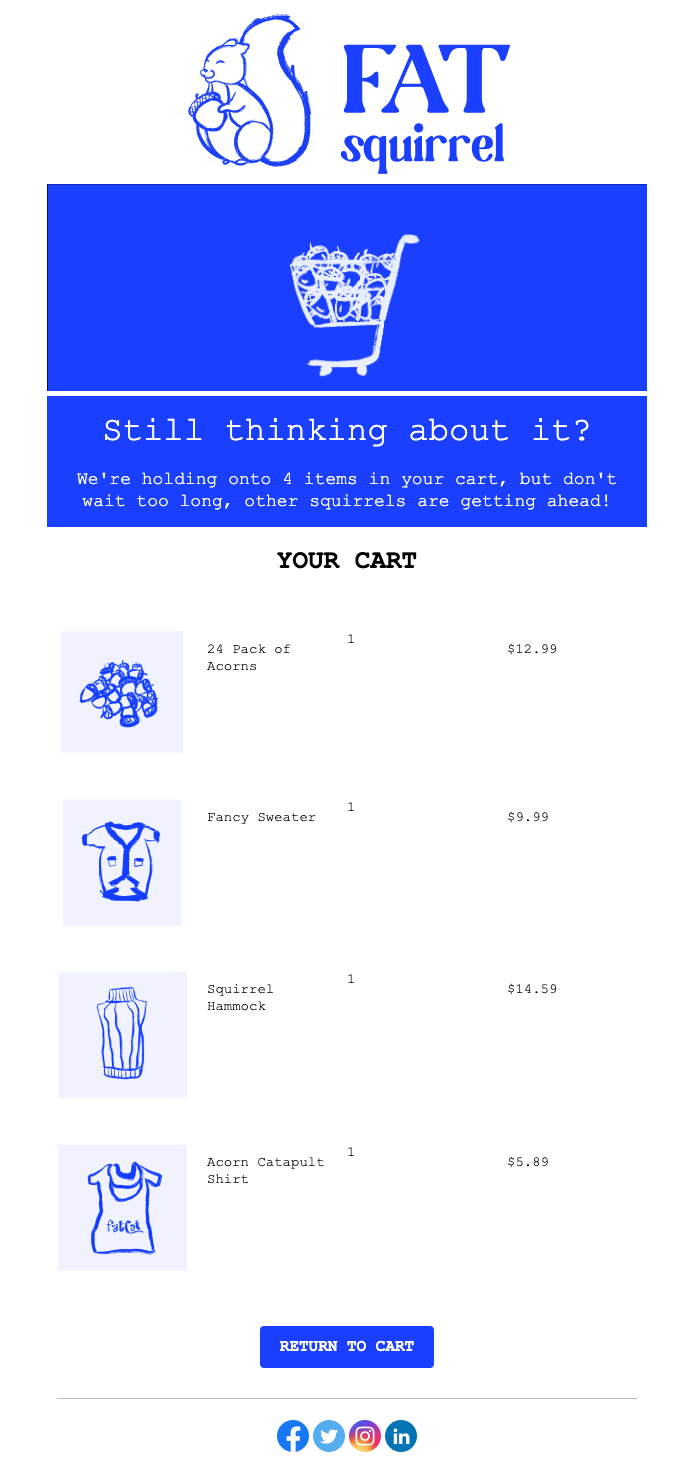
この例では、以下を表示するメールテンプレートの構築方法を説明します:
* カートアイテム数
* forループを使用した各商品の画像、名前、数量、価格
* 顧客固有のカートURLにリンクするボタン
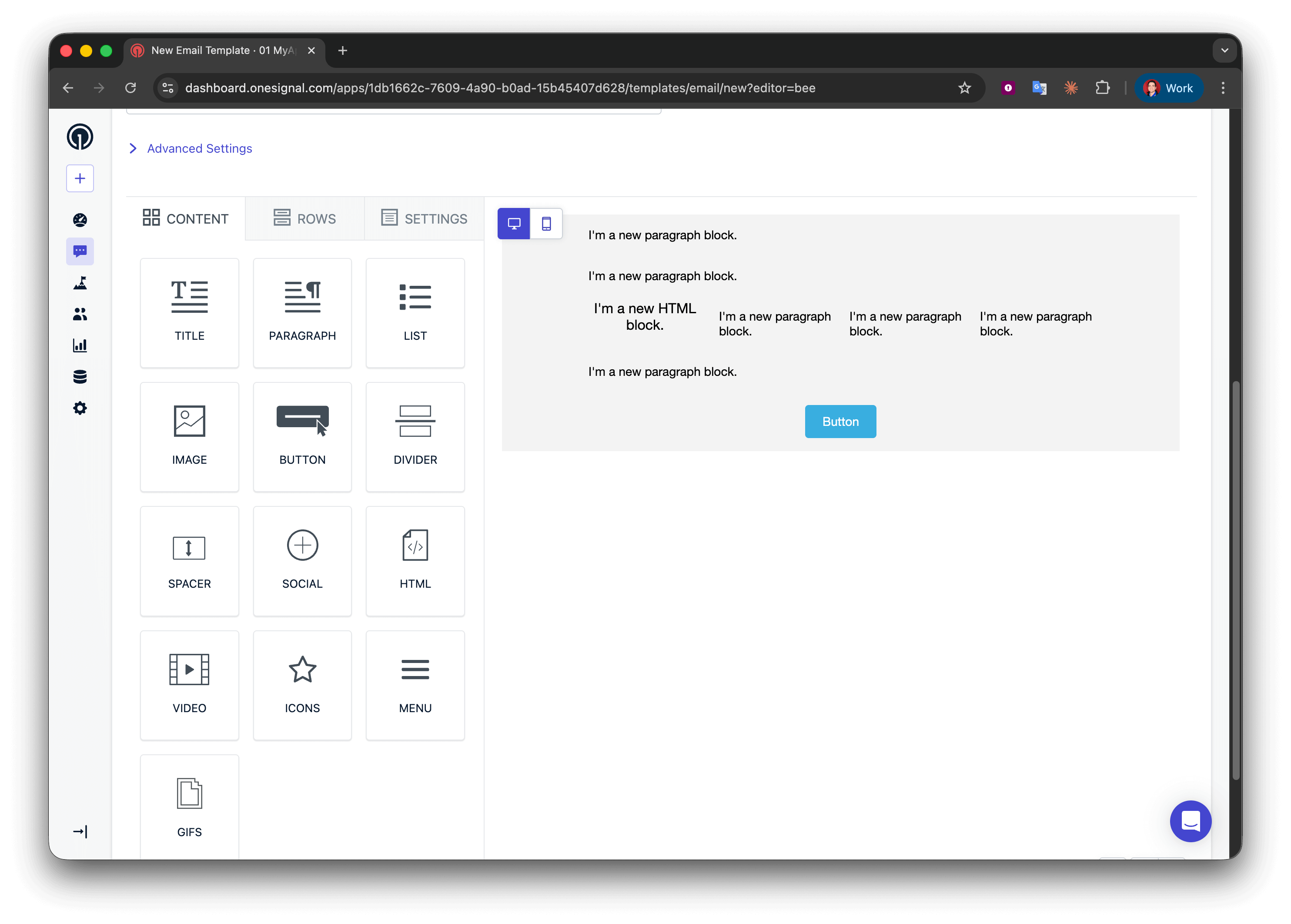
 **Messages > Templates > New Email Template**に移動し、ドラッグ&ドロップエディターを開きます。
5つの行を作成します:
* 行1、2、4:**Paragraph**ブロックを含む1列
* 行3:**HTML | Paragraph | Paragraph | Paragraph**の4列
* 行5:**Button**ブロックを含む1列
**Messages > Templates > New Email Template**に移動し、ドラッグ&ドロップエディターを開きます。
5つの行を作成します:
* 行1、2、4:**Paragraph**ブロックを含む1列
* 行3:**HTML | Paragraph | Paragraph | Paragraph**の4列
* 行5:**Button**ブロックを含む1列
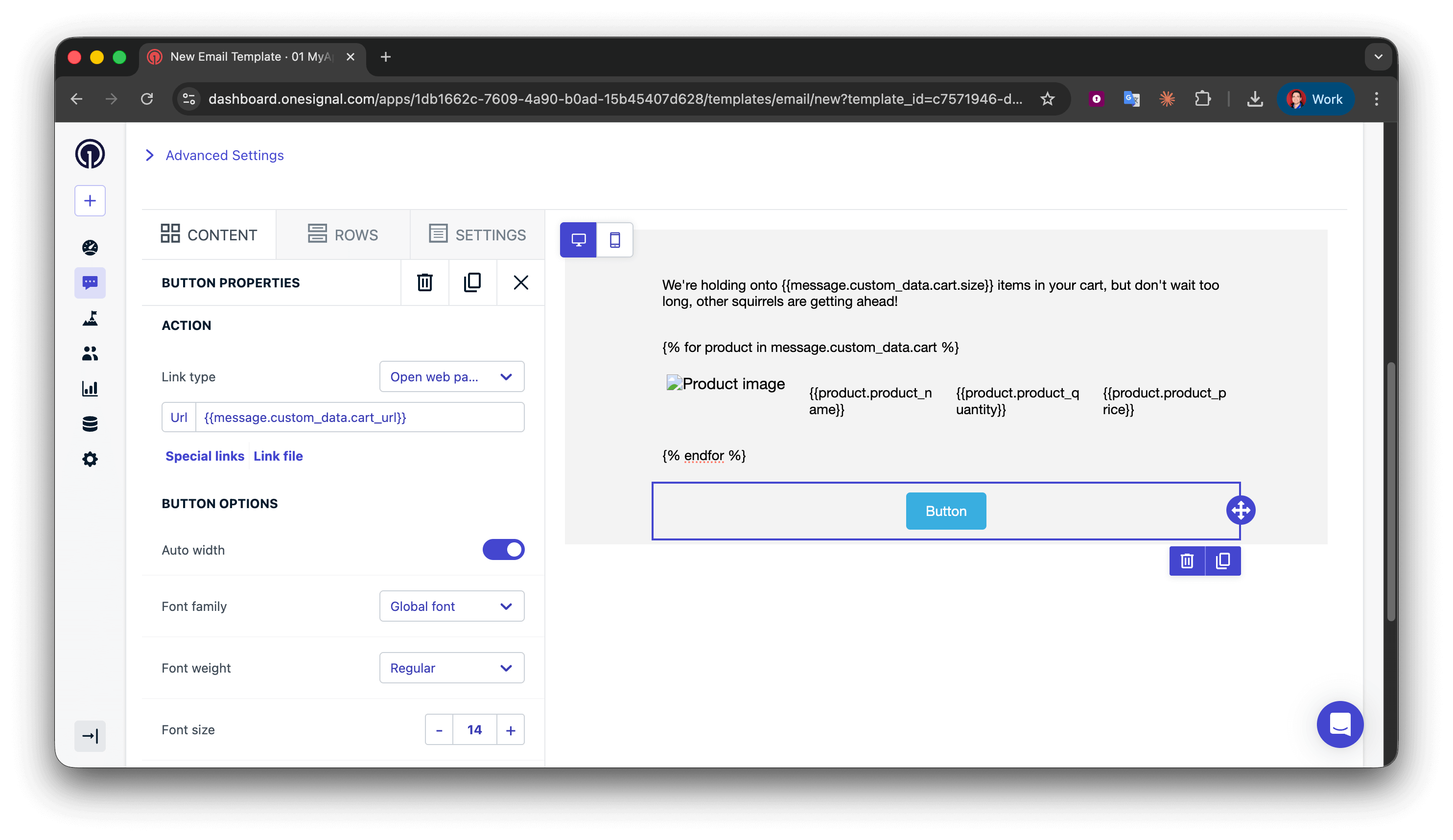
 行1に以下を追加します:
```liquid Liquid theme={null}
We're holding onto {{message.custom_data.cart.size}} items in your cart, but don't wait too long, other squirrels are getting ahead!
```
文法を改善するために、「1 item」と「2 items」を条件分岐で使い分けることもできますが、カゴ落ちメールでは通常、複数形で問題ありません。
```liquid Liquid theme={null}
{% assign cart = message.custom_data.cart %}
{% assign item_count = cart.size | plus: 0 %}
{% if item_count == 1 %}
We're holding onto {{item_count}} item in your cart, but don't wait too long, other squirrels are getting ahead!
{% endif %}
{% if item_count > 1 %}
We're holding onto {{item_count}} items in your cart, but don't wait too long, other squirrels are getting ahead!
{% endif %}
```
[forループ](./using-liquid-syntax#for-loops)を使用して、カート内の各アイテムに対して商品表示行を繰り返します。
行2(ループ開始)のテキストブロックに以下を追加します:
```liquid Text theme={null}
{% for product in message.custom_data.cart %}
```
**この処理の内容:**
* `cart`配列内の各オブジェクトを反復するループを開始します
* 現在のアイテムを表す`product`という一時変数を作成します
* `{% for %}`と`{% endfor %}`の間のすべてがカートアイテムごとに1回繰り返されます
* `product`は任意の名前(例:`item`、`cartItem`)に変更できますが、一貫性を保ってください
forループの配置:`{% for %}`構文は独自のテキストブロック行に配置してください。他のコンテンツを含む複数列の行の中に入れないでください。一部のメールクライアントでレンダリングが崩れる可能性があります。
この4列の行は、画像、名前、数量、価格を表示します。ループ内にあるため、カートアイテムごとに繰り返されます。
行3(商品詳細)を設定します:
**列1 - HTMLブロック**(商品画像):
```html HTML theme={null}
行1に以下を追加します:
```liquid Liquid theme={null}
We're holding onto {{message.custom_data.cart.size}} items in your cart, but don't wait too long, other squirrels are getting ahead!
```
文法を改善するために、「1 item」と「2 items」を条件分岐で使い分けることもできますが、カゴ落ちメールでは通常、複数形で問題ありません。
```liquid Liquid theme={null}
{% assign cart = message.custom_data.cart %}
{% assign item_count = cart.size | plus: 0 %}
{% if item_count == 1 %}
We're holding onto {{item_count}} item in your cart, but don't wait too long, other squirrels are getting ahead!
{% endif %}
{% if item_count > 1 %}
We're holding onto {{item_count}} items in your cart, but don't wait too long, other squirrels are getting ahead!
{% endif %}
```
[forループ](./using-liquid-syntax#for-loops)を使用して、カート内の各アイテムに対して商品表示行を繰り返します。
行2(ループ開始)のテキストブロックに以下を追加します:
```liquid Text theme={null}
{% for product in message.custom_data.cart %}
```
**この処理の内容:**
* `cart`配列内の各オブジェクトを反復するループを開始します
* 現在のアイテムを表す`product`という一時変数を作成します
* `{% for %}`と`{% endfor %}`の間のすべてがカートアイテムごとに1回繰り返されます
* `product`は任意の名前(例:`item`、`cartItem`)に変更できますが、一貫性を保ってください
forループの配置:`{% for %}`構文は独自のテキストブロック行に配置してください。他のコンテンツを含む複数列の行の中に入れないでください。一部のメールクライアントでレンダリングが崩れる可能性があります。
この4列の行は、画像、名前、数量、価格を表示します。ループ内にあるため、カートアイテムごとに繰り返されます。
行3(商品詳細)を設定します:
**列1 - HTMLブロック**(商品画像):
```html HTML theme={null}
 ```
**列2〜4 - テキストブロック**(商品名、数量、価格):
* 列2:`{{product.product_name}}`
* 列3:`{{product.product_quantity}}`
* 列4:`{{product.product_price}}`
**ループの動作:**
* 最初の反復では、`product` = カート配列の最初のオブジェクト
* `{{product.product_image}}`は最初のアイテムの画像URLを取得します
* 2回目の反復では、`product` = 2番目のオブジェクト
* この行はすべてのカートアイテムに対して自動的に繰り返されます
**フィールド名の一致:** `product_image`のようなキーは、イベントペイロードと完全に一致する必要があります(大文字小文字を区別)。不一致の場合、空文字列としてレンダリングされます。
ループを閉じて、繰り返しの終了位置を示します。
行4(ループ終了)に以下を追加します:
```liquid Liquid theme={null}
{% endfor %}
```
すべての`{% for %}`には対応する`{% endfor %}`が必要です。これがない場合、メールのレンダリングが崩れます。
行5の**Button**ブロックで、アクションURLを以下に設定します:
```liquid Text theme={null}
{{message.custom_data.cart_url}}
```
```
**列2〜4 - テキストブロック**(商品名、数量、価格):
* 列2:`{{product.product_name}}`
* 列3:`{{product.product_quantity}}`
* 列4:`{{product.product_price}}`
**ループの動作:**
* 最初の反復では、`product` = カート配列の最初のオブジェクト
* `{{product.product_image}}`は最初のアイテムの画像URLを取得します
* 2回目の反復では、`product` = 2番目のオブジェクト
* この行はすべてのカートアイテムに対して自動的に繰り返されます
**フィールド名の一致:** `product_image`のようなキーは、イベントペイロードと完全に一致する必要があります(大文字小文字を区別)。不一致の場合、空文字列としてレンダリングされます。
ループを閉じて、繰り返しの終了位置を示します。
行4(ループ終了)に以下を追加します:
```liquid Liquid theme={null}
{% endfor %}
```
すべての`{% for %}`には対応する`{% endfor %}`が必要です。これがない場合、メールのレンダリングが崩れます。
行5の**Button**ブロックで、アクションURLを以下に設定します:
```liquid Text theme={null}
{{message.custom_data.cart_url}}
```
 * [例の`custom_data`ペイロード](#example-custom-data-payload)を使用してAPIリクエストをセットアップします
* 自分宛にメールを送信します。
* データが正しく表示されることを確認します。
成功です!これで独自のスタイルをテンプレートに適用できます。[ドラッグ&ドロップでメールをデザインする](./design-emails-with-drag-and-drop)を参照してください。
### プッシュテンプレート
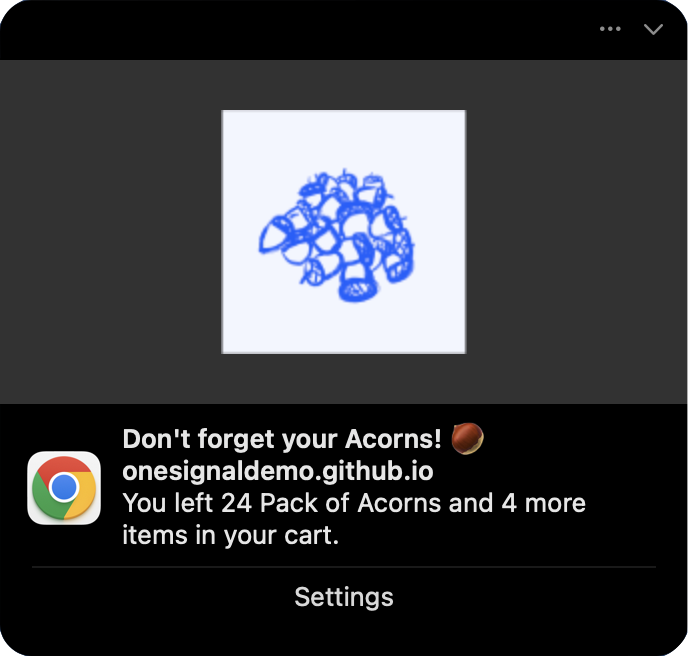
プッシュ通知には文字数制限とオペレーティングシステムの制約があるため、すべてのアイテムを表示する代わりに、最初の商品を表示し、適切な文法で合計数を示します。
以下は構築するプッシュ通知の例です:
* [例の`custom_data`ペイロード](#example-custom-data-payload)を使用してAPIリクエストをセットアップします
* 自分宛にメールを送信します。
* データが正しく表示されることを確認します。
成功です!これで独自のスタイルをテンプレートに適用できます。[ドラッグ&ドロップでメールをデザインする](./design-emails-with-drag-and-drop)を参照してください。
### プッシュテンプレート
プッシュ通知には文字数制限とオペレーティングシステムの制約があるため、すべてのアイテムを表示する代わりに、最初の商品を表示し、適切な文法で合計数を示します。
以下は構築するプッシュ通知の例です:
 **メッセージフィールド:**
```liquid Liquid theme={null}
{% assign cart = message.custom_data.cart %}
{% assign item_count = cart.size | plus: 0 %}
{% if item_count == 1 %}
You left {{cart.first.product_name}} in your cart.
{% endif %}
{% if item_count == 2 %}
You left {{cart.first.product_name}} and {{item_count | minus: 1}} more item in your cart.
{% endif %}
{% if item_count > 2 %}
You left {{cart.first.product_name}} and {{item_count | minus: 1}} more items in your cart.
{% endif %}
```
詳細については、[Liquid構文の使用](./using-liquid-syntax#if-elsif-else)を参照してください。
**画像フィールド:**
```liquid Liquid theme={null}
{{message.custom_data.cart.first.product_image | default: "https://i.imgur.com/ssPCfbC.png"}}
```
詳細については、[通知画像とリッチメディア](./rich-media)を参照してください。
**起動URLフィールド:**
```liquid Liquid theme={null}
{{cart_url | default: "https://yourdomain.com/cart"}}
```
成功です!テンプレートを保存し、その`template_id`を[Create message](/reference/create-message) APIリクエストで`custom_data`プロパティと一緒に使用してテストしてください。
***
## トラブルシューティングとベストプラクティス
* **シンプルに保つ**:テンプレートで実際に使用するデータのみを含めてください
* **2KB以下に抑える**:特に配列を含む場合、ペイロードサイズを監視してください
* **一貫した命名規則を使用する**:全体を通して`snake_case`または`camelCase`で統一してください
* **送信前にバリデーションする**:null値、空の配列、必須フィールドを確認してください
**テンプレート設計:**
* **オプションフィールドには常にdefaultフィルターを使用してください**:
```liquid Liquid theme={null}
{{message.custom_data.user_name | default: "there"}}
```
* **ループ前に配列サイズを確認してください**:
```liquid Liquid theme={null}
{% if message.custom_data.items.size > 0 %}
{% for item in message.custom_data.items %}
{{item.name}}
{% endfor %}
{% endif %}
```
* **エッジケースでテストしてください**:空の配列、欠落フィールド、最大アイテム数
**エラーハンドリング:**
* バリデーションエラーをキャッチするために、APIレスポンスをサーバーサイドでログに記録してください
* メッセージ配信率を監視してください — 急激な低下はLiquidエラーを示している可能性があります
* 重要なトランザクションメッセージ用にフォールバックテンプレートを準備しておいてください
**パフォーマンス:**
* 複雑なLiquidロジックを使用する代わりに、バックエンドで**複雑なデータを事前にフォーマット**してください
* **テンプレートをキャッシュ**して、多数のAPI呼び出しで再利用してください
* 大量のトランザクションメッセージとマーケティングキャンペーンを分離することを検討してください
**原因:** Liquid構文エラーまたはフィールド名の不一致
**解決方法:**
* `custom_data`とテンプレート間でフィールド名が完全に一致していることを確認してください(大文字小文字を区別)
* タイプミスを確認してください:`{{message.custom_data.name}}`であり、`{{message.custm_data.name}}`ではありません
* 欠落フィールドをキャッチするために[defaultフィルター](./using-liquid-syntax#default)を使用してください
* 本番環境に導入する前に、実際の`custom_data`構造でテンプレートをテストしてください
**原因:** `custom_data`が2KB制限を超えています
**解決方法:**
* ペイロードから不要なフィールドを削除してください
* 可能な場合はフィールド名と値を短縮してください
* 配列を最初の3〜5アイテムに制限してください
* 大きな静的コンテンツ(完全なHTMLなど)はテンプレートに移動してください
***
## 関連ページ
Tags、ユーザー属性、セグメンテーションを含む、OneSignalのすべてのパーソナライゼーションオプションの概要。
custom\_data、ターゲティングオプション、すべての利用可能なフィールドを含む、メッセージ送信の完全なAPIリファレンス。
フィルター、条件分岐、ループ、文字列操作を含む、完全なLiquid構文リファレンス。
Push、メール、SMS、アプリ内チャネル用の再利用可能なメッセージテンプレートの作成と管理。
サポートが必要ですか?
サポートチームとチャットするか、`support@onesignal.com`にメールしてください
以下を含めてください:
* 発生している問題の詳細と再現手順(利用可能な場合)
* OneSignal App ID
* 該当する場合は、External IDまたはSubscription ID
* 該当する場合は、OneSignalダッシュボードでテストしたメッセージのURL
* 関連する[ログまたはエラーメッセージ](/docs/ja/capturing-a-debug-log)
お気軽にお問い合わせください!
***
**メッセージフィールド:**
```liquid Liquid theme={null}
{% assign cart = message.custom_data.cart %}
{% assign item_count = cart.size | plus: 0 %}
{% if item_count == 1 %}
You left {{cart.first.product_name}} in your cart.
{% endif %}
{% if item_count == 2 %}
You left {{cart.first.product_name}} and {{item_count | minus: 1}} more item in your cart.
{% endif %}
{% if item_count > 2 %}
You left {{cart.first.product_name}} and {{item_count | minus: 1}} more items in your cart.
{% endif %}
```
詳細については、[Liquid構文の使用](./using-liquid-syntax#if-elsif-else)を参照してください。
**画像フィールド:**
```liquid Liquid theme={null}
{{message.custom_data.cart.first.product_image | default: "https://i.imgur.com/ssPCfbC.png"}}
```
詳細については、[通知画像とリッチメディア](./rich-media)を参照してください。
**起動URLフィールド:**
```liquid Liquid theme={null}
{{cart_url | default: "https://yourdomain.com/cart"}}
```
成功です!テンプレートを保存し、その`template_id`を[Create message](/reference/create-message) APIリクエストで`custom_data`プロパティと一緒に使用してテストしてください。
***
## トラブルシューティングとベストプラクティス
* **シンプルに保つ**:テンプレートで実際に使用するデータのみを含めてください
* **2KB以下に抑える**:特に配列を含む場合、ペイロードサイズを監視してください
* **一貫した命名規則を使用する**:全体を通して`snake_case`または`camelCase`で統一してください
* **送信前にバリデーションする**:null値、空の配列、必須フィールドを確認してください
**テンプレート設計:**
* **オプションフィールドには常にdefaultフィルターを使用してください**:
```liquid Liquid theme={null}
{{message.custom_data.user_name | default: "there"}}
```
* **ループ前に配列サイズを確認してください**:
```liquid Liquid theme={null}
{% if message.custom_data.items.size > 0 %}
{% for item in message.custom_data.items %}
{{item.name}}
{% endfor %}
{% endif %}
```
* **エッジケースでテストしてください**:空の配列、欠落フィールド、最大アイテム数
**エラーハンドリング:**
* バリデーションエラーをキャッチするために、APIレスポンスをサーバーサイドでログに記録してください
* メッセージ配信率を監視してください — 急激な低下はLiquidエラーを示している可能性があります
* 重要なトランザクションメッセージ用にフォールバックテンプレートを準備しておいてください
**パフォーマンス:**
* 複雑なLiquidロジックを使用する代わりに、バックエンドで**複雑なデータを事前にフォーマット**してください
* **テンプレートをキャッシュ**して、多数のAPI呼び出しで再利用してください
* 大量のトランザクションメッセージとマーケティングキャンペーンを分離することを検討してください
**原因:** Liquid構文エラーまたはフィールド名の不一致
**解決方法:**
* `custom_data`とテンプレート間でフィールド名が完全に一致していることを確認してください(大文字小文字を区別)
* タイプミスを確認してください:`{{message.custom_data.name}}`であり、`{{message.custm_data.name}}`ではありません
* 欠落フィールドをキャッチするために[defaultフィルター](./using-liquid-syntax#default)を使用してください
* 本番環境に導入する前に、実際の`custom_data`構造でテンプレートをテストしてください
**原因:** `custom_data`が2KB制限を超えています
**解決方法:**
* ペイロードから不要なフィールドを削除してください
* 可能な場合はフィールド名と値を短縮してください
* 配列を最初の3〜5アイテムに制限してください
* 大きな静的コンテンツ(完全なHTMLなど)はテンプレートに移動してください
***
## 関連ページ
Tags、ユーザー属性、セグメンテーションを含む、OneSignalのすべてのパーソナライゼーションオプションの概要。
custom\_data、ターゲティングオプション、すべての利用可能なフィールドを含む、メッセージ送信の完全なAPIリファレンス。
フィルター、条件分岐、ループ、文字列操作を含む、完全なLiquid構文リファレンス。
Push、メール、SMS、アプリ内チャネル用の再利用可能なメッセージテンプレートの作成と管理。
サポートが必要ですか?
サポートチームとチャットするか、`support@onesignal.com`にメールしてください
以下を含めてください:
* 発生している問題の詳細と再現手順(利用可能な場合)
* OneSignal App ID
* 該当する場合は、External IDまたはSubscription ID
* 該当する場合は、OneSignalダッシュボードでテストしたメッセージのURL
* 関連する[ログまたはエラーメッセージ](/docs/ja/capturing-a-debug-log)
お気軽にお問い合わせください!
***