> ## Documentation Index
> Fetch the complete documentation index at: https://documentation.onesignal.com/llms.txt
> Use this file to discover all available pages before exploring further.
# プッシュ概要
> OneSignalダッシュボードまたはAPIを使用して、ターゲティング、パーソナライゼーション、スケジューリング機能でモバイルおよびWebプッシュ通知を送受信・管理します。
プッシュ通知は、アプリやWebサイトをアクティブに使用していない場合でも、デバイス全体でタイムリーかつパーソナライズされたコンテンツでユーザーを再エンゲージします。
プッシュ通知が最高のエンゲージメントを促進する方法をご覧いただくか、このまま読み進めてください。
OneSignalは、モバイル、Web、デスクトップ全体でプッシュ通知を管理するための完全なプラットフォームを提供します:
* **[ダッシュボード](#send-push-notifications)または[API](/reference/create-message)からキャンペーンやトランザクションメッセージを送信する**
* **[Journeys](./journeys-overview)でマルチチャネルフローを自動化する**
* **[セグメント](./segmentation)、フィルター、またはユーザーデータを使用してユーザーを正確にターゲティングする**
* **[A/Bテスト](./ab-testing)でメッセージパフォーマンスを最適化する**
* **ユーザー属性と[動的コンテンツ](./message-personalization)でコンテンツをパーソナライズする**
* **スタックと連携する** — HubSpot、Mixpanel、Amplitude、Zapierなど[多数](./integrations)
***
## プッシュ設定
プッシュ通知を送信する前に、プラットフォームのセットアップを完了し、権限プロンプトを設定し、必要な機能を有効にします。
### プラットフォーム設定ガイド
iOS、Android、Huawei、Amazonのプッシュ通知のエンドツーエンド設定。
Chrome、Firefox、Safari、Edgeのプッシュを有効にします。
OneSignal SDKをモバイルアプリに統合します。
OneSignal SDKをWebサイトに統合します。
Firebase、Airship、Brazeなどのプロバイダーからの移行手順。
macOSアプリ向けにOneSignalを設定します。
Windowsデスクトップアプリ向けにOneSignalを設定します。
Apple WatchとWear OSデバイスにOneSignalを追加します。
### 権限
適切に設計されたオプトインエクスペリエンスがプッシュオーディエンスを最大化します。
モバイルアプリの事前許可プロンプトとベストプラクティスを構築します。
Webプッシュのプロンプトタイミングとメッセージをカスタマイズします。
完全な権限をリクエストする前に、通知センターにサイレント通知を配信します。
Androidユーザーがアプリの通知を受信する方法をカスタマイズできるようにします。
### 機能と高度なユースケース
動的コンテンツを追加して、各ユーザー向けにメッセージをパーソナライズします。
各ユーザーの好みの言語でプッシュ通知を送信します。
大規模なオーディエンスの通知配信速度を制御します。
ユーザーあたりのプッシュ通知数を制限します。
バックグラウンドタスク用のデータのみの通知を送信します。
通話アプリ向けのVoIP専用プッシュ通知を送信します。
***
## プッシュ通知の送信
いくつかの方法でメッセージを送信できます。ユースケースに応じて最適な方法を選択してください。
ダッシュボード内でメッセージをすばやく作成します。
REST APIを使用してプログラムでメッセージを送信します。
自動化されたマルチステップおよびマルチチャネルフローを構築します。
最大10種類のメッセージバリアントをテストしてパフォーマンスを最適化します。
### ダッシュボードから送信
**作成...** を選択してメッセージチャネルを選択します。**メッセージ**または**テンプレート**に移動して以前のメッセージを確認することもできます。
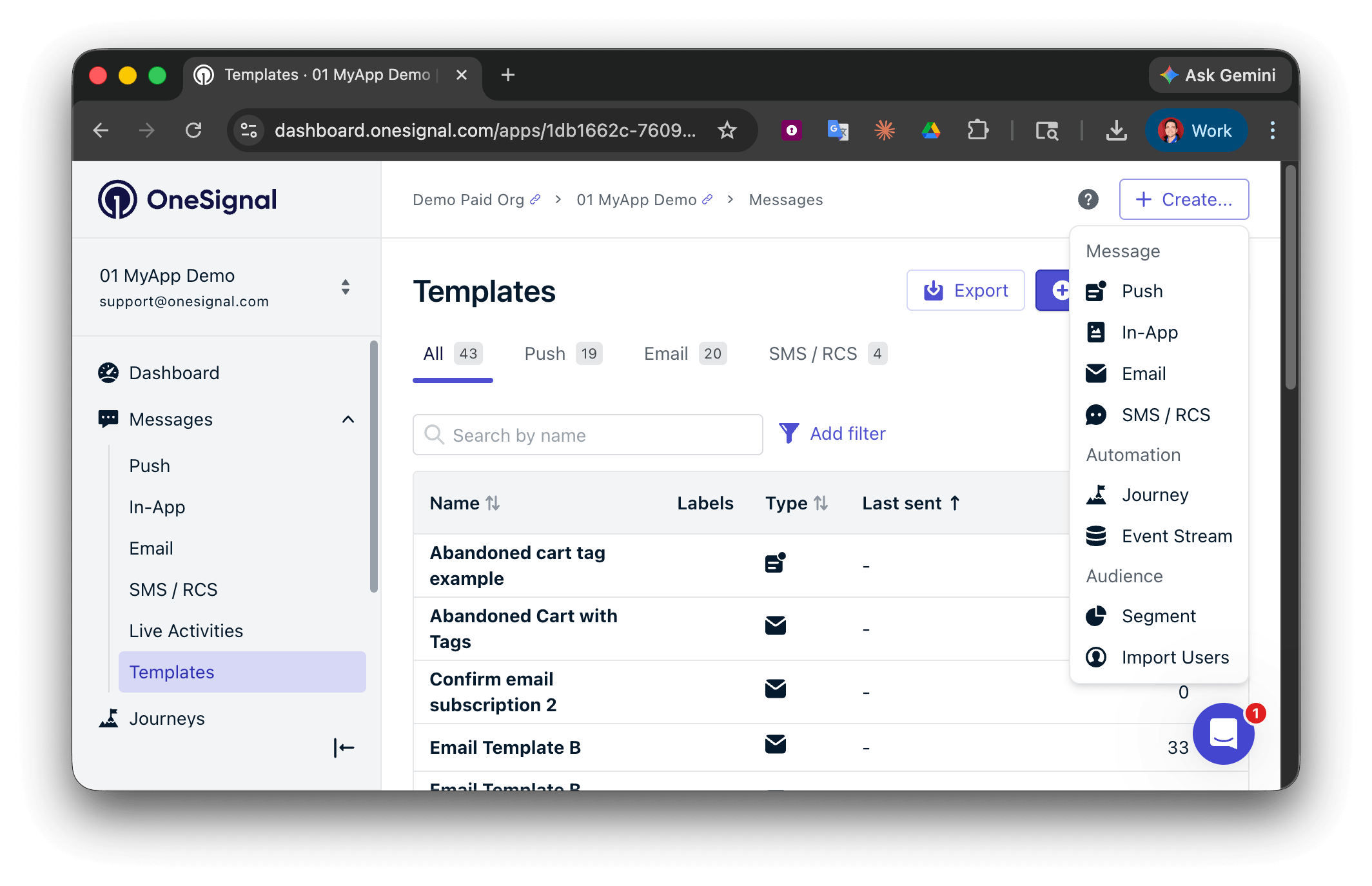 * ゼロから開始するか、[AIメッセージコンポーザー](./ai-message-composer)を使用します。
* 事前構築された[テンプレート](./templates)を使用します
トラッキングとレポート用の内部メタデータを追加します。API相当: `name`
メッセージを受信するユーザーを選択します。[セグメント](./segmentation)を含めたり除外したりして特定のグループをターゲットにできます。セグメントが設定されていない場合、すべての「登録ユーザー」にデフォルト設定されます。
* ゼロから開始するか、[AIメッセージコンポーザー](./ai-message-composer)を使用します。
* 事前構築された[テンプレート](./templates)を使用します
トラッキングとレポート用の内部メタデータを追加します。API相当: `name`
メッセージを受信するユーザーを選択します。[セグメント](./segmentation)を含めたり除外したりして特定のグループをターゲットにできます。セグメントが設定されていない場合、すべての「登録ユーザー」にデフォルト設定されます。
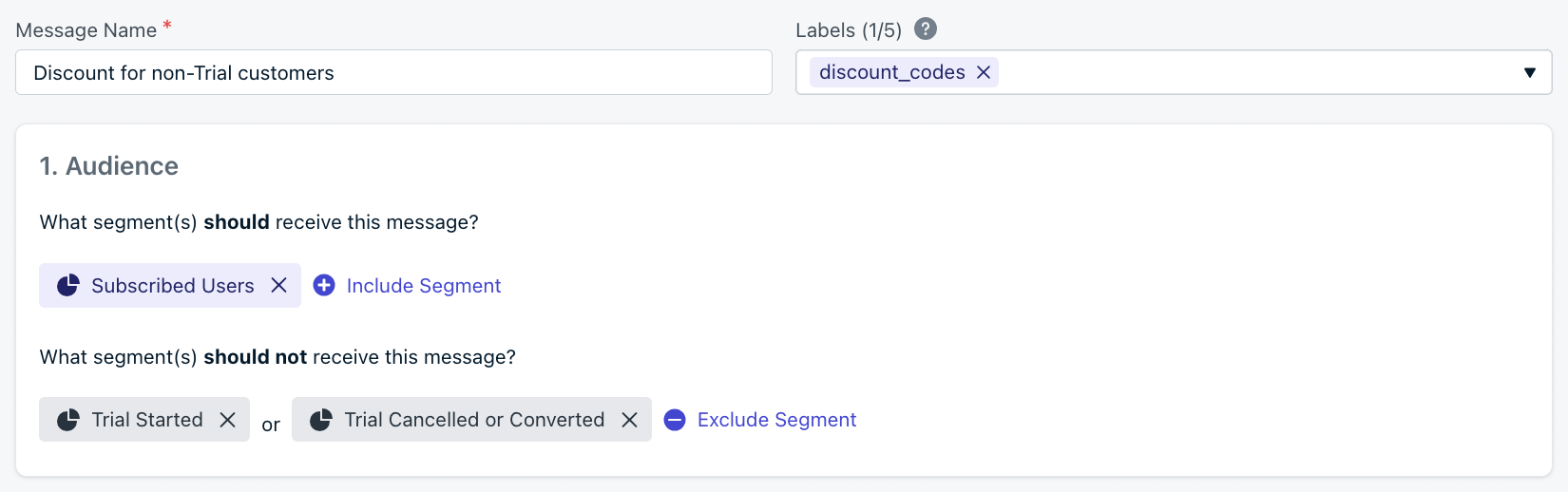 | ターゲティング方法 | ダッシュボード | API |
| --------------------------------------------- | :-----: | :-: |
| [**セグメント**](./segmentation) | はい | はい |
| **フィルター**([APIのみ](/reference/create-message)) | いいえ | はい |
| **エイリアス**([APIのみ](/reference/create-message)) | いいえ | はい |
### 配信スケジュールと最適化
タイミングがプッシュ通知のパフォーマンスに与える影響をご覧ください。
メッセージの送信を開始するタイミングを選択します。
| オプション | 説明 | APIフィールド |
| ------------ | ------------------- | ------------ |
| **即時送信** | すべての受信者に今すぐ配信します。 | — |
| **スケジュール送信** | 最大30日先の特定の時刻に送信します。 | `send_after` |
**ユーザーごとの最適化:**
ユーザーがメッセージを受信するタイミングを設定します。
| オプション | 説明 | APIフィールド |
| ----------------------------------- | ---------------------------------------- | ------------------------------------------------- |
| **全員に同時送信** | すべての受信者が同時にメッセージを受信します。緊急メッセージに最適です。 | — |
| **インテリジェント配信** | ユーザーのセッションアクティビティに基づいて各ユーザーに最適な時間に送信します。 | `delayed_option: last-active` |
| **タイムゾーンごとのカスタム時間** | 各ユーザーのタイムゾーンで設定した現地時間に送信します。 | `delayed_option: timezone`、`delivery_time_of_day` |
| **[スロットリング](./throttling)の上書き** | スロットリングレートを変更します。 | `throttle_rate_per_minute` |
| **[頻度制限](./frequency-capping)の上書き** | このメッセージの頻度制限を無効にします。 | `enable_frequency_cap` |
### デザインプロパティ
プッシュメッセージは、ユーザー向けコンテンツを表示するか、バックグラウンド操作を実行します。
* **表示通知**: [メッセージ](#message)が必要で、タイトル、画像、アクションボタン、その他のビジュアル要素を含めることができます。
* **バックグラウンド/データのみの通知**: メッセージを省略し、[content\_available](./data-notifications)を含め、オプションで[追加データ](#additional-data)を含めます。
| ターゲティング方法 | ダッシュボード | API |
| --------------------------------------------- | :-----: | :-: |
| [**セグメント**](./segmentation) | はい | はい |
| **フィルター**([APIのみ](/reference/create-message)) | いいえ | はい |
| **エイリアス**([APIのみ](/reference/create-message)) | いいえ | はい |
### 配信スケジュールと最適化
タイミングがプッシュ通知のパフォーマンスに与える影響をご覧ください。
メッセージの送信を開始するタイミングを選択します。
| オプション | 説明 | APIフィールド |
| ------------ | ------------------- | ------------ |
| **即時送信** | すべての受信者に今すぐ配信します。 | — |
| **スケジュール送信** | 最大30日先の特定の時刻に送信します。 | `send_after` |
**ユーザーごとの最適化:**
ユーザーがメッセージを受信するタイミングを設定します。
| オプション | 説明 | APIフィールド |
| ----------------------------------- | ---------------------------------------- | ------------------------------------------------- |
| **全員に同時送信** | すべての受信者が同時にメッセージを受信します。緊急メッセージに最適です。 | — |
| **インテリジェント配信** | ユーザーのセッションアクティビティに基づいて各ユーザーに最適な時間に送信します。 | `delayed_option: last-active` |
| **タイムゾーンごとのカスタム時間** | 各ユーザーのタイムゾーンで設定した現地時間に送信します。 | `delayed_option: timezone`、`delivery_time_of_day` |
| **[スロットリング](./throttling)の上書き** | スロットリングレートを変更します。 | `throttle_rate_per_minute` |
| **[頻度制限](./frequency-capping)の上書き** | このメッセージの頻度制限を無効にします。 | `enable_frequency_cap` |
### デザインプロパティ
プッシュメッセージは、ユーザー向けコンテンツを表示するか、バックグラウンド操作を実行します。
* **表示通知**: [メッセージ](#message)が必要で、タイトル、画像、アクションボタン、その他のビジュアル要素を含めることができます。
* **バックグラウンド/データのみの通知**: メッセージを省略し、[content\_available](./data-notifications)を含め、オプションで[追加データ](#additional-data)を含めます。
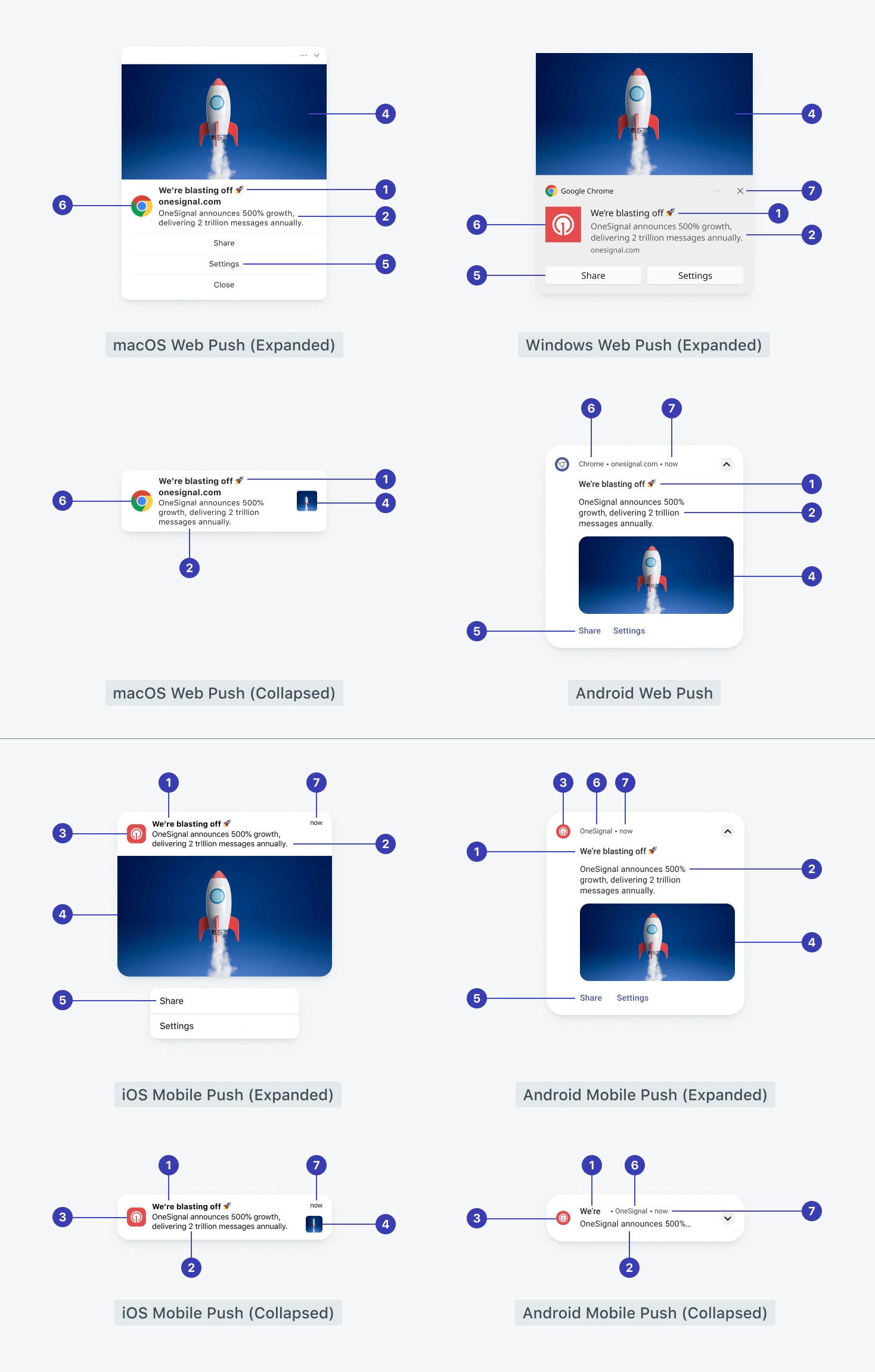 [AIメッセージコンポーザー](./ai-message-composer)を使用して、通知のタイトルと本文をすばやく生成してください。わずか数クリックで、ブランドに合わせてトーンとコンテンツを調整できます。
#### タイトル
通知の最上部のカスタマイズ可能なテキスト。テキストの外観はオペレーティングシステムによって制御されます。
* **Webプッシュ**および**Huawei**では必須
* 設定されていない場合、Webではサイト名にデフォルト設定されます
* 推奨制限: 25〜50文字(モバイル)、60〜80(Web)
* サポート: [AIメッセージコンポーザー](./ai-message-composer)、絵文字、[メッセージのパーソナライゼーション](./message-personalization)、[多言語メッセージング](./multi-language-messaging)
* API: `headings`
#### サブタイトル
iOSおよびmacOSのみでサポートされる二次テキスト(APNs経由)。AndroidまたはWebでは利用できません。
* 推奨制限: 25〜50文字
* サポート: 絵文字、[メッセージのパーソナライゼーション](./message-personalization)、[多言語メッセージング](./multi-language-messaging)
* API: `subtitle`
#### メッセージ
通知のメインコンテンツ。カスタムフォントやスタイルはサポートされていません。スタイルはオペレーティングシステムによって設定されます。
* バックグラウンド通知を送信する場合を除き必須
* サポート: [AIメッセージコンポーザー](./ai-message-composer)、絵文字、[メッセージのパーソナライゼーション](./message-personalization)、[多言語メッセージング](./multi-language-messaging)
* 推奨制限: 約150文字
* API: `contents`
#### アイコン
AndroidおよびWebで小さいアイコンと大きいアイコンをカスタマイズします。iOSは常にアプリアイコンを使用します。
* [通知アイコン](./notification-icons)を参照してください
#### 画像
Android、iOS、Windows/Android向けChromeの通知に大きな画像を追加します。
* 推奨サイズ: `1024×512px`(2:1アスペクト比)
* 最大サイズ: 1 MB、最大幅: 2000 px
* Safari(macOS/iOS)またはmacOS通知センターではサポートされていません
* モバイルで表示するには、タップまたは展開が必要です
* サポートされる形式: `PNG`、`JPG`、`GIF`(アニメーションはiOSのみ)
* API: `ios_attachments`(iOS)、`big_picture`(Android)、`chrome_web_image`(Chrome Web)
* [画像とリッチメディア](./rich-media)を参照してください
#### アプリ名
通知を表示するアプリの名前。
* **iOS**: Xcodeの\_Display Name\_で設定します。更新にはデバイスの再起動が必要です
* **Android/Amazon/Huawei**: `AndroidManifest.xml`の``で設定します
* **Web**: サイト名やブラウザを表示します
### 機能プロパティ
#### アクションボタン
プッシュ通知にインタラクティブなボタンを追加します。
* Android 4.1+およびiOS 8.0+でサポートされています
* [アクションボタン](./action-buttons)を参照してください
#### 起動URL
通知をタップしたときにユーザーがどこに移動するかを制御します。
* API: `url`(単一のユニバーサルURL)、`app_url`(ディープリンク、例: `your-app://screen`)、`web_url`(http/https Webリンク)
* [URL、リンク、ディープリンク](./links)を参照してください
#### バッジ
アプリアイコンにドットまたはバッジ番号を表示します。
* **iOS**: 赤い数字バッジ。設定、増分、またはクリアできます。API: `ios_badgeType`、`ios_badgeCount`
* **Android**: [通知カテゴリ](./android-notification-categories)が必要です
* **Huawei**: バッジは数字またはドットとして表示されます。API: `huawei_badge_class`、`huawei_badge_set_num`、`huawei_badge_add_num`
* **Web(Chrome/Android)**: Androidステータスバーに表示されるアイコン;72×72アルファPNGである必要があります。API: `chrome_web_badge`
* [バッジ](./badges)を参照してください
#### サウンド
プッシュが配信されたときにサウンドを再生します。
* **iOS**: `sound`で設定します
* **Android**: [通知カテゴリ](./android-notification-categories)経由で設定します
* **Web**: 利用できません
#### 追加データ
SDK処理用のペイロードにカスタムキー値ペアを追加します。
* [モバイルサービスエクステンション](./service-extensions)および[モバイルSDK](./mobile-sdk-reference)と[Web SDK](./web-sdk-reference)のクリックリスナーで使用されます
* ダッシュボードは単純なキー値データのみをサポートします。ネストされたJSONを送信するには、`data`を使用してAPIを使用します
* 最大総ペイロード: 約4KB;`data`フィールド: 最大2048バイト
* [通知ペイロードリファレンス](./osnotification-payload)を参照してください
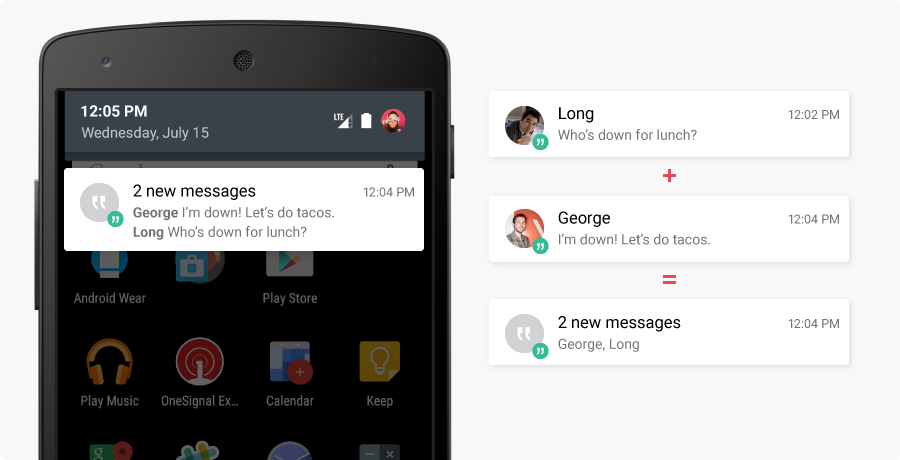
#### Collapse ID(モバイルプッシュ)
同じ`collapse_id`を共有している場合、以前の通知を新しい通知に置き換えます。最大長: 64文字。API: `collapse_id`
たとえば、天気アプリが3つのアラートを送信するとします。ユーザーが3つ全て送信された後にデバイスを開いた場合、最後のメッセージのみが表示されます。
#### Webプッシュトピック(Webプッシュ)
一意の`web_push_topic`値を使用することで、Web上の古い通知を置き換えることを回避します。異なるトピックの通知は独立して表示されたままになります。最大長: 64文字。API: `web_push_topic`
#### 優先度
特にバッテリー節約モードで、プッシュの緊急性を設定します。
* **高**(推奨): 即時、アラートベースのメッセージ
* **通常**: バックグラウンド/データ通知に使用されます
* API: `priority`
* プラットフォームドキュメント: [APNs優先度](https://developer.apple.com/documentation/usernotifications/setting_up_a_remote_notification_server/sending_notification_requests_to_apns)、[FCM優先度](https://firebase.google.com/docs/cloud-messaging/android/message-priority)
#### Time to live(TTL)
デバイスがオフラインの場合にメッセージを保持する期間。デフォルト: 3日。範囲: 0〜2,419,200秒(28日)。API: `ttl`
ユーザーがオフラインでTTLが期限切れになった場合、メッセージは破棄されます。遅延配信しないメッセージには`ttl: 0`を設定します。
**iOSの制限**: APNsは、デバイスがオフラインの間は**最新の**通知のみを保存します。以前のものは削除されます。[詳細はこちら](https://developer.apple.com/library/archive/documentation/NetworkingInternet/Conceptual/RemoteNotificationsPG/APNSOverview.html#//apple_ref/doc/uid/TP40008194-CH8-SW5)。
#### 通知のグループ化
AndroidおよびiOSは、デバイスがアプリの通知を4つ以上受信すると、自動的に通知をグループ化します。
* **iOS**: APIで`thread_id`を使用してメッセージを一緒にグループ化します。
* **Android**: APIで`android_group`を使用するか、ダッシュボードで「グループキー」を設定します。高度なカスタマイズについては、[Android NotificationExtenderService](./service-extensions#android-notification-extender-service)および[Androidのグループ通知ガイド](https://developer.android.com/training/notify-user/group)を参照してください。
[AIメッセージコンポーザー](./ai-message-composer)を使用して、通知のタイトルと本文をすばやく生成してください。わずか数クリックで、ブランドに合わせてトーンとコンテンツを調整できます。
#### タイトル
通知の最上部のカスタマイズ可能なテキスト。テキストの外観はオペレーティングシステムによって制御されます。
* **Webプッシュ**および**Huawei**では必須
* 設定されていない場合、Webではサイト名にデフォルト設定されます
* 推奨制限: 25〜50文字(モバイル)、60〜80(Web)
* サポート: [AIメッセージコンポーザー](./ai-message-composer)、絵文字、[メッセージのパーソナライゼーション](./message-personalization)、[多言語メッセージング](./multi-language-messaging)
* API: `headings`
#### サブタイトル
iOSおよびmacOSのみでサポートされる二次テキスト(APNs経由)。AndroidまたはWebでは利用できません。
* 推奨制限: 25〜50文字
* サポート: 絵文字、[メッセージのパーソナライゼーション](./message-personalization)、[多言語メッセージング](./multi-language-messaging)
* API: `subtitle`
#### メッセージ
通知のメインコンテンツ。カスタムフォントやスタイルはサポートされていません。スタイルはオペレーティングシステムによって設定されます。
* バックグラウンド通知を送信する場合を除き必須
* サポート: [AIメッセージコンポーザー](./ai-message-composer)、絵文字、[メッセージのパーソナライゼーション](./message-personalization)、[多言語メッセージング](./multi-language-messaging)
* 推奨制限: 約150文字
* API: `contents`
#### アイコン
AndroidおよびWebで小さいアイコンと大きいアイコンをカスタマイズします。iOSは常にアプリアイコンを使用します。
* [通知アイコン](./notification-icons)を参照してください
#### 画像
Android、iOS、Windows/Android向けChromeの通知に大きな画像を追加します。
* 推奨サイズ: `1024×512px`(2:1アスペクト比)
* 最大サイズ: 1 MB、最大幅: 2000 px
* Safari(macOS/iOS)またはmacOS通知センターではサポートされていません
* モバイルで表示するには、タップまたは展開が必要です
* サポートされる形式: `PNG`、`JPG`、`GIF`(アニメーションはiOSのみ)
* API: `ios_attachments`(iOS)、`big_picture`(Android)、`chrome_web_image`(Chrome Web)
* [画像とリッチメディア](./rich-media)を参照してください
#### アプリ名
通知を表示するアプリの名前。
* **iOS**: Xcodeの\_Display Name\_で設定します。更新にはデバイスの再起動が必要です
* **Android/Amazon/Huawei**: `AndroidManifest.xml`の``で設定します
* **Web**: サイト名やブラウザを表示します
### 機能プロパティ
#### アクションボタン
プッシュ通知にインタラクティブなボタンを追加します。
* Android 4.1+およびiOS 8.0+でサポートされています
* [アクションボタン](./action-buttons)を参照してください
#### 起動URL
通知をタップしたときにユーザーがどこに移動するかを制御します。
* API: `url`(単一のユニバーサルURL)、`app_url`(ディープリンク、例: `your-app://screen`)、`web_url`(http/https Webリンク)
* [URL、リンク、ディープリンク](./links)を参照してください
#### バッジ
アプリアイコンにドットまたはバッジ番号を表示します。
* **iOS**: 赤い数字バッジ。設定、増分、またはクリアできます。API: `ios_badgeType`、`ios_badgeCount`
* **Android**: [通知カテゴリ](./android-notification-categories)が必要です
* **Huawei**: バッジは数字またはドットとして表示されます。API: `huawei_badge_class`、`huawei_badge_set_num`、`huawei_badge_add_num`
* **Web(Chrome/Android)**: Androidステータスバーに表示されるアイコン;72×72アルファPNGである必要があります。API: `chrome_web_badge`
* [バッジ](./badges)を参照してください
#### サウンド
プッシュが配信されたときにサウンドを再生します。
* **iOS**: `sound`で設定します
* **Android**: [通知カテゴリ](./android-notification-categories)経由で設定します
* **Web**: 利用できません
#### 追加データ
SDK処理用のペイロードにカスタムキー値ペアを追加します。
* [モバイルサービスエクステンション](./service-extensions)および[モバイルSDK](./mobile-sdk-reference)と[Web SDK](./web-sdk-reference)のクリックリスナーで使用されます
* ダッシュボードは単純なキー値データのみをサポートします。ネストされたJSONを送信するには、`data`を使用してAPIを使用します
* 最大総ペイロード: 約4KB;`data`フィールド: 最大2048バイト
* [通知ペイロードリファレンス](./osnotification-payload)を参照してください
#### Collapse ID(モバイルプッシュ)
同じ`collapse_id`を共有している場合、以前の通知を新しい通知に置き換えます。最大長: 64文字。API: `collapse_id`
たとえば、天気アプリが3つのアラートを送信するとします。ユーザーが3つ全て送信された後にデバイスを開いた場合、最後のメッセージのみが表示されます。
#### Webプッシュトピック(Webプッシュ)
一意の`web_push_topic`値を使用することで、Web上の古い通知を置き換えることを回避します。異なるトピックの通知は独立して表示されたままになります。最大長: 64文字。API: `web_push_topic`
#### 優先度
特にバッテリー節約モードで、プッシュの緊急性を設定します。
* **高**(推奨): 即時、アラートベースのメッセージ
* **通常**: バックグラウンド/データ通知に使用されます
* API: `priority`
* プラットフォームドキュメント: [APNs優先度](https://developer.apple.com/documentation/usernotifications/setting_up_a_remote_notification_server/sending_notification_requests_to_apns)、[FCM優先度](https://firebase.google.com/docs/cloud-messaging/android/message-priority)
#### Time to live(TTL)
デバイスがオフラインの場合にメッセージを保持する期間。デフォルト: 3日。範囲: 0〜2,419,200秒(28日)。API: `ttl`
ユーザーがオフラインでTTLが期限切れになった場合、メッセージは破棄されます。遅延配信しないメッセージには`ttl: 0`を設定します。
**iOSの制限**: APNsは、デバイスがオフラインの間は**最新の**通知のみを保存します。以前のものは削除されます。[詳細はこちら](https://developer.apple.com/library/archive/documentation/NetworkingInternet/Conceptual/RemoteNotificationsPG/APNSOverview.html#//apple_ref/doc/uid/TP40008194-CH8-SW5)。
#### 通知のグループ化
AndroidおよびiOSは、デバイスがアプリの通知を4つ以上受信すると、自動的に通知をグループ化します。
* **iOS**: APIで`thread_id`を使用してメッセージを一緒にグループ化します。
* **Android**: APIで`android_group`を使用するか、ダッシュボードで「グループキー」を設定します。高度なカスタマイズについては、[Android NotificationExtenderService](./service-extensions#android-notification-extender-service)および[Androidのグループ通知ガイド](https://developer.android.com/training/notify-user/group)を参照してください。
 ***
## プッシュ通知のキャンセル
メッセージがまだ**配信**されていない場合は、キャンセルできます。OneSignalは、キューに追加されていないすべてのサブスクリプションへのメッセージの送信を停止します。これは、すでに配信されたメッセージをデバイスから削除するものではありません。
[メッセージレポート](./push-notification-message-reports)で、**Actions > Cancel**を選択するか、[Cancel Message API](/reference/cancel-message)を使用します。
### デバイスからプッシュ通知を削除する
配信後は、[Collapse ID](#collapse-id-mobile-push)または[Webプッシュトピック](#web-push-topic-web-push)を設定している場合のみ、プッシュ通知を置き換えることができます。いずれも設定していない場合、通知を置き換えたり削除したりすることはできません。
***
## アナリティクス
メッセージのパフォーマンスとエンゲージメントを追跡します。
メッセージレベルの配信率、開封率、クリック率レポート。
OneSignalで利用可能なすべてのアナリティクスオプション。
プッシュイベントをリアルタイムでデータウェアハウスまたはBIツールにストリーミングします。
REST APIを通じてメッセージアナリティクスをプログラムで取得します。
***
## よくある質問
### OneSignalプッシュはどのプラットフォームをサポートしていますか?
OneSignalはiOS(APNs)、Android(FCM)、Huawei(HMS)、Amazon(ADM)、Webブラウザ(Chrome、Firefox、Safari、Edge)、macOS、Windowsのプッシュをサポートしています。上記の[プラットフォーム設定ガイド](#platform-setup-guides)を参照してください。
### ユーザーに送信する前にプッシュ通知をテストするにはどうすればよいですか?
[テストサブスクリプション](./test-users)を設定して、実際のユーザーに影響を与えることなく配信、レンダリング、ディープリンクを確認します。クイックテストのために単一ユーザーセグメントに送信することもできます。
### プッシュ通知が表示されないのはなぜですか?
よくある原因には、プラットフォーム認証情報の不足または期限切れ、ユーザーが権限を付与していない、またはおやすみモードなどのデバイスレベルの設定が含まれます。完全なトラブルシューティングチェックリストについては、[通知が表示されないまたは遅延している](./notifications-show-successful-but-are-not-being-shown)を参照してください。
### プッシュ通知の最大ペイロードサイズはいくつですか?
すべてのプラットフォームでの総ペイロードサイズは約4 KBです。`data`フィールドは最大2048バイトをサポートします。これらの制限を超えると、通知が切り捨てられたり拒否されたりする可能性があります。
***
## プッシュ通知のキャンセル
メッセージがまだ**配信**されていない場合は、キャンセルできます。OneSignalは、キューに追加されていないすべてのサブスクリプションへのメッセージの送信を停止します。これは、すでに配信されたメッセージをデバイスから削除するものではありません。
[メッセージレポート](./push-notification-message-reports)で、**Actions > Cancel**を選択するか、[Cancel Message API](/reference/cancel-message)を使用します。
### デバイスからプッシュ通知を削除する
配信後は、[Collapse ID](#collapse-id-mobile-push)または[Webプッシュトピック](#web-push-topic-web-push)を設定している場合のみ、プッシュ通知を置き換えることができます。いずれも設定していない場合、通知を置き換えたり削除したりすることはできません。
***
## アナリティクス
メッセージのパフォーマンスとエンゲージメントを追跡します。
メッセージレベルの配信率、開封率、クリック率レポート。
OneSignalで利用可能なすべてのアナリティクスオプション。
プッシュイベントをリアルタイムでデータウェアハウスまたはBIツールにストリーミングします。
REST APIを通じてメッセージアナリティクスをプログラムで取得します。
***
## よくある質問
### OneSignalプッシュはどのプラットフォームをサポートしていますか?
OneSignalはiOS(APNs)、Android(FCM)、Huawei(HMS)、Amazon(ADM)、Webブラウザ(Chrome、Firefox、Safari、Edge)、macOS、Windowsのプッシュをサポートしています。上記の[プラットフォーム設定ガイド](#platform-setup-guides)を参照してください。
### ユーザーに送信する前にプッシュ通知をテストするにはどうすればよいですか?
[テストサブスクリプション](./test-users)を設定して、実際のユーザーに影響を与えることなく配信、レンダリング、ディープリンクを確認します。クイックテストのために単一ユーザーセグメントに送信することもできます。
### プッシュ通知が表示されないのはなぜですか?
よくある原因には、プラットフォーム認証情報の不足または期限切れ、ユーザーが権限を付与していない、またはおやすみモードなどのデバイスレベルの設定が含まれます。完全なトラブルシューティングチェックリストについては、[通知が表示されないまたは遅延している](./notifications-show-successful-but-are-not-being-shown)を参照してください。
### プッシュ通知の最大ペイロードサイズはいくつですか?
すべてのプラットフォームでの総ペイロードサイズは約4 KBです。`data`フィールドは最大2048バイトをサポートします。これらの制限を超えると、通知が切り捨てられたり拒否されたりする可能性があります。