> ## Documentation Index
> Fetch the complete documentation index at: https://documentation.onesignal.com/llms.txt
> Use this file to discover all available pages before exploring further.
# クイックスタートガイド
> OneSignalアカウントを設定し、メッセージングチャネルを構成し、ユーザーを管理し、最初のメッセージを送信します。
このガイドでは、OneSignalを使い始めるための4つのステップを説明します。順番に完了するか、必要なセクションに直接移動してください。まだアカウントをお持ちでない場合は、[アカウントを作成](https://onesignal.com)して開始してください。
1. [**アカウントとメッセージングチャネルの設定**](#set-up-your-account-and-messaging-channels) — アプリを作成し、少なくとも1つのチャネルを設定する
2. [**ユーザーの追加と整理**](#add-and-organize-your-users) — ユーザー、サブスクリプション、タグ、セグメントを理解する
3. [**メッセージの送信**](#send-messages) — キャンペーンを作成し、コンテンツをパーソナライズし、自動化されたJourneyを構築する
4. [**分析でインパクトを測定**](#measure-impact-with-analytics) — 配信、エンゲージメント、コンバージョンを追跡する
プラットフォームのウォークスルーを視聴するか、以下のステップに直接進んでください。
***
## アカウントとメッセージングチャネルの設定
OneSignal Appは、ユーザーとメッセージデータが保存される場所です。異なるプロジェクト、環境、または請求ニーズのために、単一の組織内に複数のAppを持つことができます。
### OneSignalアカウント
OneSignal App、組織構造、アカウント設定。
コラボレーターを招待し、組織内で役割を割り当てます。
OneSignal App ID、組織ID、APIキーを確認します。
請求、請求書、使用量の詳細。
### メッセージングチャネル
OneSignalは、プッシュ通知、アプリ内メッセージ、メール、SMS/MMS/RCS、Live Activitiesをサポートしています。最初のチャネルを選択してセットアップガイドに従ってください——いつでも同じアプリにさらにチャネルを追加できます。
メールとSMSはコードなしで設定できます。プッシュ通知とアプリ内メッセージにはSDK統合が必要です——必要に応じて[開発者を招待](./manage-team-members)してください。
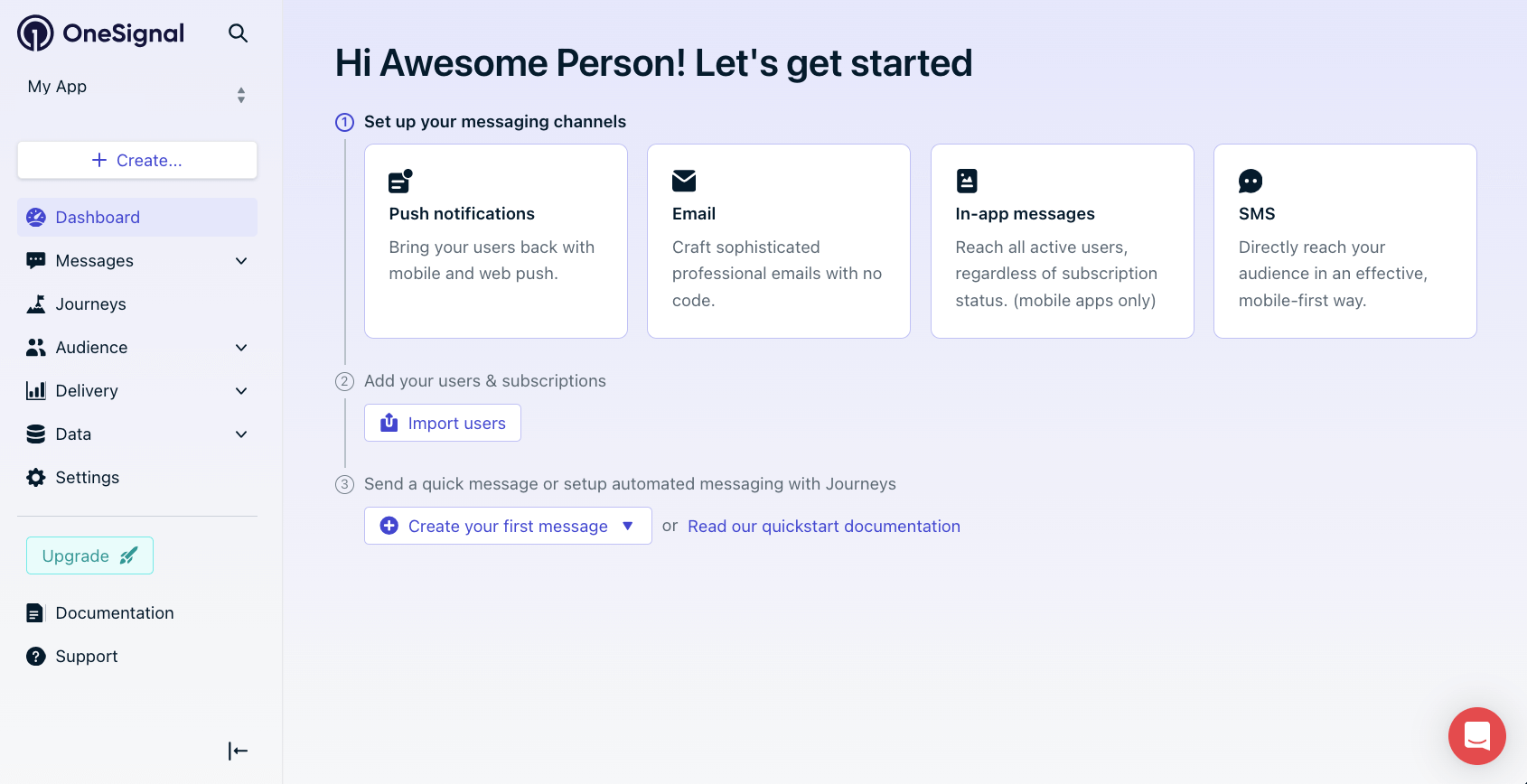 トランザクションメールとマーケティングメールの設定。
iOS、Android、Huawei、Amazonのプッシュ設定。
ブラウザベースのプッシュ通知設定。
アプリ内に表示されるリッチでインタラクティブなメッセージ。
時間に敏感なアラート用のテキストメッセージ。
Androidでブランドコンテンツと既読確認付きのリッチメッセージ。
iOSの動的ロック画面更新。Androidでも同様の機能が利用可能。
プッシュ設定後、[モバイルプッシュ権限プロンプト](./prompt-for-push-permissions)または[Web権限プロンプト](./permission-requests)を設定して、ユーザーからのオプトインの収集を開始してください。
***
## ユーザーの追加と整理
ユーザーがアプリと連携すると、OneSignalは各ユーザーに**OneSignal ID**(ユーザーID)と、各デバイス、メールアドレス、電話番号の**サブスクリプションID**を割り当てます。1人のユーザーはチャネル全体で複数のサブスクリプションを持つことができます。ユーザーは[External ID](./users#external-id)で識別されるまで匿名です。
トランザクションメールとマーケティングメールの設定。
iOS、Android、Huawei、Amazonのプッシュ設定。
ブラウザベースのプッシュ通知設定。
アプリ内に表示されるリッチでインタラクティブなメッセージ。
時間に敏感なアラート用のテキストメッセージ。
Androidでブランドコンテンツと既読確認付きのリッチメッセージ。
iOSの動的ロック画面更新。Androidでも同様の機能が利用可能。
プッシュ設定後、[モバイルプッシュ権限プロンプト](./prompt-for-push-permissions)または[Web権限プロンプト](./permission-requests)を設定して、ユーザーからのオプトインの収集を開始してください。
***
## ユーザーの追加と整理
ユーザーがアプリと連携すると、OneSignalは各ユーザーに**OneSignal ID**(ユーザーID)と、各デバイス、メールアドレス、電話番号の**サブスクリプションID**を割り当てます。1人のユーザーはチャネル全体で複数のサブスクリプションを持つことができます。ユーザーは[External ID](./users#external-id)で識別されるまで匿名です。
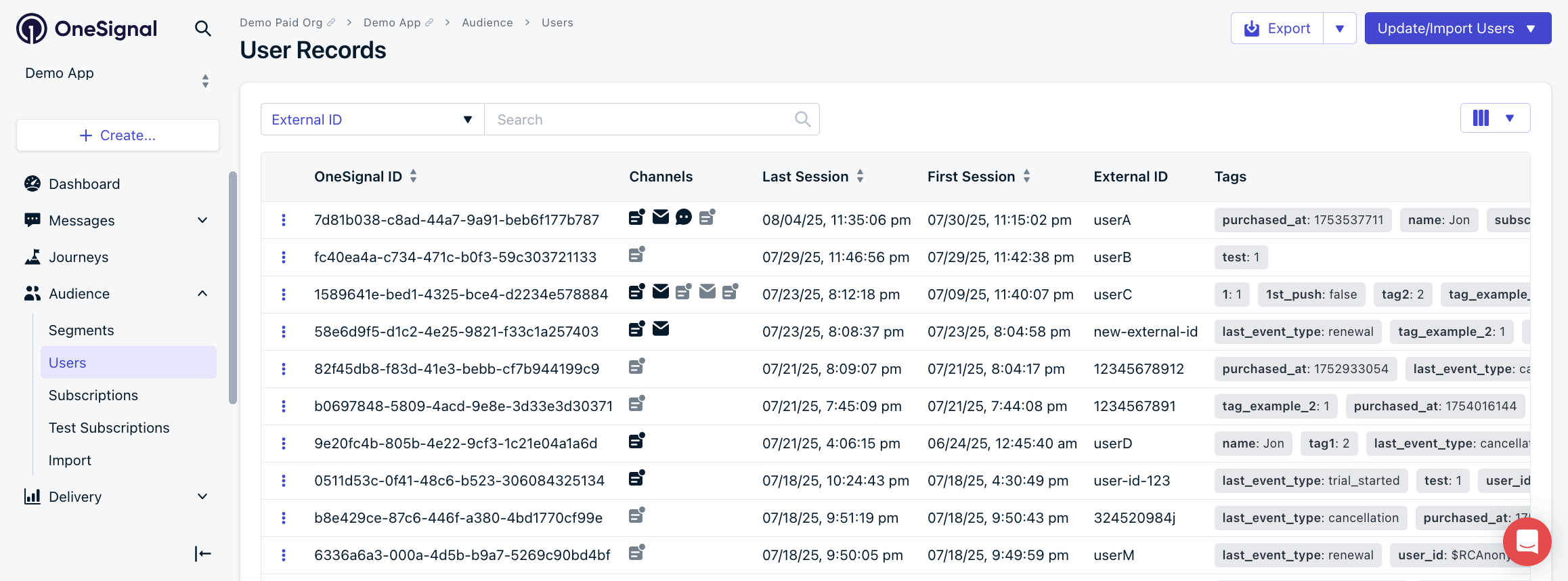 External IDで識別され、チャネル全体で複数のサブスクリプションを持つことができます。
メッセージを受信するメールアドレス、電話番号、デバイス。
### ユーザープロパティ
ユーザーデータを**タグ**(キーと値のペア)と**カスタムイベント**(ユーザーアクション)として保存します。タグはメッセージのパーソナライゼーションとセグメンテーションを支援します。
一般的なタグの例:
* **属性**:`first_name`、`city`、`subscription_tier`
* **行動**:`cart_abandoned`、`last_login_date`、`onboarding_complete`
* **設定**:`notification_frequency`、`theme_preference`
タグをメッセージのパーソナライゼーションと高度なセグメンテーションに使用します。
ユーザーの行動に基づいてJourneysをトリガーするか、待機アクションを設定します。
### セグメントと統合
セグメントは、タグ、行動データ、またはメッセージインタラクションによって定義されるユーザーの動的なグループです。ユーザーデータの変化に応じて自動的に更新されます——「最後のセッションが1週間以上前」や「カートにアイテムを追加」などです。外部プラットフォームを接続してセグメントを充実させましょう。
External IDで識別され、チャネル全体で複数のサブスクリプションを持つことができます。
メッセージを受信するメールアドレス、電話番号、デバイス。
### ユーザープロパティ
ユーザーデータを**タグ**(キーと値のペア)と**カスタムイベント**(ユーザーアクション)として保存します。タグはメッセージのパーソナライゼーションとセグメンテーションを支援します。
一般的なタグの例:
* **属性**:`first_name`、`city`、`subscription_tier`
* **行動**:`cart_abandoned`、`last_login_date`、`onboarding_complete`
* **設定**:`notification_frequency`、`theme_preference`
タグをメッセージのパーソナライゼーションと高度なセグメンテーションに使用します。
ユーザーの行動に基づいてJourneysをトリガーするか、待機アクションを設定します。
### セグメントと統合
セグメントは、タグ、行動データ、またはメッセージインタラクションによって定義されるユーザーの動的なグループです。ユーザーデータの変化に応じて自動的に更新されます——「最後のセッションが1週間以上前」や「カートにアイテムを追加」などです。外部プラットフォームを接続してセグメントを充実させましょう。
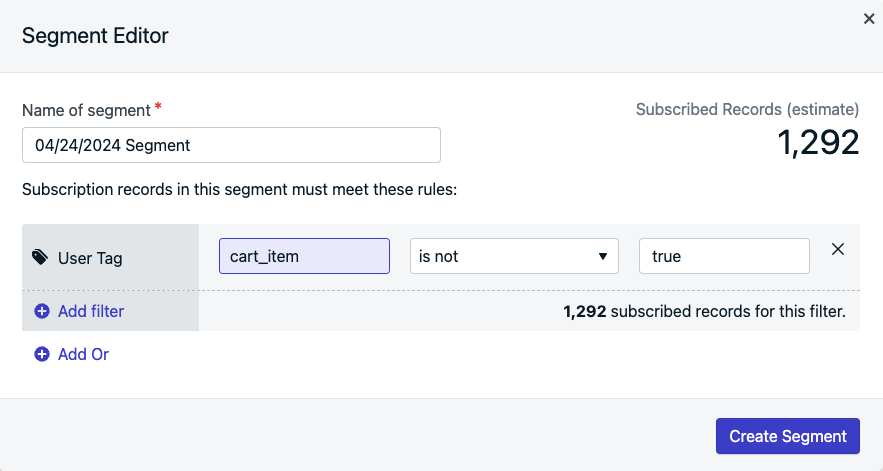 タグと行動データを使用して動的なオーディエンスグループを作成します。
外部プラットフォームからユーザーデータをインポートしてセグメントとJourneysを強化します。
***
## メッセージを送信する
OneSignalダッシュボードから、単一メッセージキャンペーンまたは自動化されたマルチステップJourneysを設計して送信します。各チャネルには、プレビュー、ターゲティング、スケジューリングオプションを備えた独自のコンポーザーがあります。
全オーディエンスへの送信前に、[テストサブスクリプションを設定](./test-users)してメッセージが正しくレンダリングされ配信されることを確認してください。
タグと行動データを使用して動的なオーディエンスグループを作成します。
外部プラットフォームからユーザーデータをインポートしてセグメントとJourneysを強化します。
***
## メッセージを送信する
OneSignalダッシュボードから、単一メッセージキャンペーンまたは自動化されたマルチステップJourneysを設計して送信します。各チャネルには、プレビュー、ターゲティング、スケジューリングオプションを備えた独自のコンポーザーがあります。
全オーディエンスへの送信前に、[テストサブスクリプションを設定](./test-users)してメッセージが正しくレンダリングされ配信されることを確認してください。
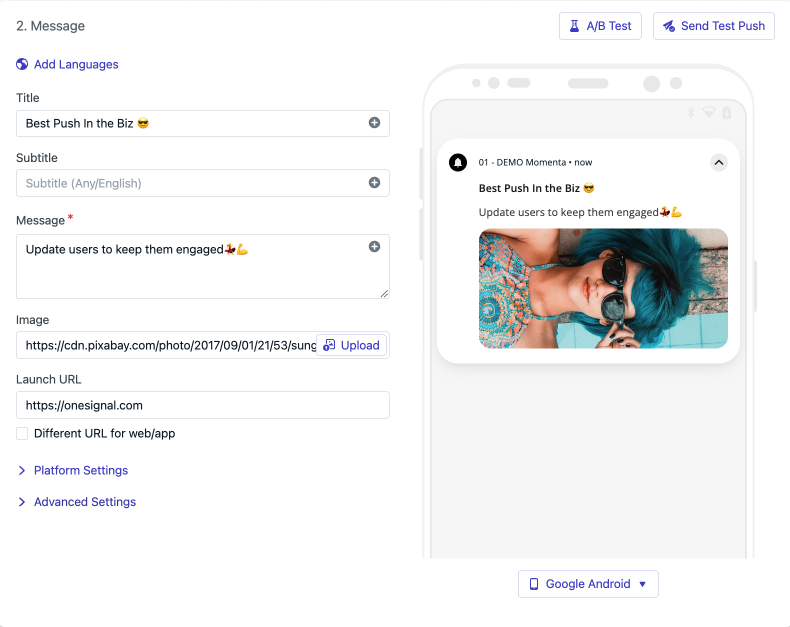 Web、iOS、Android、Huawei、Amazonデバイスへの送信。
トランザクションメールまたはマーケティングメールの作成と送信。
アプリ内でのユーザー行動に基づいてリッチでインタラクティブなメッセージをトリガー。
時間に敏感なアラートや更新のためのテキストメッセージ送信。
Androidで既読確認付きのリッチなブランドメッセージを送信。
iOSで動的なロック画面更新を配信。
### メッセージのパーソナライゼーション
タグ、カスタムイベント、動的データを使用して、各受信者向けにメッセージコンテンツをカスタマイズします。キャンペーン全体で一貫性を保つために再利用可能なテンプレートを作成します。
Liquid構文、タグ、データフィード、カスタムデータでコンテンツをパーソナライズ。
プッシュ、メール、SMS用の再利用可能なメッセージテンプレートを作成。
### Journeys
Journeysは、ユーザーの行動に応じる自動化されたマルチステップキャンペーンです——オンボーディングシーケンス、カート放棄リマインダー、再エンゲージメントフローなど。
Web、iOS、Android、Huawei、Amazonデバイスへの送信。
トランザクションメールまたはマーケティングメールの作成と送信。
アプリ内でのユーザー行動に基づいてリッチでインタラクティブなメッセージをトリガー。
時間に敏感なアラートや更新のためのテキストメッセージ送信。
Androidで既読確認付きのリッチなブランドメッセージを送信。
iOSで動的なロック画面更新を配信。
### メッセージのパーソナライゼーション
タグ、カスタムイベント、動的データを使用して、各受信者向けにメッセージコンテンツをカスタマイズします。キャンペーン全体で一貫性を保つために再利用可能なテンプレートを作成します。
Liquid構文、タグ、データフィード、カスタムデータでコンテンツをパーソナライズ。
プッシュ、メール、SMS用の再利用可能なメッセージテンプレートを作成。
### Journeys
Journeysは、ユーザーの行動に応じる自動化されたマルチステップキャンペーンです——オンボーディングシーケンス、カート放棄リマインダー、再エンゲージメントフローなど。
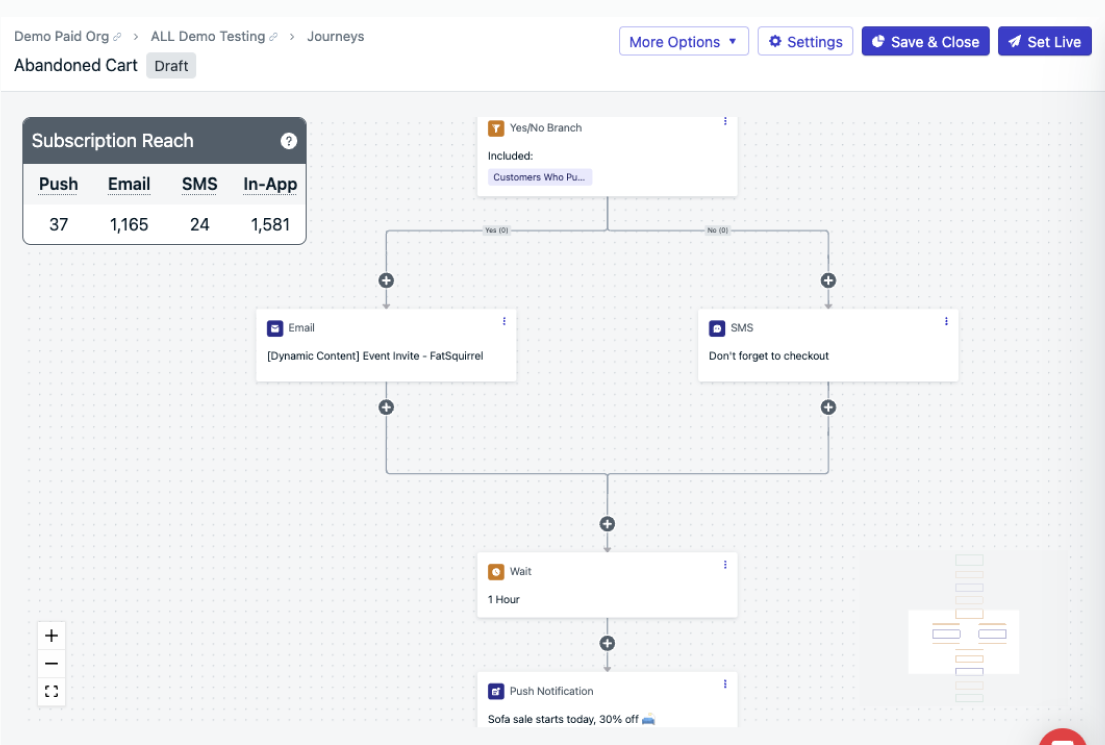 ユーザーの行動によってトリガーされる自動化されたマルチステップキャンペーンを構築。
オンボーディング、カート放棄、再エンゲージメントなどの一般的なパターン。
### APIを使って送信する
注文確認、OTP、請求アラートなどのトランザクションユースケース向けにプログラムでメッセージを送信します。
エンジニアリングチーム向けのSDKとREST APIドキュメント。
OTP、領収書、配送アップデートなど時間に敏感なメッセージをAPIで送信。
***
## 分析でインパクトを測定する
配信、開封、クリック、コンバージョンなどのメッセージパフォーマンスを追跡して、エンゲージメントを促進する要因を理解し、戦略を改善します。
OneSignalで利用可能なすべての分析オプションを確認。
クリック、開封、受信などのメッセージイベントをリアルタイムでデータウェアハウスにストリーミング。
CSVまたはAPI形式でユーザーとメッセージデータをエクスポート。
Amplitude、Mixpanel、Segmentなどの分析プラットフォームをOneSignalに接続。
クロスチャネルのラストタッチアトリビューションで収益やサインアップなどのビジネスインパクトを測定。
メッセージまたはJourneyにターゲット指標を設定し、配信レポートで進捗を追跡。
***
## よくある質問
### 開発者がいないと始められませんか?
必ずしもそうではありません。メールとSMSチャネルはコードなしで設定できます。プッシュ通知とアプリ内メッセージにはSDK統合が必要で、開発者またはAIアシスタントが必要になる場合があります。いつでも異なる役割で[チームメンバーを招待](./manage-team-members)できます。
### 後でメッセージングチャネルを追加できますか?
はい。同じOneSignal Appにどのようなチャネルの組み合わせも追加できます。各チャネルには独自のセットアップガイドがあります——新しいチャネルを追加するには[メッセージングチャネル](#messaging-channels)セクションに戻ってください。
### ユーザーとサブスクリプションの違いは何ですか?
**ユーザー**は1人の人物を表し、[External ID](./users#external-id)で識別されます。**サブスクリプション**はデバイス、メールアドレス、電話番号などの特定のチャネルエンドポイントです。1人のユーザーは異なるチャネルやデバイスで複数のサブスクリプションを持つことができます。
### 初期設定にはどのくらいの時間がかかりますか?
ドメインのDNS設定にアクセスできる場合、メールの設定は通常30分以内で完了します。SMSにはキャリア登録が必要で、数日かかる場合があります。プッシュ通知の設定はアプリのプラットフォームとビルドプロセスによって異なり、数時間の開発者作業を見込んでください。
***
需要帮助?
与我们的支持团队聊天或发送邮件至 `support@onesignal.com`
请包含以下信息:
* 您遇到的问题详情以及复现步骤(如有)
* 您的 OneSignal 应用 ID
* 外部 ID 或订阅 ID(如适用)
* 您在 OneSignal 控制台中测试的消息 URL(如适用)
* 任何相关的[日志或错误信息](/docs/cn/capturing-a-debug-log)
我们很乐意为您提供帮助!
ユーザーの行動によってトリガーされる自動化されたマルチステップキャンペーンを構築。
オンボーディング、カート放棄、再エンゲージメントなどの一般的なパターン。
### APIを使って送信する
注文確認、OTP、請求アラートなどのトランザクションユースケース向けにプログラムでメッセージを送信します。
エンジニアリングチーム向けのSDKとREST APIドキュメント。
OTP、領収書、配送アップデートなど時間に敏感なメッセージをAPIで送信。
***
## 分析でインパクトを測定する
配信、開封、クリック、コンバージョンなどのメッセージパフォーマンスを追跡して、エンゲージメントを促進する要因を理解し、戦略を改善します。
OneSignalで利用可能なすべての分析オプションを確認。
クリック、開封、受信などのメッセージイベントをリアルタイムでデータウェアハウスにストリーミング。
CSVまたはAPI形式でユーザーとメッセージデータをエクスポート。
Amplitude、Mixpanel、Segmentなどの分析プラットフォームをOneSignalに接続。
クロスチャネルのラストタッチアトリビューションで収益やサインアップなどのビジネスインパクトを測定。
メッセージまたはJourneyにターゲット指標を設定し、配信レポートで進捗を追跡。
***
## よくある質問
### 開発者がいないと始められませんか?
必ずしもそうではありません。メールとSMSチャネルはコードなしで設定できます。プッシュ通知とアプリ内メッセージにはSDK統合が必要で、開発者またはAIアシスタントが必要になる場合があります。いつでも異なる役割で[チームメンバーを招待](./manage-team-members)できます。
### 後でメッセージングチャネルを追加できますか?
はい。同じOneSignal Appにどのようなチャネルの組み合わせも追加できます。各チャネルには独自のセットアップガイドがあります——新しいチャネルを追加するには[メッセージングチャネル](#messaging-channels)セクションに戻ってください。
### ユーザーとサブスクリプションの違いは何ですか?
**ユーザー**は1人の人物を表し、[External ID](./users#external-id)で識別されます。**サブスクリプション**はデバイス、メールアドレス、電話番号などの特定のチャネルエンドポイントです。1人のユーザーは異なるチャネルやデバイスで複数のサブスクリプションを持つことができます。
### 初期設定にはどのくらいの時間がかかりますか?
ドメインのDNS設定にアクセスできる場合、メールの設定は通常30分以内で完了します。SMSにはキャリア登録が必要で、数日かかる場合があります。プッシュ通知の設定はアプリのプラットフォームとビルドプロセスによって異なり、数時間の開発者作業を見込んでください。
***
需要帮助?
与我们的支持团队聊天或发送邮件至 `support@onesignal.com`
请包含以下信息:
* 您遇到的问题详情以及复现步骤(如有)
* 您的 OneSignal 应用 ID
* 外部 ID 或订阅 ID(如适用)
* 您在 OneSignal 控制台中测试的消息 URL(如适用)
* 任何相关的[日志或错误信息](/docs/cn/capturing-a-debug-log)
我们很乐意为您提供帮助!