> ## Documentation Index
> Fetch the complete documentation index at: https://documentation.onesignal.com/llms.txt
> Use this file to discover all available pages before exploring further.
# リターゲティングメッセージ
> OneSignalを使用して、過去のメッセージインタラクションに基づいてユーザーをリターゲティングする方法を学びます。元のメッセージにインタラクションしたユーザーまたはしなかったユーザーにフォローアップメッセージを送信して、エンゲージメントを向上させます。
メッセージの送信は、強力な顧客関係を構築するための最初のステップにすぎません。真の影響は、それらのメッセージに対するユーザーのインタラクションに基づいてどのようにフォローアップするかから来ます。OneSignalを使用すると、以前のメッセージにインタラクションしたユーザー、またはしなかったユーザーを簡単にリターゲティングでき、よりスマートなエンゲージメント戦略を可能にします。
***
## ユーザーをリターゲティングする方法
OneSignalでのユーザーのリターゲティングは迅速かつ効果的です。次の手順に従って、メッセージエンゲージメントを特定し、フォローアップメッセージを送信します。
OneSignalダッシュボードの**Messages**または**Delivery**タブに移動し、ユーザーをリターゲティングするメッセージを選択します。
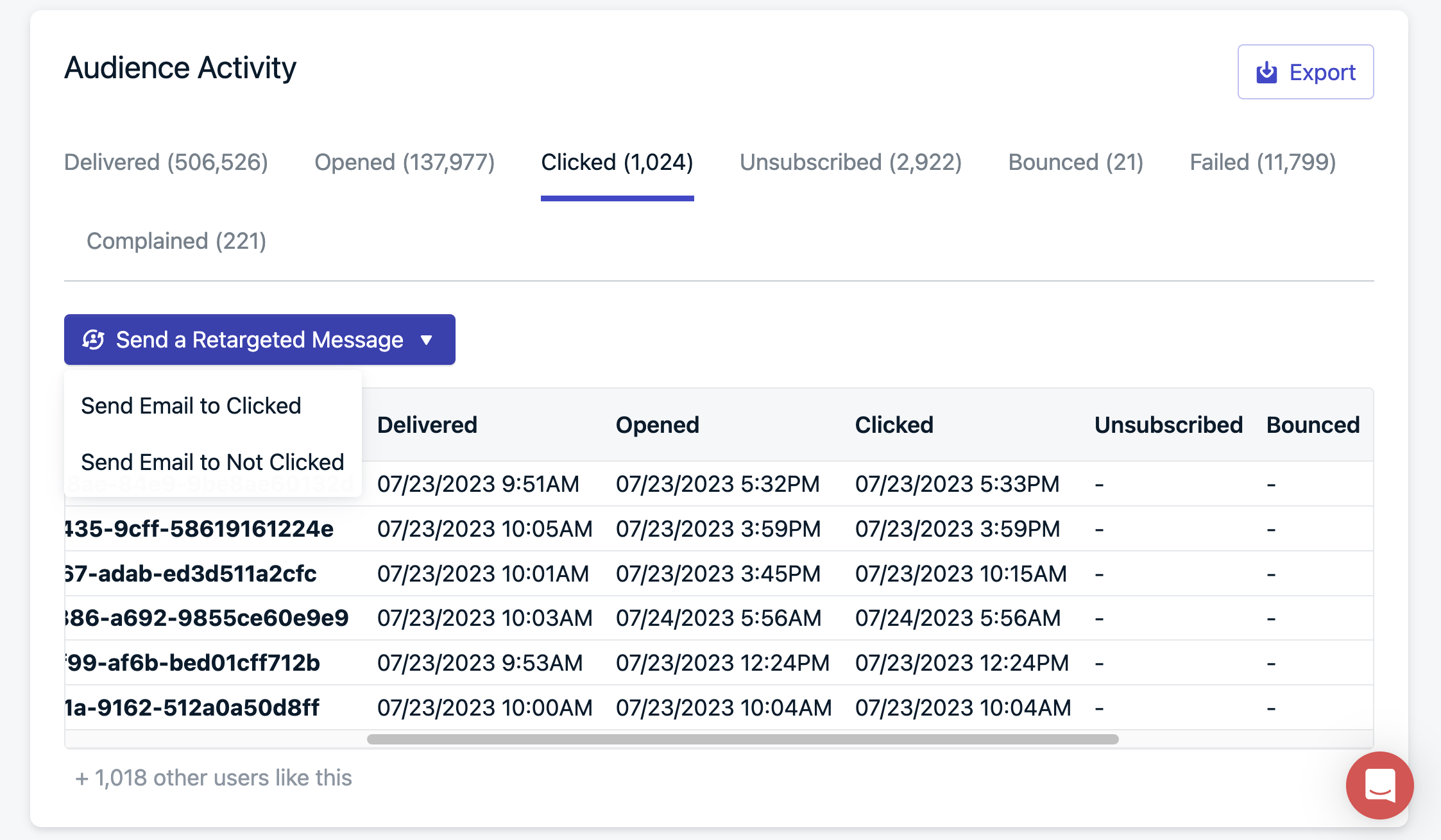
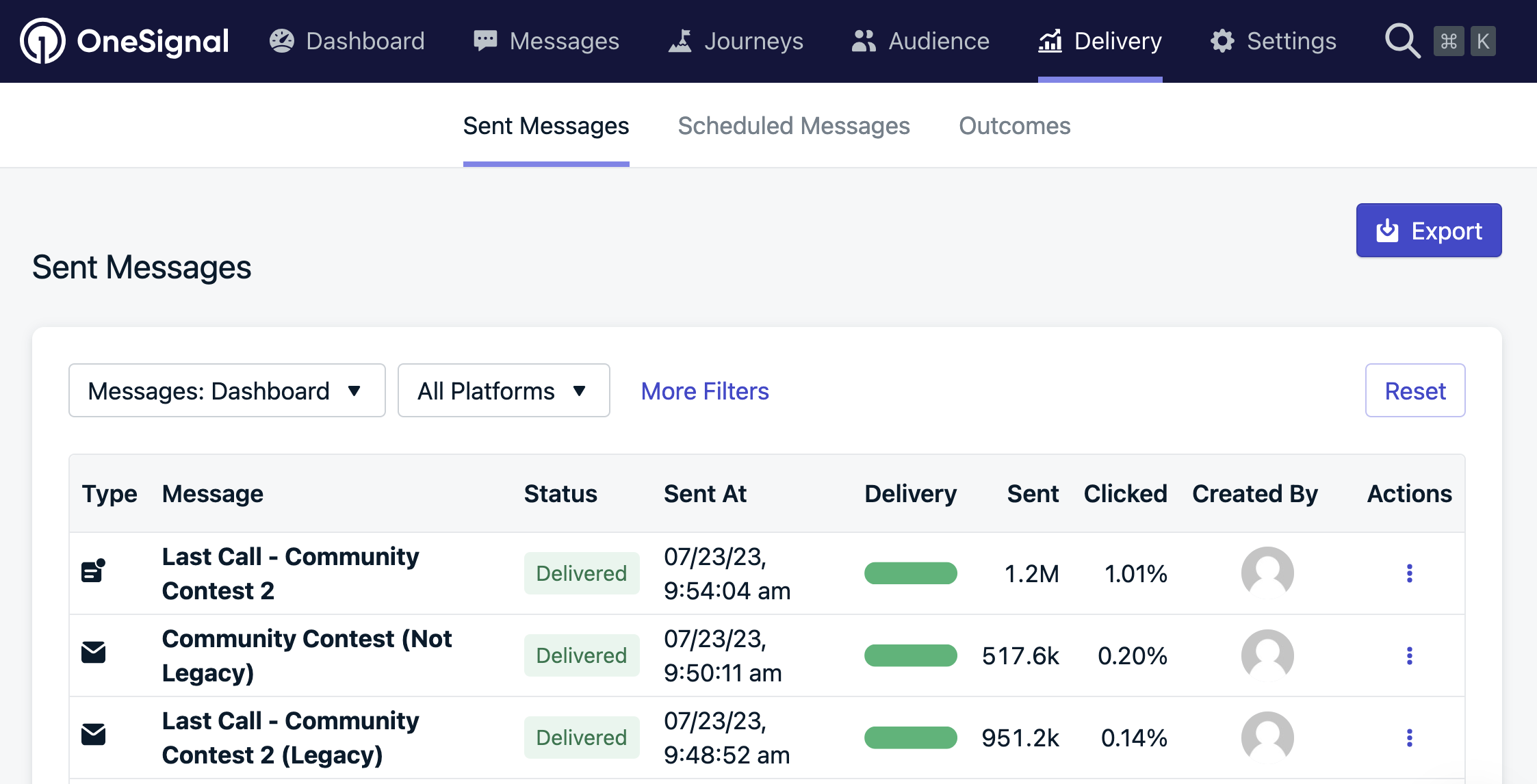 **オーディエンスアクティビティ**セクションに移動します。ここで、開封、クリック、無視など、ユーザーがメッセージとどのようにインタラクションしたかを確認できます。
リターゲティングするイベントの横にある**リターゲティングメッセージを送信**ボタンをクリックします。
**オーディエンスアクティビティ**セクションに移動します。ここで、開封、クリック、無視など、ユーザーがメッセージとどのようにインタラクションしたかを確認できます。
リターゲティングするイベントの横にある**リターゲティングメッセージを送信**ボタンをクリックします。
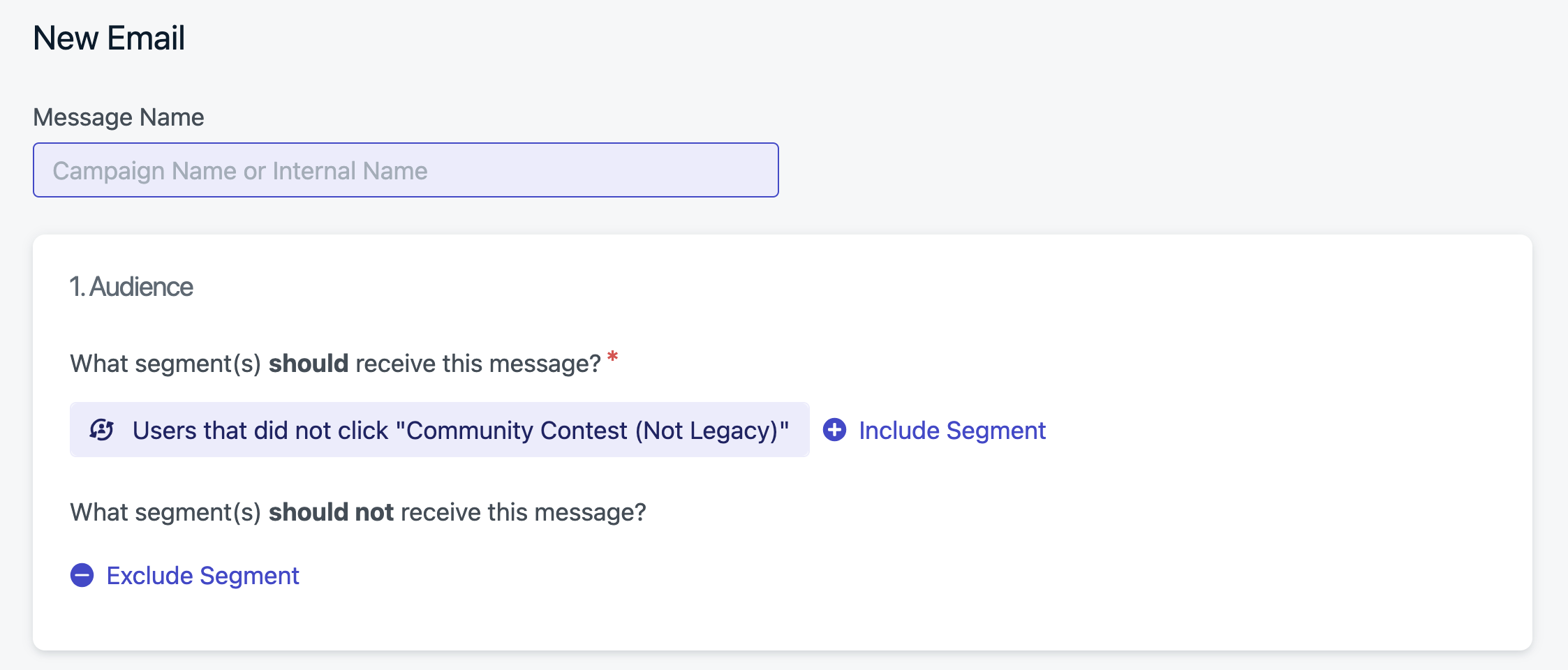
 * 後で見つけられるように**メッセージ名**を入力します。
* **オーディエンス**は、選択したインタラクションタイプに基づいて自動的に設定されます。
* 後で見つけられるように**メッセージ名**を入力します。
* **オーディエンス**は、選択したインタラクションタイプに基づいて自動的に設定されます。
 メッセージエディターを使用して、通常どおりリターゲティングメッセージを作成します。
リターゲティングメッセージは、元のメッセージの送信日から**30日以内**にスケジュールする必要があります。
***
## リターゲティングFAQ
### 以前に送信した通知が表示されないのはなぜですか?
**API**経由で送信された通知、または**自動メッセージ**として送信された通知は、約**30日後**に自動的に削除されます。削除されると、メッセージ履歴に表示されなくなり、リターゲティングに使用できなくなります。
### 古いメッセージをリターゲティングできないのはなぜですか?
過去**30日以内**に作成されたメッセージのみがリターゲティングの対象となります。この期間を超えたメッセージは、リターゲティング目的で保持されなくなります。
さらに、リターゲティングを含むプランに最近アップグレードした場合、アップグレード**前**に送信されたメッセージは遡って保存**されません**。リターゲティングデータの収集は、アカウントが機能にアクセスできるようになった後にのみ開始されます。
### リターゲティング用にメッセージデータはどのくらいの期間保持されますか?
リターゲティングに使用されるメッセージインタラクションデータは、元の送信日から**30日間**保存されます。この期間が過ぎると、データは自動的にパージされ、メッセージはリターゲティングの対象外になります。
需要帮助?
与我们的支持团队聊天或发送邮件至 `support@onesignal.com`
请包含以下信息:
* 您遇到的问题详情以及复现步骤(如有)
* 您的 OneSignal 应用 ID
* 外部 ID 或订阅 ID(如适用)
* 您在 OneSignal 控制台中测试的消息 URL(如适用)
* 任何相关的[日志或错误信息](/docs/cn/capturing-a-debug-log)
我们很乐意为您提供帮助!
***
メッセージエディターを使用して、通常どおりリターゲティングメッセージを作成します。
リターゲティングメッセージは、元のメッセージの送信日から**30日以内**にスケジュールする必要があります。
***
## リターゲティングFAQ
### 以前に送信した通知が表示されないのはなぜですか?
**API**経由で送信された通知、または**自動メッセージ**として送信された通知は、約**30日後**に自動的に削除されます。削除されると、メッセージ履歴に表示されなくなり、リターゲティングに使用できなくなります。
### 古いメッセージをリターゲティングできないのはなぜですか?
過去**30日以内**に作成されたメッセージのみがリターゲティングの対象となります。この期間を超えたメッセージは、リターゲティング目的で保持されなくなります。
さらに、リターゲティングを含むプランに最近アップグレードした場合、アップグレード**前**に送信されたメッセージは遡って保存**されません**。リターゲティングデータの収集は、アカウントが機能にアクセスできるようになった後にのみ開始されます。
### リターゲティング用にメッセージデータはどのくらいの期間保持されますか?
リターゲティングに使用されるメッセージインタラクションデータは、元の送信日から**30日間**保存されます。この期間が過ぎると、データは自動的にパージされ、メッセージはリターゲティングの対象外になります。
需要帮助?
与我们的支持团队聊天或发送邮件至 `support@onesignal.com`
请包含以下信息:
* 您遇到的问题详情以及复现步骤(如有)
* 您的 OneSignal 应用 ID
* 外部 ID 或订阅 ID(如适用)
* 您在 OneSignal 控制台中测试的消息 URL(如适用)
* 任何相关的[日志或错误信息](/docs/cn/capturing-a-debug-log)
我们很乐意为您提供帮助!
***