> ## Documentation Index
> Fetch the complete documentation index at: https://documentation.onesignal.com/llms.txt
> Use this file to discover all available pages before exploring further.
# SendGridセットアップ
> メール配信のためにSendGridをOneSignalと統合します。
# 要件
* [SendGridアカウント](https://www.sendgrid.com)
* [OneSignalアカウント](https://onesignal.com)
# セットアップ
## 1. SendGrid送信者認証
SendGridが`via sendgrid.net`ではなく自分のドメイン経由でメールを送信し、ユーザーがクリックするリンクが自分のドメインから来ているように見えるように、SendGridの「ドメイン認証」を使用することをお勧めします。
**推奨**:SendGridの[ドメイン認証の設定方法](https://docs.sendgrid.com/ui/account-and-settings/how-to-set-up-domain-authentication)ガイドに従ってください。
ドメインを持っていない場合、SendGridは[Single Sender Verification](https://docs.sendgrid.com/ui/sending-email/sender-verification)も提供しています。
## 2. DNSレコードをインストールする
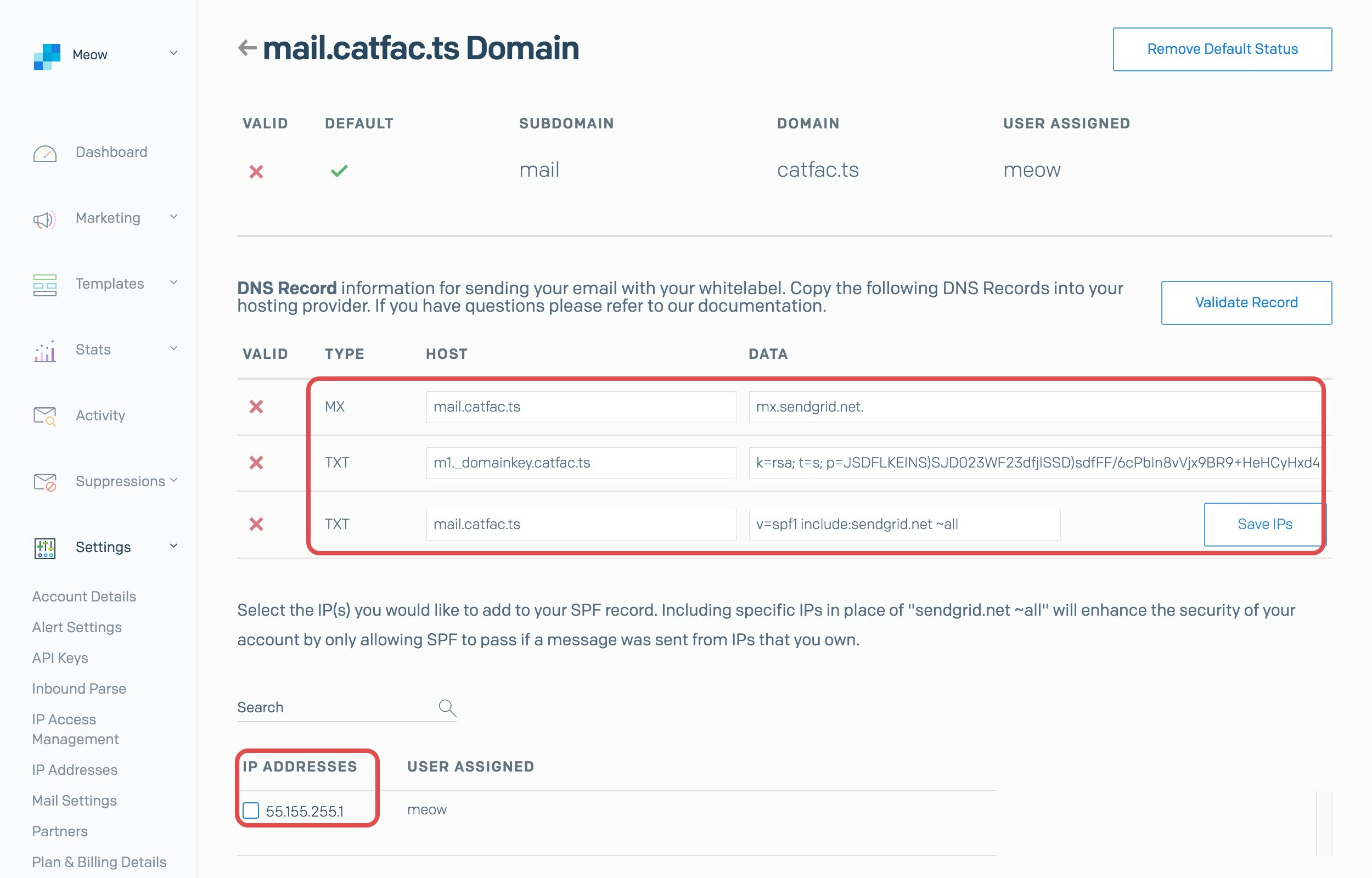
**ドメイン認証**を選択した場合は、DNSレコードが検証されていることを確認してください。
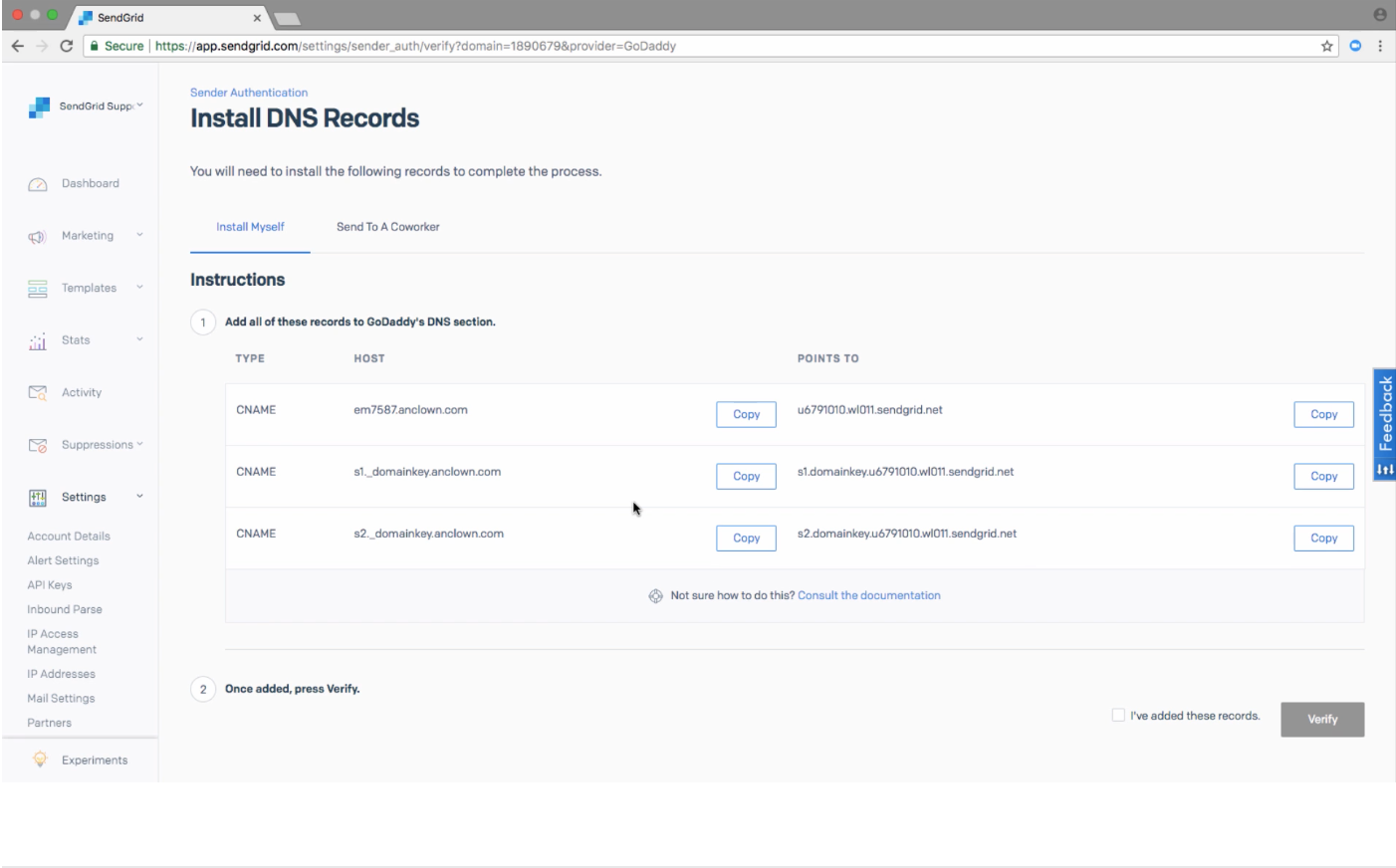 SPF、DKIM、MXレコードは、SendGridのセットアップウィザードを介して自動的に構成される必要があります。
 ## 3. APIキーを作成する
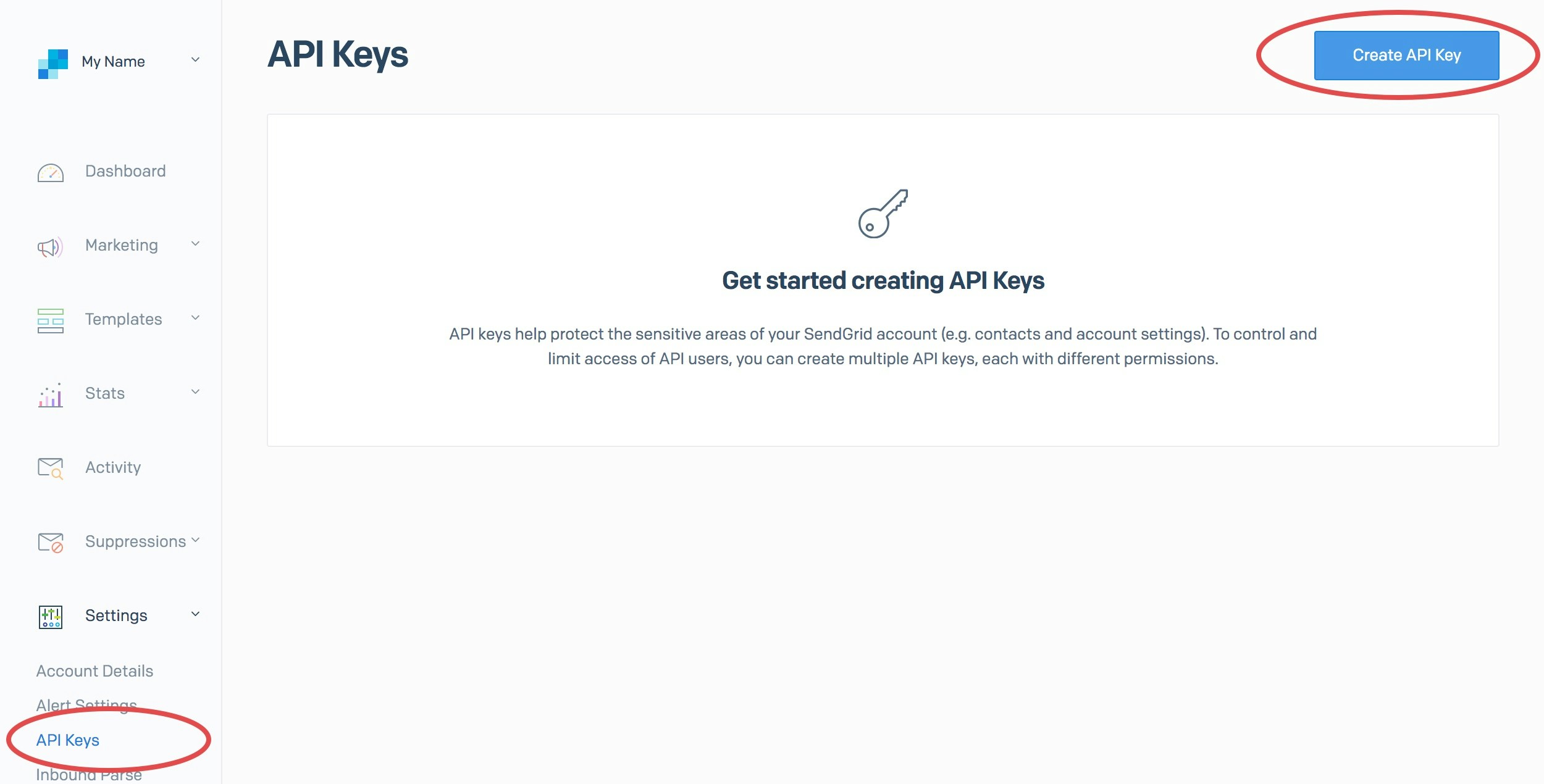
SendGridダッシュボードで、[Settings -> API Keys](https://app.sendgrid.com/settings/api_keys)に移動し、「Create API Key」をクリックします。
## 3. APIキーを作成する
SendGridダッシュボードで、[Settings -> API Keys](https://app.sendgrid.com/settings/api_keys)に移動し、「Create API Key」をクリックします。
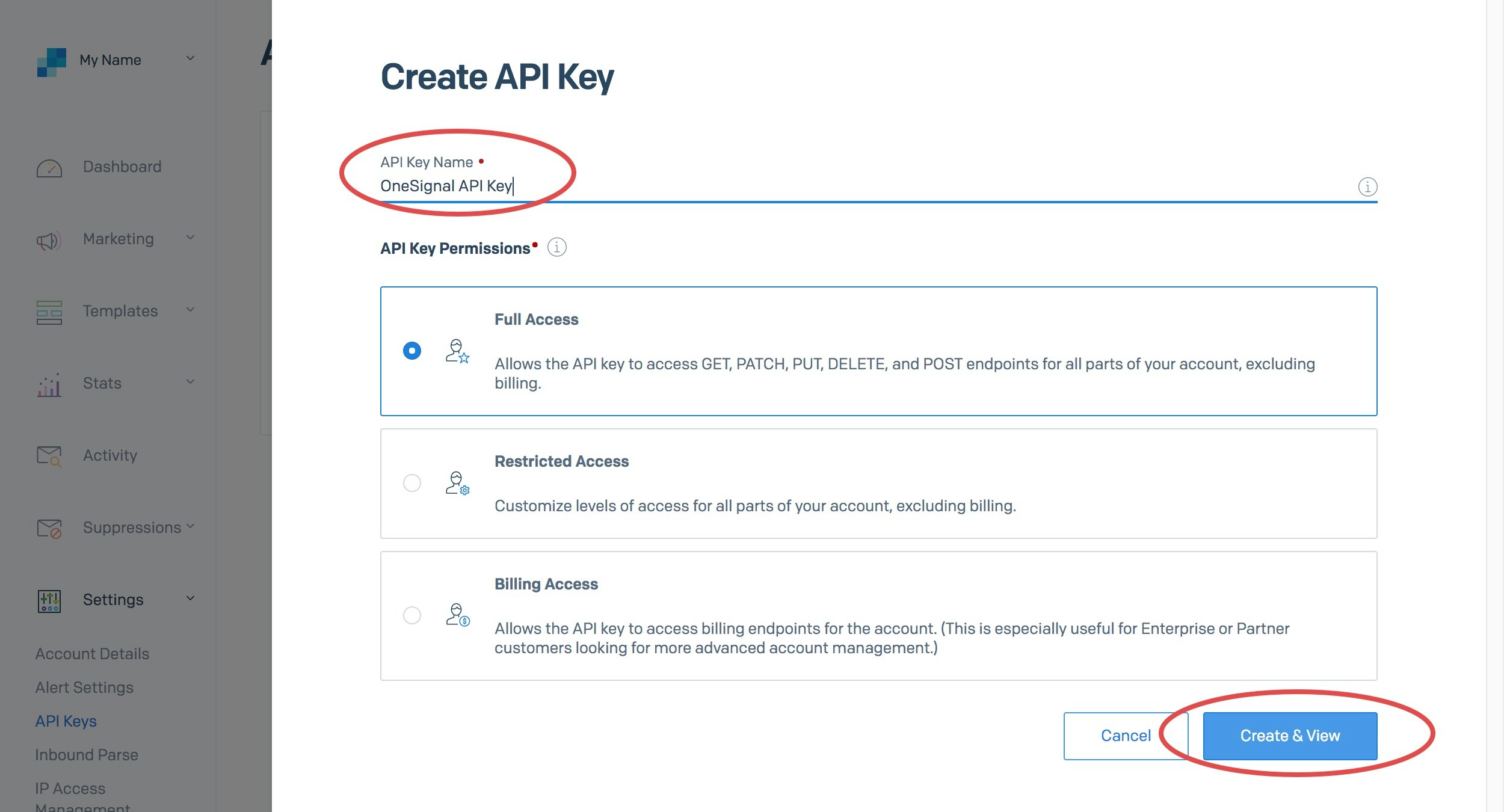
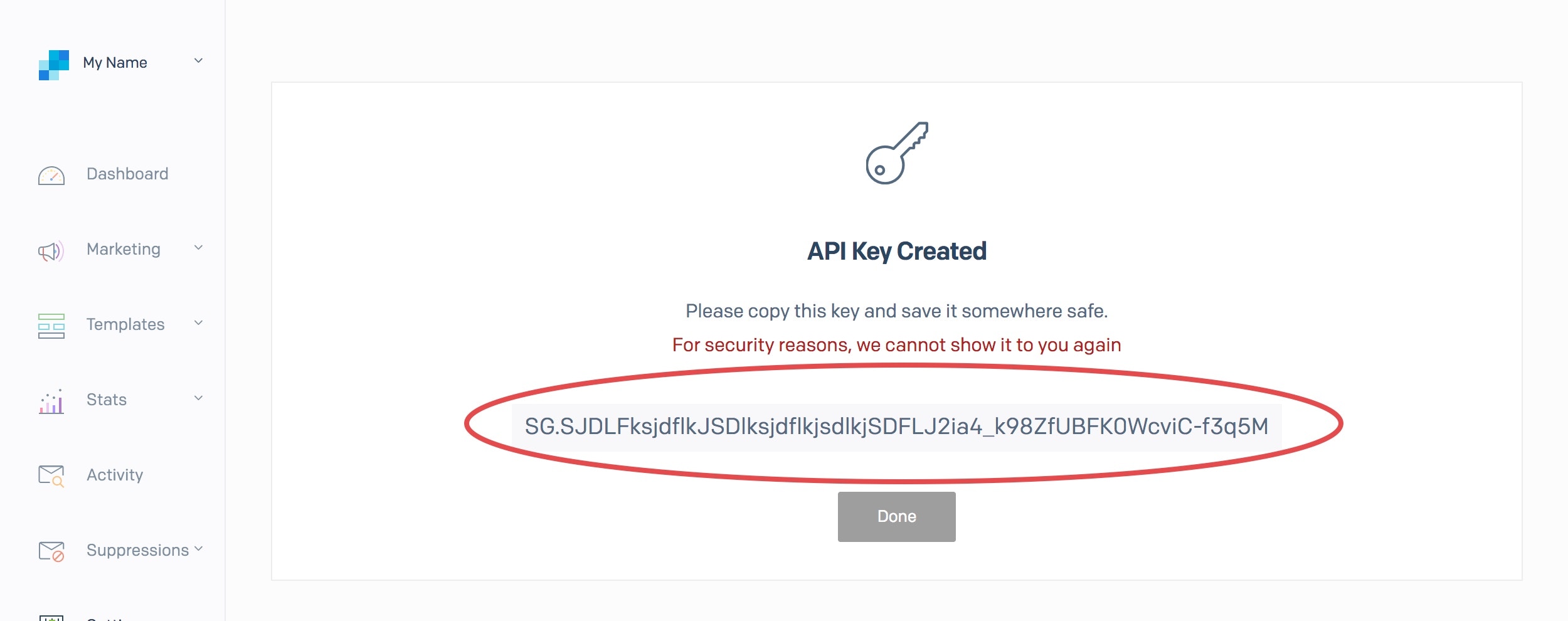
 APIキーに`OneSignal API Key`のような名前を付け、権限を**Full Access**に設定してください。準備ができたら「Create & View」をクリックします。
 次に、APIキーをクリックしてクリップボードにコピーします。
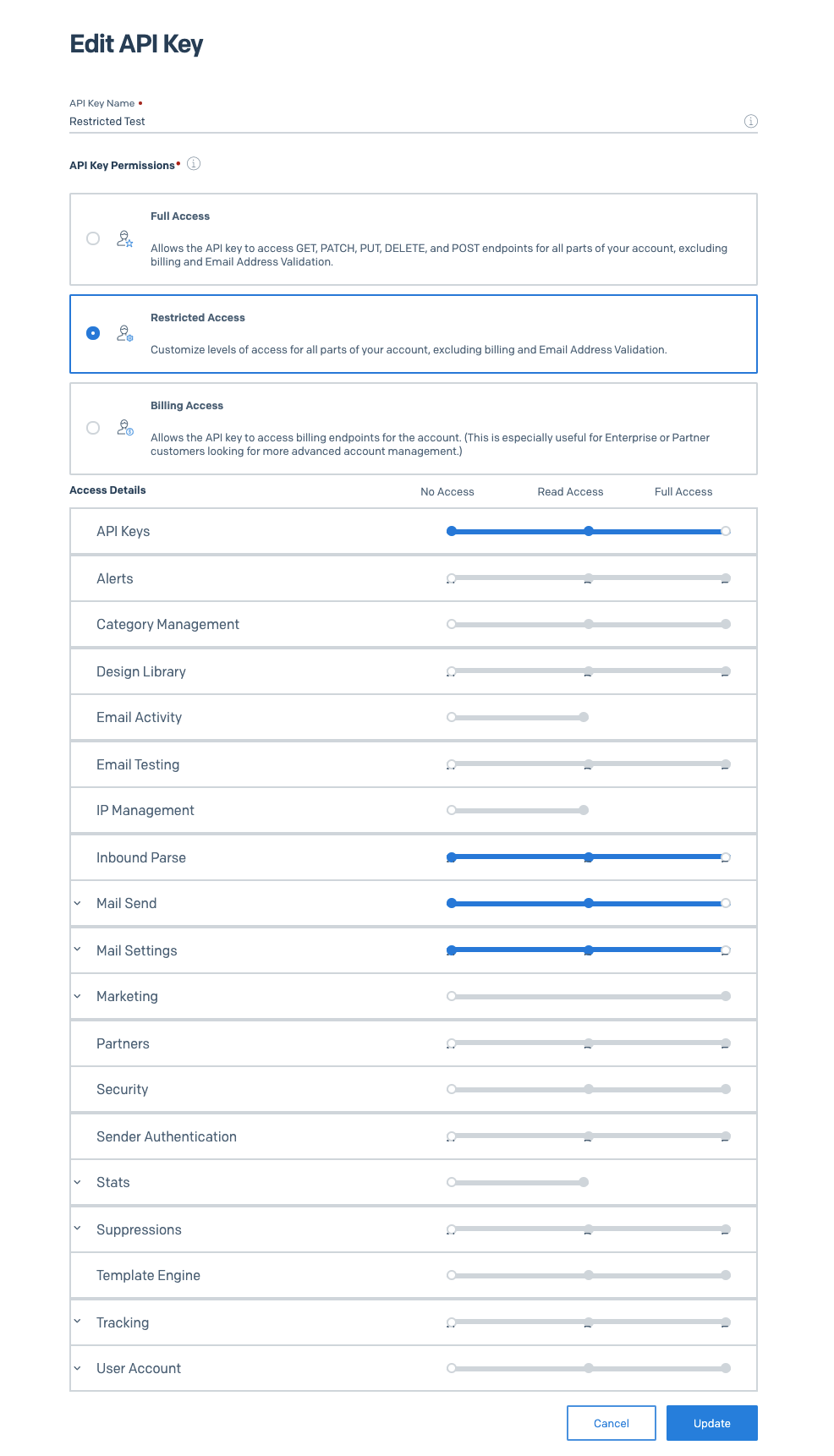
 ### 許可できる最小限のAPI制限は何ですか?
許可する必要がある最小限のアクセスは次のとおりです:
### 許可できる最小限のAPI制限は何ですか?
許可する必要がある最小限のアクセスは次のとおりです:
 SendGridの許可リスト機能を使用している場合は、このリストにOneSignalを追加してください。
以下のFAQ [OneSignalのIPを許可リストに追加するにはどうすればよいですか?](./sendgrid-setup#how-do-i-whitelist-onesignals-ips)を参照してください
## 4. Sendgridサブスクリプション追跡を無効にする
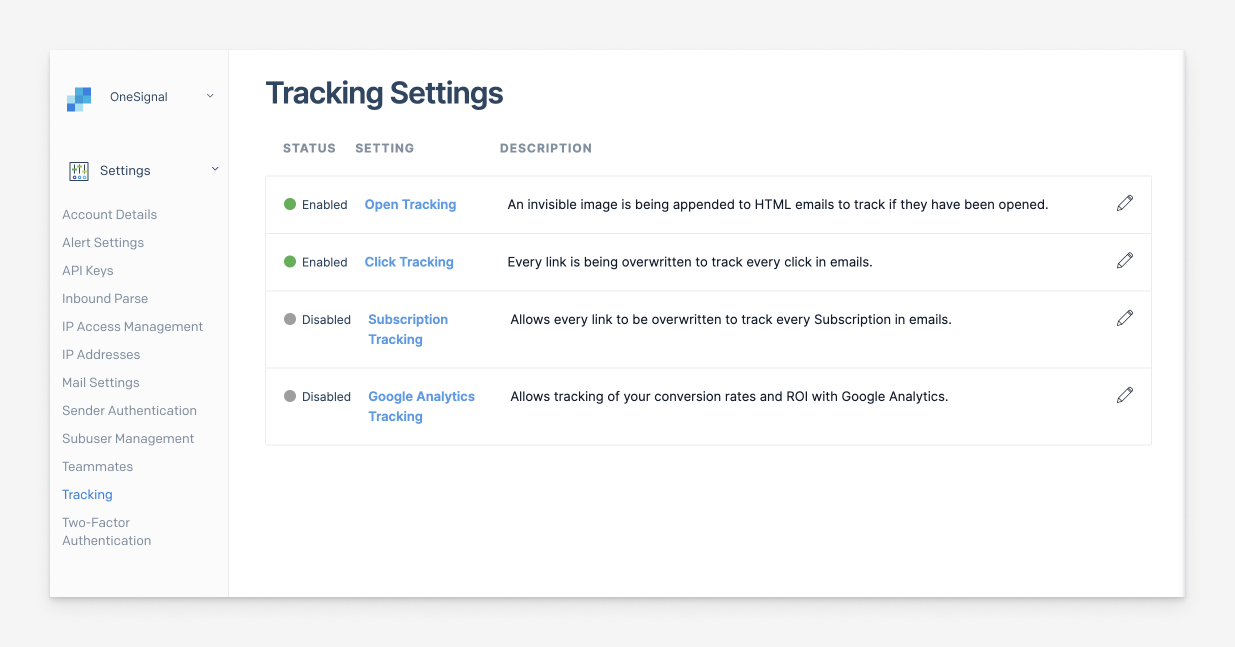
OneSignalは、送信されるすべてのメールに独自のデフォルトの配信停止リンクを自動的に追加します。
Sendgridが独自の配信停止リンクをテキストおよびHTMLメールの下部に自動的に追加しないように、Sendgridの**Subscription Tracking**を無効にします。
SendGridの許可リスト機能を使用している場合は、このリストにOneSignalを追加してください。
以下のFAQ [OneSignalのIPを許可リストに追加するにはどうすればよいですか?](./sendgrid-setup#how-do-i-whitelist-onesignals-ips)を参照してください
## 4. Sendgridサブスクリプション追跡を無効にする
OneSignalは、送信されるすべてのメールに独自のデフォルトの配信停止リンクを自動的に追加します。
Sendgridが独自の配信停止リンクをテキストおよびHTMLメールの下部に自動的に追加しないように、Sendgridの**Subscription Tracking**を無効にします。
 ## 5. メールメッセージングを有効にする
OneSignalで、**Settings > Platforms > Email**に移動し、メール設定を構成するために**Activate**をクリックします。
プロバイダーとして**SendGrid**を選択します。
## 5. メールメッセージングを有効にする
OneSignalで、**Settings > Platforms > Email**に移動し、メール設定を構成するために**Activate**をクリックします。
プロバイダーとして**SendGrid**を選択します。
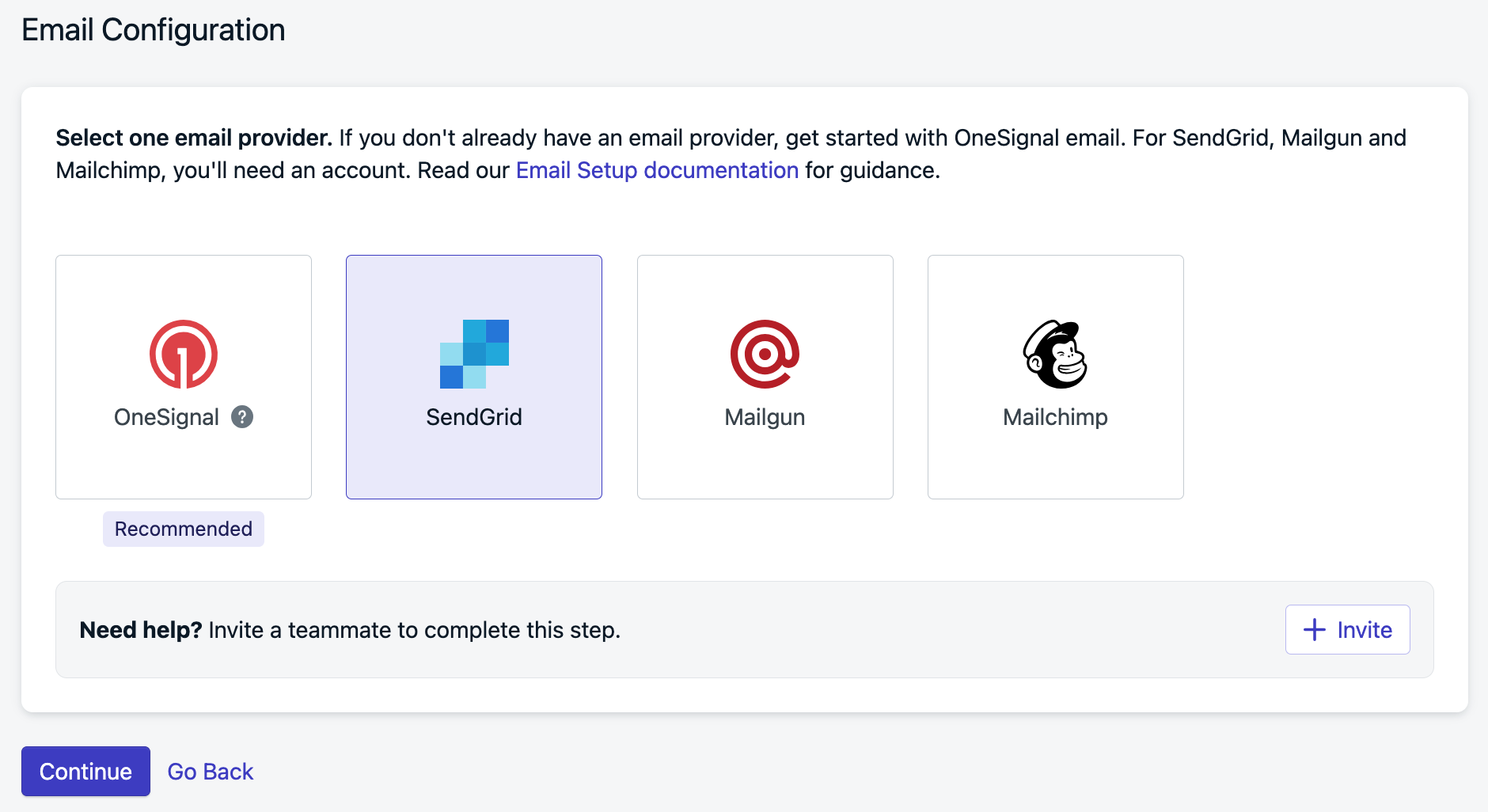 SendGrid APIキーを提供されたフィールドに貼り付けます。
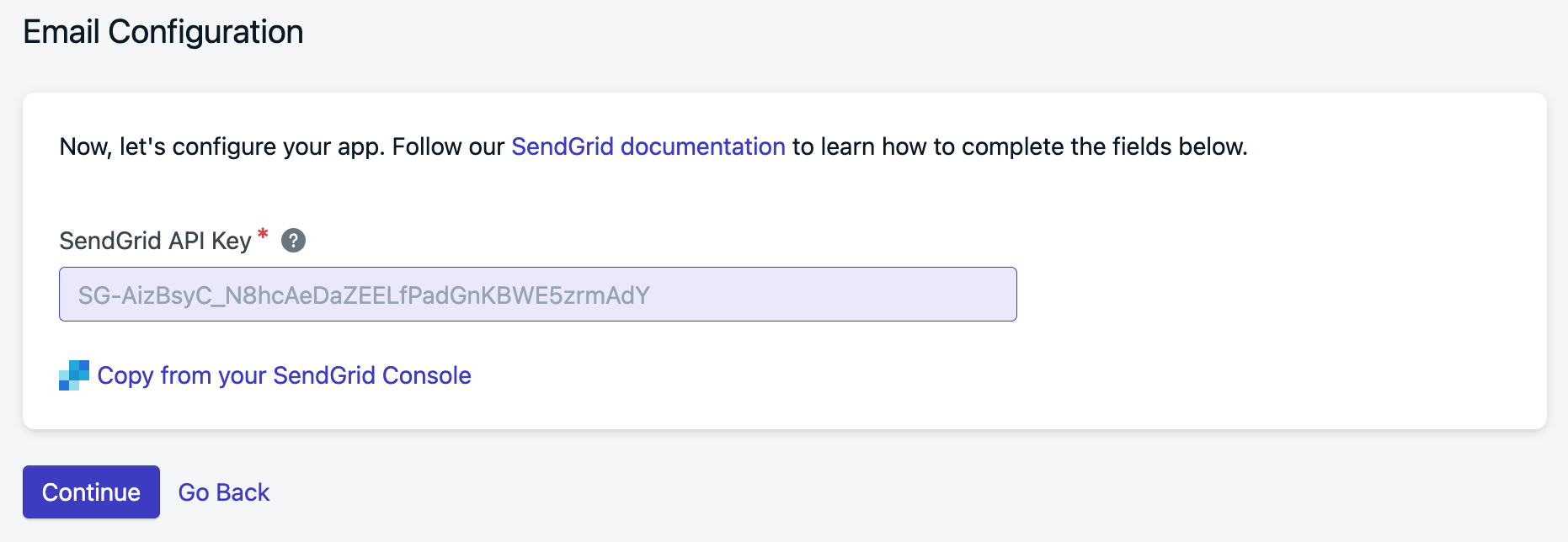 ### 配信デフォルト
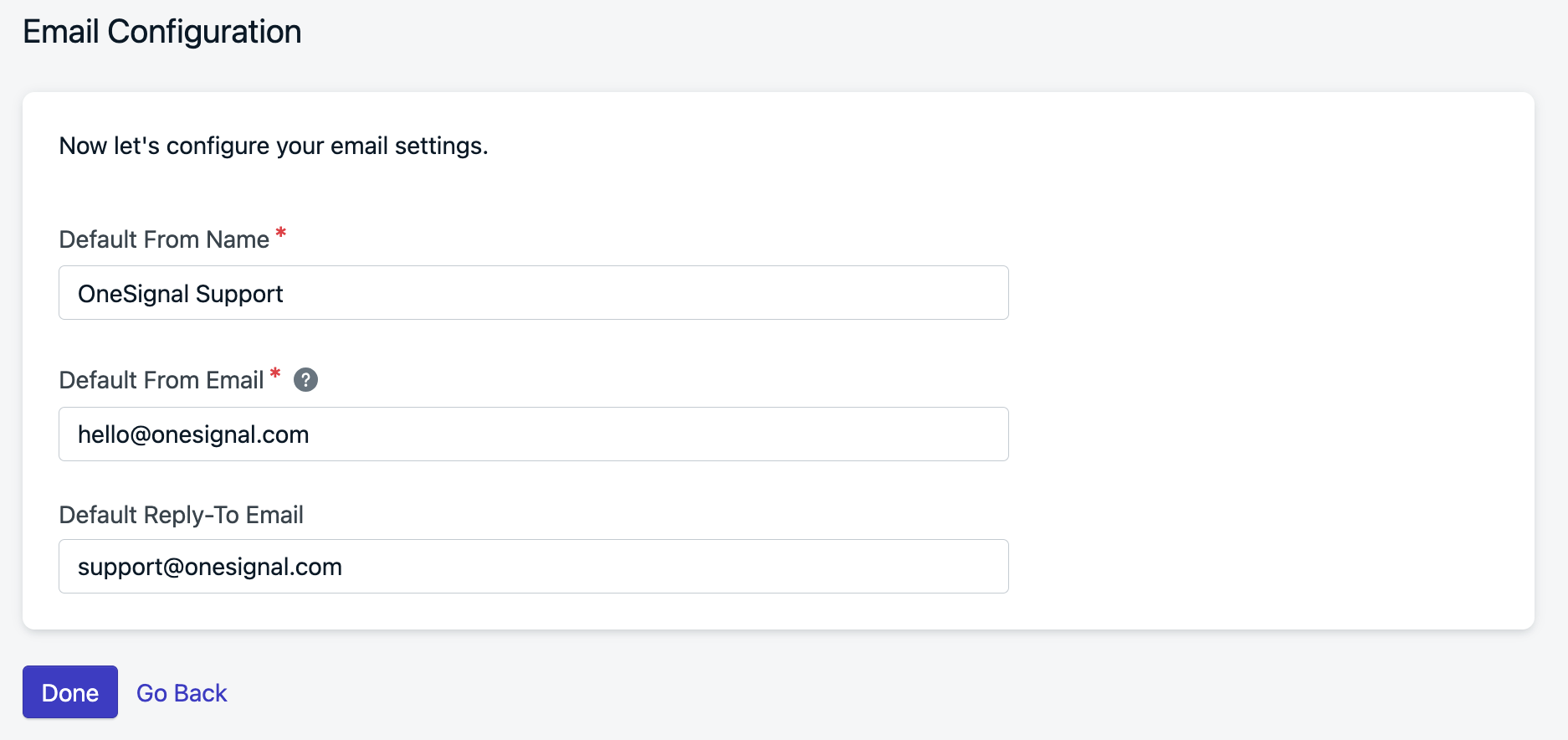
メールの送信元にするデフォルトの**名前**と**メールアドレス**を追加します(これらは後で変更できます)。
完了したらDoneを押します。
### 配信デフォルト
メールの送信元にするデフォルトの**名前**と**メールアドレス**を追加します(これらは後で変更できます)。
完了したらDoneを押します。
 ## 6. サブスクライバーを追加する
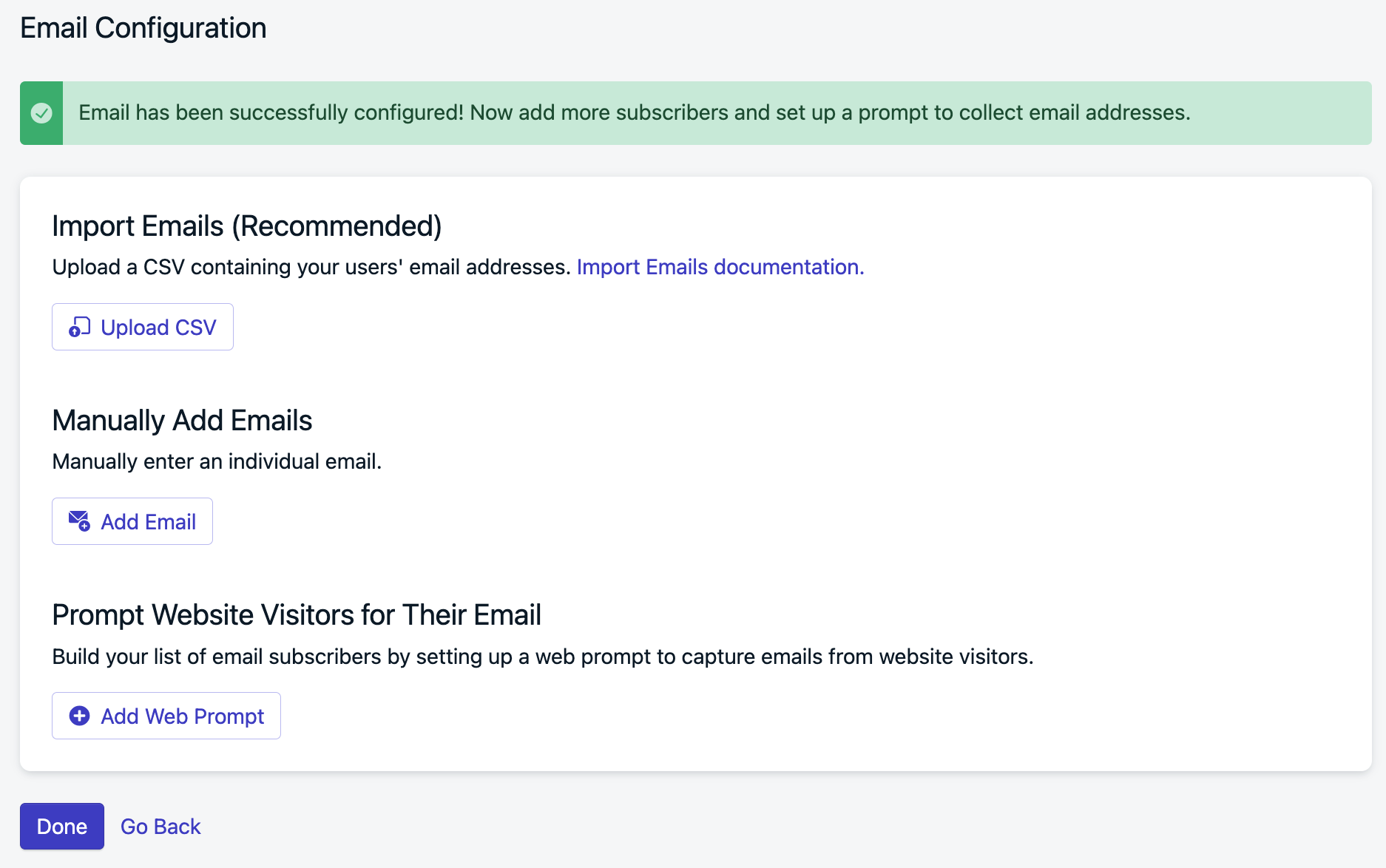
メールのリストが準備できている場合は、**Upload CSV**を選択するか、後でいつでも再度実行できます。
Webサイトがあり、ユーザーにメールを提供するように促したい場合は、**Add Web Prompt**を選択してOneSignalの[Email Web Prompt](./permission-requests)を使用します。
## 6. サブスクライバーを追加する
メールのリストが準備できている場合は、**Upload CSV**を選択するか、後でいつでも再度実行できます。
Webサイトがあり、ユーザーにメールを提供するように促したい場合は、**Add Web Prompt**を選択してOneSignalの[Email Web Prompt](./permission-requests)を使用します。
 ## 7. テスト
**Messages > Email**に移動し、**New Email**を選択します。
`Subject`を追加し、編集エクスペリエンスを選択し(Drag & Drop Editorが最初に適しています)、**Send Test Email**をクリックします。
## 7. テスト
**Messages > Email**に移動し、**New Email**を選択します。
`Subject`を追加し、編集エクスペリエンスを選択し(Drag & Drop Editorが最初に適しています)、**Send Test Email**をクリックします。
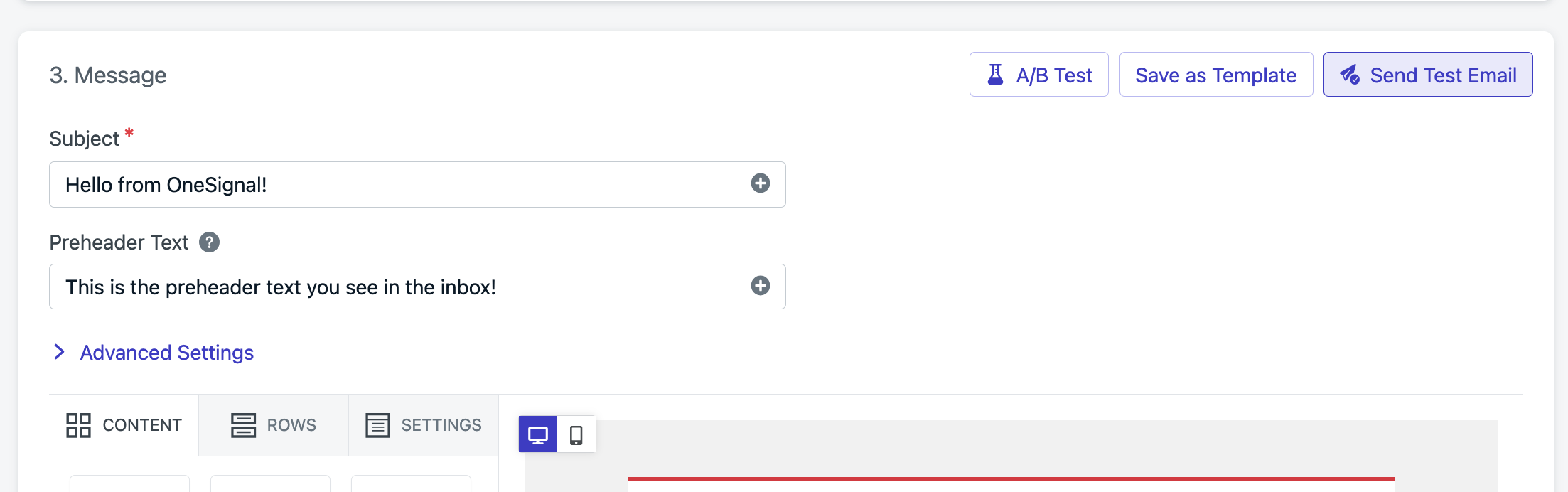 メールアドレスを入力し、**Send Test Email**を押します。すぐに受信トレイにメールが届くはずです!
問題が発生した場合は、[Email FAQ](./email-troubleshooting)を参照してください。
行き詰まった場合は、`support@onesignal.com`にお問い合わせください。
より迅速なサポートを受けるには、以下を提供してください:
* OneSignal App Id
* 問題の詳細、ログ、および/またはスクリーンショット。
* 再現手順
# 推奨
## ユーザーを識別する
**統合を使用する場合は必須。** **複数のチャネル(プッシュ、メール、SMS)でメッセージングを行う場合は推奨。**
OneSignalは、subscription\_idと呼ばれる一意のIDの下にサブスクリプションレベルのレコードを作成します。単一のユーザーは、アプリとインタラクションするために使用するデバイス、メールアドレス、電話番号の数に基づいて、複数のsubscription\_idレコードを持つことができます。
アプリにユーザーを追跡する独自のログインシステムがある場合は、いつでも`login`を呼び出して、すべてのチャネルを単一のユーザーにリンクします。詳細については、[エイリアスと外部ID](./users)を参照してください。
## 新しいメールを収集する
**メールおよびSMSメッセージングを使用する場合は推奨。**
OneSignalに新しいメールアドレスを渡すには、いくつかの方法があります:
* OneSignalのFrontend SDKを使用して新しいメールをキャプチャします。[Email SDK Methods](./mobile-sdk-reference#email)を参照してください。
* [Create user](/reference/create-user)または[Create subscription](/reference/create-subscription) APIを使用して、サーバーからメールを追加します。
* CSVを介してメールをインポートする場合は、[Import Email Addresses](./import)を参照してください。
## データタグを追加する
**オプション**
タグは、ユーザーイベントとプロパティを追跡するために使用される文字列データのカスタム`key : value`ペアです。より複雑な[セグメンテーション](./segmentation)および[メッセージパーソナライゼーション](./message-personalization)にはタグの設定が必要です。
詳細については、[データタグ](./add-user-data-tags)を参照してください。
次のステップについては、[メールチュートリアル](./email-messaging)を参照してください。
# メールのエクスポート
1. **コンタクトリストナビゲーション**:`Marketing > Contacts`に移動します。
2.
メールアドレスを入力し、**Send Test Email**を押します。すぐに受信トレイにメールが届くはずです!
問題が発生した場合は、[Email FAQ](./email-troubleshooting)を参照してください。
行き詰まった場合は、`support@onesignal.com`にお問い合わせください。
より迅速なサポートを受けるには、以下を提供してください:
* OneSignal App Id
* 問題の詳細、ログ、および/またはスクリーンショット。
* 再現手順
# 推奨
## ユーザーを識別する
**統合を使用する場合は必須。** **複数のチャネル(プッシュ、メール、SMS)でメッセージングを行う場合は推奨。**
OneSignalは、subscription\_idと呼ばれる一意のIDの下にサブスクリプションレベルのレコードを作成します。単一のユーザーは、アプリとインタラクションするために使用するデバイス、メールアドレス、電話番号の数に基づいて、複数のsubscription\_idレコードを持つことができます。
アプリにユーザーを追跡する独自のログインシステムがある場合は、いつでも`login`を呼び出して、すべてのチャネルを単一のユーザーにリンクします。詳細については、[エイリアスと外部ID](./users)を参照してください。
## 新しいメールを収集する
**メールおよびSMSメッセージングを使用する場合は推奨。**
OneSignalに新しいメールアドレスを渡すには、いくつかの方法があります:
* OneSignalのFrontend SDKを使用して新しいメールをキャプチャします。[Email SDK Methods](./mobile-sdk-reference#email)を参照してください。
* [Create user](/reference/create-user)または[Create subscription](/reference/create-subscription) APIを使用して、サーバーからメールを追加します。
* CSVを介してメールをインポートする場合は、[Import Email Addresses](./import)を参照してください。
## データタグを追加する
**オプション**
タグは、ユーザーイベントとプロパティを追跡するために使用される文字列データのカスタム`key : value`ペアです。より複雑な[セグメンテーション](./segmentation)および[メッセージパーソナライゼーション](./message-personalization)にはタグの設定が必要です。
詳細については、[データタグ](./add-user-data-tags)を参照してください。
次のステップについては、[メールチュートリアル](./email-messaging)を参照してください。
# メールのエクスポート
1. **コンタクトリストナビゲーション**:`Marketing > Contacts`に移動します。
2.
 3. **リストの識別**:エクスポートするリストを見つけます。
4. **エクスポートの選択**:**Action**リストヘッダーの下のコンテキストメニューを開きます。
3. **リストの識別**:エクスポートするリストを見つけます。
4. **エクスポートの選択**:**Action**リストヘッダーの下のコンテキストメニューを開きます。
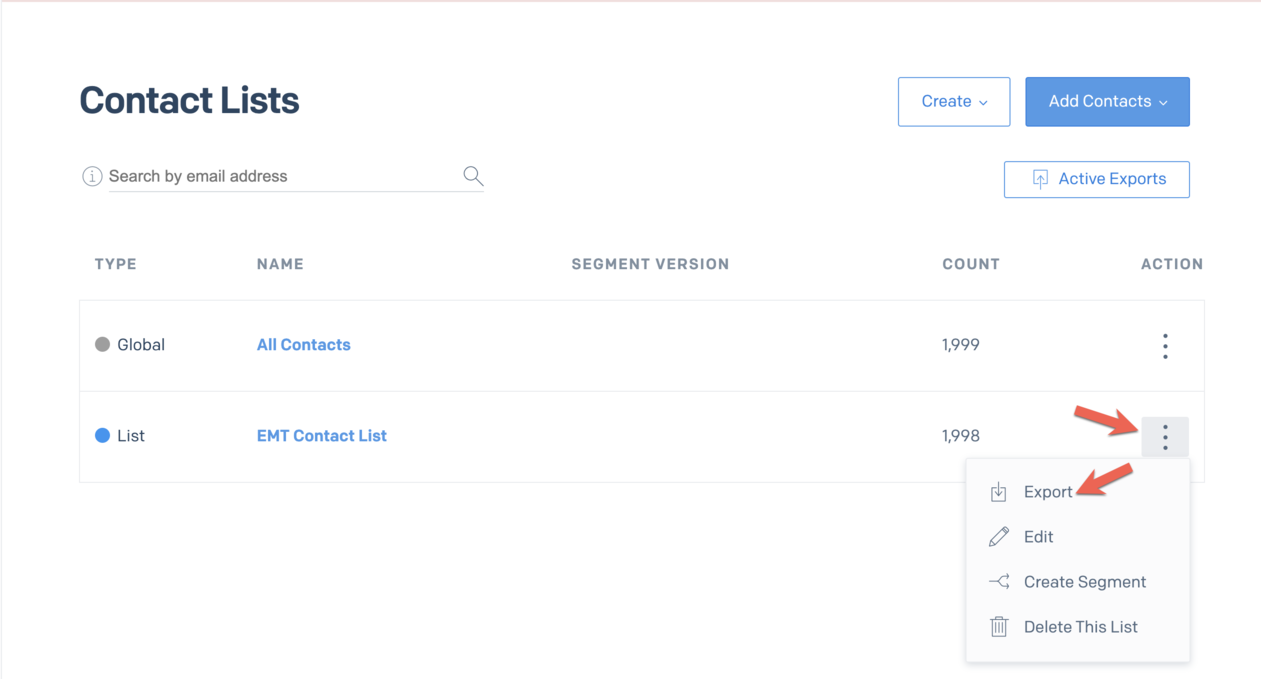 4. **エクスポートの開始**:**Export**をクリックします。これにより、`Contact > Active Exports`に移動します。
5. **ファイルのダウンロード**:**Status**が「Ready for Download」と表示されるまで待ってから、**Download CSV**をクリックします。
4. **エクスポートの開始**:**Export**をクリックします。これにより、`Contact > Active Exports`に移動します。
5. **ファイルのダウンロード**:**Status**が「Ready for Download」と表示されるまで待ってから、**Download CSV**をクリックします。
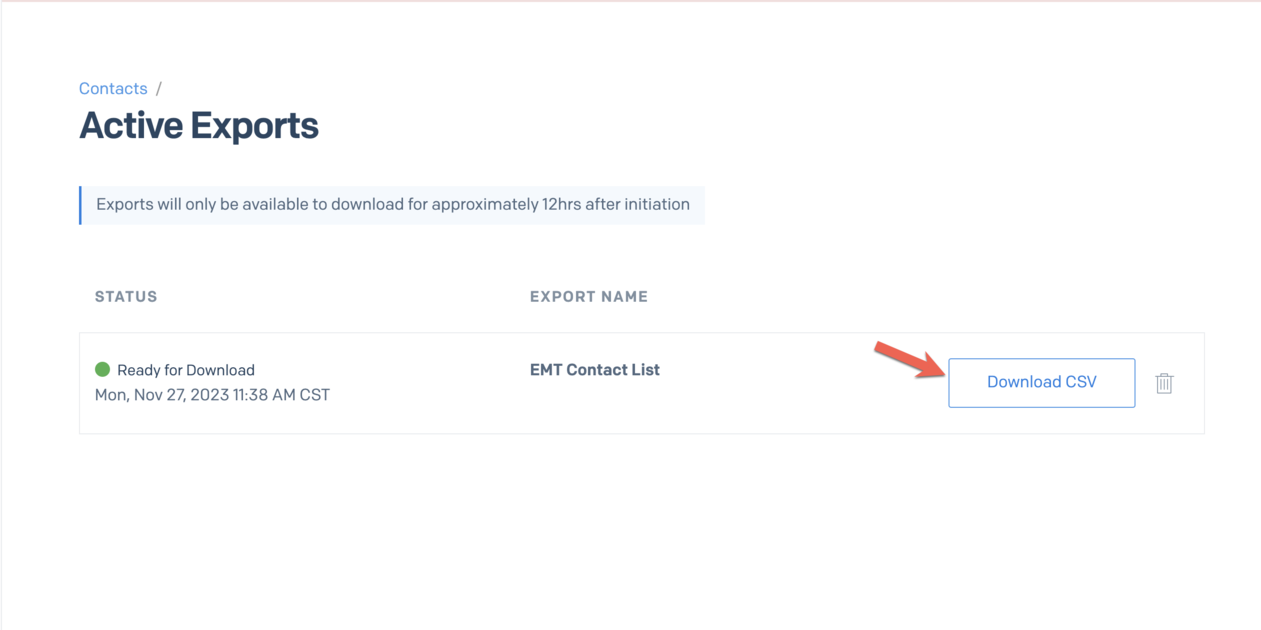 6. **ファイルの取得**:ファイルはダウンロードディレクトリに保存されます。
# APIキーの取得
1. Sendgridダッシュボードに移動し、左サイドバーから**Settings**を開きます。
6. **ファイルの取得**:ファイルはダウンロードディレクトリに保存されます。
# APIキーの取得
1. Sendgridダッシュボードに移動し、左サイドバーから**Settings**を開きます。
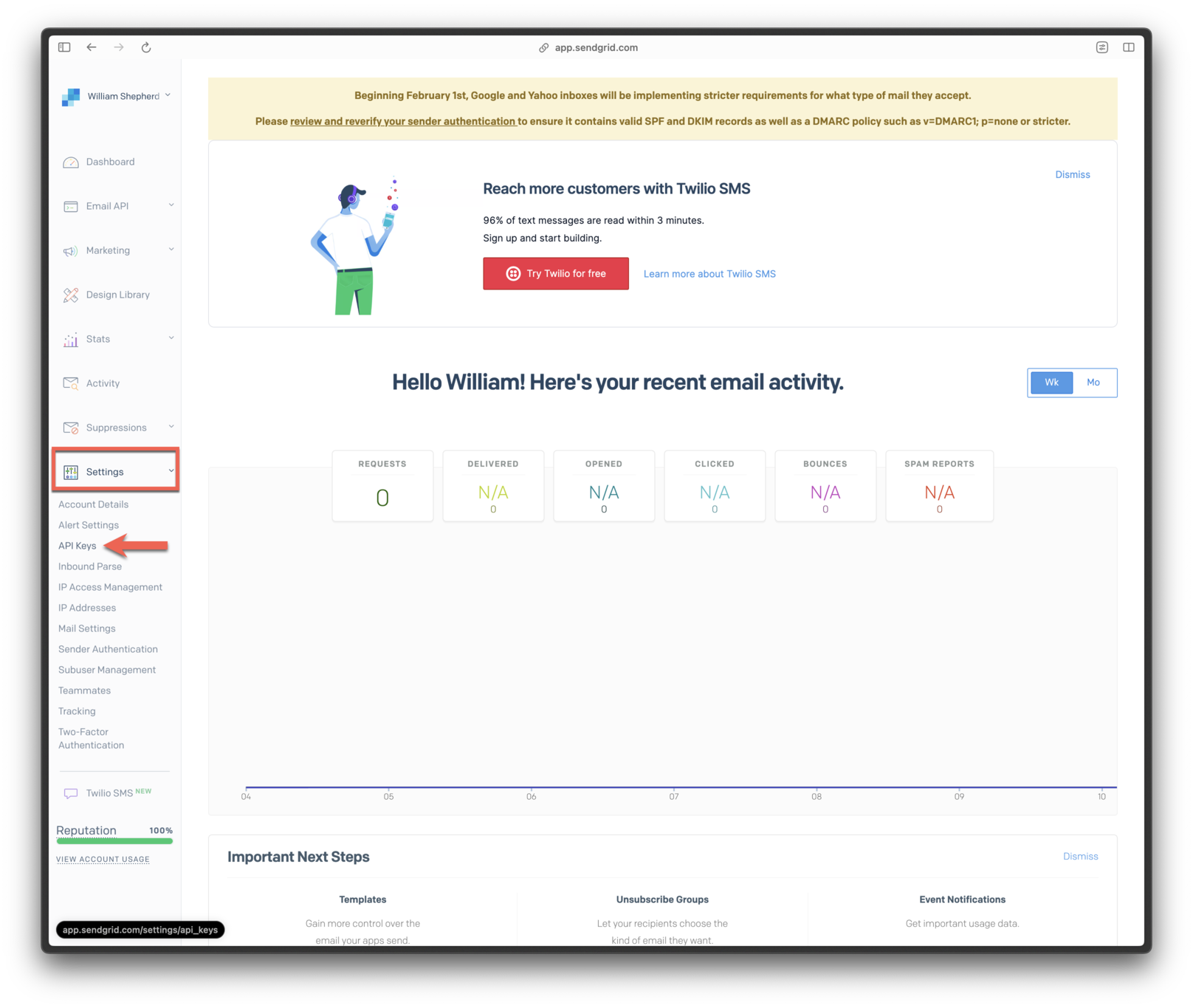 2. **API Keys**を選択します。
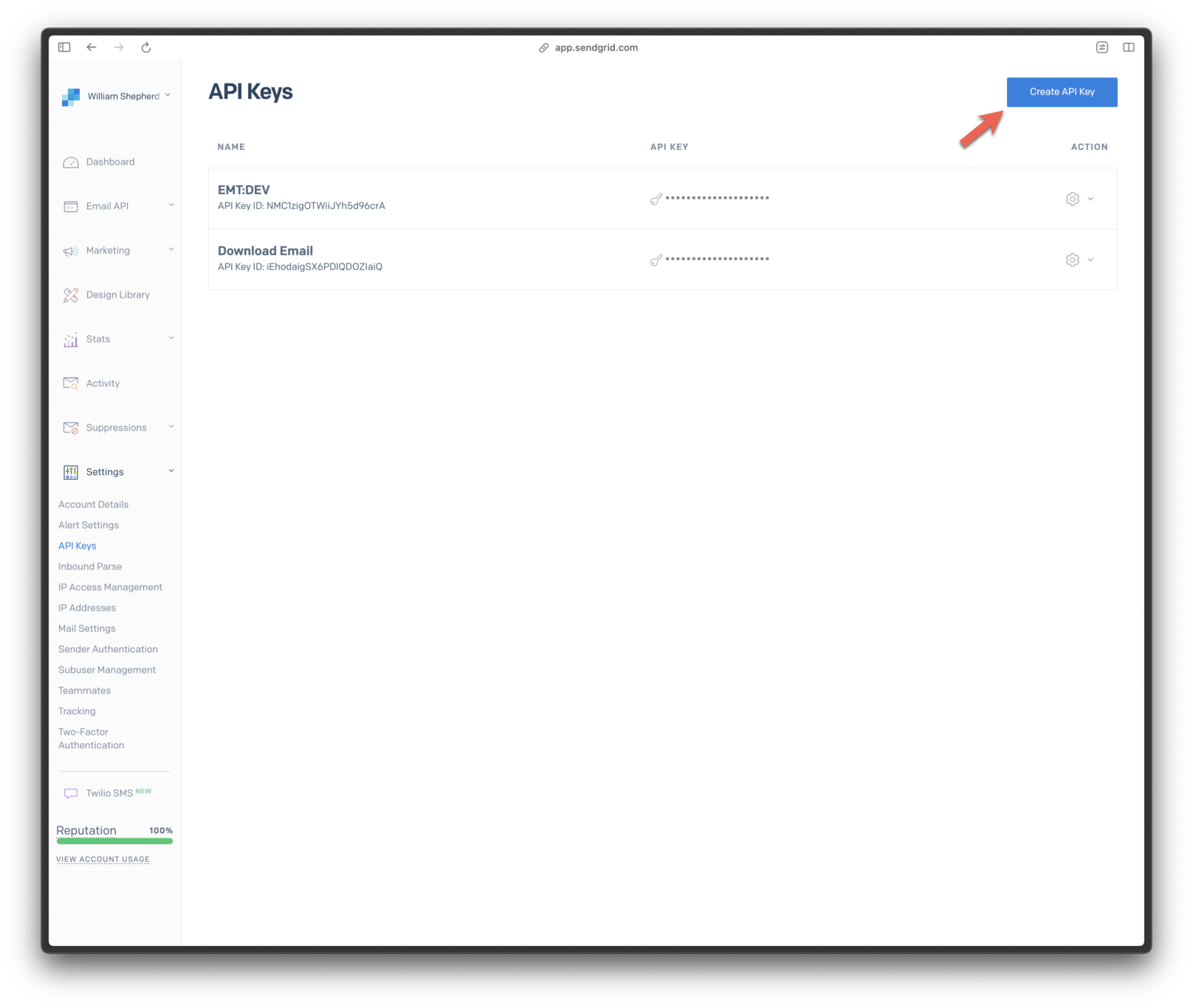 3. キーに名前を付けます。オプションで、特定の権限のために*Restricted Access*を選択します。
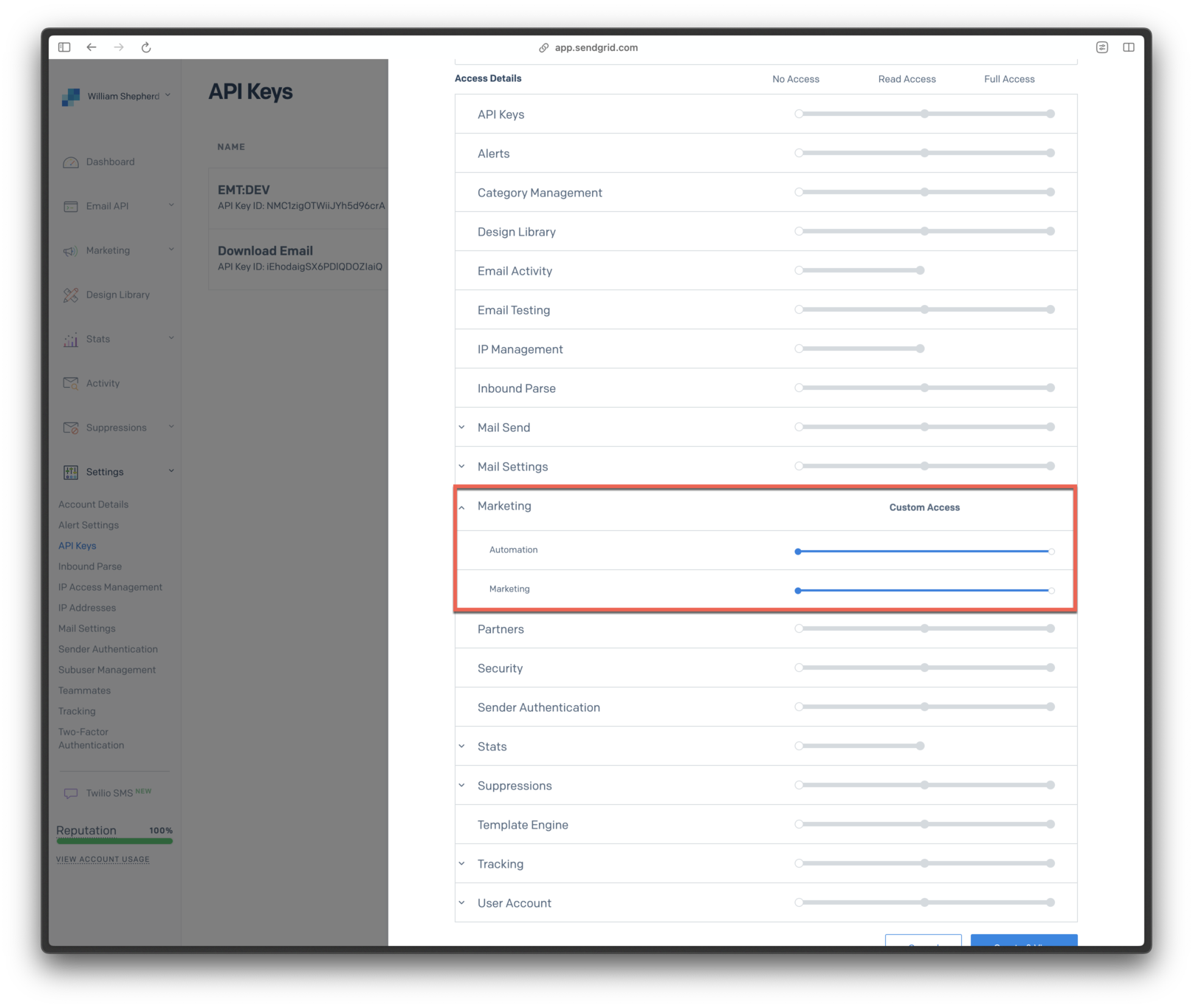
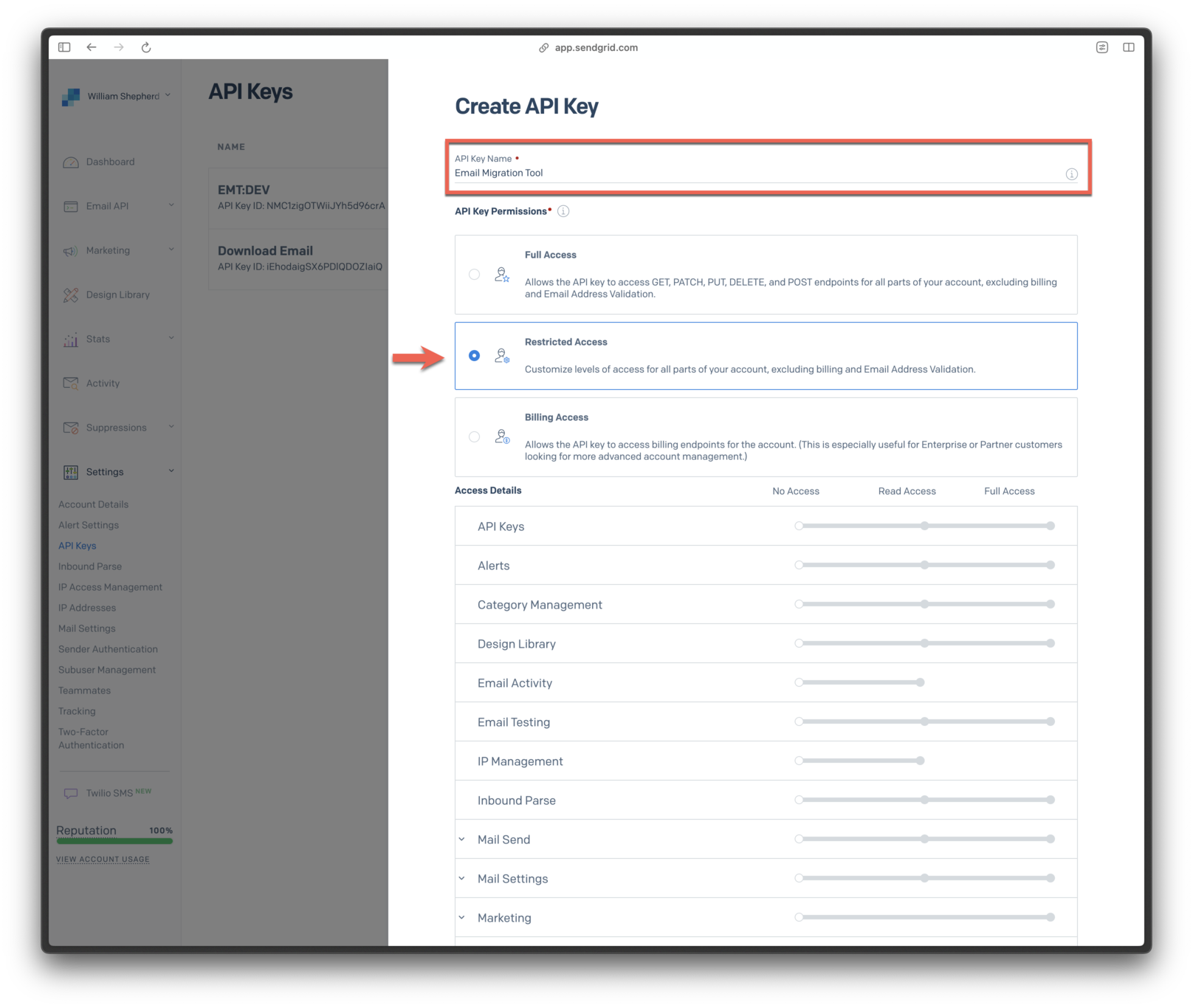 *Restricted Access*を使用する場合は、Marketingに**Full Access**権限を付与してください。
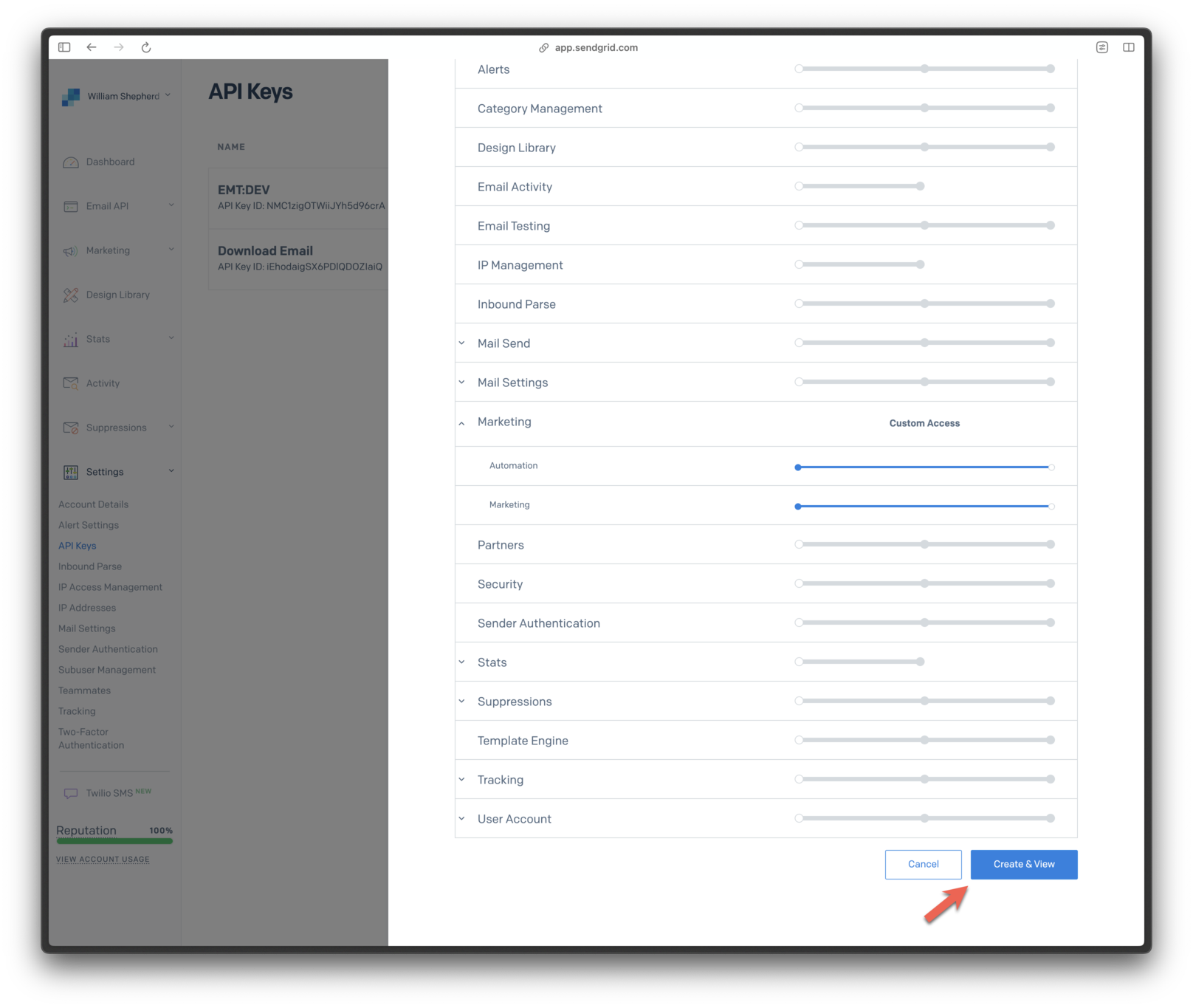
 4. **Create & View**をクリックします。
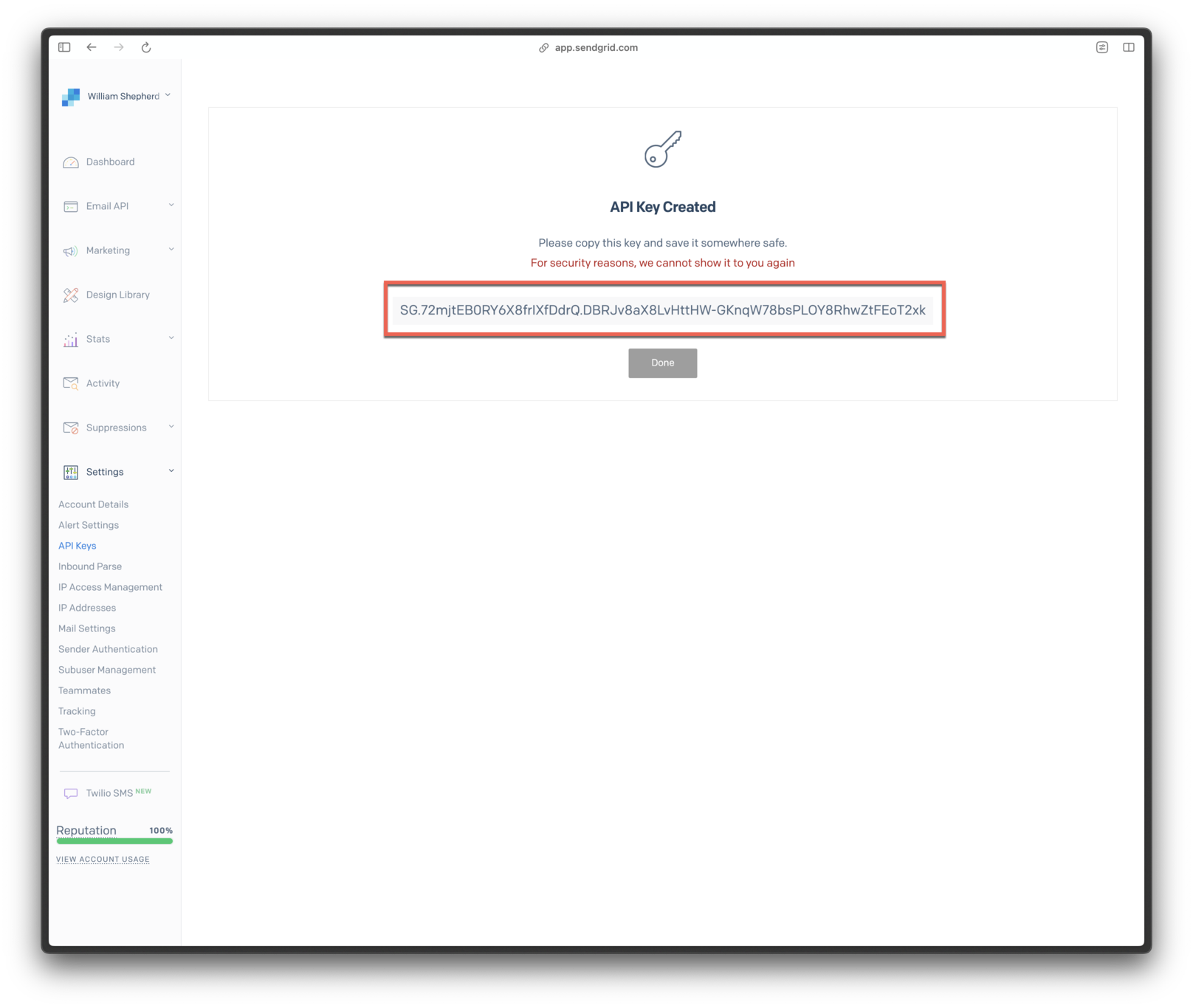
 5. APIキーをコピーします。
 # FAQ
## SendGridにアクティブなWebhookがすでにある場合、OneSignalをセットアップするにはどうすればよいですか?
セットアップを簡素化し、メール配信統計にアクセスできるようにするために、OneSignalはSendGridでWebhookを自動的に構成します。残念ながら、SendGridは特定のアカウントに対して単一のWebhookのみをサポートしています。OneSignalはメール分析のためにWebhookを必要としますが、これは以前にセットアップされたWebhook(例:分析統合用)と競合する可能性があります。
現在セットアップしているWebhookが必要な場合は、リクエストを`https://onesignal.com/email/hooks/sendgrid`に転送できます。最良の結果を得るには、30秒のタイムアウトを設定してください。
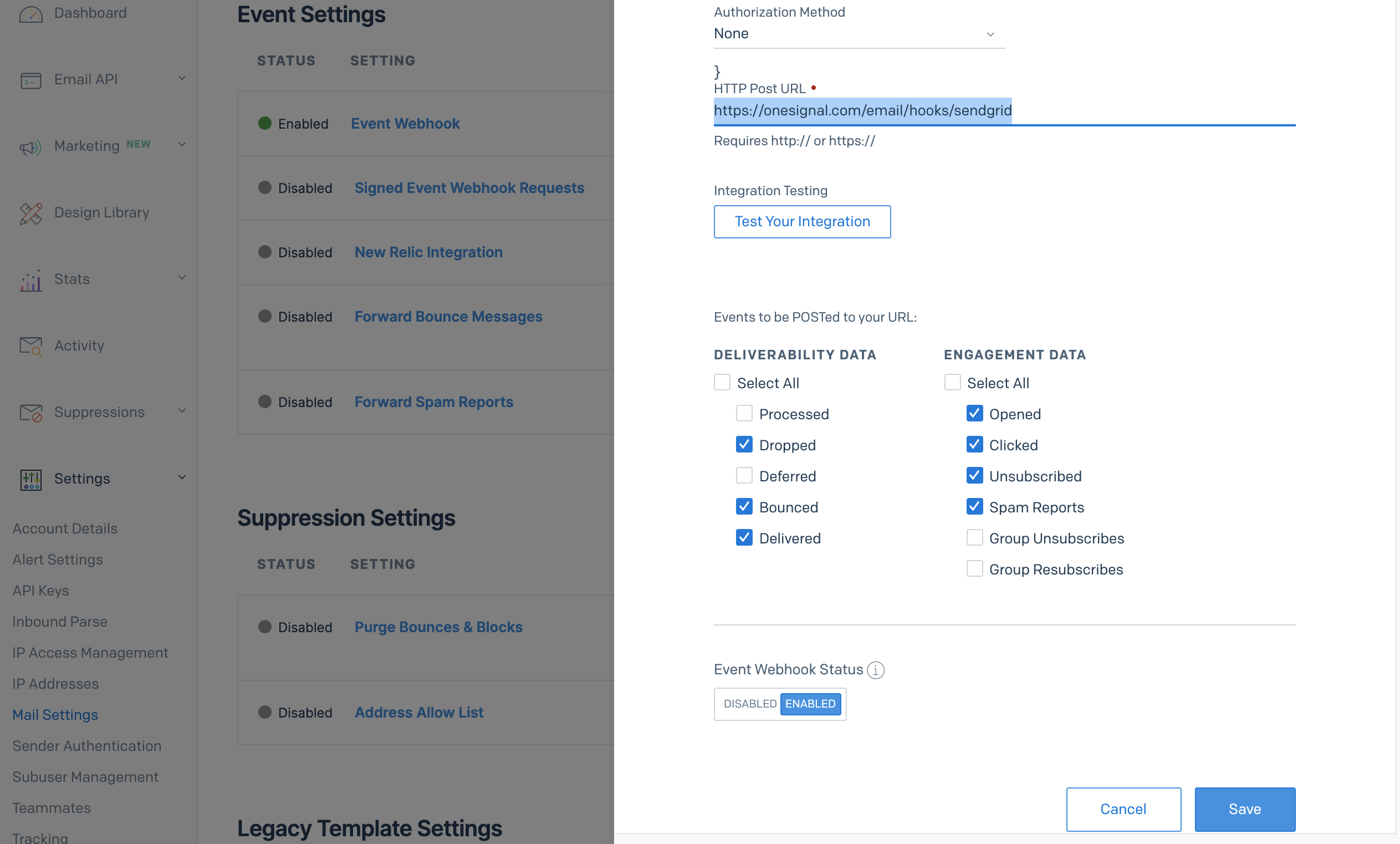
以前にセットアップしたWebhookが不要な場合は、変更する必要があります。SendGridで、**Settings > Mail Settings**に移動し、「Event Webhook」をクリックします。HTTP Post URLは`https://onesignal.com/email/hooks/sendgrid`である必要があり、次の最小設定が必要です:
# FAQ
## SendGridにアクティブなWebhookがすでにある場合、OneSignalをセットアップするにはどうすればよいですか?
セットアップを簡素化し、メール配信統計にアクセスできるようにするために、OneSignalはSendGridでWebhookを自動的に構成します。残念ながら、SendGridは特定のアカウントに対して単一のWebhookのみをサポートしています。OneSignalはメール分析のためにWebhookを必要としますが、これは以前にセットアップされたWebhook(例:分析統合用)と競合する可能性があります。
現在セットアップしているWebhookが必要な場合は、リクエストを`https://onesignal.com/email/hooks/sendgrid`に転送できます。最良の結果を得るには、30秒のタイムアウトを設定してください。
以前にセットアップしたWebhookが不要な場合は、変更する必要があります。SendGridで、**Settings > Mail Settings**に移動し、「Event Webhook」をクリックします。HTTP Post URLは`https://onesignal.com/email/hooks/sendgrid`である必要があり、次の最小設定が必要です:
 ## OneSignalのIPを許可リストに追加するにはどうすればよいですか?
詳細については、[REST API Overview](/reference/rest-api-overview)の要件を参照してください。
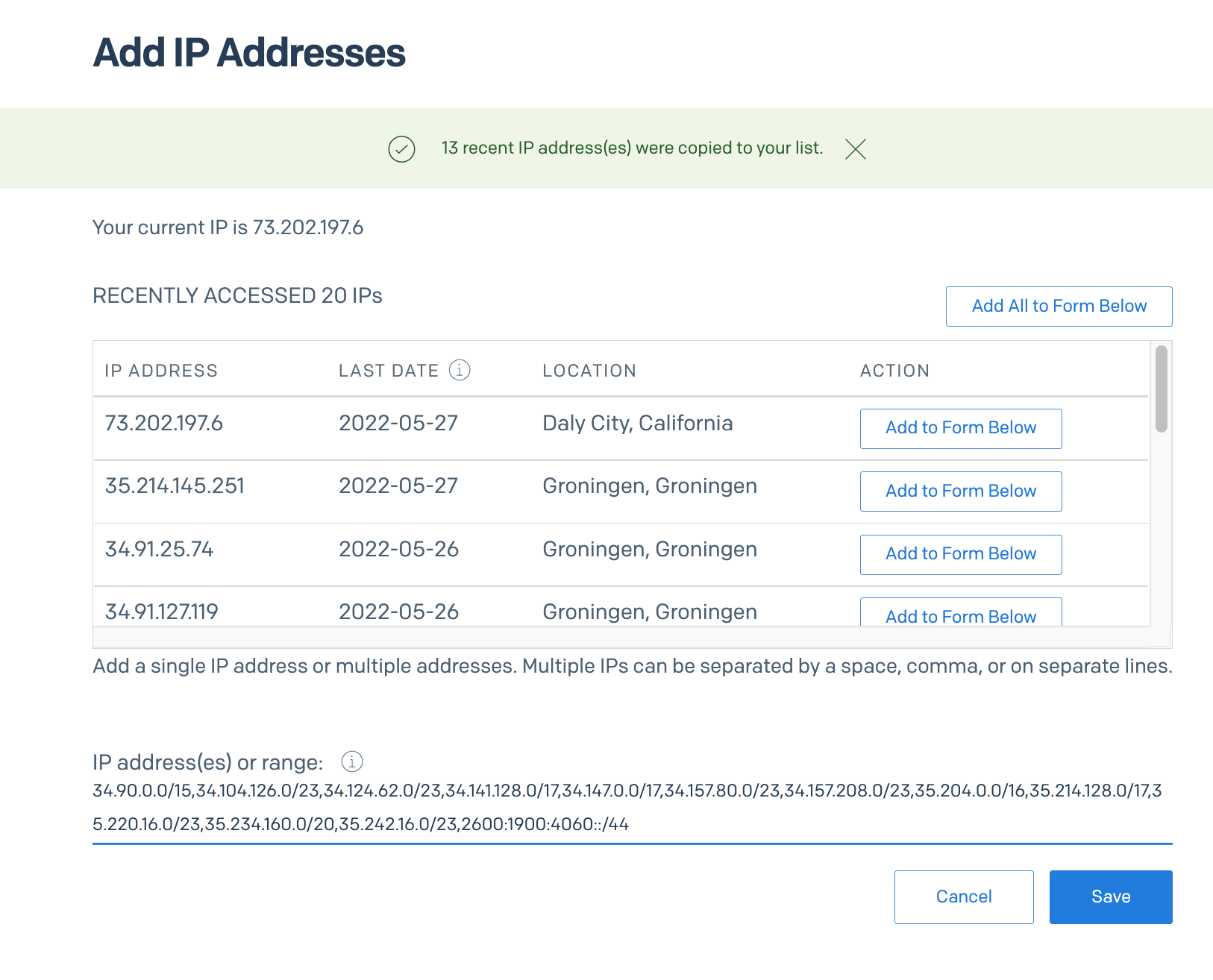
## OneSignalのIPを許可リストに追加するにはどうすればよいですか?
詳細については、[REST API Overview](/reference/rest-api-overview)の要件を参照してください。
 ***
***