> ## Documentation Index
> Fetch the complete documentation index at: https://documentation.onesignal.com/llms.txt
> Use this file to discover all available pages before exploring further.
# JourneyのWebhookを介してWhatsAppメッセージを送信する
> OneSignal JourneysとWebhookを使用してWhatsAppメッセージを自動的に送信します。
## 要件
* JourneysとWebhookの両方をサポートする有料プラン
* [WhatsApp Business Platform](https://developers.facebook.com/docs/whatsapp/) + [Webhooksセットアップ](https://developers.facebook.com/docs/whatsapp/business-management-api/guides/set-up-webhooks/)
* WhatsApp受信者
次のガイドではFacebook/Meta APIを使用していますが、TwilioもWhatsAppメッセージを投稿するために使用できます。
## セットアップ
### 1. 受信者の電話番号をインポートする
WhatsAppをサポートする番号は、ユーザーにデータタグとしてアップロードする必要があります。
**例:**
 番号はE.164形式で追加してください。ただし、+記号は付けません。番号+16463938787は16463938787として追加する必要があります。
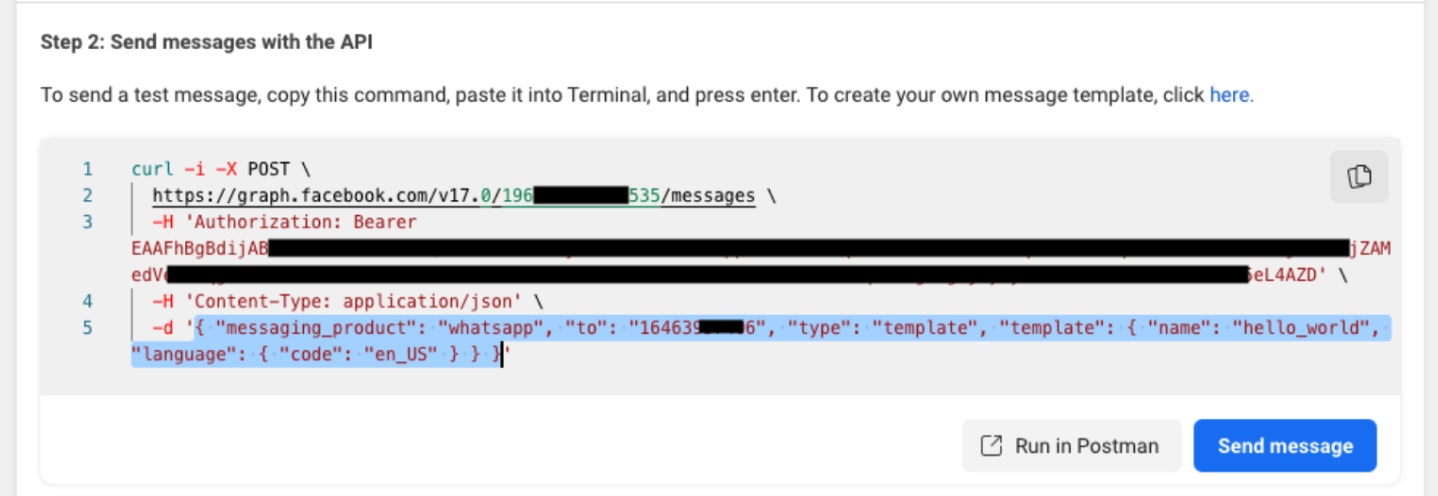
### 2. Webhookコードを取得する
Meta/Facebook Businessアカウントを作成し、WhatsAppモジュールをアクティブ化すると、APIアクセストークンが提供されます。
この情報はWhatsApp -> API Setupで確認できます
番号はE.164形式で追加してください。ただし、+記号は付けません。番号+16463938787は16463938787として追加する必要があります。
### 2. Webhookコードを取得する
Meta/Facebook Businessアカウントを作成し、WhatsAppモジュールをアクティブ化すると、APIアクセストークンが提供されます。
この情報はWhatsApp -> API Setupで確認できます
 ### 3. Webhookテンプレートを作成する
* OneSignal内で、**Data > Webhooks > New Webhook**をクリックします
* 認証情報をコピーします。次のようになります:
### 3. Webhookテンプレートを作成する
* OneSignal内で、**Data > Webhooks > New Webhook**をクリックします
* 認証情報をコピーします。次のようになります:
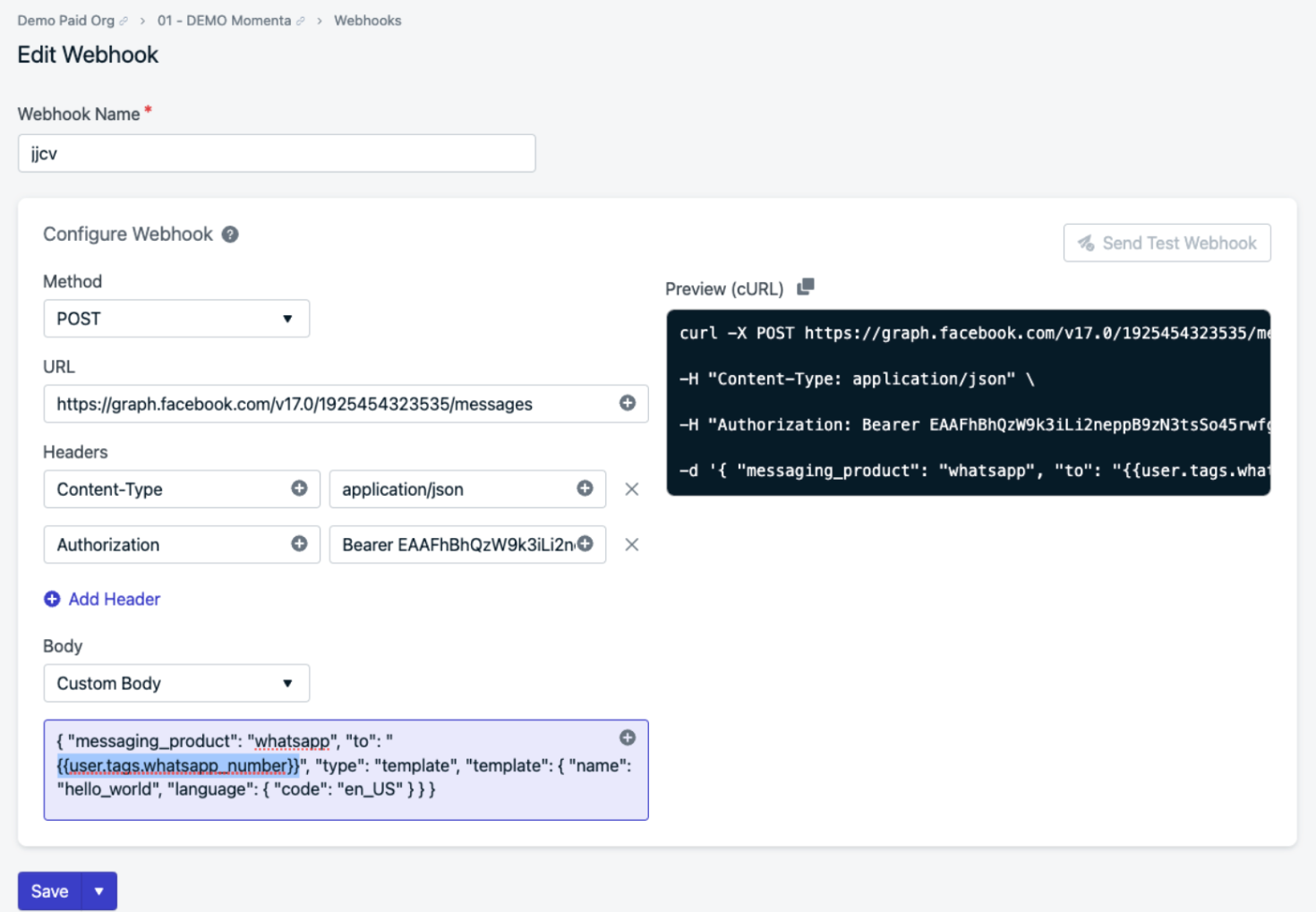 上記で強調表示されているように、`{{user.tags.WhatsApp_number}}`タグキーが「to」番号として追加されます。
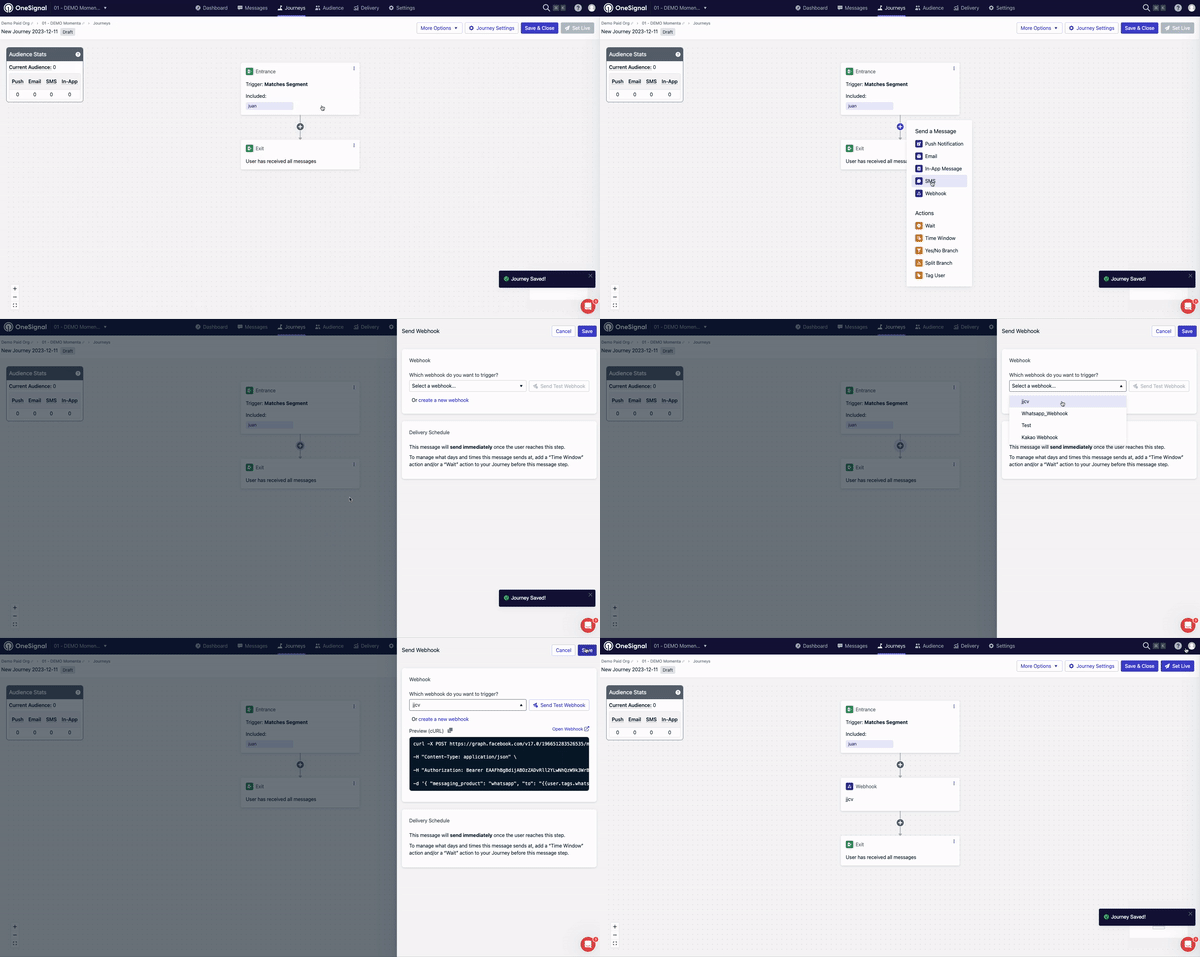
### 4. Journeyを作成する
これで、Journeyを作成し、新しいWhatsApp Webhookを追加できます。
上記で強調表示されているように、`{{user.tags.WhatsApp_number}}`タグキーが「to」番号として追加されます。
### 4. Journeyを作成する
これで、Journeyを作成し、新しいWhatsApp Webhookを追加できます。
 テストする際は、次のことを確認してください:
* WhatsApp番号を追加したsubscription idに外部IDがある
* subscription idがJourneyに含まれるセグメントと一致する
***
テストする際は、次のことを確認してください:
* WhatsApp番号を追加したsubscription idに外部IDがある
* subscription idがJourneyに含まれるセグメントと一致する
***