> ## Documentation Index
> Fetch the complete documentation index at: https://documentation.onesignal.com/llms.txt
> Use this file to discover all available pages before exploring further.
# シングルサインオン(SSO)
> チームメンバーがアイデンティティプロバイダーを通じて認証できるよう、OneSignal組織のSSO(SAML 2.0またはOIDC)を設定します。
SSOはエンタープライズのお客様のみご利用いただけます。開始するには、アカウントマネージャーまたは `support@onesignal.com` までお問い合わせください。セットアップの通話にチームからSSOの製品責任者を参加させることで、プロセスを効率化できます。
## SSOとは?
シングルサインオンを使用すると、チームメンバーは個別のユーザー名とパスワードではなく、組織のアイデンティティプロバイダー(IdP)を使用してOneSignalにログインできます。IdPを通じて一度認証されると、ユーザーはOneSignalおよびその他のSaaSアプリケーションへのアクセスを許可するトークンを受け取り、追加のサインインを求められることはありません。
OneSignalは **SAML 2.0** と **OpenID Connect(OIDC)** プロトコルをサポートしています。IdPがサポートするいずれかを選択してください — どちらもOneSignalで同じSSO体験を提供します。
## サポートされているアイデンティティプロバイダー
| | | |
| ------------------------------------------------------------------------------------------------------------------- | ---------------------------------------------------------------------------------------------------------------------------------------------------------- | ---------------------------------------------------------------------------------------------------------------------------------------------- |
| [ADP](https://marketplace.adp.com/downloads/setting-up-sso.pdf) | [Duo](https://duo.com/docs/sso) | [OneLogin](https://www.onelogin.com/blog/saml-configuration) |
| [Auth0](https://auth0.com/docs/get-started/applications/enable-sso-for-applications) | [Google Workspace](https://support.google.com/a/answer/12032922?hl=en) | [Oracle](https://docs.oracle.com/en/cloud/paas/content-cloud/administer/enable-single-sign-sso.html#GUID-8C87B98B-362E-4AD4-8AB9-BD7057935AFE) |
| [Microsoft Entra ID (Azure AD)](https://learn.microsoft.com/en-us/entra/identity/hybrid/connect/how-to-connect-sso) | [JumpCloud](https://support.jumpcloud.com/support/s/article/getting-started-applications-saml-sso2) | PingFederate |
| CAS | Keycloak | PingOne |
| ClassLink | [LastPass](https://support.lastpass.com/s/document-item?language=en_US\&bundleId=lastpass\&topicId=LastPass/c_lastpass_admins_toolkit_sso.html&_LANG=enus) | [Rippling](https://developer.rippling.com/docs/rippling-api/dii48ovix1887-saml-sso-guide) |
| [Cloudflare](https://developers.cloudflare.com/cloudflare-one/identity/idp-integration/) | [Microsoft ADFS](https://learn.microsoft.com/en-us/microsoft-365/troubleshoot/active-directory/set-up-adfs-for-single-sign-on) | [Salesforce](https://help.salesforce.com/s/articleView?id=sf.sso_about.htm\&type=5) |
| Custom OpenID Connect | miniOrange | Shibboleth |
| Custom SAML | NetIQ | Shibboleth Unsolicited |
| [CyberArk](https://docs.cyberark.com/Idaptive/Latest/en/Content/Applications/AppsOvw/ConfigSSO.htm) | [Okta](https://developer.okta.com/docs/guides/build-sso-integration/openidconnect/main/) | SimpleSAMLphp |
| | | [VMware](https://docs.vmware.com/en/VMware-vSphere/6.7/com.vmware.psc.doc/GUID-75D4E587-3F9B-4B50-96DA-D6DB6D1781D7.html) |
ご利用のIdPがリストにない場合は、`support@onesignal.com` までお問い合わせください。
***
## セットアップ
セットアップを開始するには、`support@onesignal.com` までお問い合わせください。サポートチームがセットアップリンクを提供し、各ステップをガイドします。
使用しているアイデンティティプロバイダーをサポートにメールでお知らせください。チームがセットアップリンクを送付し、OneSignal側の接続を設定します。
各アイデンティティプロバイダーには異なる設定プロセスがあります。上記の[サポートされているアイデンティティプロバイダー](#supported-identity-providers)の表を使用して、ご利用のIdPのガイドを見つけてください。
IdPを接続したら、SSO認証情報を使用してサインインし、接続が正常に機能することを確認します。
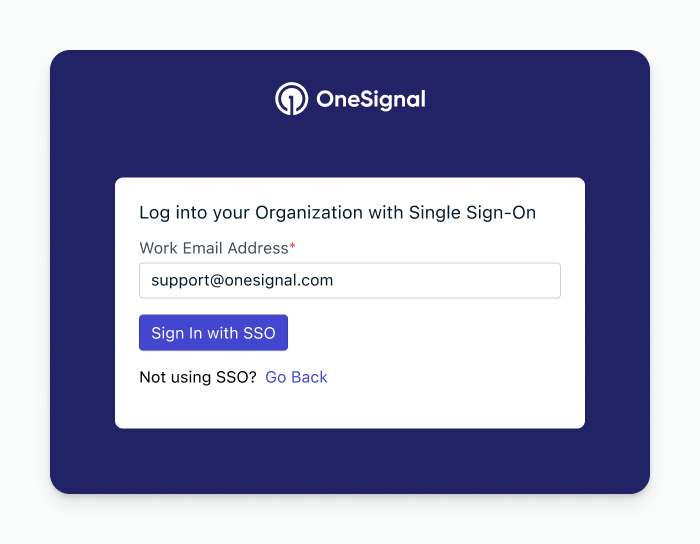
既存のOneSignalユーザーは、サインインページで **Continue with Single Sign-On** をクリックできます。オンボーディング中にメッセージが中断されないよう、テスト期間中もユーザー名とパスワードによるログインは引き続き利用できます。
SSOテストを有効にしたいメールアドレスをサポートにお知らせください。
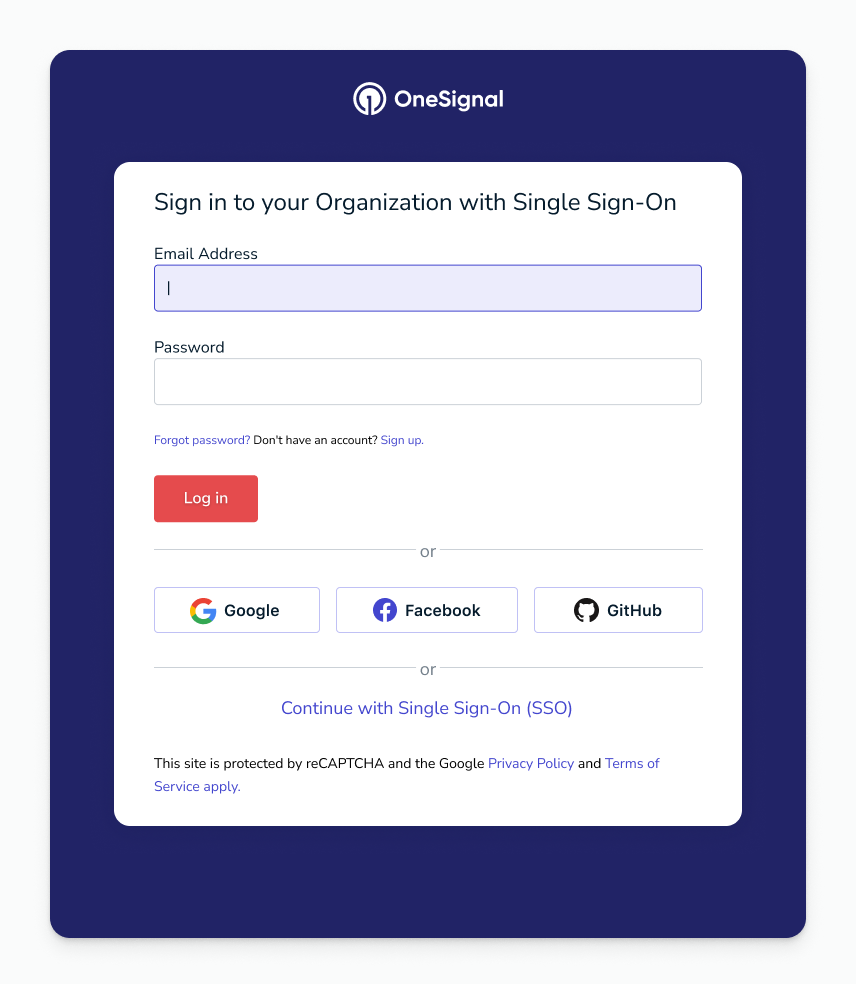 すべてのユーザーにSSOを必須とする準備ができたら、サポートに連絡して組織でSSOを強制するよう依頼してください。強制後は、ユーザー名とパスワードによるログインが無効になります。
***
## SSO組織へのユーザー追加
### ダッシュボードから招待する
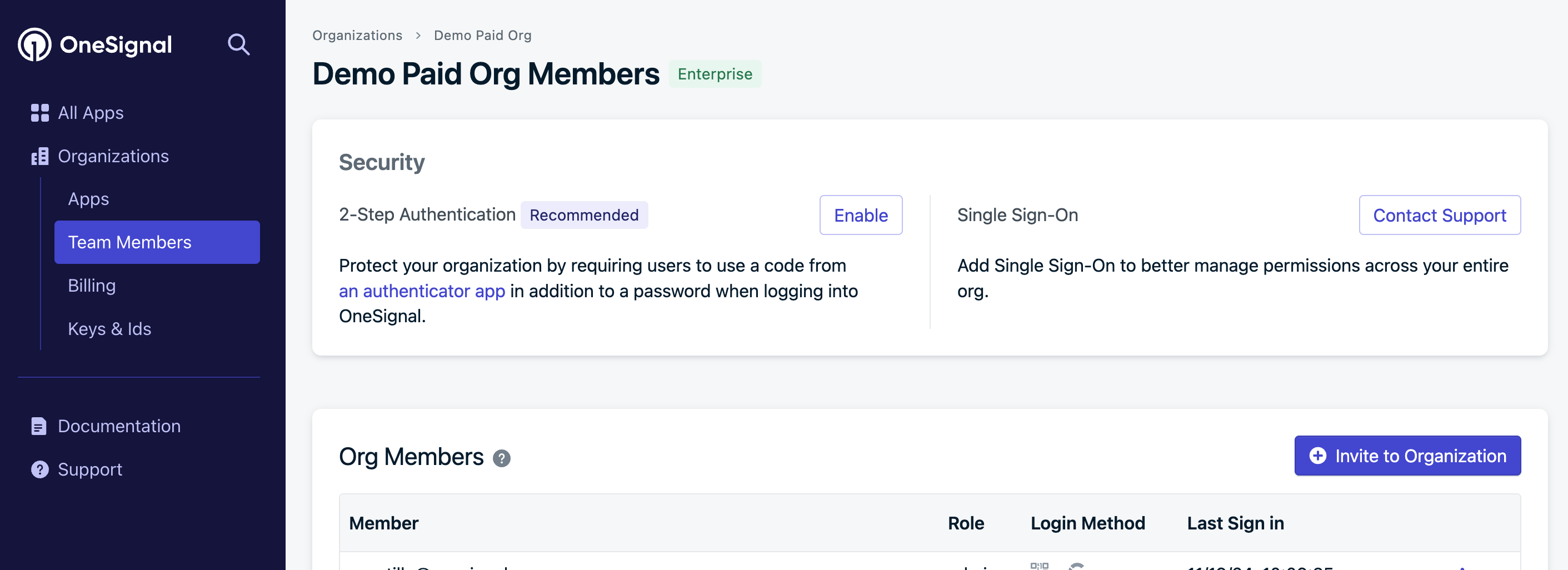
組織管理者は **Team Members** ページからユーザーを招待できます。役割のオプションと権限については、[チームメンバー](./manage-team-members)を参照してください。
**Team Members** に移動して **Invite to Organization** をクリックします。招待時にユーザーの役割を設定できます。
すべてのユーザーにSSOを必須とする準備ができたら、サポートに連絡して組織でSSOを強制するよう依頼してください。強制後は、ユーザー名とパスワードによるログインが無効になります。
***
## SSO組織へのユーザー追加
### ダッシュボードから招待する
組織管理者は **Team Members** ページからユーザーを招待できます。役割のオプションと権限については、[チームメンバー](./manage-team-members)を参照してください。
**Team Members** に移動して **Invite to Organization** をクリックします。招待時にユーザーの役割を設定できます。
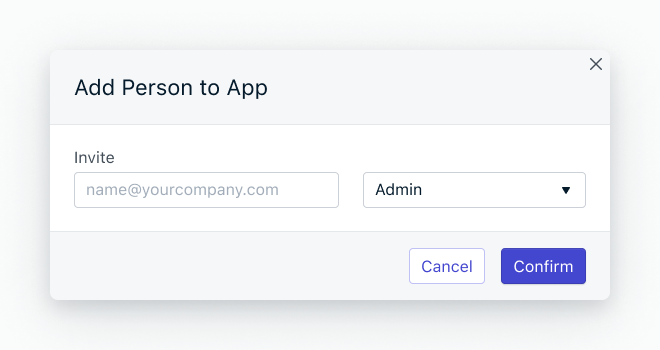 招待されたユーザーは **Accept invitation** リンクが記載されたメールを受け取ります。
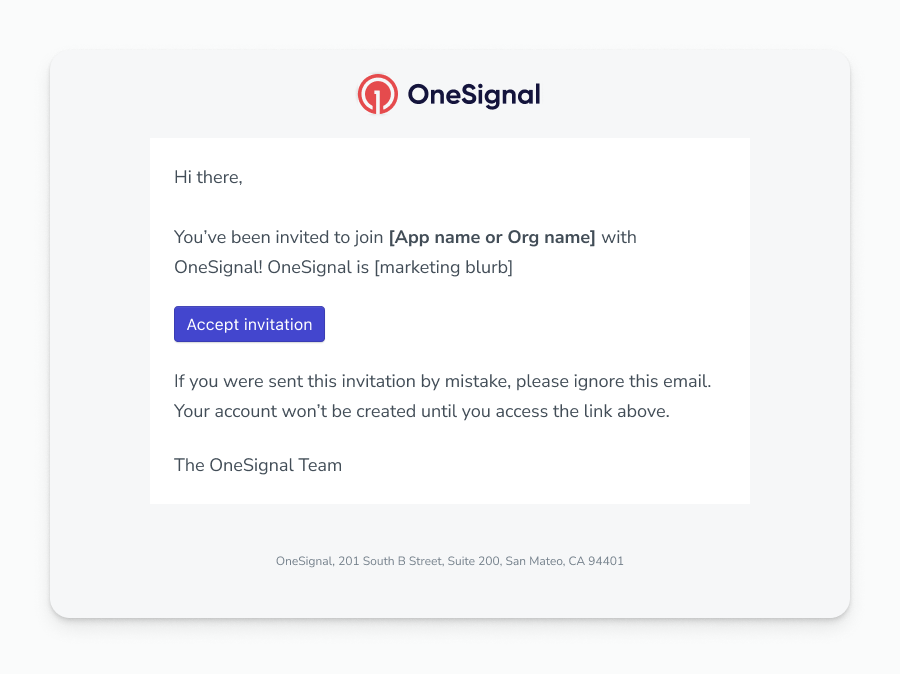 承諾後、ユーザーは組織のSSOプロバイダーを通じてサインインします。
 ### ドメイン制限
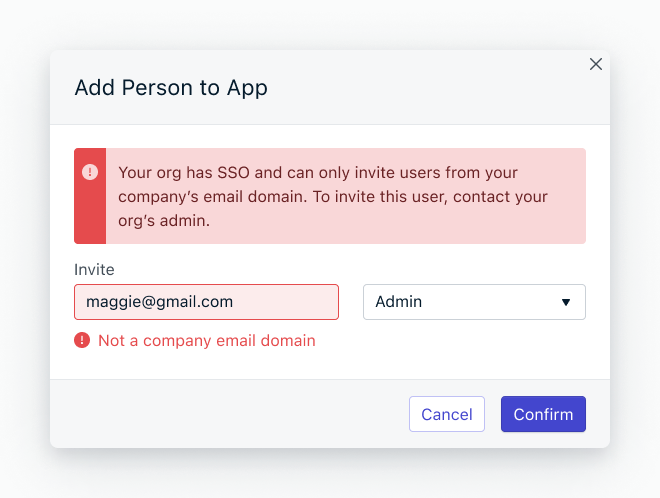
招待するユーザーのメールドメインは、SSO組織に登録されている必要があります。組織に登録されていないメールドメインのユーザーを招待しようとすると、エラーが発生します。
### ドメイン制限
招待するユーザーのメールドメインは、SSO組織に登録されている必要があります。組織に登録されていないメールドメインのユーザーを招待しようとすると、エラーが発生します。
 ***
## FAQ
### SSOを使用できるのは誰ですか?
SSOはエンタープライズのお客様のみご利用いただけます。また、既存のアイデンティティプロバイダーが必要です。IdPをお持ちでない場合は、社内ITチームまたはコンサルタントと協力してまず設定することをお勧めします。プランの詳細については[料金ページ](https://onesignal.com/pricing)をご覧ください。または `support@onesignal.com` までお問い合わせください。
### SSO組織で使用できるシート数に制限はありますか?
いいえ。SSO組織のユーザー数に制限はありません。
### SSOを強制する前にテストするにはどうすればよいですか?
はい — [セットアップ](#setup)中は、指定したメールアドレスのみがSSOログインに対して有効化されます。他のユーザーはユーザー名とパスワードによるログインを引き続き利用できるため、メッセージングは中断されません。
### SSOでメールドメインを使用する理由は何ですか?組織はいくつのドメインを持てますか?
SSOはメールドメインを組織にマッピングします — 例えば、`onesignal.com` はすべての `@onesignal.com` メールアドレスをカバーします。1つの組織でSSOログイン用に複数のドメインを登録できます。
### ユーザーのプロビジョニングとプロビジョニング解除はどのように行いますか?
OneSignalダッシュボードからユーザーの追加・削除が可能です。IdP側からのプロビジョニング解除およびプロビジョニングは現在サポートされていません。
### 組織管理者またはメールドメインの確認が必要な場合
`support@onesignal.com` までお問い合わせください。組織管理者の特定と、組織に登録されているメールドメインのリスト提供をお手伝いします。
### IdPがダウンするとどうなりますか?
アクティブなセッションを持つユーザーはOneSignalを引き続き使用できます。サインインが必要なユーザーは、IdPが復旧するまでサインインできません。
### 混合モード(SSOとユーザー名/パスワードの同時使用)はサポートされていますか?
混合モードは公式にはサポートされていません。SSOはプライマリログイン方法として意図されています。回避策の1つは、アプリを2つの組織に分ける方法です — SSO強制の組織とSSO強制なしの組織です。組織は請求目的でも使用されるため、最善のアプローチについてはサポートにご相談ください。
### 特定のユーザーへのSSO制限や限定的なグループへのSSO強制は可能ですか?
はい。OneSignalへのSSOアクセスは2つのレベルで制御されます:
1. **アイデンティティプロバイダー**: ほとんどのIdP(Google Workspace、Okta、Microsoft Entra IDなど)では、ユーザー、グループ、または組織単位ごとにアプリを有効・無効にできます。アクセスが必要なユーザーにのみOneSignalアプリを付与するようIdPを設定してください。
2. **OneSignalの招待**: ユーザーはダッシュボードから[OneSignal組織に招待](./manage-team-members)される必要もあります。IdPを通じて認証できるユーザーであっても、組織管理者に招待されるまでOneSignalにアクセスすることはできません。
ユーザーがサインインするには、両方のレベルでアクセスが許可されている必要があります。SSOを唯一のログイン方法にするには、[SSOを強制](#setup)してください(ステップ5)— これにより、組織内の全員のユーザー名/パスワードログインが無効になります。
### 1つの組織に複数のIdPを接続できますか?
いいえ。各組織では1つのIdPのみサポートされています。追加の要件がある場合はサポートにお問い合わせください。
***
組織全体でユーザーを招待し、役割を割り当て、権限を管理します。
プランを比較し、各ティアに含まれる機能を確認します。
***
## FAQ
### SSOを使用できるのは誰ですか?
SSOはエンタープライズのお客様のみご利用いただけます。また、既存のアイデンティティプロバイダーが必要です。IdPをお持ちでない場合は、社内ITチームまたはコンサルタントと協力してまず設定することをお勧めします。プランの詳細については[料金ページ](https://onesignal.com/pricing)をご覧ください。または `support@onesignal.com` までお問い合わせください。
### SSO組織で使用できるシート数に制限はありますか?
いいえ。SSO組織のユーザー数に制限はありません。
### SSOを強制する前にテストするにはどうすればよいですか?
はい — [セットアップ](#setup)中は、指定したメールアドレスのみがSSOログインに対して有効化されます。他のユーザーはユーザー名とパスワードによるログインを引き続き利用できるため、メッセージングは中断されません。
### SSOでメールドメインを使用する理由は何ですか?組織はいくつのドメインを持てますか?
SSOはメールドメインを組織にマッピングします — 例えば、`onesignal.com` はすべての `@onesignal.com` メールアドレスをカバーします。1つの組織でSSOログイン用に複数のドメインを登録できます。
### ユーザーのプロビジョニングとプロビジョニング解除はどのように行いますか?
OneSignalダッシュボードからユーザーの追加・削除が可能です。IdP側からのプロビジョニング解除およびプロビジョニングは現在サポートされていません。
### 組織管理者またはメールドメインの確認が必要な場合
`support@onesignal.com` までお問い合わせください。組織管理者の特定と、組織に登録されているメールドメインのリスト提供をお手伝いします。
### IdPがダウンするとどうなりますか?
アクティブなセッションを持つユーザーはOneSignalを引き続き使用できます。サインインが必要なユーザーは、IdPが復旧するまでサインインできません。
### 混合モード(SSOとユーザー名/パスワードの同時使用)はサポートされていますか?
混合モードは公式にはサポートされていません。SSOはプライマリログイン方法として意図されています。回避策の1つは、アプリを2つの組織に分ける方法です — SSO強制の組織とSSO強制なしの組織です。組織は請求目的でも使用されるため、最善のアプローチについてはサポートにご相談ください。
### 特定のユーザーへのSSO制限や限定的なグループへのSSO強制は可能ですか?
はい。OneSignalへのSSOアクセスは2つのレベルで制御されます:
1. **アイデンティティプロバイダー**: ほとんどのIdP(Google Workspace、Okta、Microsoft Entra IDなど)では、ユーザー、グループ、または組織単位ごとにアプリを有効・無効にできます。アクセスが必要なユーザーにのみOneSignalアプリを付与するようIdPを設定してください。
2. **OneSignalの招待**: ユーザーはダッシュボードから[OneSignal組織に招待](./manage-team-members)される必要もあります。IdPを通じて認証できるユーザーであっても、組織管理者に招待されるまでOneSignalにアクセスすることはできません。
ユーザーがサインインするには、両方のレベルでアクセスが許可されている必要があります。SSOを唯一のログイン方法にするには、[SSOを強制](#setup)してください(ステップ5)— これにより、組織内の全員のユーザー名/パスワードログインが無効になります。
### 1つの組織に複数のIdPを接続できますか?
いいえ。各組織では1つのIdPのみサポートされています。追加の要件がある場合はサポートにお問い合わせください。
***
組織全体でユーザーを招待し、役割を割り当て、権限を管理します。
プランを比較し、各ティアに含まれる機能を確認します。