> ## Documentation Index
> Fetch the complete documentation index at: https://documentation.onesignal.com/llms.txt
> Use this file to discover all available pages before exploring further.
# テストユーザー
> OneSignalでユーザーをテストユーザーとしてマークし、本番環境に送信する前に、すべてのサブスクリプションにわたるメッセージの配信、レンダリング、およびJourneyの動作を検証します。
**テストユーザー**は、メッセージ配信のテスト用に指定するユーザーです。テストユーザーには専用のセグメントフィルターがあり、メッセージコンポーザー、Journeyオーディエンス、およびWebhookテストから直接ターゲットにできます。
テストフラグはユーザーレベルのプロパティです。ユーザーをテストユーザーとしてマークすると、同じテスト名の下でそのユーザーの**すべて**のサブスクリプションに自動的に適用されます。ユーザープロフィールから、ユーザーを手動で作成するときに、いずれかのサブスクリプションから、またはAPIを通じてユーザーをテストユーザーとしてマークできます。
 ## ユーザーをテストユーザーとしてマークする
### ユーザープロフィールから
すでにユーザーを特定しており、特定のサブスクリプションを探さずにテストユーザーとしてマークしたい場合はこのフローを使用します。
1. **オーディエンス > ユーザー**に移動し、ユーザーのプロフィールを開きます。
2. **アクション > テストユーザーとして追加**を選択します。
3. テストユーザー名を入力します。このユーザーに関連付けられたすべてのサブスクリプションが同じ名前でテストサブスクリプションとして追加されます。
### ユーザーを手動で作成するとき
ダッシュボードの**新規ユーザー**フォームから単一のユーザーを追加する際に、**テストユーザーとして追加**にチェックを入れて名前を入力します。このユーザー用に作成されたすべてのサブスクリプションは、その名前でテストサブスクリプションとしてマークされます。
### サブスクリプションから
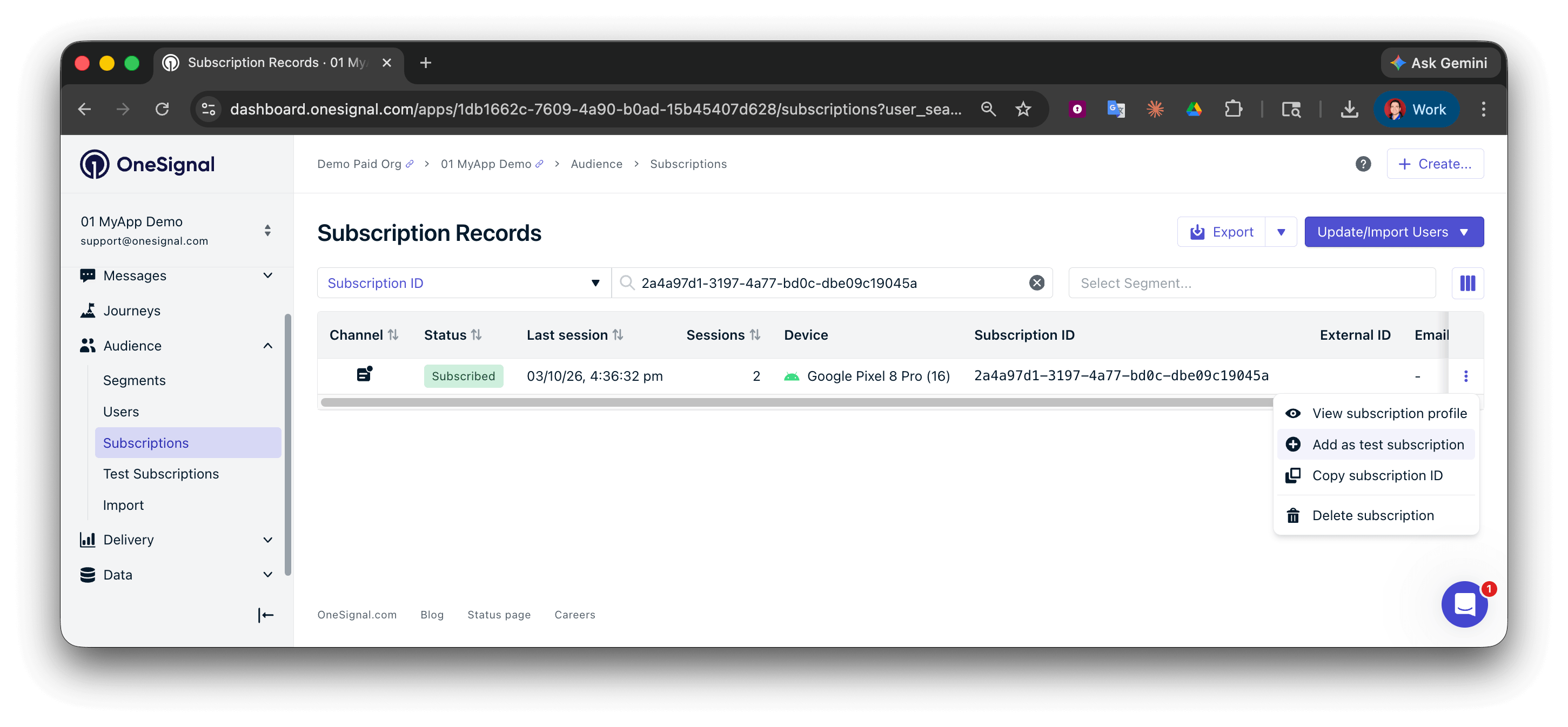
デバイスのサブスクリプションIDがわかっている場合や、アクティビティでデバイスを探したい場合はこのフローを使用します。サブスクリプションをテストサブスクリプションとしてマークすると、基となるユーザーがテストユーザーとしてマークされ、そのユーザーの他のすべてのサブスクリプションに伝播します。
1. **オーディエンス > サブスクリプション**に移動し、テストしたいデバイスの[サブスクリプションを見つけます](./subscriptions#finding-subscriptions)。
2. サブスクリプションの横にある**オプション > テストサブスクリプションに追加**を選択します。
3. テストユーザー名を入力します。
### APIを通じて
REST APIでユーザーを作成または更新する際に `test_user_name` プロパティを設定します:
```bash Create user theme={null}
curl -X POST https://api.onesignal.com/apps/YOUR_APP_ID/users \
-H "Content-Type: application/json" \
-d '{
"properties": {
"test_user_name": "QA Device - Jane"
}
}'
```
```bash Update user theme={null}
curl -X PATCH https://api.onesignal.com/apps/YOUR_APP_ID/users/by/{alias_label}/{alias_id} \
-H "Content-Type: application/json" \
-d '{
"properties": {
"test_user_name": "QA Device - Jane"
}
}'
```
テストユーザーラベルを削除するには、`test_user_name`を空の文字列(`""`)に設定してください。
完全なAPIリファレンスについては、[ユーザーの作成](/reference/create-user)および[ユーザーの更新](/reference/update-user)を参照してください。
***
## テストユーザーへの送信
ユーザーがテストユーザーとしてマークされると、以下の場所から送信できます:
* **メッセージコンポーザー**: **テストとプレビュー**アクションを使用します。
* **Journey** — [テストユーザーセグメントフィルター](./segmentation#filters)を使用して、エントリールールをテストユーザーのみに絞り込みます。[Journey設定](./journeys-settings)を参照してください。
* **Webhookテスト**: JourneyのWebhookは、本番環境に公開する前にテストユーザーに対して検証できます。[Journey Webhook](./journeys-webhook)を参照してください。
***
## よくある質問
### テストユーザーを削除するにはどうすればよいですか?
ダッシュボードから:
* **ユーザープロフィールから:** ユーザーを開き、**オプション > テストユーザーから削除**を選択します。
* **サブスクリプションリストから:** **オーディエンス > サブスクリプション**に移動し、そのユーザーに属するサブスクリプションを見つけて、**オプション > テストサブスクリプションから削除**を選択します。
どちらのアクションも、ユーザーとそのすべてのサブスクリプションからテストフラグをクリアします。ユーザーとサブスクリプションはアプリに残りますが、テストユーザーとしてのマークは解除されます。
APIを通じてユーザーの `test_user_name` を `""` に設定してフラグをクリアすることもできます。
### テストユーザーとテストサブスクリプションの違いは何ですか?
もはや意味のある違いはありません。テストステータスはユーザーに保存されるため、1つのサブスクリプションをテストサブスクリプションとしてマークすると、基となるユーザーがテストユーザーとしてマークされ、そのユーザーの他のすべてのサブスクリプションにもフラグが適用されます。サブスクリプションリストの「テストサブスクリプションに追加」エントリーポイントは利便性のために保持されています。
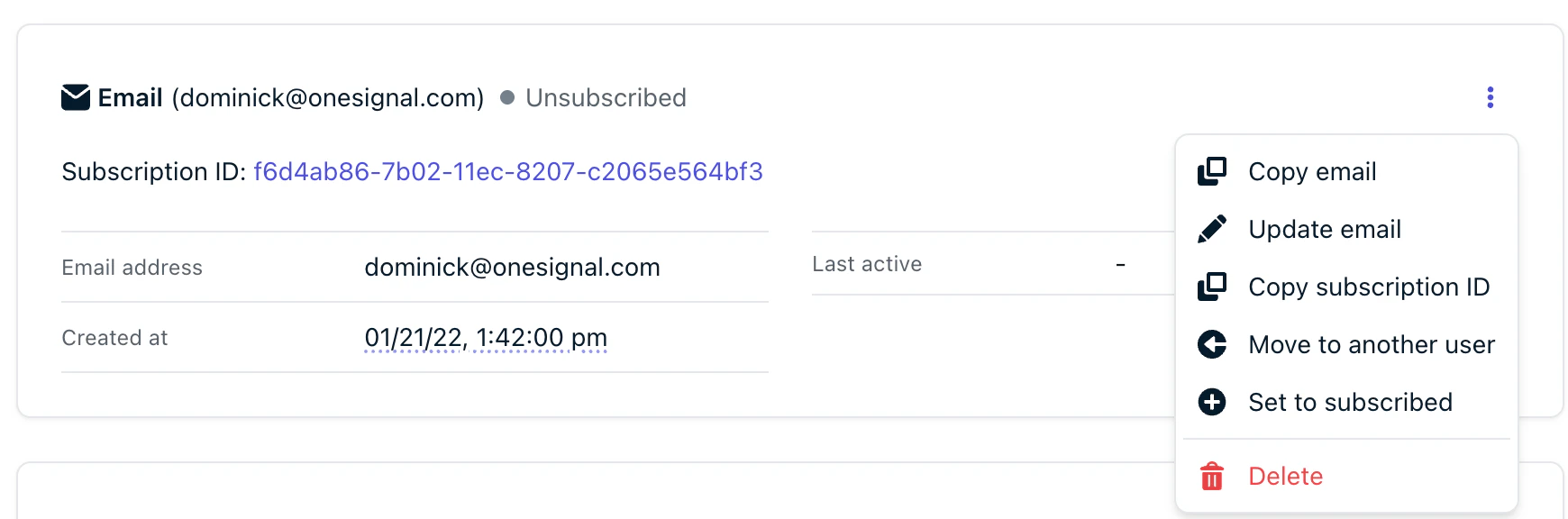
### テストユーザーに登録解除済みと表示されているサブスクリプションがあります。再登録するにはどうすればよいですか?
最も簡単な方法は、**ユーザープロフィール > サブスクリプション**タブから手動で再登録することです。
## ユーザーをテストユーザーとしてマークする
### ユーザープロフィールから
すでにユーザーを特定しており、特定のサブスクリプションを探さずにテストユーザーとしてマークしたい場合はこのフローを使用します。
1. **オーディエンス > ユーザー**に移動し、ユーザーのプロフィールを開きます。
2. **アクション > テストユーザーとして追加**を選択します。
3. テストユーザー名を入力します。このユーザーに関連付けられたすべてのサブスクリプションが同じ名前でテストサブスクリプションとして追加されます。
### ユーザーを手動で作成するとき
ダッシュボードの**新規ユーザー**フォームから単一のユーザーを追加する際に、**テストユーザーとして追加**にチェックを入れて名前を入力します。このユーザー用に作成されたすべてのサブスクリプションは、その名前でテストサブスクリプションとしてマークされます。
### サブスクリプションから
デバイスのサブスクリプションIDがわかっている場合や、アクティビティでデバイスを探したい場合はこのフローを使用します。サブスクリプションをテストサブスクリプションとしてマークすると、基となるユーザーがテストユーザーとしてマークされ、そのユーザーの他のすべてのサブスクリプションに伝播します。
1. **オーディエンス > サブスクリプション**に移動し、テストしたいデバイスの[サブスクリプションを見つけます](./subscriptions#finding-subscriptions)。
2. サブスクリプションの横にある**オプション > テストサブスクリプションに追加**を選択します。
3. テストユーザー名を入力します。
### APIを通じて
REST APIでユーザーを作成または更新する際に `test_user_name` プロパティを設定します:
```bash Create user theme={null}
curl -X POST https://api.onesignal.com/apps/YOUR_APP_ID/users \
-H "Content-Type: application/json" \
-d '{
"properties": {
"test_user_name": "QA Device - Jane"
}
}'
```
```bash Update user theme={null}
curl -X PATCH https://api.onesignal.com/apps/YOUR_APP_ID/users/by/{alias_label}/{alias_id} \
-H "Content-Type: application/json" \
-d '{
"properties": {
"test_user_name": "QA Device - Jane"
}
}'
```
テストユーザーラベルを削除するには、`test_user_name`を空の文字列(`""`)に設定してください。
完全なAPIリファレンスについては、[ユーザーの作成](/reference/create-user)および[ユーザーの更新](/reference/update-user)を参照してください。
***
## テストユーザーへの送信
ユーザーがテストユーザーとしてマークされると、以下の場所から送信できます:
* **メッセージコンポーザー**: **テストとプレビュー**アクションを使用します。
* **Journey** — [テストユーザーセグメントフィルター](./segmentation#filters)を使用して、エントリールールをテストユーザーのみに絞り込みます。[Journey設定](./journeys-settings)を参照してください。
* **Webhookテスト**: JourneyのWebhookは、本番環境に公開する前にテストユーザーに対して検証できます。[Journey Webhook](./journeys-webhook)を参照してください。
***
## よくある質問
### テストユーザーを削除するにはどうすればよいですか?
ダッシュボードから:
* **ユーザープロフィールから:** ユーザーを開き、**オプション > テストユーザーから削除**を選択します。
* **サブスクリプションリストから:** **オーディエンス > サブスクリプション**に移動し、そのユーザーに属するサブスクリプションを見つけて、**オプション > テストサブスクリプションから削除**を選択します。
どちらのアクションも、ユーザーとそのすべてのサブスクリプションからテストフラグをクリアします。ユーザーとサブスクリプションはアプリに残りますが、テストユーザーとしてのマークは解除されます。
APIを通じてユーザーの `test_user_name` を `""` に設定してフラグをクリアすることもできます。
### テストユーザーとテストサブスクリプションの違いは何ですか?
もはや意味のある違いはありません。テストステータスはユーザーに保存されるため、1つのサブスクリプションをテストサブスクリプションとしてマークすると、基となるユーザーがテストユーザーとしてマークされ、そのユーザーの他のすべてのサブスクリプションにもフラグが適用されます。サブスクリプションリストの「テストサブスクリプションに追加」エントリーポイントは利便性のために保持されています。
### テストユーザーに登録解除済みと表示されているサブスクリプションがあります。再登録するにはどうすればよいですか?
最も簡単な方法は、**ユーザープロフィール > サブスクリプション**タブから手動で再登録することです。
 ユーザーの同意なしに再登録することは、メッセージングコンプライアンスルールに違反し、スパム報告、キャリアフィルタリング、またはアカウント停止につながる可能性があります。
### テストユーザーフィルターで同じ人物が複数回表示されるのはなぜですか?
アプリを再インストールするたびに新しいサブスクリプションが作成されます。新しいサブスクリプションが[外部ID](./users#external-id)を通じて既存のユーザーにリンクされていない場合、別のユーザーとして表示されます。インストール後に同じ外部IDで `OneSignal.login` を呼び出すことで、1人のすべてのサブスクリプションを1つのユーザーに紐付けることができます。
### APIからテストユーザーに送信できますか?
はい。[通知の作成](/reference/create-message) APIで `include_subscription_ids` を使用し、テストデバイスのサブスクリプションIDを渡してください。
***
## 関連ページ
OneSignalのユーザーモデル、エイリアス、ユーザーとサブスクリプションの関係。
サブスクリプションを管理し、テスト用の特定のデバイスを見つけます。
テストユーザーセグメントを含め、送信範囲を限定するセグメントを作成します。
特定のサブスクリプションIDに通知をプログラムで送信します。
ユーザーの同意なしに再登録することは、メッセージングコンプライアンスルールに違反し、スパム報告、キャリアフィルタリング、またはアカウント停止につながる可能性があります。
### テストユーザーフィルターで同じ人物が複数回表示されるのはなぜですか?
アプリを再インストールするたびに新しいサブスクリプションが作成されます。新しいサブスクリプションが[外部ID](./users#external-id)を通じて既存のユーザーにリンクされていない場合、別のユーザーとして表示されます。インストール後に同じ外部IDで `OneSignal.login` を呼び出すことで、1人のすべてのサブスクリプションを1つのユーザーに紐付けることができます。
### APIからテストユーザーに送信できますか?
はい。[通知の作成](/reference/create-message) APIで `include_subscription_ids` を使用し、テストデバイスのサブスクリプションIDを渡してください。
***
## 関連ページ
OneSignalのユーザーモデル、エイリアス、ユーザーとサブスクリプションの関係。
サブスクリプションを管理し、テスト用の特定のデバイスを見つけます。
テストユーザーセグメントを含め、送信範囲を限定するセグメントを作成します。
特定のサブスクリプションIDに通知をプログラムで送信します。