> ## Documentation Index
> Fetch the complete documentation index at: https://documentation.onesignal.com/llms.txt
> Use this file to discover all available pages before exploring further.
# WordPressレガシーセットアップ
> プラグインバージョン2.x.xを使用したWordPressサイトでのOneSignal Webプッシュ通知のセットアップとカスタマイズの完全ガイド(高度なカスタマイズ、プロンプト、トラブルシューティングを含む)
この包括的なガイドでは、OneSignal WordPressプラグインバージョン2.x.xを使用したWebプッシュ通知のセットアップとカスタマイズについて説明します。バージョン3以降を使用している場合は、[WordPress v3+ガイド](./wordpress)を参照してください。
このガイドは、OneSignal WordPressプラグインバージョン2.x.x専用です。バージョン3+については、更新された[WordPressドキュメント](./wordpress)を参照してください。
## 前提条件
* 管理者アクセス権を持つWordPressウェブサイト
* HTTPS有効化(Webプッシュ通知に必須)
* OneSignalアカウント(onesignal.comで無料)
***
## ステップ1:統合の選択
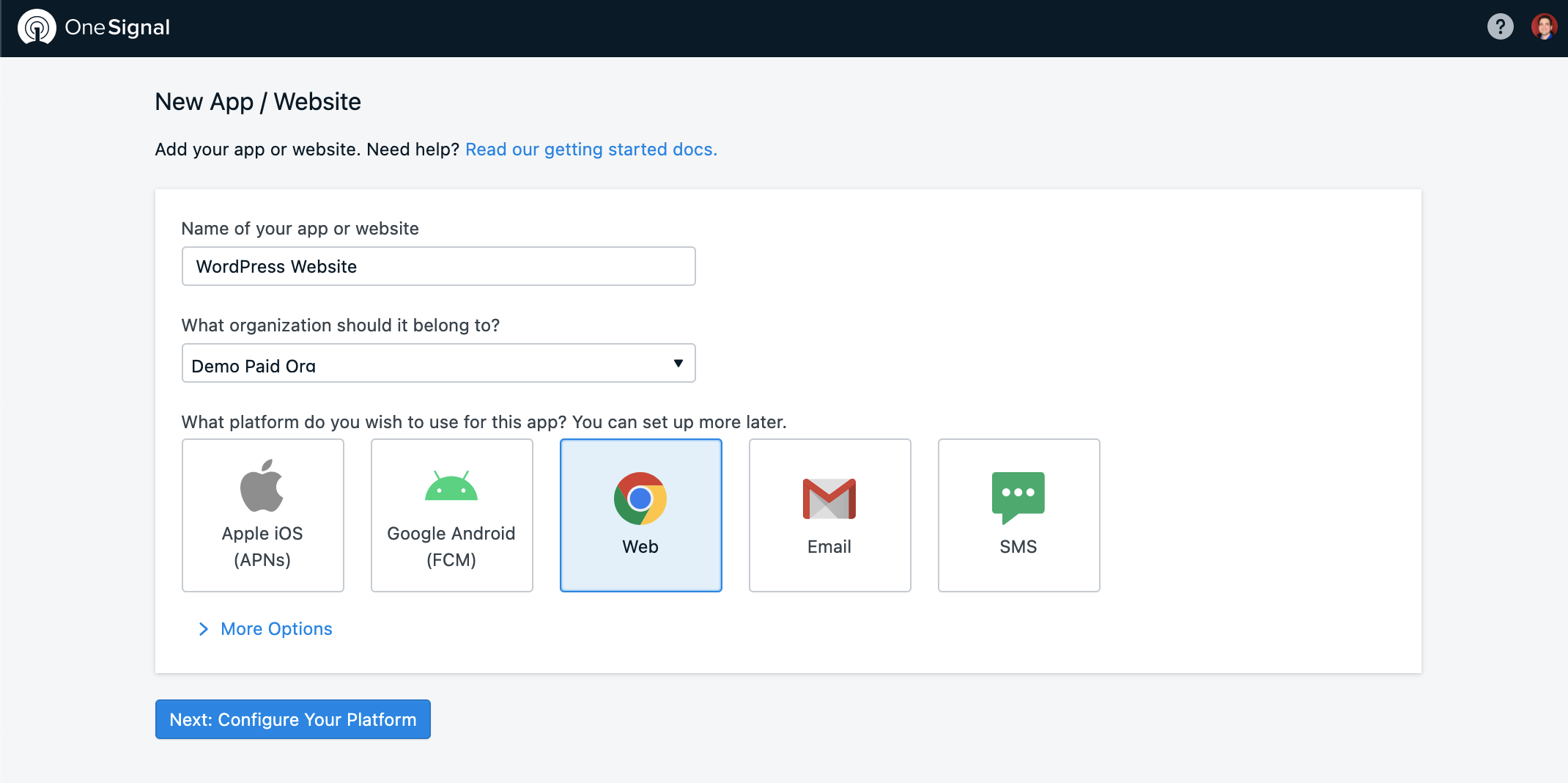
onesignal.comでOneSignalアカウントを作成します。これが最初のアプリでない場合は、**New App/Website**を選択し、アプリに名前を付け、**Web**を選択して「Next」をクリックします。
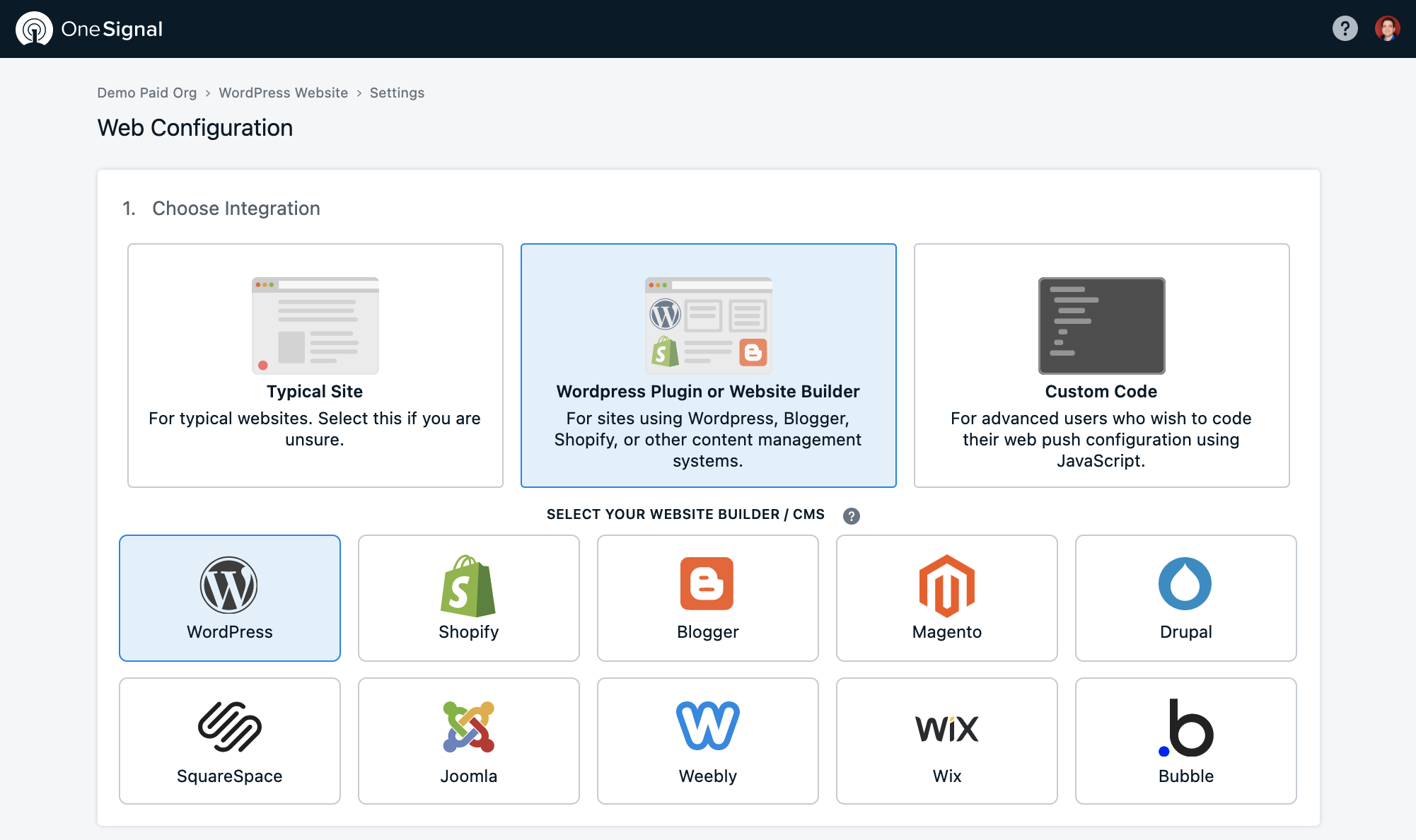
 **WordPress Plugin or Website Builder**を選択して続行します:
 ## ステップ2:サイトセットアップ
これらの設定はすべての通知に影響するため、サイト情報を慎重に設定してください:
## ステップ2:サイトセットアップ
これらの設定はすべての通知に影響するため、サイト情報を慎重に設定してください:
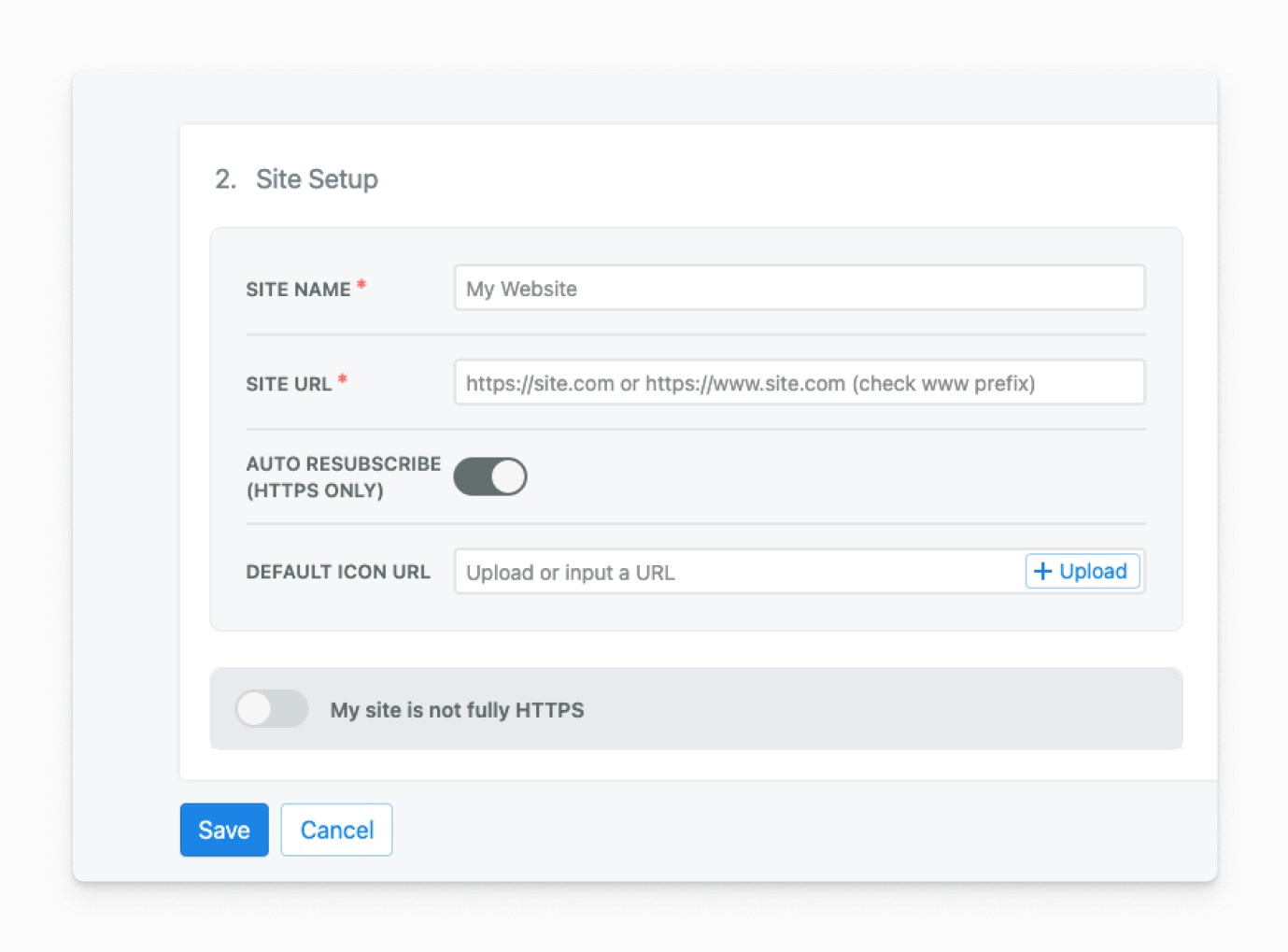 | フィールド | 説明 | 要件 |
| -------------------- | ---------------------------- | -------------------------------------------- |
| **Site Name** | プッシュ通知に表示されるデフォルト名 | 表示を良くするため簡潔に保つ |
| **Site URL** | 完全なWebサイトURL | `http://`または`https://`を含み、実際のURL形式と一致する必要がある |
| **Auto Resubscribe** | 再訪ユーザーを自動的に再サブスクライブ(HTTPSのみ) | **推奨** - ブラウザーデータをクリアしたユーザーの摩擦を軽減 |
| **Default Icon URL** | プロンプトと通知のアイコン | HTTPS、正方形256x256ピクセル、PNG/JPG/GIF形式である必要がある |
**URL形式が重要:** サイトURLがユーザーがサイトにアクセスする方法と完全に一致することを確認してください。URL の不一致(www対非www、http対https)はサブスクリプションの問題を引き起こす可能性があります。
## ステップ3:高度なプッシュ設定(オプション)
OneSignalはSafari Webプッシュ証明書を無料で提供します。特定の要件がある場合にのみカスタム証明書をアップロードしてください。
| フィールド | 説明 | 要件 |
| -------------------- | ---------------------------- | -------------------------------------------- |
| **Site Name** | プッシュ通知に表示されるデフォルト名 | 表示を良くするため簡潔に保つ |
| **Site URL** | 完全なWebサイトURL | `http://`または`https://`を含み、実際のURL形式と一致する必要がある |
| **Auto Resubscribe** | 再訪ユーザーを自動的に再サブスクライブ(HTTPSのみ) | **推奨** - ブラウザーデータをクリアしたユーザーの摩擦を軽減 |
| **Default Icon URL** | プロンプトと通知のアイコン | HTTPS、正方形256x256ピクセル、PNG/JPG/GIF形式である必要がある |
**URL形式が重要:** サイトURLがユーザーがサイトにアクセスする方法と完全に一致することを確認してください。URL の不一致(www対非www、http対https)はサブスクリプションの問題を引き起こす可能性があります。
## ステップ3:高度なプッシュ設定(オプション)
OneSignalはSafari Webプッシュ証明書を無料で提供します。特定の要件がある場合にのみカスタム証明書をアップロードしてください。
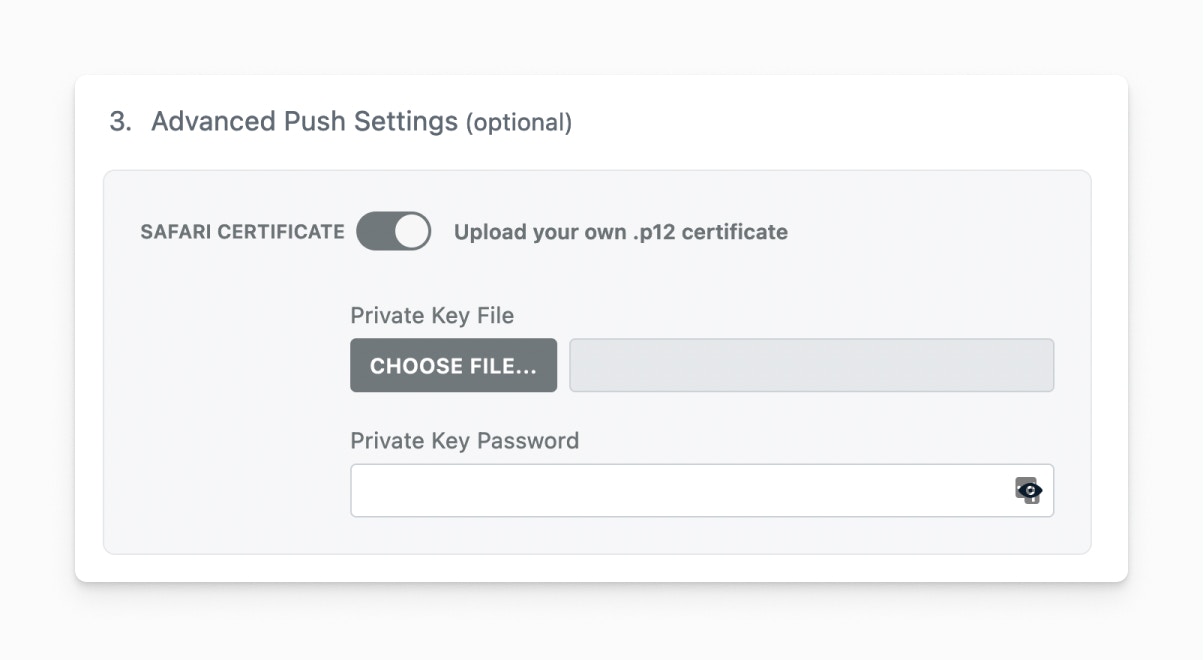 **カスタム証明書を使用するタイミング:**
* 既存のSafari証明書がある
* 組織が特定の証明書管理を必要とする
* カスタム証明書ブランディングが必要
## ステップ4:WordPressプラグインの設定
### プラグインのインストール
WordPress管理画面から[OneSignal WordPressプラグイン](https://wordpress.org/plugins/onesignal-free-web-push-notifications/)を追加するか、プラグインディレクトリで「OneSignal」を検索してください。
### APIキーの設定
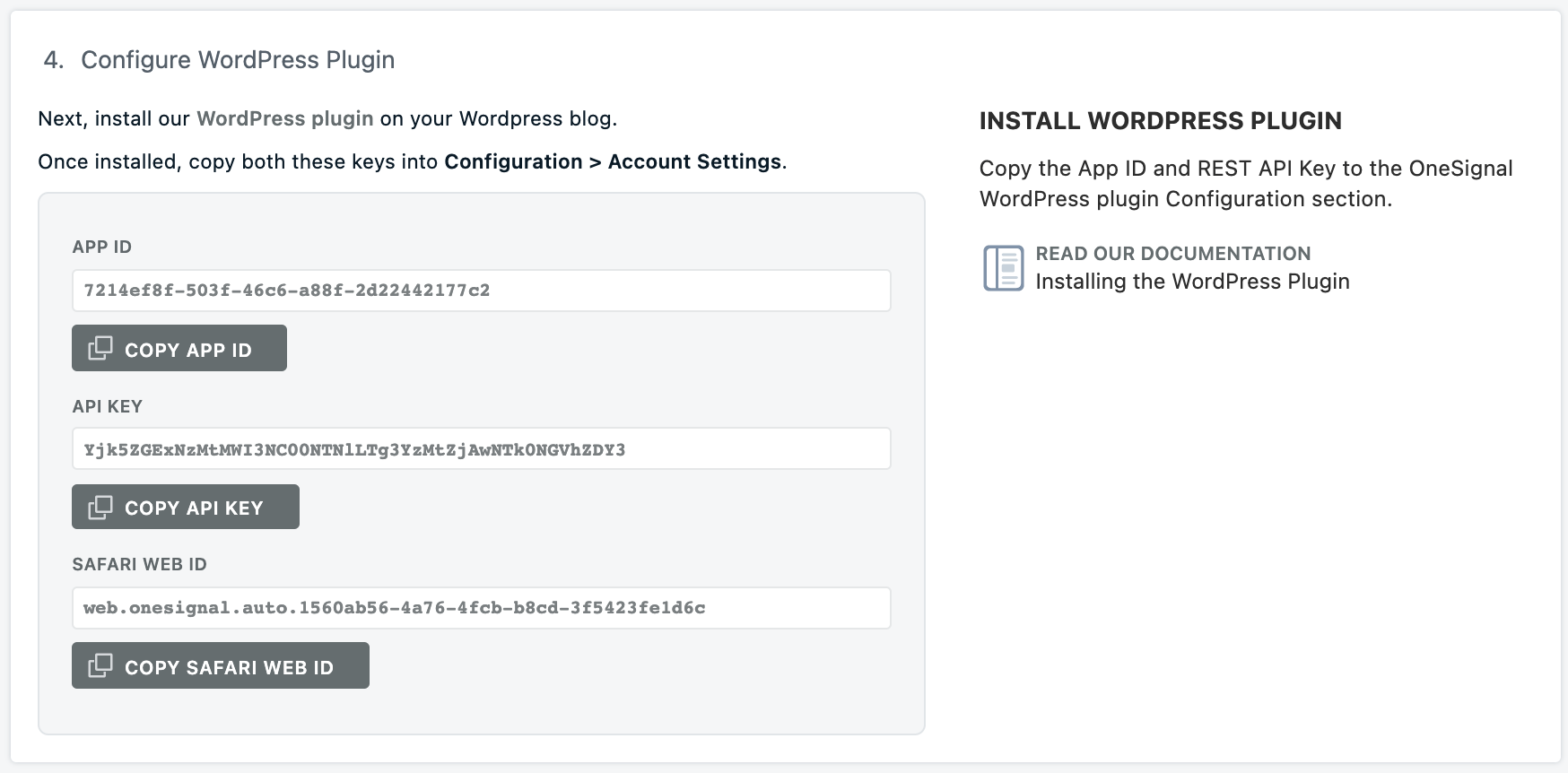
OneSignalダッシュボードからApp IDとAPI Keyをコピーします:
**カスタム証明書を使用するタイミング:**
* 既存のSafari証明書がある
* 組織が特定の証明書管理を必要とする
* カスタム証明書ブランディングが必要
## ステップ4:WordPressプラグインの設定
### プラグインのインストール
WordPress管理画面から[OneSignal WordPressプラグイン](https://wordpress.org/plugins/onesignal-free-web-push-notifications/)を追加するか、プラグインディレクトリで「OneSignal」を検索してください。
### APIキーの設定
OneSignalダッシュボードからApp IDとAPI Keyをコピーします:
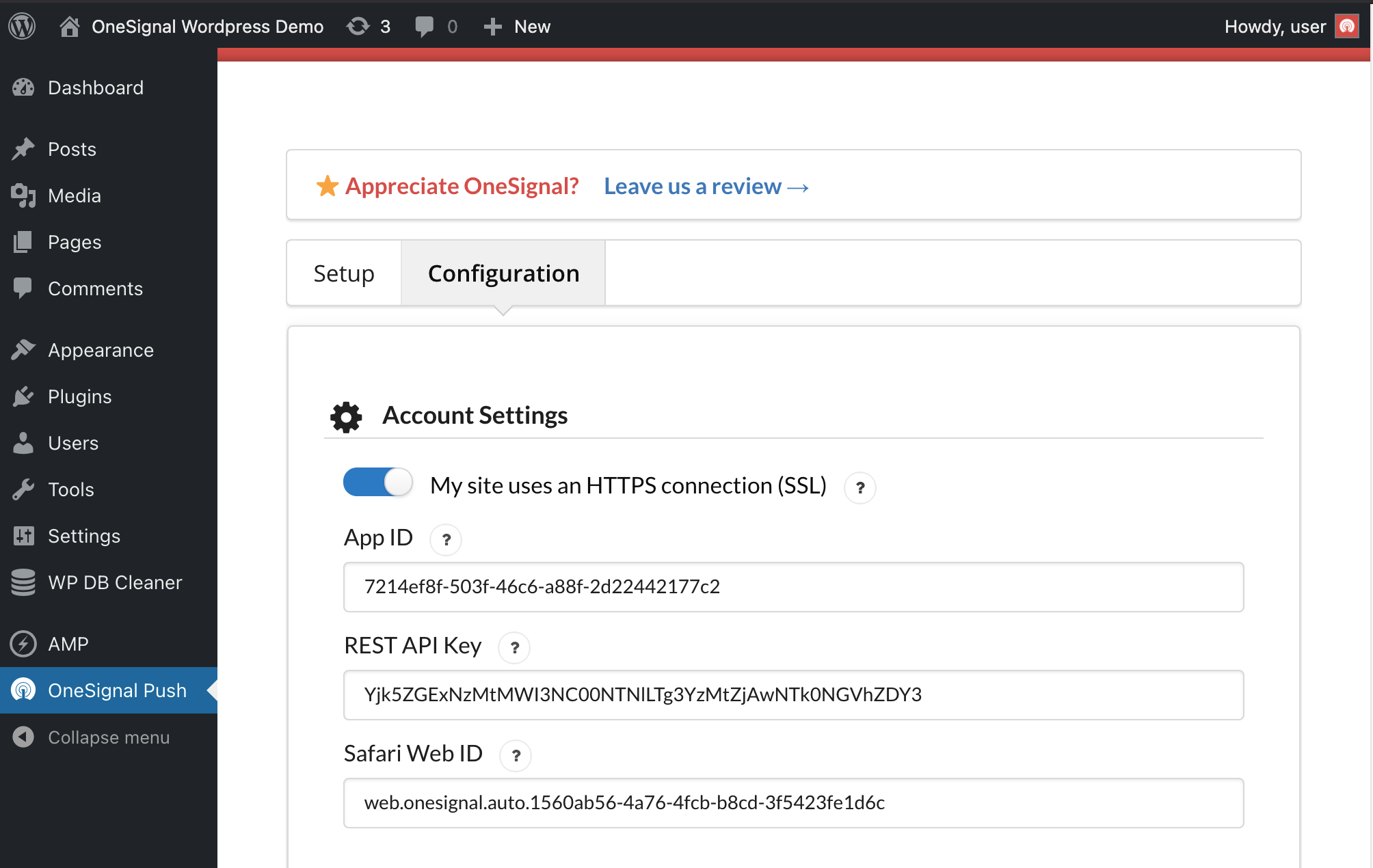
 WordPress管理画面 → **OneSignal Push** → **Configure**タブに移動し、キーを貼り付けます:
 ### プッシュプロンプトの有効化
訪問者から権限をリクエストするために、スライドプロンプトとサブスクリプションベルをアクティブ化します:
### プッシュプロンプトの有効化
訪問者から権限をリクエストするために、スライドプロンプトとサブスクリプションベルをアクティブ化します:
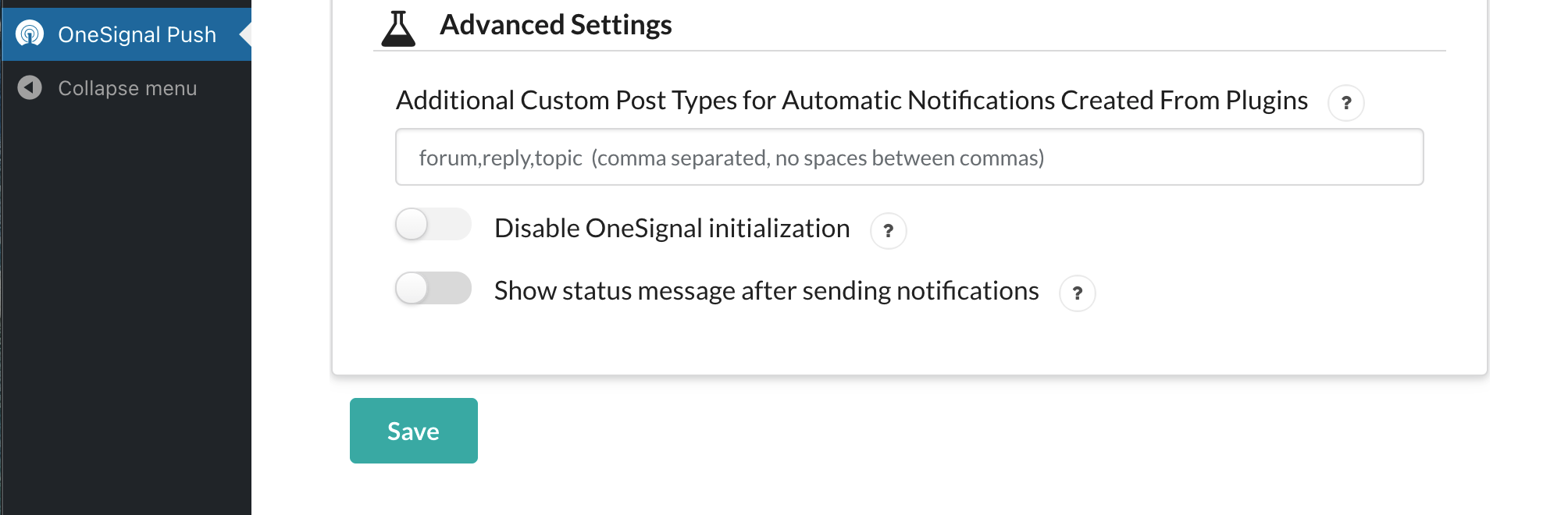
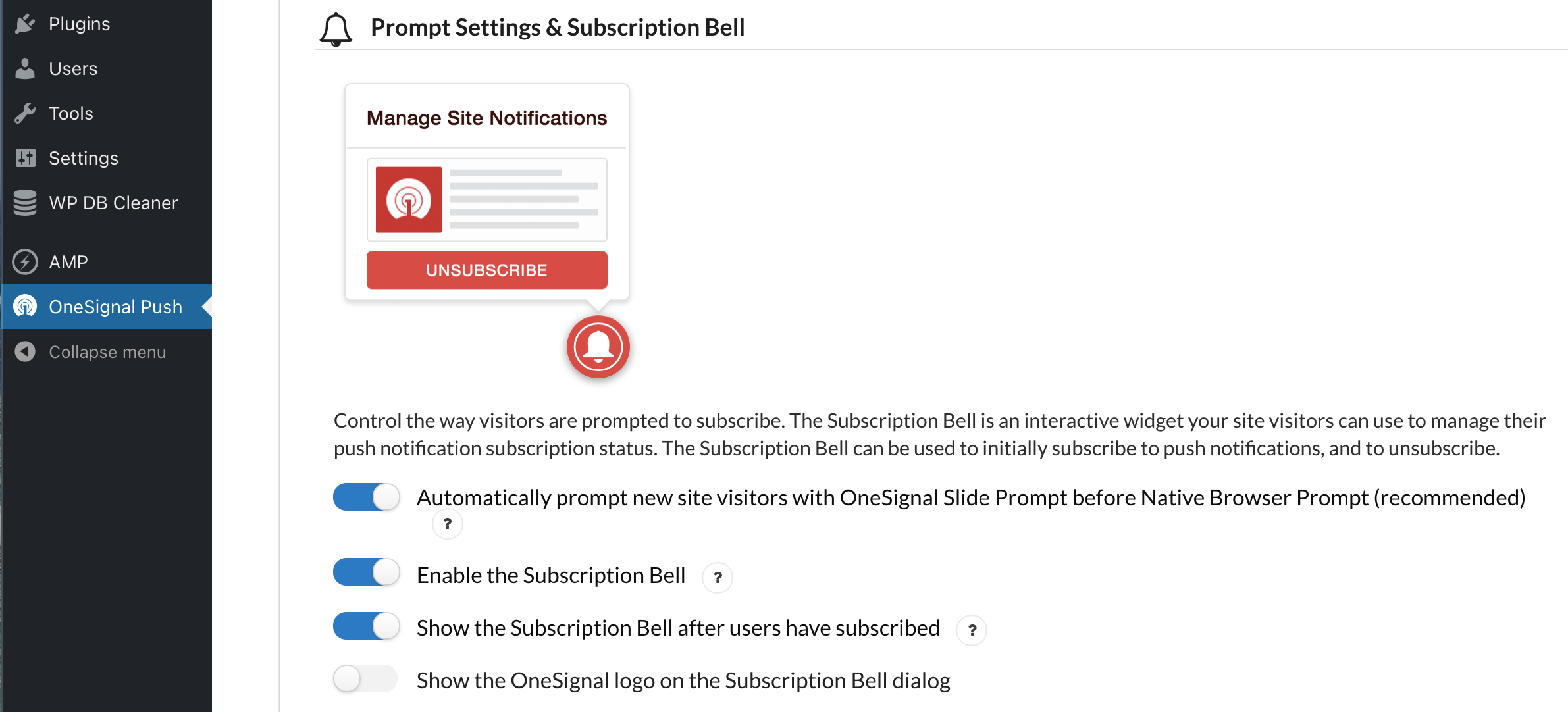 **設定を保存してください** - これはプラグインが適切に機能するために重要です。
 ## ステップ5:セットアップのテスト
### インストールの確認
1. Webサイトにアクセスします(キャッシュプラグインのクリアが必要な場合があります)
2. OneSignalスライドプロンプトとサブスクリプションベルを探します
3. フローをテストするためにサブスクライブします
4. **OneSignalダッシュボード → Audience → Users**でサブスクリプションを確認します
### テスト通知の送信
**OneSignalダッシュボード → Messages → New Push**に移動して、最初の通知を送信し、すべてが機能することを確認します。
**トラブルシューティング:** プロンプトが表示されない場合は、[デバイス設定でプッシュ通知が有効になっている](./notifications-not-shown-web-push#notifications-are-blocked-in-settings)ことを確認し、ブラウザーのキャッシュをクリアしてみてください。
## ステップ6:通知プロンプトの設定
**Configure**セクションで、ユーザーがサブスクリプションプロンプトを表示する方法とタイミングを設定します:
### サブスクリプションベル
ユーザーがいつでもクリックしてサブスクリプションステータスを管理できる永続的なアイコン(通常はコーナーに表示)。
### スライドプロンプト
タイミング設定に基づいて表示され、権限をリクエストするモーダルダイアログ。
**次のステップ:** ユーザーは通常、プロンプトのタイミングと外観をカスタマイズしたいと考えます。以下の[高度なカスタマイズ](#advanced-customizations)セクションを参照してください。
## ステップ7:自動投稿通知
### 基本セットアップ
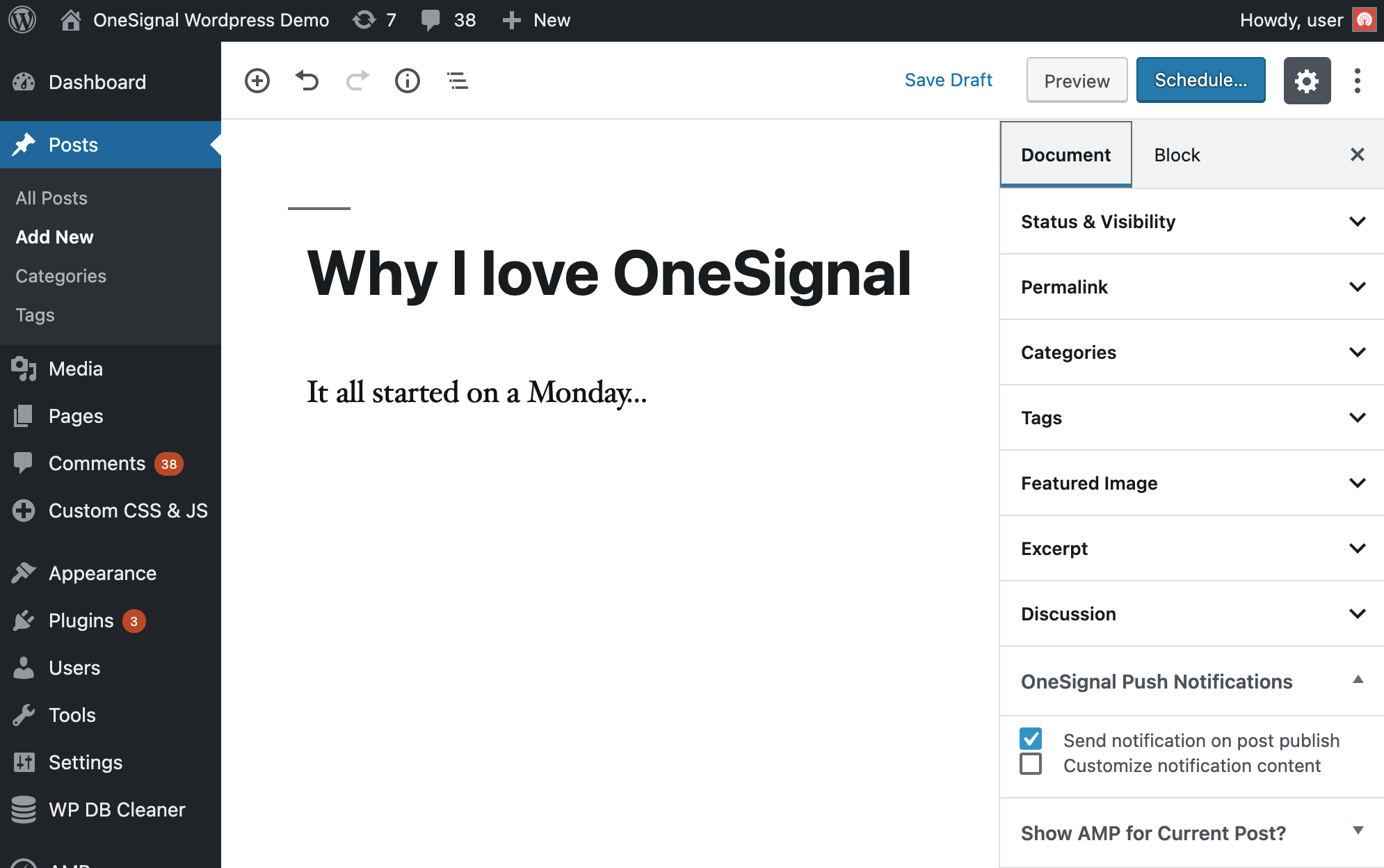
投稿を作成すると、OneSignalセクションが表示されます。サブスクライバーに通知するには**Send notification on post publish**をチェックします:
## ステップ5:セットアップのテスト
### インストールの確認
1. Webサイトにアクセスします(キャッシュプラグインのクリアが必要な場合があります)
2. OneSignalスライドプロンプトとサブスクリプションベルを探します
3. フローをテストするためにサブスクライブします
4. **OneSignalダッシュボード → Audience → Users**でサブスクリプションを確認します
### テスト通知の送信
**OneSignalダッシュボード → Messages → New Push**に移動して、最初の通知を送信し、すべてが機能することを確認します。
**トラブルシューティング:** プロンプトが表示されない場合は、[デバイス設定でプッシュ通知が有効になっている](./notifications-not-shown-web-push#notifications-are-blocked-in-settings)ことを確認し、ブラウザーのキャッシュをクリアしてみてください。
## ステップ6:通知プロンプトの設定
**Configure**セクションで、ユーザーがサブスクリプションプロンプトを表示する方法とタイミングを設定します:
### サブスクリプションベル
ユーザーがいつでもクリックしてサブスクリプションステータスを管理できる永続的なアイコン(通常はコーナーに表示)。
### スライドプロンプト
タイミング設定に基づいて表示され、権限をリクエストするモーダルダイアログ。
**次のステップ:** ユーザーは通常、プロンプトのタイミングと外観をカスタマイズしたいと考えます。以下の[高度なカスタマイズ](#advanced-customizations)セクションを参照してください。
## ステップ7:自動投稿通知
### 基本セットアップ
投稿を作成すると、OneSignalセクションが表示されます。サブスクライバーに通知するには**Send notification on post publish**をチェックします:
 ### 通知の自動有効化
すべての新しい投稿でこのボックスを自動的にチェックするには:
1. **OneSignal Push** → **Automatic Notification Settings**に移動します
2. **Automatically send a push notification when I create a post**を有効にします
3. 設定を保存します
### 通知の自動有効化
すべての新しい投稿でこのボックスを自動的にチェックするには:
1. **OneSignal Push** → **Automatic Notification Settings**に移動します
2. **Automatically send a push notification when I create a post**を有効にします
3. 設定を保存します
 ### ウェルカム通知
ユーザーがサブスクライブした直後に送信されるオプションのウェルカムメッセージを設定します。プラグインの**Configure**セクションでこれらを編集または無効化できます。
**レート制限:** 同じ投稿に対する複数の通知は、スパムを防ぐために1分あたり1回に制限されています。
***
## 高度なカスタマイズ
OneSignal WordPressプラグインは、設定されたオプションでWeb Push SDKを読み込みます。[Web Push SDK JavaScript API](./web-sdk-reference)を使用して、エクスペリエンスをさらにカスタマイズできます。
**開発者向け注意:** このセクションにはJavaScriptとPHPの知識が必要です。サイトにコードを追加するのに助けが必要な場合は、[Insert Headers and Footers](https://wordpress.org/plugins/insert-headers-and-footers/)や[Custom CSS & JS](https://wordpress.org/plugins/custom-css-js/)などのプラグインの使用を検討してください。
### サブスクリプションプロンプトのカスタマイズ
#### 高度なプロンプトセットアップ
遅延、カテゴリー、メール収集を含む洗練されたプロンプトカスタマイズの場合:
##### ステップ1:デフォルトプロンプトの無効化
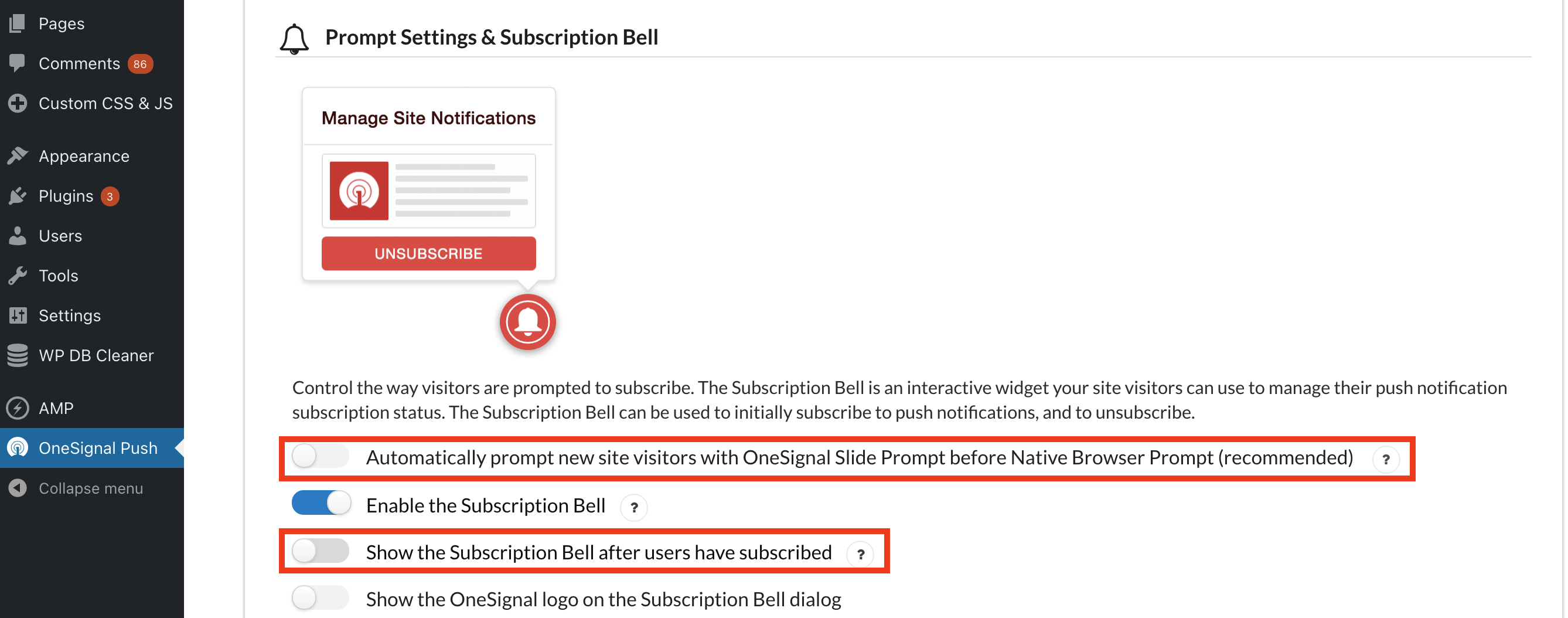
**OneSignal WordPress Plugin → Prompt Settings**で、スライドとネイティブプロンプトをオフにします(ベルは有効のままにできます)。
### ウェルカム通知
ユーザーがサブスクライブした直後に送信されるオプションのウェルカムメッセージを設定します。プラグインの**Configure**セクションでこれらを編集または無効化できます。
**レート制限:** 同じ投稿に対する複数の通知は、スパムを防ぐために1分あたり1回に制限されています。
***
## 高度なカスタマイズ
OneSignal WordPressプラグインは、設定されたオプションでWeb Push SDKを読み込みます。[Web Push SDK JavaScript API](./web-sdk-reference)を使用して、エクスペリエンスをさらにカスタマイズできます。
**開発者向け注意:** このセクションにはJavaScriptとPHPの知識が必要です。サイトにコードを追加するのに助けが必要な場合は、[Insert Headers and Footers](https://wordpress.org/plugins/insert-headers-and-footers/)や[Custom CSS & JS](https://wordpress.org/plugins/custom-css-js/)などのプラグインの使用を検討してください。
### サブスクリプションプロンプトのカスタマイズ
#### 高度なプロンプトセットアップ
遅延、カテゴリー、メール収集を含む洗練されたプロンプトカスタマイズの場合:
##### ステップ1:デフォルトプロンプトの無効化
**OneSignal WordPress Plugin → Prompt Settings**で、スライドとネイティブプロンプトをオフにします(ベルは有効のままにできます)。
 ##### ステップ2:手動初期化の有効化
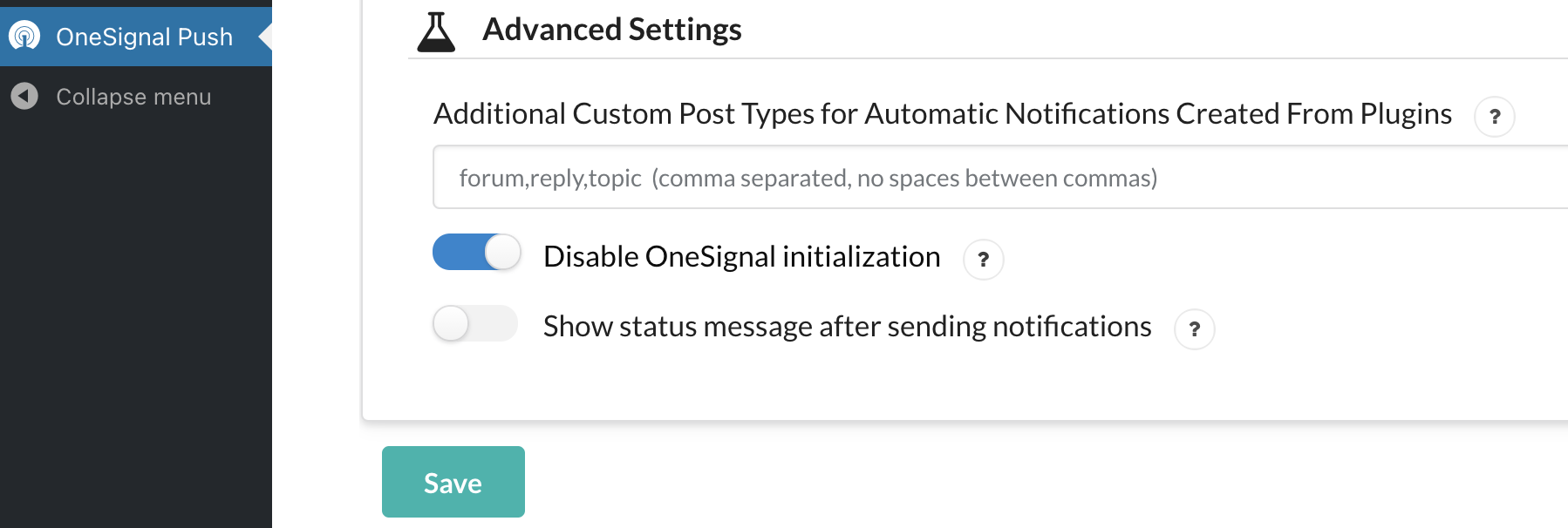
**Advanced Settings**までスクロールし、「Disable OneSignal initialization」をオンにして、**Save**をクリックします。
##### ステップ2:手動初期化の有効化
**Advanced Settings**までスクロールし、「Disable OneSignal initialization」をオンにして、**Save**をクリックします。
 ##### ステップ3:カスタムJavaScriptの追加
このコードをサイトに追加します(例に示されている3秒の遅延後):
```javascript theme={null}
// Basic Delayed Prompt
setTimeout(function(){
window._oneSignalInitOptions.promptOptions = {
slidedown: {
prompts: [
{
type: "push",
autoPrompt: true,
text: {
actionMessage: "Get notified of new posts and updates!",
acceptButton: "Yes",
cancelButton: "No thanks",
},
delay: {
timeDelay: 10, // Wait 10 seconds
pageViews: 2, // Show after 2 page views
}
}
]
}
}
window.OneSignal = window.OneSignal || [];
window.OneSignal.push(function() {
window.OneSignal.init(window._oneSignalInitOptions);
});
}, 3000);
```
```javascript theme={null}
// Category-Based Prompt
setTimeout(function(){
window._oneSignalInitOptions.promptOptions = {
slidedown: {
prompts: [
{
type: "category",
autoPrompt: true,
text: {
actionMessage: "Choose what notifications you'd like to receive:",
acceptButtonText: "Subscribe",
cancelButtonText: "Not now",
positiveUpdateButton: "Save Preferences",
negativeUpdateButton: "Cancel",
updateMessage: "Update your notification preferences.",
},
categories: [
{
tag: "news",
label: "Breaking News",
},
{
tag: "sports",
label: "Sports Updates",
},
{
tag: "tech",
label: "Technology News",
}
]
}
]
}
}
window.OneSignal = window.OneSignal || [];
window.OneSignal.push(function() {
window.OneSignal.init(window._oneSignalInitOptions);
});
}, 3000);
```
#### ページ固有のプロンプト
##### サーバーサイドPHPメソッド
[`onesignal_initialize_sdk`フィルター](#onesignal_initialize_sdk-filter)を使用して、ページプロパティに基づいて初期化を制御します。
##### クライアントサイドJavaScriptメソッド
「Disable OneSignal initialization」を有効にし、特定のページでのみOneSignalを初期化する条件付きJavaScriptを追加します。
#### 多言語プロンプト
単一言語サイトの場合は、プロンプト設定のテキストを翻訳するだけです。
多言語サイトの場合は、上記の手動初期化メソッドを使用し、ページ言語を検出して適切なテキストを表示します。
### ユーザーセグメンテーションとターゲティング
#### ユーザーのタグ付け
[データタグ](./add-user-data-tags)でユーザーを分類して、ターゲット通知を送信します:
```javascript theme={null}
// Tag users based on their interests
OneSignal.push(function() {
OneSignal.sendTag("interest", "technology");
OneSignal.sendTag("location", "california");
});
```
#### セグメントのターゲティング
OneSignalダッシュボードで**User Tag**フィルターを使用して[セグメント](./segmentation)を作成し、`onesignal_send_notification`フィルターでターゲットにします:
```php theme={null}
##### ステップ3:カスタムJavaScriptの追加
このコードをサイトに追加します(例に示されている3秒の遅延後):
```javascript theme={null}
// Basic Delayed Prompt
setTimeout(function(){
window._oneSignalInitOptions.promptOptions = {
slidedown: {
prompts: [
{
type: "push",
autoPrompt: true,
text: {
actionMessage: "Get notified of new posts and updates!",
acceptButton: "Yes",
cancelButton: "No thanks",
},
delay: {
timeDelay: 10, // Wait 10 seconds
pageViews: 2, // Show after 2 page views
}
}
]
}
}
window.OneSignal = window.OneSignal || [];
window.OneSignal.push(function() {
window.OneSignal.init(window._oneSignalInitOptions);
});
}, 3000);
```
```javascript theme={null}
// Category-Based Prompt
setTimeout(function(){
window._oneSignalInitOptions.promptOptions = {
slidedown: {
prompts: [
{
type: "category",
autoPrompt: true,
text: {
actionMessage: "Choose what notifications you'd like to receive:",
acceptButtonText: "Subscribe",
cancelButtonText: "Not now",
positiveUpdateButton: "Save Preferences",
negativeUpdateButton: "Cancel",
updateMessage: "Update your notification preferences.",
},
categories: [
{
tag: "news",
label: "Breaking News",
},
{
tag: "sports",
label: "Sports Updates",
},
{
tag: "tech",
label: "Technology News",
}
]
}
]
}
}
window.OneSignal = window.OneSignal || [];
window.OneSignal.push(function() {
window.OneSignal.init(window._oneSignalInitOptions);
});
}, 3000);
```
#### ページ固有のプロンプト
##### サーバーサイドPHPメソッド
[`onesignal_initialize_sdk`フィルター](#onesignal_initialize_sdk-filter)を使用して、ページプロパティに基づいて初期化を制御します。
##### クライアントサイドJavaScriptメソッド
「Disable OneSignal initialization」を有効にし、特定のページでのみOneSignalを初期化する条件付きJavaScriptを追加します。
#### 多言語プロンプト
単一言語サイトの場合は、プロンプト設定のテキストを翻訳するだけです。
多言語サイトの場合は、上記の手動初期化メソッドを使用し、ページ言語を検出して適切なテキストを表示します。
### ユーザーセグメンテーションとターゲティング
#### ユーザーのタグ付け
[データタグ](./add-user-data-tags)でユーザーを分類して、ターゲット通知を送信します:
```javascript theme={null}
// Tag users based on their interests
OneSignal.push(function() {
OneSignal.sendTag("interest", "technology");
OneSignal.sendTag("location", "california");
});
```
#### セグメントのターゲティング
OneSignalダッシュボードで**User Tag**フィルターを使用して[セグメント](./segmentation)を作成し、`onesignal_send_notification`フィルターでターゲットにします:
```php theme={null}
 ### サードパーティプラグイン統合
#### 標準投稿タイプ
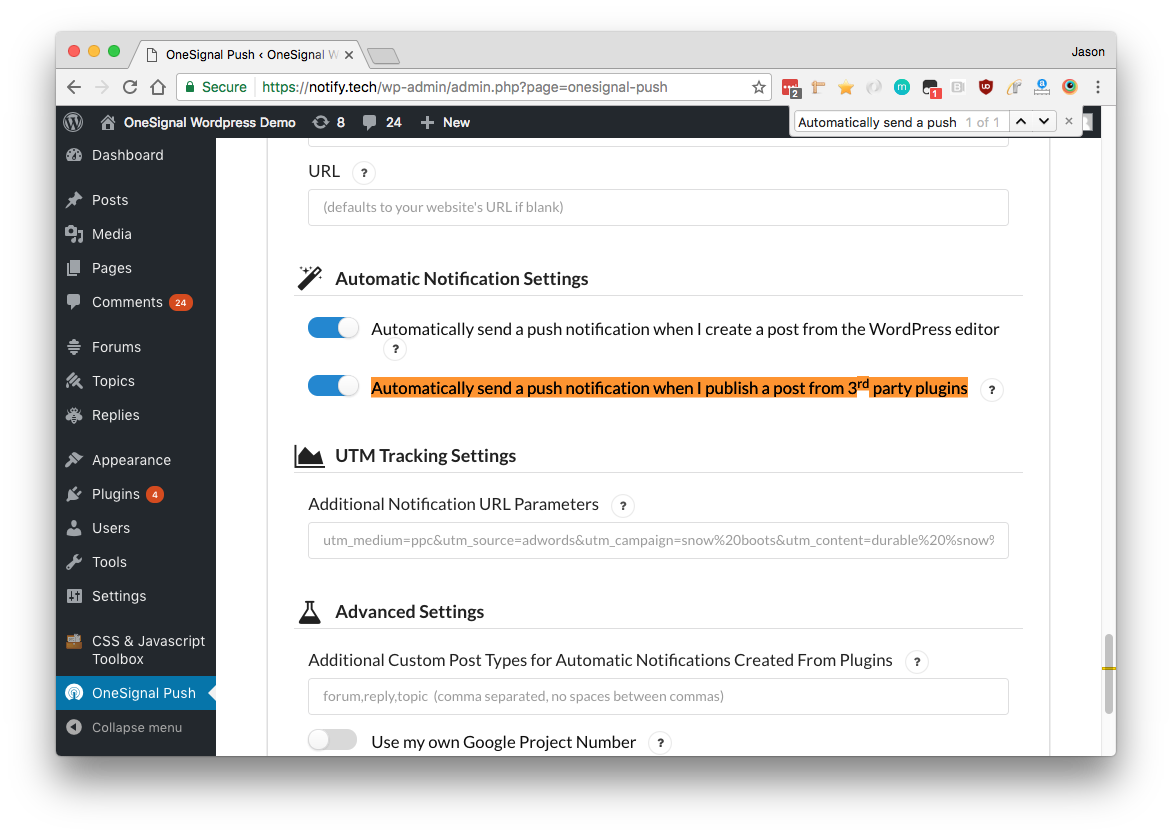
標準投稿タイプに対して**Automatically send a push notification when I publish a post from 3rd party plugins**を有効にします。
### サードパーティプラグイン統合
#### 標準投稿タイプ
標準投稿タイプに対して**Automatically send a push notification when I publish a post from 3rd party plugins**を有効にします。
 #### カスタム投稿タイプ
Additional Custom Post Typesフィールドにカスタム投稿タイプ(カンマ区切り)を追加します:
#### カスタム投稿タイプ
Additional Custom Post Typesフィールドにカスタム投稿タイプ(カンマ区切り)を追加します:
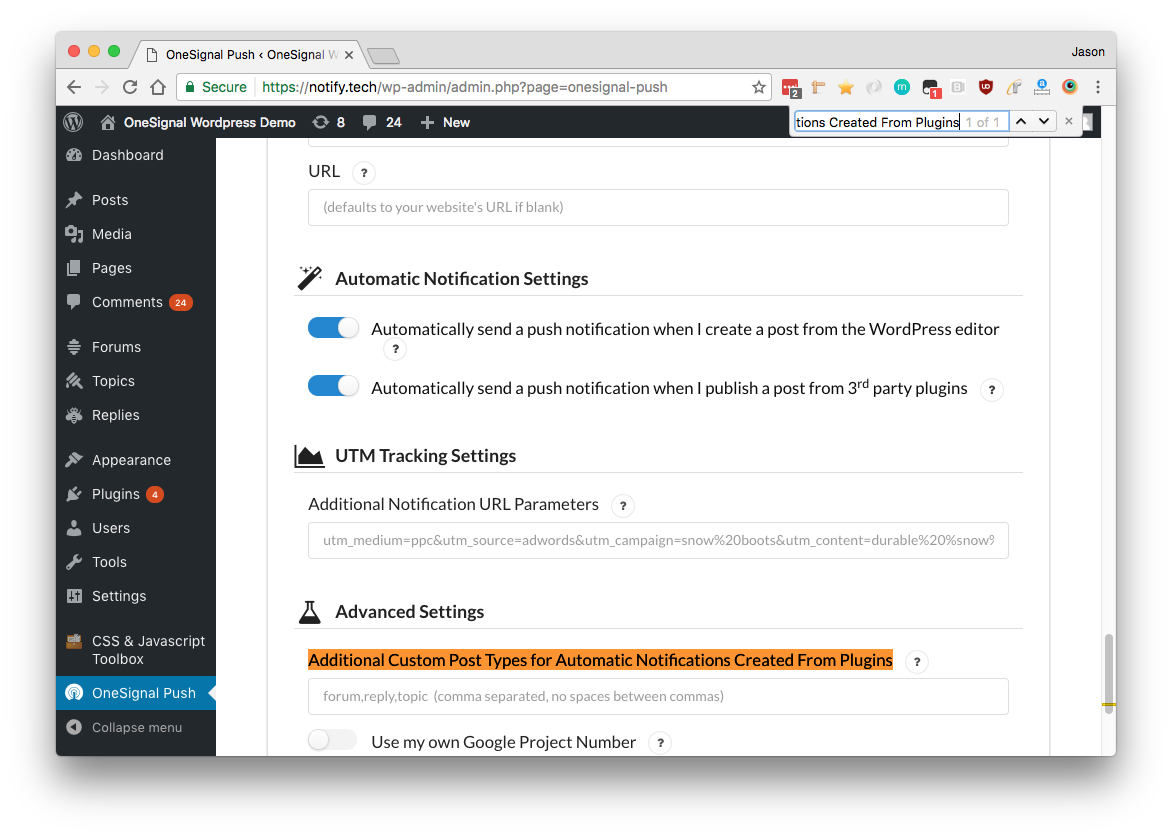 **カスタム投稿タイプの見つけ方:**
カスタム投稿タイプを作成する際のブラウザーのURLを確認します:
`https://yoursite.com/wp-admin/post-new.php?post_type=your_custom_type`
`post_type`パラメーターが追加する名前を示しています。
### モバイルアプリ統合
#### 方法1:シンプルなWebブラウザー起動
WordPressプラグイン設定で**Send notifications additionally to iOS & Android platforms**を有効にします。
**カスタム投稿タイプの見つけ方:**
カスタム投稿タイプを作成する際のブラウザーのURLを確認します:
`https://yoursite.com/wp-admin/post-new.php?post_type=your_custom_type`
`post_type`パラメーターが追加する名前を示しています。
### モバイルアプリ統合
#### 方法1:シンプルなWebブラウザー起動
WordPressプラグイン設定で**Send notifications additionally to iOS & Android platforms**を有効にします。
 #### 方法2:ディープリンキング
カスタムモバイルアプリの動作の場合は、上記の設定を無効にしてこのPHPコードを使用します:
```php theme={null}
$fields['url']);
$fields['web_url'] = $fields['url'];
unset($fields['url']); // Prevents browser opening on mobile
return $fields;
}
```
### WordPressプラグインのフックとフィルター
#### コード配置
更新で上書きされないように、カスタムPHPコードを`wp-content/mu-plugins/`に配置してください。
カスタムコードで`wp-content/mu-plugins/onesignal-custom.php`を作成します。
#### onesignal\_send\_notification
送信前に通知パラメーターを変更します:
```php theme={null}
"Breaking News!");
$fields['contents'] = array("en" => "Check out our latest post");
// Schedule for later
$fields['send_after'] = "2024-12-25 09:00:00 GMT-0800";
// Add action buttons
$fields['web_buttons'] = array(
array(
"id" => "read-more",
"text" => "Read More",
"url" => get_permalink($post->ID)
)
);
return $fields;
}
```
#### onesignal\_initialize\_sdk
OneSignalが初期化されるタイミングを制御します:
```php theme={null}
post_type == "page" && $new_status == "publish") {
return true;
}
return false;
}
```
#### onesignal\_meta\_box\_send\_notification\_checkbox\_state
通知チェックボックスのデフォルト状態を制御します:
```php theme={null}
```
***
## トラブルシューティング
### よくある問題
#### 「No Recipients」エラー
* **原因:** 同じ投稿に対して複数の通知を送信しようとしている速度が速すぎる
* **解決策:** 同じ投稿の通知間で少なくとも1分待機してください
#### プロンプトが表示されない
* **原因:** キャッシュプラグイン、ブラウザー設定、または初期化の問題
* **解決策:**
* すべてのキャッシュプラグインをクリアします
* ブラウザーの通知権限を確認します
* HTTPSが有効になっていることを確認します
* プラグイン設定が保存されていることを確認します
#### 「Couldn't load wp.data」警告
* **WordPress 5+ with Gutenberg:** セットアップの問題を示す可能性があります - サポートに連絡してください
* **WordPress 4.x:** 無視しても安全 - この警告は機能に影響しません
#### カスタム投稿タイプが機能しない
* **原因:** 必要なメタデータがありません
* **解決策:** `onesignal_include_post`フィルターを使用して、投稿タイプを明示的に含めます
#### 通知がスケジュールされない
* **原因:** WordPress cronまたはテーマの競合
* **解決策:**
1. スケジューリングにOneSignalダッシュボードまたはAPIを使用します
2. `onesignal_send_notification`フィルターでカスタムスケジューリングを実装します
3. 自動化に[Zapier統合](./zapier)を使用します
## データベースエントリ
OneSignalは`wp_postmeta`テーブルに次のエントリを作成します:
| エントリ | 説明 |
| ----------------------------- | ---------------------------------- |
| `onesignal_meta_box_present` | 投稿が公開されたときにOneSignalがアクティブだったことを確認 |
| `onesignal_send_notification` | 通知送信を追跡 |
| `status` | 通知のHTTPステータス(200 = 成功) |
| `response_body` | 通知IDと受信者数を含むAPI応答 |
| `recipients` | 通知を受信したユーザー数 |
## ヘルプの取得
* **プラグインの問題:** [WordPress Webプッシュのトラブルシューティング](./troubleshooting-wordpress-web-push)を確認してください
* **一般サポート:** `support@onesignal.com`に連絡してください
* **プラグインソース:** [GitHub](https://github.com/OneSignal/OneSignal-WordPress-Plugin)で入手可能
***
## 次のステップ
このセットアップ完了後:
1. **パフォーマンスの監視:** サブスクライバーの成長とエンゲージメントメトリクスのためにOneSignalダッシュボードを定期的に確認します
2. **プロンプトの最適化:** さまざまなプロンプトのタイミングとメッセージングを試します
3. **ユーザーのセグメント化:** よりターゲットを絞った通知を送信するためにタグ付けを実装します
4. **徹底的なテスト:** さまざまなデバイスとブラウザーにテスト通知を送信します
5. **コンテンツ戦略の計画:** ユーザーを圧倒することなく価値を追加する通知戦略を開発します
A/Bテスト、高度なセグメンテーション、詳細な分析などの高度な機能については、有料のOneSignalプランへのアップグレードを検討してください。
#### 方法2:ディープリンキング
カスタムモバイルアプリの動作の場合は、上記の設定を無効にしてこのPHPコードを使用します:
```php theme={null}
$fields['url']);
$fields['web_url'] = $fields['url'];
unset($fields['url']); // Prevents browser opening on mobile
return $fields;
}
```
### WordPressプラグインのフックとフィルター
#### コード配置
更新で上書きされないように、カスタムPHPコードを`wp-content/mu-plugins/`に配置してください。
カスタムコードで`wp-content/mu-plugins/onesignal-custom.php`を作成します。
#### onesignal\_send\_notification
送信前に通知パラメーターを変更します:
```php theme={null}
"Breaking News!");
$fields['contents'] = array("en" => "Check out our latest post");
// Schedule for later
$fields['send_after'] = "2024-12-25 09:00:00 GMT-0800";
// Add action buttons
$fields['web_buttons'] = array(
array(
"id" => "read-more",
"text" => "Read More",
"url" => get_permalink($post->ID)
)
);
return $fields;
}
```
#### onesignal\_initialize\_sdk
OneSignalが初期化されるタイミングを制御します:
```php theme={null}
post_type == "page" && $new_status == "publish") {
return true;
}
return false;
}
```
#### onesignal\_meta\_box\_send\_notification\_checkbox\_state
通知チェックボックスのデフォルト状態を制御します:
```php theme={null}
```
***
## トラブルシューティング
### よくある問題
#### 「No Recipients」エラー
* **原因:** 同じ投稿に対して複数の通知を送信しようとしている速度が速すぎる
* **解決策:** 同じ投稿の通知間で少なくとも1分待機してください
#### プロンプトが表示されない
* **原因:** キャッシュプラグイン、ブラウザー設定、または初期化の問題
* **解決策:**
* すべてのキャッシュプラグインをクリアします
* ブラウザーの通知権限を確認します
* HTTPSが有効になっていることを確認します
* プラグイン設定が保存されていることを確認します
#### 「Couldn't load wp.data」警告
* **WordPress 5+ with Gutenberg:** セットアップの問題を示す可能性があります - サポートに連絡してください
* **WordPress 4.x:** 無視しても安全 - この警告は機能に影響しません
#### カスタム投稿タイプが機能しない
* **原因:** 必要なメタデータがありません
* **解決策:** `onesignal_include_post`フィルターを使用して、投稿タイプを明示的に含めます
#### 通知がスケジュールされない
* **原因:** WordPress cronまたはテーマの競合
* **解決策:**
1. スケジューリングにOneSignalダッシュボードまたはAPIを使用します
2. `onesignal_send_notification`フィルターでカスタムスケジューリングを実装します
3. 自動化に[Zapier統合](./zapier)を使用します
## データベースエントリ
OneSignalは`wp_postmeta`テーブルに次のエントリを作成します:
| エントリ | 説明 |
| ----------------------------- | ---------------------------------- |
| `onesignal_meta_box_present` | 投稿が公開されたときにOneSignalがアクティブだったことを確認 |
| `onesignal_send_notification` | 通知送信を追跡 |
| `status` | 通知のHTTPステータス(200 = 成功) |
| `response_body` | 通知IDと受信者数を含むAPI応答 |
| `recipients` | 通知を受信したユーザー数 |
## ヘルプの取得
* **プラグインの問題:** [WordPress Webプッシュのトラブルシューティング](./troubleshooting-wordpress-web-push)を確認してください
* **一般サポート:** `support@onesignal.com`に連絡してください
* **プラグインソース:** [GitHub](https://github.com/OneSignal/OneSignal-WordPress-Plugin)で入手可能
***
## 次のステップ
このセットアップ完了後:
1. **パフォーマンスの監視:** サブスクライバーの成長とエンゲージメントメトリクスのためにOneSignalダッシュボードを定期的に確認します
2. **プロンプトの最適化:** さまざまなプロンプトのタイミングとメッセージングを試します
3. **ユーザーのセグメント化:** よりターゲットを絞った通知を送信するためにタグ付けを実装します
4. **徹底的なテスト:** さまざまなデバイスとブラウザーにテスト通知を送信します
5. **コンテンツ戦略の計画:** ユーザーを圧倒することなく価値を追加する通知戦略を開発します
A/Bテスト、高度なセグメンテーション、詳細な分析などの高度な機能については、有料のOneSignalプランへのアップグレードを検討してください。