> ## Documentation Index
> Fetch the complete documentation index at: https://documentation.onesignal.com/llms.txt
> Use this file to discover all available pages before exploring further.
# WordPress
> OneSignal WordPress Web Push Plugin v3+の完全なセットアップおよび移行ガイド。合理化されたセットアッププロセスにより、OneSignalダッシュボードを通じてプッシュ通知、プロンプト、セグメンテーションを設定します。
## 概要
このガイドでは、OneSignal WordPress Web Push Plugin v3+のセットアップと設定方法について説明します。
古いバージョン2.x.xのWordPressドキュメントについては、[WordPress Legacy plugin](./wordpress-legacy)をご覧ください。
### バージョン3+の新機能
このリリースは、セットアップと設定プロセスを合理化する大幅なアップグレードです。バージョン3+では、すべてのプロンプト設定を1か所、つまりOneSignalダッシュボードで処理できます。
* 🚀 **SDKアップグレード**: OneSignal Web SDKをバージョン15から16に更新
* 💬 **ダッシュボードプロンプト**: すべての[パーミッションプロンプト](./permission-requests)をOneSignalダッシュボードで直接設定—カスタムコードは不要
* ⏩ **ワンクリック公開**: 「投稿が公開されたときに通知を送信する」にチェックを入れると、プッシュ通知が自動的に送信されます
* 🧑🤝🧑 **オーディエンスターゲティング**: 各投稿でどの[セグメント](./segmentation)が通知を受け取るかを選択
* 📲 **モバイルアプリ統合**: オプションの[ディープリンク](./links#deep-linking)でモバイルアプリの購読者に送信
古いバージョン2.x.xのWordPressドキュメントについては、[WordPress Legacy plugin](./wordpress-legacy)をご覧ください。
***
## セットアップ
始める前に、以下をご用意ください:
* [OneSignalアカウント](https://dashboard.onesignal.com/signup)(無料で作成可能)
* プラグインをインストールおよび設定するためのWordPress管理者アクセス
* HTTPS対応のウェブサイト(Webプッシュ通知に必要)
### 1. OneSignalダッシュボードでWordPressを設定
**Settings > Push & In-App > Web > WordPress Plugin or Website Builder**に移動します
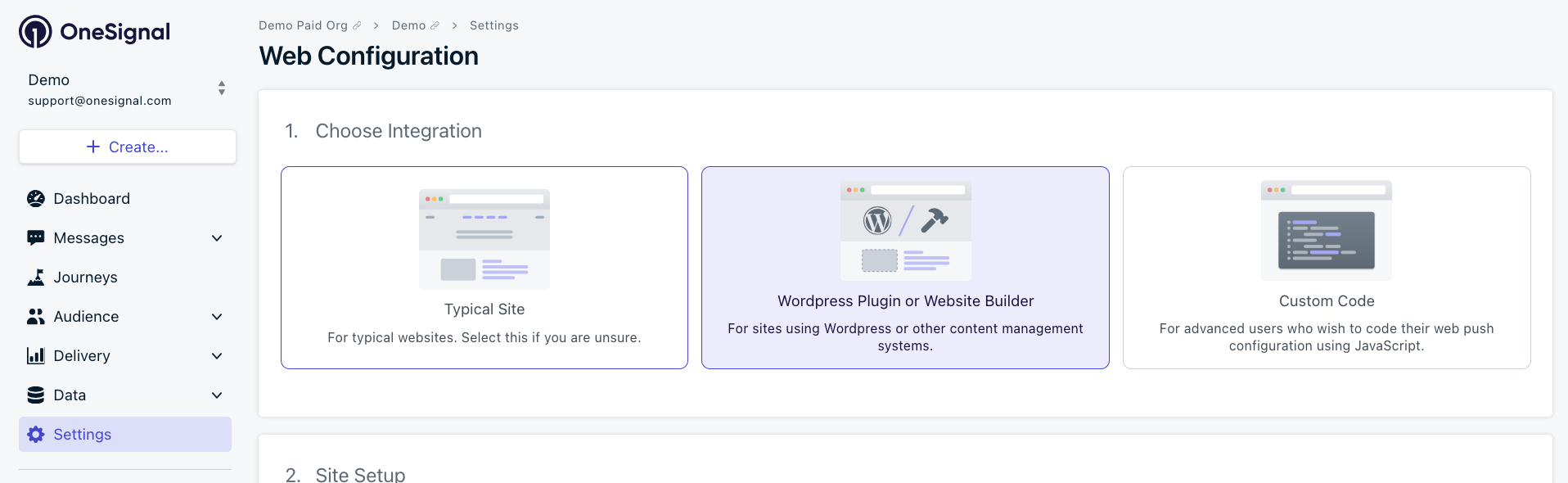 #### サイトのセットアップ
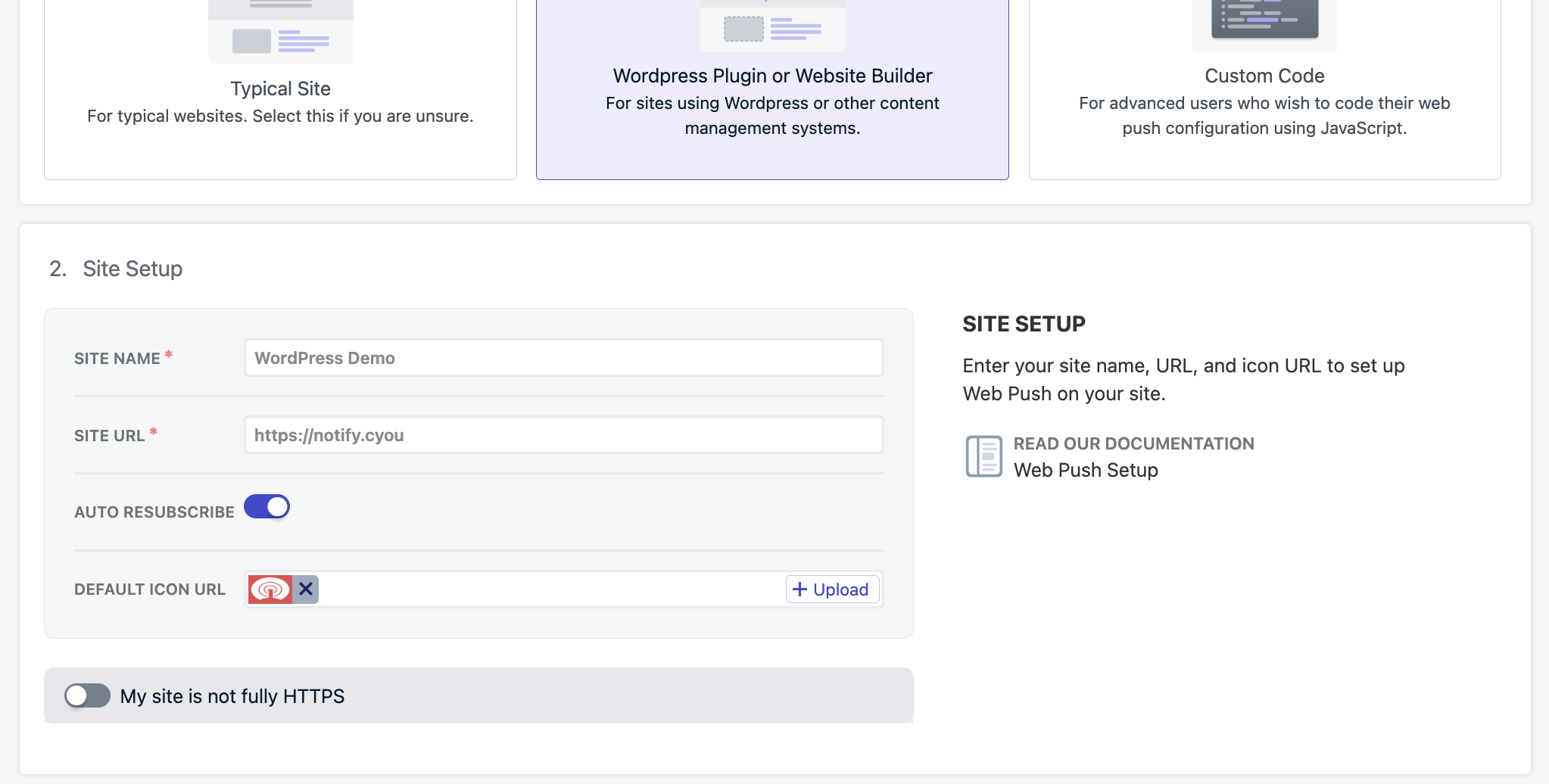
* **Site Name**: サイトの名前とデフォルトの通知タイトル。
* **Site URL**: WordPressサイトの正確なURLと一致する必要があります([Same-origin policy](https://developer.mozilla.org/en-US/docs/Web/Security/Same-origin_policy)に従う)
* **Auto Resubscribe**: これを有効にすると、ブラウザデータをクリアしたユーザーがサイトに戻ったときに自動的に再購読されます(新しいパーミッションプロンプトは不要)
* **Default Icon URL**: 通知とプロンプト用の正方形`256x256px`のPNGまたはJPGファイル – MacOS Safariはアイコンがないと通知プロンプトを表示しません。
#### サイトのセットアップ
* **Site Name**: サイトの名前とデフォルトの通知タイトル。
* **Site URL**: WordPressサイトの正確なURLと一致する必要があります([Same-origin policy](https://developer.mozilla.org/en-US/docs/Web/Security/Same-origin_policy)に従う)
* **Auto Resubscribe**: これを有効にすると、ブラウザデータをクリアしたユーザーがサイトに戻ったときに自動的に再購読されます(新しいパーミッションプロンプトは不要)
* **Default Icon URL**: 通知とプロンプト用の正方形`256x256px`のPNGまたはJPGファイル – MacOS Safariはアイコンがないと通知プロンプトを表示しません。
 ローカルでテストしていますか?localhost開発については[Local Testing Guide](./web-sdk-setup#local-testing)をご覧ください
#### パーミッションプロンプト
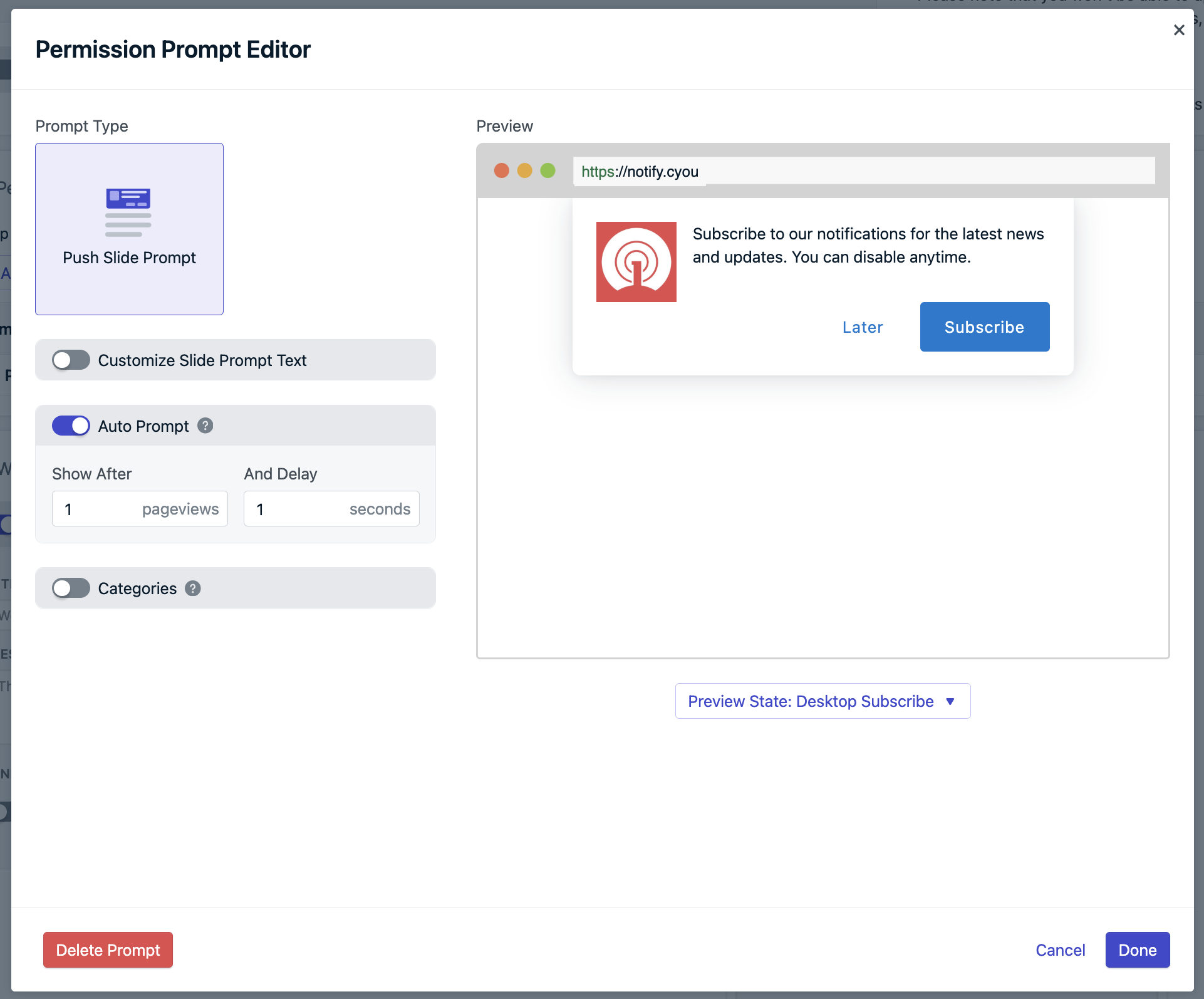
Push、Email、および/またはSMSの[パーミッションプロンプト](./permission-requests)をセットアップします。Push Slide Promptはデフォルトで有効になっていますが、カスタマイズしたり、追加のプロンプトを追加したりできます。
**プロのヒント**: シンプルなプロンプトから始めて、徐々に複雑さを追加してください。OneSignalダッシュボードからいつでもすべてのプロンプト設定を変更できます。[Webパーミッションプロンプト](./permission-requests)で利用可能なすべてのオプションをご覧ください。
ローカルでテストしていますか?localhost開発については[Local Testing Guide](./web-sdk-setup#local-testing)をご覧ください
#### パーミッションプロンプト
Push、Email、および/またはSMSの[パーミッションプロンプト](./permission-requests)をセットアップします。Push Slide Promptはデフォルトで有効になっていますが、カスタマイズしたり、追加のプロンプトを追加したりできます。
**プロのヒント**: シンプルなプロンプトから始めて、徐々に複雑さを追加してください。OneSignalダッシュボードからいつでもすべてのプロンプト設定を変更できます。[Webパーミッションプロンプト](./permission-requests)で利用可能なすべてのオプションをご覧ください。
 * **Auto Prompt**を`1`ページビューと`1`秒に設定して初期テストを行います
* プロンプトのテキストと外観をカスタマイズ
* ローンチ後、ユーザーの行動に基づいてタイミングを調整
* **Auto Prompt**を`1`ページビューと`1`秒に設定して初期テストを行います
* プロンプトのテキストと外観をカスタマイズ
* ローンチ後、ユーザーの行動に基づいてタイミングを調整
 ユーザーの興味に基づいたターゲットメッセージングのために、カテゴリを設定します:
* **Label**: ユーザーがプロンプトで見るもの
* **Tag Key**: セグメンテーション用の内部[タグキー](./add-user-data-tags)
ユーザーの興味に基づいたターゲットメッセージングのために、カテゴリを設定します:
* **Label**: ユーザーがプロンプトで見るもの
* **Tag Key**: セグメンテーション用の内部[タグキー](./add-user-data-tags)
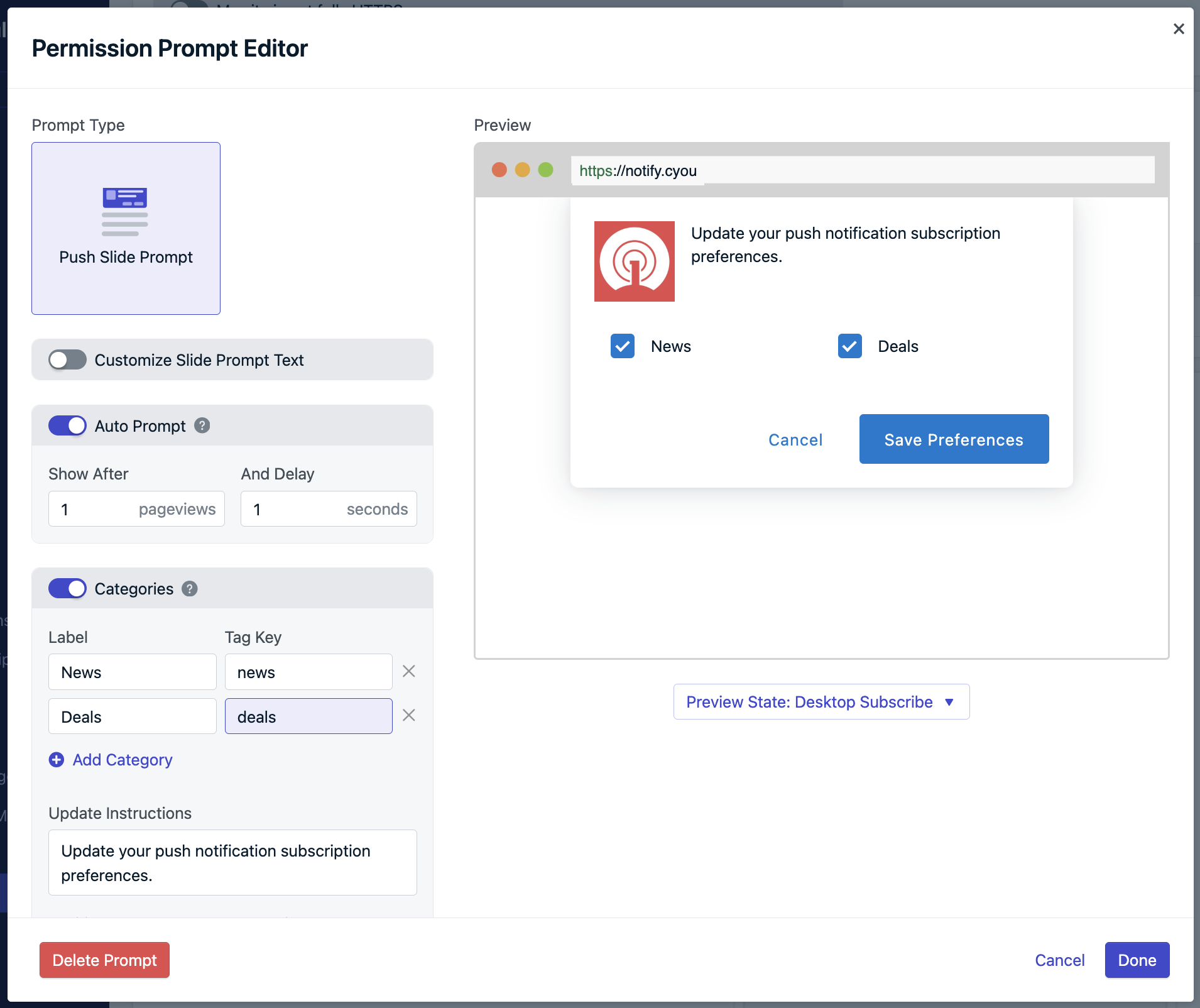 **タグのロジック**: チェックされたカテゴリはタグの値を`1`に、チェックされていないものは`0`に設定します。これらのタグにより、特定のユーザーの興味に対するターゲットメッセージングが可能になります。
#### ウェルカム通知
ユーザーが最初に購読した後に送信される即時通知をセットアップします。これにより:
* 購読してくれたユーザーに感謝
* 通知がどのように表示されるかを実演
* エンゲージメントを高め、購読解除を減らす
ウェルカムメッセージのテキストとタイミングを設定し、下にスクロールして**Save**をクリックします。
今のところOneSignalダッシュボードの**Advanced Push Settings**セクションはスキップしてください—これらはカスタム[Web SDKセットアップ](./web-sdk-setup)用です。**Save**をクリックして続行してください。
### 2. WordPressプラグインを設定
ダッシュボードの設定を保存すると、**App ID**と**API Key**が表示されます。これらの値をWordPressプラグインにコピーします:
**タグのロジック**: チェックされたカテゴリはタグの値を`1`に、チェックされていないものは`0`に設定します。これらのタグにより、特定のユーザーの興味に対するターゲットメッセージングが可能になります。
#### ウェルカム通知
ユーザーが最初に購読した後に送信される即時通知をセットアップします。これにより:
* 購読してくれたユーザーに感謝
* 通知がどのように表示されるかを実演
* エンゲージメントを高め、購読解除を減らす
ウェルカムメッセージのテキストとタイミングを設定し、下にスクロールして**Save**をクリックします。
今のところOneSignalダッシュボードの**Advanced Push Settings**セクションはスキップしてください—これらはカスタム[Web SDKセットアップ](./web-sdk-setup)用です。**Save**をクリックして続行してください。
### 2. WordPressプラグインを設定
ダッシュボードの設定を保存すると、**App ID**と**API Key**が表示されます。これらの値をWordPressプラグインにコピーします:
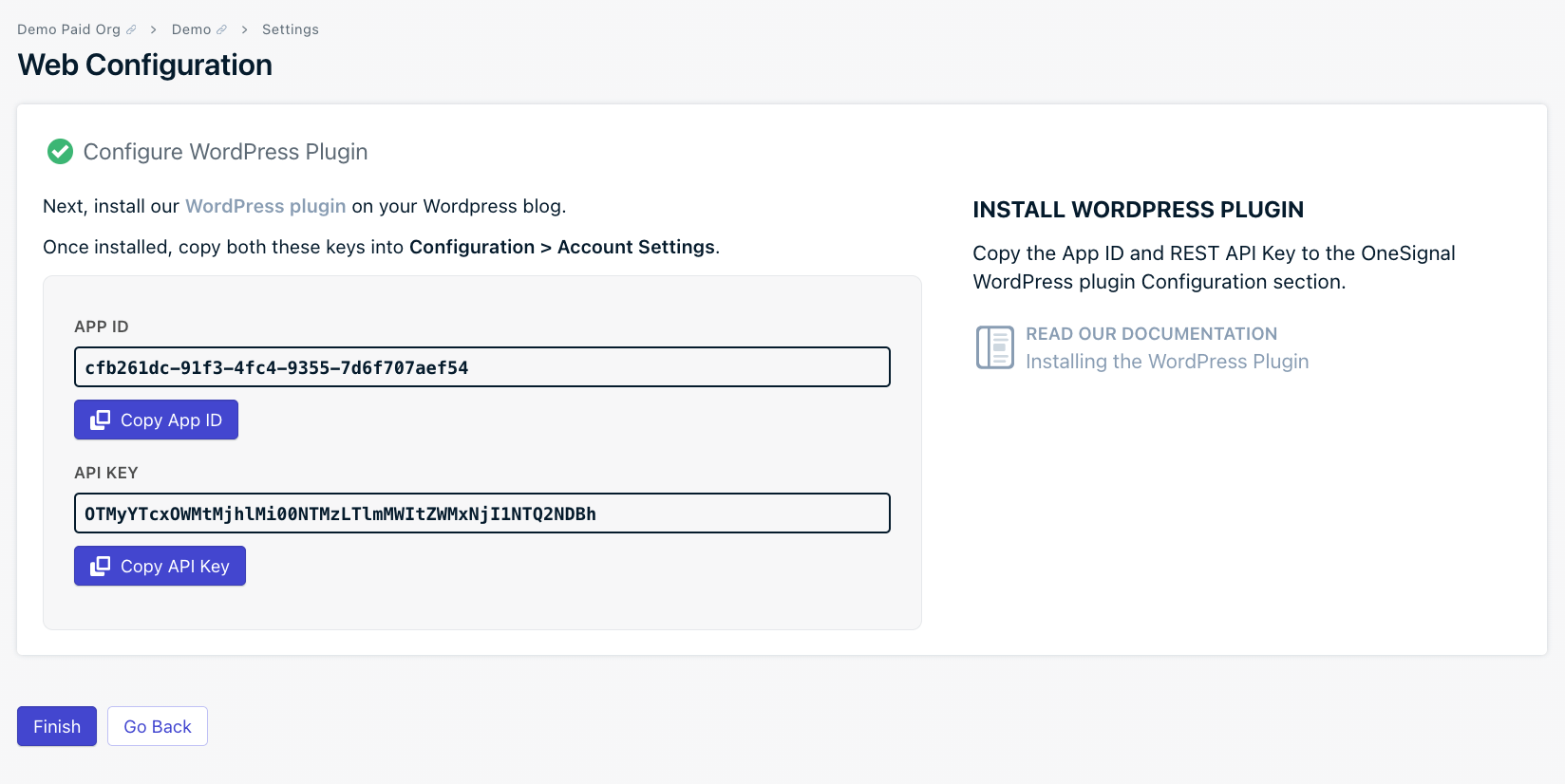 **API Keyが表示されませんか?** [Keys & IDsガイド](./keys-and-ids)に従って作成してください。
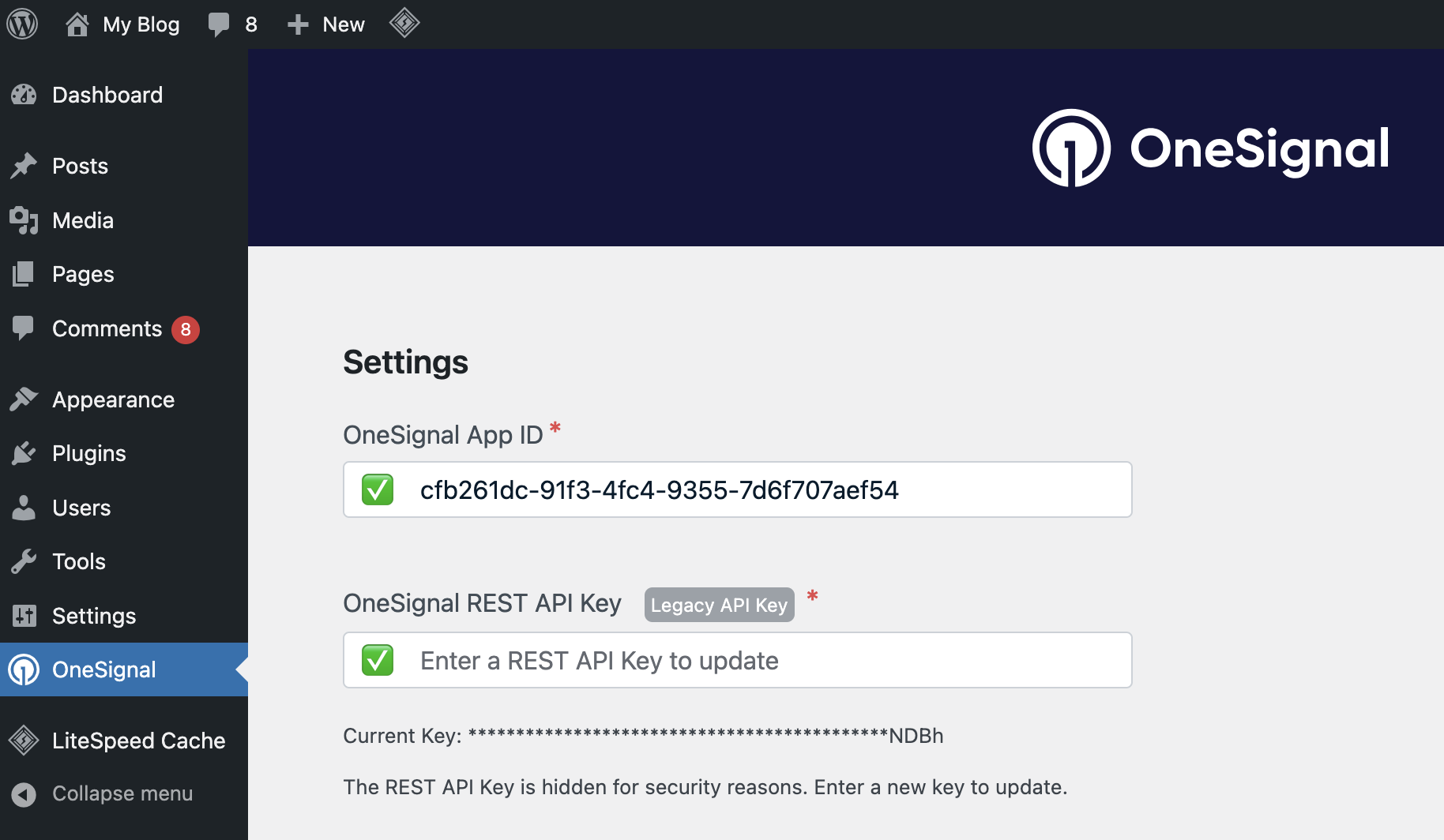 #### 詳細設定
必要に応じて追加のプラグインオプションを設定します:
#### 詳細設定
必要に応じて追加のプラグインオプションを設定します:
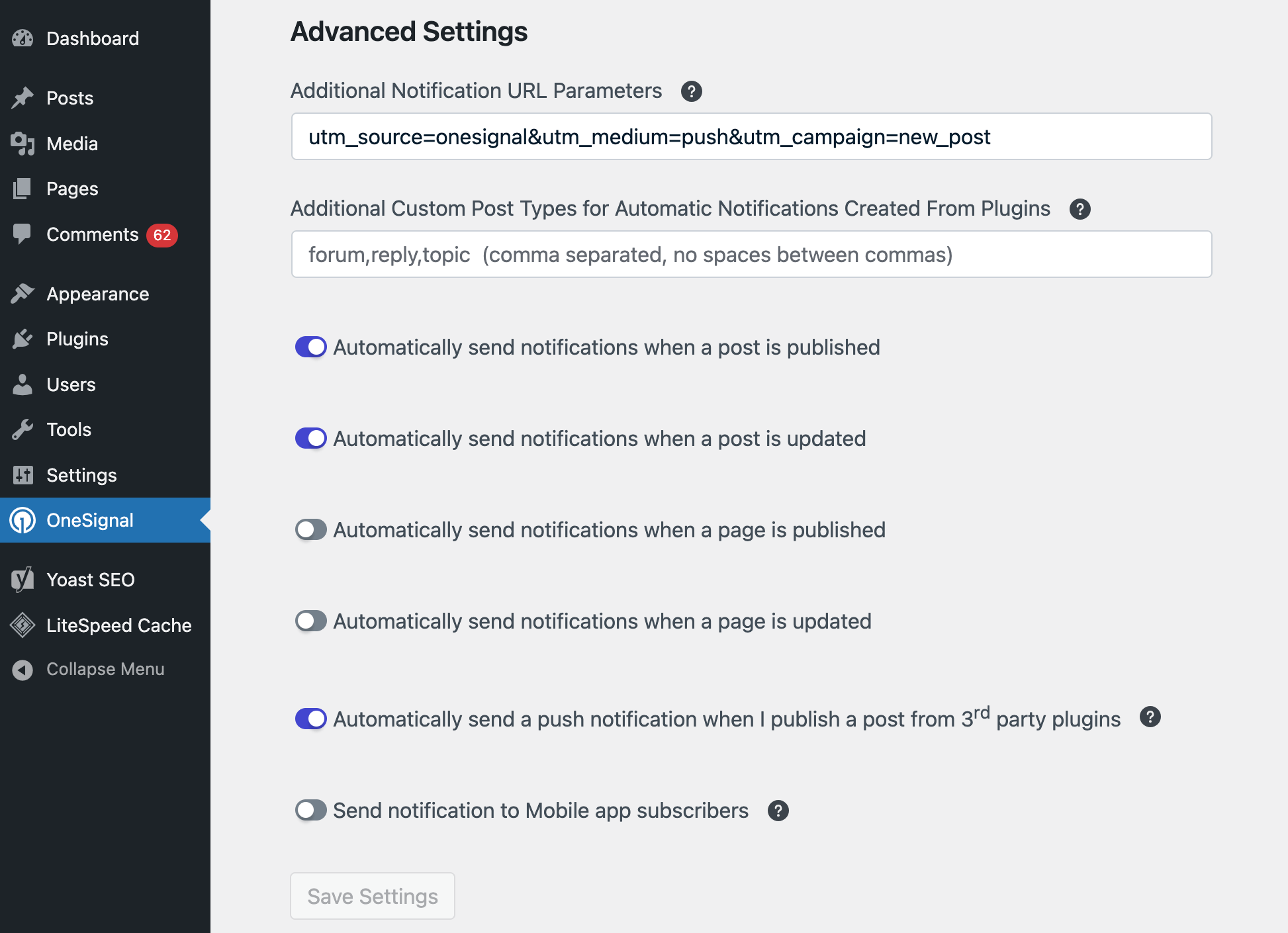 **URLパラメータトラッキング**
トラッキングのために通知URLに分析パラメータを追加します。**重要**: 特殊文字をエスケープしてください—入力はそのままURLに追加されます。
**Google Analyticsの例:**
```
utm_medium=push&utm_source=onesignal&utm_campaign=wordpress-plugin
```
**特殊文字を含む例:**
```
utm_medium=ppc&utm_source=adwords&utm_campaign=snow%20boots&utm_content=durable%20snow%20boots
```
**追加設定**
* **Custom Post Types**: プラグインからの投稿タイプを追加して通知オプションを有効化
* **Automatically send notifications when a post is published**: 投稿を公開するときに通知ボックスを自動的にチェックし、手動でチェックを入れなくても通知が送信されます
* **Automatically send notifications when a post is updated**: 投稿を更新するときに通知ボックスを自動的にチェックし、手動でチェックを入れなくても通知が送信されます
* **Automatically send notifications when a page is published**: ページを公開するときに通知ボックスを自動的にチェックし、手動でチェックを入れなくても通知が送信されます
* **Automatically send notifications when a page is updated**: ページを更新するときに通知ボックスを自動的にチェックし、手動でチェックを入れなくても通知が送信されます
* **Automatically send a push notification when I publish a post from 3rd party plugins**: 外部公開プラグインから通知を自動送信
* **Mobile App Integration**: 同じOneSignal App IDを使用してモバイルアプリの購読者に通知を送信
### 3. 移行を完了(アップグレードユーザーのみ)
**新規インストールの場合はこの手順をスキップできます。v2+からアップグレードする場合は、以下に従ってください...**
**期限付き**: 移行中にユーザーが通知を見逃さないように、これらの手順をできるだけ早く完了してください。
**URLパラメータトラッキング**
トラッキングのために通知URLに分析パラメータを追加します。**重要**: 特殊文字をエスケープしてください—入力はそのままURLに追加されます。
**Google Analyticsの例:**
```
utm_medium=push&utm_source=onesignal&utm_campaign=wordpress-plugin
```
**特殊文字を含む例:**
```
utm_medium=ppc&utm_source=adwords&utm_campaign=snow%20boots&utm_content=durable%20snow%20boots
```
**追加設定**
* **Custom Post Types**: プラグインからの投稿タイプを追加して通知オプションを有効化
* **Automatically send notifications when a post is published**: 投稿を公開するときに通知ボックスを自動的にチェックし、手動でチェックを入れなくても通知が送信されます
* **Automatically send notifications when a post is updated**: 投稿を更新するときに通知ボックスを自動的にチェックし、手動でチェックを入れなくても通知が送信されます
* **Automatically send notifications when a page is published**: ページを公開するときに通知ボックスを自動的にチェックし、手動でチェックを入れなくても通知が送信されます
* **Automatically send notifications when a page is updated**: ページを更新するときに通知ボックスを自動的にチェックし、手動でチェックを入れなくても通知が送信されます
* **Automatically send a push notification when I publish a post from 3rd party plugins**: 外部公開プラグインから通知を自動送信
* **Mobile App Integration**: 同じOneSignal App IDを使用してモバイルアプリの購読者に通知を送信
### 3. 移行を完了(アップグレードユーザーのみ)
**新規インストールの場合はこの手順をスキップできます。v2+からアップグレードする場合は、以下に従ってください...**
**期限付き**: 移行中にユーザーが通知を見逃さないように、これらの手順をできるだけ早く完了してください。
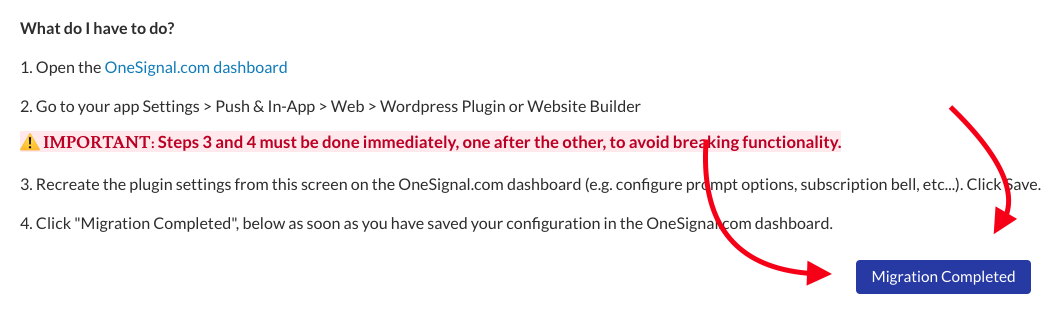 セットアップ完了!**Save Settings**をクリックしてプラグインの設定を完了してください。
***
## セットアップのテスト
1. **ウェブサイトにアクセス**(シークレット/プライベートブラウジングは避けてください—これらのモードではユーザーは購読できません) 2. **設定したスライドダウンプロンプトを探します**
セットアップ完了!**Save Settings**をクリックしてプラグインの設定を完了してください。
***
## セットアップのテスト
1. **ウェブサイトにアクセス**(シークレット/プライベートブラウジングは避けてください—これらのモードではユーザーは購読できません) 2. **設定したスライドダウンプロンプトを探します**
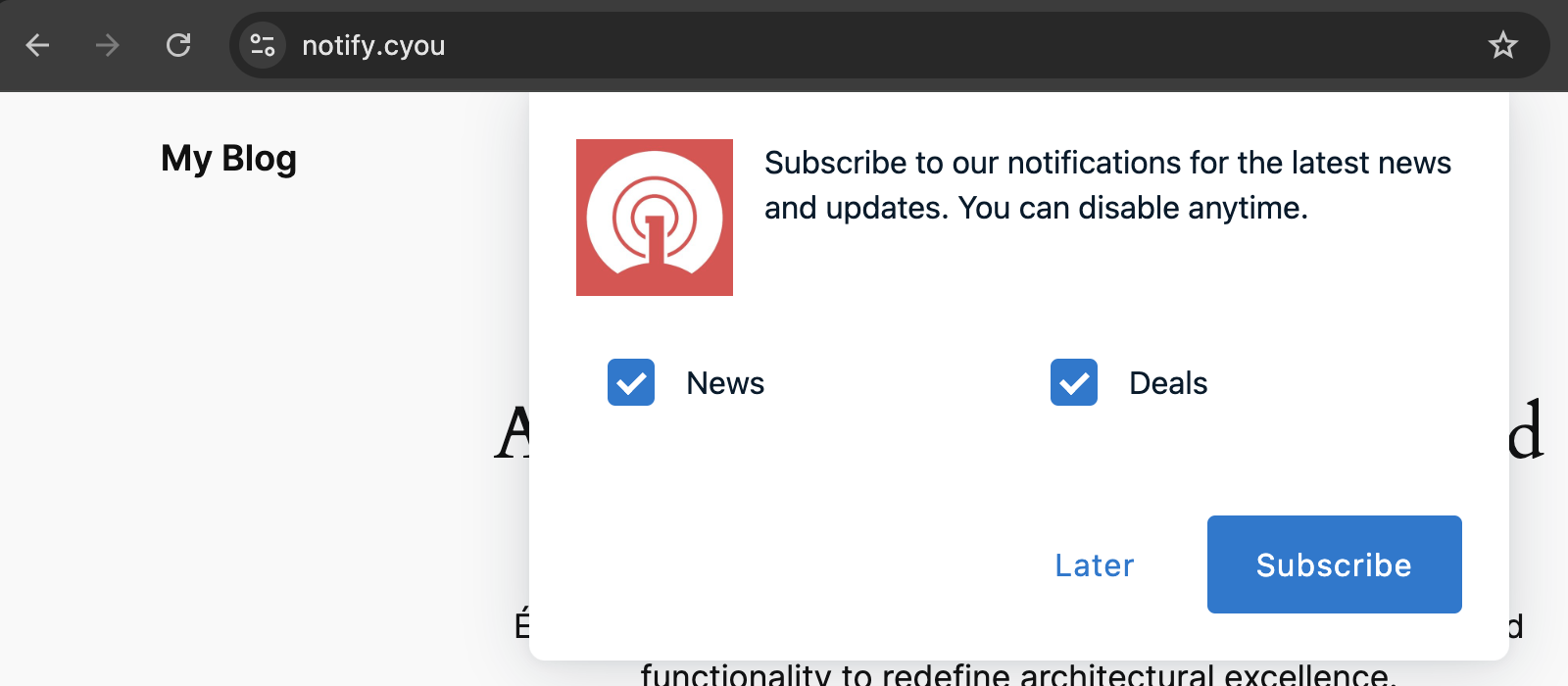 3. **購読ボタンをクリック**(この例では「Subscribe」とラベル付けされています)
4. **プロンプトが表示されたらブラウザのパーミッションを承認**
3. **購読ボタンをクリック**(この例では「Subscribe」とラベル付けされています)
4. **プロンプトが表示されたらブラウザのパーミッションを承認**
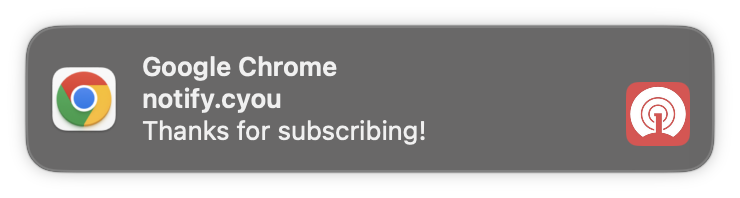
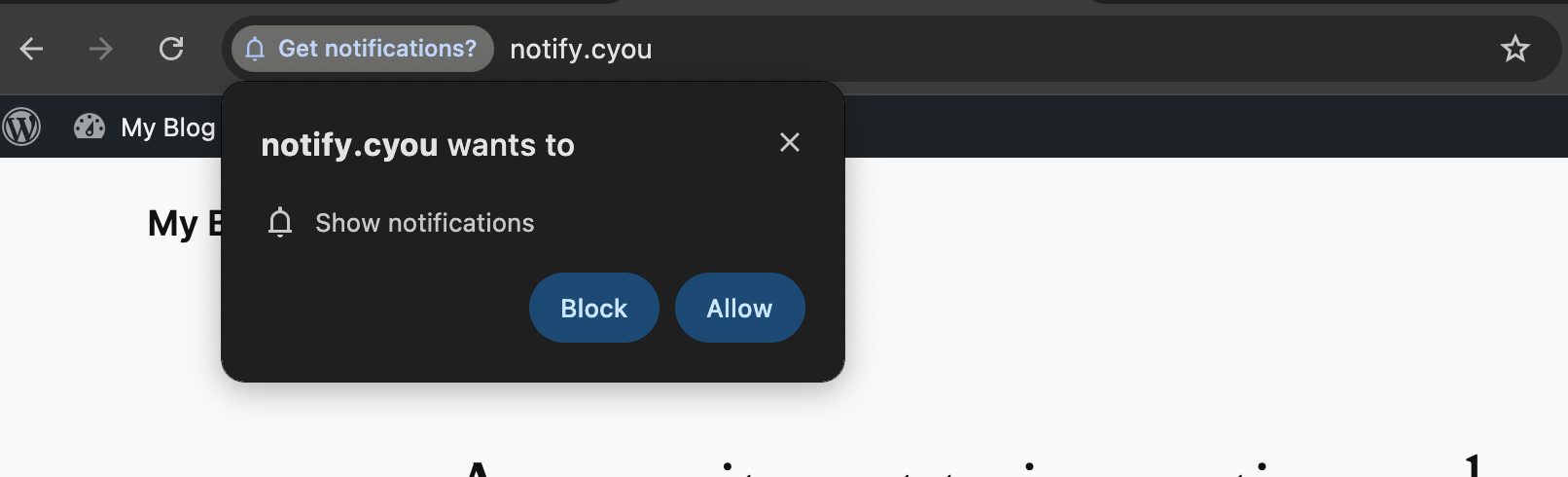 5. **ウェルカム通知を確認**(設定している場合)
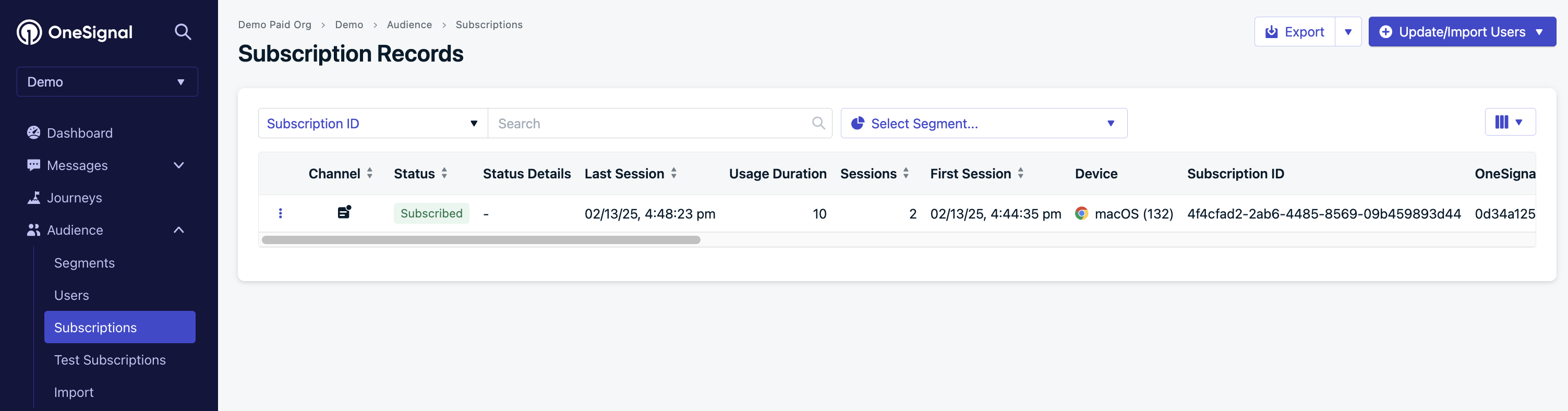
 1. OneSignalダッシュボードで、**Audience > Subscriptions**に移動 2. Webプッシュ[購読](./subscriptions)が「Subscribed」としてマークされているのが確認できるはずです
 1. OneSignalダッシュボードで**Messages > Push**に移動 2. **New Message**を作成 3. 自分宛てにテスト通知を送信 4. 通知が正しく表示されることを確認 詳細な手順については、[Pushメッセージングガイド](./push)をご覧ください。
**成功!** WordPressサイトがWebプッシュ通知用に設定されました。ユーザーが購読すると、Subscriptionsに表示され始めます。
**次のステップ:**
* 高度なカスタマイズについては[Webパーミッションプロンプト](./permission-requests)を確認
* EmailとSMS統合については[チャネルセットアップ](./channel-setup)を探索
* ターゲットメッセージングのための[セグメンテーション戦略](./segmentation)をセットアップ
**問題がありますか?** 一般的な解決策については、[WordPressトラブルシューティングガイド](./troubleshooting-wordpress-web-push)をご確認ください。
***
## 通知の公開
投稿を公開するようにスケジュールすると、OneSignalは購読者に送信するプッシュ通知もスケジュールします。投稿を再スケジュールすると、プッシュ通知はキャンセルされ、新しい時間に新しいプッシュがスケジュールされます。
スケジュールされた通知とキャンセルされた通知は、OneSignalダッシュボードの**Delivery > Scheduled Messages**で確認できます。詳細については[Pushメッセージレポート](./push-notification-message-reports)をご覧ください。
### 基本的な投稿通知
WordPress投稿を作成または編集する際、**OneSignal Push Notifications**メタボックス(通常は投稿エディタの下部またはサイドバーにあります)を探します。
1. OneSignalダッシュボードで**Messages > Push**に移動 2. **New Message**を作成 3. 自分宛てにテスト通知を送信 4. 通知が正しく表示されることを確認 詳細な手順については、[Pushメッセージングガイド](./push)をご覧ください。
**成功!** WordPressサイトがWebプッシュ通知用に設定されました。ユーザーが購読すると、Subscriptionsに表示され始めます。
**次のステップ:**
* 高度なカスタマイズについては[Webパーミッションプロンプト](./permission-requests)を確認
* EmailとSMS統合については[チャネルセットアップ](./channel-setup)を探索
* ターゲットメッセージングのための[セグメンテーション戦略](./segmentation)をセットアップ
**問題がありますか?** 一般的な解決策については、[WordPressトラブルシューティングガイド](./troubleshooting-wordpress-web-push)をご確認ください。
***
## 通知の公開
投稿を公開するようにスケジュールすると、OneSignalは購読者に送信するプッシュ通知もスケジュールします。投稿を再スケジュールすると、プッシュ通知はキャンセルされ、新しい時間に新しいプッシュがスケジュールされます。
スケジュールされた通知とキャンセルされた通知は、OneSignalダッシュボードの**Delivery > Scheduled Messages**で確認できます。詳細については[Pushメッセージレポート](./push-notification-message-reports)をご覧ください。
### 基本的な投稿通知
WordPress投稿を作成または編集する際、**OneSignal Push Notifications**メタボックス(通常は投稿エディタの下部またはサイドバーにあります)を探します。
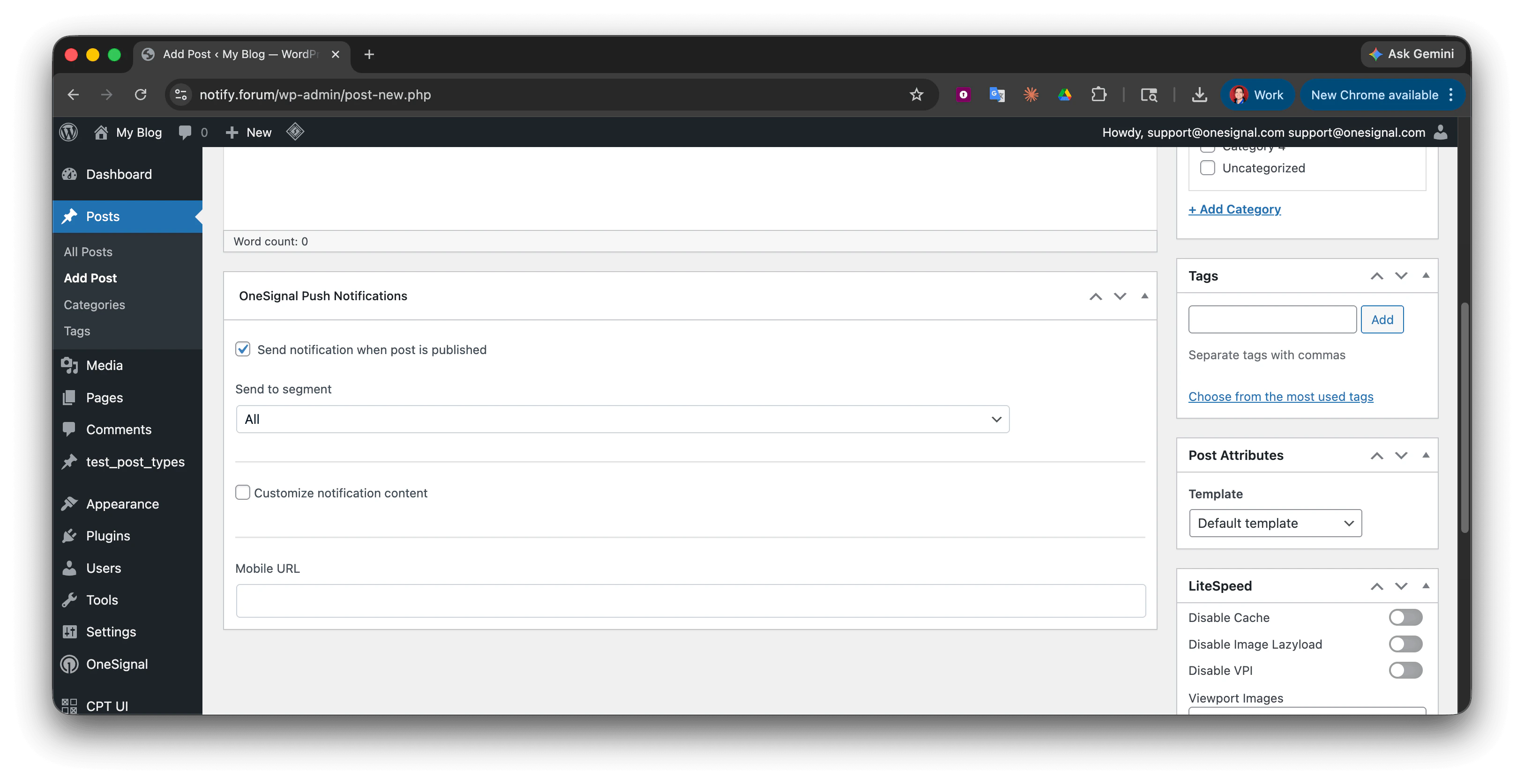 **通知を送信するには:**
* \*\*「Send notification when post is published or updated」\*\*にチェックを入れる
* その投稿の通知送信をスキップする場合はチェックを外す
### オーディエンスターゲティング
#### すべての購読者に送信(デフォルト)
デフォルトでは、通知はすべてのプッシュ[購読者](./subscriptions)に送信されます。
#### 特定のセグメントに送信
**OneSignal Dashboard > Audience > Segments**で作成した[セグメント](./segmentation)を使用して特定のオーディエンスをターゲットにします。
**ステップ3でカテゴリを設定した場合**、対応するセグメントを作成します:
1. OneSignalダッシュボードで**Audience > Segments**に移動
2. タグキーを使用してセグメントを作成します。例:
* **News Segment**: タグ`news`が`1`
* **Deals Segment**: タグ`deals`が`1`
**通知を送信するには:**
* \*\*「Send notification when post is published or updated」\*\*にチェックを入れる
* その投稿の通知送信をスキップする場合はチェックを外す
### オーディエンスターゲティング
#### すべての購読者に送信(デフォルト)
デフォルトでは、通知はすべてのプッシュ[購読者](./subscriptions)に送信されます。
#### 特定のセグメントに送信
**OneSignal Dashboard > Audience > Segments**で作成した[セグメント](./segmentation)を使用して特定のオーディエンスをターゲットにします。
**ステップ3でカテゴリを設定した場合**、対応するセグメントを作成します:
1. OneSignalダッシュボードで**Audience > Segments**に移動
2. タグキーを使用してセグメントを作成します。例:
* **News Segment**: タグ`news`が`1`
* **Deals Segment**: タグ`deals`が`1`
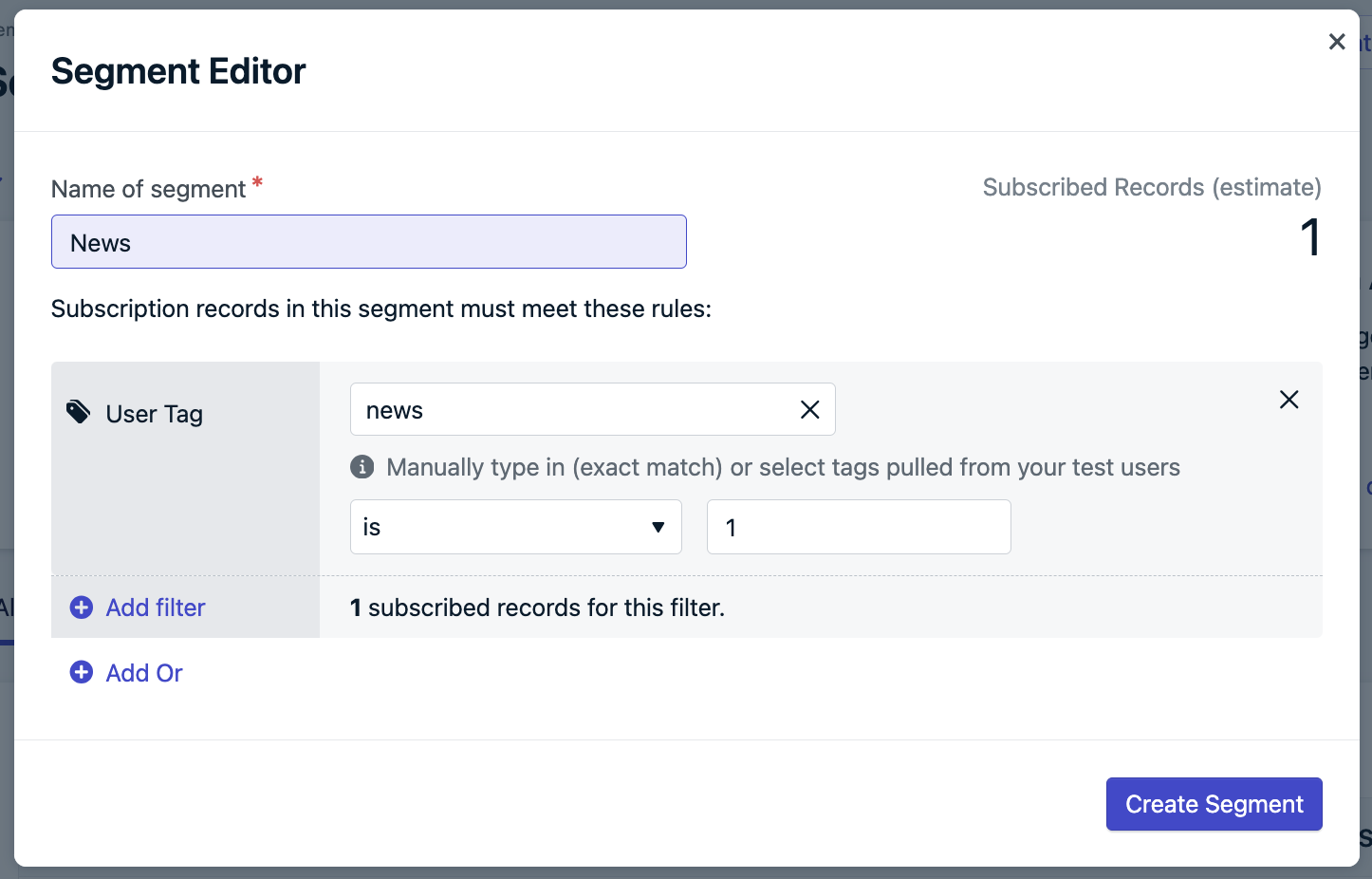 3. セグメントを作成した後、WordPress投稿エディタを更新
4. ドロップダウンからターゲットセグメントを選択
3. セグメントを作成した後、WordPress投稿エディタを更新
4. ドロップダウンからターゲットセグメントを選択
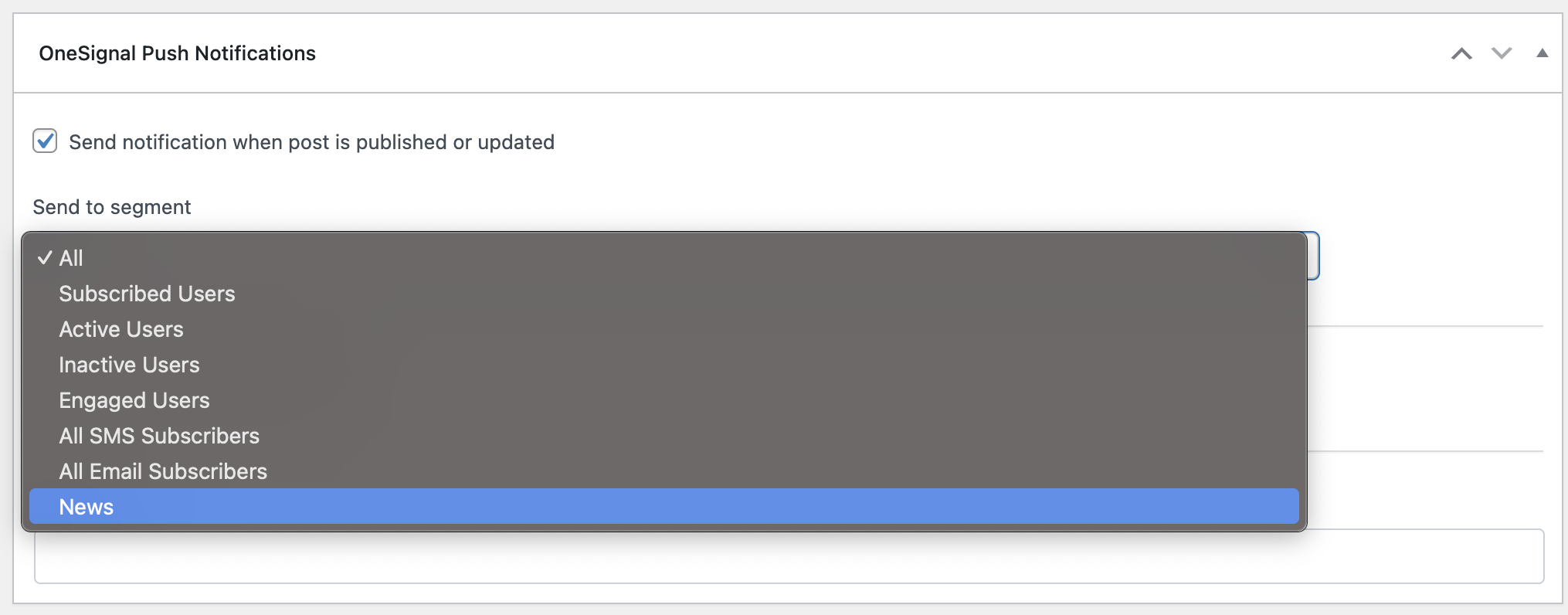 **高度なセグメンテーション**: ユーザーの行動、場所、デバイスタイプなどに基づいてセグメントを作成します。[タグ](./add-user-data-tags)は、カスタムユーザーデータとパーソナライゼーションに最も柔軟性を提供します。
### 通知コンテンツのカスタマイズ
#### デフォルトの動作
* **Title**: WordPressサイトのタイトルを使用(Settings > General)
* **Message**: 投稿タイトルを使用
* **Image**: 投稿のアイキャッチ画像を使用(設定されている場合)
* **URL**: 公開された投稿へのリンク
#### カスタムコンテンツ
\*\*「Customize notification content」\*\*にチェックを入れてデフォルトを上書き:
**高度なセグメンテーション**: ユーザーの行動、場所、デバイスタイプなどに基づいてセグメントを作成します。[タグ](./add-user-data-tags)は、カスタムユーザーデータとパーソナライゼーションに最も柔軟性を提供します。
### 通知コンテンツのカスタマイズ
#### デフォルトの動作
* **Title**: WordPressサイトのタイトルを使用(Settings > General)
* **Message**: 投稿タイトルを使用
* **Image**: 投稿のアイキャッチ画像を使用(設定されている場合)
* **URL**: 公開された投稿へのリンク
#### カスタムコンテンツ
\*\*「Customize notification content」\*\*にチェックを入れてデフォルトを上書き:
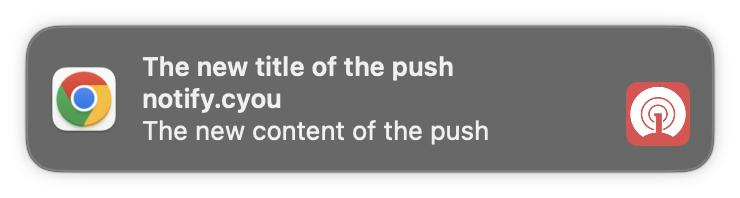
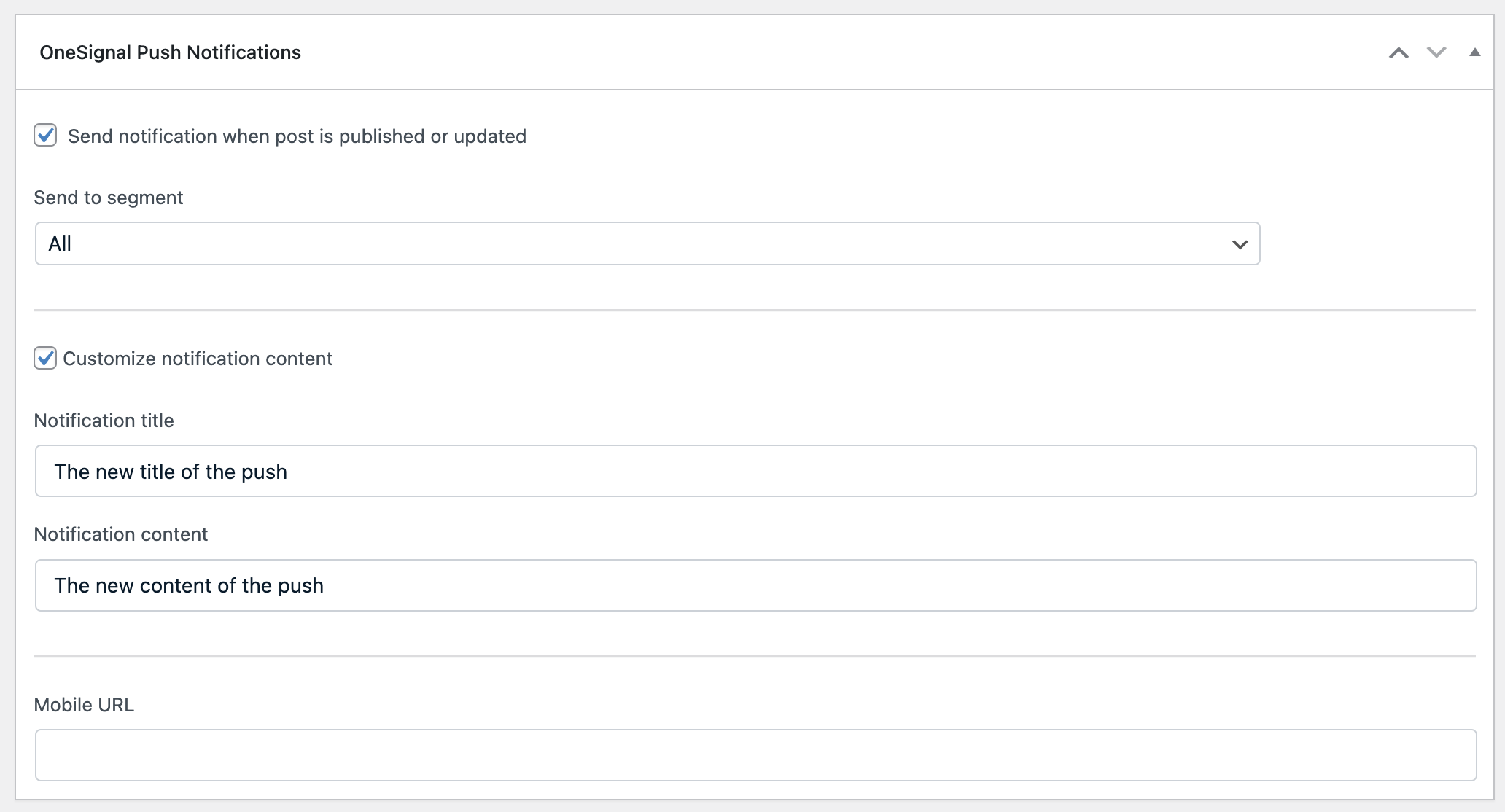 **例の結果:**
 ### OneSignal WordPressプラグインにカスタム投稿タイプを追加
#### カスタム投稿タイプ名を見つける
新しい投稿を作成するときにブラウザのアドレスバーを見てください。URLは次のようになります:
```
https://yoursite.com/wp-admin/post-new.php?post_type=your_custom_type
```
`post_type`パラメータの値(例:`your_custom_type`)が、OneSignalプラグインの設定に追加する必要がある正確な名前です。
#### OneSignal設定に追加
1. WordPress管理画面で**OneSignal > Settings**に移動
2. **Advanced Settings**で、カスタム投稿タイプ名を**Custom Post Types**フィールドに追加
3. 設定を保存
**一般的な例:** `product`(WooCommerce)、`tribe_events`(Events Calendar)、`portfolio`{" "}
## モバイルアプリ統合
同じOneSignal App IDを使用するモバイルアプリがある場合:
1. プラグイン設定で\*\*「Send notification to Mobile app subscribers」\*\*を有効化
2. 投稿メタボックスで、[ディープリンク](./deep-linking)用の**Mobile URL**を追加
3. モバイルユーザーはWebブラウザの代わりにアプリに誘導されます
**スケールアップの準備完了**: 高度な通知キャンペーンのために[高度なプッシュ戦略](./push)と[自動化されたジャーニー](./journeys-overview)を探索してください。
**通知が表示されませんか?** 解決策については[Webプッシュトラブルシューティングガイド](./notifications-not-shown-web-push)をご確認ください。
***
## FAQ
**注意**: この方法は、スライドダウンおよびネイティブパーミッションプロンプトでのみ機能し、ベルやカスタムリンクプロンプトでは機能しません。
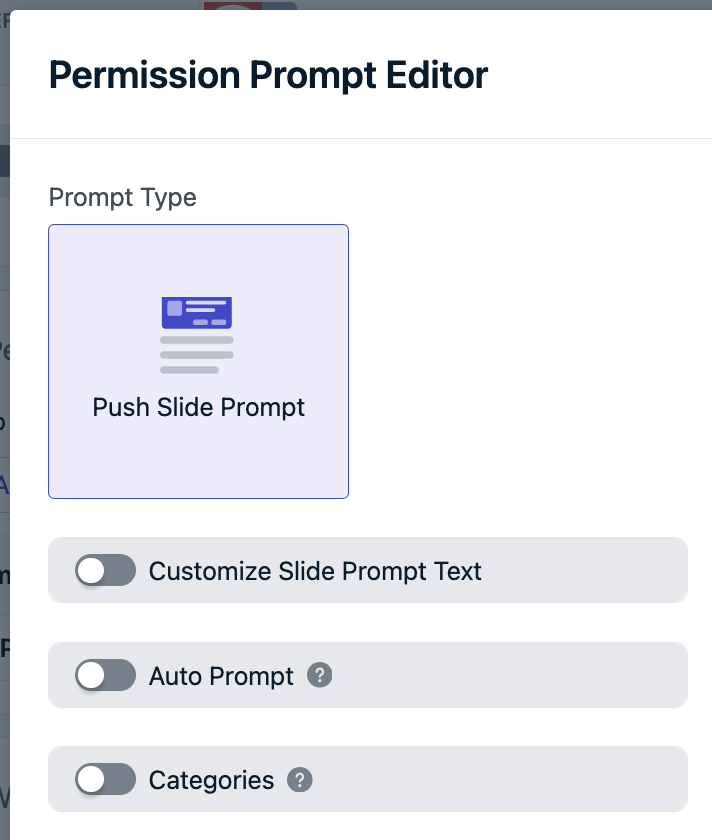
1. OneSignalダッシュボードで、**Settings > Push & In-App > Web Settings**に移動
2. **Permission Prompt Setup**テーブルからプロンプトを選択
3. **Auto Prompt**のチェックを外し、**Done**をクリック
### OneSignal WordPressプラグインにカスタム投稿タイプを追加
#### カスタム投稿タイプ名を見つける
新しい投稿を作成するときにブラウザのアドレスバーを見てください。URLは次のようになります:
```
https://yoursite.com/wp-admin/post-new.php?post_type=your_custom_type
```
`post_type`パラメータの値(例:`your_custom_type`)が、OneSignalプラグインの設定に追加する必要がある正確な名前です。
#### OneSignal設定に追加
1. WordPress管理画面で**OneSignal > Settings**に移動
2. **Advanced Settings**で、カスタム投稿タイプ名を**Custom Post Types**フィールドに追加
3. 設定を保存
**一般的な例:** `product`(WooCommerce)、`tribe_events`(Events Calendar)、`portfolio`{" "}
## モバイルアプリ統合
同じOneSignal App IDを使用するモバイルアプリがある場合:
1. プラグイン設定で\*\*「Send notification to Mobile app subscribers」\*\*を有効化
2. 投稿メタボックスで、[ディープリンク](./deep-linking)用の**Mobile URL**を追加
3. モバイルユーザーはWebブラウザの代わりにアプリに誘導されます
**スケールアップの準備完了**: 高度な通知キャンペーンのために[高度なプッシュ戦略](./push)と[自動化されたジャーニー](./journeys-overview)を探索してください。
**通知が表示されませんか?** 解決策については[Webプッシュトラブルシューティングガイド](./notifications-not-shown-web-push)をご確認ください。
***
## FAQ
**注意**: この方法は、スライドダウンおよびネイティブパーミッションプロンプトでのみ機能し、ベルやカスタムリンクプロンプトでは機能しません。
1. OneSignalダッシュボードで、**Settings > Push & In-App > Web Settings**に移動
2. **Permission Prompt Setup**テーブルからプロンプトを選択
3. **Auto Prompt**のチェックを外し、**Done**をクリック
 4. 下にスクロールして**Save**をクリックし、その後**Finish**をクリック
5. プロンプトを表示したい特定のページに[カスタムJavaScriptコード](./web-sdk-reference#slidedown-prompts)を追加
これにより、プロンプトのタイミングと配置を完全に制御できます。実装の詳細については[Webパーミッションプロンプト](./permission-requests)をご覧ください。
はい!モバイルアプリが同じOneSignal App IDを使用している場合:
1. WordPressプラグイン設定で\*\*「Send notification to Mobile app subscribers」\*\*を有効化
2. 投稿を公開するときは、OneSignalメタボックスの**Mobile URL**フィールドを使用してディープリンクを指定
3. カスタムMobile URLがない場合、ユーザーはウェブサイトに誘導されます
この機能により、単一のWordPressインターフェイスからクロスプラットフォームメッセージングが可能になります。
WordPressプラグインは現在、プッシュ通知のみをサポートしています。EmailとSMSについては:
1. **Email**: [Emailセットアップガイド](./email-setup)に従い、その後[Emailメッセージングツール](./email-messaging)を使用
2. **SMS**: [SMSセットアップガイド](./sms-setup)に従い、その後[SMSメッセージングツール](./sms-messaging)を使用
両方のチャネルは、プッシュ通知と一緒に同じOneSignalダッシュボードから管理できます。
**キャッシュの問題**: WordPressのキャッシュにより、移行の変更が遅延する場合があります。
**解決策:**
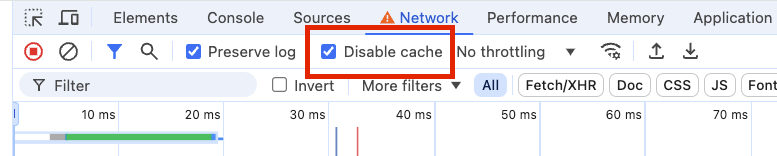
**ステップ1:** ウェブサイトを右クリックして**Inspect**を選択
**ステップ2:** **Network**タブに移動
**ステップ3:** \*\*「Disable cache」\*\*にチェックを入れる
4. 下にスクロールして**Save**をクリックし、その後**Finish**をクリック
5. プロンプトを表示したい特定のページに[カスタムJavaScriptコード](./web-sdk-reference#slidedown-prompts)を追加
これにより、プロンプトのタイミングと配置を完全に制御できます。実装の詳細については[Webパーミッションプロンプト](./permission-requests)をご覧ください。
はい!モバイルアプリが同じOneSignal App IDを使用している場合:
1. WordPressプラグイン設定で\*\*「Send notification to Mobile app subscribers」\*\*を有効化
2. 投稿を公開するときは、OneSignalメタボックスの**Mobile URL**フィールドを使用してディープリンクを指定
3. カスタムMobile URLがない場合、ユーザーはウェブサイトに誘導されます
この機能により、単一のWordPressインターフェイスからクロスプラットフォームメッセージングが可能になります。
WordPressプラグインは現在、プッシュ通知のみをサポートしています。EmailとSMSについては:
1. **Email**: [Emailセットアップガイド](./email-setup)に従い、その後[Emailメッセージングツール](./email-messaging)を使用
2. **SMS**: [SMSセットアップガイド](./sms-setup)に従い、その後[SMSメッセージングツール](./sms-messaging)を使用
両方のチャネルは、プッシュ通知と一緒に同じOneSignalダッシュボードから管理できます。
**キャッシュの問題**: WordPressのキャッシュにより、移行の変更が遅延する場合があります。
**解決策:**
**ステップ1:** ウェブサイトを右クリックして**Inspect**を選択
**ステップ2:** **Network**タブに移動
**ステップ3:** \*\*「Disable cache」\*\*にチェックを入れる
 **ステップ4:** ウェブサイトを更新して現在の設定を確認
**ステップ5:** 該当する場合、WordPressキャッシュプラグインの設定をクリア
このエラーは、移行が不完全であることを示しています:
**ステップ4:** ウェブサイトを更新して現在の設定を確認
**ステップ5:** 該当する場合、WordPressキャッシュプラグインの設定をクリア
このエラーは、移行が不完全であることを示しています:
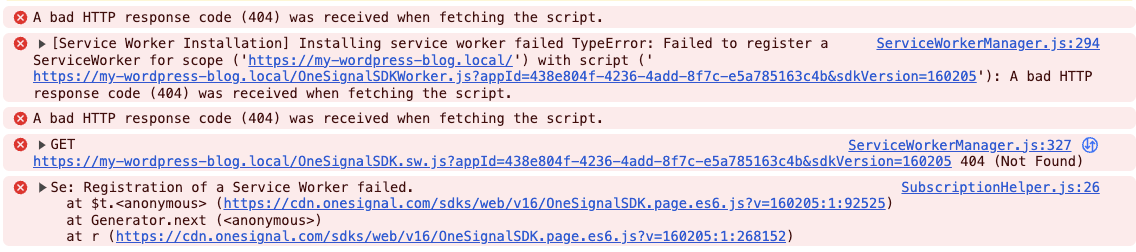 **解決策:**
1. OneSignalダッシュボードの設定を保存したことを確認
2. WordPressで、プラグイン設定の\*\*「Migration Completed」\*\*をクリック
3. **Save Settings**をクリックしてアップグレードを完了
**このエラーは、バージョン2.x.xからアップグレードするユーザーにのみ影響します。**
はい、`onesignal_send_notification`フィルターを使用できます。
カスタムPHPコードは`wp-content/mu-plugins/onesignal-custom.php`に配置してください。これにより、正しく読み込まれ、更新によって上書きされることを防ぎます。
```php theme={null}
"read-more",
"text" => "Read More",
"url" => get_permalink($post->ID)
)
// 変更されたfieldsアレイを返す
return $fields;
}, 10, 2);
```
***
**解決策:**
1. OneSignalダッシュボードの設定を保存したことを確認
2. WordPressで、プラグイン設定の\*\*「Migration Completed」\*\*をクリック
3. **Save Settings**をクリックしてアップグレードを完了
**このエラーは、バージョン2.x.xからアップグレードするユーザーにのみ影響します。**
はい、`onesignal_send_notification`フィルターを使用できます。
カスタムPHPコードは`wp-content/mu-plugins/onesignal-custom.php`に配置してください。これにより、正しく読み込まれ、更新によって上書きされることを防ぎます。
```php theme={null}
"read-more",
"text" => "Read More",
"url" => get_permalink($post->ID)
)
// 変更されたfieldsアレイを返す
return $fields;
}, 10, 2);
```
***