> ## Documentation Index
> Fetch the complete documentation index at: https://documentation.onesignal.com/llms.txt
> Use this file to discover all available pages before exploring further.
# Zapier
> OneSignalとZapierを統合して通知を自動化し、3,000以上のアプリと接続し、コードなしでワークフローを効率化する方法を学びます。Zapのセットアップ、プッシュ通知の送信、高度な機能の使用に関するステップバイステップガイド。
OneSignalは[Zapier](https://zapier.com/zapbook/onesignal/)と統合して、通知の送信やチームとの送信済み通知の共有などの手動タスクをコードなしで自動化します。Zapsと呼ばれるワークフローでOneSignalを3,000以上の他のアプリに接続し、ツイート、ブログ投稿、スプレッドシートへの行の追加などの際に通知を発火できます。
[Zapier](https://zapier.com/zapbook/onesignal/)でゼロから自動化を作成することも、次の例を試してすぐに開始することもできます:
## スケジュールされた定期通知のトリガー
この例では、Schedule by Zapierトリガーを使用します。このメッセージを送信する頻度を選択します。
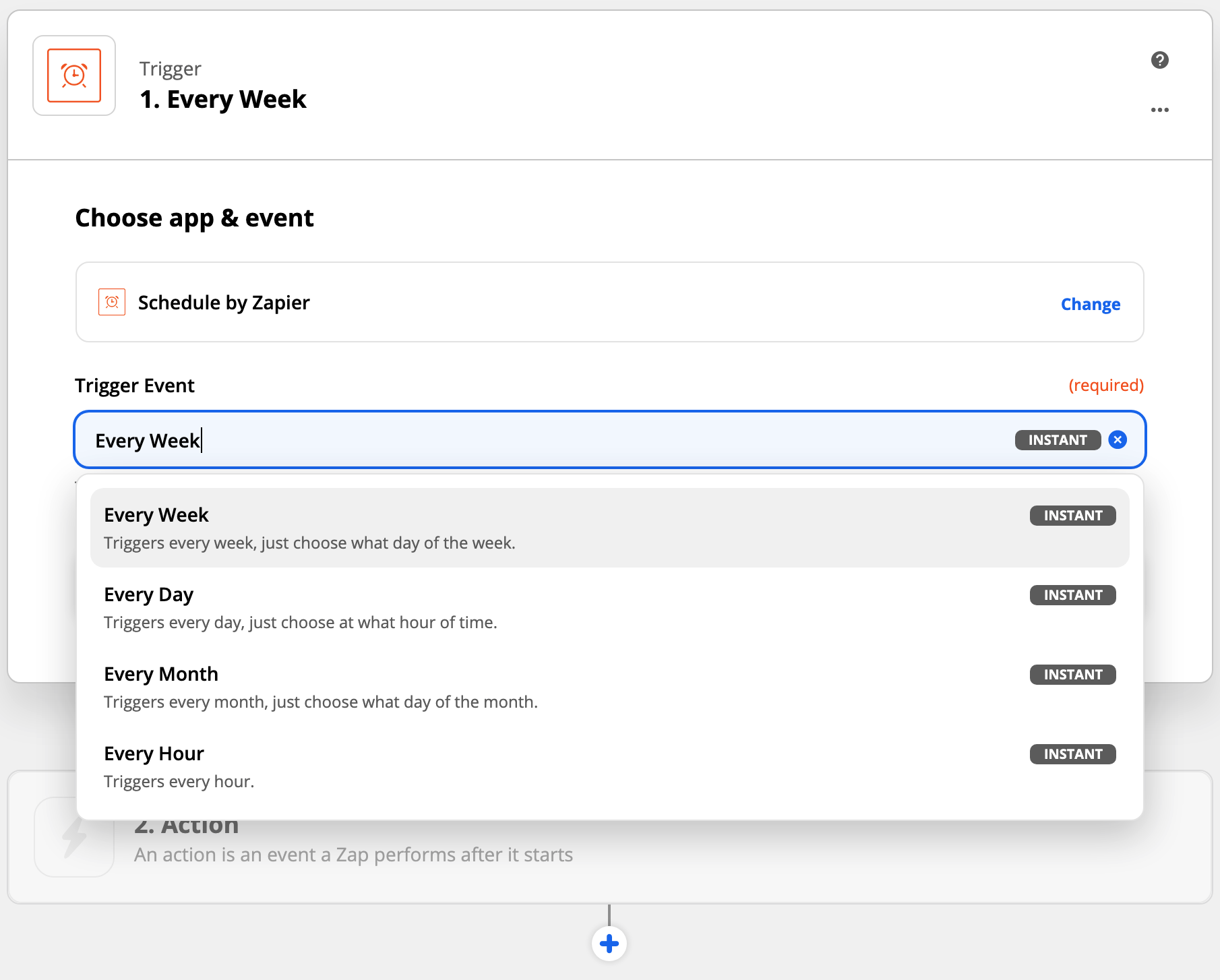 Schedule by Zapierトリガーでは、「Day Of the Week」(曜日)と「Time of Day」(時刻)を設定できます。
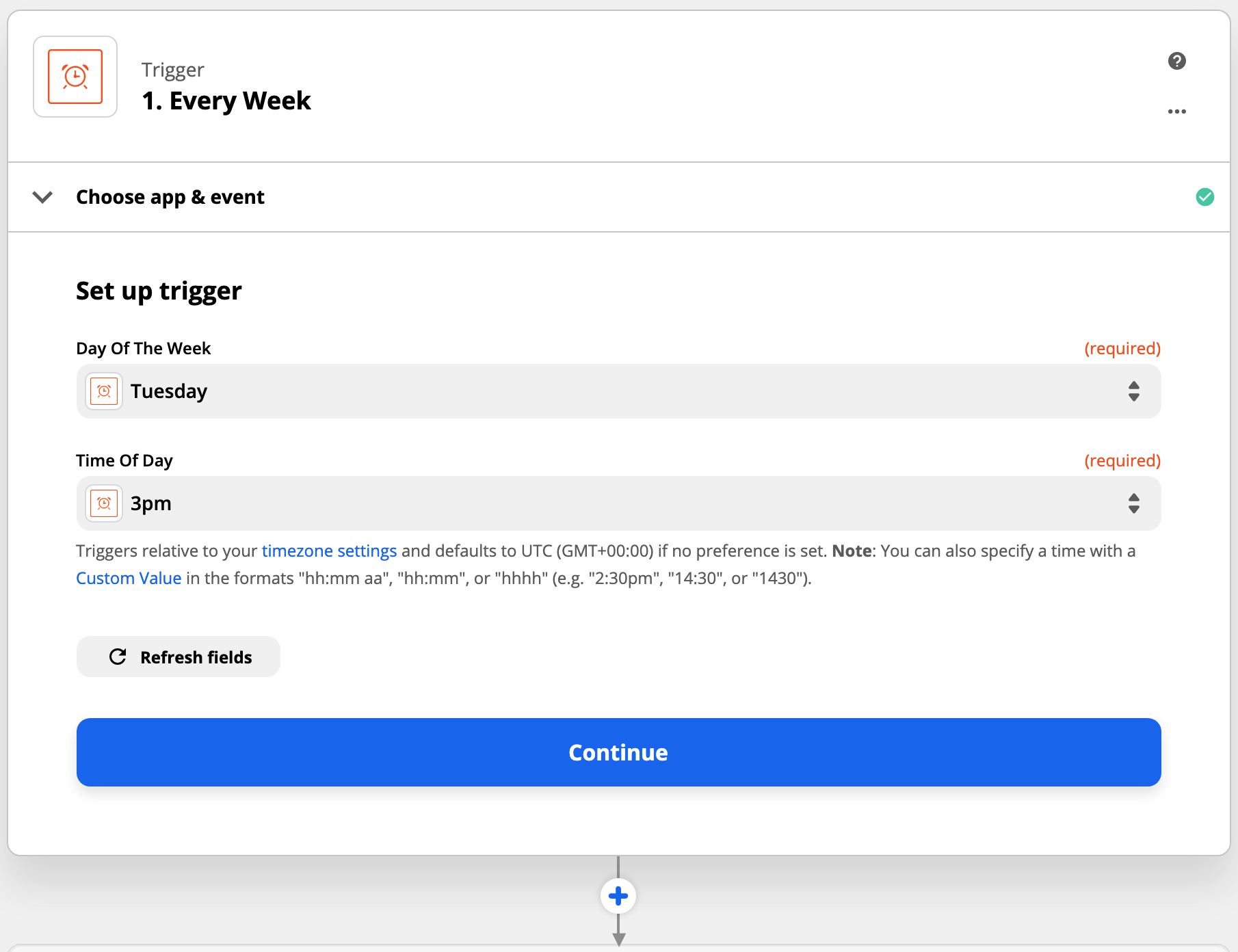 2種類の通知から選択できます:
| アクションイベント | 説明 |
| ------------------------------- | ------------------------------------ |
| Send push notification | 限定的/簡単なプッシュデータ:メッセージ、タイトル、起動URL、送信時刻 |
| Send advanced push notification | すべてのプッシュ通知オプションが利用可能 |
2種類の通知から選択できます:
| アクションイベント | 説明 |
| ------------------------------- | ------------------------------------ |
| Send push notification | 限定的/簡単なプッシュデータ:メッセージ、タイトル、起動URL、送信時刻 |
| Send advanced push notification | すべてのプッシュ通知オプションが利用可能 |
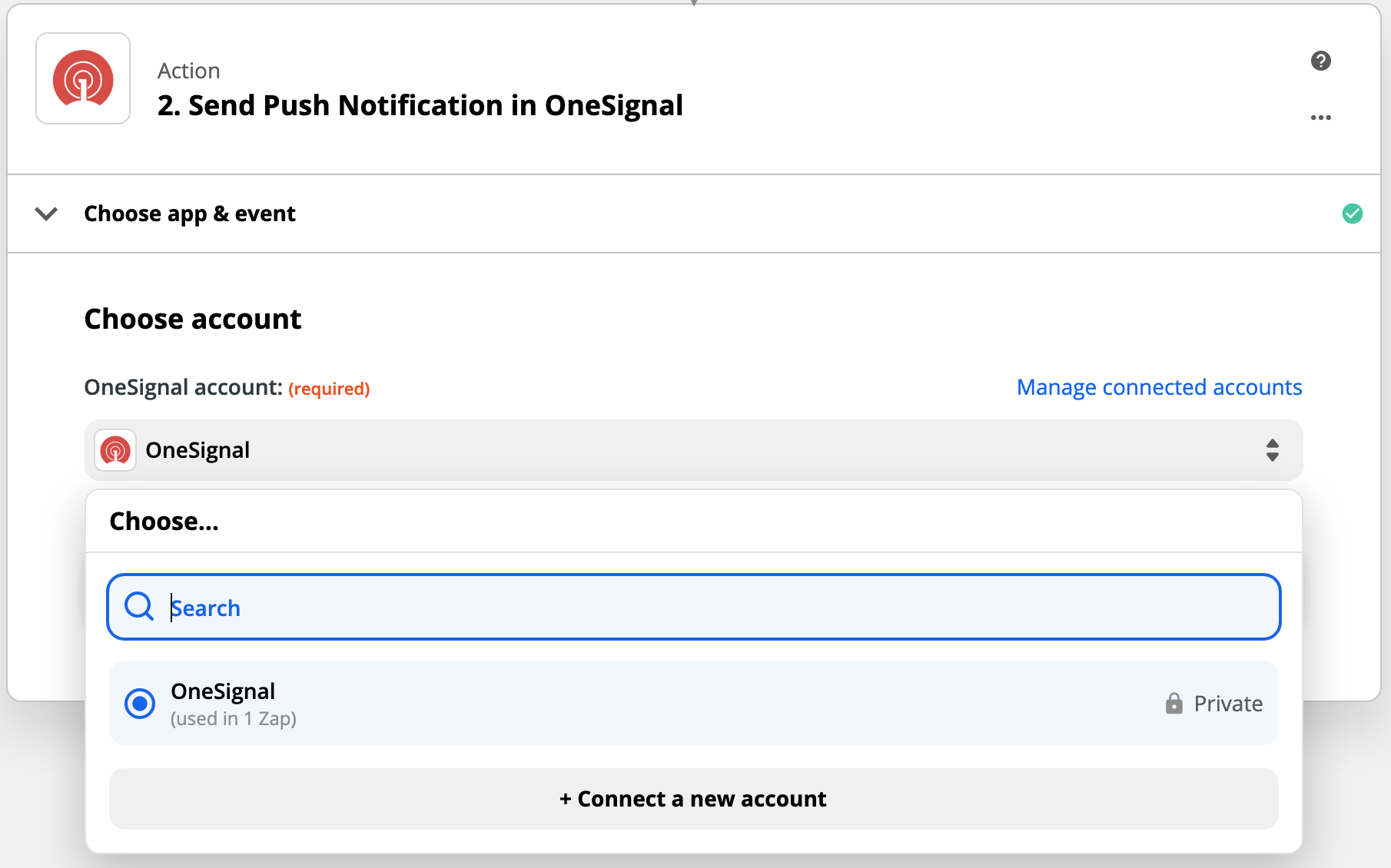
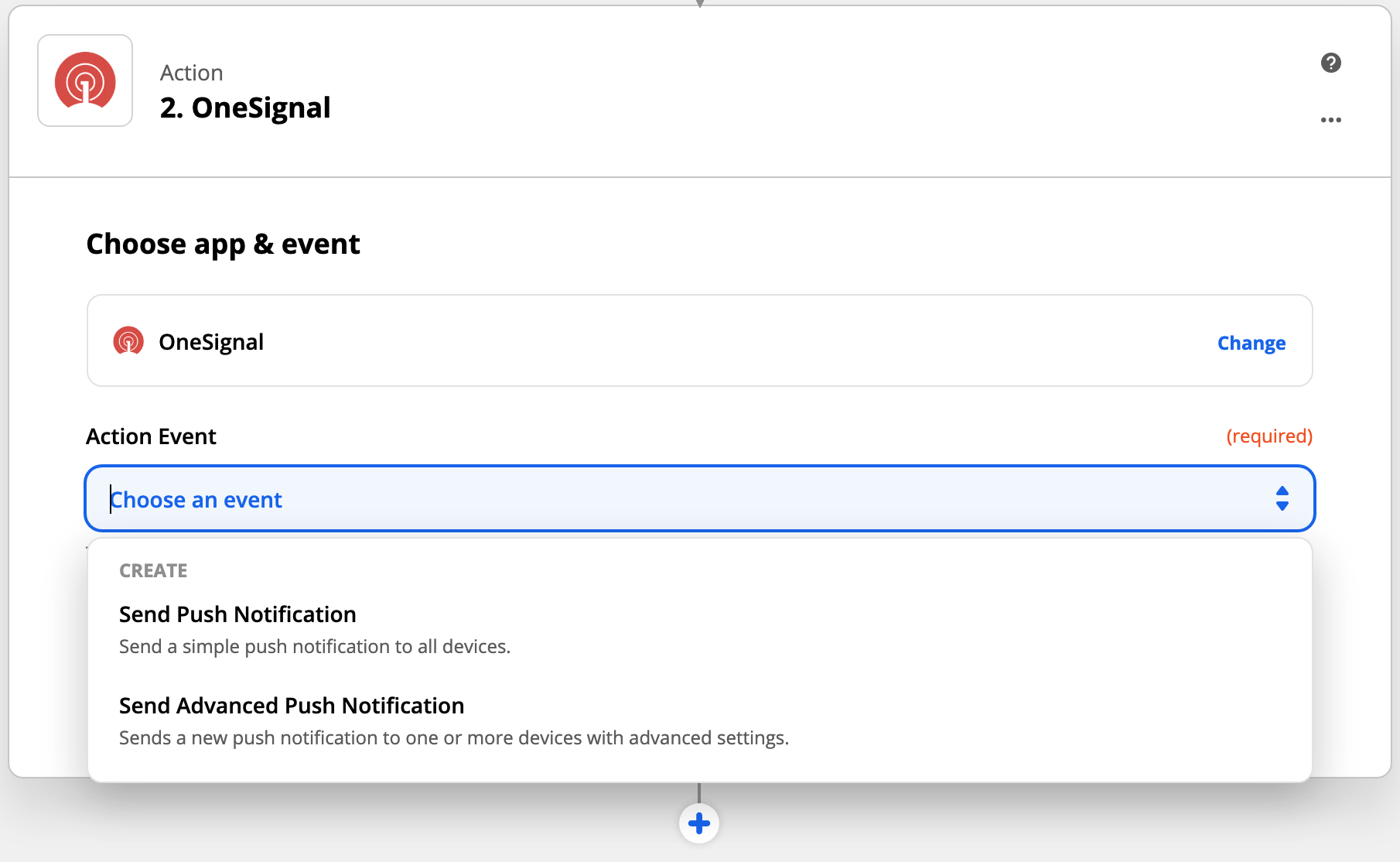 まだ接続していない場合は、Connect a new accountを選択します。
OneSignal App IDとREST APIキーが必要です。
まだ接続していない場合は、Connect a new accountを選択します。
OneSignal App IDとREST APIキーが必要です。
 選択したプッシュタイプに応じて多くの設定があります。すべての詳細については、プッシュメッセージの送信を参照してください。
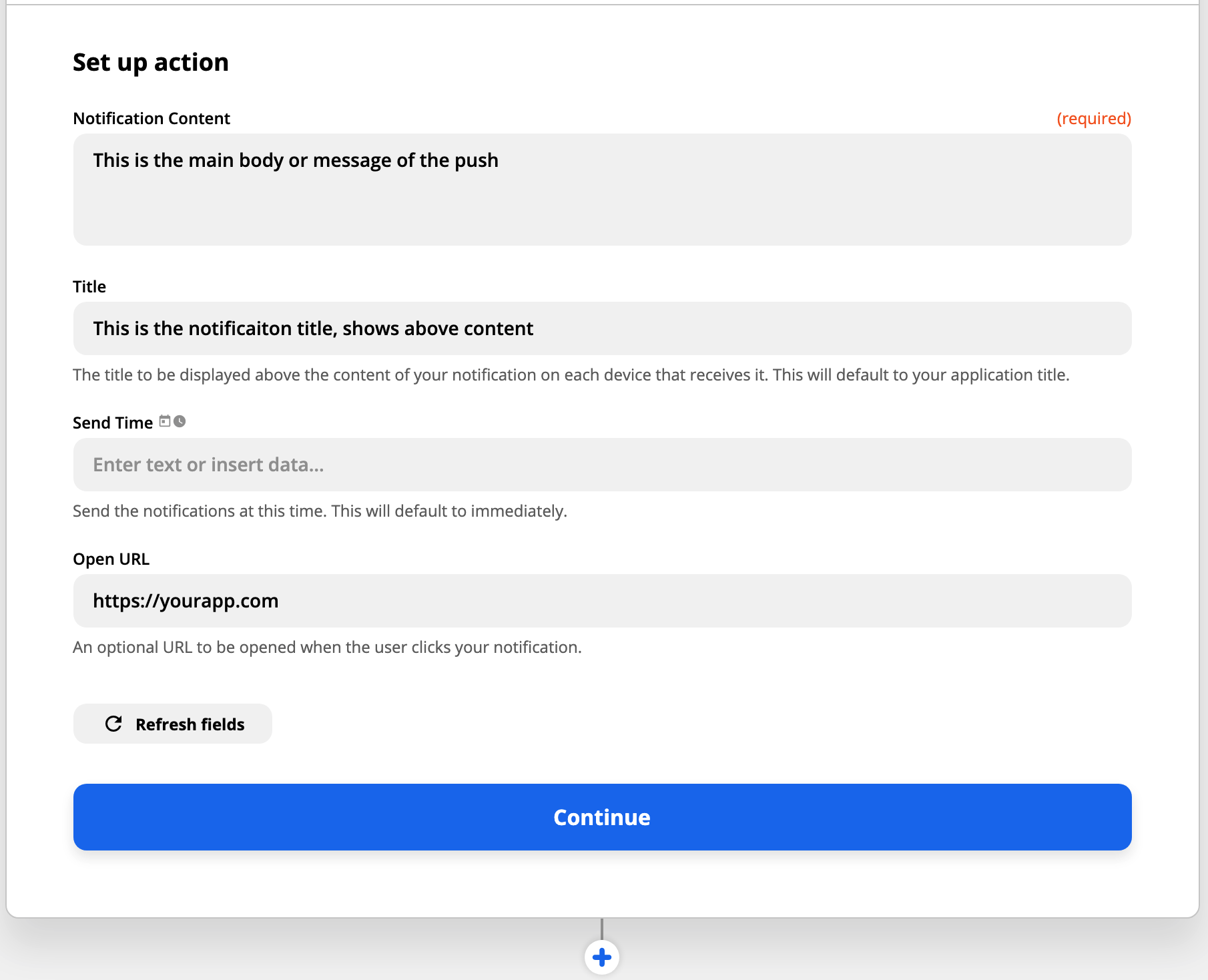
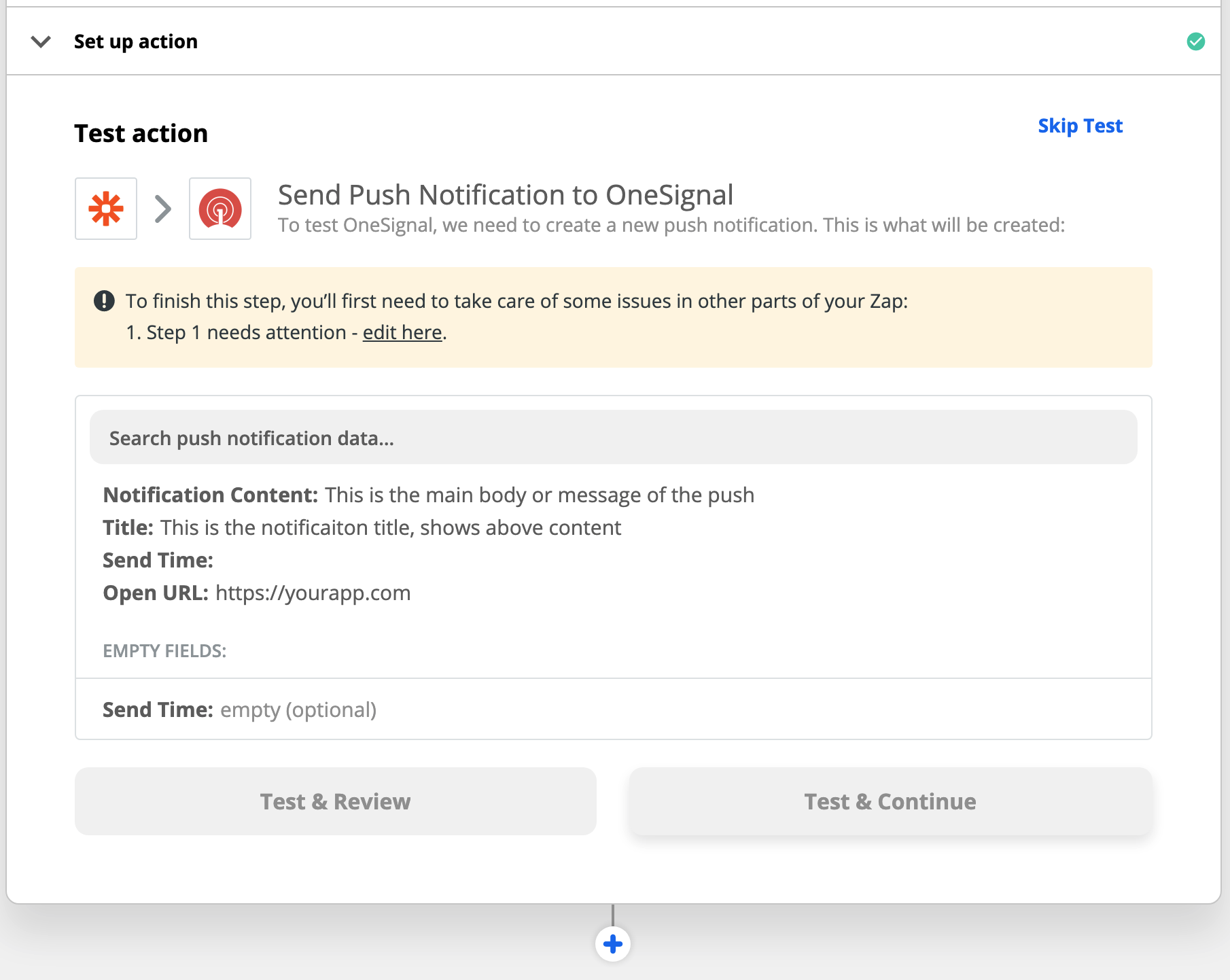 必要に応じてさらにZapを追加できます!
***
## FAQ
### Zapにテンプレートを追加できますか?
はい、できます!
まず、OneSignalダッシュボードでテンプレートを作成します。テンプレートの詳細については、[テンプレート](./templates)セクションを参照してください。
Zapier内のOneSignalアクションで、「Send push notification」の下にある「Send advanced push notification」を選択します。
「Set up template」ステップに進み、「Template ID」セクションを見つけます。
Template IDは、OneSignal.comダッシュボード > Templates で見つけることができます。使用したいテンプレートをクリックすると、URLの最後の/の後の最後の数字セットがIDです。
例:
テンプレートを表示している場合、URLは次のようになります:
`https://onesignal.com/apps/3beb3078-e0f1-4629-af17-fde833b9f716/templates/589b29b0-e107-4c6b-a60d-951416eb3b9a`
この場合、Template IDは:`589b29b0-e107-4c6b-a60d-951416eb3b9a`です。
### Zapのフィールドに他のデータを追加した場合、テンプレートを上書きできますか?
はい、上書きされます。Zapに入力したすべてのデータは、テンプレートに追加したデータを上書きします。したがって、テンプレートとZapの両方にメッセージを追加した場合、Zapメッセージがテンプレートメッセージを上書きするため、テンプレートのメッセージは表示されません。
### Zapierでタイムゾーンとインテリジェント配信オプションを設定する方法は?
まず、上記のStep 2で「Send advanced push notification」を選択したことを確認してください。
次に、Zapierの「Edit template」セクションで、「Scheduling per-user delay option」を見つけます。
必要に応じてさらにZapを追加できます!
***
## FAQ
### Zapにテンプレートを追加できますか?
はい、できます!
まず、OneSignalダッシュボードでテンプレートを作成します。テンプレートの詳細については、[テンプレート](./templates)セクションを参照してください。
Zapier内のOneSignalアクションで、「Send push notification」の下にある「Send advanced push notification」を選択します。
「Set up template」ステップに進み、「Template ID」セクションを見つけます。
Template IDは、OneSignal.comダッシュボード > Templates で見つけることができます。使用したいテンプレートをクリックすると、URLの最後の/の後の最後の数字セットがIDです。
例:
テンプレートを表示している場合、URLは次のようになります:
`https://onesignal.com/apps/3beb3078-e0f1-4629-af17-fde833b9f716/templates/589b29b0-e107-4c6b-a60d-951416eb3b9a`
この場合、Template IDは:`589b29b0-e107-4c6b-a60d-951416eb3b9a`です。
### Zapのフィールドに他のデータを追加した場合、テンプレートを上書きできますか?
はい、上書きされます。Zapに入力したすべてのデータは、テンプレートに追加したデータを上書きします。したがって、テンプレートとZapの両方にメッセージを追加した場合、Zapメッセージがテンプレートメッセージを上書きするため、テンプレートのメッセージは表示されません。
### Zapierでタイムゾーンとインテリジェント配信オプションを設定する方法は?
まず、上記のStep 2で「Send advanced push notification」を選択したことを確認してください。
次に、Zapierの「Edit template」セクションで、「Scheduling per-user delay option」を見つけます。
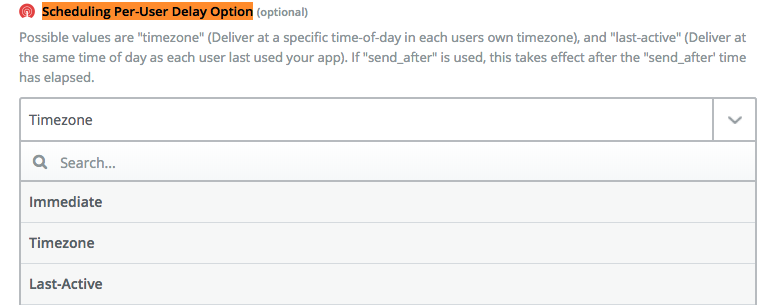 * Immediateは、指定した時刻にすべての人に送信することを意味します
* Timezoneは、各デバイスのタイムゾーン中にのみ送信します
* Last-activeは、[Intelligent Delivery](./push)と同じです
***
* Immediateは、指定した時刻にすべての人に送信することを意味します
* Timezoneは、各デバイスのタイムゾーン中にのみ送信します
* Last-activeは、[Intelligent Delivery](./push)と同じです
***