> ## Documentation Index
> Fetch the complete documentation index at: https://documentation.onesignal.com/llms.txt
> Use this file to discover all available pages before exploring further.
# 2단계 인증
> 복구 코드, 새 기기로 전환, 잠금 해제 방법을 포함하여 OneSignal 계정의 2단계 인증(2FA)을 설정, 관리 및 복구하는 방법을 알아보세요.
## 개요
2단계 인증(2FA)은 로그인할 때마다 인증 앱의 시간 제한이 있는 6자리 코드를 요구하여 OneSignal 계정에 보안 계층을 추가합니다. 인증 앱에 대한 액세스 권한을 잃은 경우 일회용 복구 코드를 사용하여 로그인하고 새 기기에서 2FA를 재구성할 수 있습니다.
공유 기기나 임시 테스트 기기가 아닌 **장기적으로 관리할 수 있는 개인 기기**에 인증 앱을 설정하세요. 해당 기기와 복구 코드에 대한 액세스를 잃으면 계정에서 잠기게 됩니다.
***
## 설정
### 인증 앱 다운로드
**개인** 모바일 기기에 다음 인증 앱 중 하나를 설치하세요:
* **Google Authenticator** (권장 — [클라우드 백업](https://support.google.com/accounts/answer/1066447) 지원): [Android](https://play.google.com/store/apps/details?id=com.google.android.apps.authenticator2) | [iOS](https://apps.apple.com/us/app/google-authenticator/id388497605)
* **Microsoft Authenticator**: [Android](https://play.google.com/store/apps/details?id=com.azure.authenticator) | [iOS](https://apps.apple.com/us/app/microsoft-authenticator/id983156458)
* **Authy** (멀티 기기 동기화 지원): [authy.com](https://authy.com/download/)
**클라우드 백업 또는 멀티 기기 동기화**를 지원하는 앱을 선택하세요(클라우드 백업이 활성화된 Google Authenticator 등). 전화를 분실하거나 교체할 경우 계정을 보호할 수 있습니다.
### 2단계 인증 활성화
잠겨 있는 경우 [기기 또는 인증 앱을 분실하셨나요?](#lost-your-device-or-authenticator-app)를 참조하세요.
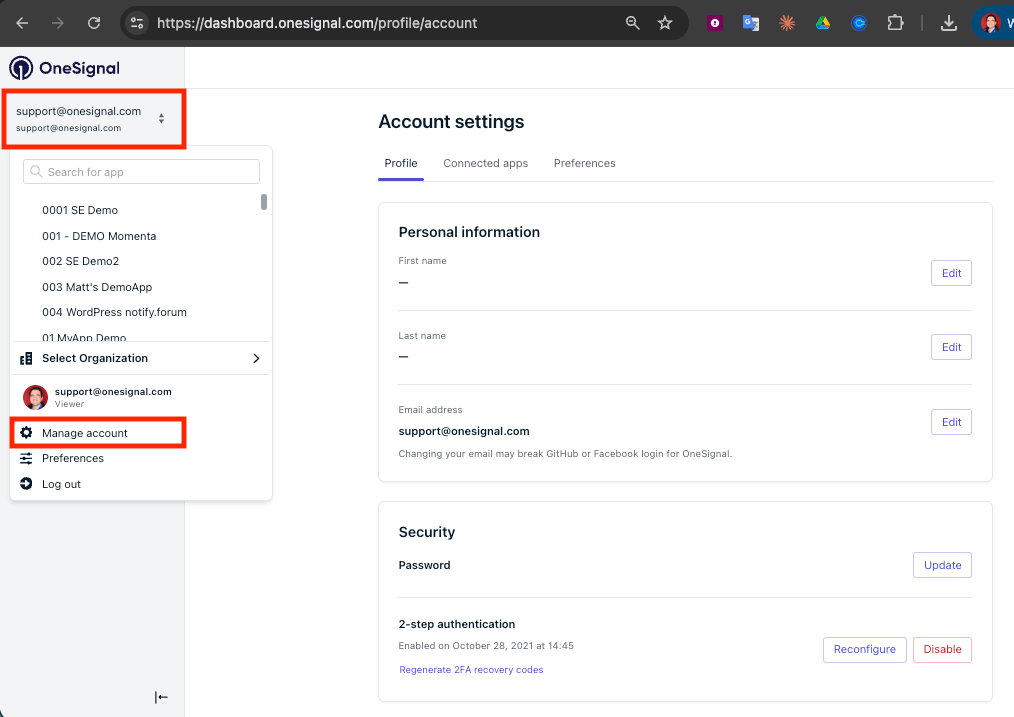
[계정 관리](https://dashboard.onesignal.com/profile)로 이동하거나 **이메일 드롭다운 > 계정 관리**를 클릭하세요.
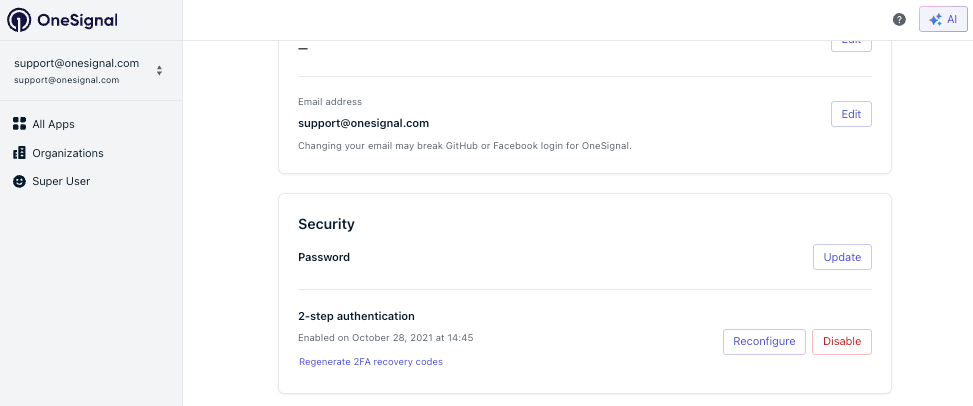
 **2단계 인증** 섹션으로 스크롤하여 **활성화**를 클릭하세요(이미 설정된 경우 **재구성**).
 ### 인증 앱 설정
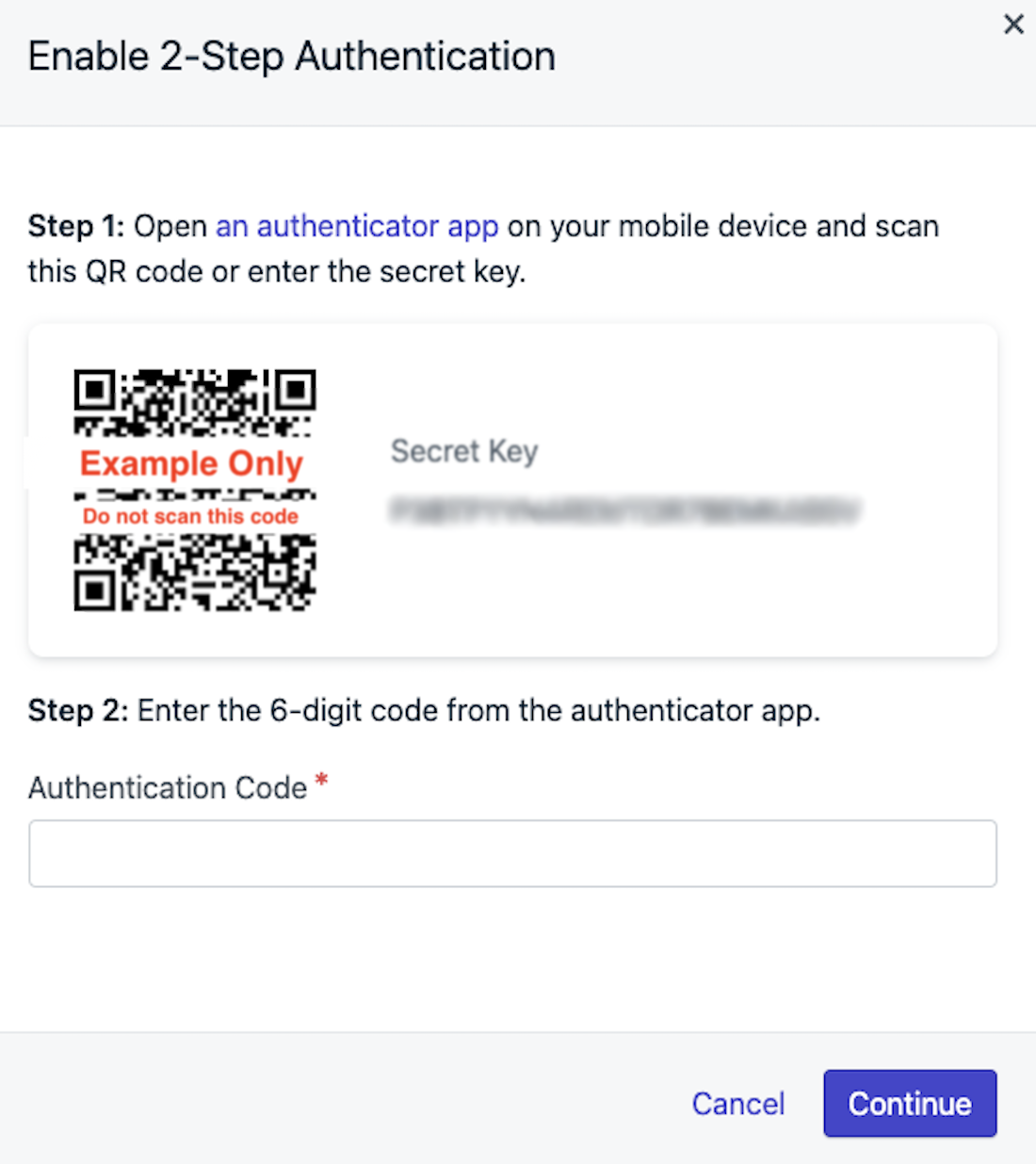
"2단계 인증 활성화" 설정 화면에서 인증 앱을 사용하여 QR 코드를 스캔하거나 **비밀 키**를 수동으로 입력하세요.
### 인증 앱 설정
"2단계 인증 활성화" 설정 화면에서 인증 앱을 사용하여 QR 코드를 스캔하거나 **비밀 키**를 수동으로 입력하세요.
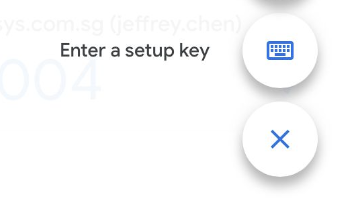
 수동으로 입력하는 경우 **계정 추가**를 탭하고 "설정 키 입력"을 선택한 후 `OneSignal_[your_email]`과 같이 기억하기 쉬운 이름을 지정하세요.
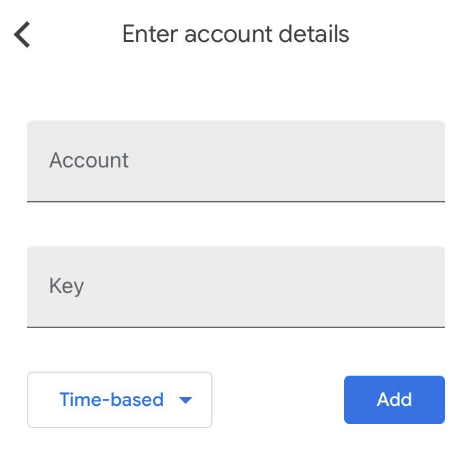 이제 앱은 30초마다 6자리 코드를 생성합니다.
* OneSignal에서 인증 앱의 현재 6자리 코드를 입력하세요.
* 코드가 실패하면 30초를 기다린 후 다음 코드를 시도하세요.
* 코드가 여전히 실패하면 키를 올바르게 입력했는지 확인하고 다시 시도하세요.
***
## 복구 코드
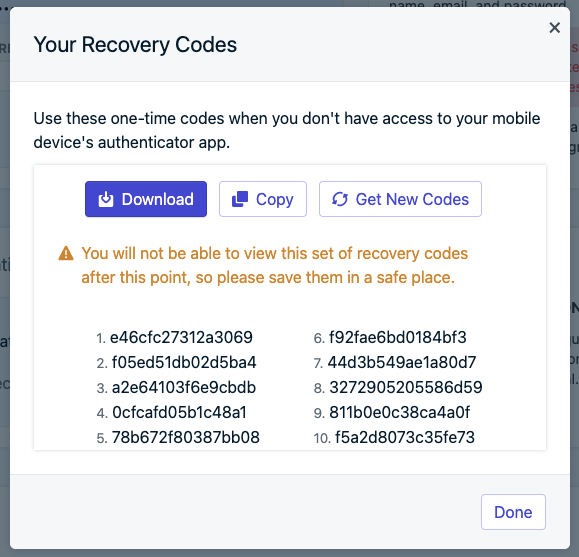
성공적으로 설정하면 OneSignal은 **10개의 일회용 복구 코드**를 표시합니다. 각 코드는 인증 앱에 대한 액세스 권한을 잃은 경우 로그인에 **1회만** 사용할 수 있습니다.
복구 코드는 설정 중에 **한 번만** 표시됩니다. 즉시 다운로드하거나 복사하여 비밀번호 관리자와 같은 안전한 위치에 저장하세요. 인증 기기와 복구 코드를 모두 잃으면 액세스를 되찾기 위해 [지원팀에 문의](#i-lost-my-recovery-codes-and-my-device)해야 합니다.
이제 앱은 30초마다 6자리 코드를 생성합니다.
* OneSignal에서 인증 앱의 현재 6자리 코드를 입력하세요.
* 코드가 실패하면 30초를 기다린 후 다음 코드를 시도하세요.
* 코드가 여전히 실패하면 키를 올바르게 입력했는지 확인하고 다시 시도하세요.
***
## 복구 코드
성공적으로 설정하면 OneSignal은 **10개의 일회용 복구 코드**를 표시합니다. 각 코드는 인증 앱에 대한 액세스 권한을 잃은 경우 로그인에 **1회만** 사용할 수 있습니다.
복구 코드는 설정 중에 **한 번만** 표시됩니다. 즉시 다운로드하거나 복사하여 비밀번호 관리자와 같은 안전한 위치에 저장하세요. 인증 기기와 복구 코드를 모두 잃으면 액세스를 되찾기 위해 [지원팀에 문의](#i-lost-my-recovery-codes-and-my-device)해야 합니다.
 ### 복구 코드로 로그인
인증 앱에 액세스할 수 없는 경우 대신 복구 코드를 사용하세요:
1. OneSignal 로그인 페이지에서 이메일과 비밀번호를 입력하세요.
2. 2FA 인증 화면에서 복구 코드를 사용하는 옵션을 선택하세요.
3. 저장한 복구 코드 중 하나를 입력하세요. 각 코드는 한 번만 사용할 수 있습니다. 사용 후 목록에서 지우세요.
복구 코드로 로그인한 후 **현재 보유한 기기에서 즉시 2FA를 재구성하세요**. 재구성 없이 복구 코드를 계속 사용하면 코드가 소진되어 계정에서 잠기게 됩니다. [새 기기로 2FA 전환](#transfer-2fa-to-a-new-device)을 참조하세요.
***
### 기기 또는 인증 앱을 분실하셨나요?
인증 앱이 설치된 기기가 없는 경우 상황에 맞는 방법을 따르세요:
**복구 코드가 있는 경우:**
[복구 코드로 로그인](#log-in-with-a-recovery-code)의 단계를 따르세요.
현재 관리하는 기기에서 즉시 2FA를 재구성하세요. [새 기기로 2FA 전환](#transfer-2fa-to-a-new-device)을 참조하세요.
**복구 코드와 기기를 모두 분실한 경우:**
`support@onesignal.com`으로 이메일을 보내고 **신원을 확인할 수 있는 팀원을 참조에 추가**하세요. OneSignal 앱에 액세스할 수 있는 다른 팀원이 없는 경우 지원팀이 대체 인증 방법으로 도와드립니다.
***
## 새 기기로 2FA 전환
더 이상 액세스할 수 없는 기기(예: 테스트 기기 또는 오래된 전화)에서 2FA를 설정한 경우 현재 기기에서 재구성하세요:
인증 앱 또는 [복구 코드](#log-in-with-a-recovery-code)를 사용하여 로그인하세요.
[계정 관리](https://dashboard.onesignal.com/profile)로 이동하거나 **이메일 드롭다운 > 계정 관리**를 클릭하세요.
**2단계 인증** 섹션으로 스크롤하여 **재구성**을 클릭하세요.
현재 기기의 인증 앱으로 새 QR 코드를 스캔하세요. 자세한 내용은 [인증 앱 설정](#set-up-your-authenticator-app)을 참조하세요.
OneSignal이 10개의 새 복구 코드를 생성합니다. 이전 코드는 무효화됩니다. 즉시 저장하세요.
***
## 모든 팀원에 대해 2FA 적용
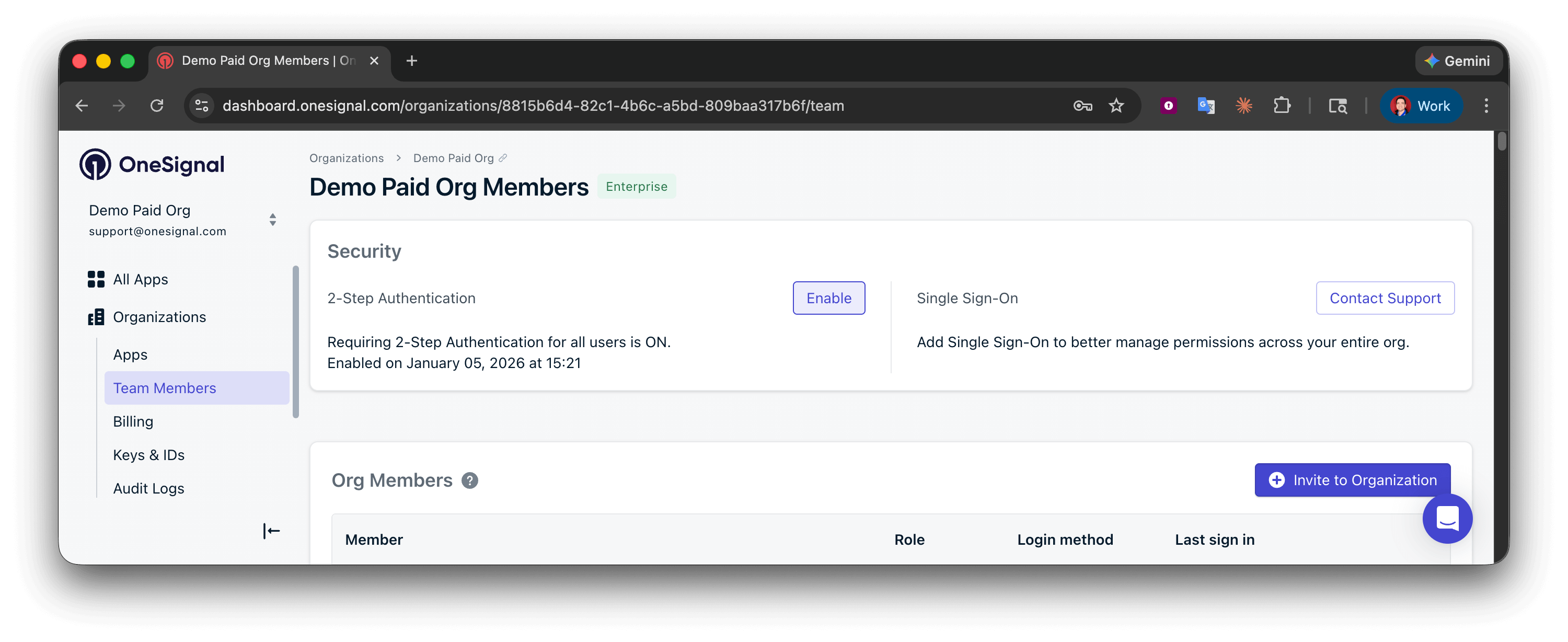
조직 전체에 2단계 인증을 적용하려면:
자세한 내용은 [팀원](./manage-team-members)을 참조하세요.
왼쪽 사이드바에서 [조직](https://dashboard.onesignal.com/organization)으로 이동하여 조직을 선택하세요.
### 복구 코드로 로그인
인증 앱에 액세스할 수 없는 경우 대신 복구 코드를 사용하세요:
1. OneSignal 로그인 페이지에서 이메일과 비밀번호를 입력하세요.
2. 2FA 인증 화면에서 복구 코드를 사용하는 옵션을 선택하세요.
3. 저장한 복구 코드 중 하나를 입력하세요. 각 코드는 한 번만 사용할 수 있습니다. 사용 후 목록에서 지우세요.
복구 코드로 로그인한 후 **현재 보유한 기기에서 즉시 2FA를 재구성하세요**. 재구성 없이 복구 코드를 계속 사용하면 코드가 소진되어 계정에서 잠기게 됩니다. [새 기기로 2FA 전환](#transfer-2fa-to-a-new-device)을 참조하세요.
***
### 기기 또는 인증 앱을 분실하셨나요?
인증 앱이 설치된 기기가 없는 경우 상황에 맞는 방법을 따르세요:
**복구 코드가 있는 경우:**
[복구 코드로 로그인](#log-in-with-a-recovery-code)의 단계를 따르세요.
현재 관리하는 기기에서 즉시 2FA를 재구성하세요. [새 기기로 2FA 전환](#transfer-2fa-to-a-new-device)을 참조하세요.
**복구 코드와 기기를 모두 분실한 경우:**
`support@onesignal.com`으로 이메일을 보내고 **신원을 확인할 수 있는 팀원을 참조에 추가**하세요. OneSignal 앱에 액세스할 수 있는 다른 팀원이 없는 경우 지원팀이 대체 인증 방법으로 도와드립니다.
***
## 새 기기로 2FA 전환
더 이상 액세스할 수 없는 기기(예: 테스트 기기 또는 오래된 전화)에서 2FA를 설정한 경우 현재 기기에서 재구성하세요:
인증 앱 또는 [복구 코드](#log-in-with-a-recovery-code)를 사용하여 로그인하세요.
[계정 관리](https://dashboard.onesignal.com/profile)로 이동하거나 **이메일 드롭다운 > 계정 관리**를 클릭하세요.
**2단계 인증** 섹션으로 스크롤하여 **재구성**을 클릭하세요.
현재 기기의 인증 앱으로 새 QR 코드를 스캔하세요. 자세한 내용은 [인증 앱 설정](#set-up-your-authenticator-app)을 참조하세요.
OneSignal이 10개의 새 복구 코드를 생성합니다. 이전 코드는 무효화됩니다. 즉시 저장하세요.
***
## 모든 팀원에 대해 2FA 적용
조직 전체에 2단계 인증을 적용하려면:
자세한 내용은 [팀원](./manage-team-members)을 참조하세요.
왼쪽 사이드바에서 [조직](https://dashboard.onesignal.com/organization)으로 이동하여 조직을 선택하세요.
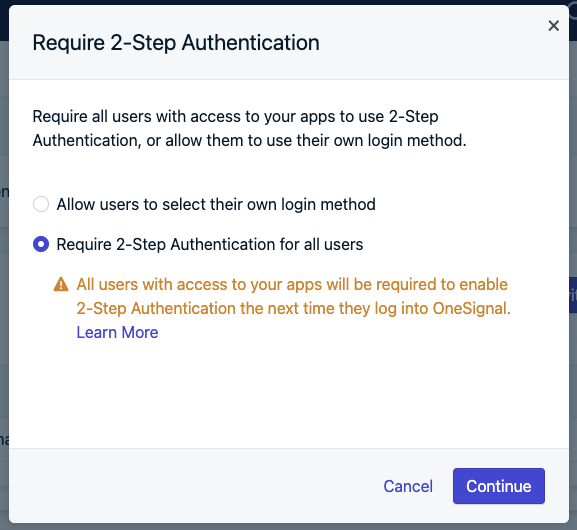 향후 조직 또는 앱에 대한 초대는 사용자가 액세스하기 전에 2FA를 설정해야 합니다.
2FA를 사용하지 않는 사용자는 다음 로그인 시 설정하도록 요구받게 됩니다.
***
## 2FA 비활성화 또는 재구성
조직에서 2FA를 요구하는 경우 비활성화할 수 없습니다. 필요한 경우 [조직 관리자](./manage-team-members) 또는 `support@onesignal.com`에 문의하세요.
[2단계 인증 활성화](#enable-2-step-authentication) 단계를 따르고 활성화된 경우 비활성화 또는 재구성할 수 있는 옵션이 있습니다.
***
## FAQ
### 계정에서 잠겼습니다 — 어떻게 되찾을 수 있나요?
복구 코드가 있으면 하나를 사용하여 [로그인](#log-in-with-a-recovery-code)한 후 즉시 [현재 기기로 2FA를 전환](#transfer-2fa-to-a-new-device)하세요. 복구 코드를 모두 사용했거나 분실한 경우 `support@onesignal.com`으로 이메일을 보내고 **신원을 확인할 수 있는 팀원을 참조에 추가**하세요.
### 복구 코드와 기기를 분실했습니다
`support@onesignal.com`으로 이메일을 보내고 **신원을 확인할 수 있는 팀원을 참조에 추가**하세요. 액세스할 수 있는 다른 팀원이 없는 경우 지원팀이 대체 인증 방법으로 도와드립니다.
### 로그인할 때마다 복구 코드를 요청받는 이유는 무엇인가요?
이는 인증 앱이 더 이상 OneSignal 계정의 유효한 코드를 생성하지 않음을 의미합니다 — 일반적으로 앱이 더 이상 보유하지 않는 기기에 있기 때문입니다. 각 복구 코드는 일회용이므로 결국 소진됩니다. 영구적으로 해결하려면 로그인 후 [현재 사용 중인 기기로 2FA를 전환](#transfer-2fa-to-a-new-device)하세요.
### 로그인할 수 없거나 "OTP 구성 실패"가 표시되는 이유는 무엇인가요?
다음을 시도해 보세요:
* 다음 30초 코드 주기 대기
* 브라우저 확장 프로그램 비활성화(AdBlock, CORS)
* `*.onesignal.com` 화이트리스트에 추가
* Opera의 "추적기 차단" 비활성화
* 하드 새로 고침
* 다른 브라우저 시도
여전히 문제가 있나요? `support@onesignal.com`으로 이메일을 보내고 **신원을 확인할 수 있는 팀원을 참조에 추가**하세요.
### 비밀번호를 잊어버렸습니다
[비밀번호 재설정](https://dashboard.onesignal.com/password-reset). 비밀번호 재설정은 2FA와 별개입니다 — 비밀번호를 재설정한 후에도 인증 앱 또는 복구 코드가 필요합니다.
### 2FA와 함께 OAuth를 사용할 수 있나요?
예. OAuth를 통해 로그인한 후 동일한 설정 흐름을 따르세요.
### 어떤 인증 앱이 지원되나요?
Google Authenticator, Microsoft Authenticator, Authy, 1Password, Bitwarden을 포함한 모든 TOTP 호환 앱을 사용할 수 있습니다. 전화를 교체할 때 액세스를 잃지 않도록 클라우드 백업 또는 멀티 기기 동기화를 지원하는 앱을 선택하세요.
### OneSignal은 Okta를 지원하나요?
예, 두 가지 옵션이 있습니다:
1. Okta 관리자는 [보안 웹 인증(SWA)](https://help.okta.com/en/prod/Content/Topics/Apps/Apps_Overview_of_Managing_Apps_and_SSO.htm)을 사용하여 OneSignal을 앱으로 추가할 수 있습니다. 설정은 [Okta의 OneSignal 통합](https://www.okta.com/integrations/onesignal/)을 참조하세요. OneSignal의 2FA는 Okta와 별개입니다.
2. 플랜에 따른 설정에 대해 논의하려면 [영업팀](https://www.onesignal.com/contact)에 문의하세요.
### 로그인 방법 아이콘은 무엇을 의미하나요?
향후 조직 또는 앱에 대한 초대는 사용자가 액세스하기 전에 2FA를 설정해야 합니다.
2FA를 사용하지 않는 사용자는 다음 로그인 시 설정하도록 요구받게 됩니다.
***
## 2FA 비활성화 또는 재구성
조직에서 2FA를 요구하는 경우 비활성화할 수 없습니다. 필요한 경우 [조직 관리자](./manage-team-members) 또는 `support@onesignal.com`에 문의하세요.
[2단계 인증 활성화](#enable-2-step-authentication) 단계를 따르고 활성화된 경우 비활성화 또는 재구성할 수 있는 옵션이 있습니다.
***
## FAQ
### 계정에서 잠겼습니다 — 어떻게 되찾을 수 있나요?
복구 코드가 있으면 하나를 사용하여 [로그인](#log-in-with-a-recovery-code)한 후 즉시 [현재 기기로 2FA를 전환](#transfer-2fa-to-a-new-device)하세요. 복구 코드를 모두 사용했거나 분실한 경우 `support@onesignal.com`으로 이메일을 보내고 **신원을 확인할 수 있는 팀원을 참조에 추가**하세요.
### 복구 코드와 기기를 분실했습니다
`support@onesignal.com`으로 이메일을 보내고 **신원을 확인할 수 있는 팀원을 참조에 추가**하세요. 액세스할 수 있는 다른 팀원이 없는 경우 지원팀이 대체 인증 방법으로 도와드립니다.
### 로그인할 때마다 복구 코드를 요청받는 이유는 무엇인가요?
이는 인증 앱이 더 이상 OneSignal 계정의 유효한 코드를 생성하지 않음을 의미합니다 — 일반적으로 앱이 더 이상 보유하지 않는 기기에 있기 때문입니다. 각 복구 코드는 일회용이므로 결국 소진됩니다. 영구적으로 해결하려면 로그인 후 [현재 사용 중인 기기로 2FA를 전환](#transfer-2fa-to-a-new-device)하세요.
### 로그인할 수 없거나 "OTP 구성 실패"가 표시되는 이유는 무엇인가요?
다음을 시도해 보세요:
* 다음 30초 코드 주기 대기
* 브라우저 확장 프로그램 비활성화(AdBlock, CORS)
* `*.onesignal.com` 화이트리스트에 추가
* Opera의 "추적기 차단" 비활성화
* 하드 새로 고침
* 다른 브라우저 시도
여전히 문제가 있나요? `support@onesignal.com`으로 이메일을 보내고 **신원을 확인할 수 있는 팀원을 참조에 추가**하세요.
### 비밀번호를 잊어버렸습니다
[비밀번호 재설정](https://dashboard.onesignal.com/password-reset). 비밀번호 재설정은 2FA와 별개입니다 — 비밀번호를 재설정한 후에도 인증 앱 또는 복구 코드가 필요합니다.
### 2FA와 함께 OAuth를 사용할 수 있나요?
예. OAuth를 통해 로그인한 후 동일한 설정 흐름을 따르세요.
### 어떤 인증 앱이 지원되나요?
Google Authenticator, Microsoft Authenticator, Authy, 1Password, Bitwarden을 포함한 모든 TOTP 호환 앱을 사용할 수 있습니다. 전화를 교체할 때 액세스를 잃지 않도록 클라우드 백업 또는 멀티 기기 동기화를 지원하는 앱을 선택하세요.
### OneSignal은 Okta를 지원하나요?
예, 두 가지 옵션이 있습니다:
1. Okta 관리자는 [보안 웹 인증(SWA)](https://help.okta.com/en/prod/Content/Topics/Apps/Apps_Overview_of_Managing_Apps_and_SSO.htm)을 사용하여 OneSignal을 앱으로 추가할 수 있습니다. 설정은 [Okta의 OneSignal 통합](https://www.okta.com/integrations/onesignal/)을 참조하세요. OneSignal의 2FA는 Okta와 별개입니다.
2. 플랜에 따른 설정에 대해 논의하려면 [영업팀](https://www.onesignal.com/contact)에 문의하세요.
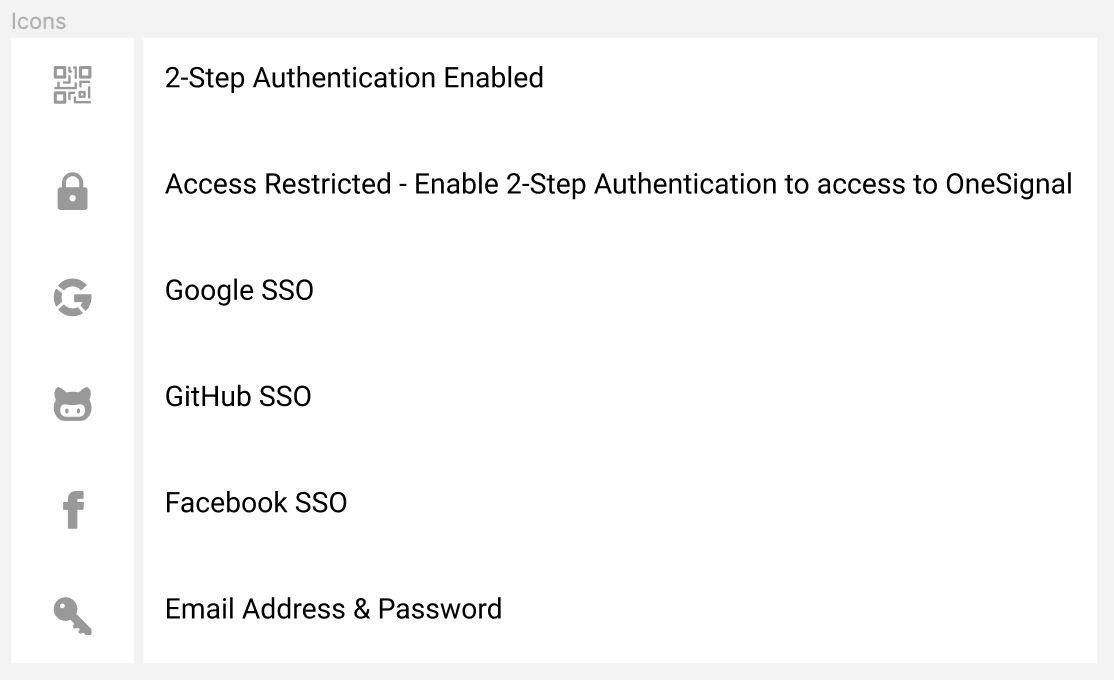
### 로그인 방법 아이콘은 무엇을 의미하나요?
 ***
***