> ## Documentation Index
> Fetch the complete documentation index at: https://documentation.onesignal.com/llms.txt
> Use this file to discover all available pages before exploring further.
# Adobe Audience Manager
> OneSignal을 Adobe Audience Manager와 통합하여 대상 세그먼트 및 행동 데이터를 동기화하고, 참여도, 전환 및 수익 성장을 촉진하는 타겟팅된 다중 채널 메시징 캠페인을 활성화하는 방법을 알아보세요.
Adobe Audience Manager를 OneSignal과 통합하면 Adobe의 강력한 대상 세그먼트화를 OneSignal의 고객 참여 플랫폼으로 가져올 수 있습니다. 이를 통해 사용자 유지 및 수익 창출을 증가시키는 개인화된 행동 기반 메시징이 가능합니다.
## 기능
OneSignal 및 Adobe Audience Manager 통합 지원:
* **실시간 세그먼트 동기화**: Adobe Audience Manager에서 OneSignal로 세그먼트를 자동으로 가져옵니다.
* **크로스 채널 타겟팅**: 가져온 세그먼트를 사용하여 OneSignal을 통해 푸시 알림, 이메일, SMS 및 인앱 메시지를 보냅니다.
* **ECID 기반 사용자 매칭**: OneSignal의 사용자가 정확한 타겟팅을 위해 Adobe ID와 일치하도록 보장합니다.
***
## 요구 사항
* [유료 OneSignal 계정](https://onesignal.com/pricing).
* Adobe의 Marketing Cloud ID(MID 또는 ECID)를 사용하여 사용자를 매칭해야 합니다.
* OneSignal의 `external_id` 필드가 Adobe ECID로 설정되어 있는지 확인하세요.
* 다른 식별자를 사용하려면 OneSignal 지원팀에 문의하세요.
***
## 설정
### 연결 매개변수
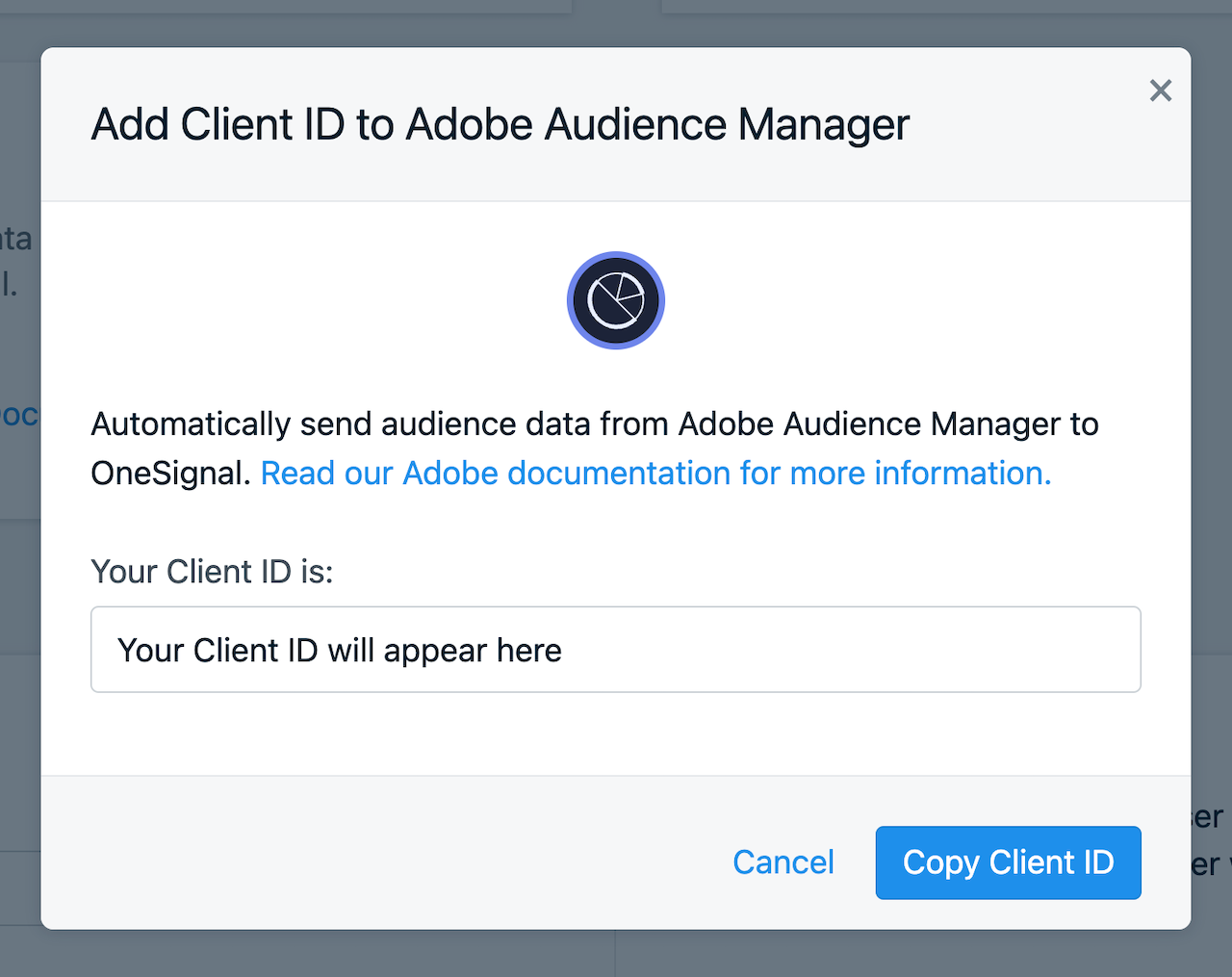
Adobe Destination을 구성하려면 Client ID가 필요합니다:
* OneSignal 대시보드로 이동합니다.
* **데이터 > 통합 > Adobe**로 이동합니다.
* 거기에 표시된 Client ID를 복사합니다.
 ### Adobe와 함께 설정
통합 요청을 검토하고 OneSignal Destination을 활성화하는 데 협력할 Adobe 담당자(Adobe 컨설턴트 또는 CustomerCare)에게 문의하세요. Adobe 담당자에게 다음 정보를 제공해야 합니다:
* Client ID
Adobe 담당자가 OneSignal Destination을 설정하면 세그먼트가 OneSignal로 흐르기 시작해야 합니다.
### 선택 사항: 세그먼트 친숙한 이름 구성
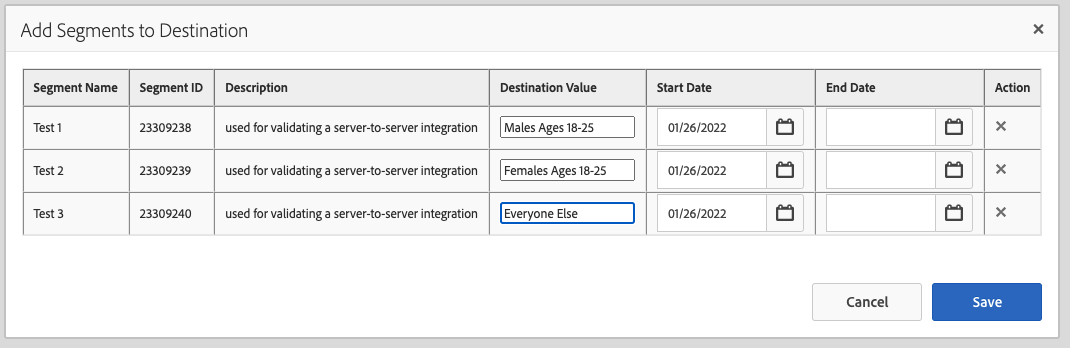
기본적으로 OneSignal과 Adobe Audience Manager 간에 동기화된 각 세그먼트는 숫자로 된 Adobe Audience Manager Segment ID로 식별됩니다. OneSignal 대시보드 내에서 세그먼트를 식별하는 데 "친숙한" 이름을 대신 사용하려면 다음 단계를 따르세요:
1. Adobe Audience Manager에 로그인합니다.
2. Audience Data > Segments 경로를 따릅니다.
3. OneSignal 대상에 추가하려는 모든 세그먼트를 선택합니다.
4. "Add To Destination"을 클릭합니다.
5. Destination을 선택합니다.
6. Add To Selected Destination을 클릭합니다.
7. "Destination Value" 필드에 각 세그먼트의 친숙한 이름을 입력합니다.
### Adobe와 함께 설정
통합 요청을 검토하고 OneSignal Destination을 활성화하는 데 협력할 Adobe 담당자(Adobe 컨설턴트 또는 CustomerCare)에게 문의하세요. Adobe 담당자에게 다음 정보를 제공해야 합니다:
* Client ID
Adobe 담당자가 OneSignal Destination을 설정하면 세그먼트가 OneSignal로 흐르기 시작해야 합니다.
### 선택 사항: 세그먼트 친숙한 이름 구성
기본적으로 OneSignal과 Adobe Audience Manager 간에 동기화된 각 세그먼트는 숫자로 된 Adobe Audience Manager Segment ID로 식별됩니다. OneSignal 대시보드 내에서 세그먼트를 식별하는 데 "친숙한" 이름을 대신 사용하려면 다음 단계를 따르세요:
1. Adobe Audience Manager에 로그인합니다.
2. Audience Data > Segments 경로를 따릅니다.
3. OneSignal 대상에 추가하려는 모든 세그먼트를 선택합니다.
4. "Add To Destination"을 클릭합니다.
5. Destination을 선택합니다.
6. Add To Selected Destination을 클릭합니다.
7. "Destination Value" 필드에 각 세그먼트의 친숙한 이름을 입력합니다.
 8. Save를 클릭합니다.
9. 이제 세그먼트 "친숙한" 이름이 세그먼트 및 대상에 매핑되었습니다.
***
도움이 필요하신가요?
지원 팀과 채팅하거나 `support@onesignal.com`으로 이메일을 보내주세요.
다음을 포함해 주세요:
* 발생한 문제의 세부 정보 및 재현 단계(가능한 경우)
* OneSignal 앱 ID
* External ID 또는 Subscription ID(해당하는 경우)
* OneSignal 대시보드에서 테스트한 메시지의 URL(해당하는 경우)
* 관련 [로그 또는 오류 메시지](/docs/ko/capturing-a-debug-log)
기꺼이 도와드리겠습니다!
***
8. Save를 클릭합니다.
9. 이제 세그먼트 "친숙한" 이름이 세그먼트 및 대상에 매핑되었습니다.
***
도움이 필요하신가요?
지원 팀과 채팅하거나 `support@onesignal.com`으로 이메일을 보내주세요.
다음을 포함해 주세요:
* 발생한 문제의 세부 정보 및 재현 단계(가능한 경우)
* OneSignal 앱 ID
* External ID 또는 Subscription ID(해당하는 경우)
* OneSignal 대시보드에서 테스트한 메시지의 URL(해당하는 경우)
* 관련 [로그 또는 오류 메시지](/docs/ko/capturing-a-debug-log)
기꺼이 도와드리겠습니다!
***