> ## Documentation Index
> Fetch the complete documentation index at: https://documentation.onesignal.com/llms.txt
> Use this file to discover all available pages before exploring further.
# AI 메시지 작성기
> OneSignal의 내장 AI를 사용하여 필요에 맞게 푸시 알림을 작성하고 조정하여 빠르고 쉽게 올바른 메시지를 보내세요.
OneSignal **AI 메시지 작성기**는 간단한 프롬프트를 사용하여 푸시 알림 콘텐츠를 빠르게 생성하고 미세 조정하는 데 도움이 됩니다. 처음부터 시작하든 기존 메시지를 최적화하든 대상에게 적합한 톤과 메시징을 찾는 데 도움이 되도록 설계되었습니다.
단 하나의 프롬프트만으로 AI는 완전한 푸시 알림을 생성하거나 현재 텍스트를 향상시킬 수 있습니다. 사전 정의된 톤 스타일을 선택하거나 추가 지침을 입력하여 원하는 출력에 더 가까워지도록 메시지를 계속 개선할 수 있습니다.
## AI로 새 푸시 알림 만들기
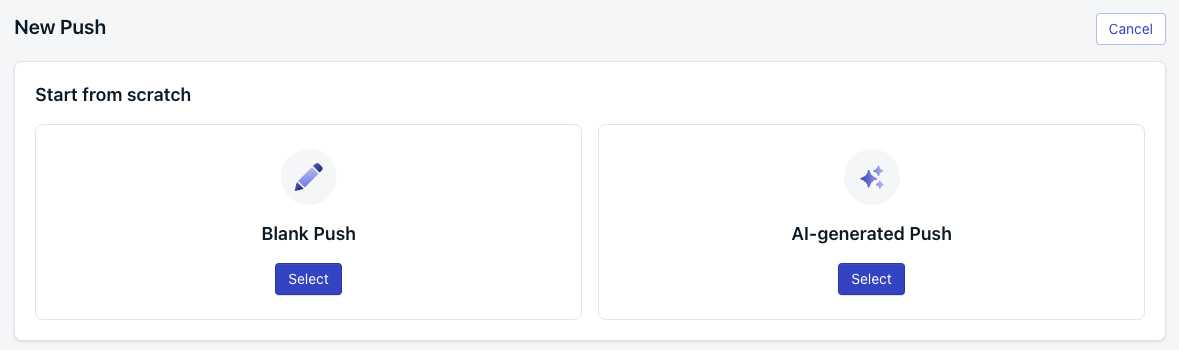
OneSignal 대시보드에서 \*\*"+ 만들기"\*\*를 클릭하고 \*\*"푸시"\*\*를 선택한 다음 \*\*"AI 생성 푸시"\*\*를 선택합니다.
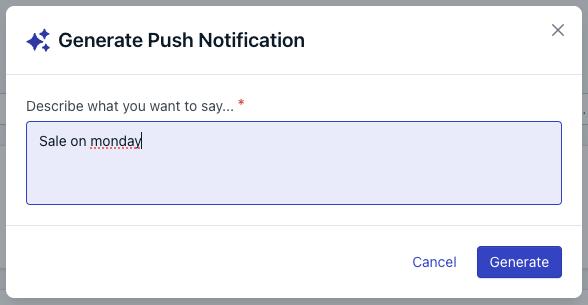
 전달하려는 내용에 대한 설명을 입력하거나 사전 정의된 프롬프트 제안 중에서 선택합니다. 그런 다음 \*\*"생성"\*\*을 클릭하여 초기 메시지를 만듭니다.
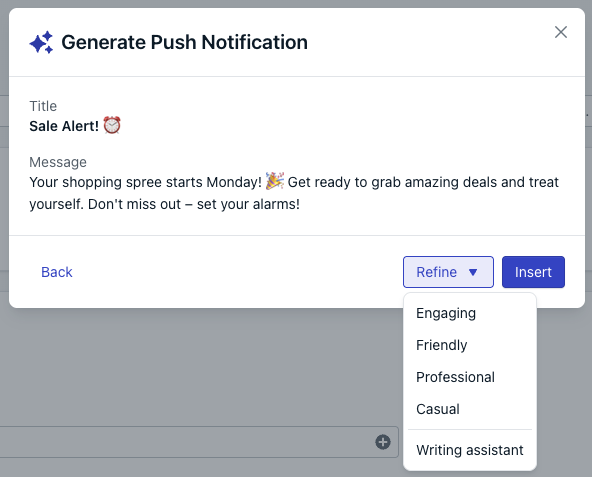
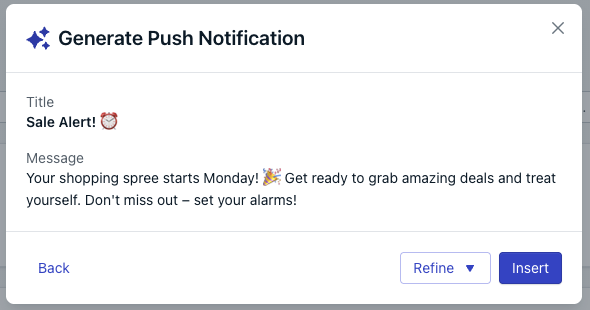 톤이나 내용을 조정하려면 \*\*"수정"\*\*을 클릭합니다. 사전 설정된
톤 옵션 중에서 선택하거나 \*\*"작성 도우미"\*\*를 선택하여 추가
수정을 위한 사용자 지정 프롬프트를 입력할 수 있습니다.
톤이나 내용을 조정하려면 \*\*"수정"\*\*을 클릭합니다. 사전 설정된
톤 옵션 중에서 선택하거나 \*\*"작성 도우미"\*\*를 선택하여 추가
수정을 위한 사용자 지정 프롬프트를 입력할 수 있습니다.
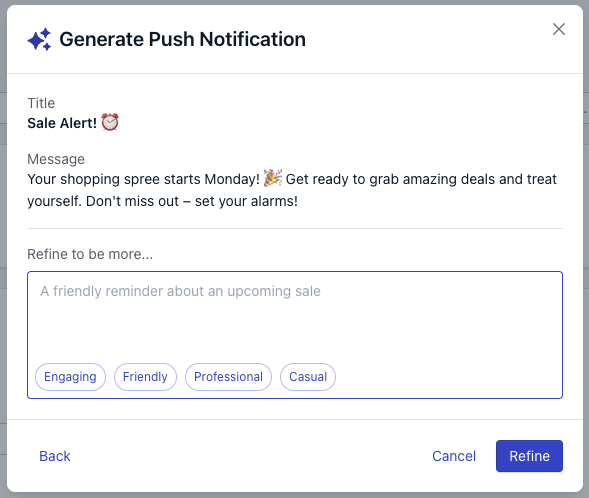 메시지에 만족하거나 최종 수동 편집을 할 준비가 되면
\*\*"삽입"\*\*을 클릭하여 AI 생성 콘텐츠를 알림에 추가합니다.
필요에 따라 추가 콘텐츠를 추가하거나 설정을 조정합니다. 그런 다음 일반적인 단계를 완료하여 푸시 알림을 보냅니다.
## AI로 기존 푸시 알림 편집
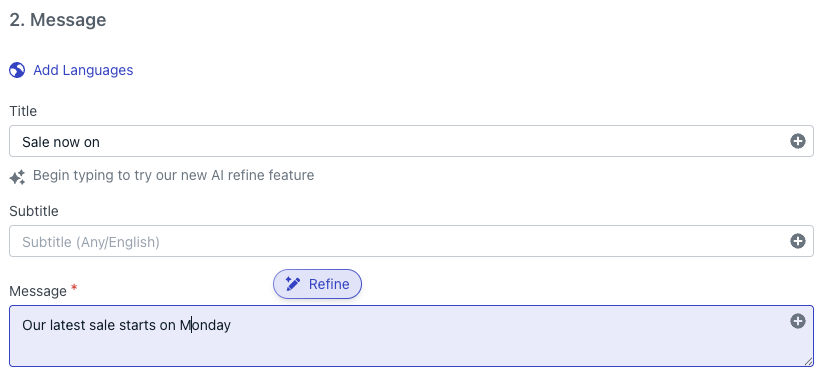
기존 푸시를 편집하는 동안 **제목** 또는 **메시지** 필드에 입력을 시작합니다. 그러면 AI 작성기를 사용하여 메시지를 수정하는 옵션이 나타납니다.
메시지에 만족하거나 최종 수동 편집을 할 준비가 되면
\*\*"삽입"\*\*을 클릭하여 AI 생성 콘텐츠를 알림에 추가합니다.
필요에 따라 추가 콘텐츠를 추가하거나 설정을 조정합니다. 그런 다음 일반적인 단계를 완료하여 푸시 알림을 보냅니다.
## AI로 기존 푸시 알림 편집
기존 푸시를 편집하는 동안 **제목** 또는 **메시지** 필드에 입력을 시작합니다. 그러면 AI 작성기를 사용하여 메시지를 수정하는 옵션이 나타납니다.
 도움이 필요하신가요?
지원 팀과 채팅하거나 `support@onesignal.com`으로 이메일을 보내주세요.
다음을 포함해 주세요:
* 발생한 문제의 세부 정보 및 재현 단계(가능한 경우)
* OneSignal 앱 ID
* External ID 또는 Subscription ID(해당하는 경우)
* OneSignal 대시보드에서 테스트한 메시지의 URL(해당하는 경우)
* 관련 [로그 또는 오류 메시지](/docs/ko/capturing-a-debug-log)
기꺼이 도와드리겠습니다!
도움이 필요하신가요?
지원 팀과 채팅하거나 `support@onesignal.com`으로 이메일을 보내주세요.
다음을 포함해 주세요:
* 발생한 문제의 세부 정보 및 재현 단계(가능한 경우)
* OneSignal 앱 ID
* External ID 또는 Subscription ID(해당하는 경우)
* OneSignal 대시보드에서 테스트한 메시지의 URL(해당하는 경우)
* 관련 [로그 또는 오류 메시지](/docs/ko/capturing-a-debug-log)
기꺼이 도와드리겠습니다!