> ## Documentation Index
> Fetch the complete documentation index at: https://documentation.onesignal.com/llms.txt
> Use this file to discover all available pages before exploring further.
# Amplitude
> 행동 기반 코호트를 동기화하고, 메시지 이벤트를 추적하며, 푸시, 이메일, SMS 및 인앱 채널에서 사용자를 타겟팅하기 위해 OneSignal과 Amplitude를 통합합니다.
OneSignal을 [Amplitude](https://amplitude.com)와 통합하여 푸시, 인앱, 이메일 및 SMS에서 실시간 행동 기반 타겟팅을 활성화합니다. 이 앱 수준 통합은 세 가지 데이터 흐름을 지원합니다:
* **메시지 이벤트 → Amplitude**: 모든 채널에서 전달, 클릭, 실패 등을 추적합니다.
* **사용자 지정 이벤트 → OneSignal**: Amplitude 이벤트를 OneSignal로 전송하여 Journeys 또는 세그먼트를 트리거합니다.
* **코호트 → OneSignal**: 행동 기반 Amplitude 코호트를 OneSignal의 타겟팅 필터로 동기화합니다.
***
## 요구 사항
* [Amplitude 계정](https://amplitude.com/pricing)
* [OneSignal 유료 플랜](https://onesignal.com/pricing)
* [사용자](./users) 및 External ID가 설정된 OneSignal 앱.
이 통합은 사용자를 생성하지 않습니다. Amplitude의 사용자를 식별자 일치를 통해 OneSignal의 기존 사용자에 매핑합니다.
***
## 설정
### OneSignal에 Amplitude 추가 (아웃바운드)
OneSignal 메시지 이벤트를 Amplitude 프로젝트로 전송합니다.
1. OneSignal에서 **데이터 > 통합 > 카탈로그**로 이동하여 **Amplitude**를 선택합니다.
2. **설정**을 클릭한 후 **아웃바운드** 탭을 엽니다.
3. Amplitude API 토큰을 입력하고, 전송할 메시지 이벤트를 선택한 후 **저장**을 클릭합니다.
#### Amplitude에서
1. 프로젝트 API 키를 찾아 OneSignal에 복사하여 붙여넣습니다.
2. Amplitude의 EU 서버를 사용하는 경우 **Amplitude의 EU Residency 엔드포인트로만 이벤트 전송**을 체크합니다. Amplitude URL로 확인할 수 있습니다. `eu.amplitude.com`이 표시되면 Amplitude의 EU 서버를 사용하고 있는 것입니다.
### Amplitude에 OneSignal 추가 (인바운드)
Amplitude Destinations에서 **OneSignal**을 검색합니다.
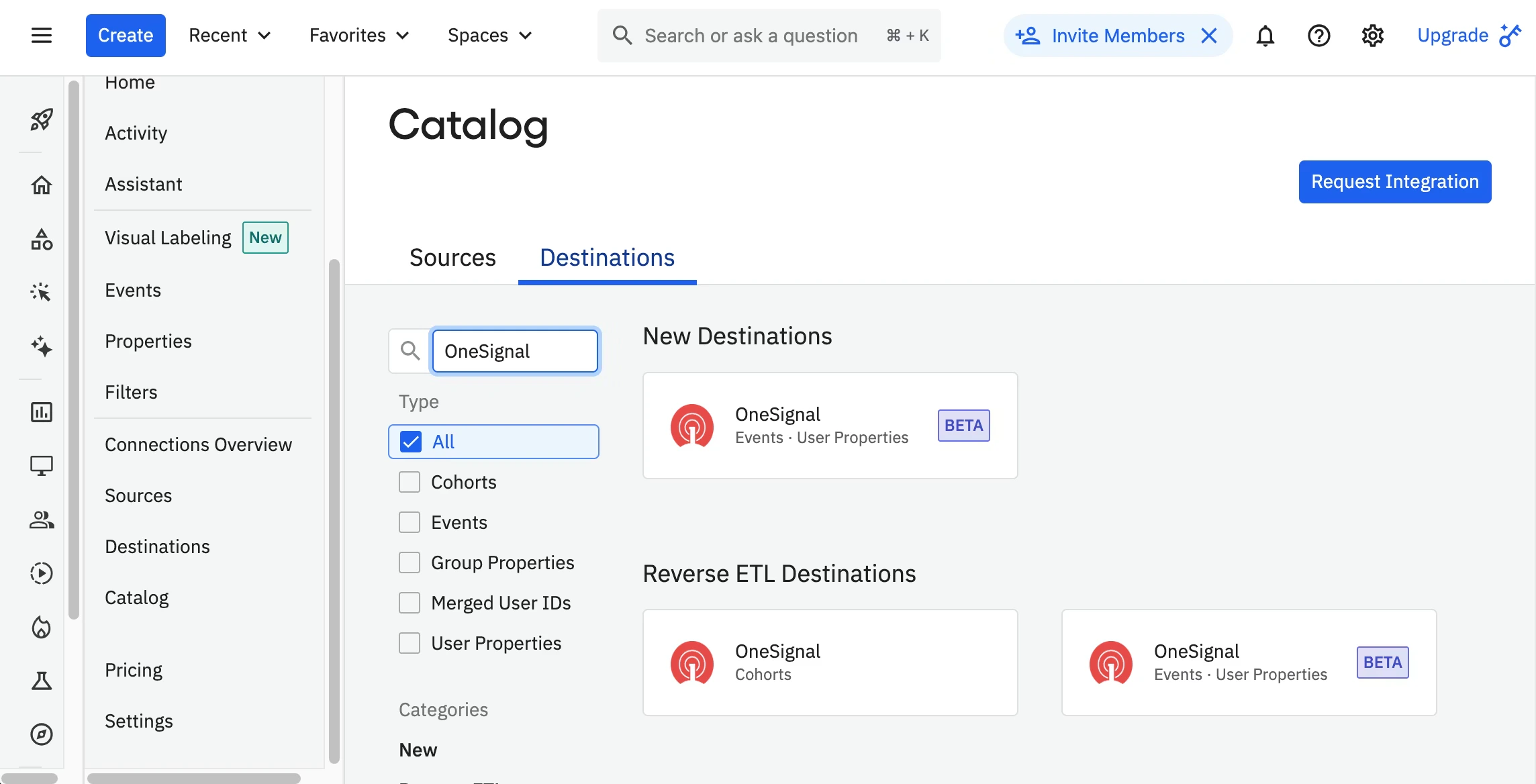 Amplitude는 카탈로그에서 두 가지 OneSignal 대상 유형을 제공합니다:
* **Cohorts**: Amplitude에서 OneSignal로 코호트를 동기화합니다.
* **Events User Properties**: Amplitude에서 OneSignal로 사용자 지정 이벤트를 전송합니다.
코호트 동기화와 사용자 지정 이벤트를 모두 사용할 계획이라면 두 OneSignal 대상을 모두 추가하세요. 각 대상은 Amplitude에서 개별적으로 구성되므로 각각에 대해 OneSignal 자격 증명을 입력해야 합니다.
### User ID 매핑
OneSignal의 \*\*[External ID](./users)\*\*는 선택한 Amplitude 사용자 속성(예: `user_id`)과 일치해야 합니다. 이 속성이 두 시스템 모두에 채워져 있는지 확인하세요 — 코호트 동기화 및 이벤트 추적은 정확한 일치에 의존합니다.
#### 추가 속성
OneSignal의 [사용자 지정 이벤트](./custom-events)에 첨부될 추가 속성을 포함할 수 있습니다. 이는 조건부 이벤트 처리에 유용합니다.
완료되면 **저장**을 클릭합니다. 이제 Amplitude에서 OneSignal로 코호트 및 사용자 지정 이벤트를 내보내고 OneSignal에서 Amplitude로 메시지 이벤트를 수집할 수 있습니다.
***
## 사용자 지정 이벤트 테스트
1. Amplitude > OneSignal Events Destination에서 Test Connection 버튼을 클릭합니다.
Amplitude는 카탈로그에서 두 가지 OneSignal 대상 유형을 제공합니다:
* **Cohorts**: Amplitude에서 OneSignal로 코호트를 동기화합니다.
* **Events User Properties**: Amplitude에서 OneSignal로 사용자 지정 이벤트를 전송합니다.
코호트 동기화와 사용자 지정 이벤트를 모두 사용할 계획이라면 두 OneSignal 대상을 모두 추가하세요. 각 대상은 Amplitude에서 개별적으로 구성되므로 각각에 대해 OneSignal 자격 증명을 입력해야 합니다.
### User ID 매핑
OneSignal의 \*\*[External ID](./users)\*\*는 선택한 Amplitude 사용자 속성(예: `user_id`)과 일치해야 합니다. 이 속성이 두 시스템 모두에 채워져 있는지 확인하세요 — 코호트 동기화 및 이벤트 추적은 정확한 일치에 의존합니다.
#### 추가 속성
OneSignal의 [사용자 지정 이벤트](./custom-events)에 첨부될 추가 속성을 포함할 수 있습니다. 이는 조건부 이벤트 처리에 유용합니다.
완료되면 **저장**을 클릭합니다. 이제 Amplitude에서 OneSignal로 코호트 및 사용자 지정 이벤트를 내보내고 OneSignal에서 Amplitude로 메시지 이벤트를 수집할 수 있습니다.
***
## 사용자 지정 이벤트 테스트
1. Amplitude > OneSignal Events Destination에서 Test Connection 버튼을 클릭합니다.
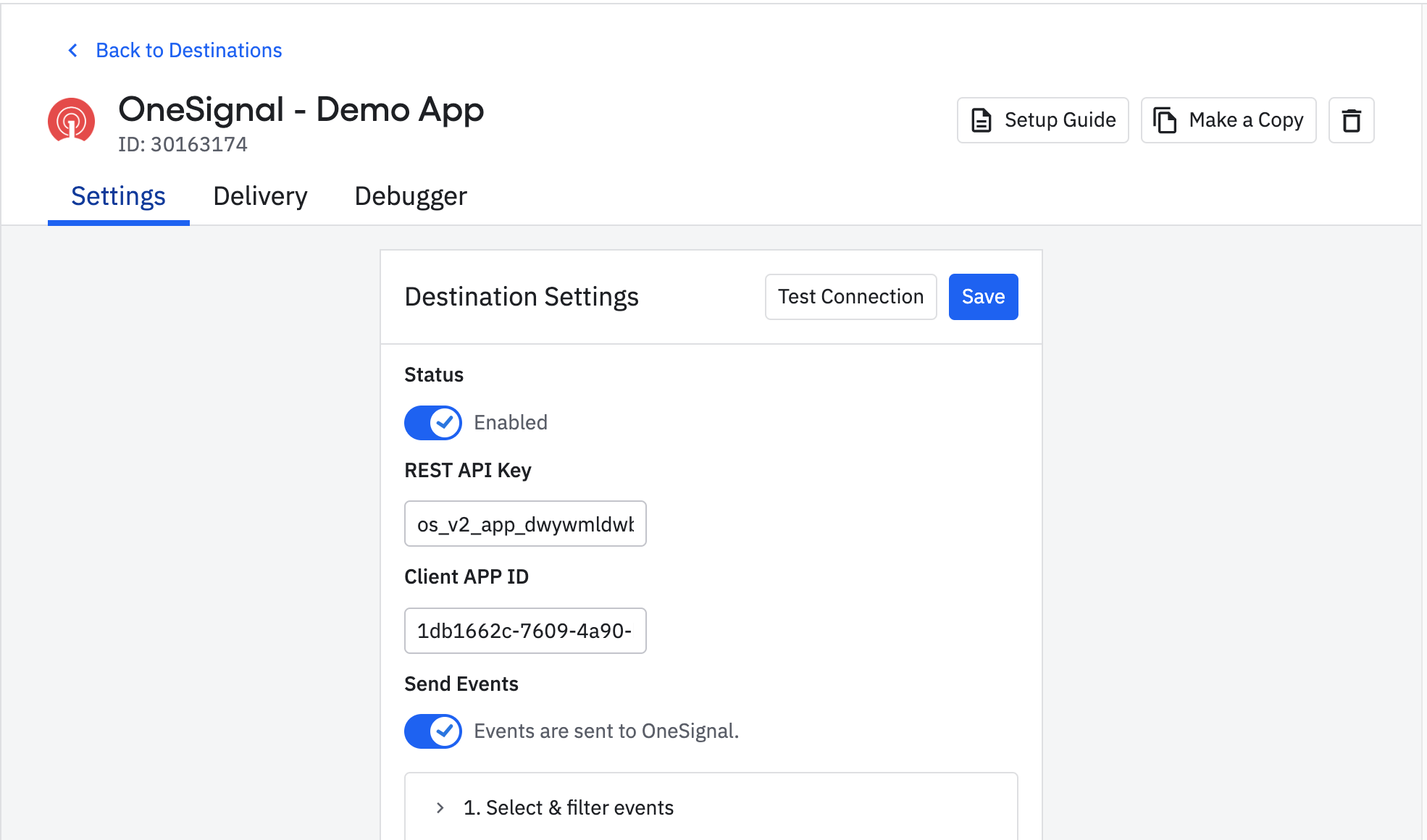 2. 페이로드의 `"user_id"`가 OneSignal 앱의 기존 사용자의 External ID로 설정되어 있는지 확인합니다.
3. **Send Test Event** 버튼을 클릭합니다.
4. Response 상자는 비어 있어야 하며 `"OneSignal has successfully received test event."`라는 메시지가 표시되어야 합니다.
2. 페이로드의 `"user_id"`가 OneSignal 앱의 기존 사용자의 External ID로 설정되어 있는지 확인합니다.
3. **Send Test Event** 버튼을 클릭합니다.
4. Response 상자는 비어 있어야 하며 `"OneSignal has successfully received test event."`라는 메시지가 표시되어야 합니다.
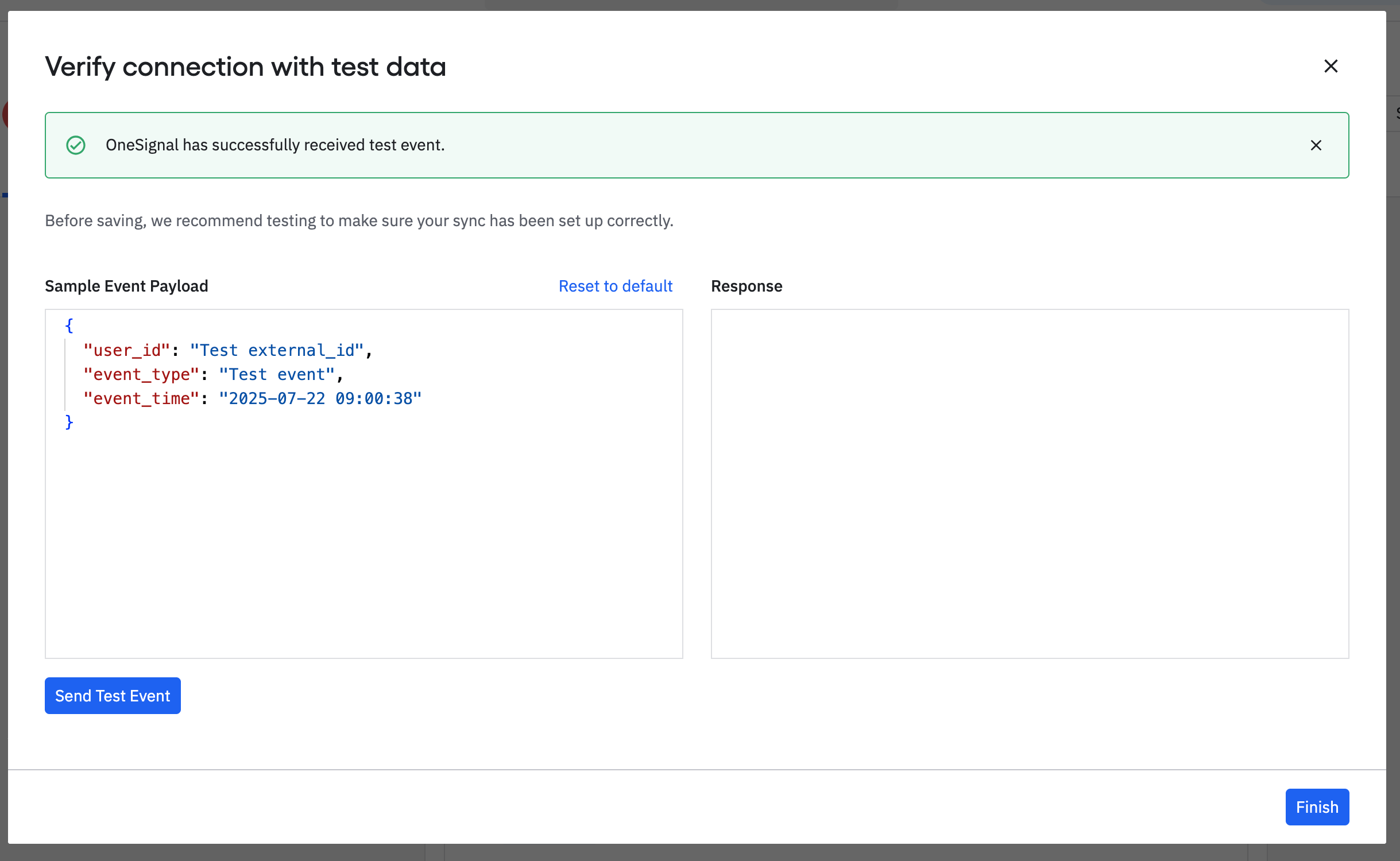 5. OneSignal에서 **데이터 > 사용자 지정 이벤트**로 이동하여 목록에 테스트 이벤트가 표시되는지 확인합니다.
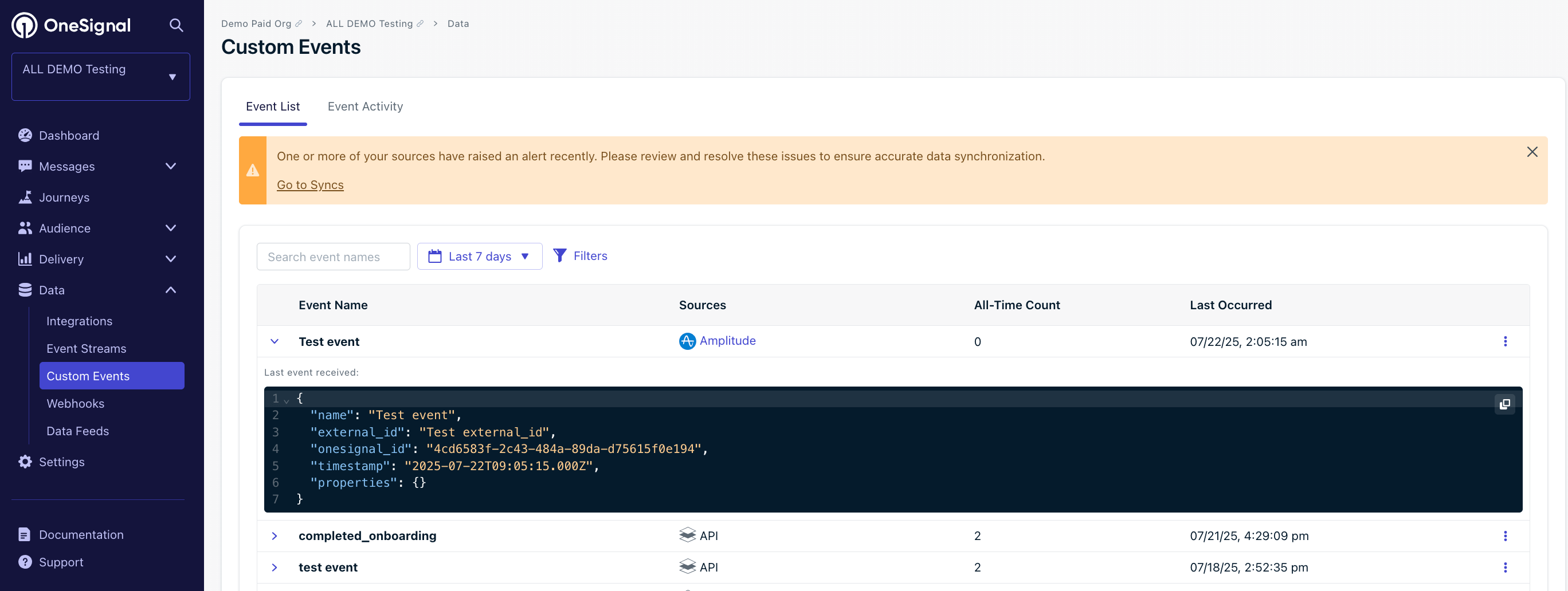 테스트가 실패하거나 이벤트가 OneSignal에 표시되지 않으면 Amplitude에 OneSignal 앱 ID 및 REST API 키가 올바르게 입력되어 있는지, 앱이 [사용자 지정 이벤트](./custom-events)에 대해 구성되어 있는지, 그리고 `"user_id"`가 OneSignal 앱의 기존 사용자 External ID와 일치하는지 확인하세요.
## Amplitude 코호트를 OneSignal로 내보내기
위에서 구성한 일치하는 External ID를 사용하여 Amplitude 코호트를 OneSignal에 동기화합니다. 내보내기는 **사용자를 생성하지 않습니다** — 각 사용자는 이미 OneSignal에 존재해야 합니다.
1. Amplitude에서 코호트를 생성합니다. [Amplitude의 코호트 문서](https://amplitude.com/docs/analytics/behavioral-cohorts)를 참조하세요.
2. **동기화**를 클릭하고 **OneSignal**을 대상으로 선택합니다.
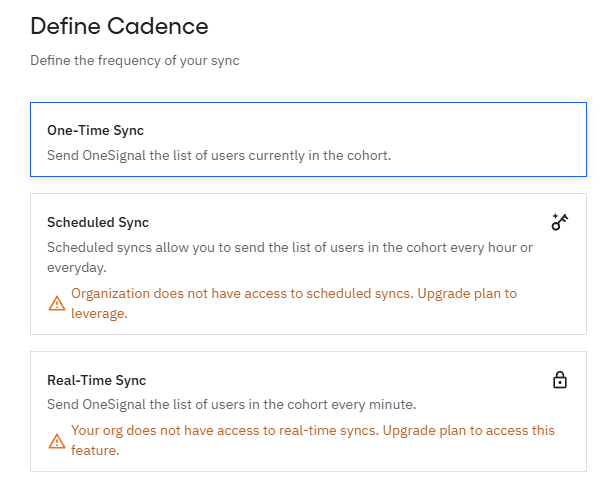
3. 동기화 빈도를 선택합니다.
테스트가 실패하거나 이벤트가 OneSignal에 표시되지 않으면 Amplitude에 OneSignal 앱 ID 및 REST API 키가 올바르게 입력되어 있는지, 앱이 [사용자 지정 이벤트](./custom-events)에 대해 구성되어 있는지, 그리고 `"user_id"`가 OneSignal 앱의 기존 사용자 External ID와 일치하는지 확인하세요.
## Amplitude 코호트를 OneSignal로 내보내기
위에서 구성한 일치하는 External ID를 사용하여 Amplitude 코호트를 OneSignal에 동기화합니다. 내보내기는 **사용자를 생성하지 않습니다** — 각 사용자는 이미 OneSignal에 존재해야 합니다.
1. Amplitude에서 코호트를 생성합니다. [Amplitude의 코호트 문서](https://amplitude.com/docs/analytics/behavioral-cohorts)를 참조하세요.
2. **동기화**를 클릭하고 **OneSignal**을 대상으로 선택합니다.
3. 동기화 빈도를 선택합니다.
 ### OneSignal 세그먼트 생성
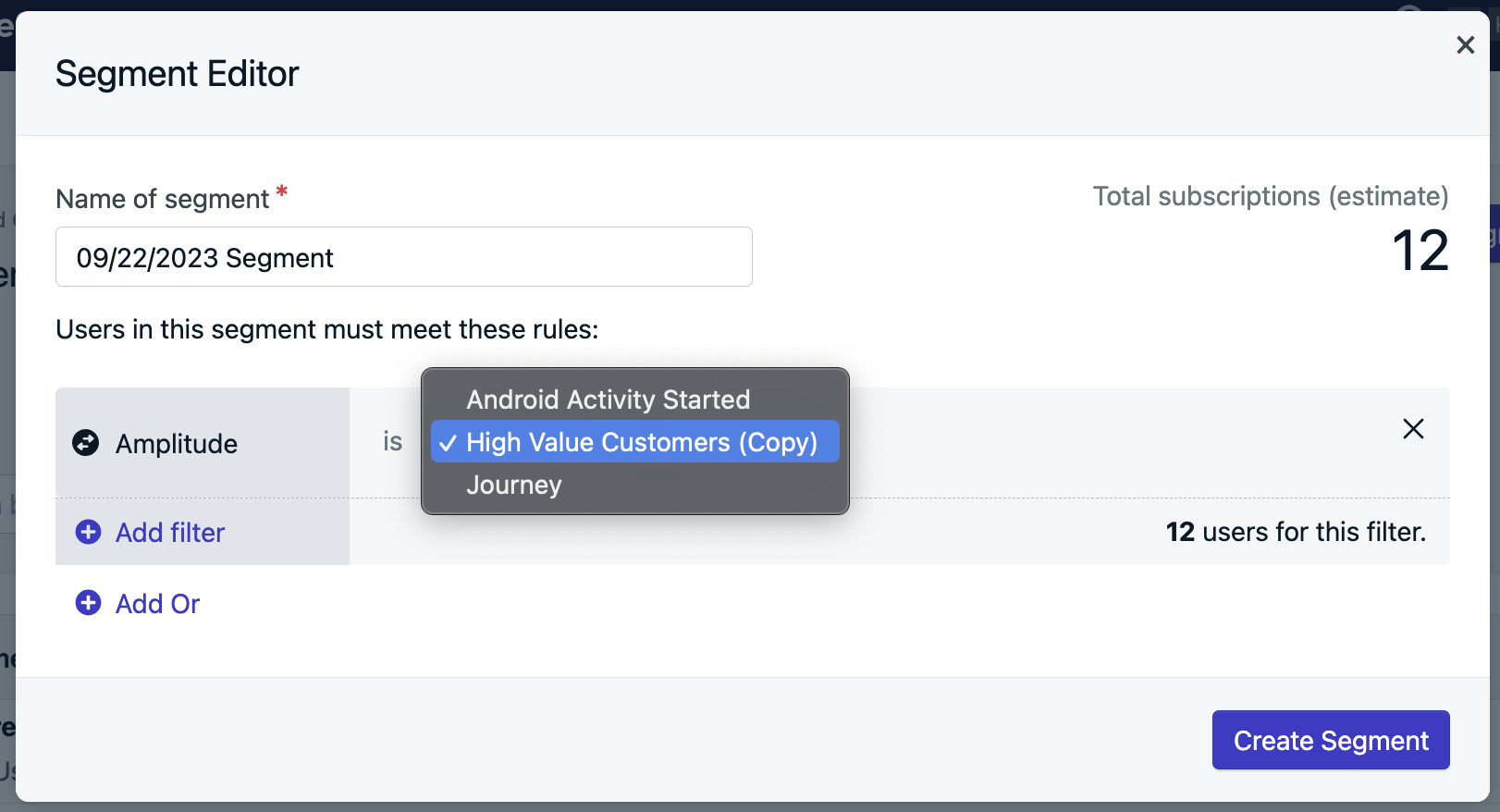
동기화된 코호트는 **Amplitude 세그먼트 필터**로 나타납니다. 다음 경우 OneSignal이 코호트에 대한 세그먼트를 자동으로 생성합니다:
* Amplitude 코호트의 사용자가 일치하는 External ID로 OneSignal에도 존재합니다.
* OneSignal의 세그먼트 제한을 초과하지 않아야 합니다.
### OneSignal 세그먼트 생성
동기화된 코호트는 **Amplitude 세그먼트 필터**로 나타납니다. 다음 경우 OneSignal이 코호트에 대한 세그먼트를 자동으로 생성합니다:
* Amplitude 코호트의 사용자가 일치하는 External ID로 OneSignal에도 존재합니다.
* OneSignal의 세그먼트 제한을 초과하지 않아야 합니다.
 ***
## Amplitude에서 메시지 이벤트 추적
OneSignal은 다음 메시지 이벤트를 실시간으로 Amplitude에 전송합니다. **데이터 > 통합 > Amplitude > 아웃바운드**에서 전송할 이벤트를 선택합니다.
| Message Event Kind (OneSignal) | Message Event Name (Amplitude) | Event Description |
| ------------------------------ | ------------------------------------------------------------- | -------------------------------------------------------------------------------------- |
| Push Sent | \[Onesignal] Push Delivered | Push notification successfully sent. |
| Push Received | \[Onesignal] Push confirmed receipt | Push notification successfully received |
| Push Clicked | \[Onesignal] Push Clicked | Push notification touched on device |
| Push Failed | \[Onesignal] Push Failed | Push failed to be sent. Check the failed message report in OneSignal. |
| Push Unsubscribed | \[Onesignal] Push Unsubscribed | The [Subscription](./subscriptions) unsubscribed from push. |
| In-App Impression | \[Onesignal] IAM Displayed | In-App Message successfully displayed on device |
| In-App Clicked | \[Onesignal] IAM Clicked | In-App Message clicked on device |
| In-App Page Displayed | \[Onesignal] IAM Page Displayed | In-App Message page is displayed |
| Email Sent | \[Onesignal] Email Delivered | Email successfully sent |
| Email Received | \[Onesignal] Email confirmed receipt | Email received by recipient |
| Email Opened | \[Onesignal] Email Opened | Email opened by recipient |
| Email Link Clicked | \[Onesignal] Email Clicked | Email link clicked on |
| Email Unsubscribed | \[Onesignal] Email Unsubscribed | Email unsubscribed by recipient |
| Email Reported As Spam | \[Onesignal] Email Reported as SPAM | Email reported as spam by recipient |
| Email Bounced | \[Onesignal] Email Hard bounced | Email returned to sender due to permanent error |
| Email Failed | \[Onesignal] Email Failed delivery | Could not deliver the email to the recipient's inbox |
| Email Suppressed | \[Onesignal] Email Not delivering to suppressed email address | Email not delivered as the recipient had suppressed the email address it was sent from |
| SMS Sent | \[Onesignal] SMS Delivered | SMS sent to recipient |
| SMS Failed | \[Onesignal] SMS Failed delivery | SMS failed to send |
| SMS Delivered | \[Onesignal] SMS confirmed receipt | SMS successfully delivered |
| SMS Undelivered | \[Onesignal] SMS Failed delivery | The SMS could not be sent. |
### 이벤트 속성
OneSignal에서 Amplitude로 전송된 모든 이벤트에는 다음 속성이 포함됩니다:
| 속성 이름 | 설명 |
| -------------------- | ------------------------------------ |
| **Distinct ID** | 메시지와 연결된 external\_id |
| **Message ID** | 개별 메시지의 식별자 |
| **Message Name** | 메시지 이름 |
| **Message Title** | 메시지 제목 |
| **Message Contents** | 메시지 내용 |
| **message\_type** | 전송된 메시지 유형: push, in-app, email, SMS |
| **template\_id** | 사용된 메시지 템플릿(API 및 Journey 메시지) |
| **subscription\_id** | OneSignal이 설정한 기기/이메일/SMS 식별자 |
| **device\_type** | 메시지를 받은 기기 유형 |
| **language** | 기기의 두 문자 언어 코드 |
| **source** | `onesignal`(모든 이벤트의 소스로 표시됨) |
Amplitude와 OneSignal 간에 전달 수가 다를 수 있습니다. 자세한 내용은 [전달 데이터가 일치하지 않는 이유는 무엇인가요?](#why-doesnt-delivery-data-match)를 참조하세요.
***
## FAQ
### 코호트 및 세그먼트 수가 일치하지 않는 이유는 무엇인가요?
1. **누락되거나 일치하지 않는 External ID**
일치하는 OneSignal External ID 및 Amplitude User ID가 있는 사용자만 포함됩니다. 이 통합은 사용자 또는 구독을 생성하지 않습니다.
2. **구독 취소한 사용자**
OneSignal 세그먼트는 구독된 [구독](./subscriptions)에 대한 수만 표시합니다. 구독 취소된 구독은 Journeys 또는 인앱 메시지에 사용할 수 있습니다.
예를 들어 Amplitude 코호트에 10명의 사용자가 있지만 OneSignal 세그먼트에 8개의 구독이 표시되는 경우 누락된 2명의 사용자는 다음과 같을 수 있습니다:
* OneSignal에 존재하지 않거나 잘못된 External ID를 가지고 있습니다.
* 구독 취소된 구독을 가지고 있습니다.
확인하려면 OneSignal의 **대상 > 사용자** 탭을 확인하여 사용자가 존재하는지, 활성 구독이 있는지 확인하세요.
### 구독 취소한 사용자가 Amplitude에서 동기화되나요?
예, 하지만 현재 OneSignal 세그먼트 수에서는 제외됩니다. 다른 [구독](./subscriptions)이 있거나 구독 유형이 지원하는 경우 Journeys 또는 인앱 메시지를 통해 여전히 메시지를 보낼 수 있습니다.
### 전달 데이터가 일치하지 않는 이유는 무엇인가요?
한 사용자는 여러 [구독](./subscriptions)(푸시 기기, 이메일 주소, 전화번호)을 가질 수 있습니다. 각 구독은 자체 전달 이벤트를 생성합니다. 예를 들어:
* 사용자 1명 = Android 2개 + iOS 1개 + Web 2개 = 푸시 구독 5개
* 푸시 메시지 1개 = 최대 5개의 전송/수신/클릭 이벤트
정확한 소스를 추적하려면 이벤트 속성의 `subscription_id`를 사용하세요.
누락된 이벤트 문제를 해결하려면:
* External ID를 설정하기 위해 사용자가 식별될 때마다 `OneSignal.login`이 호출되는지 확인하세요.
* `OneSignal.logout`가 External ID를 제거하지 않는지 확인하세요.
* External ID를 변경할 수 있는 API 요청 또는 CSV 업로드를 확인하세요.
### 사용자/구독 이벤트를 어떻게 전송할 수 있나요?
사용자 및 구독 수준 이벤트(예: 권한 부여됨, 사용자 로그인/로그아웃)는 자동으로 전송되지 않습니다.
OneSignal SDK에는 Amplitude로 전송할 이러한 이벤트를 추적하는 데 사용할 수 있는 이벤트 리스너가 있습니다:
* User State Observer: [Mobile SDK](./mobile-sdk-reference#addobserver-user-state), [Web SDK](./web-sdk-reference#addeventlistener-user-state)
* Permission Observer: [Mobile SDK](./mobile-sdk-reference#addpermissionobserver-push), [Web SDK](./web-sdk-reference#permissionchange)
### OneSignal 구독 ID가 device\_id로 Amplitude에 추가되는 이유는 무엇인가요?
Amplitude는 중복 제거를 위해 `device_id`를 기대합니다. OneSignal은 이를 위해 `subscription_id`를 사용하며, 이는 자동으로 `device_id`에 매핑됩니다.
자세한 내용은 [Amplitude 문서](https://amplitude.com/docs/apis/analytics/http-v2#event-deduplication)를 참조하세요.
***
## 관련 페이지
OneSignal 분석, 배송 지표 및 이벤트 추적 개요.
사용자 액션을 추적하여 Journeys를 트리거하거나 분석을 강화합니다.
***
Need help?
Chat with our Support team or email `support@onesignal.com`
Please include:
* Details of the issue you're experiencing and steps to reproduce if available
* Your OneSignal App ID
* The External ID or Subscription ID if applicable
* The URL to the message you tested in the OneSignal Dashboard if applicable
* Any relevant [logs or error messages](/docs/en/capturing-a-debug-log)
We're happy to help!
***
## Amplitude에서 메시지 이벤트 추적
OneSignal은 다음 메시지 이벤트를 실시간으로 Amplitude에 전송합니다. **데이터 > 통합 > Amplitude > 아웃바운드**에서 전송할 이벤트를 선택합니다.
| Message Event Kind (OneSignal) | Message Event Name (Amplitude) | Event Description |
| ------------------------------ | ------------------------------------------------------------- | -------------------------------------------------------------------------------------- |
| Push Sent | \[Onesignal] Push Delivered | Push notification successfully sent. |
| Push Received | \[Onesignal] Push confirmed receipt | Push notification successfully received |
| Push Clicked | \[Onesignal] Push Clicked | Push notification touched on device |
| Push Failed | \[Onesignal] Push Failed | Push failed to be sent. Check the failed message report in OneSignal. |
| Push Unsubscribed | \[Onesignal] Push Unsubscribed | The [Subscription](./subscriptions) unsubscribed from push. |
| In-App Impression | \[Onesignal] IAM Displayed | In-App Message successfully displayed on device |
| In-App Clicked | \[Onesignal] IAM Clicked | In-App Message clicked on device |
| In-App Page Displayed | \[Onesignal] IAM Page Displayed | In-App Message page is displayed |
| Email Sent | \[Onesignal] Email Delivered | Email successfully sent |
| Email Received | \[Onesignal] Email confirmed receipt | Email received by recipient |
| Email Opened | \[Onesignal] Email Opened | Email opened by recipient |
| Email Link Clicked | \[Onesignal] Email Clicked | Email link clicked on |
| Email Unsubscribed | \[Onesignal] Email Unsubscribed | Email unsubscribed by recipient |
| Email Reported As Spam | \[Onesignal] Email Reported as SPAM | Email reported as spam by recipient |
| Email Bounced | \[Onesignal] Email Hard bounced | Email returned to sender due to permanent error |
| Email Failed | \[Onesignal] Email Failed delivery | Could not deliver the email to the recipient's inbox |
| Email Suppressed | \[Onesignal] Email Not delivering to suppressed email address | Email not delivered as the recipient had suppressed the email address it was sent from |
| SMS Sent | \[Onesignal] SMS Delivered | SMS sent to recipient |
| SMS Failed | \[Onesignal] SMS Failed delivery | SMS failed to send |
| SMS Delivered | \[Onesignal] SMS confirmed receipt | SMS successfully delivered |
| SMS Undelivered | \[Onesignal] SMS Failed delivery | The SMS could not be sent. |
### 이벤트 속성
OneSignal에서 Amplitude로 전송된 모든 이벤트에는 다음 속성이 포함됩니다:
| 속성 이름 | 설명 |
| -------------------- | ------------------------------------ |
| **Distinct ID** | 메시지와 연결된 external\_id |
| **Message ID** | 개별 메시지의 식별자 |
| **Message Name** | 메시지 이름 |
| **Message Title** | 메시지 제목 |
| **Message Contents** | 메시지 내용 |
| **message\_type** | 전송된 메시지 유형: push, in-app, email, SMS |
| **template\_id** | 사용된 메시지 템플릿(API 및 Journey 메시지) |
| **subscription\_id** | OneSignal이 설정한 기기/이메일/SMS 식별자 |
| **device\_type** | 메시지를 받은 기기 유형 |
| **language** | 기기의 두 문자 언어 코드 |
| **source** | `onesignal`(모든 이벤트의 소스로 표시됨) |
Amplitude와 OneSignal 간에 전달 수가 다를 수 있습니다. 자세한 내용은 [전달 데이터가 일치하지 않는 이유는 무엇인가요?](#why-doesnt-delivery-data-match)를 참조하세요.
***
## FAQ
### 코호트 및 세그먼트 수가 일치하지 않는 이유는 무엇인가요?
1. **누락되거나 일치하지 않는 External ID**
일치하는 OneSignal External ID 및 Amplitude User ID가 있는 사용자만 포함됩니다. 이 통합은 사용자 또는 구독을 생성하지 않습니다.
2. **구독 취소한 사용자**
OneSignal 세그먼트는 구독된 [구독](./subscriptions)에 대한 수만 표시합니다. 구독 취소된 구독은 Journeys 또는 인앱 메시지에 사용할 수 있습니다.
예를 들어 Amplitude 코호트에 10명의 사용자가 있지만 OneSignal 세그먼트에 8개의 구독이 표시되는 경우 누락된 2명의 사용자는 다음과 같을 수 있습니다:
* OneSignal에 존재하지 않거나 잘못된 External ID를 가지고 있습니다.
* 구독 취소된 구독을 가지고 있습니다.
확인하려면 OneSignal의 **대상 > 사용자** 탭을 확인하여 사용자가 존재하는지, 활성 구독이 있는지 확인하세요.
### 구독 취소한 사용자가 Amplitude에서 동기화되나요?
예, 하지만 현재 OneSignal 세그먼트 수에서는 제외됩니다. 다른 [구독](./subscriptions)이 있거나 구독 유형이 지원하는 경우 Journeys 또는 인앱 메시지를 통해 여전히 메시지를 보낼 수 있습니다.
### 전달 데이터가 일치하지 않는 이유는 무엇인가요?
한 사용자는 여러 [구독](./subscriptions)(푸시 기기, 이메일 주소, 전화번호)을 가질 수 있습니다. 각 구독은 자체 전달 이벤트를 생성합니다. 예를 들어:
* 사용자 1명 = Android 2개 + iOS 1개 + Web 2개 = 푸시 구독 5개
* 푸시 메시지 1개 = 최대 5개의 전송/수신/클릭 이벤트
정확한 소스를 추적하려면 이벤트 속성의 `subscription_id`를 사용하세요.
누락된 이벤트 문제를 해결하려면:
* External ID를 설정하기 위해 사용자가 식별될 때마다 `OneSignal.login`이 호출되는지 확인하세요.
* `OneSignal.logout`가 External ID를 제거하지 않는지 확인하세요.
* External ID를 변경할 수 있는 API 요청 또는 CSV 업로드를 확인하세요.
### 사용자/구독 이벤트를 어떻게 전송할 수 있나요?
사용자 및 구독 수준 이벤트(예: 권한 부여됨, 사용자 로그인/로그아웃)는 자동으로 전송되지 않습니다.
OneSignal SDK에는 Amplitude로 전송할 이러한 이벤트를 추적하는 데 사용할 수 있는 이벤트 리스너가 있습니다:
* User State Observer: [Mobile SDK](./mobile-sdk-reference#addobserver-user-state), [Web SDK](./web-sdk-reference#addeventlistener-user-state)
* Permission Observer: [Mobile SDK](./mobile-sdk-reference#addpermissionobserver-push), [Web SDK](./web-sdk-reference#permissionchange)
### OneSignal 구독 ID가 device\_id로 Amplitude에 추가되는 이유는 무엇인가요?
Amplitude는 중복 제거를 위해 `device_id`를 기대합니다. OneSignal은 이를 위해 `subscription_id`를 사용하며, 이는 자동으로 `device_id`에 매핑됩니다.
자세한 내용은 [Amplitude 문서](https://amplitude.com/docs/apis/analytics/http-v2#event-deduplication)를 참조하세요.
***
## 관련 페이지
OneSignal 분석, 배송 지표 및 이벤트 추적 개요.
사용자 액션을 추적하여 Journeys를 트리거하거나 분석을 강화합니다.
***
Need help?
Chat with our Support team or email `support@onesignal.com`
Please include:
* Details of the issue you're experiencing and steps to reproduce if available
* Your OneSignal App ID
* The External ID or Subscription ID if applicable
* The URL to the message you tested in the OneSignal Dashboard if applicable
* Any relevant [logs or error messages](/docs/en/capturing-a-debug-log)
We're happy to help!