> ## Documentation Index
> Fetch the complete documentation index at: https://documentation.onesignal.com/llms.txt
> Use this file to discover all available pages before exploring further.
# 오래된 앱 버전을 타겟팅하여 앱 업데이트 권장
> 인앱 메시지를 사용하여 오래된 앱 버전을 감지하고 사용자에게 업데이트를 촉구하세요. iOS와 Android를 위한 플랫폼별 세그먼트를 포함합니다.
인앱 메시지를 사용하여 오래된 앱 버전의 사용자에게 업데이트가 가능하다는 것을 알리고 설치를 촉구하세요. 이 튜토리얼은 iOS와 Android를 위한 플랫폼별 세그먼트 및 메시지 생성 방법을 안내합니다.
## 요구 사항
* OneSignal SDK v5 이상
## 설정
**예제 시나리오**: 앱의 최신 버전은 `1.0.1`입니다. 버전 `1.0.0` 이하의 사용자를 대상으로 업데이트를 촉구하는 인앱 메시지를 보내고자 합니다.
### 1. 최신 앱 버전 가져오기
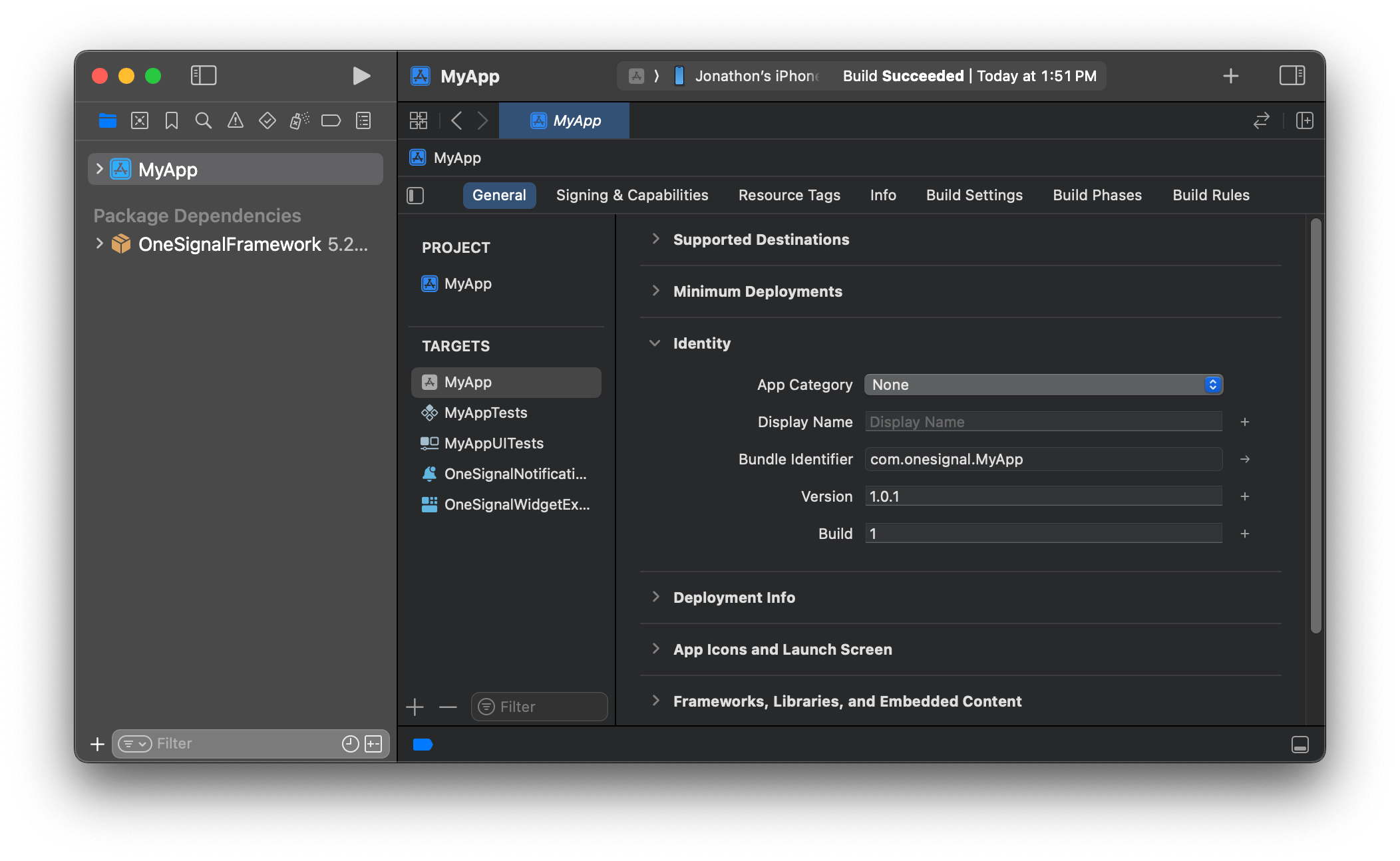
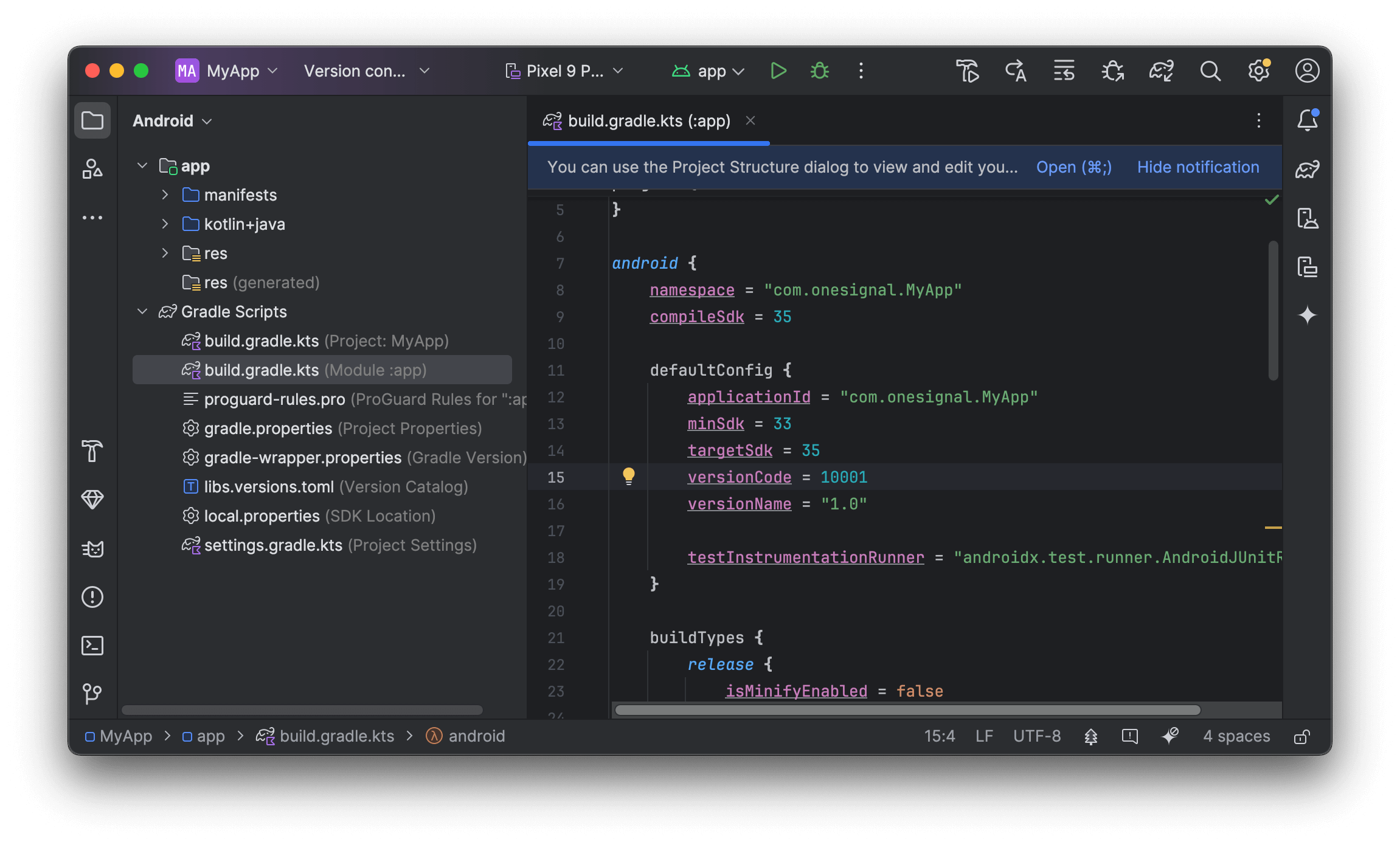
OneSignal은 다음을 기반으로 `앱 버전`을 감지합니다:
**iOS**: Xcode **메인 앱 타겟 > 일반 > ID**에서 찾은 `버전`
 **Android**: 앱 `build.gradle` 파일에서 찾은 `versionCode`
 Xcode 및/또는 Android Studio에 액세스할 수 없는 경우 개발자에게 이러한 값을 요청하세요.
iOS와 Android는 서로 다른 버전 형식을 사용하며 스토어 링크도 플랫폼마다 다릅니다. 각 플랫폼에 대해 별도의 세그먼트와 인앱 메시지를 만드세요.
### 2. 세그먼트 설정
두 개의 세그먼트를 만들어야 합니다. 하나는 iOS용이고 하나는 Android용입니다.
**iOS**:
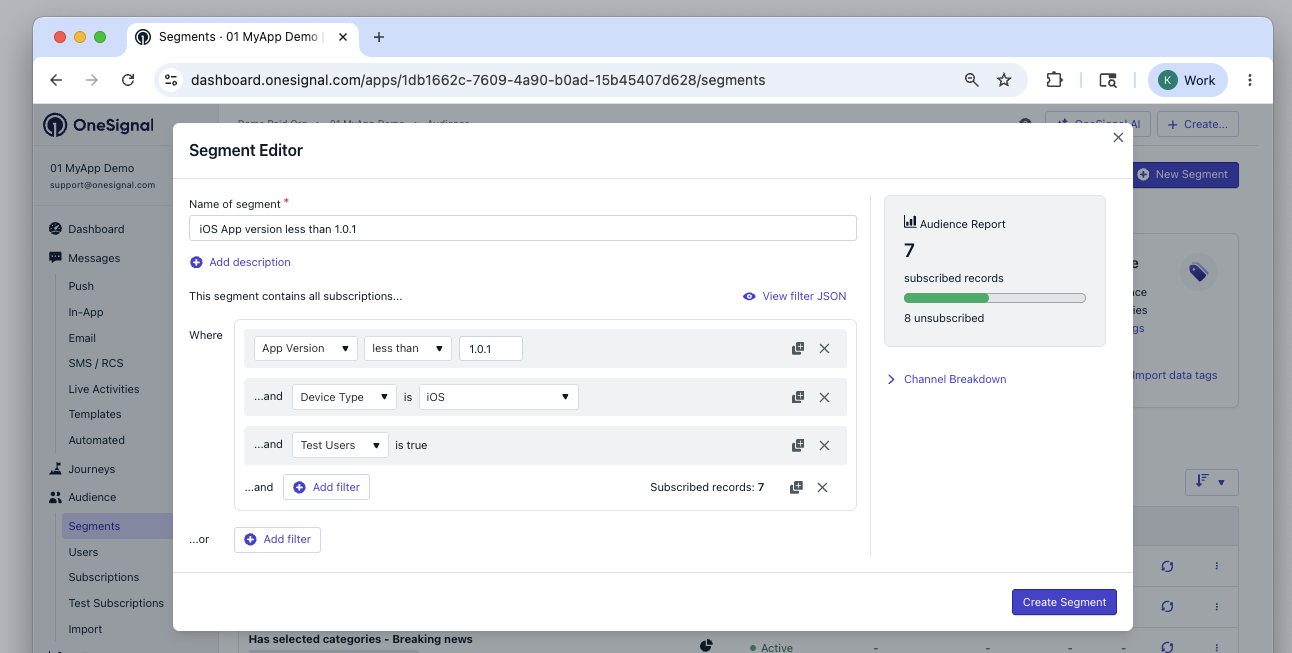
* 세그먼트 이름: `iOS App version less than 1.0.1`
* 필터: `앱 버전`이 `1.0.1`보다 `작음` AND `기기 유형`이 `iOS`임.
Xcode 및/또는 Android Studio에 액세스할 수 없는 경우 개발자에게 이러한 값을 요청하세요.
iOS와 Android는 서로 다른 버전 형식을 사용하며 스토어 링크도 플랫폼마다 다릅니다. 각 플랫폼에 대해 별도의 세그먼트와 인앱 메시지를 만드세요.
### 2. 세그먼트 설정
두 개의 세그먼트를 만들어야 합니다. 하나는 iOS용이고 하나는 Android용입니다.
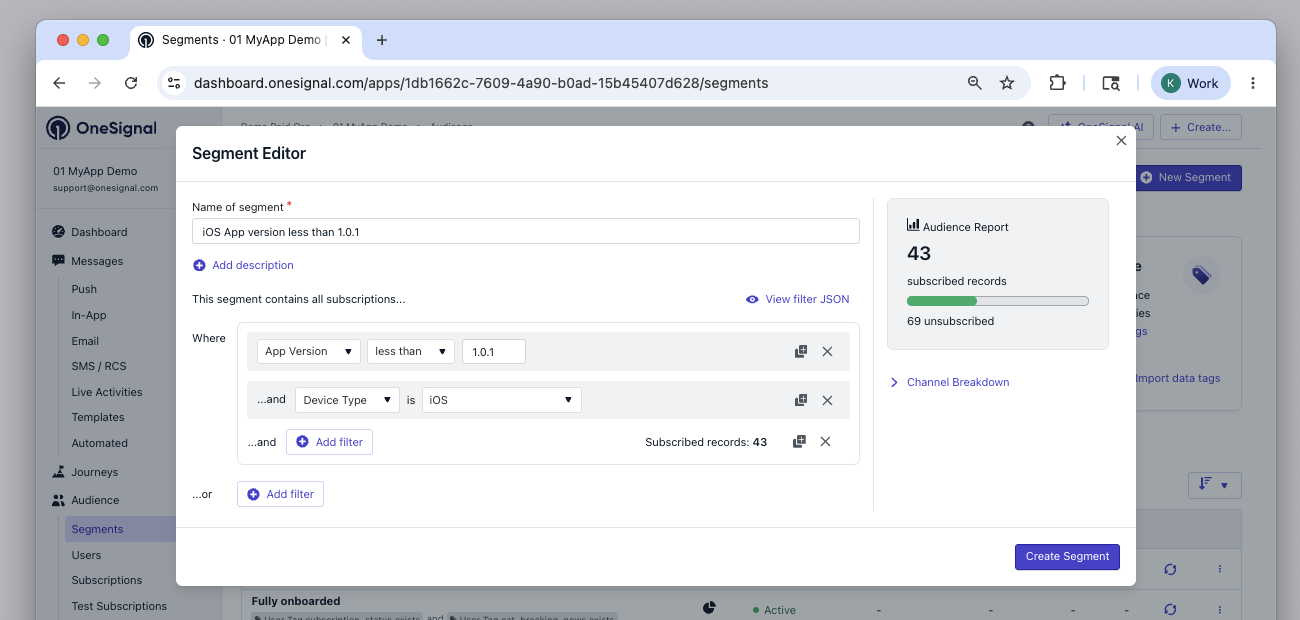
**iOS**:
* 세그먼트 이름: `iOS App version less than 1.0.1`
* 필터: `앱 버전`이 `1.0.1`보다 `작음` AND `기기 유형`이 `iOS`임.
 **Android**:
* 세그먼트 이름: `Android App version less than 10001`
* 필터: `앱 버전`이 `10001`보다 `작음` AND `기기 유형`이 `Android`임.
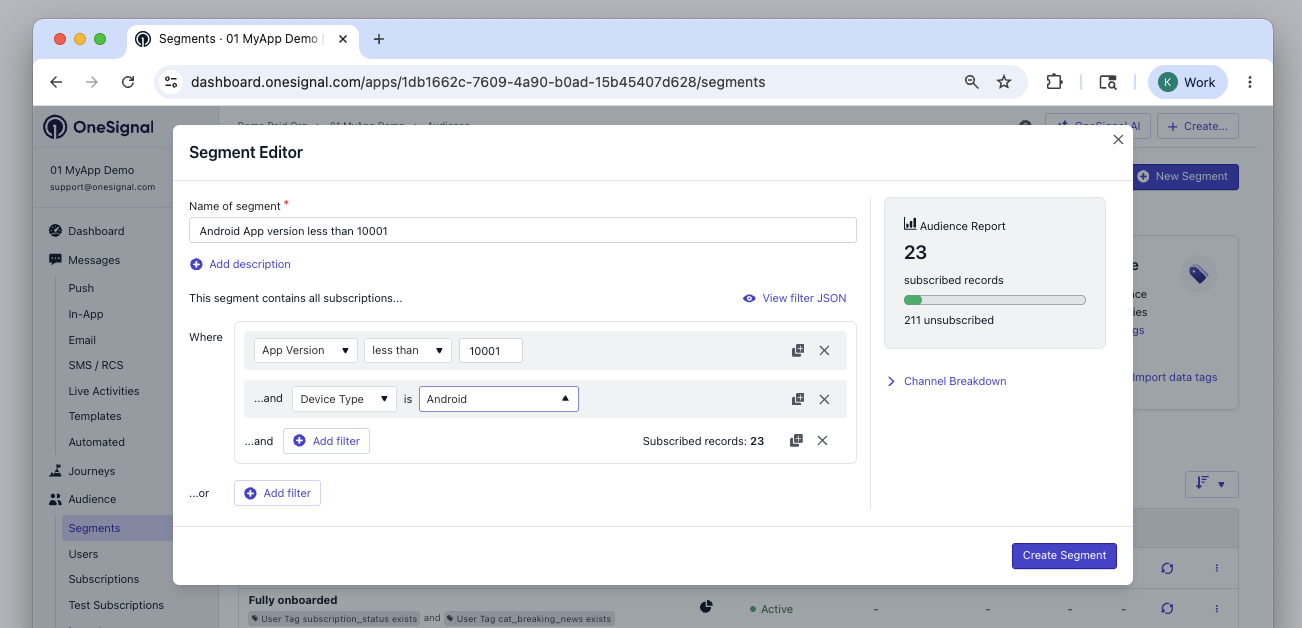
**Android**:
* 세그먼트 이름: `Android App version less than 10001`
* 필터: `앱 버전`이 `10001`보다 `작음` AND `기기 유형`이 `Android`임.
 ### 3. 인앱 메시지 설정
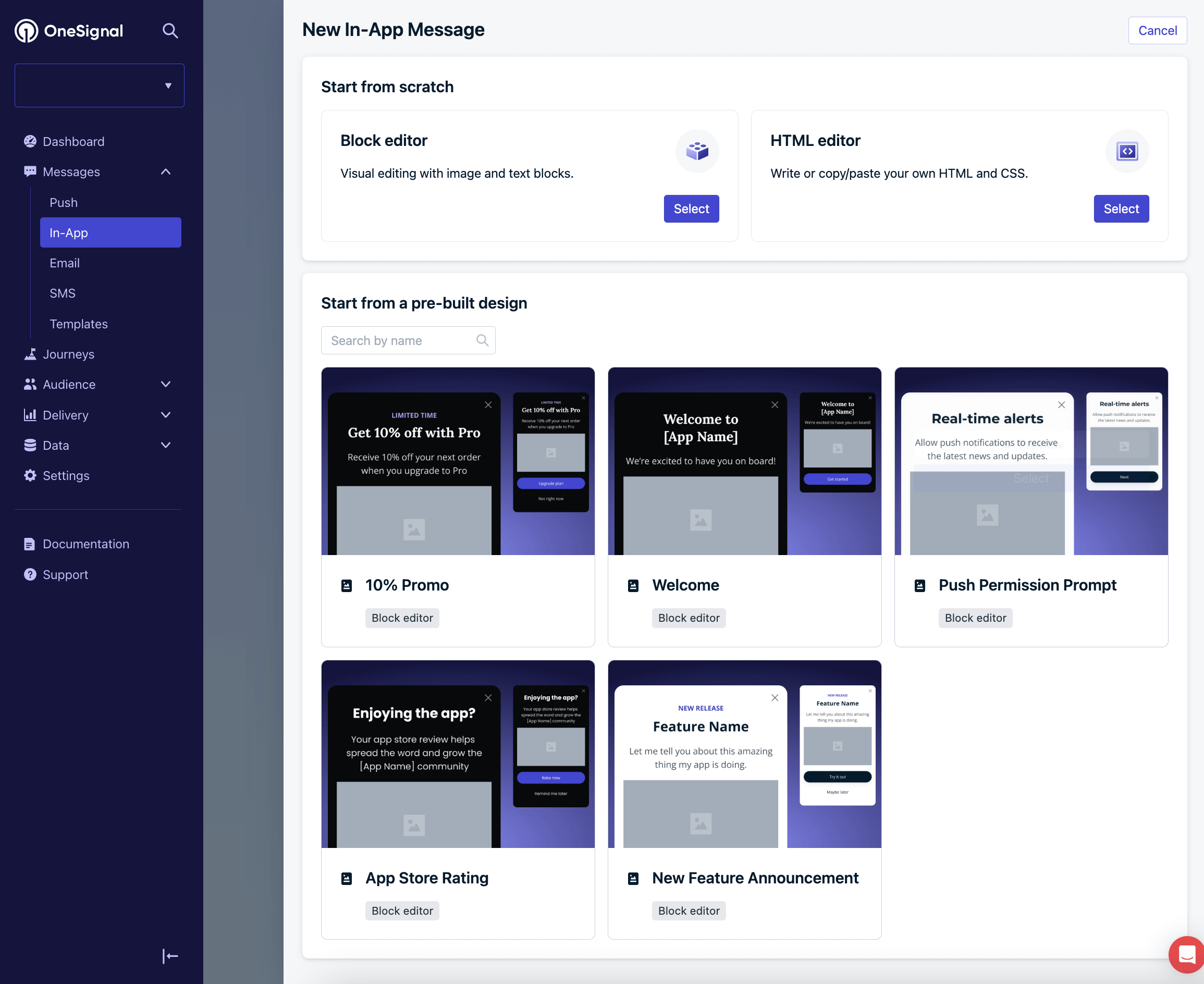
**Messages > In-App > New Message > New In-App**으로 이동합니다.
사전 구축된 디자인 **New Feature Announcement**부터 시작하거나 처음부터 직접 만드세요.
### 3. 인앱 메시지 설정
**Messages > In-App > New Message > New In-App**으로 이동합니다.
사전 구축된 디자인 **New Feature Announcement**부터 시작하거나 처음부터 직접 만드세요.
 iOS 사용자를 위한 것임을 반영하도록 메시지 이름을 지정합니다.
#### 대상 추가
특정 세그먼트 **iOS App version less than 1.0.1**을 선택합니다.
#### 메시지 업데이트
필요에 맞게 메시지 내용을 업데이트합니다. 사용자를 앱 스토어 목록으로 이동시키려면 버튼이나 다른 요소에 [URL 클릭 작업](./iam-click-actions#url)을 추가하세요.
iOS 사용자를 위한 것임을 반영하도록 메시지 이름을 지정합니다.
#### 대상 추가
특정 세그먼트 **iOS App version less than 1.0.1**을 선택합니다.
#### 메시지 업데이트
필요에 맞게 메시지 내용을 업데이트합니다. 사용자를 앱 스토어 목록으로 이동시키려면 버튼이나 다른 요소에 [URL 클릭 작업](./iam-click-actions#url)을 추가하세요.
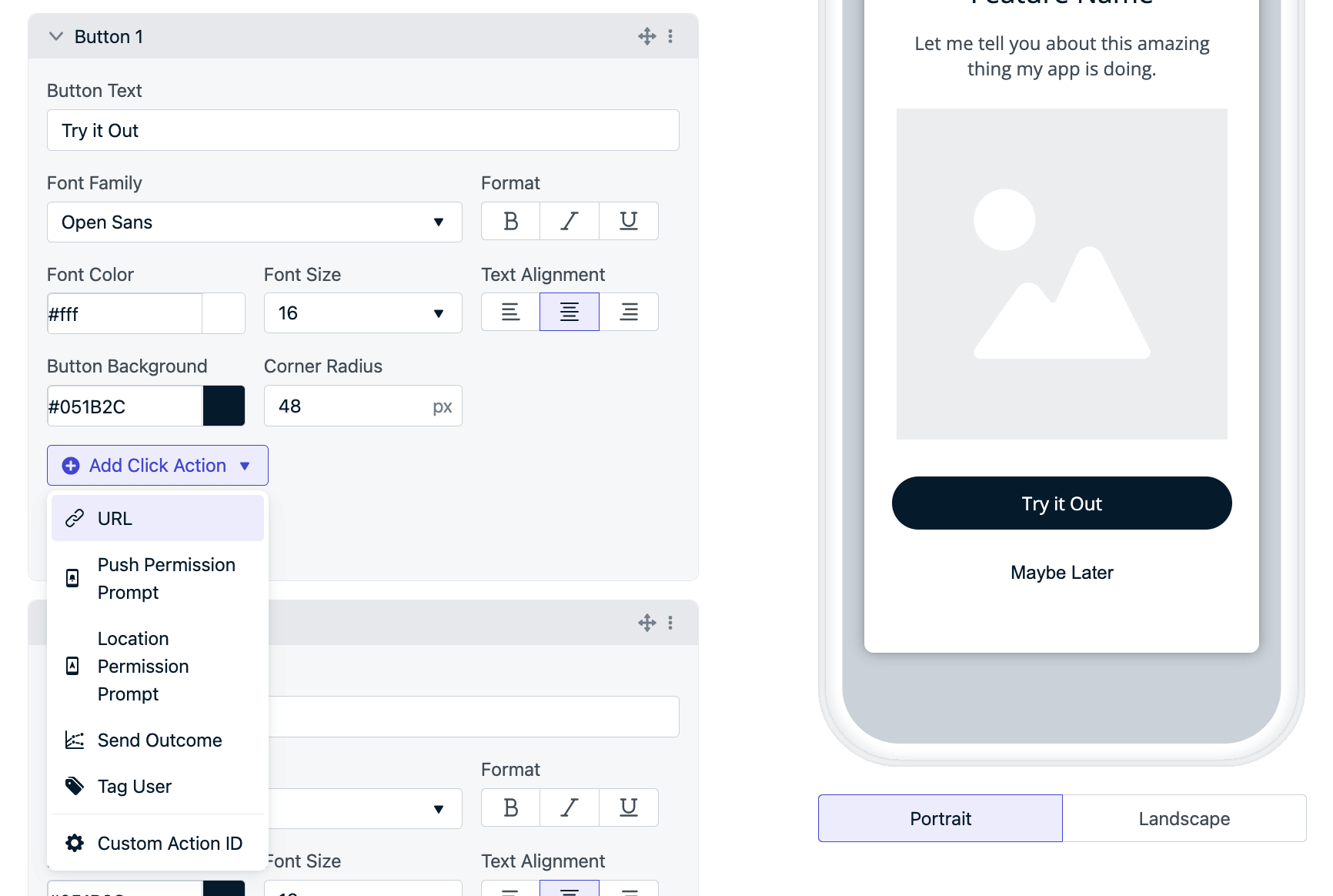 스토어 링크를 URL로 입력하세요:
* **iOS**: `https://apps.apple.com/app/idYOUR_APP_STORE_ID` — [App Store 리뷰 요청](https://developer.apple.com/documentation/storekit/requesting_app_store_reviews) 참고
* **Android**: `https://play.google.com/store/apps/details?id=YOUR_PACKAGE_NAME` — [Google Play 링크 연결](https://developer.android.com/distribute/marketing-tools/linking-to-google-play.html) 참고
### 4. 트리거
사용자가 앱을 열 때 메시지가 표시되도록 **On app open** 트리거를 사용하는 것이 좋습니다.
### 5. 일정 및 빈도
앱 업데이트를 향후 특정 시간으로 예약한 경우 해당 시간에 메시지가 표시되기 시작하도록 예약할 수 있습니다.
업데이트 프롬프트에 대해 얼마나 적극적으로 할지에 따라 "이 메시지를 얼마나 자주 표시하시겠습니까?" 빈도를 다음과 같이 설정할 수 있습니다:
* **트리거 조건이 충족될 때마다** - 이 예에서는 앱을 열 때마다를 의미합니다.
* **여러 번** - 메시지를 표시할 총 횟수와 그 사이의 지연을 설정합니다. 예를 들어 3일 간격으로 100회. 최대 100회까지 3일마다 메시지를 표시합니다.
### 6. 초안으로 저장 및 Android용 복제
**Save as Draft** 버튼을 클릭하여 메시지를 저장합니다.
**인앱 메시지** 페이지에서 방금 저장한 메시지 옆의 **Options > Duplicate**를 클릭합니다.
Android 사용자를 위해 다음을 업데이트합니다:
* Android 사용자를 위한 것임을 반영하도록 IAM 이름
* 세그먼트를 **Android App version less than 10001**로 설정
* URL을 Android 스토어 링크로 업데이트
* Android 사용자에게 고유하도록 메시지에 추가 변경 사항 추가
**Save as Draft**를 클릭하여 메시지를 저장합니다.
***
## 테스트
메시지를 게시하기 전에 다음 단계로 테스트하는 것이 좋습니다:
* 테스트 기기를 찾아 [테스트 구독](./test-users)으로 설정합니다.
* 테스트 기기가 앱의 낮은 버전에 있는지 확인합니다.
* 테스트하려는 인앱 메시지를 엽니다.
* 세그먼트를 클릭하고 **Test Users**에 대한 **And** 필터를 추가합니다.
* 이렇게 하면 테스트 기기에만 메시지가 표시됩니다
* 예를 들어 테스트 기기가 iOS인 경우 세그먼트는 다음과 같이 표시됩니다:
스토어 링크를 URL로 입력하세요:
* **iOS**: `https://apps.apple.com/app/idYOUR_APP_STORE_ID` — [App Store 리뷰 요청](https://developer.apple.com/documentation/storekit/requesting_app_store_reviews) 참고
* **Android**: `https://play.google.com/store/apps/details?id=YOUR_PACKAGE_NAME` — [Google Play 링크 연결](https://developer.android.com/distribute/marketing-tools/linking-to-google-play.html) 참고
### 4. 트리거
사용자가 앱을 열 때 메시지가 표시되도록 **On app open** 트리거를 사용하는 것이 좋습니다.
### 5. 일정 및 빈도
앱 업데이트를 향후 특정 시간으로 예약한 경우 해당 시간에 메시지가 표시되기 시작하도록 예약할 수 있습니다.
업데이트 프롬프트에 대해 얼마나 적극적으로 할지에 따라 "이 메시지를 얼마나 자주 표시하시겠습니까?" 빈도를 다음과 같이 설정할 수 있습니다:
* **트리거 조건이 충족될 때마다** - 이 예에서는 앱을 열 때마다를 의미합니다.
* **여러 번** - 메시지를 표시할 총 횟수와 그 사이의 지연을 설정합니다. 예를 들어 3일 간격으로 100회. 최대 100회까지 3일마다 메시지를 표시합니다.
### 6. 초안으로 저장 및 Android용 복제
**Save as Draft** 버튼을 클릭하여 메시지를 저장합니다.
**인앱 메시지** 페이지에서 방금 저장한 메시지 옆의 **Options > Duplicate**를 클릭합니다.
Android 사용자를 위해 다음을 업데이트합니다:
* Android 사용자를 위한 것임을 반영하도록 IAM 이름
* 세그먼트를 **Android App version less than 10001**로 설정
* URL을 Android 스토어 링크로 업데이트
* Android 사용자에게 고유하도록 메시지에 추가 변경 사항 추가
**Save as Draft**를 클릭하여 메시지를 저장합니다.
***
## 테스트
메시지를 게시하기 전에 다음 단계로 테스트하는 것이 좋습니다:
* 테스트 기기를 찾아 [테스트 구독](./test-users)으로 설정합니다.
* 테스트 기기가 앱의 낮은 버전에 있는지 확인합니다.
* 테스트하려는 인앱 메시지를 엽니다.
* 세그먼트를 클릭하고 **Test Users**에 대한 **And** 필터를 추가합니다.
* 이렇게 하면 테스트 기기에만 메시지가 표시됩니다
* 예를 들어 테스트 기기가 iOS인 경우 세그먼트는 다음과 같이 표시됩니다:
 * **Update Segment**를 클릭하여 변경 사항을 저장합니다.
* **Update Message**를 클릭하여 인앱 메시지를 업데이트합니다.
* 메시지 옆의 **Options > Resume**을 클릭하여 실시간으로 설정합니다.
* 테스트 기기에서 앱을 닫습니다.
* 1분 기다립니다.
* 테스트 기기에서 앱을 엽니다.
* 다음과 같은 경우 메시지가 표시됩니다:
* 기기가 테스트 구독임
* 기기가 앱의 낮은 버전에 있음.
* 세그먼트가 **Test Users**로 설정됨.
***
## 실시간 전환 체크리스트
실시간으로 전환할 준비가 되면:
* `Test Users` 필터를 제거하도록 세그먼트를 업데이트합니다.
* 일정을 확인하여 올바른 날짜와 시간으로 설정되어 있는지 확인합니다.
* **Update Message**를 클릭하여 인앱 메시지를 업데이트합니다.
완료되었습니다! 구 버전에서 앱을 여는 모든 사용자는 앱 업데이트 알림을 받게 됩니다.
시간이 지난 후 인앱 메시지로 돌아가 진행 상황을 확인하세요. [Event Streams](./event-streams) 또는 타사 [통합](./integrations)을 사용하여 인앱 메시지 분석을 받을 수도 있습니다.
***
## FAQ
### OneSignal이 앱 버전을 자동으로 감지하나요?
네. OneSignal SDK가 앱 버전을 자동으로 OneSignal에 보고합니다. iOS에서는 Xcode의 `Version` 필드이고, Android에서는 `build.gradle` 파일의 `versionCode`입니다.
### iOS와 Android에 대해 별도의 메시지가 필요한 이유는 무엇인가요?
iOS와 Android는 서로 다른 버전 형식(예: `1.0.1` 대 `10001`)을 사용하며 각 플랫폼의 스토어 링크도 다릅니다. 별도의 세그먼트와 메시지를 사용하면 각 플랫폼에 올바른 버전 필터와 스토어 링크가 적용됩니다.
### 인앱 트리거 대신 Journeys와 함께 사용할 수 있나요?
네. 동일한 버전 기반 세그먼트를 대상으로 하는 Journey를 만들고 인앱 메시지를 단계로 전송할 수 있습니다. 이를 통해 타이밍 및 후속 작업에 대한 추가적인 제어가 가능합니다.
***
도움이 필요하신가요?
지원 팀과 채팅하거나 `support@onesignal.com`으로 이메일을 보내주세요.
다음을 포함해 주세요:
* 발생한 문제의 세부 정보 및 재현 단계(가능한 경우)
* OneSignal 앱 ID
* External ID 또는 Subscription ID(해당하는 경우)
* OneSignal 대시보드에서 테스트한 메시지의 URL(해당하는 경우)
* 관련 [로그 또는 오류 메시지](/docs/ko/capturing-a-debug-log)
기꺼이 도와드리겠습니다!
인앱 메시지 요소에 URL, 권한 프롬프트, 태그, 결과 및 커스텀 클릭 작업을 구성합니다.
사용자 속성, 행동 및 기기 특성을 기반으로 세그먼트를 만드세요.
* **Update Segment**를 클릭하여 변경 사항을 저장합니다.
* **Update Message**를 클릭하여 인앱 메시지를 업데이트합니다.
* 메시지 옆의 **Options > Resume**을 클릭하여 실시간으로 설정합니다.
* 테스트 기기에서 앱을 닫습니다.
* 1분 기다립니다.
* 테스트 기기에서 앱을 엽니다.
* 다음과 같은 경우 메시지가 표시됩니다:
* 기기가 테스트 구독임
* 기기가 앱의 낮은 버전에 있음.
* 세그먼트가 **Test Users**로 설정됨.
***
## 실시간 전환 체크리스트
실시간으로 전환할 준비가 되면:
* `Test Users` 필터를 제거하도록 세그먼트를 업데이트합니다.
* 일정을 확인하여 올바른 날짜와 시간으로 설정되어 있는지 확인합니다.
* **Update Message**를 클릭하여 인앱 메시지를 업데이트합니다.
완료되었습니다! 구 버전에서 앱을 여는 모든 사용자는 앱 업데이트 알림을 받게 됩니다.
시간이 지난 후 인앱 메시지로 돌아가 진행 상황을 확인하세요. [Event Streams](./event-streams) 또는 타사 [통합](./integrations)을 사용하여 인앱 메시지 분석을 받을 수도 있습니다.
***
## FAQ
### OneSignal이 앱 버전을 자동으로 감지하나요?
네. OneSignal SDK가 앱 버전을 자동으로 OneSignal에 보고합니다. iOS에서는 Xcode의 `Version` 필드이고, Android에서는 `build.gradle` 파일의 `versionCode`입니다.
### iOS와 Android에 대해 별도의 메시지가 필요한 이유는 무엇인가요?
iOS와 Android는 서로 다른 버전 형식(예: `1.0.1` 대 `10001`)을 사용하며 각 플랫폼의 스토어 링크도 다릅니다. 별도의 세그먼트와 메시지를 사용하면 각 플랫폼에 올바른 버전 필터와 스토어 링크가 적용됩니다.
### 인앱 트리거 대신 Journeys와 함께 사용할 수 있나요?
네. 동일한 버전 기반 세그먼트를 대상으로 하는 Journey를 만들고 인앱 메시지를 단계로 전송할 수 있습니다. 이를 통해 타이밍 및 후속 작업에 대한 추가적인 제어가 가능합니다.
***
도움이 필요하신가요?
지원 팀과 채팅하거나 `support@onesignal.com`으로 이메일을 보내주세요.
다음을 포함해 주세요:
* 발생한 문제의 세부 정보 및 재현 단계(가능한 경우)
* OneSignal 앱 ID
* External ID 또는 Subscription ID(해당하는 경우)
* OneSignal 대시보드에서 테스트한 메시지의 URL(해당하는 경우)
* 관련 [로그 또는 오류 메시지](/docs/ko/capturing-a-debug-log)
기꺼이 도와드리겠습니다!
인앱 메시지 요소에 URL, 권한 프롬프트, 태그, 결과 및 커스텀 클릭 작업을 구성합니다.
사용자 속성, 행동 및 기기 특성을 기반으로 세그먼트를 만드세요.