> ## Documentation Index
> Fetch the complete documentation index at: https://documentation.onesignal.com/llms.txt
> Use this file to discover all available pages before exploring further.
# 앱, 조직 및 계정
> OneSignal 앱 및 조직을 추가, 이름 변경, 이동 및 삭제하는 방법을 알아보고 계정, 앱 및 조직 간의 관계를 이해하세요.
[OneSignal.com](https://onesignal.com)에 가입하면 사용자 계정이 생성되고 이메일 주소에 연결됩니다. 계정을 사용하여 여러 **앱** 및 **조직**을 만들고, 관리하거나 초대받을 수 있습니다.
회사에 이미 OneSignal 앱 또는 조직이 있는 경우 계정 관리자에게 이메일을 보내 초대를 요청하세요. [팀 구성원 관리](./manage-team-members) 가이드를 공유하여 액세스 권한을 부여하는 데 도움을 주세요.
***
## OneSignal 계정 구조
이메일 주소는 OneSignal 계정에 로그인하는 데 사용됩니다. 거기에서 [팀 구성원](./manage-team-members)인 **앱** 및 **조직**에 액세스할 수 있습니다.
### 앱 vs. 조직
* **OneSignal 앱**은 모든 플랫폼(웹, iOS, Android, 이메일 등)에서 단일 프로젝트에 대한 사용자 및 메시징 데이터를 보유합니다. 각 앱은 단일 조직 내에 존재합니다.
* **OneSignal 조직**은 여러 앱, 청구 및 팀 권한을 관리하기 위한 컨테이너입니다.
다음을 가질 수 있습니다:
* 무제한 앱 (무료로 생성)
* 여러 조직 (무료 또는 유료)
* 별도 환경용 앱 (예: 개발, 스테이징, 프로덕션)
* 앱 또는 조직별로 다른 액세스 수준
***
## 액세스 수준 및 역할
OneSignal은 두 가지 수준의 액세스를 지원합니다:
### 앱 수준 액세스
* 사용자가 초대받은 특정 앱에만 액세스할 수 있습니다.
* 청구 또는 플랜 업그레이드 설정을 볼 수 없습니다.
### 조직 수준 액세스
* 조직 내의 모든 앱에 액세스할 수 있습니다.
* **Admin** 역할만 청구 및 업그레이드를 관리할 수 있습니다.
### 사용자 역할
액세스는 역할로 추가로 범위를 지정할 수 있습니다:
| 역할 | 설명 |
| ------ | -------------------------------------- |
| Admin | 설정, 청구 및 사용자 관리를 포함한 전체 액세스 권한. |
| Editor | 메시지를 만들고 보낼 수 있지만 설정이나 청구를 관리할 수 없습니다. |
| Viewer | 성능 및 메시지 통계를 분석하기 위한 읽기 전용 액세스 권한. |
앱 또는 조직 수준에서 사용자를 초대하고, 역할을 할당하고, 액세스를 관리합니다.
***
## 사용자 계정 관리
[2단계 인증](./2-step-authentication)을 활성화하여 계정에 추가 보안 계층을 추가하세요. 자세한 내용은 [데이터 수집 및 보안 FAQ](./data-questions)를 참조하세요.
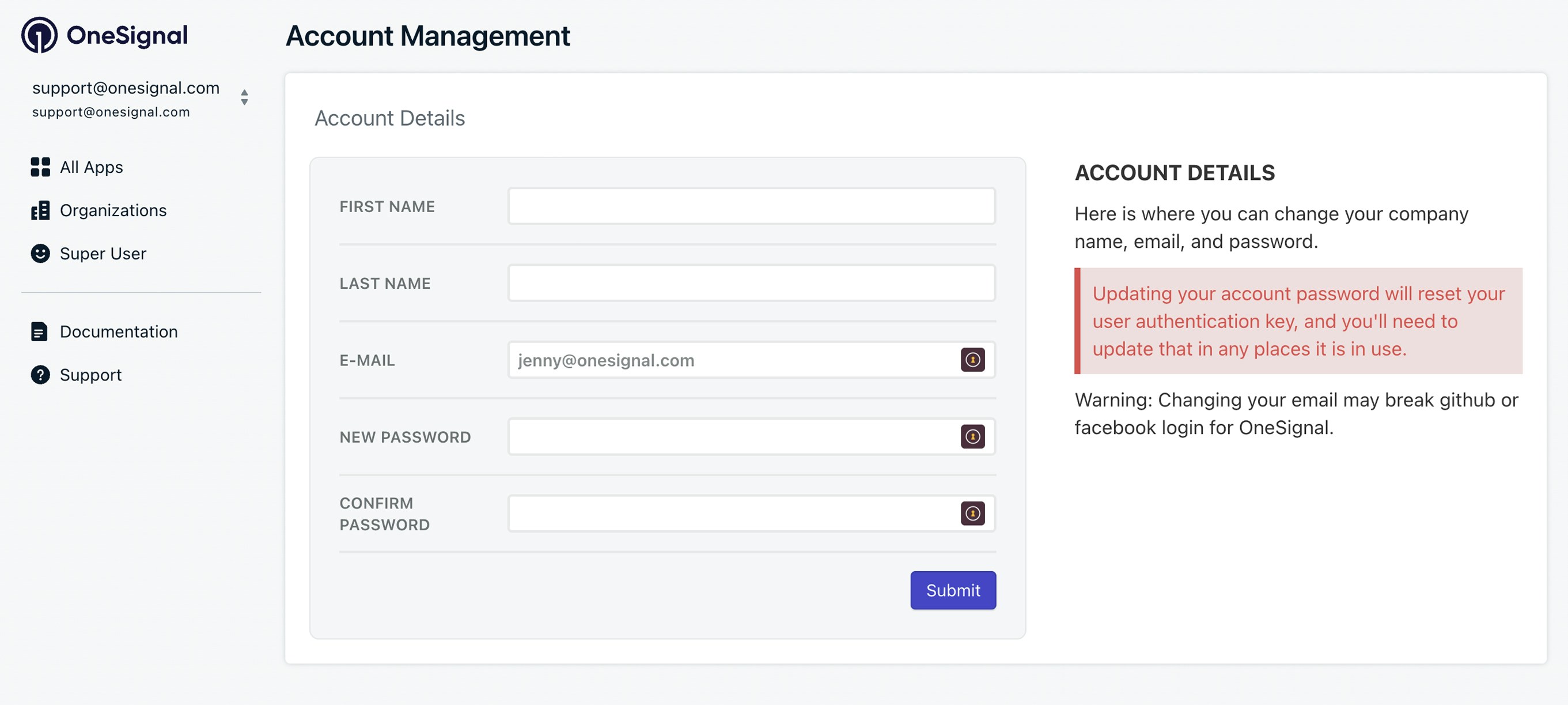
### 비밀번호 또는 이메일 재설정
1. [계정 관리](https://dashboard.onesignal.com/profile)로 이동하거나 **이메일 드롭다운 > Manage Account**를 클릭합니다.
2. 이메일, 새 비밀번호 및 비밀번호 확인을 추가합니다.
3. **Submit**을 클릭합니다.
 ### 계정 삭제
사용자 계정을 삭제하면 OneSignal에서 이메일만 제거됩니다. 앱을 삭제하거나 유료 플랜을 다운그레이드하지 않습니다. 필요한 경우 [플랜 다운그레이드](./billing-faq)를 반드시 수행하세요.
삭제하려면:
1. [계정 관리](https://dashboard.onesignal.com/profile)로 이동하거나 **이메일 드롭다운 > Manage Account**를 클릭합니다.
2. **Delete Account**까지 스크롤합니다.
3. 계정을 삭제할 수 있는 옵션이 없는 경우 `ar@onesignal.com`에 문의하세요.
***
## 앱 관리
* **앱 만들기**:
* [onesignal.com](https://onesignal.com)에 로그인하고 **New App/Website**를 클릭합니다.
* 또는 [Create an App API](/reference/create-an-app) 사용.
* **앱 이름 변경**:
* 대시보드 **All Apps** 페이지에서 앱 옆의 **Options > Rename**을 클릭합니다.
* 또는 [Update an App API](/reference/update-an-app) 사용
* **앱 ID 찾기**:
* [키 및 ID](./keys-and-ids)를 참조하세요.
* **앱 삭제**:
* 무료 조직 내의 앱과 총 구독이 5,000개 미만인 앱은 **All Apps** 페이지에서 **Options > Delete**를 통해 삭제할 수 있습니다.
* 더 큰 앱의 경우 `support@onesignal.com`에 문의하세요.
***
## 조직 관리
조직 수준에서 [2단계 인증](./2-step-authentication)을 활성화하여 모든 팀 구성원이 2FA를 사용하도록 요구합니다.
* **조직 만들기**:
* **Organizations** 페이지를 방문하거나 대시보드에서 **New Organization**을 클릭합니다 (유료 플랜 불필요).
* **조직 이름 변경**:
* **Organizations**에서 조직 옆의 **Options > Rename**을 클릭합니다.
* **조직 ID 찾기**:
* **Organizations**으로 이동하고 조직을 선택한 후 주소 표시줄에서 UUID를 복사합니다. 예: `https://dashboard.onesignal.com/organizations/THE_ORG_ID/apps`
* **조직 삭제**:
* **Organizations**으로 이동하여 **Options > Remove**를 클릭합니다.
* 삭제하기 전에 조직에서 앱을 이동해야 합니다.
* 도움이 필요한 경우 삭제하려는 조직 ID와 함께 `support@onesignal.com`에 문의하세요.
### 조직 간 앱 추가 또는 이동
* **조직에 앱 추가**:
* **Organizations > 조직 선택 > Move Apps Into Organization**으로 이동합니다.
* 앱을 선택하고 **Move Apps**를 클릭합니다.
* 필요한 항목:
* 소스 Organization에 대한 Admin 액세스 권한(앱이 현재 있는 곳)
* 대상 Organization에 대한 Admin 액세스 권한(이동하려는 곳)
* 앱 자체에 대한 Admin 액세스 권한
* 앱은 현재 무료 Organization에 속해 있어야 합니다(유료 조직의 앱은 셀프 서비스로 이동할 수 없습니다).
두 조직 간에 앱을 이동할 때는 두 조직 모두의 Admin이어야 합니다. 대상 Organization과 앱의 Admin만으로는 충분하지 않습니다. 소스 Organization에 대한 Admin 액세스도 필요합니다. 소스 Organization Admin이 누구인지 모르는 경우 App ID와 함께 `support@onesignal.com`으로 문의하시면 확인을 도와드립니다.
도움이 필요한 경우 다음과 함께 `support@onesignal.com`으로 이메일을 보내세요:
* 이동하려는 앱 ID
* 이동할 조직 ID.
* 앱 및 조직에 대한 Admin 액세스 권한이 있는 이메일에서 지원팀에 연락해야 합니다.
***
## FAQ
### 앱이 언제 생성되었는지 어디서 확인할 수 있나요?
[View App](/reference/view-an-app) 또는 [View Apps](/reference/view-apps) API를 사용하여 `created_at` 타임스탬프를 가져오세요.
### 유료 플랜에서 제한이 표시되는 이유는 무엇인가요?
앱이 올바른 유료 조직에 할당되지 않았을 수 있습니다. [조직 간 앱 추가 또는 이동](#조직-간-앱-추가-또는-이동)을 따라 유료 조직에 앱을 이동하세요. 도움이 필요한 경우 해당 섹션의 지원 연락처 세부 정보를 참조하세요.
### 에이전시를 위한 모범 사례는 무엇인가요?
에이전시는 다음 두 가지 접근 방식 중 하나를 사용하여 클라이언트 앱을 관리할 수 있습니다:
1. **중앙 집중식 청구**
단일 조직을 사용하여 모든 클라이언트 앱을 관리하고 비용을 지불합니다.
2. **클라이언트 관리 청구**
각 클라이언트가 자신의 조직을 설정하고 자신의 청구를 처리합니다.
적절한 조직에 할당하여 유료 앱과 무료 앱을 혼합할 수 있습니다.
도움이 필요하신가요? [영업 팀에 문의](https://onesignal.com/contact)하세요.
### 여러 앱에 걸쳐 분석, 메시지 및 사용자에 어떻게 액세스할 수 있나요?
OneSignal에는 앱 전체를 통합한 단일 대시보드 뷰가 없습니다. 각 앱의 데이터는 별도로 액세스합니다. 앱 간 작업을 위한 권장 접근 방식은 다음과 같습니다:
* **분석** — [Event Streams](./event-streams)를 사용하여 각 앱의 메시지 전달 및 참여 데이터를 Snowflake, BigQuery 또는 Amplitude와 같은 중앙 집중식 분석 플랫폼으로 라우팅합니다.
* **메시지** — [Create message API](/reference/create-message)를 사용하여 백엔드에서 여러 앱에 병렬로 메시지를 보냅니다. [Templates](./templates)를 한 번 만들고 [Copy template API](/reference/copy-template-to-another-app)를 사용하여 앱 간에 복사할 수도 있습니다.
* **사용자** — [REST API](/reference/view-user)를 사용하여 앱별로 사용자 데이터를 조회합니다. 앱 전체의 사용자를 통합하여 보려면 [CSV export](/reference/csv-export)를 통해 사용자 데이터를 내보내거나 Event Streams를 통해 외부 데이터 웨어하우스로 스트리밍합니다.
### 대시보드 시간대를 어떻게 변경하나요?
대시보드 그래프는 UTC로 표시되며 변경할 수 없습니다. 다른 모든 날짜와 시간은 브라우저의 시간대를 사용합니다. 표시된 시간대를 변경하려면 브라우저 또는 운영 체제의 시간대 설정을 업데이트하세요.
***
## 관련 페이지
앱 또는 조직 수준에서 사용자를 초대하고, 역할을 할당하고, 액세스를 관리합니다.
앱 ID, REST API 키 및 기타 자격 증명을 찾습니다.
계정에 대한 2FA를 활성화하거나 조직에서 필수로 요구합니다.
조직 전체의 플랜, 청구 및 구독을 관리합니다.
### 계정 삭제
사용자 계정을 삭제하면 OneSignal에서 이메일만 제거됩니다. 앱을 삭제하거나 유료 플랜을 다운그레이드하지 않습니다. 필요한 경우 [플랜 다운그레이드](./billing-faq)를 반드시 수행하세요.
삭제하려면:
1. [계정 관리](https://dashboard.onesignal.com/profile)로 이동하거나 **이메일 드롭다운 > Manage Account**를 클릭합니다.
2. **Delete Account**까지 스크롤합니다.
3. 계정을 삭제할 수 있는 옵션이 없는 경우 `ar@onesignal.com`에 문의하세요.
***
## 앱 관리
* **앱 만들기**:
* [onesignal.com](https://onesignal.com)에 로그인하고 **New App/Website**를 클릭합니다.
* 또는 [Create an App API](/reference/create-an-app) 사용.
* **앱 이름 변경**:
* 대시보드 **All Apps** 페이지에서 앱 옆의 **Options > Rename**을 클릭합니다.
* 또는 [Update an App API](/reference/update-an-app) 사용
* **앱 ID 찾기**:
* [키 및 ID](./keys-and-ids)를 참조하세요.
* **앱 삭제**:
* 무료 조직 내의 앱과 총 구독이 5,000개 미만인 앱은 **All Apps** 페이지에서 **Options > Delete**를 통해 삭제할 수 있습니다.
* 더 큰 앱의 경우 `support@onesignal.com`에 문의하세요.
***
## 조직 관리
조직 수준에서 [2단계 인증](./2-step-authentication)을 활성화하여 모든 팀 구성원이 2FA를 사용하도록 요구합니다.
* **조직 만들기**:
* **Organizations** 페이지를 방문하거나 대시보드에서 **New Organization**을 클릭합니다 (유료 플랜 불필요).
* **조직 이름 변경**:
* **Organizations**에서 조직 옆의 **Options > Rename**을 클릭합니다.
* **조직 ID 찾기**:
* **Organizations**으로 이동하고 조직을 선택한 후 주소 표시줄에서 UUID를 복사합니다. 예: `https://dashboard.onesignal.com/organizations/THE_ORG_ID/apps`
* **조직 삭제**:
* **Organizations**으로 이동하여 **Options > Remove**를 클릭합니다.
* 삭제하기 전에 조직에서 앱을 이동해야 합니다.
* 도움이 필요한 경우 삭제하려는 조직 ID와 함께 `support@onesignal.com`에 문의하세요.
### 조직 간 앱 추가 또는 이동
* **조직에 앱 추가**:
* **Organizations > 조직 선택 > Move Apps Into Organization**으로 이동합니다.
* 앱을 선택하고 **Move Apps**를 클릭합니다.
* 필요한 항목:
* 소스 Organization에 대한 Admin 액세스 권한(앱이 현재 있는 곳)
* 대상 Organization에 대한 Admin 액세스 권한(이동하려는 곳)
* 앱 자체에 대한 Admin 액세스 권한
* 앱은 현재 무료 Organization에 속해 있어야 합니다(유료 조직의 앱은 셀프 서비스로 이동할 수 없습니다).
두 조직 간에 앱을 이동할 때는 두 조직 모두의 Admin이어야 합니다. 대상 Organization과 앱의 Admin만으로는 충분하지 않습니다. 소스 Organization에 대한 Admin 액세스도 필요합니다. 소스 Organization Admin이 누구인지 모르는 경우 App ID와 함께 `support@onesignal.com`으로 문의하시면 확인을 도와드립니다.
도움이 필요한 경우 다음과 함께 `support@onesignal.com`으로 이메일을 보내세요:
* 이동하려는 앱 ID
* 이동할 조직 ID.
* 앱 및 조직에 대한 Admin 액세스 권한이 있는 이메일에서 지원팀에 연락해야 합니다.
***
## FAQ
### 앱이 언제 생성되었는지 어디서 확인할 수 있나요?
[View App](/reference/view-an-app) 또는 [View Apps](/reference/view-apps) API를 사용하여 `created_at` 타임스탬프를 가져오세요.
### 유료 플랜에서 제한이 표시되는 이유는 무엇인가요?
앱이 올바른 유료 조직에 할당되지 않았을 수 있습니다. [조직 간 앱 추가 또는 이동](#조직-간-앱-추가-또는-이동)을 따라 유료 조직에 앱을 이동하세요. 도움이 필요한 경우 해당 섹션의 지원 연락처 세부 정보를 참조하세요.
### 에이전시를 위한 모범 사례는 무엇인가요?
에이전시는 다음 두 가지 접근 방식 중 하나를 사용하여 클라이언트 앱을 관리할 수 있습니다:
1. **중앙 집중식 청구**
단일 조직을 사용하여 모든 클라이언트 앱을 관리하고 비용을 지불합니다.
2. **클라이언트 관리 청구**
각 클라이언트가 자신의 조직을 설정하고 자신의 청구를 처리합니다.
적절한 조직에 할당하여 유료 앱과 무료 앱을 혼합할 수 있습니다.
도움이 필요하신가요? [영업 팀에 문의](https://onesignal.com/contact)하세요.
### 여러 앱에 걸쳐 분석, 메시지 및 사용자에 어떻게 액세스할 수 있나요?
OneSignal에는 앱 전체를 통합한 단일 대시보드 뷰가 없습니다. 각 앱의 데이터는 별도로 액세스합니다. 앱 간 작업을 위한 권장 접근 방식은 다음과 같습니다:
* **분석** — [Event Streams](./event-streams)를 사용하여 각 앱의 메시지 전달 및 참여 데이터를 Snowflake, BigQuery 또는 Amplitude와 같은 중앙 집중식 분석 플랫폼으로 라우팅합니다.
* **메시지** — [Create message API](/reference/create-message)를 사용하여 백엔드에서 여러 앱에 병렬로 메시지를 보냅니다. [Templates](./templates)를 한 번 만들고 [Copy template API](/reference/copy-template-to-another-app)를 사용하여 앱 간에 복사할 수도 있습니다.
* **사용자** — [REST API](/reference/view-user)를 사용하여 앱별로 사용자 데이터를 조회합니다. 앱 전체의 사용자를 통합하여 보려면 [CSV export](/reference/csv-export)를 통해 사용자 데이터를 내보내거나 Event Streams를 통해 외부 데이터 웨어하우스로 스트리밍합니다.
### 대시보드 시간대를 어떻게 변경하나요?
대시보드 그래프는 UTC로 표시되며 변경할 수 없습니다. 다른 모든 날짜와 시간은 브라우저의 시간대를 사용합니다. 표시된 시간대를 변경하려면 브라우저 또는 운영 체제의 시간대 설정을 업데이트하세요.
***
## 관련 페이지
앱 또는 조직 수준에서 사용자를 초대하고, 역할을 할당하고, 액세스를 관리합니다.
앱 ID, REST API 키 및 기타 자격 증명을 찾습니다.
계정에 대한 2FA를 활성화하거나 조직에서 필수로 요구합니다.
조직 전체의 플랜, 청구 및 구독을 관리합니다.