> ## Documentation Index
> Fetch the complete documentation index at: https://documentation.onesignal.com/llms.txt
> Use this file to discover all available pages before exploring further.
# Huawei 승인
> PushKit 설정, API 키 구성 및 중국 사용자가 있는 앱을 위한 Huawei의 선택적 메시지 자체 분류를 포함하여 푸시 알림을 위해 Huawei 앱을 OneSignal에 연결하는 단계별 가이드입니다.
## 요구 사항
OneSignal을 사용하여 Huawei Android 기기에서 푸시 알림을 활성화하려면 다음이 필요합니다:
* [Huawei Developer Account](https://developer.huawei.com/consumer/en/console)
* [Huawei AppGallery Connect](https://developer.huawei.com/consumer/en/doc/distribution/app/agc-create_app)에 등록된 Android 모바일 앱
* [OneSignal 계정](https://onesignal.com/)
* (선택 사항) 중국 사용자를 대상으로 하고 `Huawei_category` API 필드를 통해 보다 정확한 메시지 분류가 필요한 경우 [Huawei 자체 분류 권한](https://developer.huawei.com/consumer/cn/doc/development/HMSCore-Guides/message-classification-0000001149358835#section1653845862216)
***
## 설정
### 1. PushKit 활성화
[Huawei의 Push Kit 문서](https://developer.huawei.com/consumer/en/codelab/HMSPushKit/index.html#0)를 참조하세요.
### 2. Huawei 푸시 자격 증명 가져오기
[AppGallery Connect](https://developer.huawei.com/consumer/cn/service/josp/agc/index.html)를 열고 앱/프로젝트를 선택합니다.
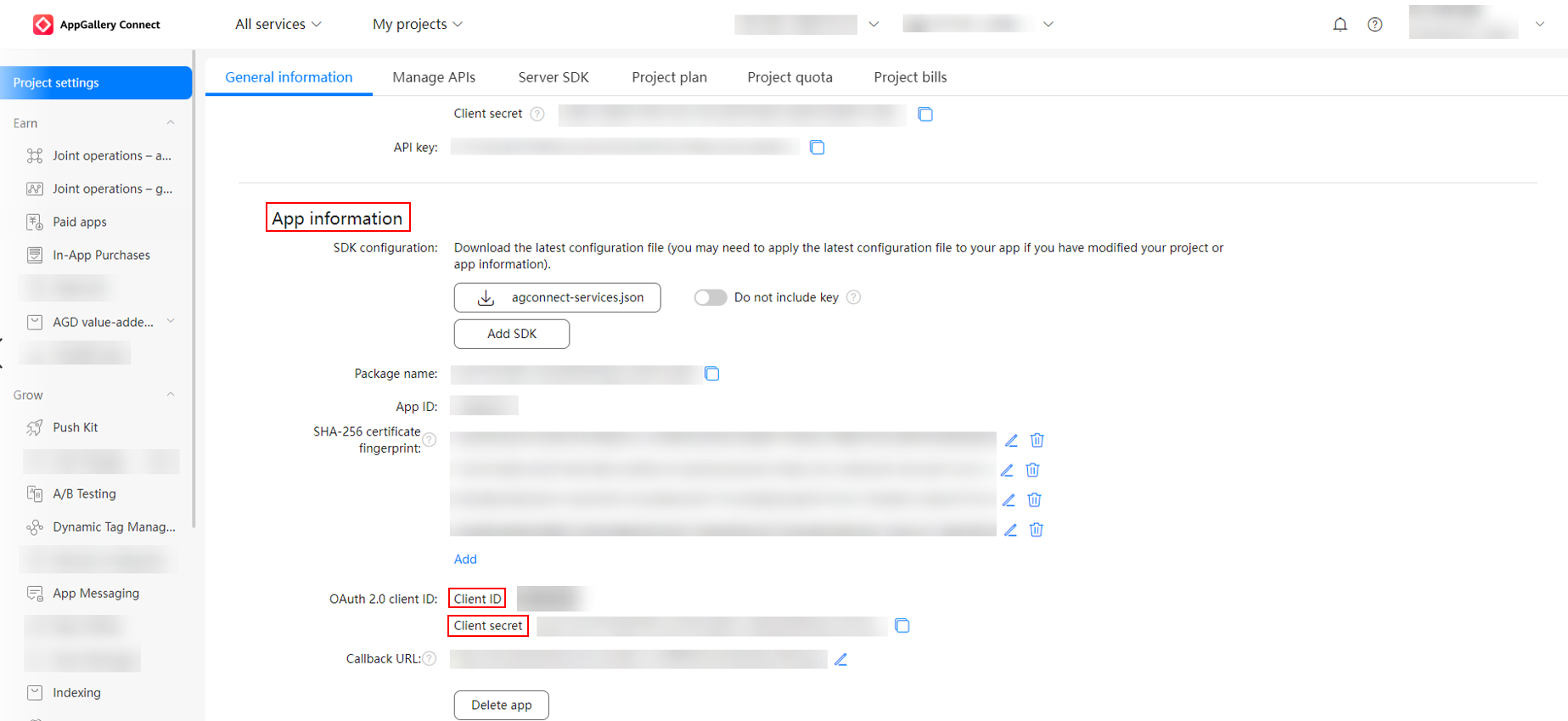
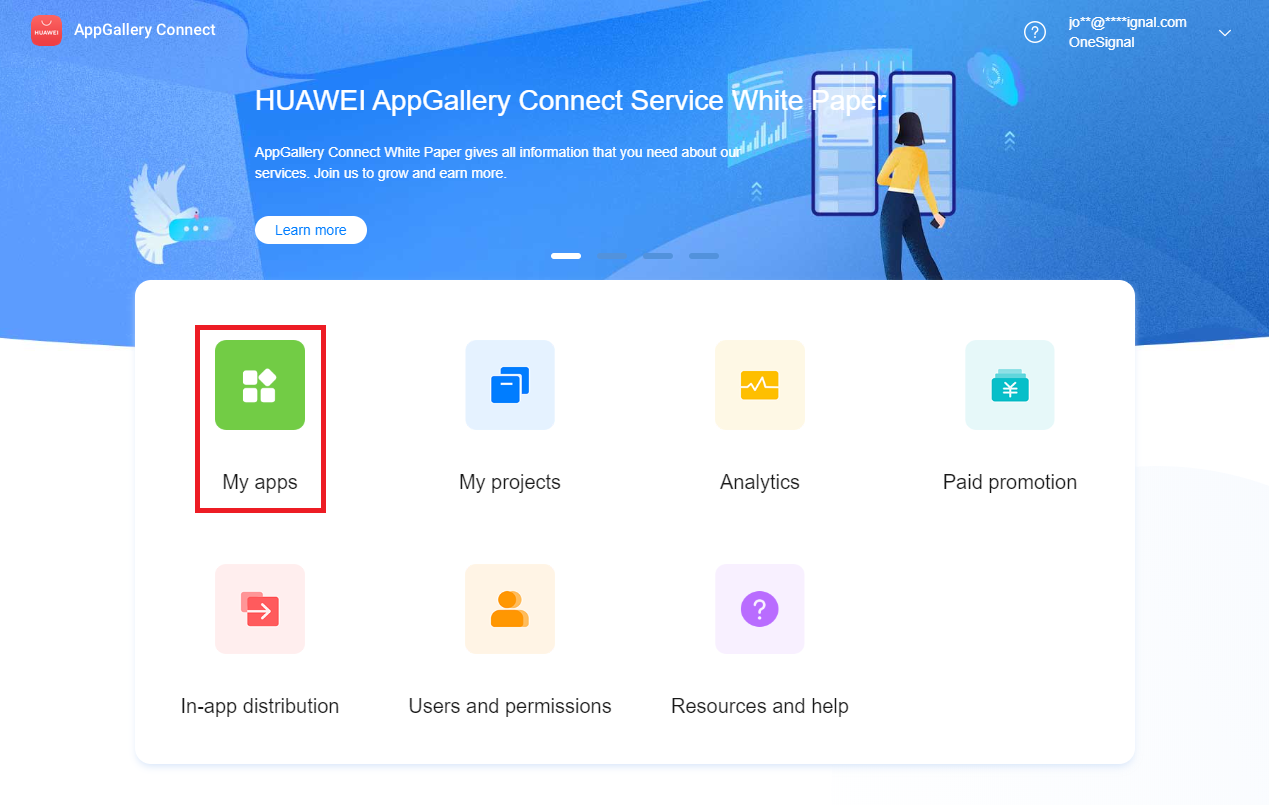 **모든 서비스 > 수익 창출** 아래의 **인앱 구매**로 이동합니다. 다음을 복사합니다:
* **패키지 이름**
* **Client ID**
* **Client Secret**
**모든 서비스 > 수익 창출** 아래의 **인앱 구매**로 이동합니다. 다음을 복사합니다:
* **패키지 이름**
* **Client ID**
* **Client Secret**
 ### 3. OneSignal에 자격 증명 추가
OneSignal 대시보드에서 앱 \*\*설정 > 푸시 및 인앱 > Huawei Android (HMS)\*\*로 이동합니다.
### 3. OneSignal에 자격 증명 추가
OneSignal 대시보드에서 앱 \*\*설정 > 푸시 및 인앱 > Huawei Android (HMS)\*\*로 이동합니다.
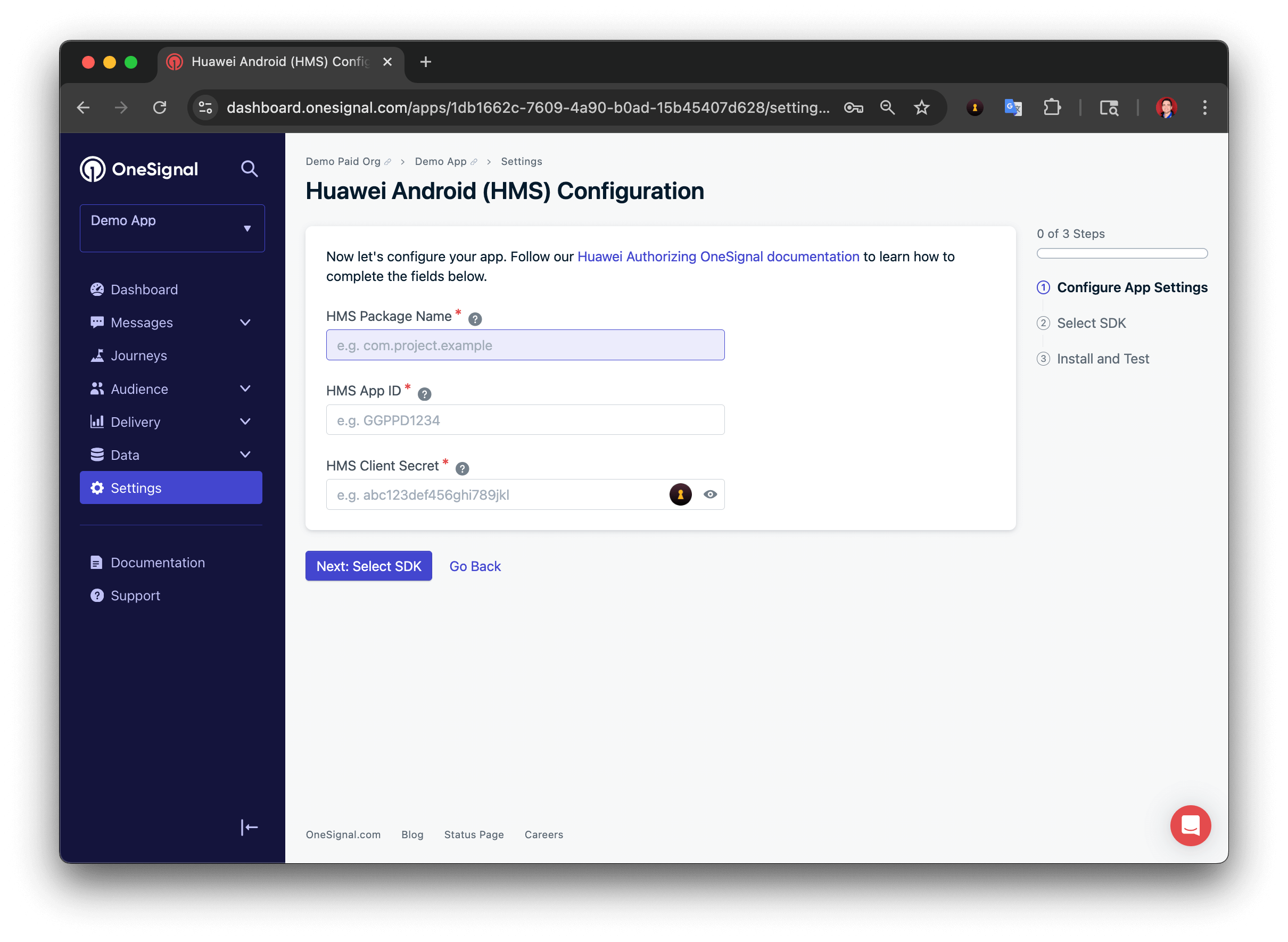
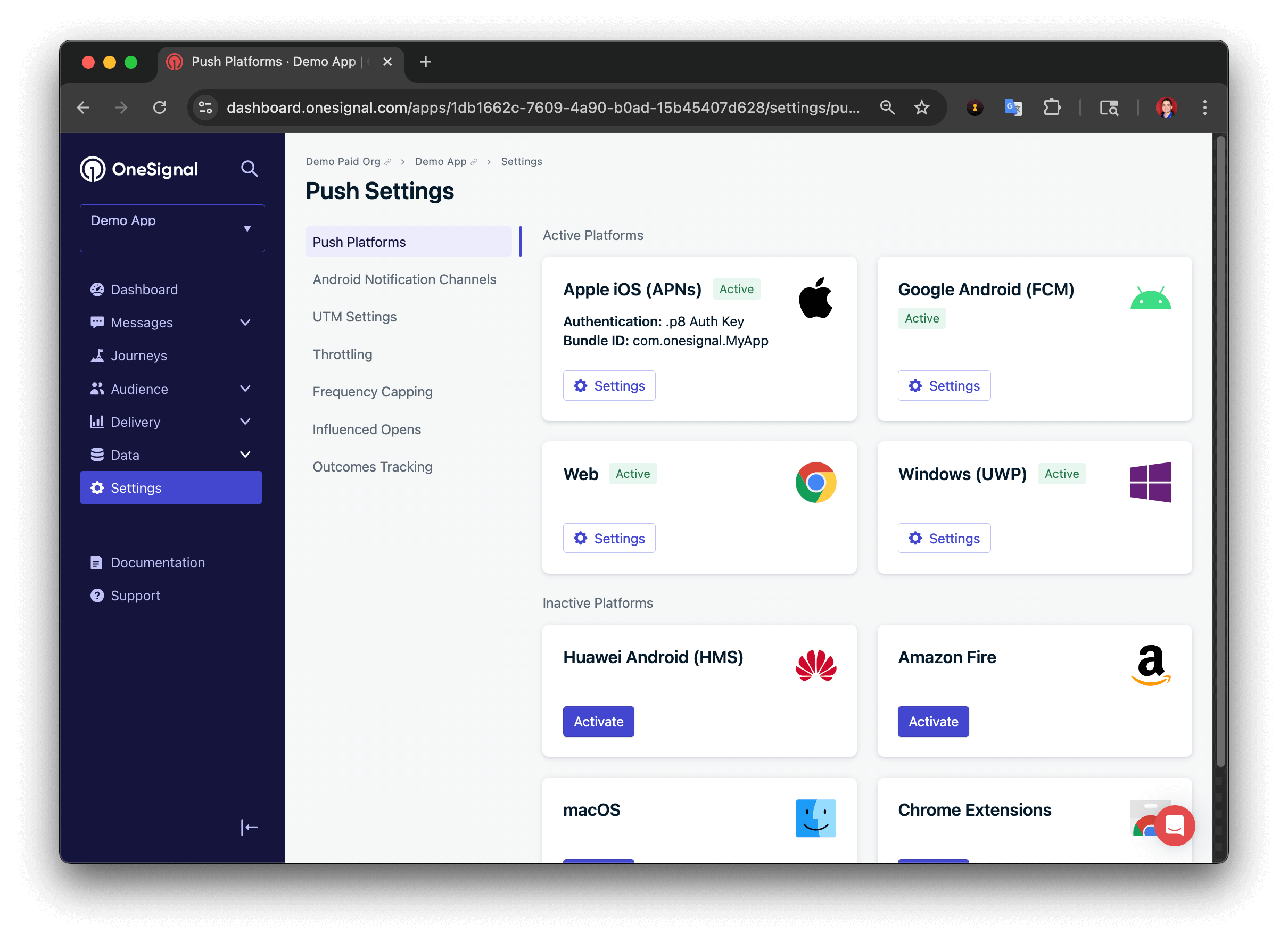 **활성화**를 클릭하고 자격 증명을 붙여넣습니다:
* **패키지 이름**
* **Client ID** (**앱 ID** 필드에)
* **Client Secret** (**앱 시크릿** 필드에)
그런 다음 **다음**을 클릭합니다.
**활성화**를 클릭하고 자격 증명을 붙여넣습니다:
* **패키지 이름**
* **Client ID** (**앱 ID** 필드에)
* **Client Secret** (**앱 시크릿** 필드에)
그런 다음 **다음**을 클릭합니다.
 ### 4. (선택 사항) Huawei 자체 분류 권한 신청
Huawei는 **중국 사용자**에게 알림을 보내는 AppGallery 앱이 메시지를 분류하도록 요구합니다. **자동 분류**를 제공하지만 **자체 분류**는 중요한 메시지 유형에 대해 더 많은 제어 권한과 더 높은 전송 제한을 제공합니다.
#### 신청 방법
1. Huawei의 [자체 분류 신청 가이드](https://developer.huawei.com/consumer/cn/doc/development/HMSCore-Guides/message-classification-0000001149358835#section1653845862216)를 따르세요.
2. 승인되면 OneSignal API의 `Huawei_category` 필드를 사용하여 메시지를 분류하세요.
#### 지원되는 `Huawei_category` 값
| 카테고리 | 설명 |
| ----------------- | ----------------- |
| `IM` | 인스턴트 메시징 |
| `VOIP` | Voice-over-IP 서비스 |
| `SUBSCRIPTION` | 구독 콘텐츠 알림 |
| `TRAVEL` | 여행 정보(예: 티켓 업데이트) |
| `HEALTH` | 건강 및 웰니스 업데이트 |
| `WORK` | 업무 관련 알림 |
| `ACCOUNT` | 계정 활동 알림 |
| `EXPRESS` | 물류/배송 업데이트 |
| `FINANCE` | 금융/은행 알림 |
| `DEVICE_REMINDER` | 기기 수준 시스템 알림 |
| `MAIL` | 이메일 클라이언트 메시지 |
| `MARKETING` | 마케팅 또는 프로모션 콘텐츠 |
기본 카테고리는 `MARKETING`이며, [3단계 분류](https://developer.huawei.com/consumer/cn/doc/development/HMSCore-Guides/message-restriction-description-0000001361648361#section199311418515)에 따라 하루 2\~5회 전송으로 제한됩니다.
**중요:** [분류 위반](https://developer.huawei.com/consumer/cn/doc/development/HMSCore-Guides/volation-classification-violation-penalty-criteria-0000001356540133)은 페널티 또는 전송 제한으로 이어질 수 있습니다.
***
## Huawei 배지
OneSignal은 API와 대시보드를 통해 Huawei 기기에서 앱 아이콘 배지 수를 설정하는 것을 지원합니다. 푸시 알림을 생성할 때 `huawei_badge_class`, `huawei_badge_set_num`, `huawei_badge_add_num` 매개변수를 사용하세요.
전체 세부 정보와 예제는 [Badges](./badges#huawei-badges)를 참조하세요.
***
이제 OneSignal을 사용하여 Huawei 푸시 알림을 보낼 수 있도록 승인되었습니다!
다음 단계:
* [OneSignal SDK 통합](./mobile-sdk-setup)
***
### 4. (선택 사항) Huawei 자체 분류 권한 신청
Huawei는 **중국 사용자**에게 알림을 보내는 AppGallery 앱이 메시지를 분류하도록 요구합니다. **자동 분류**를 제공하지만 **자체 분류**는 중요한 메시지 유형에 대해 더 많은 제어 권한과 더 높은 전송 제한을 제공합니다.
#### 신청 방법
1. Huawei의 [자체 분류 신청 가이드](https://developer.huawei.com/consumer/cn/doc/development/HMSCore-Guides/message-classification-0000001149358835#section1653845862216)를 따르세요.
2. 승인되면 OneSignal API의 `Huawei_category` 필드를 사용하여 메시지를 분류하세요.
#### 지원되는 `Huawei_category` 값
| 카테고리 | 설명 |
| ----------------- | ----------------- |
| `IM` | 인스턴트 메시징 |
| `VOIP` | Voice-over-IP 서비스 |
| `SUBSCRIPTION` | 구독 콘텐츠 알림 |
| `TRAVEL` | 여행 정보(예: 티켓 업데이트) |
| `HEALTH` | 건강 및 웰니스 업데이트 |
| `WORK` | 업무 관련 알림 |
| `ACCOUNT` | 계정 활동 알림 |
| `EXPRESS` | 물류/배송 업데이트 |
| `FINANCE` | 금융/은행 알림 |
| `DEVICE_REMINDER` | 기기 수준 시스템 알림 |
| `MAIL` | 이메일 클라이언트 메시지 |
| `MARKETING` | 마케팅 또는 프로모션 콘텐츠 |
기본 카테고리는 `MARKETING`이며, [3단계 분류](https://developer.huawei.com/consumer/cn/doc/development/HMSCore-Guides/message-restriction-description-0000001361648361#section199311418515)에 따라 하루 2\~5회 전송으로 제한됩니다.
**중요:** [분류 위반](https://developer.huawei.com/consumer/cn/doc/development/HMSCore-Guides/volation-classification-violation-penalty-criteria-0000001356540133)은 페널티 또는 전송 제한으로 이어질 수 있습니다.
***
## Huawei 배지
OneSignal은 API와 대시보드를 통해 Huawei 기기에서 앱 아이콘 배지 수를 설정하는 것을 지원합니다. 푸시 알림을 생성할 때 `huawei_badge_class`, `huawei_badge_set_num`, `huawei_badge_add_num` 매개변수를 사용하세요.
전체 세부 정보와 예제는 [Badges](./badges#huawei-badges)를 참조하세요.
***
이제 OneSignal을 사용하여 Huawei 푸시 알림을 보낼 수 있도록 승인되었습니다!
다음 단계:
* [OneSignal SDK 통합](./mobile-sdk-setup)
***