> ## Documentation Index
> Fetch the complete documentation index at: https://documentation.onesignal.com/llms.txt
> Use this file to discover all available pages before exploring further.
# Google BigQuery
> 메시징 이벤트 데이터를 BigQuery로 내보내고 BigQuery에서 사용자 지정 이벤트를 가져와 개인화된 캠페인을 트리거하세요.
export const PLATFORM_0 = "BigQuery"
export const DATA_TYPE_0 = "event table columns"
export const COLUMN_HEADER_0 = "BigQuery Column"
export const PROPERTIES_DESCRIPTION_0 = "Additional columns as JSON"
## 개요
OneSignal + BigQuery 통합은 두 가지 강력한 데이터 파이프라인을 지원합니다:
* **내보내기**: OneSignal의 메시징 이벤트 데이터(푸시, 이메일, SMS, 인앱)를 BigQuery로 자동으로 전송하여 분석 및 보고합니다.
* **가져오기**: BigQuery 데이터 세트의 사용자 지정 사용자 이벤트를 OneSignal로 동기화하여 자동화된 Journeys 및 개인화된 메시징을 트리거합니다.
함께 사용하면 이러한 통합을 통해 사용자 참여 데이터를 완전히 제어하여 고급 분석 및 실시간 행동 기반 메시징을 지원합니다.
***
## OneSignal 이벤트를 BigQuery로 내보내기
메시징 성능 및 참여 이벤트(예: 전송, 열기, 클릭)를 BigQuery로 전송하여:
* 사용자 지정 대시보드 및 보고서 구축
* 채널 전반에 걸친 전달 및 참여 추세 추적
* 분석을 위해 OneSignal 데이터를 다른 비즈니스 데이터와 결합
**요구 사항**
* Access to [Event Streams](/docs/en/event-streams) for outbound message events (Plan limitations and overages apply)
* Access to [Custom Events](/docs/en/custom-events) for inbound event syncing (Plan limitations and overages apply)
* [Updated Account Plan](https://onesignal.com/pricing) (not available on free apps)
- **청구가 활성화된** Google Cloud Platform 프로젝트
- GCP 프로젝트에서 활성화된 BigQuery
- BigQuery 쓰기 권한이 있는 서비스 계정
**설정 단계**
### 1. 서비스 계정 만들기
로그인한 후 적절한 프로젝트가 선택되었는지 확인합니다.
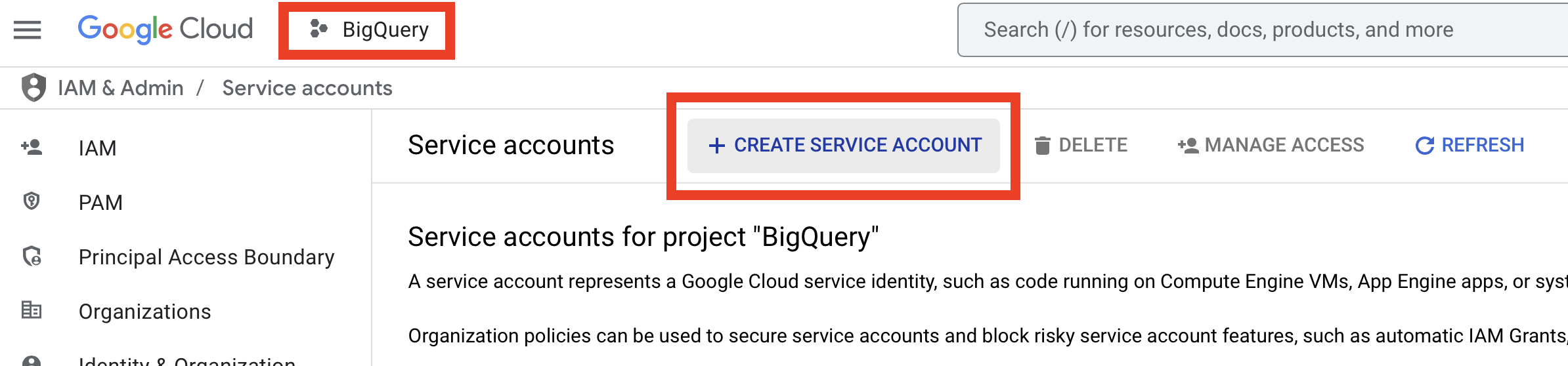 [서비스 계정 만들기 페이지](https://console.cloud.google.com/iam-admin/serviceaccounts/create)를 방문하고 **서비스 계정 만들기**를 클릭합니다.
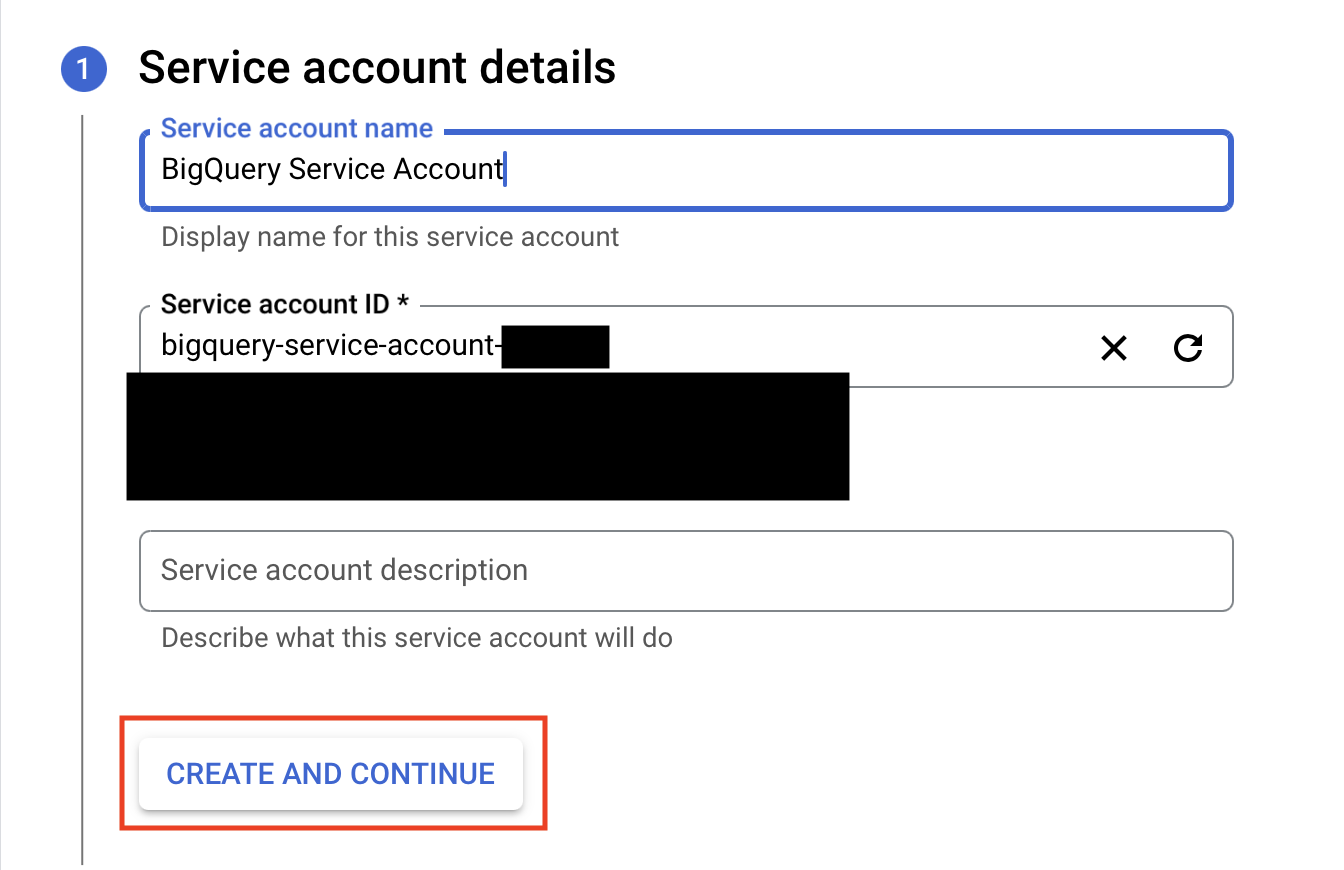
원하는 이름과 서비스 계정 ID를 지정합니다.
[서비스 계정 만들기 페이지](https://console.cloud.google.com/iam-admin/serviceaccounts/create)를 방문하고 **서비스 계정 만들기**를 클릭합니다.
원하는 이름과 서비스 계정 ID를 지정합니다.
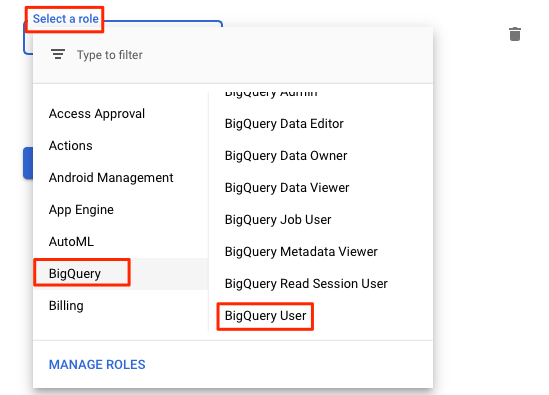
 서비스 계정에 "BigQuery User" 역할을 부여합니다.
 새 서비스 계정 > **키** > **키 추가** > **새 키 만들기**로 이동하여 JSON을 선택합니다. 파일을 저장합니다.
이 JSON 키 파일의 전체 내용을 OneSignal에 붙여넣어 통합을 활성화합니다.
### 2. OneSignal에서 통합 활성화
* **동기화 빈도**: 15분마다 동기화 가능
* **데이터 세트/테이블 이름**: 소문자, 숫자 및 밑줄만 포함해야 하며 숫자로 시작할 수 없습니다.
* **이벤트 유형**: 특정 메시지 이벤트 선택(예: 전송됨, 열림, 클릭됨)
* **참고:** 여러 이벤트 유형을 선택하거나 나중에 선택한 이벤트를 업데이트할 수 있습니다.
초기 데이터 동기화는 BigQuery에 나타나는 데 15-30분이 걸릴 수 있습니다.
대기하는 동안 푸시, 이메일, 인앱 또는 SMS를 통해 메시지를 보내 선택한 이벤트를 트리거하세요.
### 3. BigQuery에서 데이터 보기
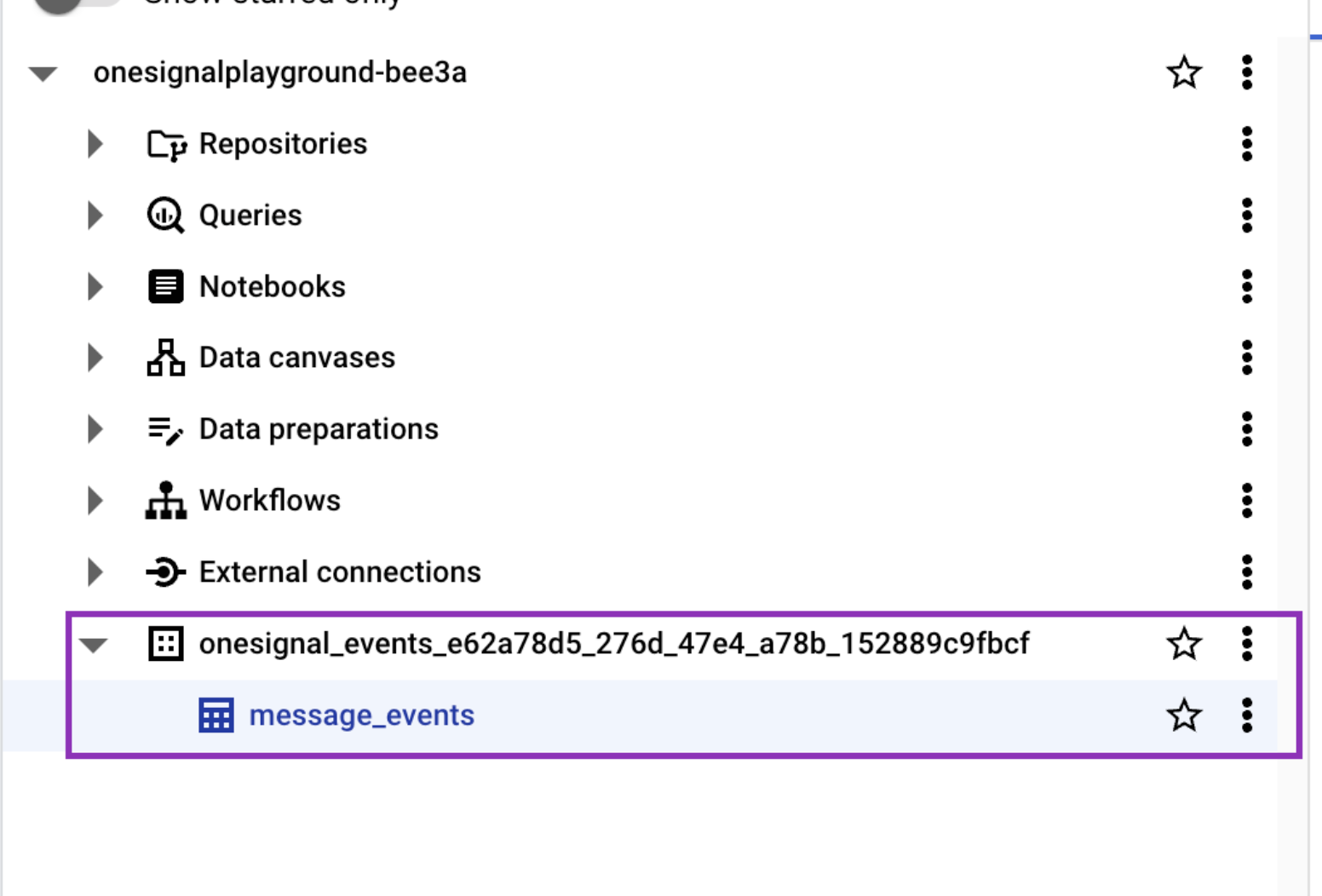
BigQuery 콘솔을 열고 데이터 세트(예: `onesignal_events_`)를 찾아 동기화된 메시지 이벤트를 탐색합니다.
새 서비스 계정 > **키** > **키 추가** > **새 키 만들기**로 이동하여 JSON을 선택합니다. 파일을 저장합니다.
이 JSON 키 파일의 전체 내용을 OneSignal에 붙여넣어 통합을 활성화합니다.
### 2. OneSignal에서 통합 활성화
* **동기화 빈도**: 15분마다 동기화 가능
* **데이터 세트/테이블 이름**: 소문자, 숫자 및 밑줄만 포함해야 하며 숫자로 시작할 수 없습니다.
* **이벤트 유형**: 특정 메시지 이벤트 선택(예: 전송됨, 열림, 클릭됨)
* **참고:** 여러 이벤트 유형을 선택하거나 나중에 선택한 이벤트를 업데이트할 수 있습니다.
초기 데이터 동기화는 BigQuery에 나타나는 데 15-30분이 걸릴 수 있습니다.
대기하는 동안 푸시, 이메일, 인앱 또는 SMS를 통해 메시지를 보내 선택한 이벤트를 트리거하세요.
### 3. BigQuery에서 데이터 보기
BigQuery 콘솔을 열고 데이터 세트(예: `onesignal_events_`)를 찾아 동기화된 메시지 이벤트를 탐색합니다.
 ## 메시지 이벤트 및 속성
### 메시지 이벤트 종류
**속성:** `event_kind`
**유형:** `String`
메시지 및 이벤트의 종류(예: `message.push.received`, `message.push.sent`).
| 메시지 이벤트 (OneSignal) | `event_kind` | 설명 |
| :--------------------: | :------------------------------: | ----------------------------------------------------------------- |
| Push Sent | `message.push.sent` | 푸시 알림이 성공적으로 전송되었습니다. |
| Push Received | `message.push.received` | 전달된 푸시([전달 확인](/docs/ko/confirmed-delivery) 참조). |
| Push Clicked | `message.push.clicked` | 사용자가 푸시를 클릭했습니다. |
| Push Failed | `message.push.failed` | 전달 실패. 메시지 보고서를 참조하세요. |
| Push Unsubscribed | `message.push.unsubscribed` | 사용자가 푸시 구독을 취소했습니다. |
| In-App Impression | `message.iam.impression` | 인앱 메시지가 표시되었습니다. |
| In-App Clicked | `message.iam.clicked` | 인앱 메시지를 클릭했습니다. |
| In-App Page Viewed | `message.iam.page_displayed` | 인앱 페이지가 표시되었습니다. |
| Email Sent | `message.email.sent` | 이메일이 전달되었습니다. |
| Email Received | `message.email.received` | 수신자의 메일 서버가 이메일을 수락했습니다. |
| Email Opened | `message.email.opened` | 이메일이 열렸습니다. [이메일 보고서](/docs/ko/email-message-reports)를 참조하세요. |
| Email Link Clicked | `message.email.clicked` | 이메일의 링크를 클릭했습니다. |
| Email Unsubscribed | `message.email.unsubscribed` | 수신자가 구독을 취소했습니다. |
| Email Reported As Spam | `message.email.reported_as_spam` | 스팸으로 표시되었습니다. [이메일 전달 가능성](/docs/ko/email-deliverability)을 참조하세요. |
| Email Bounced | `message.email.bounced` | 영구적인 전달 실패로 인한 반송. |
| Email Failed | `message.email.failed` | 전달이 실패했습니다. |
| Email Suppressed | `message.email.suppressed` | 억제 목록으로 인해 억제되었습니다. |
| SMS Sent | `message.sms.sent` | SMS가 전송되었습니다. |
| SMS Delivered | `message.sms.delivered` | SMS가 성공적으로 전달되었습니다. |
| SMS Failed | `message.sms.failed` | SMS 전달이 실패했습니다. |
| SMS Undelivered | `message.sms.undelivered` | SMS가 거부되었거나 도달할 수 없습니다. |
### 이벤트 데이터 스키마
사용자가 생성한 각 메시지 이벤트에 대해 다음 메타데이터가 레코드에 첨부됩니다.
| 열 이름 | 유형 | 설명 |
| :---------------------------------------------: | :-------: | --------------------------------------- |
| `event_id` | UUID | 이벤트의 고유 식별자 |
| `event_timestamp` | Timestamp | 이벤트 발생 시간 |
| `event_kind` | String | [이벤트 종류](#메시지-이벤트-종류) |
| `subscription_device_type` | String | 장치 유형(예: iOS, Android, Web, Email, SMS) |
| `language` | String | 구독 언어 코드 |
| `version` | String | 통합 버전 |
| `device_os` | String | 장치 운영 체제 버전 |
| `device_type` | Number | 숫자 장치 유형 |
| `token` | String | 푸시 토큰, 전화번호 또는 이메일 |
| `subscription_id` | UUID | 구독 ID |
| `subscribed` | Boolean | 구독 상태 |
| `onesignal_id` | UUID | OneSignal 사용자 ID |
| `last_active` | String | 마지막 활성 타임스탬프 |
| `sdk` | String | OneSignal SDK 버전 |
| `external_id` | String | 통합 사용자 ID와 일치해야 하는 외부 사용자 ID |
| `app_id` | UUID | OneSignal의 앱 ID |
| `template_id` | UUID | 템플릿 ID(해당하는 경우) |
| `message_id` | UUID | 메시지 배치/요청 ID |
| `message_name` | String | 메시지 이름 |
| `message_title` | String | 메시지 제목(영어만) |
| `message_contents` | String | 잘린 메시지 본문(영어만) |
| `failure_reason` | String | 실패 이유(푸시 실패 및 이메일 실패 이벤트용) |
| `_created`, `_id`, `_index`, `_fivetran_synced` | *내부 사용* | Fivetran 동기화 메타데이터 |
### 참고 사항
* 저장/활성화 후 동기화는 완료하는 데 추가로 15-30분이 소요될 수 있습니다.
* 비활성화하면 비활성화 후 최종 동기화가 한 번 더 발생할 수 있습니다.
* 효율적인 데이터 동기화를 보장하기 위해 시스템은 스테이징 데이터 세트를 자동으로 생성하고 관리합니다. 이러한 데이터 세트는 `fivetran_{두 개의 무작위 단어}_staging`과 같은 패턴으로 이름이 지정되며, 기본 스키마에 통합되기 전에 처리 중에 데이터를 임시로 저장합니다. 이러한 스테이징 데이터 세트는 간소화된 워크플로를 유지하는 데 필수적이며 자동으로 다시 생성되므로 삭제하면 안 됩니다.
***
## BigQuery에서 이벤트 가져오기
BigQuery의 행동 이벤트 데이터를 OneSignal로 전송하여:
* 사용자 활동을 기반으로 Journeys 트리거
* 행동 데이터를 기반으로 메시징 개인화
**요구 사항**
* Access to [Event Streams](/docs/en/event-streams) for outbound message events (Plan limitations and overages apply)
* Access to [Custom Events](/docs/en/custom-events) for inbound event syncing (Plan limitations and overages apply)
* [Updated Account Plan](https://onesignal.com/pricing) (not available on free apps)
- BigQuery 및 이벤트 데이터 테이블이 있는 GCP 프로젝트
- 읽기 권한이 있는 서비스 계정
- BigQuery 데이터 세트에 행동 데이터가 포함된 이벤트 데이터 테이블
**설정 단계**
OneSignal은 연결을 만들 때 자동으로 서비스 계정을 생성합니다. 또는 자체 서비스 계정 키 JSON 파일을 제공할 수 있습니다.
자체 서비스 계정을 만드는 경우 아래에 나열된 필수 권한이 있는지 확인하세요.
OneSignal 서비스 계정에는 다음 BigQuery IAM 역할이 필요합니다:
* **`bigquery.dataViewer`** - 이벤트 데이터가 포함된 데이터 세트 및 테이블에 대한 읽기 액세스
* **`bigquery.jobUser`** - 데이터 쿼리를 위한 작업 생성 권한
* **`bigquery.metadataViewer`** - 프로젝트 수준 메타데이터 액세스(권장)
Google Cloud Console 또는 CLI를 사용하여 권한을 부여합니다:
```bash theme={null}
gcloud projects add-iam-policy-binding YOUR_PROJECT_ID \
--member serviceAccount:ONESIGNAL_SERVICE_ACCOUNT_EMAIL \
--role roles/bigquery.dataViewer
gcloud projects add-iam-policy-binding YOUR_PROJECT_ID \
--member serviceAccount:ONESIGNAL_SERVICE_ACCOUNT_EMAIL \
--role roles/bigquery.jobUser
```
OneSignal에서 **Data > Integrations**으로 이동하여 **Add Integration**을 클릭합니다.
## 메시지 이벤트 및 속성
### 메시지 이벤트 종류
**속성:** `event_kind`
**유형:** `String`
메시지 및 이벤트의 종류(예: `message.push.received`, `message.push.sent`).
| 메시지 이벤트 (OneSignal) | `event_kind` | 설명 |
| :--------------------: | :------------------------------: | ----------------------------------------------------------------- |
| Push Sent | `message.push.sent` | 푸시 알림이 성공적으로 전송되었습니다. |
| Push Received | `message.push.received` | 전달된 푸시([전달 확인](/docs/ko/confirmed-delivery) 참조). |
| Push Clicked | `message.push.clicked` | 사용자가 푸시를 클릭했습니다. |
| Push Failed | `message.push.failed` | 전달 실패. 메시지 보고서를 참조하세요. |
| Push Unsubscribed | `message.push.unsubscribed` | 사용자가 푸시 구독을 취소했습니다. |
| In-App Impression | `message.iam.impression` | 인앱 메시지가 표시되었습니다. |
| In-App Clicked | `message.iam.clicked` | 인앱 메시지를 클릭했습니다. |
| In-App Page Viewed | `message.iam.page_displayed` | 인앱 페이지가 표시되었습니다. |
| Email Sent | `message.email.sent` | 이메일이 전달되었습니다. |
| Email Received | `message.email.received` | 수신자의 메일 서버가 이메일을 수락했습니다. |
| Email Opened | `message.email.opened` | 이메일이 열렸습니다. [이메일 보고서](/docs/ko/email-message-reports)를 참조하세요. |
| Email Link Clicked | `message.email.clicked` | 이메일의 링크를 클릭했습니다. |
| Email Unsubscribed | `message.email.unsubscribed` | 수신자가 구독을 취소했습니다. |
| Email Reported As Spam | `message.email.reported_as_spam` | 스팸으로 표시되었습니다. [이메일 전달 가능성](/docs/ko/email-deliverability)을 참조하세요. |
| Email Bounced | `message.email.bounced` | 영구적인 전달 실패로 인한 반송. |
| Email Failed | `message.email.failed` | 전달이 실패했습니다. |
| Email Suppressed | `message.email.suppressed` | 억제 목록으로 인해 억제되었습니다. |
| SMS Sent | `message.sms.sent` | SMS가 전송되었습니다. |
| SMS Delivered | `message.sms.delivered` | SMS가 성공적으로 전달되었습니다. |
| SMS Failed | `message.sms.failed` | SMS 전달이 실패했습니다. |
| SMS Undelivered | `message.sms.undelivered` | SMS가 거부되었거나 도달할 수 없습니다. |
### 이벤트 데이터 스키마
사용자가 생성한 각 메시지 이벤트에 대해 다음 메타데이터가 레코드에 첨부됩니다.
| 열 이름 | 유형 | 설명 |
| :---------------------------------------------: | :-------: | --------------------------------------- |
| `event_id` | UUID | 이벤트의 고유 식별자 |
| `event_timestamp` | Timestamp | 이벤트 발생 시간 |
| `event_kind` | String | [이벤트 종류](#메시지-이벤트-종류) |
| `subscription_device_type` | String | 장치 유형(예: iOS, Android, Web, Email, SMS) |
| `language` | String | 구독 언어 코드 |
| `version` | String | 통합 버전 |
| `device_os` | String | 장치 운영 체제 버전 |
| `device_type` | Number | 숫자 장치 유형 |
| `token` | String | 푸시 토큰, 전화번호 또는 이메일 |
| `subscription_id` | UUID | 구독 ID |
| `subscribed` | Boolean | 구독 상태 |
| `onesignal_id` | UUID | OneSignal 사용자 ID |
| `last_active` | String | 마지막 활성 타임스탬프 |
| `sdk` | String | OneSignal SDK 버전 |
| `external_id` | String | 통합 사용자 ID와 일치해야 하는 외부 사용자 ID |
| `app_id` | UUID | OneSignal의 앱 ID |
| `template_id` | UUID | 템플릿 ID(해당하는 경우) |
| `message_id` | UUID | 메시지 배치/요청 ID |
| `message_name` | String | 메시지 이름 |
| `message_title` | String | 메시지 제목(영어만) |
| `message_contents` | String | 잘린 메시지 본문(영어만) |
| `failure_reason` | String | 실패 이유(푸시 실패 및 이메일 실패 이벤트용) |
| `_created`, `_id`, `_index`, `_fivetran_synced` | *내부 사용* | Fivetran 동기화 메타데이터 |
### 참고 사항
* 저장/활성화 후 동기화는 완료하는 데 추가로 15-30분이 소요될 수 있습니다.
* 비활성화하면 비활성화 후 최종 동기화가 한 번 더 발생할 수 있습니다.
* 효율적인 데이터 동기화를 보장하기 위해 시스템은 스테이징 데이터 세트를 자동으로 생성하고 관리합니다. 이러한 데이터 세트는 `fivetran_{두 개의 무작위 단어}_staging`과 같은 패턴으로 이름이 지정되며, 기본 스키마에 통합되기 전에 처리 중에 데이터를 임시로 저장합니다. 이러한 스테이징 데이터 세트는 간소화된 워크플로를 유지하는 데 필수적이며 자동으로 다시 생성되므로 삭제하면 안 됩니다.
***
## BigQuery에서 이벤트 가져오기
BigQuery의 행동 이벤트 데이터를 OneSignal로 전송하여:
* 사용자 활동을 기반으로 Journeys 트리거
* 행동 데이터를 기반으로 메시징 개인화
**요구 사항**
* Access to [Event Streams](/docs/en/event-streams) for outbound message events (Plan limitations and overages apply)
* Access to [Custom Events](/docs/en/custom-events) for inbound event syncing (Plan limitations and overages apply)
* [Updated Account Plan](https://onesignal.com/pricing) (not available on free apps)
- BigQuery 및 이벤트 데이터 테이블이 있는 GCP 프로젝트
- 읽기 권한이 있는 서비스 계정
- BigQuery 데이터 세트에 행동 데이터가 포함된 이벤트 데이터 테이블
**설정 단계**
OneSignal은 연결을 만들 때 자동으로 서비스 계정을 생성합니다. 또는 자체 서비스 계정 키 JSON 파일을 제공할 수 있습니다.
자체 서비스 계정을 만드는 경우 아래에 나열된 필수 권한이 있는지 확인하세요.
OneSignal 서비스 계정에는 다음 BigQuery IAM 역할이 필요합니다:
* **`bigquery.dataViewer`** - 이벤트 데이터가 포함된 데이터 세트 및 테이블에 대한 읽기 액세스
* **`bigquery.jobUser`** - 데이터 쿼리를 위한 작업 생성 권한
* **`bigquery.metadataViewer`** - 프로젝트 수준 메타데이터 액세스(권장)
Google Cloud Console 또는 CLI를 사용하여 권한을 부여합니다:
```bash theme={null}
gcloud projects add-iam-policy-binding YOUR_PROJECT_ID \
--member serviceAccount:ONESIGNAL_SERVICE_ACCOUNT_EMAIL \
--role roles/bigquery.dataViewer
gcloud projects add-iam-policy-binding YOUR_PROJECT_ID \
--member serviceAccount:ONESIGNAL_SERVICE_ACCOUNT_EMAIL \
--role roles/bigquery.jobUser
```
OneSignal에서 **Data > Integrations**으로 이동하여 **Add Integration**을 클릭합니다.
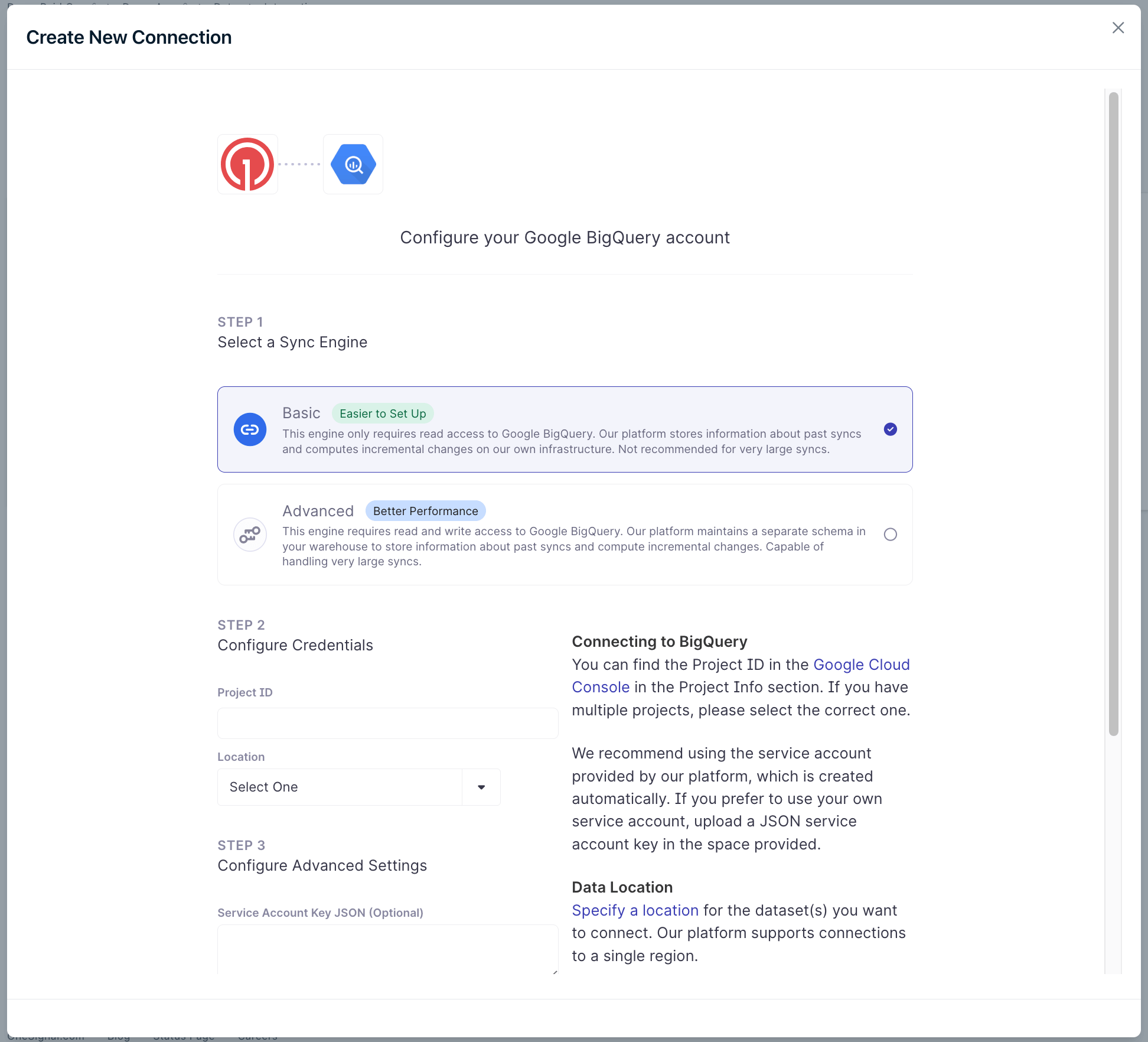 * **동기화 엔진**: 대규모 데이터 세트 또는 복잡한 이벤트 데이터 쿼리에는 고급 동기화가 권장됩니다. 기본 동기화로 시작한 다음 필요한 경우 나중에 고급 동기화로 전환할 수 있습니다.
* **Google Cloud 프로젝트 ID**: BigQuery 데이터 세트가 포함된 GCP 프로젝트
* **데이터 세트 지역**: BigQuery 데이터 세트가 저장된 위치
* **서비스 계정 키** (선택 사항): 자체 서비스 계정을 사용하는 경우 JSON 키 파일
이벤트 데이터가 포함된 BigQuery 데이터 세트 및 테이블을 지정합니다:
* **데이터 세트**: BigQuery 데이터 세트 이름(예: `analytics_events`)
* **테이블/뷰**: 이벤트 레코드가 포함된 테이블 또는 뷰
* **이벤트 쿼리**: 이벤트 데이터를 필터링하거나 변환하기 위한 선택적 SQL 쿼리
이벤트 테이블에는 다음에 대한 열이 포함되어야 합니다:
* 이벤트 이름/유형
* 사용자 식별자
* 이벤트 타임스탬프
* 추가 이벤트 속성
**연결 테스트**를 클릭하여 OneSignal이 BigQuery 프로젝트에 액세스하고 이벤트 데이터를 읽을 수 있는지 확인합니다.
***
### 이벤트 데이터 매핑
{PLATFORM_0} {DATA_TYPE_0}를 OneSignal의 사용자 지정 이벤트 형식에 매핑합니다:
| OneSignal 필드 | {COLUMN_HEADER_0} | 설명 | 필수 |
| ------------- | ----------------- | -------------------------- | --- |
| `name` | `event_name` | 이벤트 식별자 | Yes |
| `external_id` | `user_id` | 사용자 식별자 | Yes |
| `timestamp` | `event_timestamp` | 이벤트가 발생한 시간 | No |
| `properties` | `event_data` | {PROPERTIES_DESCRIPTION_0} | No |
### 고급 구성
#### 사용자 지정 SQL 쿼리
OneSignal로 동기화하기 전에 사용자 지정 SQL을 사용하여 이벤트 데이터를 필터링하거나 변환합니다:
```sql theme={null}
SELECT
event_name,
user_id,
event_timestamp,
STRUCT(
product_id,
purchase_amount,
category
) as payload
FROM `project.dataset.events`
WHERE event_timestamp >= TIMESTAMP_SUB(CURRENT_TIMESTAMP(), INTERVAL 7 DAY)
```
#### 교차 프로젝트 액세스
이벤트 데이터가 여러 BigQuery 프로젝트에 걸쳐 있는 경우 참조된 테이블 또는 뷰가 포함된 각 프로젝트에 OneSignal 서비스 계정 액세스를 부여합니다.
최적의 성능을 위해 BigQuery 연결 지역이 특정 테이블 지역과 일치해야 합니다.
***
## FAQ
### 동기화가 실패하는 이유는 무엇인가요?
동기화가 실패하는 몇 가지 일반적인 이유가 있습니다:
* 서비스 계정에 필요한 권한이 없습니다
* 소스 데이터 세트가 기본 동기화에 비해 너무 크며 고급 동기화를 사용해야 합니다
위의 설정 단계를 검토하고 올바르게 따랐는지 확인하세요. 여전히 문제가 있는 경우 `support@onesignal.com`에 문의하세요.
### 동일한 콘텐츠에 대해 여러 메시지 ID가 표시되는 이유는 무엇인가요?
일반적으로 메시지 템플릿이 여러 전송 또는 트리거된 플로우에서 재사용될 때 발생합니다.
### OneSignal은 얼마나 자주 데이터를 동기화하나요?
내보내기 및 가져오기 통합 모두 15분마다 동기화할 수 있습니다.
### BigQuery 뷰를 사용할 수 있나요?
예. 서비스 계정이 뷰에서 참조된 모든 테이블에 액세스할 수 있는지 확인하기만 하면 됩니다.
***
## 관련 리소스
* [GCP에서 서비스 계정 키 만들기](https://cloud.google.com/iam/docs/creating-managing-service-account-keys#creating)
* [OneSignal Journeys 문서](./journeys-overview)
* [OneSignal 데이터 내보내기 문서](./exporting-data)
***
* **동기화 엔진**: 대규모 데이터 세트 또는 복잡한 이벤트 데이터 쿼리에는 고급 동기화가 권장됩니다. 기본 동기화로 시작한 다음 필요한 경우 나중에 고급 동기화로 전환할 수 있습니다.
* **Google Cloud 프로젝트 ID**: BigQuery 데이터 세트가 포함된 GCP 프로젝트
* **데이터 세트 지역**: BigQuery 데이터 세트가 저장된 위치
* **서비스 계정 키** (선택 사항): 자체 서비스 계정을 사용하는 경우 JSON 키 파일
이벤트 데이터가 포함된 BigQuery 데이터 세트 및 테이블을 지정합니다:
* **데이터 세트**: BigQuery 데이터 세트 이름(예: `analytics_events`)
* **테이블/뷰**: 이벤트 레코드가 포함된 테이블 또는 뷰
* **이벤트 쿼리**: 이벤트 데이터를 필터링하거나 변환하기 위한 선택적 SQL 쿼리
이벤트 테이블에는 다음에 대한 열이 포함되어야 합니다:
* 이벤트 이름/유형
* 사용자 식별자
* 이벤트 타임스탬프
* 추가 이벤트 속성
**연결 테스트**를 클릭하여 OneSignal이 BigQuery 프로젝트에 액세스하고 이벤트 데이터를 읽을 수 있는지 확인합니다.
***
### 이벤트 데이터 매핑
{PLATFORM_0} {DATA_TYPE_0}를 OneSignal의 사용자 지정 이벤트 형식에 매핑합니다:
| OneSignal 필드 | {COLUMN_HEADER_0} | 설명 | 필수 |
| ------------- | ----------------- | -------------------------- | --- |
| `name` | `event_name` | 이벤트 식별자 | Yes |
| `external_id` | `user_id` | 사용자 식별자 | Yes |
| `timestamp` | `event_timestamp` | 이벤트가 발생한 시간 | No |
| `properties` | `event_data` | {PROPERTIES_DESCRIPTION_0} | No |
### 고급 구성
#### 사용자 지정 SQL 쿼리
OneSignal로 동기화하기 전에 사용자 지정 SQL을 사용하여 이벤트 데이터를 필터링하거나 변환합니다:
```sql theme={null}
SELECT
event_name,
user_id,
event_timestamp,
STRUCT(
product_id,
purchase_amount,
category
) as payload
FROM `project.dataset.events`
WHERE event_timestamp >= TIMESTAMP_SUB(CURRENT_TIMESTAMP(), INTERVAL 7 DAY)
```
#### 교차 프로젝트 액세스
이벤트 데이터가 여러 BigQuery 프로젝트에 걸쳐 있는 경우 참조된 테이블 또는 뷰가 포함된 각 프로젝트에 OneSignal 서비스 계정 액세스를 부여합니다.
최적의 성능을 위해 BigQuery 연결 지역이 특정 테이블 지역과 일치해야 합니다.
***
## FAQ
### 동기화가 실패하는 이유는 무엇인가요?
동기화가 실패하는 몇 가지 일반적인 이유가 있습니다:
* 서비스 계정에 필요한 권한이 없습니다
* 소스 데이터 세트가 기본 동기화에 비해 너무 크며 고급 동기화를 사용해야 합니다
위의 설정 단계를 검토하고 올바르게 따랐는지 확인하세요. 여전히 문제가 있는 경우 `support@onesignal.com`에 문의하세요.
### 동일한 콘텐츠에 대해 여러 메시지 ID가 표시되는 이유는 무엇인가요?
일반적으로 메시지 템플릿이 여러 전송 또는 트리거된 플로우에서 재사용될 때 발생합니다.
### OneSignal은 얼마나 자주 데이터를 동기화하나요?
내보내기 및 가져오기 통합 모두 15분마다 동기화할 수 있습니다.
### BigQuery 뷰를 사용할 수 있나요?
예. 서비스 계정이 뷰에서 참조된 모든 테이블에 액세스할 수 있는지 확인하기만 하면 됩니다.
***
## 관련 리소스
* [GCP에서 서비스 계정 키 만들기](https://cloud.google.com/iam/docs/creating-managing-service-account-keys#creating)
* [OneSignal Journeys 문서](./journeys-overview)
* [OneSignal 데이터 내보내기 문서](./exporting-data)
***