> ## Documentation Index
> Fetch the complete documentation index at: https://documentation.onesignal.com/llms.txt
> Use this file to discover all available pages before exploring further.
# 웹 푸시 브라우저 동작
> 알림 수신을 해제하는 방법과 브라우저가 웹 푸시 구독을 처리하는 방법을 알아보세요.
이 가이드는 웹 푸시 [구독](./subscriptions)을 관리하는 방법과 사용자 작업 및 브라우저 동작에 따라 구독 상태가 어떻게 영향을 받는지 설명합니다.
***
## 푸시 권한 이해
사용자는 웹사이트에 푸시 알림을 보낼 수 있는 권한을 부여해야 합니다. 시스템 수준 권한 프롬프트를 사용하여 사이트에 명시적으로 권한을 부여하지 않으면 푸시 알림을 받을 수 없습니다.
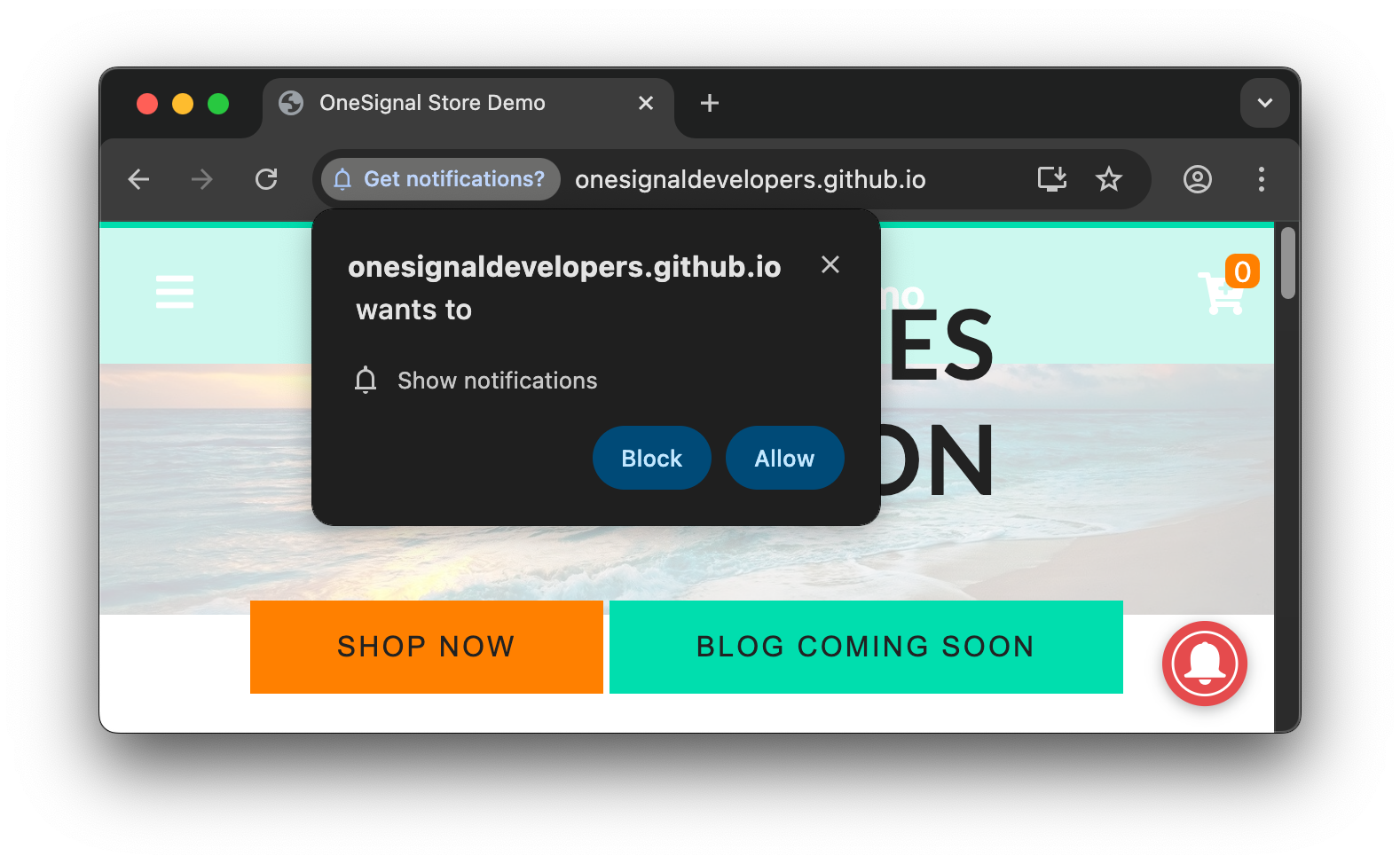 권한은 다음 중 하나일 수 있습니다:
* **기본값**: 권한이 부여되거나 거부되지 않았습니다.
* **허용됨**: 웹사이트가 알림을 보낼 수 있도록 허용했습니다.
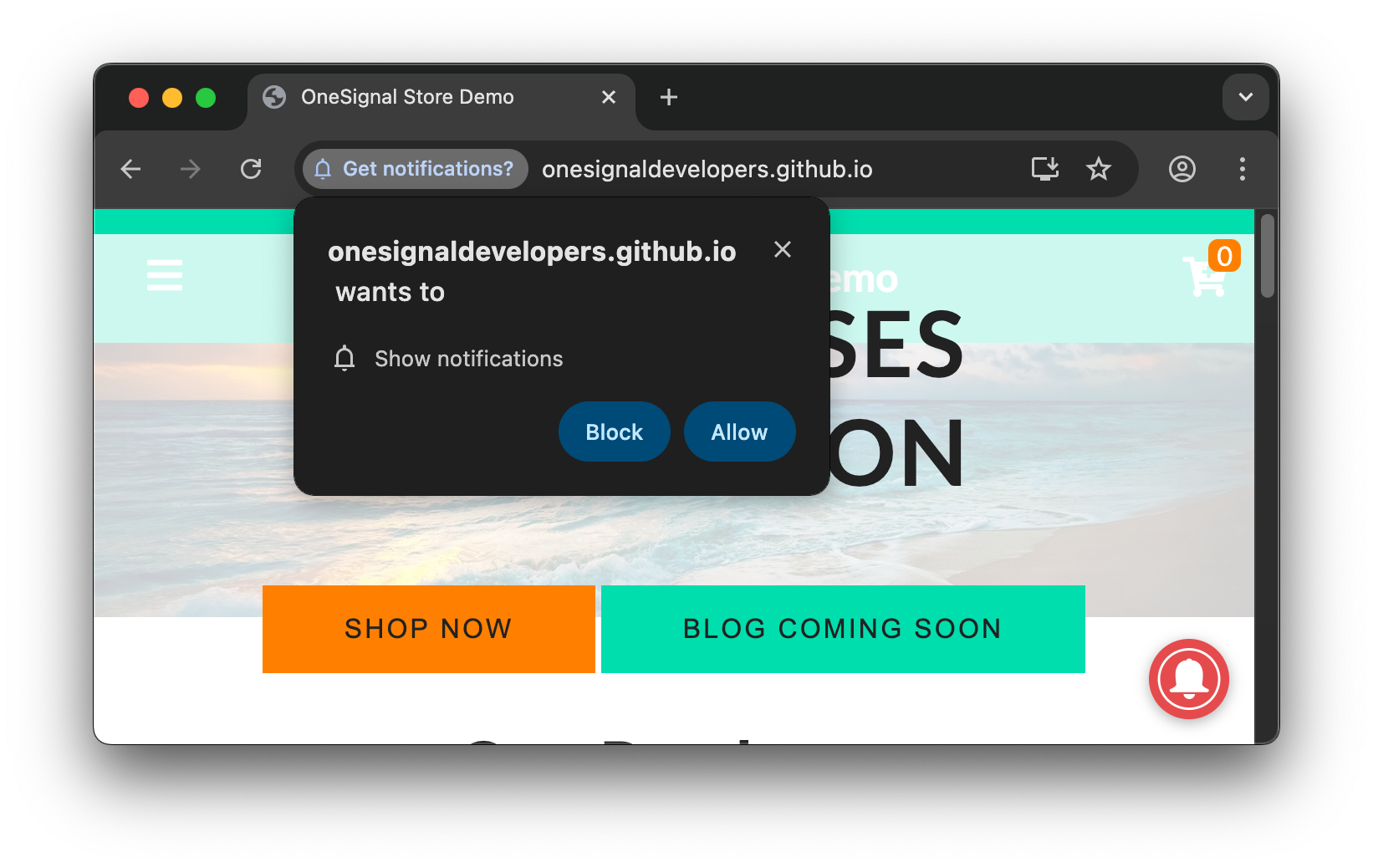
* **거부됨**: 웹사이트가 알림을 보내는 것을 차단했습니다. 프롬프트를 반복적으로 닫기 위해 **x**를 클릭한 경우 임시 차단일 수 있으며 **차단**을 클릭하거나 브라우저 설정에서 권한을 끈 경우 영구 차단일 수 있습니다.
기본 시스템 수준 권한 프롬프트 및/또는 OneSignal 프롬프트에 대한 자세한 내용은 [웹 권한 프롬프트](./permission-requests)를 참조하세요.
***
## 웹 알림 구독 해제 방법
세 가지 방법으로 웹 푸시 알림 수신을 해제할 수 있습니다:
### 브라우저 설정 내에서 구독 해제
브라우저 설정에서 직접 알림 권한을 관리하거나 제거할 수 있습니다. 자세한 내용은 빠른 액세스 URL 및 공식 문서를 참조하세요:
* **Chrome**: `chrome://settings/content/notifications` ([Chrome 문서에서 자세히 알아보기](https://support.google.com/chrome/answer/3220216?hl=en\&co=GENIE.Platform%3DDesktop\&sjid=12874758545589453111-NA))
* **Edge**: `edge://settings/content/notifications` ([Microsoft 문서에서 자세히 알아보기](https://www.microsoft.com/en-us/edge/learning-center/how-to-turn-off-block-browser-notifications?form=MA13I2))
* **Firefox**: `about:preferences#privacy` 권한 > 알림 > 설정으로 스크롤 ([Mozilla 문서에서 자세히 알아보기](https://support.mozilla.org/en-US/kb/push-notifications-firefox))
* **Safari**: 설정 > 웹사이트 > 알림 ([Safari 문서에서 자세히 알아보기](https://support.apple.com/guide/safari/customize-website-notifications-sfri40734/16.1/mac/13.0))
이러한 페이지에서 알림을 원하지 않는 웹사이트를 제거하거나 차단하는 옵션을 클릭하기만 하면 됩니다.
### 웹사이트에서 구독 해제
**권한 재설정**
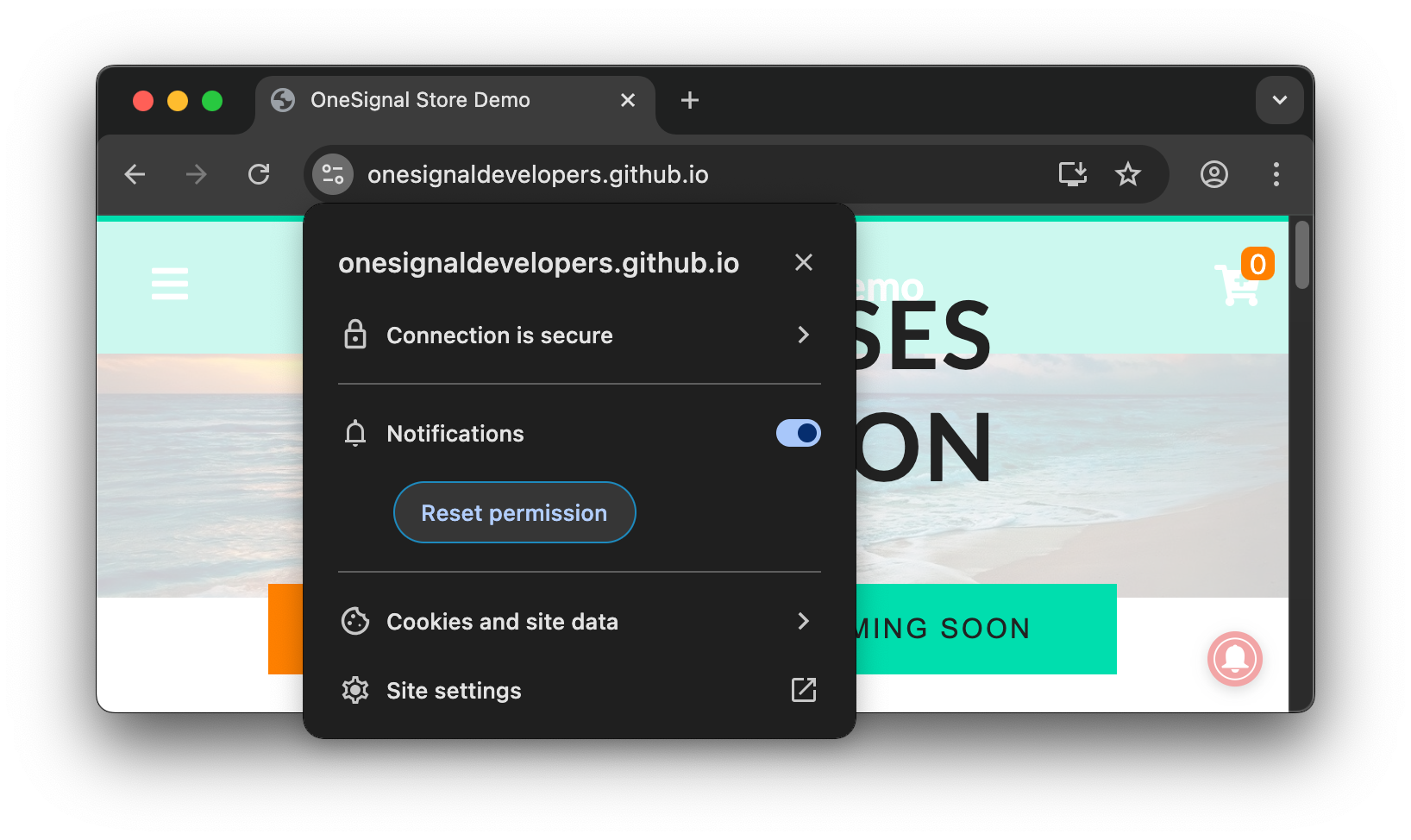
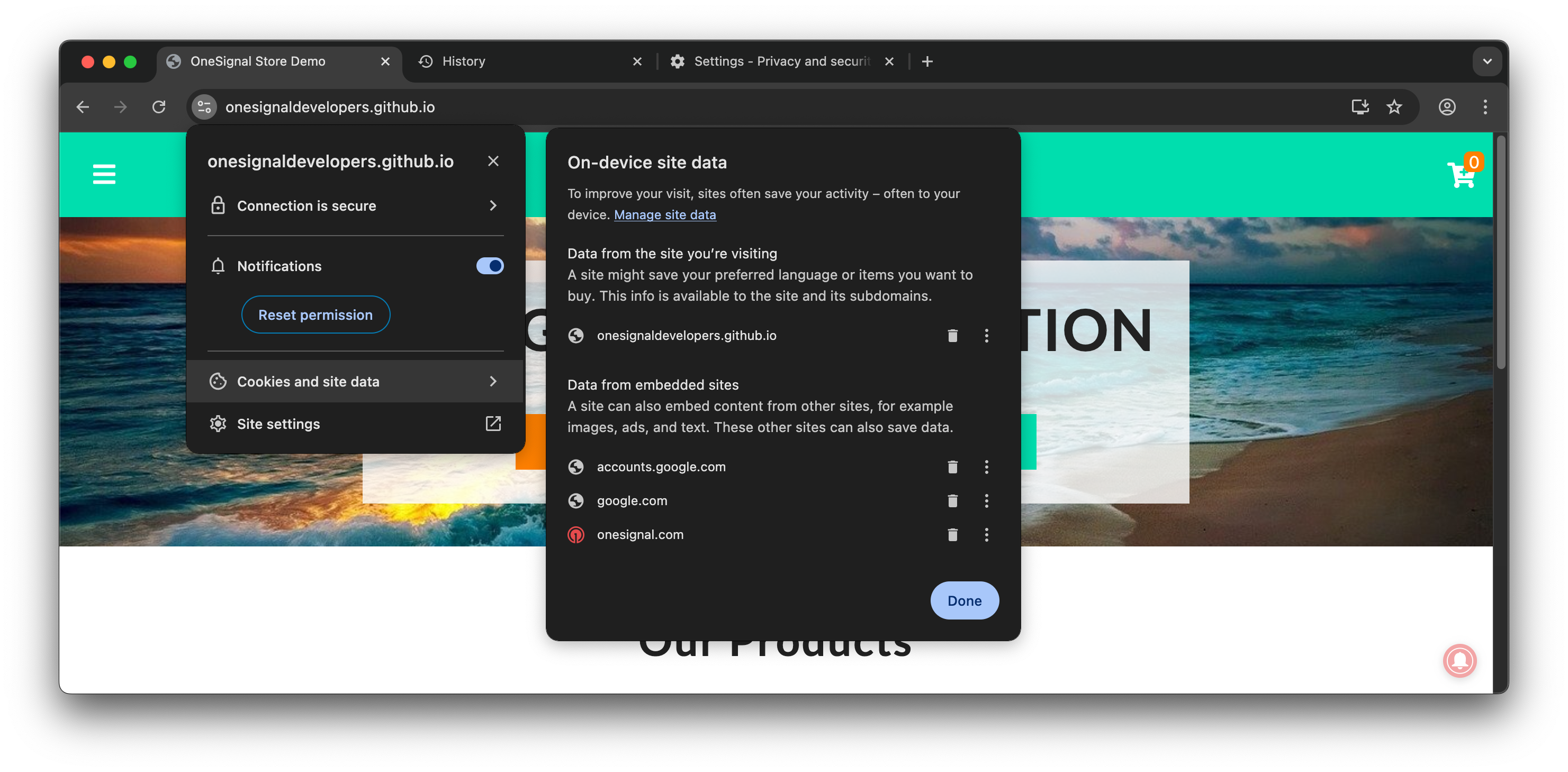
대부분의 브라우저에는 URL 옆에 "자물쇠" 또는 "설정" 아이콘이 있습니다. 클릭하면 사용자가 푸시 알림을 비활성화할 수 있는 사이트별 권한이 표시됩니다.
권한은 다음 중 하나일 수 있습니다:
* **기본값**: 권한이 부여되거나 거부되지 않았습니다.
* **허용됨**: 웹사이트가 알림을 보낼 수 있도록 허용했습니다.
* **거부됨**: 웹사이트가 알림을 보내는 것을 차단했습니다. 프롬프트를 반복적으로 닫기 위해 **x**를 클릭한 경우 임시 차단일 수 있으며 **차단**을 클릭하거나 브라우저 설정에서 권한을 끈 경우 영구 차단일 수 있습니다.
기본 시스템 수준 권한 프롬프트 및/또는 OneSignal 프롬프트에 대한 자세한 내용은 [웹 권한 프롬프트](./permission-requests)를 참조하세요.
***
## 웹 알림 구독 해제 방법
세 가지 방법으로 웹 푸시 알림 수신을 해제할 수 있습니다:
### 브라우저 설정 내에서 구독 해제
브라우저 설정에서 직접 알림 권한을 관리하거나 제거할 수 있습니다. 자세한 내용은 빠른 액세스 URL 및 공식 문서를 참조하세요:
* **Chrome**: `chrome://settings/content/notifications` ([Chrome 문서에서 자세히 알아보기](https://support.google.com/chrome/answer/3220216?hl=en\&co=GENIE.Platform%3DDesktop\&sjid=12874758545589453111-NA))
* **Edge**: `edge://settings/content/notifications` ([Microsoft 문서에서 자세히 알아보기](https://www.microsoft.com/en-us/edge/learning-center/how-to-turn-off-block-browser-notifications?form=MA13I2))
* **Firefox**: `about:preferences#privacy` 권한 > 알림 > 설정으로 스크롤 ([Mozilla 문서에서 자세히 알아보기](https://support.mozilla.org/en-US/kb/push-notifications-firefox))
* **Safari**: 설정 > 웹사이트 > 알림 ([Safari 문서에서 자세히 알아보기](https://support.apple.com/guide/safari/customize-website-notifications-sfri40734/16.1/mac/13.0))
이러한 페이지에서 알림을 원하지 않는 웹사이트를 제거하거나 차단하는 옵션을 클릭하기만 하면 됩니다.
### 웹사이트에서 구독 해제
**권한 재설정**
대부분의 브라우저에는 URL 옆에 "자물쇠" 또는 "설정" 아이콘이 있습니다. 클릭하면 사용자가 푸시 알림을 비활성화할 수 있는 사이트별 권한이 표시됩니다.
 **OneSignal 프롬프트**
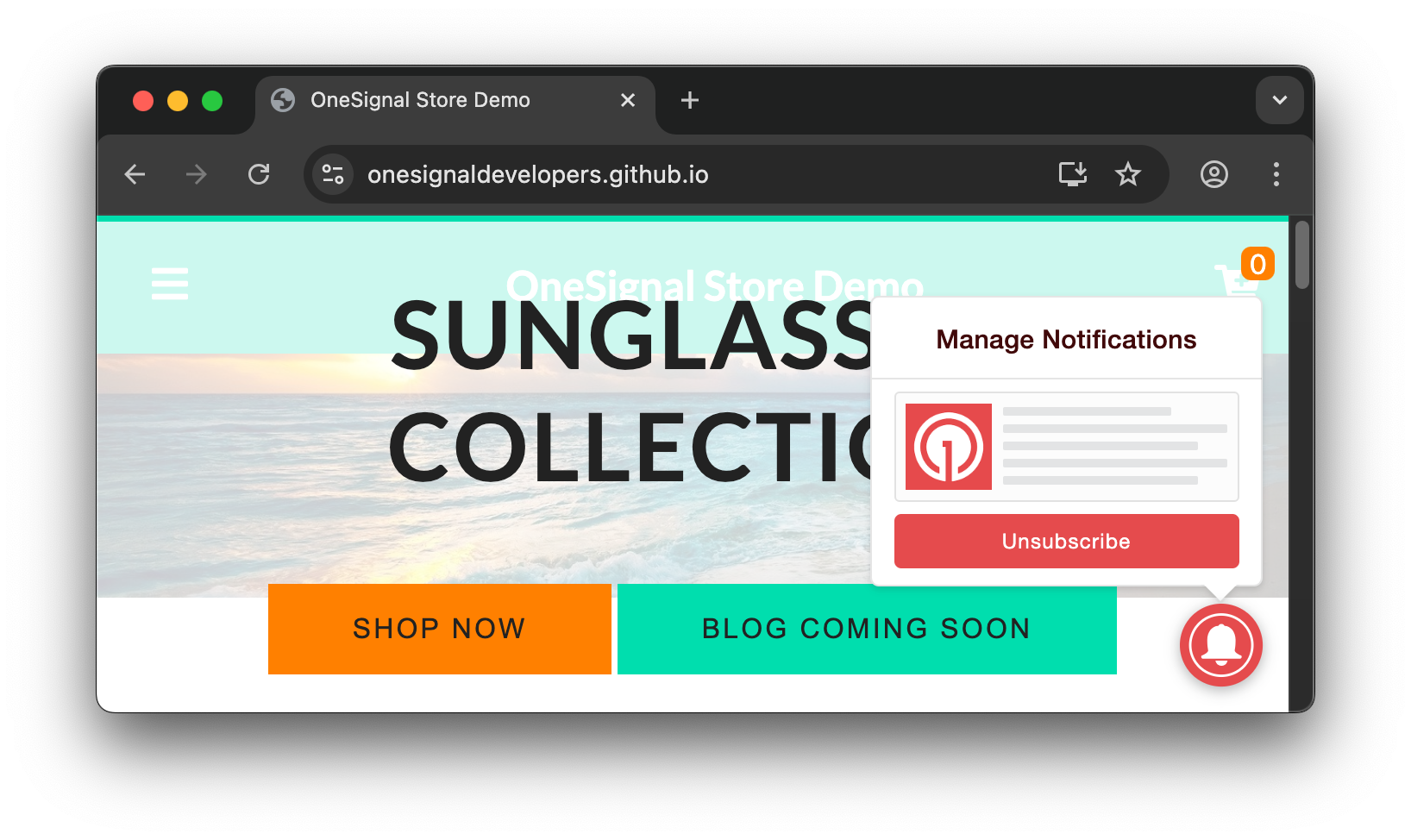
웹사이트에 OneSignal [벨 프롬프트](./permission-requests) 또는 [사용자 지정 링크 프롬프트](./permission-requests)가 포함되어 있는 경우 사용자는 해당 UI 요소를 통해 직접 구독을 해제하고 원하는 경우 동일한 방법으로 다시 구독할 수 있습니다.
**OneSignal 프롬프트**
웹사이트에 OneSignal [벨 프롬프트](./permission-requests) 또는 [사용자 지정 링크 프롬프트](./permission-requests)가 포함되어 있는 경우 사용자는 해당 UI 요소를 통해 직접 구독을 해제하고 원하는 경우 동일한 방법으로 다시 구독할 수 있습니다.
 ### 브라우저 데이터 삭제, 쿠키 및 사이트 데이터 지우기
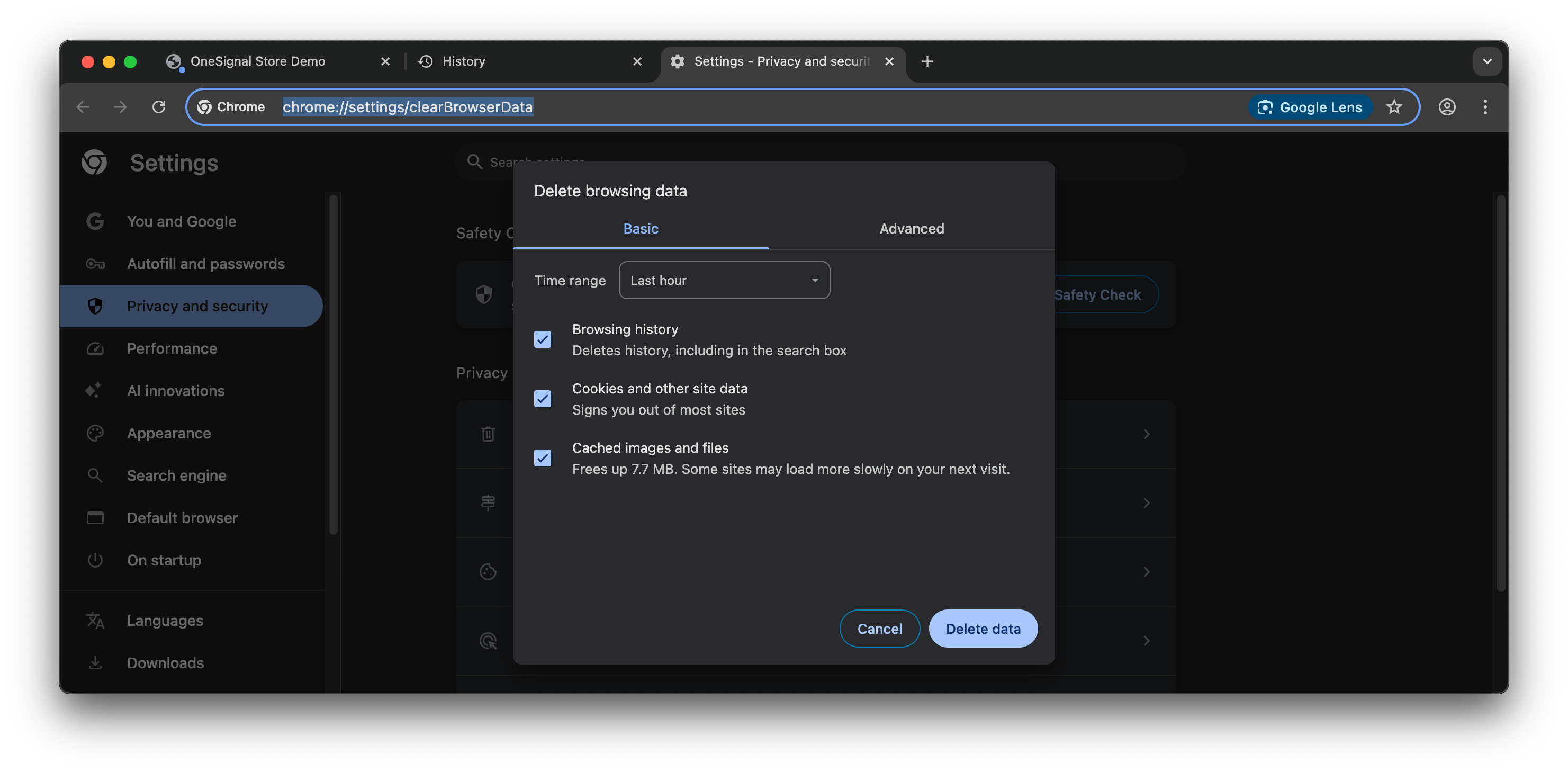
기록을 삭제하거나 쿠키 및 사이트 데이터를 삭제하면 알림이 일시적으로 표시되지 않습니다. 그러나 사이트에서 푸시 권한을 제거하지 않으면 자동으로 다시 구독되어 사이트로 돌아갈 때 알림을 다시 받기 시작할 수 있습니다.
### 브라우저 데이터 삭제, 쿠키 및 사이트 데이터 지우기
기록을 삭제하거나 쿠키 및 사이트 데이터를 삭제하면 알림이 일시적으로 표시되지 않습니다. 그러나 사이트에서 푸시 권한을 제거하지 않으면 자동으로 다시 구독되어 사이트로 돌아갈 때 알림을 다시 받기 시작할 수 있습니다.
 ***
## 권한 프롬프트를 테스트하는 방법
이 단계는 처음 방문하는 사용자처럼 프롬프트 및 구독 흐름을 테스트하는 방법을 설명합니다.
**시크릿, 프라이빗 또는 게스트 브라우저 설정을 사용하지 마세요.** 이 예제는 macOS에서 Chrome 버전 135를 사용하지만 대부분의 브라우저에서 흐름은 비교적 동일해야 합니다.
사이트 URL 옆에 있는 사이트 설정 또는 자물쇠 아이콘을 클릭하고 **권한 재설정**을 선택하거나 알림 권한을 제거하세요.
이 권한 옵션이 표시되지 않으면 다음 단계로 건너뛰세요.
***
## 권한 프롬프트를 테스트하는 방법
이 단계는 처음 방문하는 사용자처럼 프롬프트 및 구독 흐름을 테스트하는 방법을 설명합니다.
**시크릿, 프라이빗 또는 게스트 브라우저 설정을 사용하지 마세요.** 이 예제는 macOS에서 Chrome 버전 135를 사용하지만 대부분의 브라우저에서 흐름은 비교적 동일해야 합니다.
사이트 URL 옆에 있는 사이트 설정 또는 자물쇠 아이콘을 클릭하고 **권한 재설정**을 선택하거나 알림 권한을 제거하세요.
이 권한 옵션이 표시되지 않으면 다음 단계로 건너뛰세요.
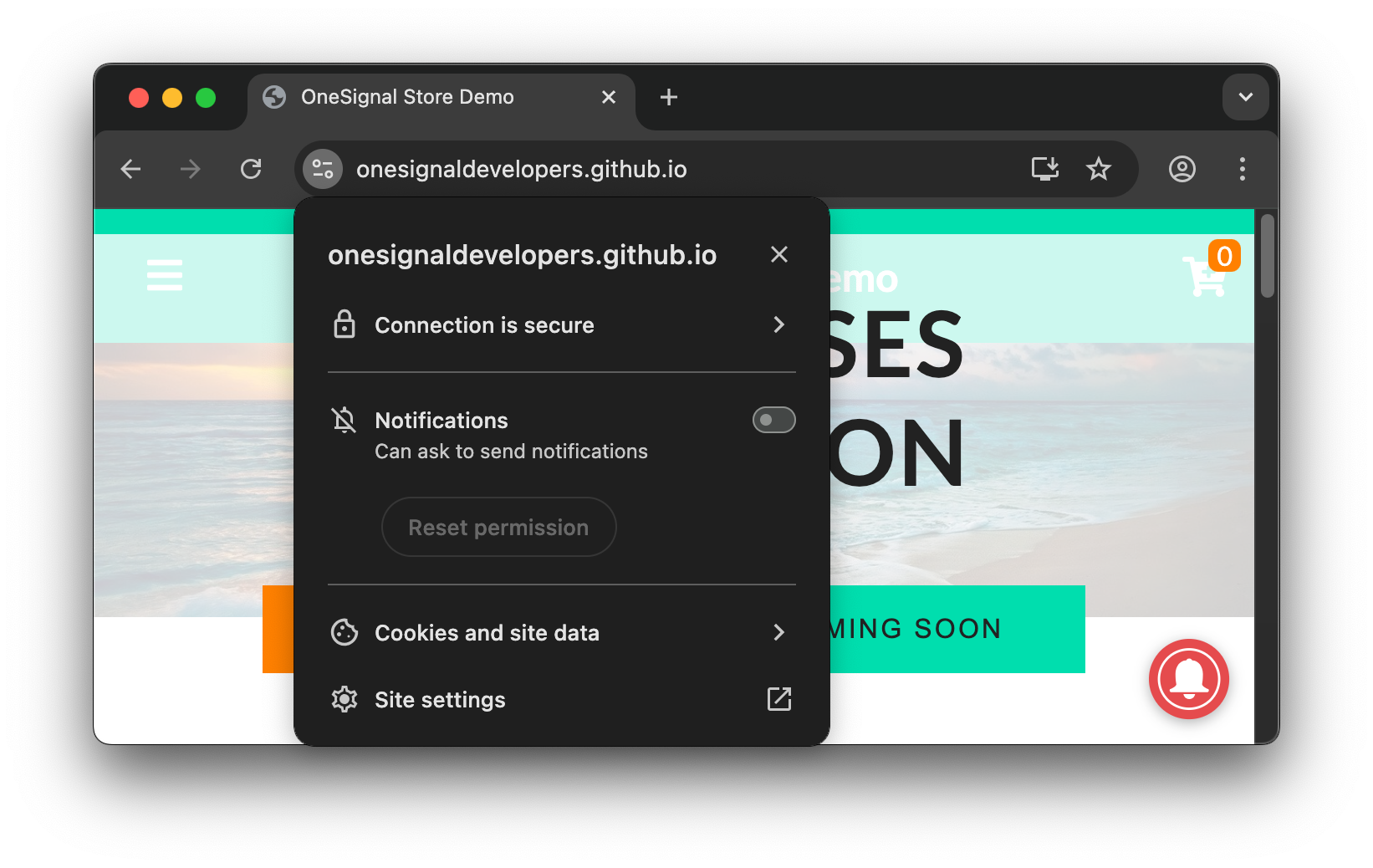 **쿠키 및 사이트 데이터 > 기기 내 사이트 데이터 관리**를 클릭하거나 브라우저의 흐름을 따라 사이트의 데이터 옵션을 확인하세요.
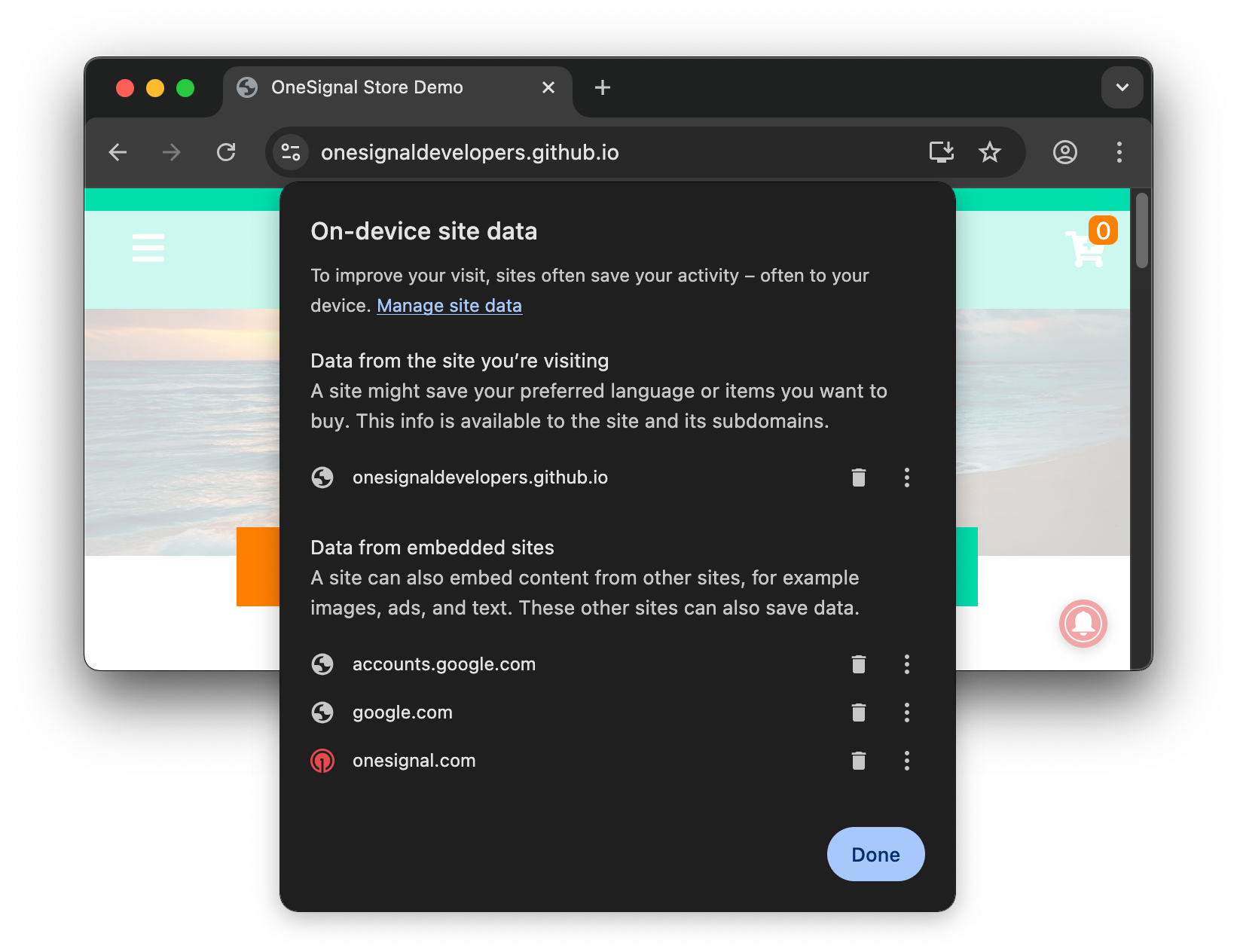 사이트의 데이터를 삭제하고 설정을 종료하여 사이트로 돌아가세요.
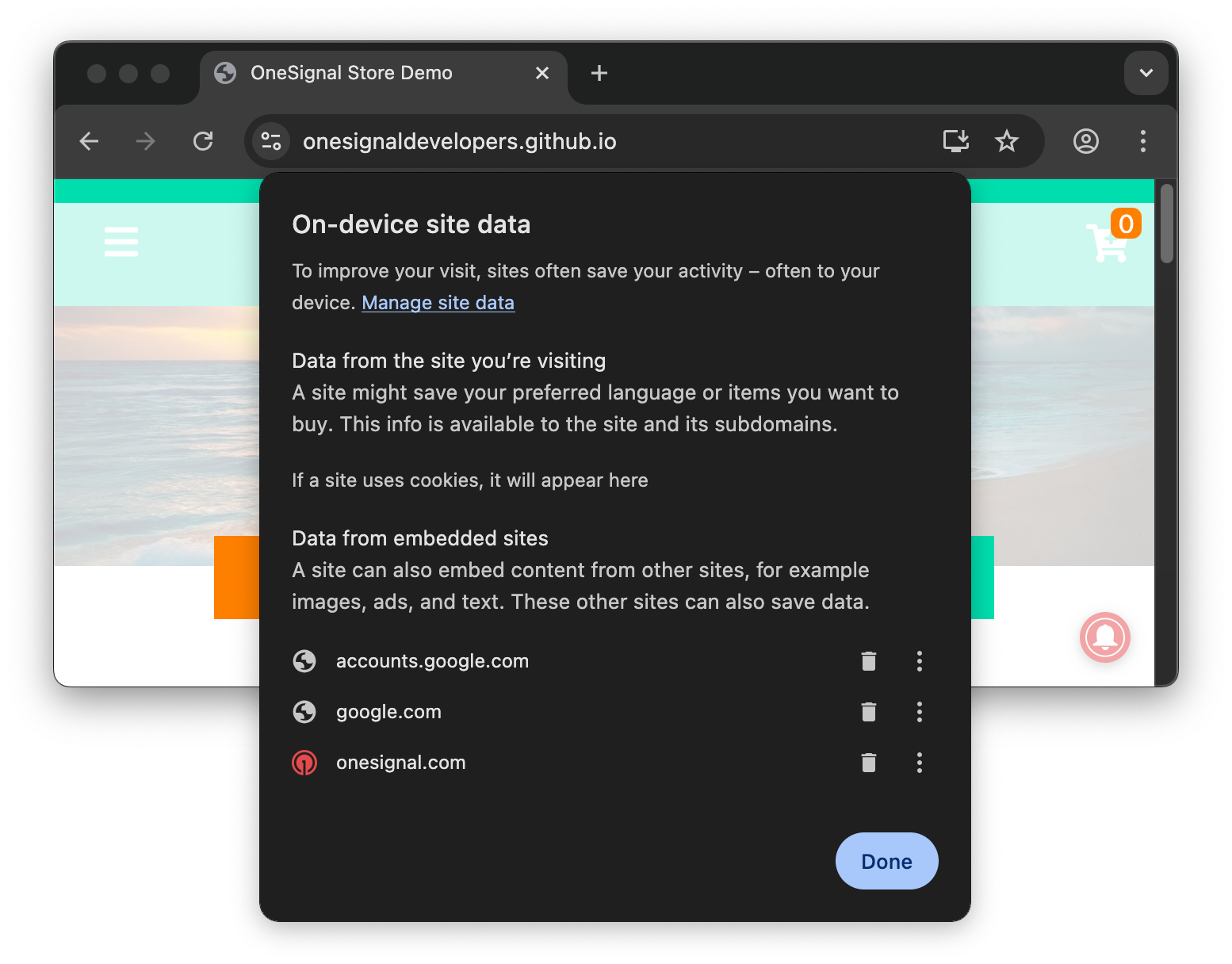 일반적으로 화면을 마우스 오른쪽 버튼으로 클릭하고 **검사**를 누르기만 하면 됩니다.
프롬프트가 표시되지 않거나 단계를 모르는 경우 [웹 권한 프롬프트](./permission-requests)를 참조하세요.
일반적으로 화면을 마우스 오른쪽 버튼으로 클릭하고 **검사**를 누르기만 하면 됩니다.
프롬프트가 표시되지 않거나 단계를 모르는 경우 [웹 권한 프롬프트](./permission-requests)를 참조하세요.
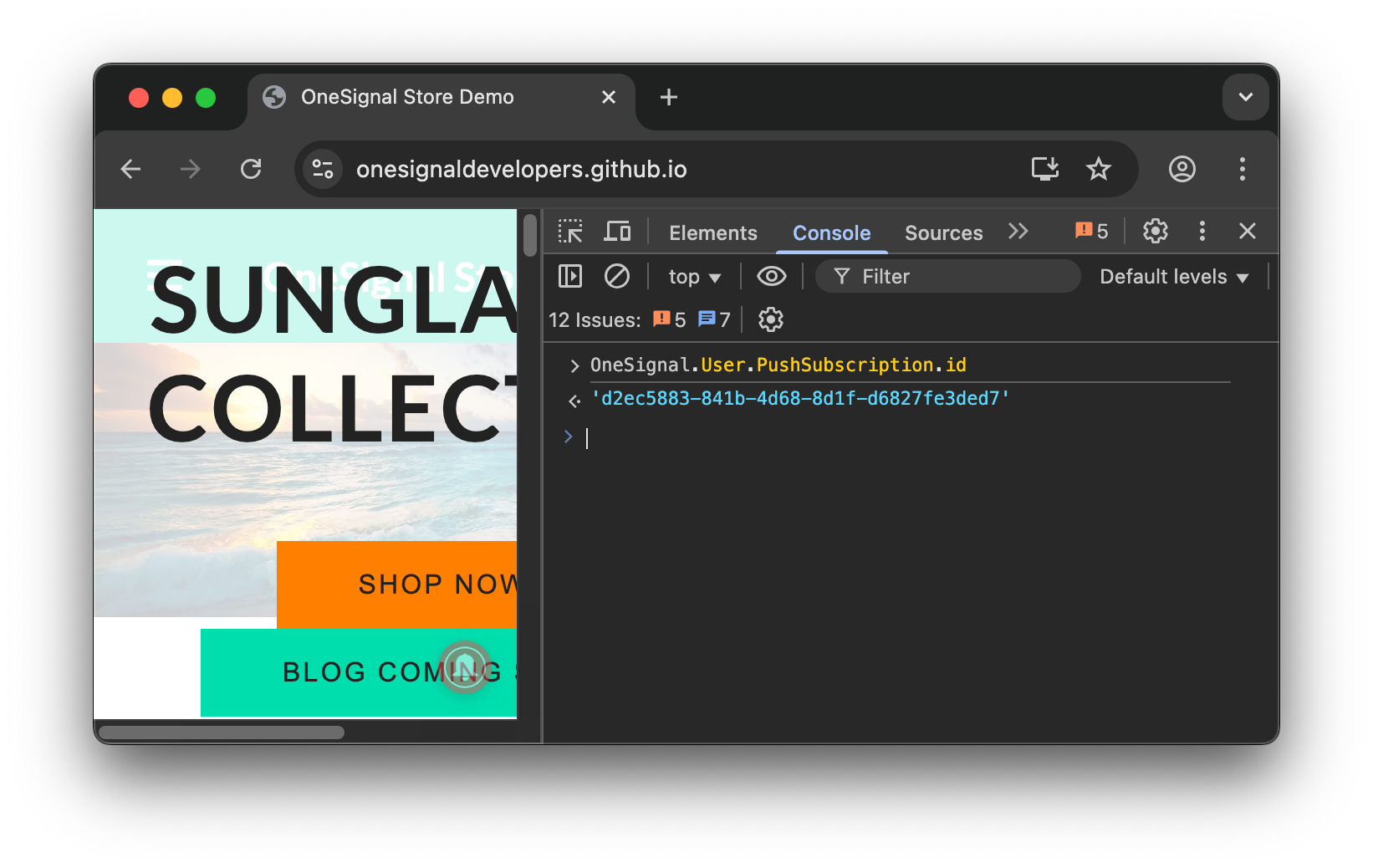
 OneSignal과 관련된 빨간색 내용이 보이면 [웹 SDK 문제 해결](./troubleshooting-web-push) 문서를 참조하세요.
**콘솔**에 이 코드를 입력하거나 복사하여 붙여넣으세요: `OneSignal.User.PushSubscription.id`
1. OneSignal 구독 ID가 기록됩니다. 이것을 OneSignal 대시보드 Audience > Subscriptions 탭에 복사하여 붙여넣으세요.
2. 구독 ID가 콘솔에 기록되지 않은 경우 성공적으로 구독되지 않은 것입니다. 자세한 내용은 [웹 SDK 문제 해결](./troubleshooting-web-push)을 참조하세요.
OneSignal과 관련된 빨간색 내용이 보이면 [웹 SDK 문제 해결](./troubleshooting-web-push) 문서를 참조하세요.
**콘솔**에 이 코드를 입력하거나 복사하여 붙여넣으세요: `OneSignal.User.PushSubscription.id`
1. OneSignal 구독 ID가 기록됩니다. 이것을 OneSignal 대시보드 Audience > Subscriptions 탭에 복사하여 붙여넣으세요.
2. 구독 ID가 콘솔에 기록되지 않은 경우 성공적으로 구독되지 않은 것입니다. 자세한 내용은 [웹 SDK 문제 해결](./troubleshooting-web-push)을 참조하세요.
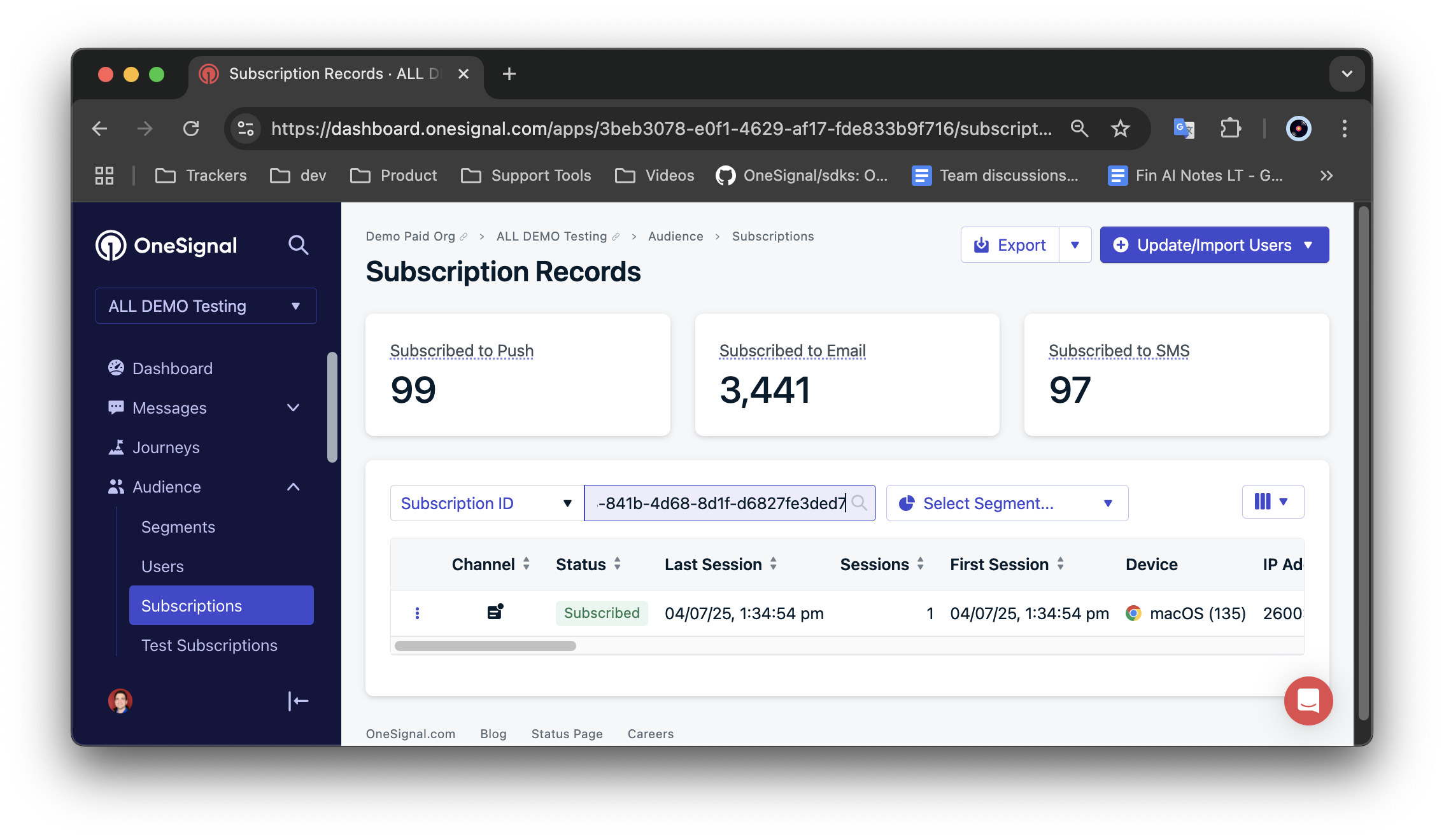
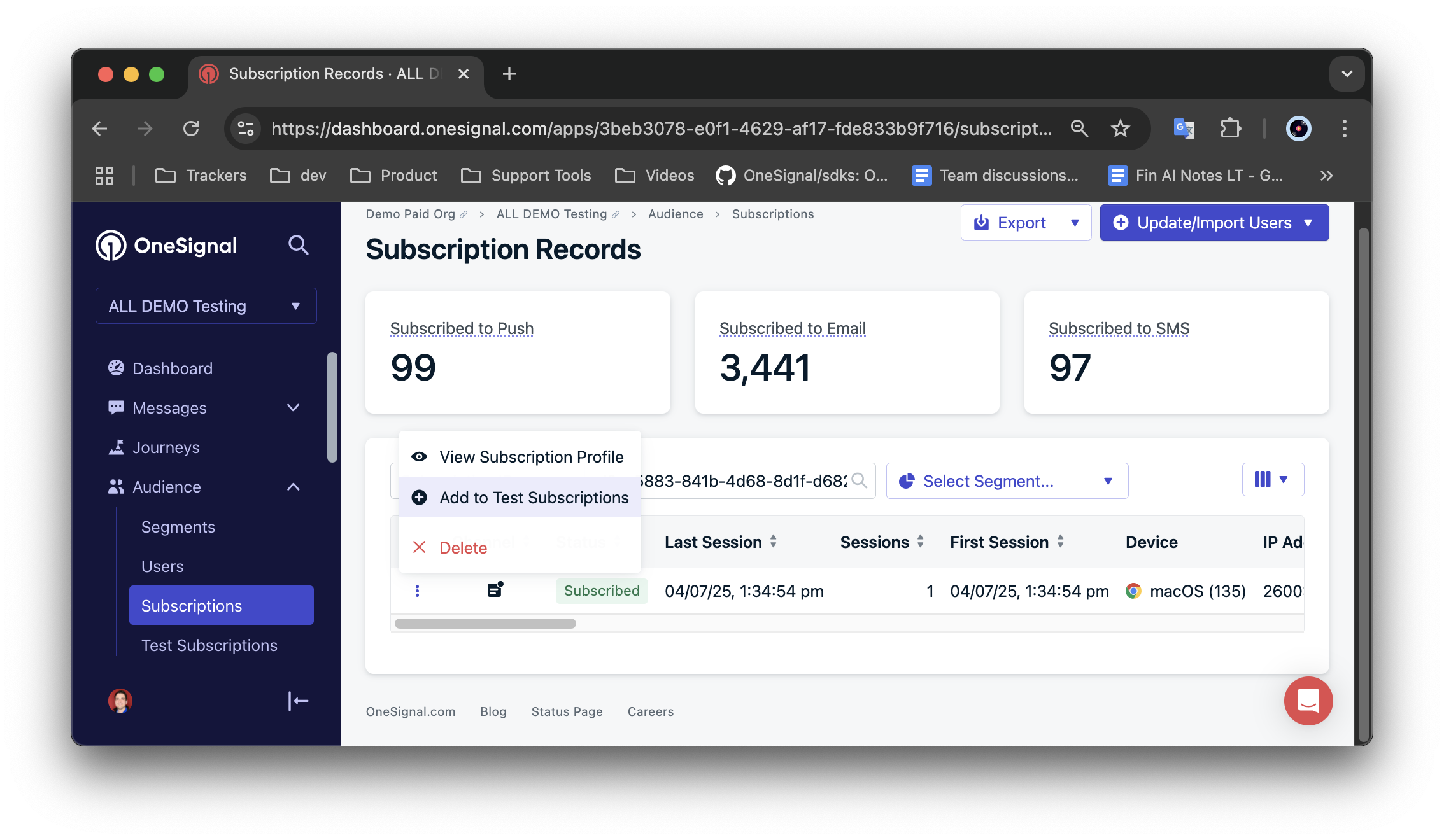 필요한 경우 [Push](./push)에서 자세한 내용을 참조하세요.
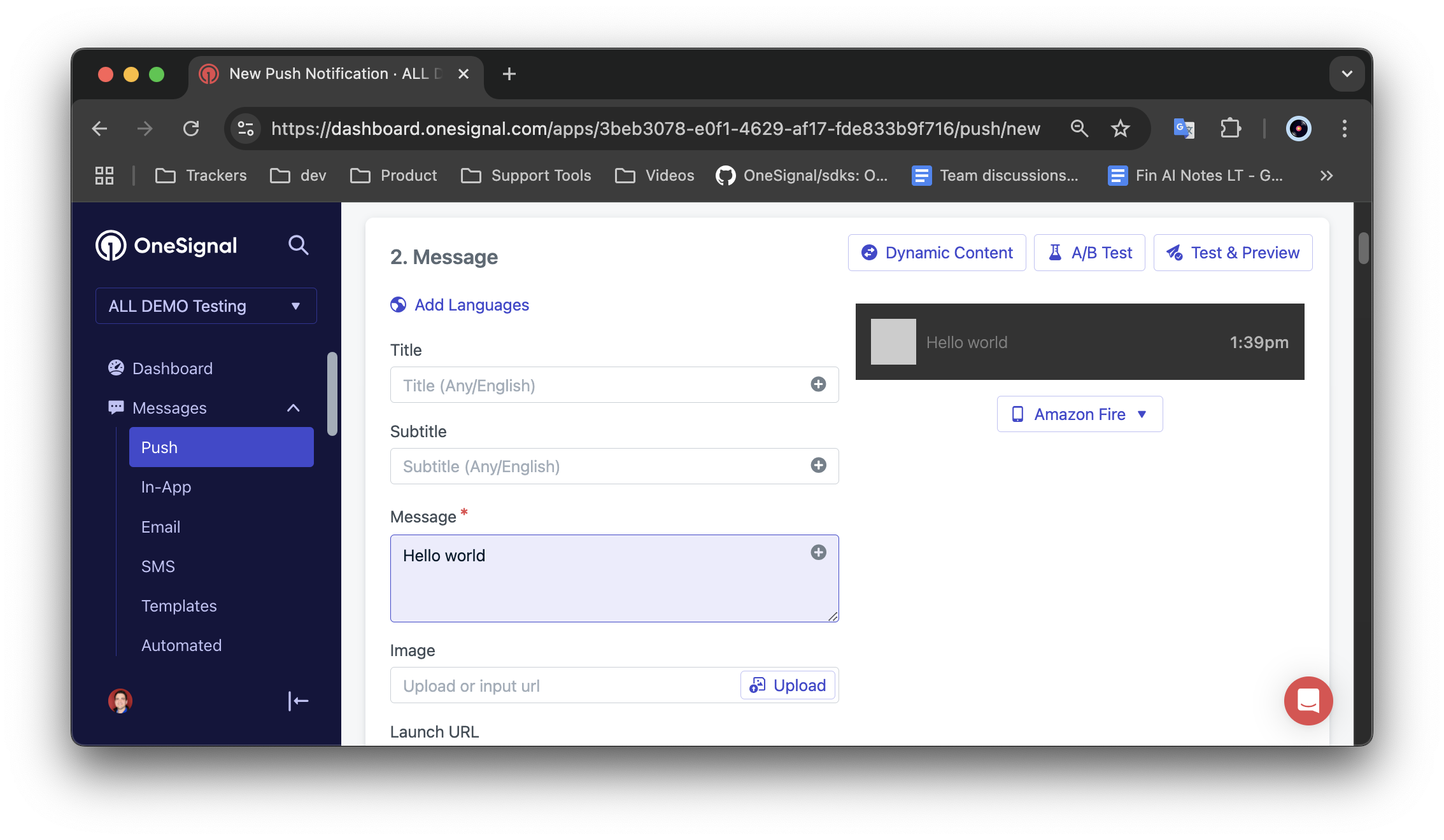
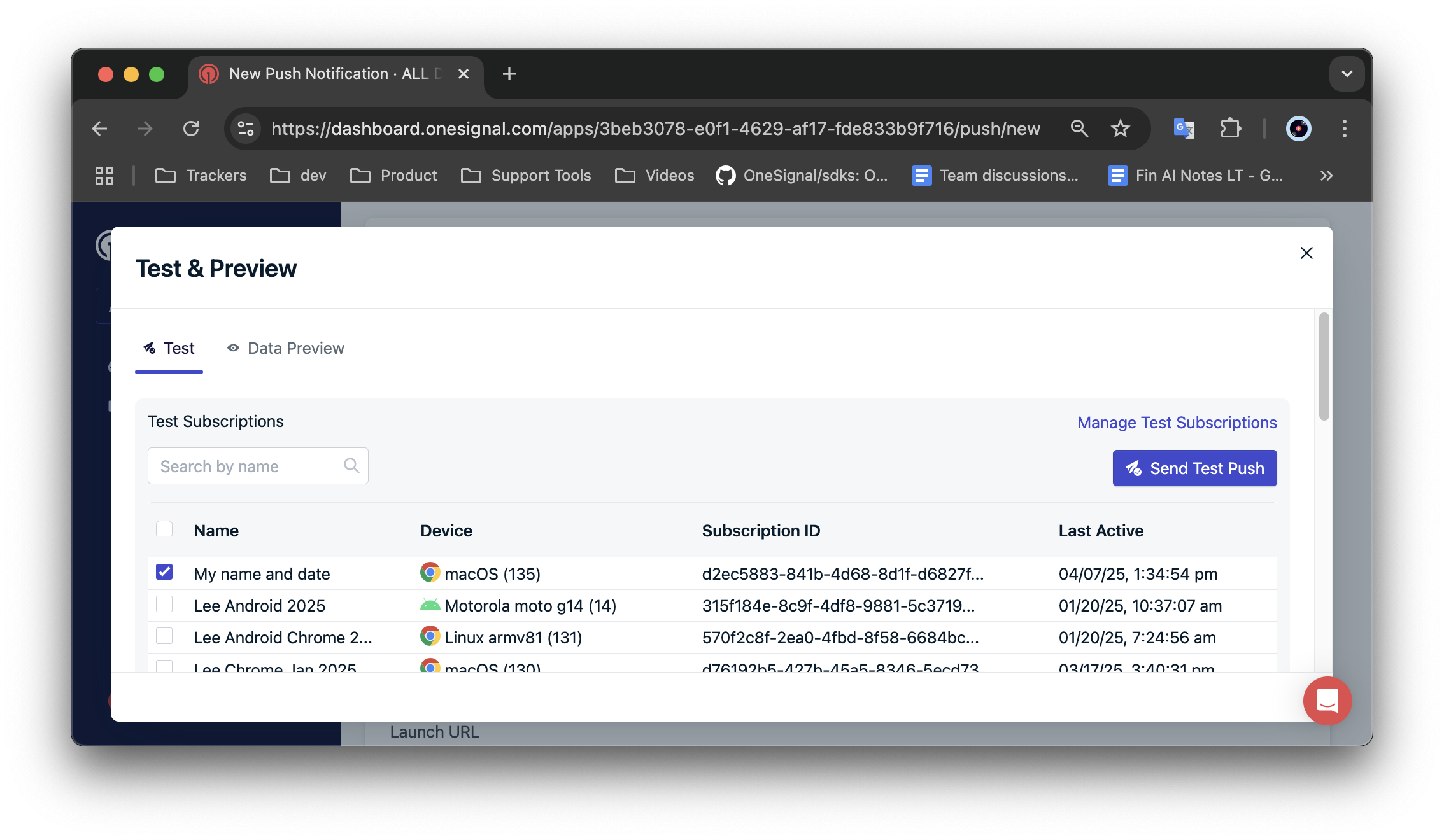 푸시를 받지 못한 경우 추가 디버깅을 위해 [웹 푸시: 알림이 표시되지 않음](./notifications-not-shown-web-push)을 참조하세요.
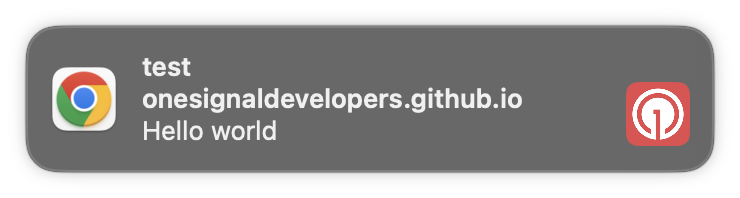 OneSignal로 웹 푸시를 성공적으로 설정했습니다. 다음 단계:
* [웹 푸시 설정](./web-push-setup) - 개발자가 아닌 추가 웹 설정 단계.
* [웹 SDK 설정](./web-sdk-setup) - 개발자 웹 SDK 설정 단계.
* [웹 SDK 문제 해결](./troubleshooting-web-push) - 콘솔에서 오류가 표시되거나 구독 ID를 가져오지 못하는 경우 문제 해결.
* [웹 푸시: 알림이 표시되지 않음](./notifications-not-shown-web-push) - 기기에 알림이 표시되지 않는 경우 문제 해결.
***
### 브라우저가 닫혀 있을 때 알림 받기
브라우저는 플랫폼마다 다르게 동작합니다. 브라우저가 닫혀 있을 때도 알림을 받을 수 있는지 지원 여부는 아래 표를 참조하세요.
| 브라우저 이름 | Android | Windows | macOS |
| ----------------- | ------- | ------- | ----- |
| Chrome / Chromium | Yes | Yes | No |
| Firefox | Yes | Yes | No |
| Safari | N/A | N/A | Yes |
| Opera | Yes | Yes | No |
| Edge | Yes | Yes | No |
**Chrome** - Chrome은 모든 창이 닫혀 있어도 기본적으로 백그라운드 프로세스로 실행됩니다. 백그라운드 프로세스가 실행되는 한 알림은 계속 수신됩니다. Chrome 백그라운드 프로세스가 실행되고 있지 않으면 알림을 받을 수 없습니다.
**Firefox** - Mac OS X에서는 창이 닫혀 있어도 프로세스가 여전히 존재하며 모든 창이 닫혀 있어도 알림을 받을 수 있습니다(Dock에 Firefox가 여전히 실행 중임을 나타내는 점이 있는 한). Windows에서는 모든 창이 닫힌 후 프로세스가 종료되므로 Firefox 창이 여전히 열려 있지 않으면 알림을 받을 수 없습니다.
**Safari** - Safari는 알림이 운영 체제로 직접 전송되므로 알림을 받기 위해 실행 중일 필요가 없습니다. 사용자는 Safari 웹 알림에 가입해야 하지만 그 이후에는 Safari가 완전히 닫혀 있어도 알림을 받을 수 있습니다.
구독자는 메시지가 영구적으로 만료되기 전에 마지막으로 알려진 누락된 알림을 검색할 수 있는 최대 3일이 있습니다.
예를 들어 구독자가 Firefox 웹 푸시 알림을 받기로 되어 있었지만 Firefox가 닫혀 있었다고 가정합니다. 구독자가 3일 이내에 Firefox를 열면 만료되지 않은 마지막으로 알려진 웹 푸시 알림만 받게 됩니다. 구독자가 3일 후에 Firefox를 열면 3일 이상 전에 전송된 웹 푸시 알림은 수신되지 않습니다.
***
OneSignal로 웹 푸시를 성공적으로 설정했습니다. 다음 단계:
* [웹 푸시 설정](./web-push-setup) - 개발자가 아닌 추가 웹 설정 단계.
* [웹 SDK 설정](./web-sdk-setup) - 개발자 웹 SDK 설정 단계.
* [웹 SDK 문제 해결](./troubleshooting-web-push) - 콘솔에서 오류가 표시되거나 구독 ID를 가져오지 못하는 경우 문제 해결.
* [웹 푸시: 알림이 표시되지 않음](./notifications-not-shown-web-push) - 기기에 알림이 표시되지 않는 경우 문제 해결.
***
### 브라우저가 닫혀 있을 때 알림 받기
브라우저는 플랫폼마다 다르게 동작합니다. 브라우저가 닫혀 있을 때도 알림을 받을 수 있는지 지원 여부는 아래 표를 참조하세요.
| 브라우저 이름 | Android | Windows | macOS |
| ----------------- | ------- | ------- | ----- |
| Chrome / Chromium | Yes | Yes | No |
| Firefox | Yes | Yes | No |
| Safari | N/A | N/A | Yes |
| Opera | Yes | Yes | No |
| Edge | Yes | Yes | No |
**Chrome** - Chrome은 모든 창이 닫혀 있어도 기본적으로 백그라운드 프로세스로 실행됩니다. 백그라운드 프로세스가 실행되는 한 알림은 계속 수신됩니다. Chrome 백그라운드 프로세스가 실행되고 있지 않으면 알림을 받을 수 없습니다.
**Firefox** - Mac OS X에서는 창이 닫혀 있어도 프로세스가 여전히 존재하며 모든 창이 닫혀 있어도 알림을 받을 수 있습니다(Dock에 Firefox가 여전히 실행 중임을 나타내는 점이 있는 한). Windows에서는 모든 창이 닫힌 후 프로세스가 종료되므로 Firefox 창이 여전히 열려 있지 않으면 알림을 받을 수 없습니다.
**Safari** - Safari는 알림이 운영 체제로 직접 전송되므로 알림을 받기 위해 실행 중일 필요가 없습니다. 사용자는 Safari 웹 알림에 가입해야 하지만 그 이후에는 Safari가 완전히 닫혀 있어도 알림을 받을 수 있습니다.
구독자는 메시지가 영구적으로 만료되기 전에 마지막으로 알려진 누락된 알림을 검색할 수 있는 최대 3일이 있습니다.
예를 들어 구독자가 Firefox 웹 푸시 알림을 받기로 되어 있었지만 Firefox가 닫혀 있었다고 가정합니다. 구독자가 3일 이내에 Firefox를 열면 만료되지 않은 마지막으로 알려진 웹 푸시 알림만 받게 됩니다. 구독자가 3일 후에 Firefox를 열면 3일 이상 전에 전송된 웹 푸시 알림은 수신되지 않습니다.
***