> ## Documentation Index
> Fetch the complete documentation index at: https://documentation.onesignal.com/llms.txt
> Use this file to discover all available pages before exploring further.
# 디버그 로그 가져오기
> OneSignal SDK를 사용하여 모바일 앱에서 자세한 디버그 로그를 캡처하는 방법을 알아보세요. 이 가이드는 상세 로깅 활성화, 문제 재현 및 Android 및 iOS 플랫폼에서 푸시 알림 문제 해결을 위한 로그 공유를 안내합니다.
디버그 로그 캡처는 모바일 SDK 및 푸시 알림 문제를 해결하는 가장 효과적인 방법입니다. 이 가이드는 iOS 및 Android 앱에 대한 디버그 로그를 생성하고 필요한 경우 지원 팀과 로그를 공유하는 데 도움이 됩니다.
## 요구 사항
디버그 로그를 캡처하려면 다음이 있는지 확인하세요:
* 문제를 재현할 수 있는 기기
* 앱의 개발자 도구에 대한 액세스
* OneSignal Mobile SDK 버전 **5.0.0 이상**
이전 SDK 버전을 사용하는 경우 지침은 [버전 9.0
문서](/v9.0/docs/capturing-a-debug-log)를 참조하세요.
## 단계별 지침
### 1. 상세 로깅 활성화
OneSignal SDK를 초기화하기 **전에** 앱에 `VERBOSE` 로그 수준 호출을 추가하세요. 이렇게 하면 모든 OneSignal 작업에 대한 자세한 진단 정보가 캡처됩니다.
```Java Java theme={null}
// LogLevel: NONE | FATAL | ERROR | WARN | INFO | DEBUG | VERBOSE
OneSignal.getDebug().setLogLevel(OneSignal.LOG_LEVEL.VERBOSE);
```
```Kotlin Kotlin theme={null}
// LogLevel: .None | .Fatal | .Error | .Warn | .Info | .Debug | .Verbose
OneSignal.Debug.logLevel = LogLevel.Verbose
```
```objectivec Objective-C theme={null}
// LogLevel: ONE_S_LL_NONE | ONE_S_LL_FATAL | ONE_S_LL_ERROR | ONE_S_LL_WARN | ONE_S_LL_INFO | ONE_S_LL_DEBUG | ONE_S_LL_VERBOSE
[OneSignal.Debug setLogLevel:ONE_S_LL_VERBOSE];
```
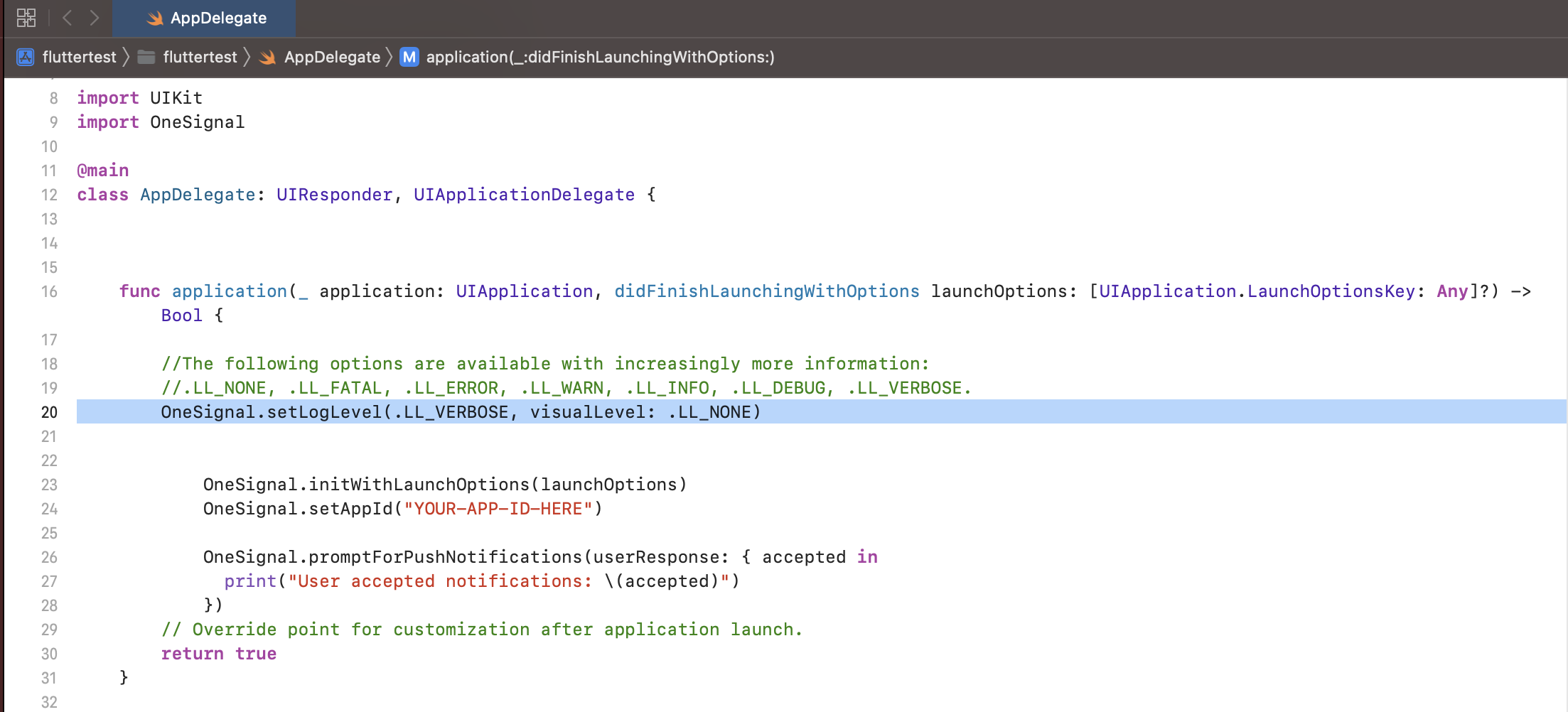
```Swift Swift theme={null}
OneSignal.Debug.setLogLevel(.LL_VERBOSE)
```
```csharp C# theme={null}
// LogLevel: None | Fatal | Error | Warn | Info | Debug | Verbose
OneSignal.Debug.LogLevel = LogLevel.Verbose;
```
```javascript React Native theme={null}
OneSignal.Debug.setLogLevel(6);
```
```Text Flutter theme={null}
OneSignal.Debug.setLogLevel(OSLogLevel.verbose);
```
```javascript Cordova/Ionic theme={null}
// 0 = None, 1 = Fatal, 2 = Errors, 3 = Warnings, 4 = Info, 5 = Debug, 6 = Verbose
window.plugins.OneSignal.Debug.setLogLevel(6);
```
모든 SDK 활동이 기록되도록 `OneSignal.init`을 호출하기 *전에* 로그 수준을 설정하세요.
### 2. 문제 재현
상세 로깅이 활성화된 상태에서 Android Studio 또는 Xcode에 연결된 물리적 기기 또는 에뮬레이터에서 문제를 재현하세요.
### 3. 로그 캡처 및 공유
문제가 재현되면 로그를 검토하여 문제 진단에 도움이 되는지 확인하세요.
도움이 필요한 경우 전체 로그를 처음부터 끝까지 복사하여 붙여넣고 `.txt` 파일로 OneSignal 지원팀에 보내세요.
모든 관련 재현 단계, 스크린샷 및 기타 세부 정보를 포함하세요.
#### 플랫폼별 지침
### Android Studio
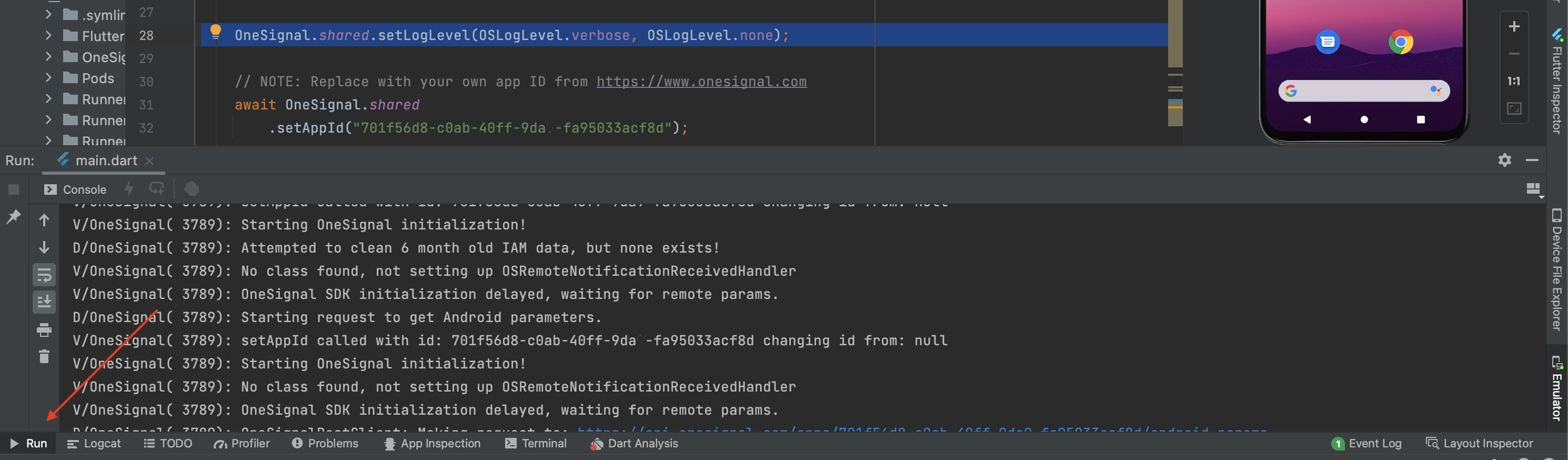
1. 하단 패널에서 Run 탭을 엽니다. (표시되지 않는 경우 **View > Tool Windows > Run**으로 이동)
2. 연결된 기기 또는 에뮬레이터에서 앱을 실행합니다.
3. 문제를 재현합니다.
4. 모든 로그 출력을 선택(` Ctrl + A` 또는 `Cmd + A`)하고 복사합니다.
5. `.txt` 파일에 붙여넣습니다.
6. 재현 단계와 함께 파일을 OneSignal 지원팀에 보냅니다.
📎 [샘플 로그 (Google Drive)](https://drive.google.com/file/d/1XphR4u4CRtUO37X6VZzzeyLUhq5pRMYw/view?usp=sharing)
### Xcode
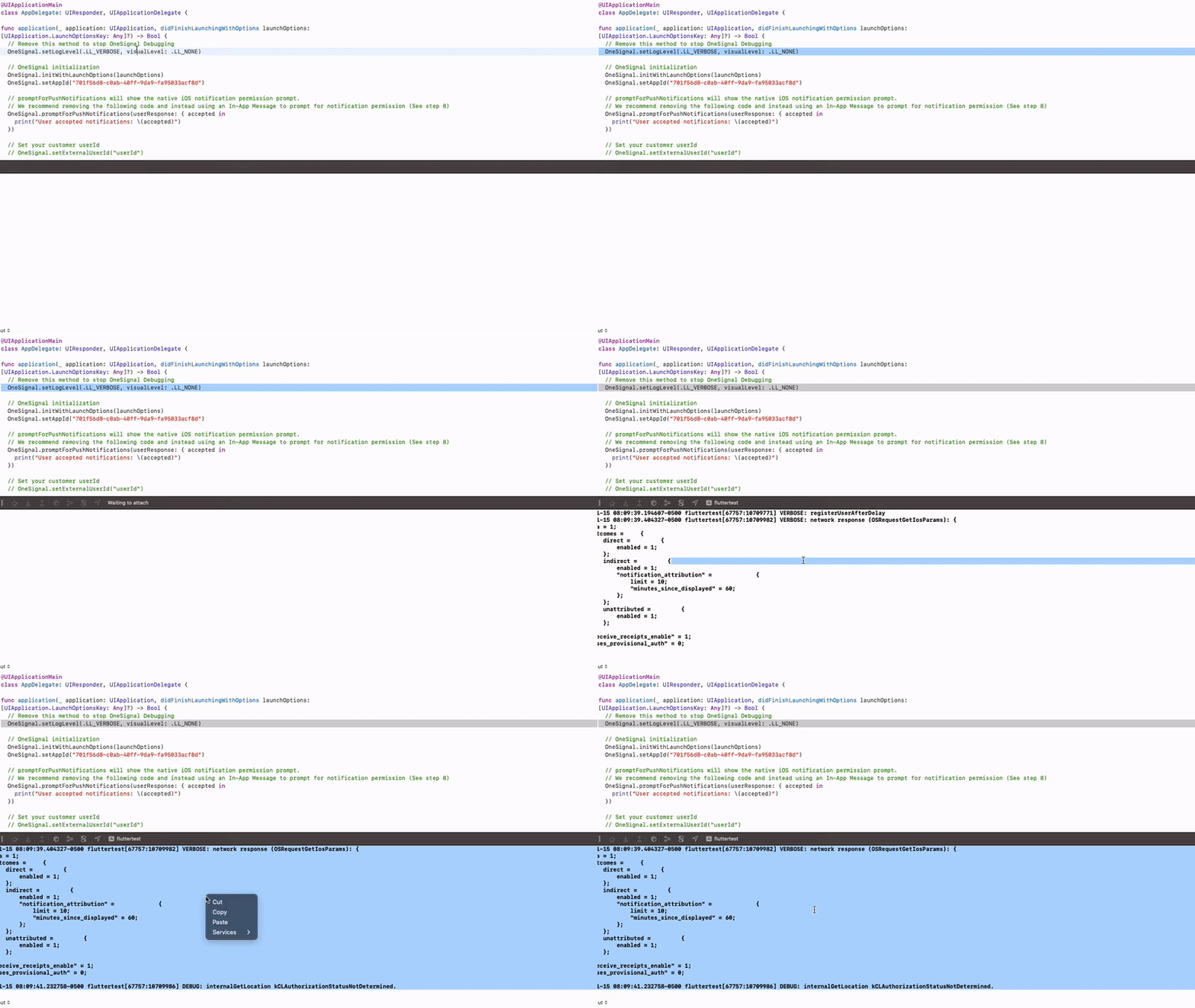
**중요:** 기기가 Mac에 **연결되어 있지 않은** 상태에서 충돌이 발생해야 합니다. 충돌을 재현한 **후** 플러그인하세요.
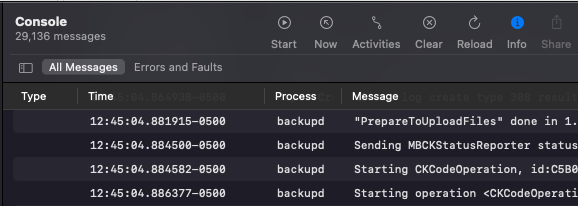
1. Xcode에서 **Window > Devices and Simulators**를 엽니다.
2. 기기를 선택하고 **Open Console**을 클릭합니다.
3. 드롭다운에서 **All Messages**로 필터링합니다.
4. 문제를 재현합니다.
5. 모든 출력을 선택(`Cmd + A`)하고 복사(`Cmd + C`)합니다.
6. `.txt` 파일에 붙여넣습니다.
7. 재현 단계와 함께 파일을 OneSignal 지원팀에 보냅니다.
***
 ### 3. 로그 캡처 및 공유
문제가 재현되면 로그를 검토하여 문제 진단에 도움이 되는지 확인하세요.
도움이 필요한 경우 전체 로그를 처음부터 끝까지 복사하여 붙여넣고 `.txt` 파일로 OneSignal 지원팀에 보내세요.
모든 관련 재현 단계, 스크린샷 및 기타 세부 정보를 포함하세요.
### 3. 로그 캡처 및 공유
문제가 재현되면 로그를 검토하여 문제 진단에 도움이 되는지 확인하세요.
도움이 필요한 경우 전체 로그를 처음부터 끝까지 복사하여 붙여넣고 `.txt` 파일로 OneSignal 지원팀에 보내세요.
모든 관련 재현 단계, 스크린샷 및 기타 세부 정보를 포함하세요.
 #### 플랫폼별 지침