> ## Documentation Index
> Fetch the complete documentation index at: https://documentation.onesignal.com/llms.txt
> Use this file to discover all available pages before exploring further.
# 사용자 지정 이벤트
> 사용자 지정 이벤트로 사용자 행동을 추적하고 Journeys 트리거, Wait Until 단계로 흐름 제어, 실시간 메시지 개인화에 활용하세요.
## 사용자 지정 이벤트란?
사용자 지정 이벤트는 OneSignal에 전송하는 명명된 사용자 행동(또는 비행동)입니다. 앱, 웹사이트 또는 외부 시스템에서 이벤트를 전송하여 자동화를 트리거하고, Journey 흐름을 제어하며, 실시간으로 사용자 경험을 개인화할 수 있습니다.
**예시:**
* 온보딩 완료
* 구매 완료
* 장바구니 이탈
* 구독 취소
* 새로운 게임 레벨 도달
**OneSignal이 사용자 지정 이벤트를 수신하면 다음을 수행할 수 있습니다:**
* Journey 시작
* Wait Until 단계로 Journey 진행
* Journey에서 사용자 퇴장
* 이벤트 속성을 사용한 메시지 개인화
* 행동 기반 사용자 세분화 (Early Access)
### 사용자 지정 이벤트는 언제 사용해야 하나요?
다음과 같은 경우 사용자 지정 이벤트를 사용하세요:
* 메시징이 실시간 사용자 행동에 반응해야 할 때
* 데이터가 발생한 사건을 나타낼 때 (영구적인 상태가 아닌 경우)
* 개인화 또는 Journey 로직에 이벤트 속성이 필요할 때
다음과 같은 경우에는 사용자 지정 이벤트를 사용하지 마세요:
* 장기적인 사용자 속성을 저장하려는 경우 (대신 태그를 사용하세요)
사용자 지정 이벤트는 특정 시점에 발생한 사건을 나타냅니다. 태그와 달리 사용자 프로필을 영구적으로 업데이트하지 않으며, 행동을 기록합니다.
자세한 비교는 아래의 [태그 vs 사용자 지정 이벤트](#tags-vs-custom-events)를 참조하세요.
### 사용자 지정 이벤트 구조
사용자 지정 이벤트에는 다음 필드가 포함됩니다:
이벤트 이름. 최대 `128`자.
이벤트를 설명하는 선택적 매개변수(예: 플랜 이름, 제품 ID 또는 가격). 개인화 및 Journey 흐름 제어에 사용할 수 있습니다.
사용자의 External ID. [Create Custom Events API](/reference/create-custom-events)를 사용할 때 사용자 식별자가 필요합니다. `external_id` 또는 `onesignal_id` 중 하나를 제공해야 합니다.
이벤트가 발생했거나 발생할 시간으로, ISO 8601 문자열 형식입니다. [Create Custom Events API](/reference/create-custom-events)를 참조하세요.
중복 이벤트 처리를 방지하기 위한 고유 UUID입니다. [Create Custom Events API](/reference/create-custom-events)를 참조하세요.
이벤트 크기 제한:
* 최대 이벤트 페이로드: 2024 바이트
* 최대 요청 크기 (여러 이벤트): 1 MB
***
## OneSignal로 사용자 지정 이벤트 전송
모든 이벤트는 소스에 관계없이 청구 목적상 동일하게 처리됩니다.
### API 및 SDK
백엔드에서 이벤트를 전송합니다.
클라이언트 측에서 이벤트를 추적합니다.
사용자 지정 이벤트 페이로드 예시:
```json JSON theme={null}
{
"events": [
{
"name": "purchase",
"properties": {
"item": "T-shirt",
"size": "small",
"color": "blue",
"price": 24.99
},
"external_id": "user_12345",
"timestamp": "2025-10-21T19:09:32.263Z",
"idempotency_key": "123e4567-e89b-12d3-a456-426614174000"
}
]
}
```
### 통합
OneSignal은 데이터 웨어하우스, 데이터베이스, 스트리밍 플랫폼 등 25개 이상의 외부 데이터 소스에 연결하여 커스텀 이벤트를 가져옵니다 — 커스텀 코드 없이도 사용 가능합니다.
Segment와 OneSignal 간에 이벤트와 오디언스를 라우팅합니다.
코호트를 동기화하고 Amplitude에서 커스텀 이벤트를 가져옵니다.
코호트를 동기화하고 Mixpanel에서 커스텀 이벤트를 가져옵니다.
Snowflake 웨어하우스에서 커스텀 이벤트를 가져옵니다.
BigQuery 데이터셋에서 커스텀 이벤트를 가져옵니다.
Kafka 토픽에서 커스텀 이벤트를 스트리밍합니다.
OneSignal로 커스텀 이벤트를 가져오는 데이터베이스, 웨어하우스, 스트리밍 플랫폼의 전체 목록을 확인하세요.
**개발자 리소스가 없으신가요?** [Google Sheets](./google-sheets) 스프레드시트에서 커스텀 이벤트를 직접 가져오세요 — 코드 없이 사용 가능합니다. 시트에 이벤트 데이터를 추가하면 OneSignal이 자동으로 가져옵니다. 초기 실험이나 엔지니어링 지원이 없는 팀에 적합합니다.
### 이벤트 수신 확인
이벤트를 전송한 후 **Data > Custom Events**에서 OneSignal에 도달하고 있는지 확인하세요.
#### Event List 탭
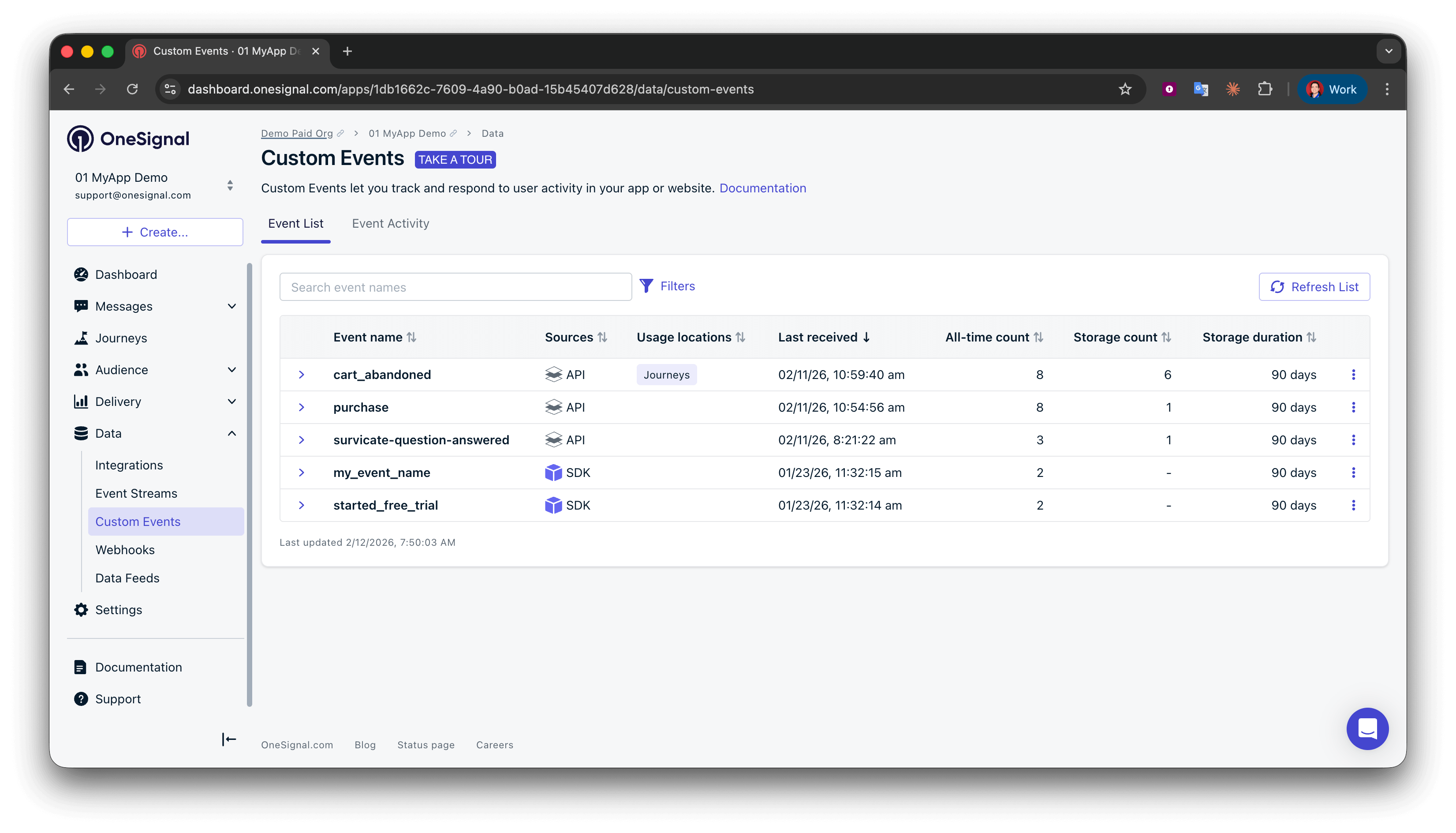 Event List 탭은 이벤트 이름별로 정리된 앱의 모든 사용자 지정 이벤트 개요를 제공합니다.
각 이벤트 유형에 대해 다음을 확인할 수 있습니다:
* 수집된 총 이벤트 수
* 가장 최근 이벤트 (전체 JSON 페이로드 및 속성 포함)
* 이벤트 소스 (SDK, API 또는 통합)
* 마지막 발생 타임스탬프
이벤트를 선택하면 세부 보기가 열리며, 보존 기간도 업데이트할 수 있습니다.
세부 보기에는 다음이 포함됩니다:
* **Source Breakdown**: 소스별 수집된 이벤트 수. 확장하면 최신 이벤트 스키마와 가장 최근 이벤트의 타임스탬프를 볼 수 있습니다.
* **Activities**: 소스와 타임스탬프를 포함한 가장 최근 10개의 이벤트. 항목을 확장하면 전체 JSON 페이로드를 확인할 수 있습니다.
* **Usage**: 이벤트가 현재 사용되는 위치 (Journeys 또는 세그먼트). 연결된 Journey 또는 세그먼트를 직접 클릭하여 설정을 수정할 수 있습니다.
#### Event Activity 탭
Event List 탭은 이벤트 이름별로 정리된 앱의 모든 사용자 지정 이벤트 개요를 제공합니다.
각 이벤트 유형에 대해 다음을 확인할 수 있습니다:
* 수집된 총 이벤트 수
* 가장 최근 이벤트 (전체 JSON 페이로드 및 속성 포함)
* 이벤트 소스 (SDK, API 또는 통합)
* 마지막 발생 타임스탬프
이벤트를 선택하면 세부 보기가 열리며, 보존 기간도 업데이트할 수 있습니다.
세부 보기에는 다음이 포함됩니다:
* **Source Breakdown**: 소스별 수집된 이벤트 수. 확장하면 최신 이벤트 스키마와 가장 최근 이벤트의 타임스탬프를 볼 수 있습니다.
* **Activities**: 소스와 타임스탬프를 포함한 가장 최근 10개의 이벤트. 항목을 확장하면 전체 JSON 페이로드를 확인할 수 있습니다.
* **Usage**: 이벤트가 현재 사용되는 위치 (Journeys 또는 세그먼트). 연결된 Journey 또는 세그먼트를 직접 클릭하여 설정을 수정할 수 있습니다.
#### Event Activity 탭
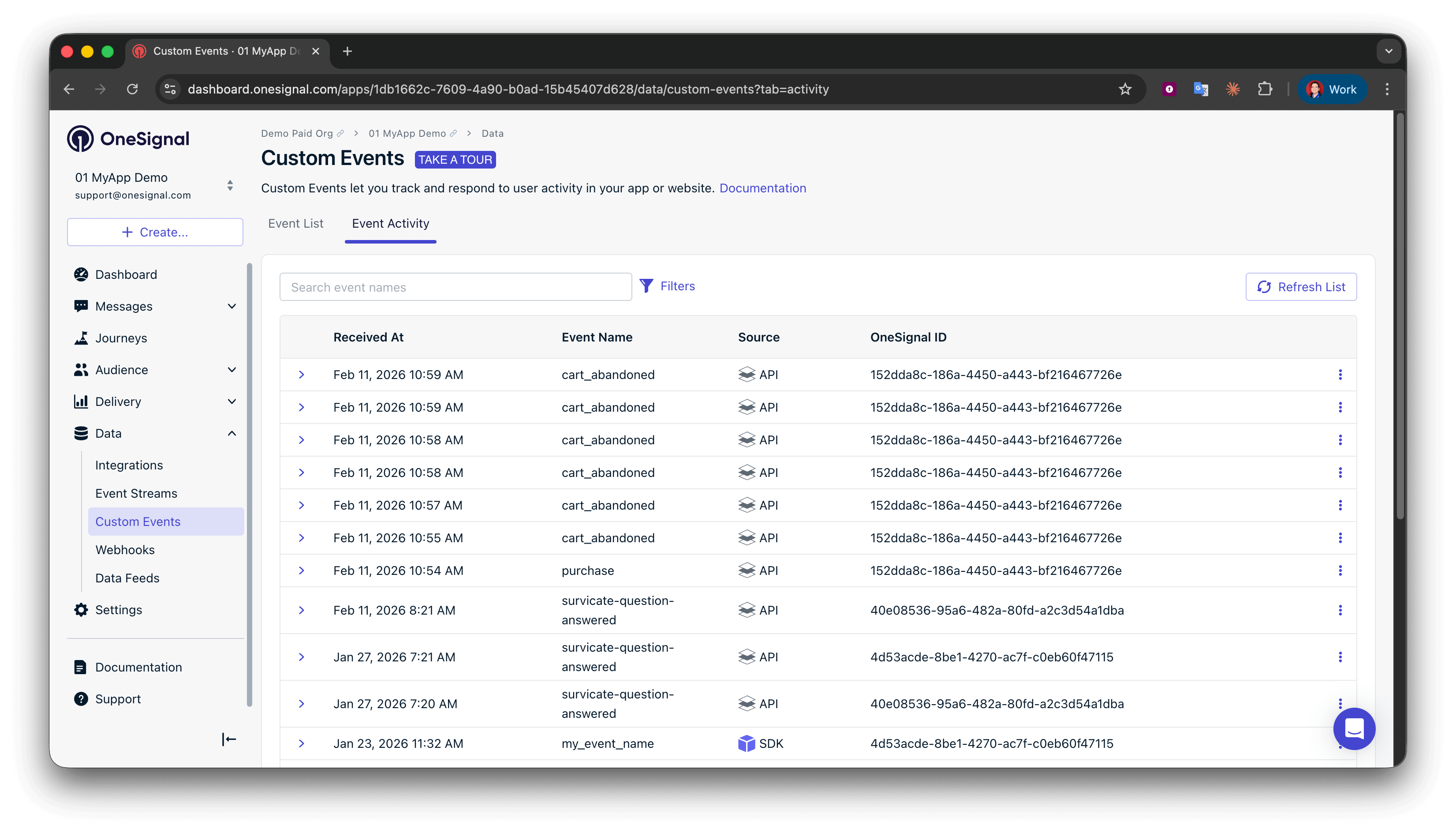 Event Activity 탭은 OneSignal 앱에 수집된 가장 최근 이벤트의 라이브 피드를 제공합니다.
다음과 같이 활용할 수 있습니다:
* 이벤트 이름, 소스 또는 External ID로 필터링
* 전체 JSON 페이로드 확인
* 통합 문제 디버깅
피드는 자동으로 새로고침되지 않습니다. 새 이벤트를 전송한 후 수동으로 새로고침하세요.
***
## OneSignal에서 사용자 지정 이벤트 활용
이벤트가 OneSignal로 유입되기 시작하면 다음과 같은 방법으로 활용할 수 있습니다:
### Journey 진입 및 퇴장 규칙 트리거
사용자 지정 이벤트를 Journey 진입 또는 퇴장 규칙으로 설정하여 이벤트 발생 시 즉시 사용자를 추가하거나 제거하세요.
예시:
* `signup_completed` → 온보딩 시작 또는 체험 권유 Journey에서 제거
* `purchase` → 확인 및 크로스셀 전송 또는 장바구니 이탈 Journey에서 제거
사용자 지정 이벤트로 사용자를 Journeys에 진입시키세요.
### Journey 흐름 제어 (Wait Until)
Wait Until 단계를 사용하여 사용자 지정 이벤트가 발생할 때까지 사용자를 대기시키세요.
예시:
* `added_to_cart` 이후 `purchase`까지 대기
만료 기간을 정의할 수 있습니다. 사용자가 제시간에 이벤트를 트리거하지 않으면 대체 메시지를 보내거나 Journey를 종료할 수 있습니다.
사용자 지정 이벤트가 발생할 때까지 사용자를 대기시키세요.
### 이벤트 속성으로 Journeys 개인화
Journey 템플릿에서 Liquid를 사용하여 이벤트 속성을 참조하세요.
예시:
```liquid Liquid theme={null}
Thanks for purchasing {{ journey.first_event.properties.item }}!
```
이벤트 속성을 사용하여 Journeys를 개인화하는 전체 가이드.
### 사용자 지정 이벤트로 사용자 세분화
사용자 지정 이벤트의 발생을 기반으로 세그먼트를 만드세요.
사용자 지정 이벤트 세분화는 Early Access 단계입니다.
액세스를 요청하려면 다음을 포함하여 `support@onesignal.com`으로 이메일을 보내세요:
* 회사 이름
* OneSignal 앱 ID
현재 제한 사항:
* 이메일 Warm Up 또는 A/B 테스트와 함께 사용할 수 없습니다
* Journeys를 구동할 수 없습니다
* 다른 세그먼트 필터와 결합할 수 없습니다
세분화에 대한 전체 가이드.
***
## 플랜 가용성 및 보존 비용
사용자 지정 이벤트는 모든 유료 플랜에서 사용할 수 있습니다.
이벤트 보존 및 가격에 대해 알아보세요.
***
## 태그 vs 사용자 지정 이벤트
[Tags](/docs/en/add-user-data-tags) and [Custom Events](/docs/en/custom-events) are both ways to add data to your users. However, there are some key differences:
| Feature | Tags | Custom Events |
| -------------- | :-------------------------------------------: | :--------------------------------------------------------------------------------------------: |
| Data usage | Segmentation and personalization | Trigger Journeys without a Segment, Wait Until steps, personalization directly within Journeys |
| Data retention | Lifetime | 30+ days ([lifetime storage is available](/docs/en/billing-faq#streaming-events)) |
| Data format | Key-value strings or numbers | JSON |
| Data source | OneSignal SDK, API, or integrations (limited) | OneSignal SDK, API, or integrations |
| Data access | Segmentation and message personalization | Journeys and Journey-message-template personalization, Segmentation (Coming soon) |
The key distinction between Tags and Custom Events is in their depth and use cases. Tags are properties of a user, such as Name, Account Status, or Location. Events are thing that the user has done, such as Purchasing an Item, Completing a Level, or Inviting a Friend. Both tags and events can be used for segmentation and personalization.
In practice, you will likely use both:
* Tags for user properties that are static and don't change often
* Custom Events for real-time scenarios, complex segmentation, and more sophisticated journey workflows
***
Event Activity 탭은 OneSignal 앱에 수집된 가장 최근 이벤트의 라이브 피드를 제공합니다.
다음과 같이 활용할 수 있습니다:
* 이벤트 이름, 소스 또는 External ID로 필터링
* 전체 JSON 페이로드 확인
* 통합 문제 디버깅
피드는 자동으로 새로고침되지 않습니다. 새 이벤트를 전송한 후 수동으로 새로고침하세요.
***
## OneSignal에서 사용자 지정 이벤트 활용
이벤트가 OneSignal로 유입되기 시작하면 다음과 같은 방법으로 활용할 수 있습니다:
### Journey 진입 및 퇴장 규칙 트리거
사용자 지정 이벤트를 Journey 진입 또는 퇴장 규칙으로 설정하여 이벤트 발생 시 즉시 사용자를 추가하거나 제거하세요.
예시:
* `signup_completed` → 온보딩 시작 또는 체험 권유 Journey에서 제거
* `purchase` → 확인 및 크로스셀 전송 또는 장바구니 이탈 Journey에서 제거
사용자 지정 이벤트로 사용자를 Journeys에 진입시키세요.
### Journey 흐름 제어 (Wait Until)
Wait Until 단계를 사용하여 사용자 지정 이벤트가 발생할 때까지 사용자를 대기시키세요.
예시:
* `added_to_cart` 이후 `purchase`까지 대기
만료 기간을 정의할 수 있습니다. 사용자가 제시간에 이벤트를 트리거하지 않으면 대체 메시지를 보내거나 Journey를 종료할 수 있습니다.
사용자 지정 이벤트가 발생할 때까지 사용자를 대기시키세요.
### 이벤트 속성으로 Journeys 개인화
Journey 템플릿에서 Liquid를 사용하여 이벤트 속성을 참조하세요.
예시:
```liquid Liquid theme={null}
Thanks for purchasing {{ journey.first_event.properties.item }}!
```
이벤트 속성을 사용하여 Journeys를 개인화하는 전체 가이드.
### 사용자 지정 이벤트로 사용자 세분화
사용자 지정 이벤트의 발생을 기반으로 세그먼트를 만드세요.
사용자 지정 이벤트 세분화는 Early Access 단계입니다.
액세스를 요청하려면 다음을 포함하여 `support@onesignal.com`으로 이메일을 보내세요:
* 회사 이름
* OneSignal 앱 ID
현재 제한 사항:
* 이메일 Warm Up 또는 A/B 테스트와 함께 사용할 수 없습니다
* Journeys를 구동할 수 없습니다
* 다른 세그먼트 필터와 결합할 수 없습니다
세분화에 대한 전체 가이드.
***
## 플랜 가용성 및 보존 비용
사용자 지정 이벤트는 모든 유료 플랜에서 사용할 수 있습니다.
이벤트 보존 및 가격에 대해 알아보세요.
***
## 태그 vs 사용자 지정 이벤트
[Tags](/docs/en/add-user-data-tags) and [Custom Events](/docs/en/custom-events) are both ways to add data to your users. However, there are some key differences:
| Feature | Tags | Custom Events |
| -------------- | :-------------------------------------------: | :--------------------------------------------------------------------------------------------: |
| Data usage | Segmentation and personalization | Trigger Journeys without a Segment, Wait Until steps, personalization directly within Journeys |
| Data retention | Lifetime | 30+ days ([lifetime storage is available](/docs/en/billing-faq#streaming-events)) |
| Data format | Key-value strings or numbers | JSON |
| Data source | OneSignal SDK, API, or integrations (limited) | OneSignal SDK, API, or integrations |
| Data access | Segmentation and message personalization | Journeys and Journey-message-template personalization, Segmentation (Coming soon) |
The key distinction between Tags and Custom Events is in their depth and use cases. Tags are properties of a user, such as Name, Account Status, or Location. Events are thing that the user has done, such as Purchasing an Item, Completing a Level, or Inviting a Friend. Both tags and events can be used for segmentation and personalization.
In practice, you will likely use both:
* Tags for user properties that are static and don't change often
* Custom Events for real-time scenarios, complex segmentation, and more sophisticated journey workflows
***