> ## Documentation Index
> Fetch the complete documentation index at: https://documentation.onesignal.com/llms.txt
> Use this file to discover all available pages before exploring further.
# 딥 링킹
> Universal Links, App Links 또는 커스텀 URI 스킴을 사용하여 푸시 알림, 이메일, 인앱 메시지에서 Android 또는 iOS 앱의 특정 화면으로 사용자를 연결하는 딥 링킹을 설정합니다.
## 개요
딥 링킹은 사용자가 링크를 탭할 때 이메일, SMS, 웹사이트, 푸시 알림, 인앱 메시지 등 어떤 소스에서든 앱 내 특정 화면으로 연결합니다. 앱이 설치되지 않은 경우 운영 체제가 사용자를 앱 스토어 또는 대체 웹 페이지로 리다이렉트할 수 있습니다.
이 가이드에서 다루는 내용:
* **딥 링크 유형**과 각각의 사용 시기
* Android와 iOS의 **플랫폼 설정**
* OneSignal SDK를 사용한 앱에서의 **딥 링크 처리**
* 푸시, 이메일, 인앱 메시지의 **채널별 동작**
일반적인 URL 및 링크 구성(실행 URL, UTM 매개변수, 동적 URL, 링크 추적)에 대해서는 [URL, 링크 및 딥 링크](./links)를 참조하세요.
***
## 사전 요구 사항
딥 링크를 설정하기 전에 필요한 것:
* 앱이 구성된 [OneSignal 계정](https://dashboard.onesignal.com)
* 모바일 앱에 설치된 [OneSignal SDK](./mobile-sdk-setup)
* Universal Links 또는 App Links를 위해 **HTTPS**로 호스팅된 본인 소유의 도메인
* 앱의 소스 코드 및 빌드 구성에 대한 액세스 권한(iOS는 Xcode, Android는 Android Studio)
***
## 딥 링크 유형
딥 링킹에는 세 가지 일반적인 메커니즘이 있습니다. 각각의 동작은 앱 설치 여부에 따라 다릅니다.
| 유형 | 플랫폼 | 형식 | 앱 미설치 시 |
| ------------------- | ------------- | ----------------------------- | ---------------- |
| **Universal Links** | iOS 9+ | `https://yourdomain.com/path` | Safari에서 URL 열기 |
| **App Links** | Android 6.0+ | `https://yourdomain.com/path` | 브라우저에서 URL 열기 |
| **커스텀 URI 스킴** | iOS & Android | `myapp://path` | 자동으로 실패하거나 오류 표시 |
**권장 사항:** 가장 안정적인 경험을 위해 Universal Links(iOS)와 App Links(Android)를 사용하세요. 표준 `https://` URL을 사용하고, 채널(푸시, 이메일, SMS) 전반에서 작동하며, 앱이 설치되지 않았을 때 대체 동작을 제공합니다. 커스텀 URI 스킴(`myapp://`)은 설정이 더 간단하지만 대체 동작을 제공하지 않으며 일부 컨텍스트(예: 이메일 클라이언트)에서 작동하지 않을 수 있습니다.
Universal Links와 App Links는 도메인에 검증 파일을 호스팅해야 합니다. 이 파일이 없으면 OS가 링크를 일반 웹 URL로 처리합니다.
***
## Android 설정 (App Links)
Android Studio의 [App Links Assistant](https://developer.android.com/training/app-links)를 사용하여 필요한 구성을 생성합니다.
### 인텐트 필터 구성
딥 링크를 처리할 Activity에 인텐트 필터를 추가합니다:
```xml theme={null}
```
### 수신 인텐트 처리
```java theme={null}
Intent appLinkIntent = getIntent();
String appLinkAction = appLinkIntent.getAction();
Uri appLinkData = appLinkIntent.getData();
```
### Digital Asset Links 파일 호스팅
Android Studio의 App Links Assistant를 사용하여 `assetlinks.json` 파일을 생성하고 다음 위치에 호스팅합니다:
```
https://yourdomain.com/.well-known/assetlinks.json
```
전체 파일 형식과 검증 단계는 Google의 [Verify App Links](https://developer.android.com/training/app-links/verify-android-applinks) 문서를 참조하세요.
***
## iOS 설정 (Universal Links)
Apple [Universal Links](https://developer.apple.com/documentation/xcode/supporting-universal-links-in-your-app)는 사용자가 일치하는 `https://` URL을 탭하면 앱을 엽니다. 앱이 설치되어 있음이 보장되는 간단한 사용 사례의 경우 [URL 스킴](https://developer.apple.com/documentation/xcode/defining-a-custom-url-scheme-for-your-app)을 대신 사용할 수 있습니다.
### Associated Domains 활성화
1. Xcode에서 타겟 선택 → **Signing & Capabilities** → **Associated Domains** 추가
2. 도메인 추가: `applinks:yourdomain.com`
### 앱에서 Universal Link 처리
```swift Swift theme={null}
func application(_ application: UIApplication,
continue userActivity: NSUserActivity,
restorationHandler: @escaping ([UIUserActivityRestoring]?) -> Void) -> Bool {
guard userActivity.activityType == NSUserActivityTypeBrowsingWeb,
let url = userActivity.webpageURL else {
return false
}
// Route to the correct screen based on the URL path
return true
}
```
```objectivec Objective-C theme={null}
- (BOOL)application:(UIApplication *)application
continueUserActivity:(NSUserActivity *)userActivity
restorationHandler:(void (^)(NSArray *))restorationHandler {
if ([userActivity.activityType isEqualToString:NSUserActivityTypeBrowsingWeb]) {
NSURL *url = userActivity.webpageURL;
// Route to the correct screen based on the URL path
return YES;
}
return NO;
}
```
### Apple App Site Association 파일 호스팅
`apple-app-site-association`(AASA) 파일을 생성하고 다음 위치에 호스팅합니다:
```
https://yourdomain.com/.well-known/apple-app-site-association
```
`TEAMID`를 Apple Team ID로, `com.example.app`을 번들 식별자로 교체하세요:
```json theme={null}
{
"applinks": {
"apps": [],
"details": [{
"appID": "TEAMID.com.example.app",
"paths": ["/path/*", "/another-path"]
}]
}
}
```
전체 사양은 Apple의 [Supporting Associated Domains](https://developer.apple.com/documentation/xcode/supporting-associated-domains) 문서를 참조하세요.
### iOS 실행 URL 동작
OneSignal의 iOS SDK는 실행 URL(`url` 속성)을 처리하기 위해 `openURL`을 사용합니다. 이로 인해 링크가 먼저 브라우저에서 열리고 그 다음 앱으로 다시 리다이렉트됩니다——사용자 경험이 좋지 않을 수 있습니다.
이를 방지하려면 다음 방법 중 하나를 사용하세요:
1. API 페이로드에서 **`url` 대신 `data` 사용**하고 [푸시 알림 클릭 리스너](./mobile-sdk-reference#addclicklistener-push)에서 딥 링크 처리
2. `Info.plist`에 Boolean 값 `YES`로 `OneSignal_suppress_launch_urls`를 추가하여 **실행 URL 억제**하고, 클릭 리스너에서 모든 내비게이션 처리
방법 1(`data` + 클릭 리스너 사용)을 권장합니다. OS가 URL을 해석하는 것에 의존하지 않고 내비게이션을 완전히 제어할 수 있습니다.
***
## OneSignal SDK로 딥 링크 처리
OneSignal 메시지의 딥 링크를 처리하는 가장 안정적인 방법은 OS 수준의 링크 해석에 의존하는 대신 SDK의 클릭 리스너를 사용하는 것입니다. 이를 통해 앱 내비게이션을 완전히 제어할 수 있습니다.
### 푸시 알림 클릭 리스너
`addClickListener`를 사용하여 알림 클릭을 인터셉트하고 딥 링크 URL 또는 추가 데이터를 기반으로 사용자를 라우팅합니다:
```kotlin Kotlin theme={null}
OneSignal.Notifications.addClickListener { event ->
val url = event.notification.launchURL
val data = event.notification.additionalData
// Route to the correct screen based on url or data
}
```
```swift Swift theme={null}
class AppDelegate: UIResponder, UIApplicationDelegate, OSNotificationClickListener {
func application(_ application: UIApplication,
didFinishLaunchingWithOptions launchOptions: [UIApplication.LaunchOptionsKey: Any]?) -> Bool {
OneSignal.Notifications.addClickListener(self)
return true
}
func onClick(event: OSNotificationClickEvent) {
let url = event.notification.launchURL
let data = event.notification.additionalData
// Route to the correct screen based on url or data
}
}
```
```javascript React Native theme={null}
OneSignal.Notifications.addEventListener('click', (event) => {
const url = event.notification.launchURL;
const data = event.notification.additionalData;
// Route to the correct screen based on url or data
});
```
```dart Flutter theme={null}
OneSignal.Notifications.addClickListener((event) {
final url = event.notification.launchUrl;
final data = event.notification.additionalData;
// Route to the correct screen based on url or data
});
```
```csharp Unity (C#) theme={null}
OneSignal.Notifications.Clicked += (sender, e) => {
var url = e.Notification.LaunchURL;
var data = e.Notification.AdditionalData;
// Route to the correct screen based on url or data
};
```
Java, Objective-C, Cordova/Ionic을 포함한 전체 API 참조는 [`addClickListener()` 푸시](./mobile-sdk-reference#addclicklistener-push)를 참조하세요.
### 인앱 메시지 클릭 리스너
인앱 메시지 버튼과 액션에서 딥 링크를 처리하려면 인앱 메시지 클릭 리스너를 사용합니다:
```kotlin Kotlin theme={null}
OneSignal.InAppMessages.addClickListener { event ->
val actionId = event.result.actionId
// Route based on the action ID (your deep link URI)
}
```
```swift Swift theme={null}
func onClick(event: OSInAppMessageClickEvent) {
let actionId = event.result.actionId
// Route based on the action ID (your deep link URI)
}
```
```javascript React Native theme={null}
OneSignal.InAppMessages.addEventListener('click', (event) => {
const actionId = event.result.actionId;
// Route based on the action ID (your deep link URI)
});
```
```dart Flutter theme={null}
OneSignal.InAppMessages.addClickListener((event) {
final actionId = event.result.actionId;
// Route based on the action ID (your deep link URI)
});
```
전체 API 참조는 [`addClickListener()` 인앱](./mobile-sdk-reference#addclicklistener-in-app)을 참조하세요.
***
## 푸시 알림
두 가지 방법 중 하나로 딥 링크를 포함합니다:
| 방법 | API 속성 | 동작 |
| --------------- | --------------------------- | ----------------------------------------------- |
| **실행 URL** | `url` (또는 모바일 전용 `app_url`) | OS가 URL을 직접 엽니다. iOS에서는 억제하지 않으면 먼저 브라우저가 열립니다. |
| **추가 데이터** (권장) | `data` | URL이 클릭 리스너로 전달됩니다. 내비게이션을 완전히 제어합니다. |
### 플랫폼 동작
* **Android**: App Links를 통해 일치하는 Activity를 직접 엽니다
* **iOS**: Safari를 열고 그 다음 앱을 엽니다([실행 URL을 억제](#ios-실행-url-동작)하고 클릭 리스너에서 내비게이션을 처리하지 않는 경우)
`url`, `web_url`, `app_url` 타겟팅에 대한 자세한 내용은 [URL, 링크 및 딥 링크](./links)를 참조하세요.
***
## 이메일
기본적으로 OneSignal은 클릭 추적을 위해 이메일 링크를 재작성합니다. 이로 인해 URL이 변경되어 OS가 도메인을 앱의 Associated Domain과 일치하는 것으로 인식하지 못하게 되어 딥 링킹이 중단됩니다.
### 이메일에서 딥 링크 활성화
딥 링크를 유지하려면 다음 방법 중 하나를 사용하여 클릭 추적을 비활성화합니다:
* **대시보드**: 이메일 편집기에서 **Track link clicks** 체크 해제
* **API**: `disable_email_click_tracking: true` 설정
* **링크별**: 앵커 태그에 `disable-tracking=true` 속성(`…`)을 추가하여 다른 링크의 추적은 유지하면서 개별 링크의 추적 비활성화
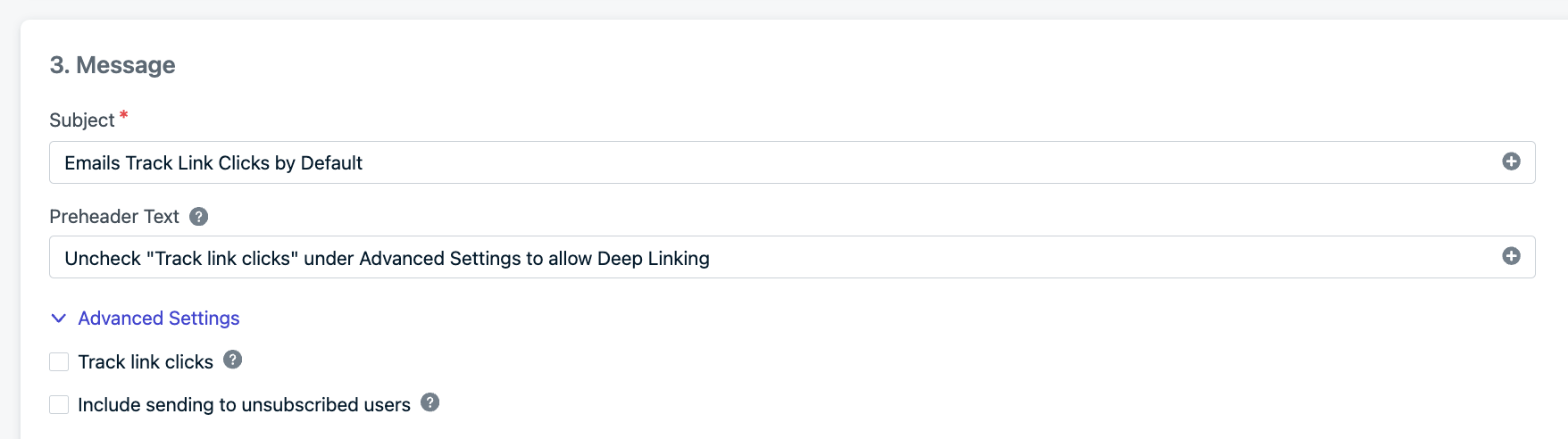 클릭 추적을 비활성화하면 [이메일 보고서](./email-message-reports)에서 클릭 지표를 잃게 됩니다. 딥 링크가 아닌 URL의 분석을 유지하려면 링크별 추적 제외 사용을 고려하세요.
### 이메일 딥 링크 동작
| 시나리오 | 결과 |
| ------------------------------------------- | ----------------------- |
| iOS + Safari + Universal Link + 추적 비활성화 | 앱을 직접 엽니다 |
| iOS + Safari + Universal Link + 추적 활성화 | Safari를 열고 앱 열기를 유도합니다 |
| iOS + 비(非) Safari 메일 클라이언트 + Universal Link | 앱 미설치 시 App Store를 엽니다 |
| Android + App Link + 추적 비활성화 | 앱을 직접 엽니다 |
| Android + App Link + 추적 활성화 | 먼저 브라우저를 열고 그 다음 앱을 엽니다 |
***
## 인앱 메시지
인앱 메시지의 딥 링크는 클릭 리스너 패턴을 사용합니다. 메시지 편집기에서 커스텀 액션 식별자를 설정하고 앱 코드에서 처리합니다.
### 드래그 앤 드롭 편집기
1. 버튼 또는 클릭 가능한 요소 추가
2. 클릭 액션을 [Custom Action ID](./iam-click-actions#custom-action-id)로 설정
3. **Action Name**으로 딥 링크 URI 입력 (예: `https://yourdomain.com/promo` 또는 `myapp://promo`)
### HTML 편집기
커스텀 HTML에서 딥 링크를 트리거하려면 인앱 JS 라이브러리의 [`openUrl`](./in-app-message-api#click-name) 메서드를 사용합니다.
### 클릭 처리
[인앱 메시지 클릭 리스너](#인앱-메시지-클릭-리스너)를 사용하여 액션을 인터셉트하고 앱에서 사용자를 안내합니다.
***
## 딥 링크 테스트
### Android
알림 없이 App Links를 테스트하려면 `adb`를 사용합니다:
```bash theme={null}
adb shell am start -a android.intent.action.VIEW \
-d "https://yourdomain.com/path" \
com.your.package
```
`assetlinks.json`에 접근 가능한지 확인합니다:
```bash theme={null}
curl -I https://yourdomain.com/.well-known/assetlinks.json
```
### iOS
Apple의 [Associated Domains 유효성 검사 도구](https://search.developer.apple.com/appsearch-validation-tool/)를 사용하여 AASA 파일을 확인합니다. 다음 방법으로도 Universal Links를 테스트할 수 있습니다:
1. 메모 앱에 링크 붙여넣기
2. 링크를 길게 눌러 "\[앱]에서 열기" 옵션이 나타나는지 확인
3. 링크를 탭하여 앱이 열리는지 확인
Universal Links는 Safari 주소창에 직접 입력할 때 작동하지 않습니다——다른 앱(메모, 메일, 메시지 등)에서 탭해야 합니다.
### OneSignal 테스트 메시지
1. OneSignal 대시보드에서 딥 링크 URL을 실행 URL 또는 추가 데이터로 설정하여 테스트 푸시 전송
2. 알림이 앱에서 올바른 화면을 여는지 확인
3. 클릭 리스너 로그를 확인하여 URL 또는 데이터가 수신되었는지 확인
***
## 문제 해결
### iOS 딥 링크가 앱 대신 Safari를 열 때
가장 일반적인 문제입니다. 가능한 원인:
* **AASA 파일이 올바르게 호스팅되지 않음** — `https://yourdomain.com/.well-known/apple-app-site-association`에 `Content-Type: application/json`으로 리다이렉트 없이 있는지 확인
* **Associated Domains 미구성** — Xcode → Signing & Capabilities → Associated Domains에 `applinks:yourdomain.com`이 포함되어 있는지 확인
* **실행 URL 동작** — OneSignal의 iOS SDK는 `url` 속성에 `openURL`을 사용하여 브라우저 우선 동작을 트리거합니다. 대신 `data` + 클릭 리스너를 사용하거나 [실행 URL을 억제](#ios-실행-url-동작)하세요
* **Safari에서 테스트** — Universal Links는 Safari 주소창에서 활성화되지 않습니다. 메모, 메일 또는 다른 앱에서 테스트하세요.
### Android 딥 링크가 브라우저를 열 때
* **`autoVerify` 누락** — 인텐트 필터에 `android:autoVerify="true"`가 포함되어 있는지 확인
* **`assetlinks.json` 미발견** — 파일이 `https://yourdomain.com/.well-known/assetlinks.json`에 있고 HTTP 200을 반환하는지 확인
* **SHA256 지문 불일치** — `assetlinks.json`의 지문은 앱 서명 인증서와 일치해야 합니다. 디버그 빌드와 릴리스 빌드는 다른 인증서를 사용합니다.
### 딥 링크가 푸시에서는 작동하지만 이메일에서는 작동하지 않을 때
이메일 클릭 추적이 URL을 재작성하여 도메인 검증을 방해합니다. 딥 링크가 포함된 이메일의 클릭 추적을 [비활성화](#이메일에서-딥-링크-활성화)하세요.
### 딥 링크는 수신되지만 앱이 이동하지 않을 때
* 클릭 리스너가 앱 생명주기 초반에 등록되었는지 확인 (예: `Application.onCreate()` 또는 `AppDelegate.didFinishLaunchingWithOptions`)
* URL 또는 액션 ID가 라우팅 로직이 예상하는 것과 일치하는지 확인
* iOS에서 실행 URL을 억제하지 않고 `url`에 의존하지 않는지 확인——리스너가 실행되기 전에 브라우저가 링크를 소비할 수 있습니다
***
## 자주 묻는 질문
### 앱이 설치되지 않은 경우 어떻게 됩니까?
Universal Links(iOS)의 경우 URL이 일반 웹 페이지로 Safari에서 열립니다. App Links(Android)의 경우 URL이 기본 브라우저에서 열립니다. 두 경우 모두 웹 페이지를 적절한 앱 스토어로 리다이렉트하도록 구성할 수 있습니다. 커스텀 URI 스킴(`myapp://`)은 앱이 설치되지 않은 경우 자동으로 실패하거나 오류를 표시합니다.
### 딥 링킹에 실행 URL과 추가 데이터 중 어느 것을 사용해야 합니까?
추가 데이터(`data`)는 클릭 리스너를 통해 내비게이션을 완전히 제어할 수 있으므로 모바일 딥 링크에 권장됩니다. 실행 URL(`url`)은 더 간단하지만 iOS에서 제한이 있고(브라우저 리다이렉트) 커스텀 라우팅 로직을 허용하지 않습니다.
### 사용자 데이터로 딥 링크를 개인화할 수 있습니까?
예. Liquid 구문이 있는 [동적 URL](./links#dynamic-urls)을 사용하여 딥 링크 URL에 사용자 속성, 태그 또는 커스텀 데이터를 주입합니다. 예: `https://yourdomain.com/profile/{{subscription.external_id}}`
### 커스텀 URI 스킴으로 딥 링크를 사용할 수 있습니까?
예. 커스텀 스킴(예: `myapp://screen`)을 실행 URL 또는 추가 데이터 값으로 설정합니다. 커스텀 스킴은 푸시 및 인앱 메시지에서는 잘 작동하지만 이메일 클라이언트에서는 작동하지 않을 수 있습니다. 또한 앱이 설치되지 않은 경우 대체 방안을 제공하지 않습니다.
### OneSignal Journeys에서 딥 링크가 작동합니까?
예. Journey에서 메시지 단계를 구성할 때 실행 URL 또는 추가 데이터를 딥 링크로 설정합니다. 동작은 독립적인 푸시 또는 인앱 메시지와 동일합니다.
***
실행 URL, UTM 매개변수, 동적 URL 및 링크 추적 구성.
클릭 리스너 및 알림 이벤트 처리를 위한 전체 API 참조.
인앱 메시지 버튼 및 요소에 대한 클릭 액션 구성.
Android 및 iOS용 플랫폼별 푸시 알림 설정.
클릭 추적을 비활성화하면 [이메일 보고서](./email-message-reports)에서 클릭 지표를 잃게 됩니다. 딥 링크가 아닌 URL의 분석을 유지하려면 링크별 추적 제외 사용을 고려하세요.
### 이메일 딥 링크 동작
| 시나리오 | 결과 |
| ------------------------------------------- | ----------------------- |
| iOS + Safari + Universal Link + 추적 비활성화 | 앱을 직접 엽니다 |
| iOS + Safari + Universal Link + 추적 활성화 | Safari를 열고 앱 열기를 유도합니다 |
| iOS + 비(非) Safari 메일 클라이언트 + Universal Link | 앱 미설치 시 App Store를 엽니다 |
| Android + App Link + 추적 비활성화 | 앱을 직접 엽니다 |
| Android + App Link + 추적 활성화 | 먼저 브라우저를 열고 그 다음 앱을 엽니다 |
***
## 인앱 메시지
인앱 메시지의 딥 링크는 클릭 리스너 패턴을 사용합니다. 메시지 편집기에서 커스텀 액션 식별자를 설정하고 앱 코드에서 처리합니다.
### 드래그 앤 드롭 편집기
1. 버튼 또는 클릭 가능한 요소 추가
2. 클릭 액션을 [Custom Action ID](./iam-click-actions#custom-action-id)로 설정
3. **Action Name**으로 딥 링크 URI 입력 (예: `https://yourdomain.com/promo` 또는 `myapp://promo`)
### HTML 편집기
커스텀 HTML에서 딥 링크를 트리거하려면 인앱 JS 라이브러리의 [`openUrl`](./in-app-message-api#click-name) 메서드를 사용합니다.
### 클릭 처리
[인앱 메시지 클릭 리스너](#인앱-메시지-클릭-리스너)를 사용하여 액션을 인터셉트하고 앱에서 사용자를 안내합니다.
***
## 딥 링크 테스트
### Android
알림 없이 App Links를 테스트하려면 `adb`를 사용합니다:
```bash theme={null}
adb shell am start -a android.intent.action.VIEW \
-d "https://yourdomain.com/path" \
com.your.package
```
`assetlinks.json`에 접근 가능한지 확인합니다:
```bash theme={null}
curl -I https://yourdomain.com/.well-known/assetlinks.json
```
### iOS
Apple의 [Associated Domains 유효성 검사 도구](https://search.developer.apple.com/appsearch-validation-tool/)를 사용하여 AASA 파일을 확인합니다. 다음 방법으로도 Universal Links를 테스트할 수 있습니다:
1. 메모 앱에 링크 붙여넣기
2. 링크를 길게 눌러 "\[앱]에서 열기" 옵션이 나타나는지 확인
3. 링크를 탭하여 앱이 열리는지 확인
Universal Links는 Safari 주소창에 직접 입력할 때 작동하지 않습니다——다른 앱(메모, 메일, 메시지 등)에서 탭해야 합니다.
### OneSignal 테스트 메시지
1. OneSignal 대시보드에서 딥 링크 URL을 실행 URL 또는 추가 데이터로 설정하여 테스트 푸시 전송
2. 알림이 앱에서 올바른 화면을 여는지 확인
3. 클릭 리스너 로그를 확인하여 URL 또는 데이터가 수신되었는지 확인
***
## 문제 해결
### iOS 딥 링크가 앱 대신 Safari를 열 때
가장 일반적인 문제입니다. 가능한 원인:
* **AASA 파일이 올바르게 호스팅되지 않음** — `https://yourdomain.com/.well-known/apple-app-site-association`에 `Content-Type: application/json`으로 리다이렉트 없이 있는지 확인
* **Associated Domains 미구성** — Xcode → Signing & Capabilities → Associated Domains에 `applinks:yourdomain.com`이 포함되어 있는지 확인
* **실행 URL 동작** — OneSignal의 iOS SDK는 `url` 속성에 `openURL`을 사용하여 브라우저 우선 동작을 트리거합니다. 대신 `data` + 클릭 리스너를 사용하거나 [실행 URL을 억제](#ios-실행-url-동작)하세요
* **Safari에서 테스트** — Universal Links는 Safari 주소창에서 활성화되지 않습니다. 메모, 메일 또는 다른 앱에서 테스트하세요.
### Android 딥 링크가 브라우저를 열 때
* **`autoVerify` 누락** — 인텐트 필터에 `android:autoVerify="true"`가 포함되어 있는지 확인
* **`assetlinks.json` 미발견** — 파일이 `https://yourdomain.com/.well-known/assetlinks.json`에 있고 HTTP 200을 반환하는지 확인
* **SHA256 지문 불일치** — `assetlinks.json`의 지문은 앱 서명 인증서와 일치해야 합니다. 디버그 빌드와 릴리스 빌드는 다른 인증서를 사용합니다.
### 딥 링크가 푸시에서는 작동하지만 이메일에서는 작동하지 않을 때
이메일 클릭 추적이 URL을 재작성하여 도메인 검증을 방해합니다. 딥 링크가 포함된 이메일의 클릭 추적을 [비활성화](#이메일에서-딥-링크-활성화)하세요.
### 딥 링크는 수신되지만 앱이 이동하지 않을 때
* 클릭 리스너가 앱 생명주기 초반에 등록되었는지 확인 (예: `Application.onCreate()` 또는 `AppDelegate.didFinishLaunchingWithOptions`)
* URL 또는 액션 ID가 라우팅 로직이 예상하는 것과 일치하는지 확인
* iOS에서 실행 URL을 억제하지 않고 `url`에 의존하지 않는지 확인——리스너가 실행되기 전에 브라우저가 링크를 소비할 수 있습니다
***
## 자주 묻는 질문
### 앱이 설치되지 않은 경우 어떻게 됩니까?
Universal Links(iOS)의 경우 URL이 일반 웹 페이지로 Safari에서 열립니다. App Links(Android)의 경우 URL이 기본 브라우저에서 열립니다. 두 경우 모두 웹 페이지를 적절한 앱 스토어로 리다이렉트하도록 구성할 수 있습니다. 커스텀 URI 스킴(`myapp://`)은 앱이 설치되지 않은 경우 자동으로 실패하거나 오류를 표시합니다.
### 딥 링킹에 실행 URL과 추가 데이터 중 어느 것을 사용해야 합니까?
추가 데이터(`data`)는 클릭 리스너를 통해 내비게이션을 완전히 제어할 수 있으므로 모바일 딥 링크에 권장됩니다. 실행 URL(`url`)은 더 간단하지만 iOS에서 제한이 있고(브라우저 리다이렉트) 커스텀 라우팅 로직을 허용하지 않습니다.
### 사용자 데이터로 딥 링크를 개인화할 수 있습니까?
예. Liquid 구문이 있는 [동적 URL](./links#dynamic-urls)을 사용하여 딥 링크 URL에 사용자 속성, 태그 또는 커스텀 데이터를 주입합니다. 예: `https://yourdomain.com/profile/{{subscription.external_id}}`
### 커스텀 URI 스킴으로 딥 링크를 사용할 수 있습니까?
예. 커스텀 스킴(예: `myapp://screen`)을 실행 URL 또는 추가 데이터 값으로 설정합니다. 커스텀 스킴은 푸시 및 인앱 메시지에서는 잘 작동하지만 이메일 클라이언트에서는 작동하지 않을 수 있습니다. 또한 앱이 설치되지 않은 경우 대체 방안을 제공하지 않습니다.
### OneSignal Journeys에서 딥 링크가 작동합니까?
예. Journey에서 메시지 단계를 구성할 때 실행 URL 또는 추가 데이터를 딥 링크로 설정합니다. 동작은 독립적인 푸시 또는 인앱 메시지와 동일합니다.
***
실행 URL, UTM 매개변수, 동적 URL 및 링크 추적 구성.
클릭 리스너 및 알림 이벤트 처리를 위한 전체 API 참조.
인앱 메시지 버튼 및 요소에 대한 클릭 액션 구성.
Android 및 iOS용 플랫폼별 푸시 알림 설정.