> ## Documentation Index
> Fetch the complete documentation index at: https://documentation.onesignal.com/llms.txt
> Use this file to discover all available pages before exploring further.
# 사용자 삭제
> 대시보드 또는 API를 통해 OneSignal에서 사용자 및 구독을 삭제하세요. 개인정보 보호 준수, 데이터 정리 또는 비활성 데이터 대량 삭제에 활용할 수 있습니다.
## 사용자 또는 구독을 삭제하는 이유는?
다음과 같은 이유로 [사용자](./users) 및 [구독](./subscriptions)을 삭제하고 싶을 수 있습니다:
1. **데이터 개인정보 보호 규정 준수** – 사용자의 데이터 제거 요청을 존중하기 위해.
2. **비활성 데이터 정리** – 더 이상 앱이나 웹사이트를 사용하지 않거나 기기를 변경한 사용자의 오래된 구독을 제거합니다.
사용자를 삭제하면 이 작업은 되돌릴 수 없습니다. 삭제된 사용자는 다음과 같은 경우에만 다시 메시지를 받을 수 있습니다:
* **웹:** 브라우저 쿠키를 지우고 사이트를 다시 방문.
* **모바일:** 앱을 다시 열기 (앱이 최신 OneSignal SDK를 사용하는지 확인).
* **이메일/SMS:** 동일한 이메일 또는 전화번호로 다시 추가.
***
## 삭제 전 권장 사항
1. [**사용자 데이터 내보내기**](./exporting-data)
백업 또는 규정 준수를 위해 모든 사용자 데이터 및 사용자 지정 필드가 포함된 CSV를 다운로드하세요.
2. [사용자](./users)와 [구독](./subscriptions) **간의 차이점을 이해**하세요.
3. 실수로 삭제하지 않도록 **대상을 다시 확인**하세요.
***
## 자동 구독 삭제 (무료 플랜만 해당)
* **유료 플랜**에서는 수동으로 삭제할 때까지 구독이 유지됩니다.
* **무료 플랜**에서는 OneSignal이 비활성 상태가 18개월 지속된 후 **휴면 푸시 구독을 자동으로 삭제**합니다.
**휴면 상태의 의미:**
* 18개월 이상 앱 또는 사이트를 열지 않았거나, **또는**
* 그 기간 동안 활동이 기록되지 않음
자세한 내용은 [개인정보 보호 정책](https://onesignal.com/privacy_policy)을 참조하세요.
***
## API로 사용자 및 구독 삭제
[**Delete User API**](/reference/delete-user)를 사용하여 사용자 및 모든 관련 데이터를 제거하세요.
* `external_id`, `onesignal_id` 또는 기타 별칭을 사용한 삭제를 지원합니다.
* 개인정보 보호 규정 준수 또는 전체 사용자 레코드 제거에 가장 적합합니다.
[**Delete Subscription API**](/reference/delete-subscription)를 사용하여 오래된 기기 또는 세션과 같은 개별 [구독](./subscriptions)을 삭제하세요.
***
## 대시보드에서 사용자 및 구독 삭제
### 개별 삭제
1. **Audience > Subscriptions**로 이동하세요.
2. 삭제할 구독을 검색하세요.
3. **Options > Delete**를 클릭하세요.
구독이 사용자로부터 영구적으로 제거됩니다.
### 대량 삭제
여러 사용자 또는 구독을 삭제하려면:
* [세그먼테이션 문서](./segmentation)를 따라 세그먼트를 구축하세요.
* 목록을 대상으로 지정하려면 [CSV를 업로드](./import)하고 태그를 적용하세요.
* 비활성 사용자를 제거하려면 **Last Session > 4321 hours** (\~6개월)로 필터링하세요. "greater than"(보다 큼)을 사용하고 있는지 확인하세요("less than"이 아님).
삭제 전에 세그먼트에 두 개의 재참여 알림을 보내는 것을 고려하세요.
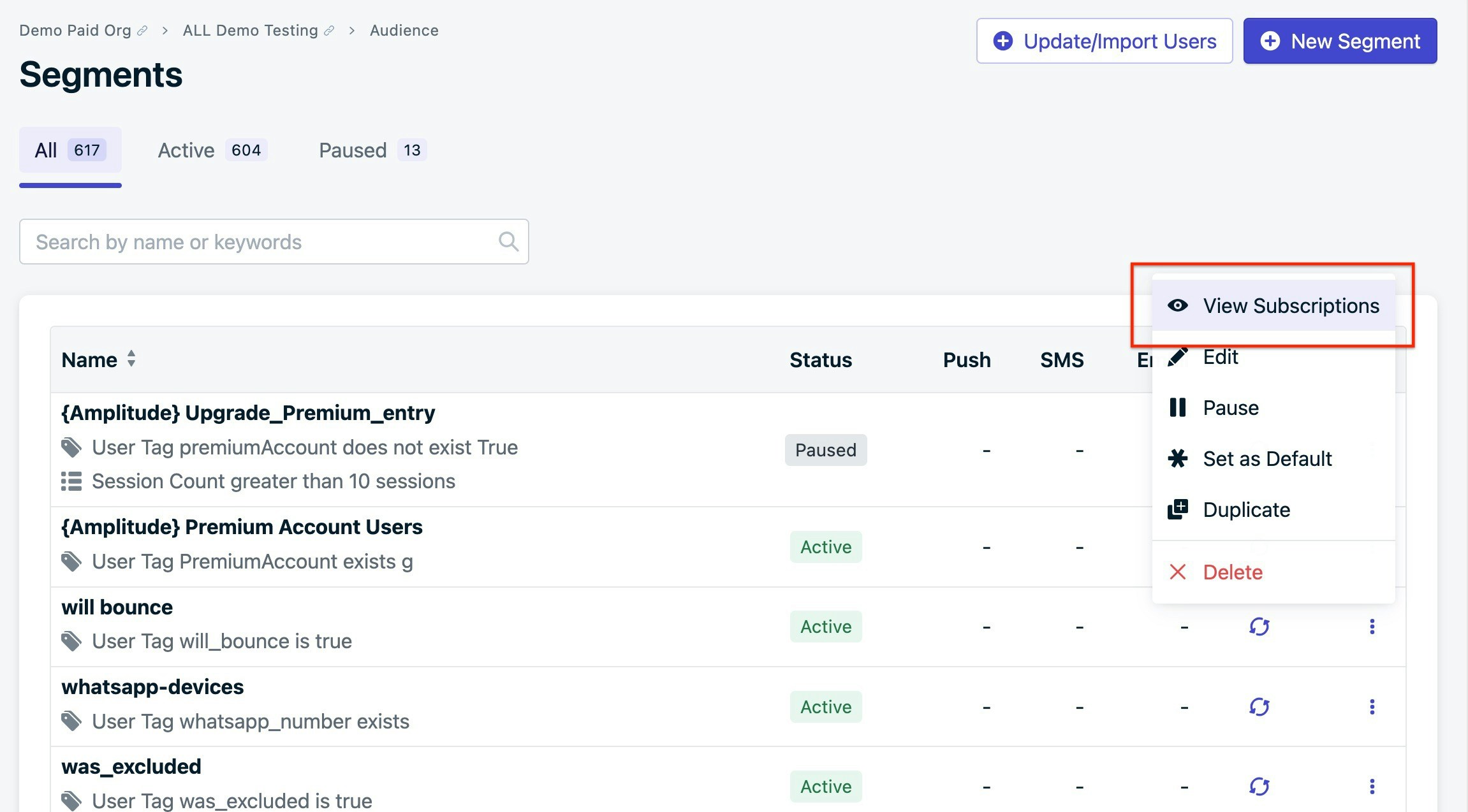
세그먼트 보기에서 **Options > View Subscriptions**로 이동하세요.
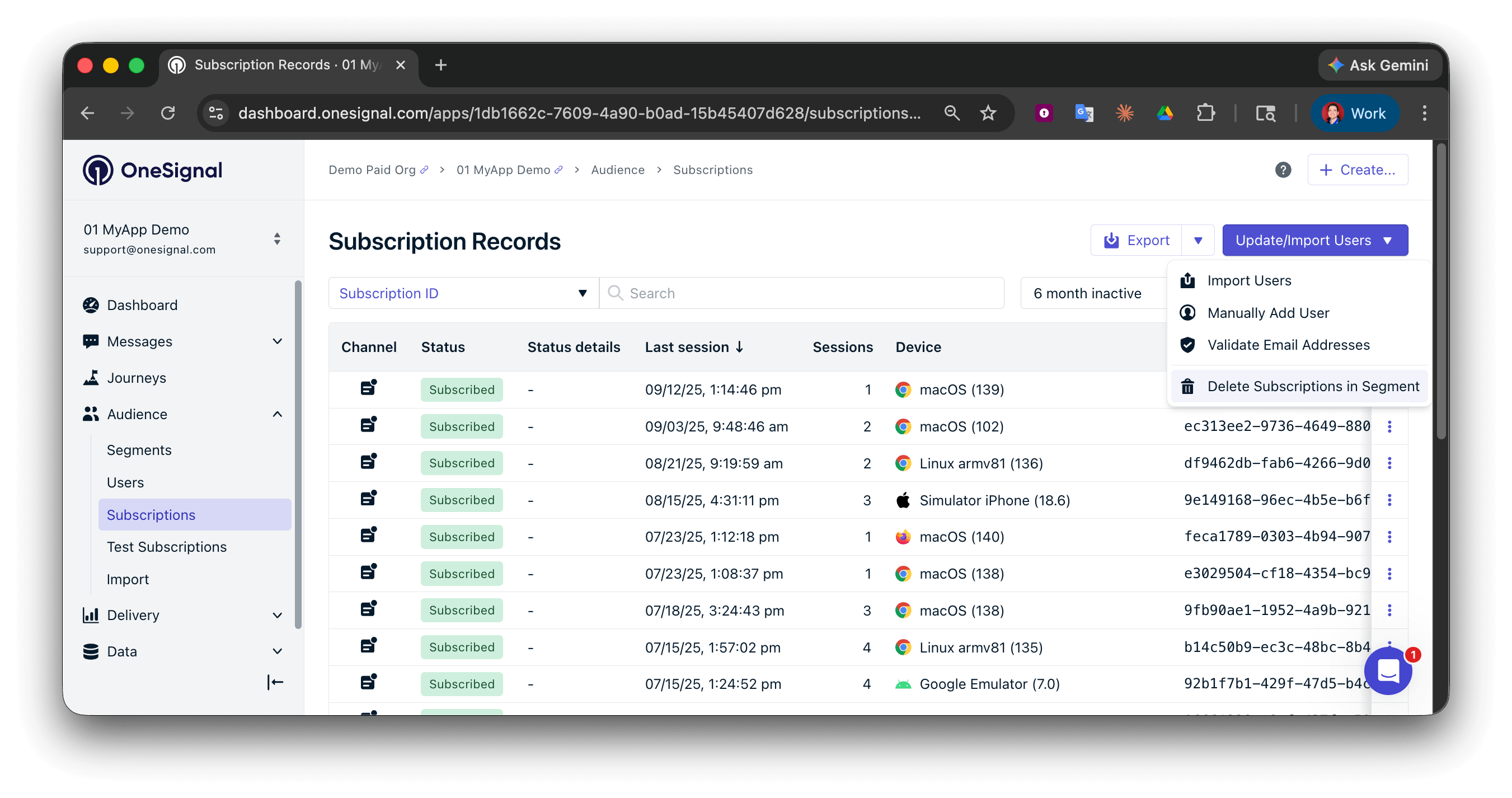
 **Audience > Subscriptions**에서:
1. 세그먼트를 선택하세요.
2. **Update/Import Users** 옆의 화살표를 클릭하세요.
3. **Delete Subscriptions In Segment**를 선택하세요.
**Audience > Subscriptions**에서:
1. 세그먼트를 선택하세요.
2. **Update/Import Users** 옆의 화살표를 클릭하세요.
3. **Delete Subscriptions In Segment**를 선택하세요.
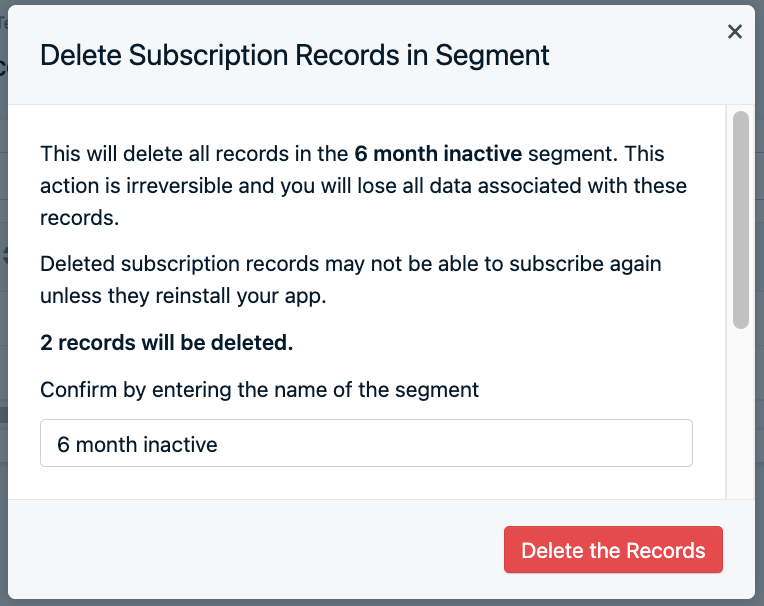
 레코드 수와 세그먼트 이름을 입력하라는 메시지가 표시된 확인 화면이 나타납니다.
삭제를 확인하면 취소할 수 없습니다.
레코드 수와 세그먼트 이름을 입력하라는 메시지가 표시된 확인 화면이 나타납니다.
삭제를 확인하면 취소할 수 없습니다.
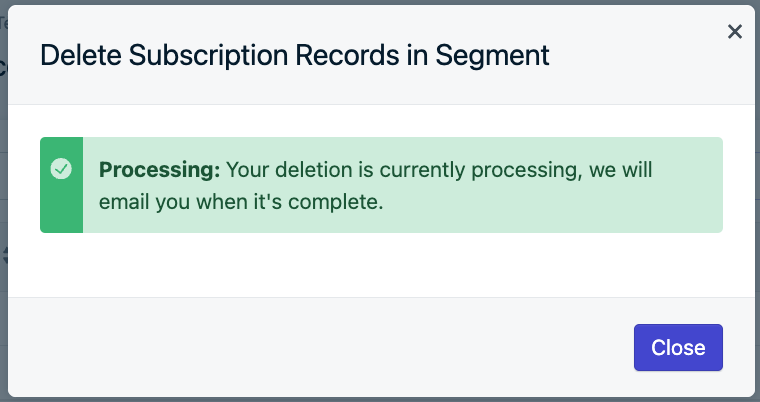
 확인 후 성공 화면이 나타나고 확인 이메일을 받게 됩니다. 앱당 한 번에 하나의 세그먼트만 삭제할 수 있습니다.
 ***
## 자주 묻는 질문
### 사용자 또는 구독 삭제를 취소할 수 있나요?
아니요. 삭제는 영구적이며 되돌릴 수 없습니다. 진행하기 전에 항상 데이터를 내보내고 대상을 확인하세요.
### 삭제된 사용자가 다시 메시지를 받으려면 어떻게 해야 하나요?
삭제된 사용자는 다음 채널을 통해 다시 구독할 수 있습니다:
* **웹:** 브라우저 쿠키를 지우고 사이트를 다시 방문하세요.
* **모바일:** 앱을 다시 여세요 (앱이 최신 OneSignal SDK를 사용해야 합니다).
* **이메일/SMS:** 동일한 이메일 주소 또는 전화번호로 사용자를 다시 추가해야 합니다.
### OneSignal은 언제 구독을 자동으로 삭제하나요?
**무료 플랜**에서는 OneSignal이 18개월 비활성 후 휴면 푸시 구독을 자동으로 삭제합니다. **유료 플랜**에서는 수동으로 삭제할 때까지 구독이 유지됩니다.
***
OneSignal 사용자 모델과 사용자가 구독과 어떻게 연결되는지 이해하세요.
구독 유형과 사용자와의 연결 방법을 알아보세요.
사용자 그룹을 타겟팅하거나 관리하기 위한 대상 세그먼트를 구축하세요.
백업 또는 규정 준수를 위해 사용자 데이터의 CSV를 다운로드하세요.
***
## 자주 묻는 질문
### 사용자 또는 구독 삭제를 취소할 수 있나요?
아니요. 삭제는 영구적이며 되돌릴 수 없습니다. 진행하기 전에 항상 데이터를 내보내고 대상을 확인하세요.
### 삭제된 사용자가 다시 메시지를 받으려면 어떻게 해야 하나요?
삭제된 사용자는 다음 채널을 통해 다시 구독할 수 있습니다:
* **웹:** 브라우저 쿠키를 지우고 사이트를 다시 방문하세요.
* **모바일:** 앱을 다시 여세요 (앱이 최신 OneSignal SDK를 사용해야 합니다).
* **이메일/SMS:** 동일한 이메일 주소 또는 전화번호로 사용자를 다시 추가해야 합니다.
### OneSignal은 언제 구독을 자동으로 삭제하나요?
**무료 플랜**에서는 OneSignal이 18개월 비활성 후 휴면 푸시 구독을 자동으로 삭제합니다. **유료 플랜**에서는 수동으로 삭제할 때까지 구독이 유지됩니다.
***
OneSignal 사용자 모델과 사용자가 구독과 어떻게 연결되는지 이해하세요.
구독 유형과 사용자와의 연결 방법을 알아보세요.
사용자 그룹을 타겟팅하거나 관리하기 위한 대상 세그먼트를 구축하세요.
백업 또는 규정 준수를 위해 사용자 데이터의 CSV를 다운로드하세요.